

آموزش Impedance Spectroscopy
1. مقدمه
Impedance Spectroscopy (IS) یک دستگاه را با یک اغتشاش ولتاژ سینوسی کوچک در اطراف یک نقطه کاری DC انتخابشده تحریک میکند و پاسخ جریان مختلط را اندازه میگیرد. امپدانس مختلط به صورت \(\displaystyle Z(\omega)=\frac{\tilde V(\omega)}{\tilde I(\omega)}\) تعریف میشود که از آن \(\mathrm{Re}[Z]\)، \(\mathrm{Im}[Z]\)، اندازه \(|Z|\) و فاز \(\phi\) تحلیل میشوند. در OghmaNano، IS با ابزارهای Frequency (FX) domain انجام میشود و هم نمودارهای Bode (برحسب فرکانس) و هم Nyquist (−Im در برابر Re) را تولید میکند. این آموزش نشان میدهد چگونه شبکه فرکانسی را تنظیم کنید، IS را روی یک ساختار استاندارد OPV/پروسکایت اجرا کنید و ویژگیهای اصلی را تفسیر کنید. روشهای نشاندادهشده در این آموزش میتوانند برای هر دستگاهی با تماسهای الکتریکی از جمله OFETها، دستگاههای پروسکایتی، حسگرها و لیزرها اعمال شوند.
2. شروع کار
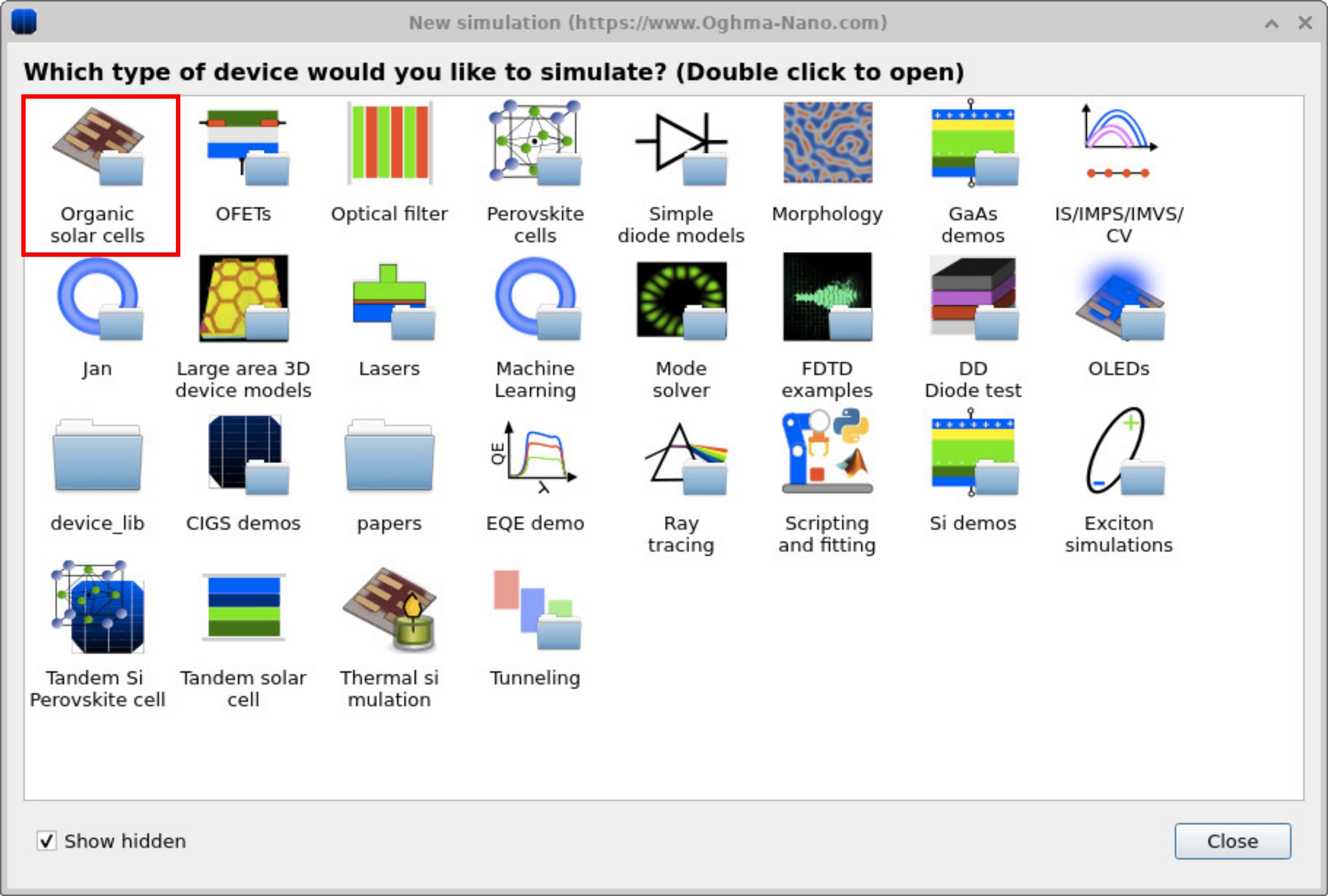
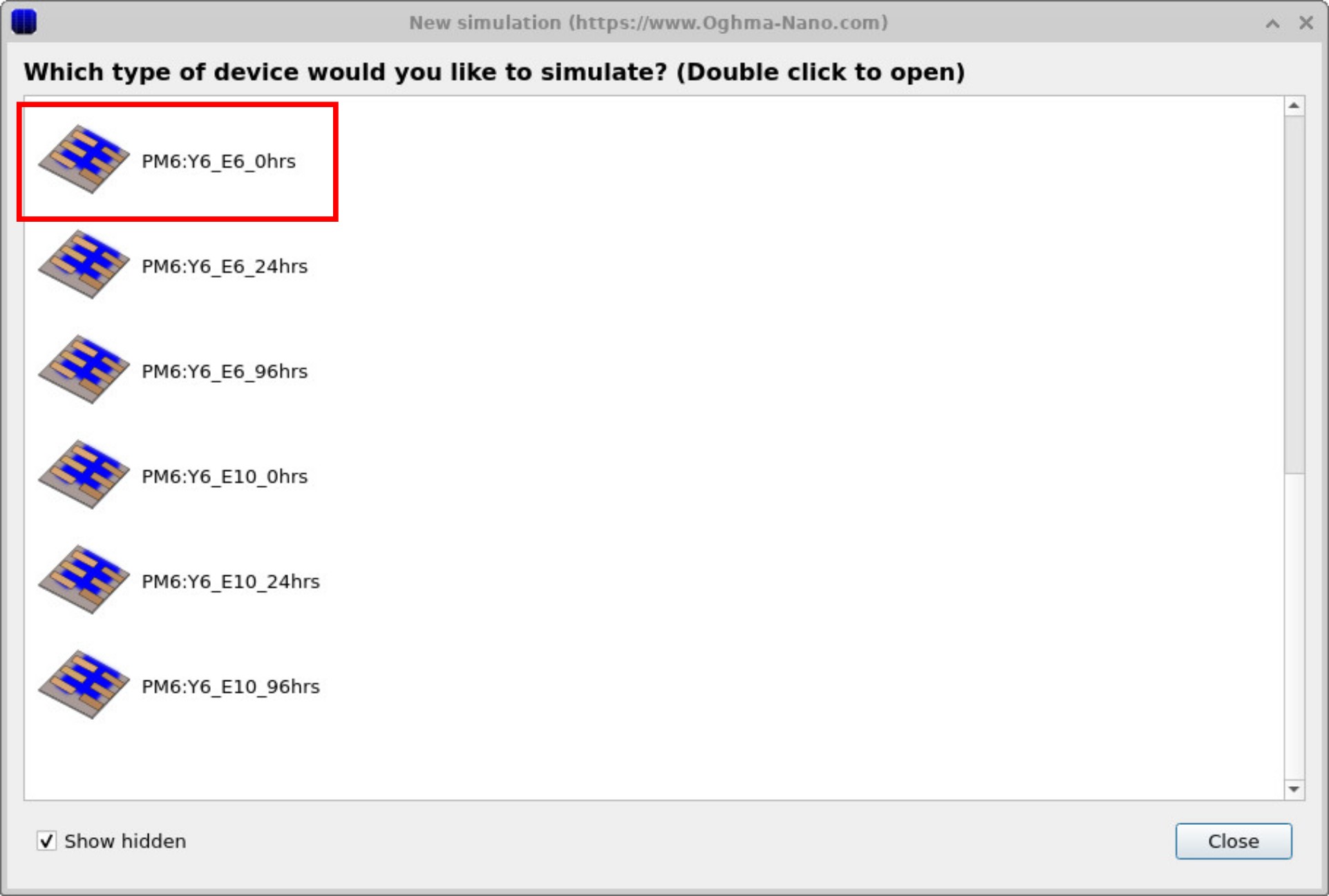
از زبانه New simulation در ریبون فایل، پنجره New simulation را باز کنید (به ?? نگاه کنید). گزینه Organic solar cells را انتخاب کنید و سپس یک دستگاه نمایشی آماده PM6:Y6_E6_0hrs را انتخاب کنید (به ?? نگاه کنید). در این دستگاه ویژگی خاصی وجود ندارد، جز اینکه حالتهای شبیهسازی Impedance Spectroscopy از پیش پیکربندی شدهاند. ما از ابزارهای FX domain برای اجرای IS در اطراف یک نقطه کاری نامی استفاده خواهیم کرد.
3. بررسی شبیهسازی IS
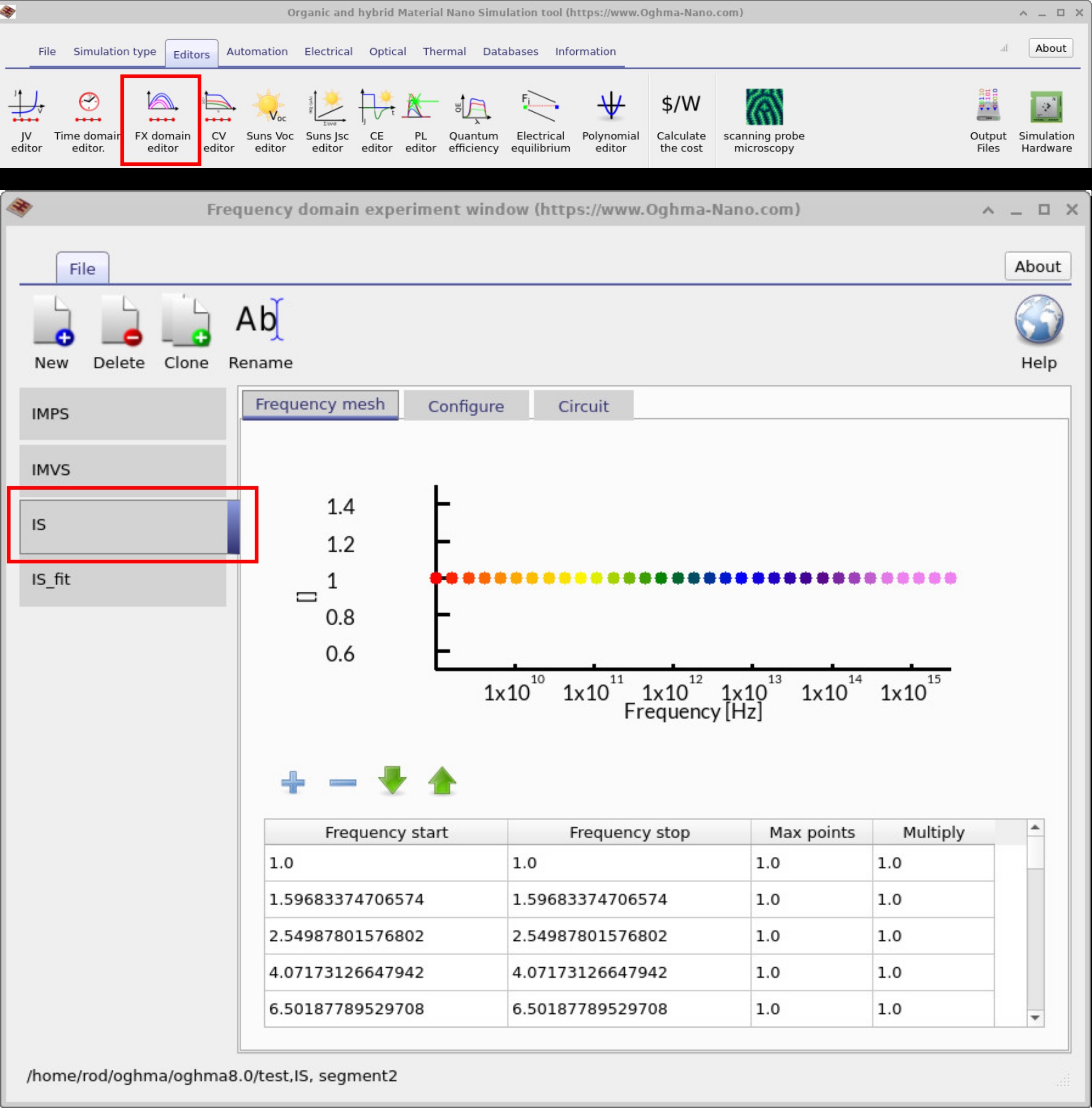
با رفتن به ریبون Editors در پنجره اصلی و کلیک روی FX Domain Editor، ویرایشگر دامنه فرکانسی باز میشود. سپس روی زبانه IS (Impedance Spectroscopy) کلیک کنید.
اگر سپس به Frequency mesh نگاه کنید، میتوانید ببینید چه نقاط فرکانسی شبیهسازی خواهند شد
(??).
در این مثال، نقاط فرکانسی مجزا فهرست شدهاند زیرا شبیهسازی در ابتدا برای تطابق با
یک مجموعه داده آزمایشی طراحی شده است. با این حال، هیچ دلیلی وجود ندارد که نتوانید یک بازه پیوسته با
فرکانس شروع، فرکانس پایان و حداکثر تعداد نقاط تعریف کنید. اگر میخواهید فاصله بین نقاط افزایش یابد، میتوانید مقدار Multiply را از
1.0 به مقادیری مانند 1.05 یا 0.01 تغییر دهید.
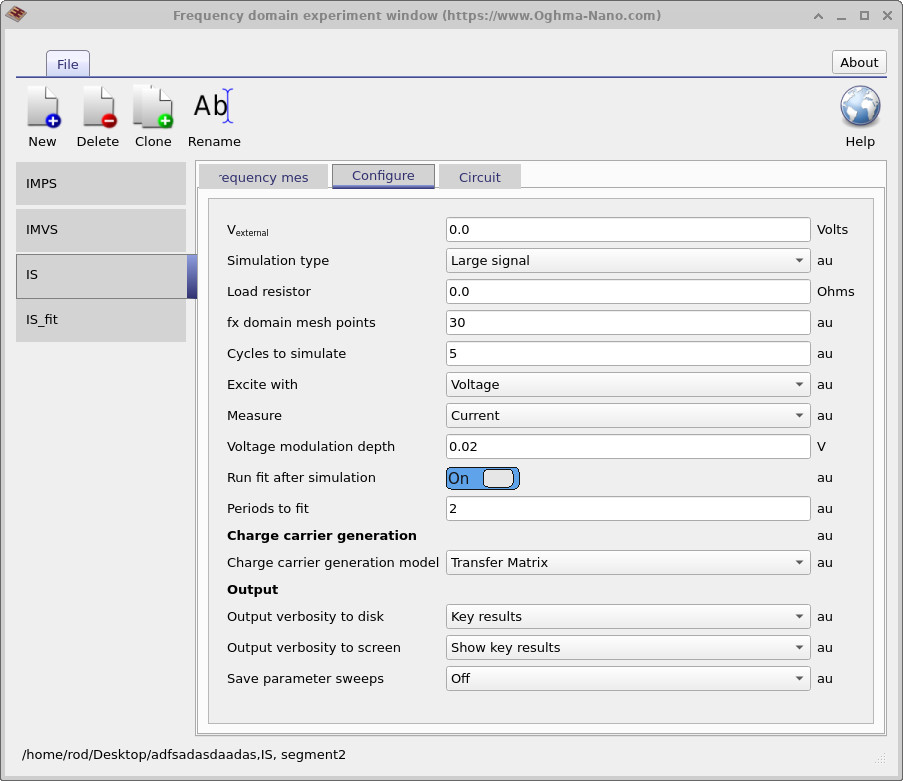
شکل بعدی (??) زبانه
Configure را نشان میدهد که نحوه اجرای شبیهسازی را کنترل میکند.
در اینجا یک شبیهسازی impedance spectroscopy تعریف شده است.
بایاس خارجی (Vexternal) روی 0 V تنظیم شده است، بنابراین دستگاه در حالت اتصال کوتاه شبیهسازی میشود.
تحریک به صورت ولتاژ اعمال میشود و پاسخ اندازهگیریشده جریان است.
این تنظیم نمایانگر یک شبیهسازی معمول IS با عمق مدولاسیون ولتاژ 0.02 V است.
اینها پارامترهای کلیدیای هستند که آزمایش IS را کنترل میکنند.
4. اجرای شبیهسازی و خروجی
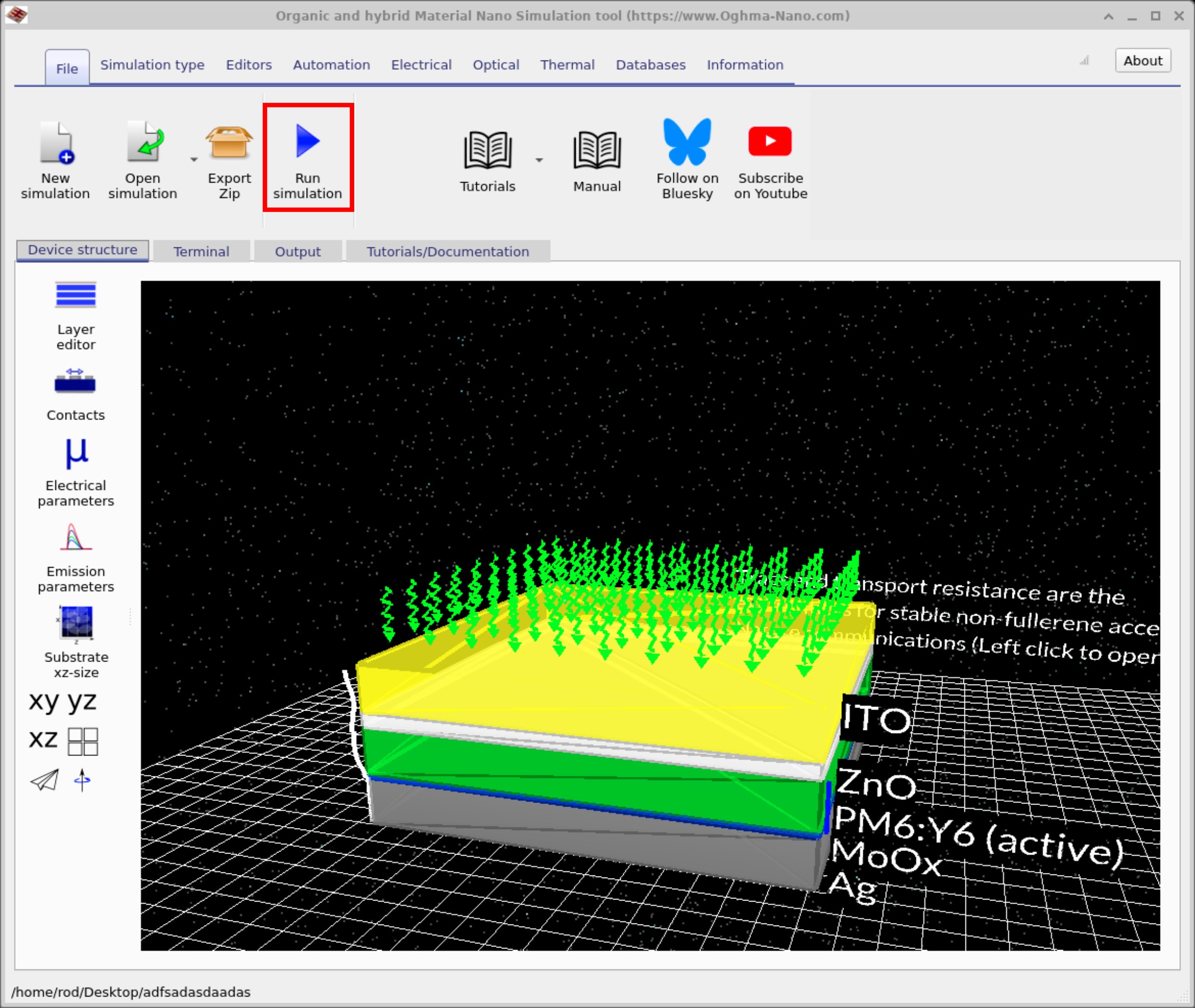
طبق معمول، ابتدا به پنجره اصلی شبیهسازی بازگردید و روی ریبون File کلیک کنید. سپس روی Run Simulation کلیک کنید (??). همچنین میتوانید در پنجره اصلی کلید F9 را فشار دهید.
پس از پایان شبیهسازی — که ممکن است کمی زمان ببرد زیرا باید پاسخها را در تمام طولموجها محاسبه کند — به زبانه Output بروید. در اینجا فایلهای خروجی مختلف تولیدشده توسط شبیهسازی را خواهید یافت (??).
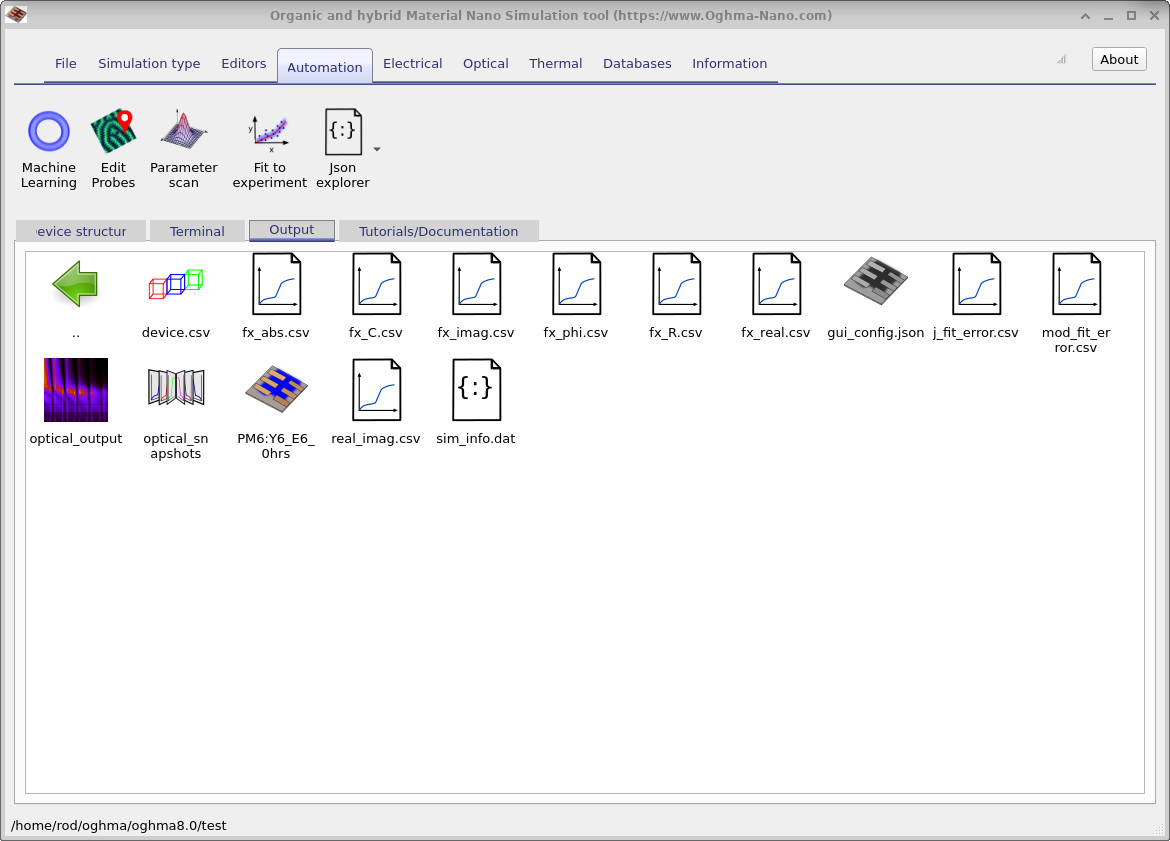
fx_abs.csv، fx_C.csv،
fx_imag.csv، fx_phi.csv و fx_R.csv) به همراه دادههای پیکربندی و خطای برازش برای تحلیل بیشتر.
5. خواندن نمودارهای Bode و Nyquist
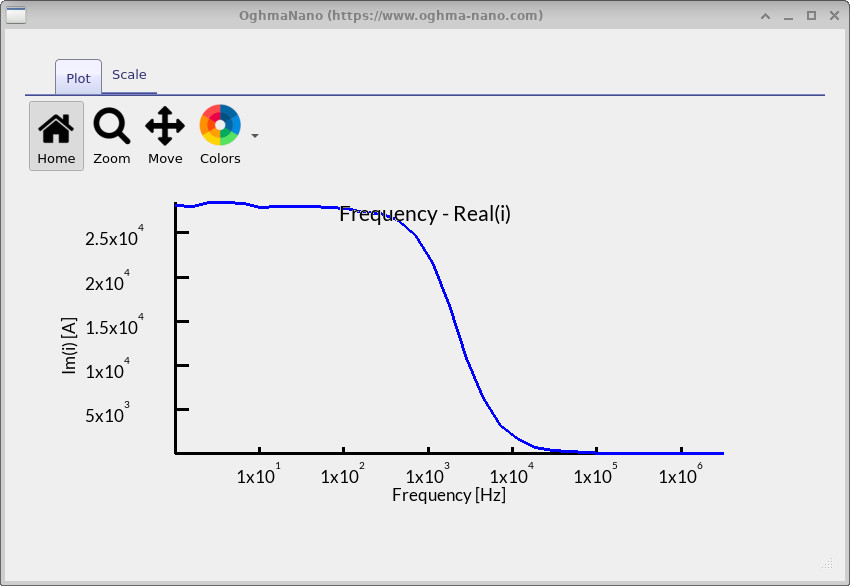
fx_real.csv).
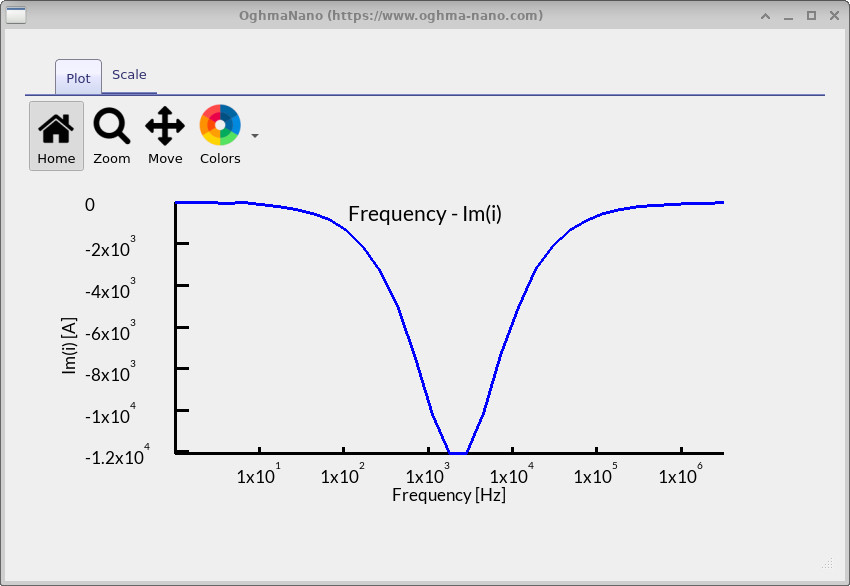
fx_imag.csv).
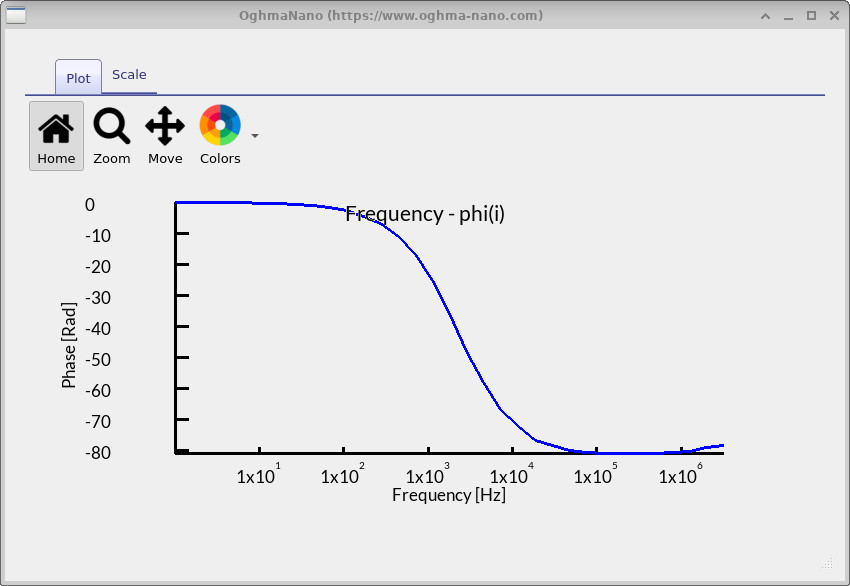
fx_phi.csv).
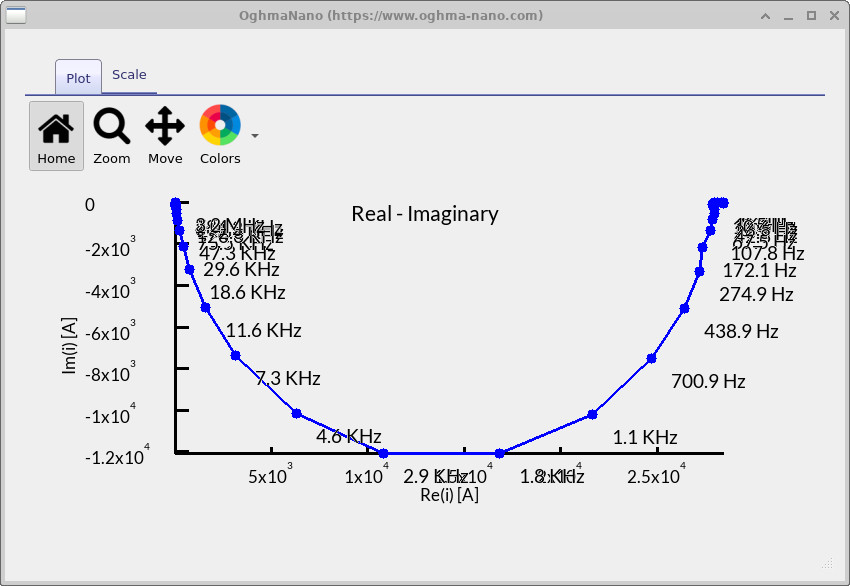
پس از پایان شبیهسازی، میتوانید نتایج را با دوبار کلیک روی فایلهای خروجی IS در زبانه Output بررسی کنید. پیش از شروع توجه داشته باشید که میتوانید در هنگام مشاهده نمودار کلید L را فشار دهید تا محور y به مقیاس لگاریتمی تغییر کند و Shift+L را فشار دهید تا محور x لگاریتمی شود. این ابزارها برای نمایانتر کردن ویژگیها بسیار مفید هستند، بنابراین بلافاصله پس از باز کردن هر نمودار آنها را امتحان کنید. هر فایل خروجی مربوط به بخش متفاوتی از طیف امپدانس است:
-
fx_real.csv– نمودار Bode (بخش واقعی) (??): بخش واقعی امپدانس را نشان میدهد. در فرکانسهای پایین این مقدار متناظر با مقاومت DC دستگاه است، در حالی که در فرکانسهای بالا به مقاومت سری/تماس محدود میشود. -
fx_imag.csv– نمودار Bode (بخش موهومی) (??): بخش موهومی امپدانس را نشان میدهد. یک فرورفتگی در حدود \(10^3\)–\(10^4\) Hz یک فرآیند relaxation در دستگاه را مشخص میکند. -
fx_phi.csv– نمودار Bode (فاز) (??): اختلاف فاز بین ولتاژ اعمالشده و جریان اندازهگیریشده را نشان میدهد. -
real_imag.csv– نمودار Nyquist (??): بخشهای واقعی و موهومی امپدانس را در یک نمودار ترکیب میکند و معمولاً یک نیمدایره RC را نشان میدهد.
این نمودارها نشان میدهند که دستگاه توسط یک فرآیند RC غالب در محدوده \(10^3\)–\(10^4\) Hz کنترل میشود.
6. جمعبندی و گامهای بعدی
در این آموزش آموختید چگونه impedance spectroscopy (IS) را در OghmaNano پیکربندی و اجرا کنید و نمودارهای Bode و Nyquist را تفسیر کنید.
📝 درک خود را بررسی کنید (Impedance Spectroscopy)
- در یک نمودار Nyquist، اندازه و موقعیت یک نیمدایره چه چیزی درباره مقاومت و ظرفیت دستگاه نشان میدهد؟
- چگونه میتوان قله نمودار Bode (موهومی) را به رأس نیمدایره Nyquist مرتبط کرد؟
- نمودار Bode (فاز) چه چیزی درباره رفتار مقاومتی یا خازنی دستگاه نشان میدهد؟
- اگر مقاومت شنت در ریبون الکتریکی را افزایش یا کاهش دهید، پاسخ IS چه تغییری میکند؟
- تغییرات نور (تاریک → 1 sun) چگونه طیف امپدانس را تغییر میدهد؟
👉 گام بعدی: ادامه دهید به بخش C: Intensity Modulated Photovoltage Spectroscopy (IMVS)