

Tutorial de espectroscopía de impedancia
1. Introducción
La espectroscopía de impedancia (IS) sondea un dispositivo con una pequeña perturbación sinusoidal de voltaje alrededor de un punto de operación DC elegido y mide la respuesta compleja de corriente. La impedancia compleja es \(\displaystyle Z(\omega)=\frac{\tilde V(\omega)}{\tilde I(\omega)}\), a partir de la cual analizamos \(\mathrm{Re}[Z]\), \(\mathrm{Im}[Z]\), la magnitud \(|Z|\) y la fase \(\phi\). En OghmaNano, la IS se realiza con las herramientas de Frequency (FX) domain y produce tanto diagramas de Bode (vs. frecuencia) como de Nyquist (−Im vs. Re). Este tutorial muestra cómo configurar la malla de frecuencias, ejecutar IS sobre una pila estándar OPV/perovskita e interpretar las características principales. Los mismos métodos mostrados en este tutorial pueden aplicarse a cualquier dispositivo con contactos eléctricos, incluyendo OFETs, dispositivos de perovskita, sensores y láseres.
2. Primeros pasos
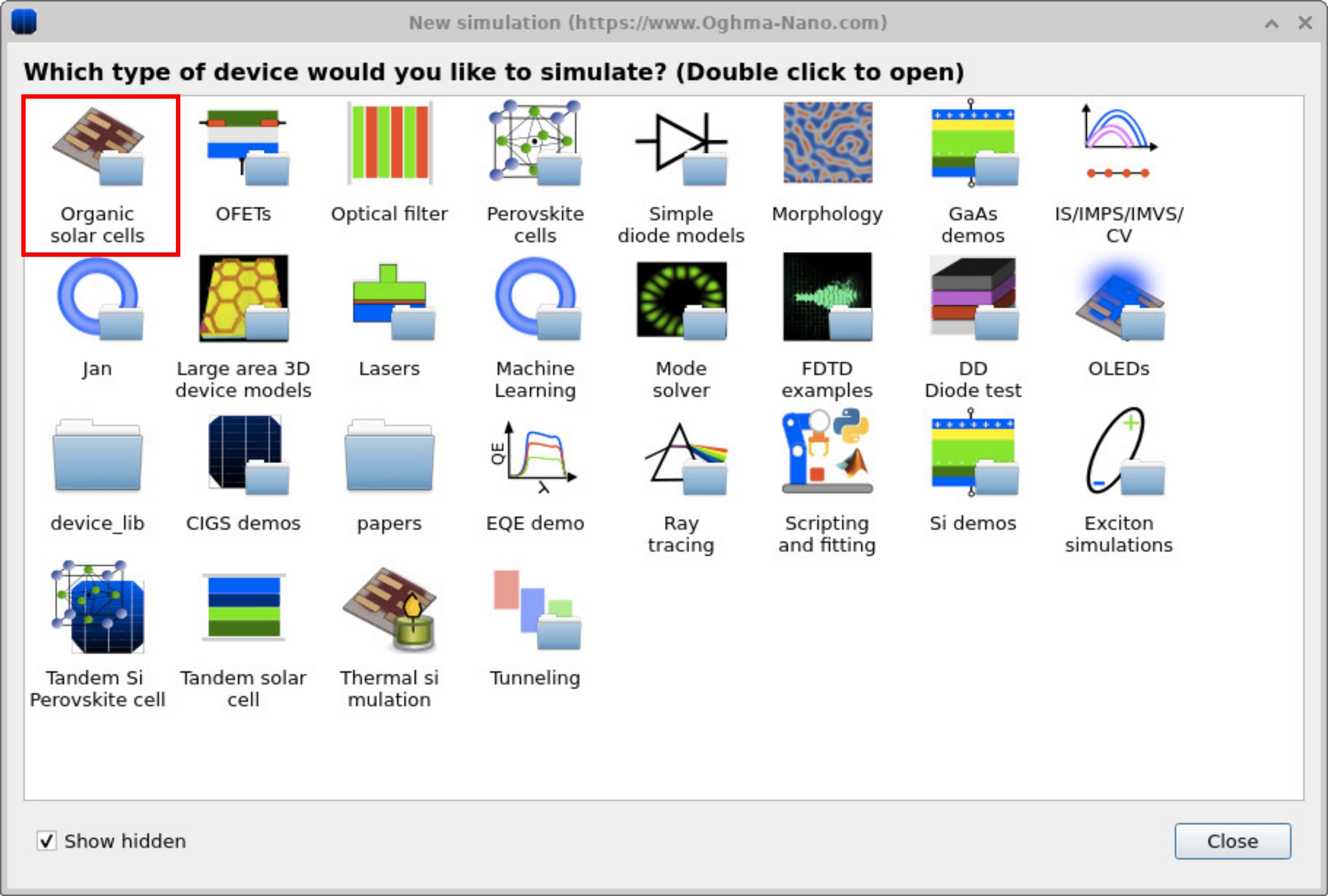
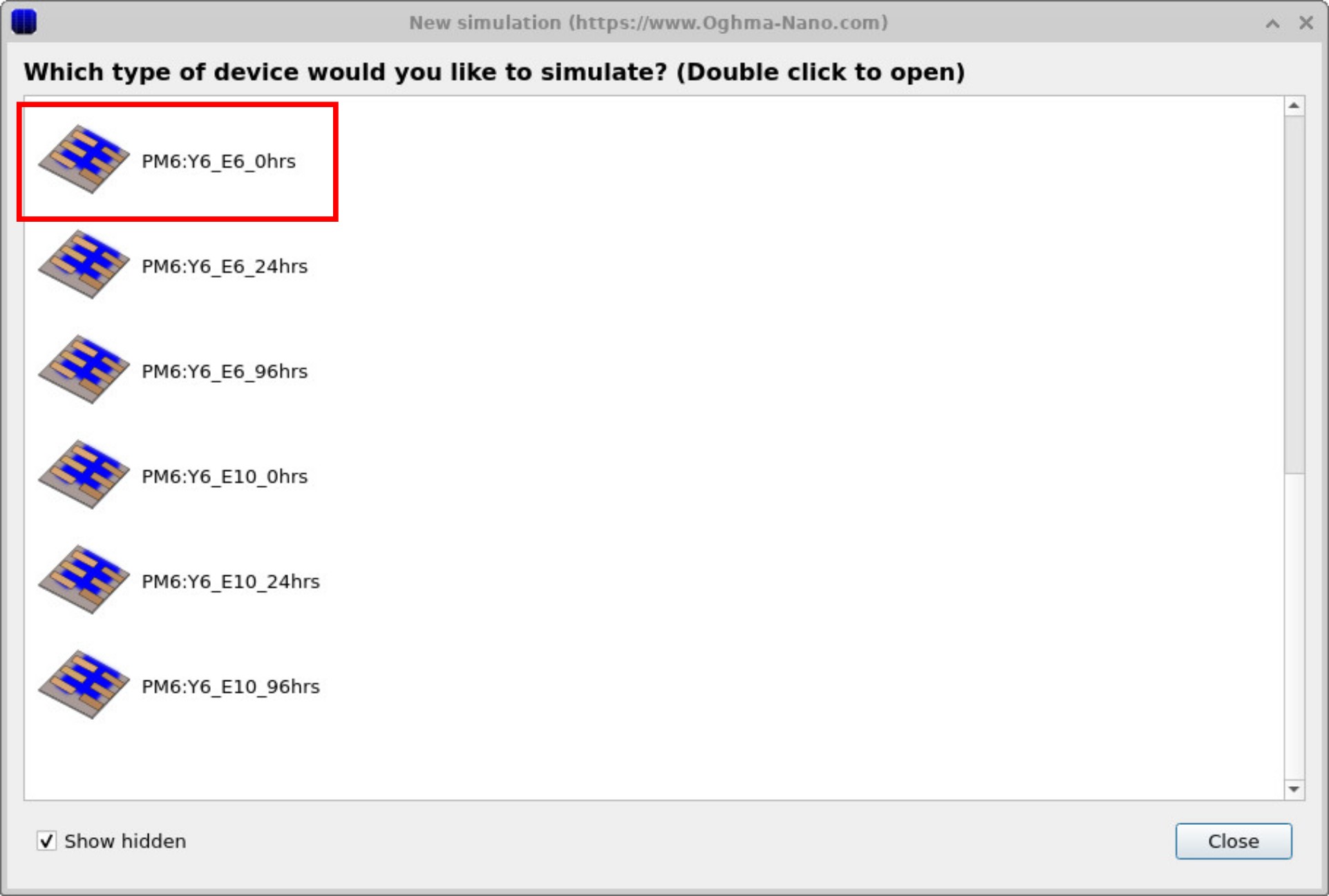
Desde la pestaña New simulation en la cinta de archivo, abra la ventana New simulation (véase ??). Elija Organic solar cells y, a continuación, seleccione un dispositivo de demostración PM6:Y6_E6_0hrs ya preparado para comenzar (véase ??). No hay nada especial en este dispositivo, salvo que tiene modos de simulación de espectroscopía de impedancia preconfigurados. Usaremos las herramientas de FX domain para ejecutar IS alrededor de un punto de operación nominal.
3. Examinar la simulación IS
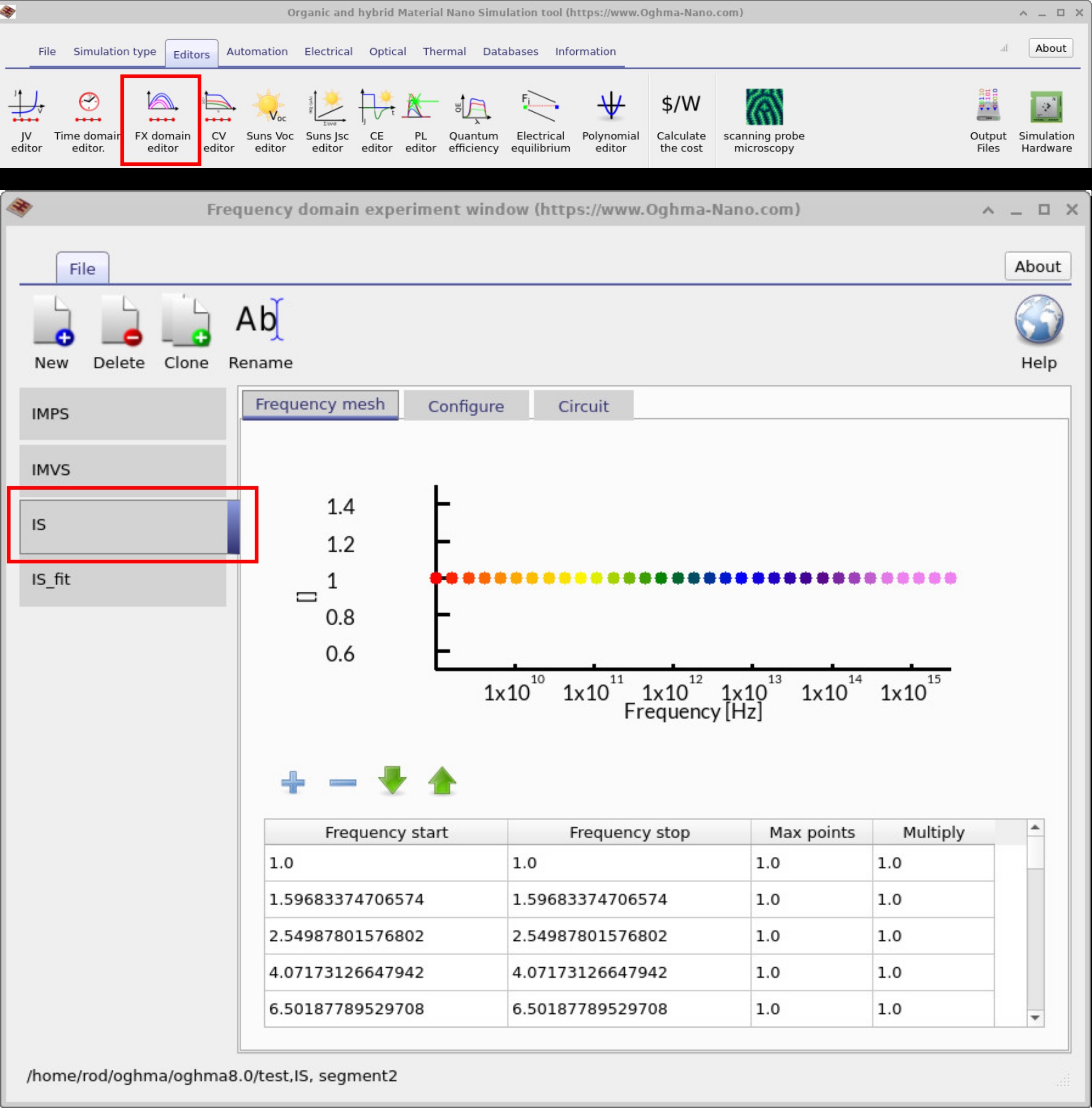
Al ir a la cinta Editors en la ventana principal y hacer clic en FX Domain Editor, verá aparecer el editor de dominio de frecuencia. Haga clic en la pestaña IS (Impedance Spectroscopy).
Si a continuación observa la Frequency mesh, puede ver qué puntos de frecuencia van a simularse
(??).
En este ejemplo, se enumeran puntos de frecuencia individuales porque la simulación se diseñó inicialmente para coincidir
con un conjunto de datos experimental. Sin embargo, no hay ninguna razón por la que no pueda definir un rango continuo con una
frecuencia inicial, una frecuencia final y un número máximo de puntos. Si desea que el espaciado entre puntos aumente, puede ajustar el valor Multiply de
1.0 a, por ejemplo, 1.05 o 0.01.
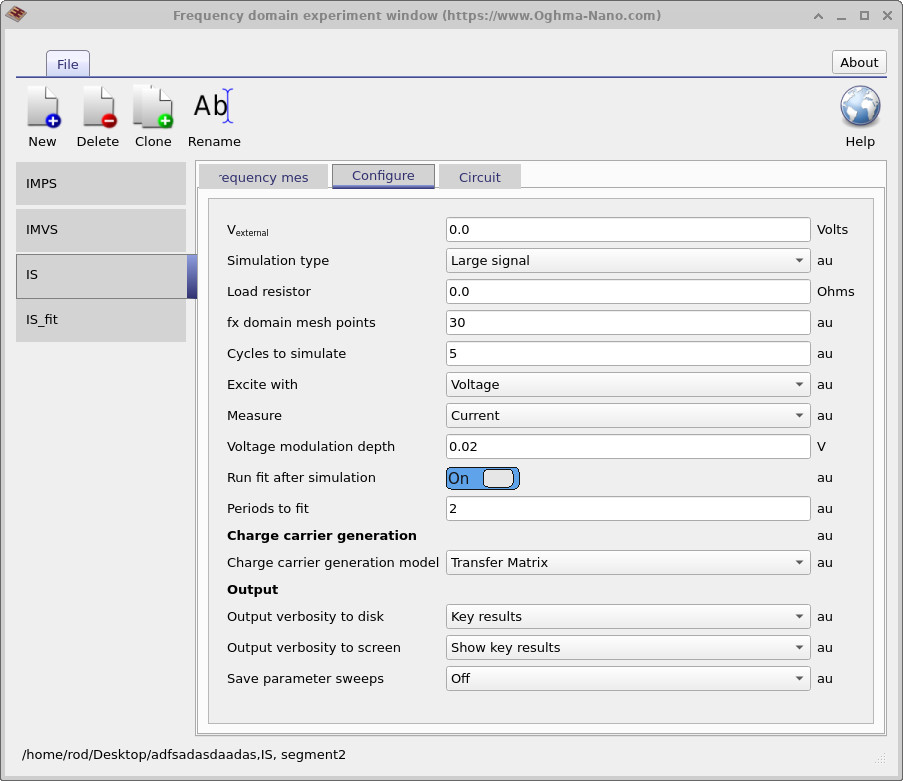
La figura siguiente (??) muestra la
pestaña Configure, que controla cómo se ejecuta la simulación.
Aquí se define una simulación de espectroscopía de impedancia.
La polarización externa (Vexternal) se fija en 0 V, por lo que el dispositivo se simula en cortocircuito.
La excitación se aplica como un voltaje, mientras que la respuesta medida es la corriente.
Esta configuración representa una simulación típica de espectroscopía de impedancia, con una profundidad de modulación de voltaje de 0.02 V.
Éstos son los parámetros clave que gobiernan el experimento IS.
4. Ejecutar la simulación y salida
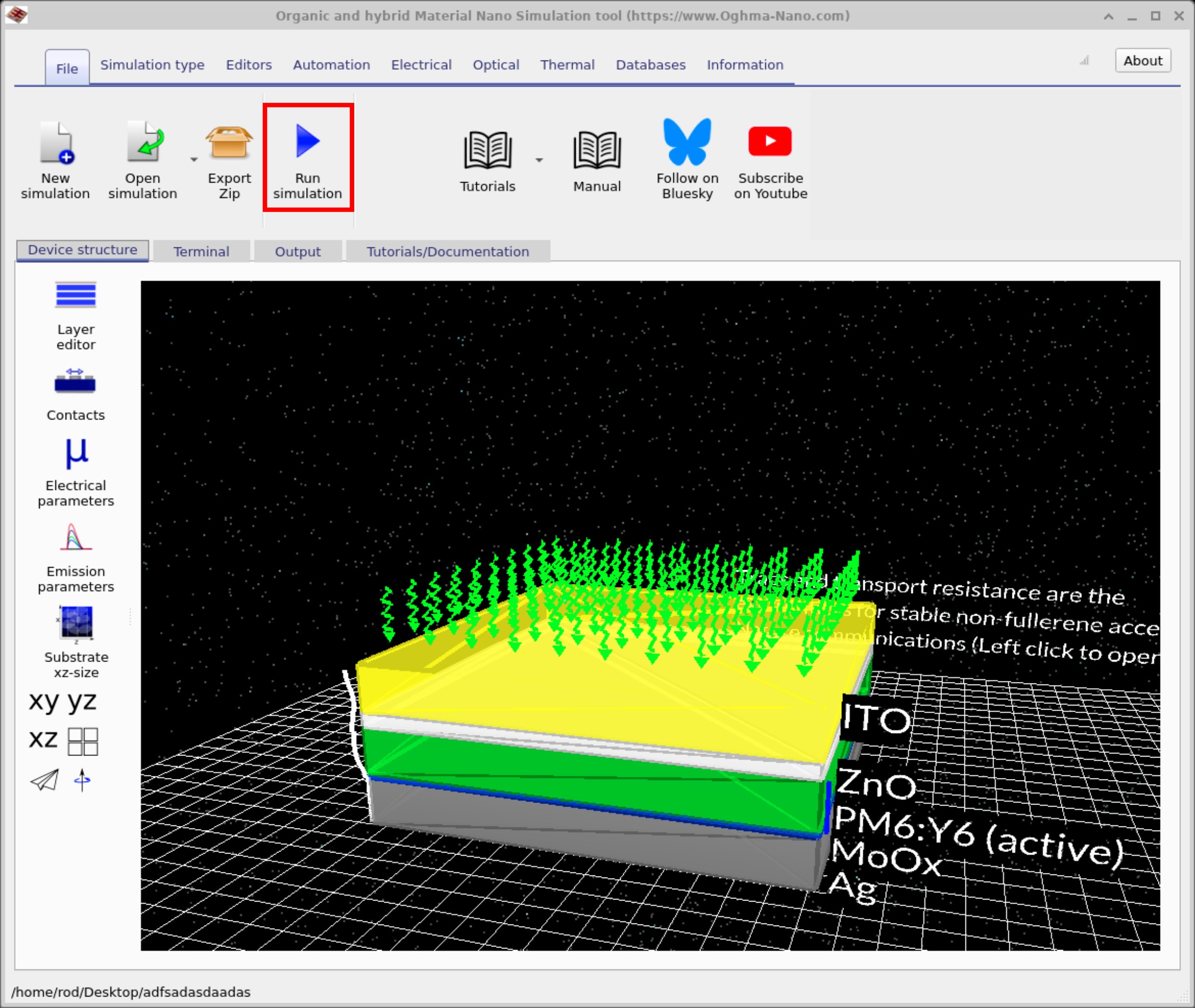
Como de costumbre, empiece volviendo a la ventana principal de simulación y haciendo clic en la cinta File. A continuación, haga clic en Run Simulation (??). Alternativamente, puede simplemente pulsar F9 mientras se encuentra en la ventana principal.
Una vez finalizada la simulación — lo que puede llevar algún tiempo, ya que debe calcular respuestas en todas las longitudes de onda — vaya a la pestaña Output. Aquí encontrará los distintos archivos de salida generados por la simulación (??).
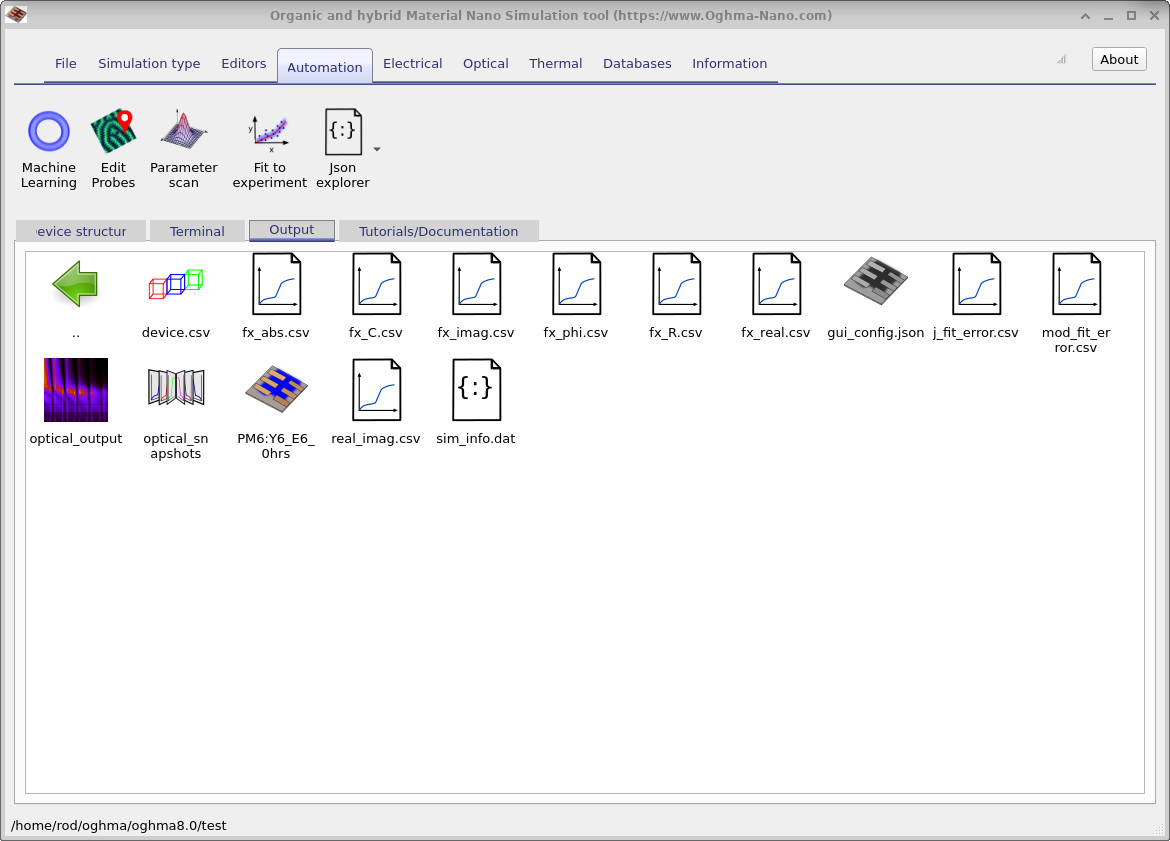
fx_abs.csv, fx_C.csv,
fx_imag.csv, fx_phi.csv, fx_R.csv), junto con datos de configuración y error de ajuste para análisis posterior.
5. Lectura de diagramas de Bode y Nyquist
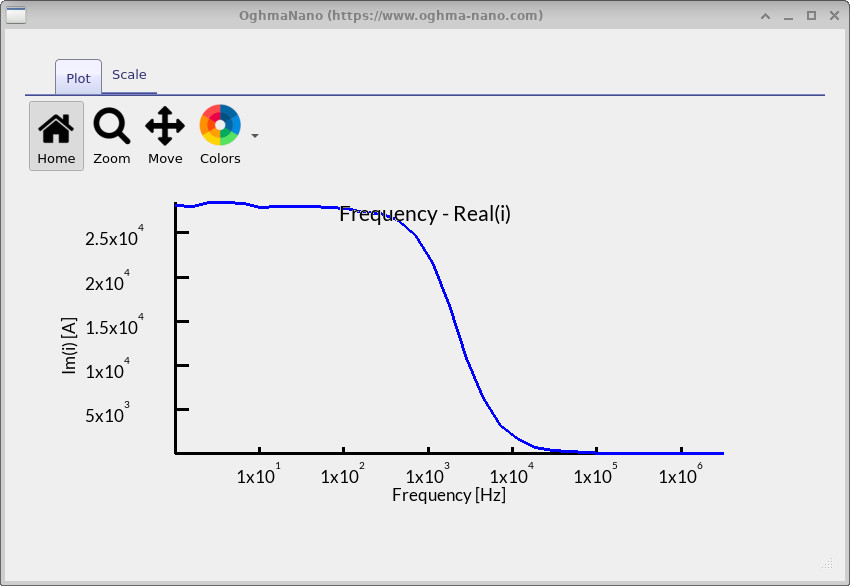
fx_real.csv).
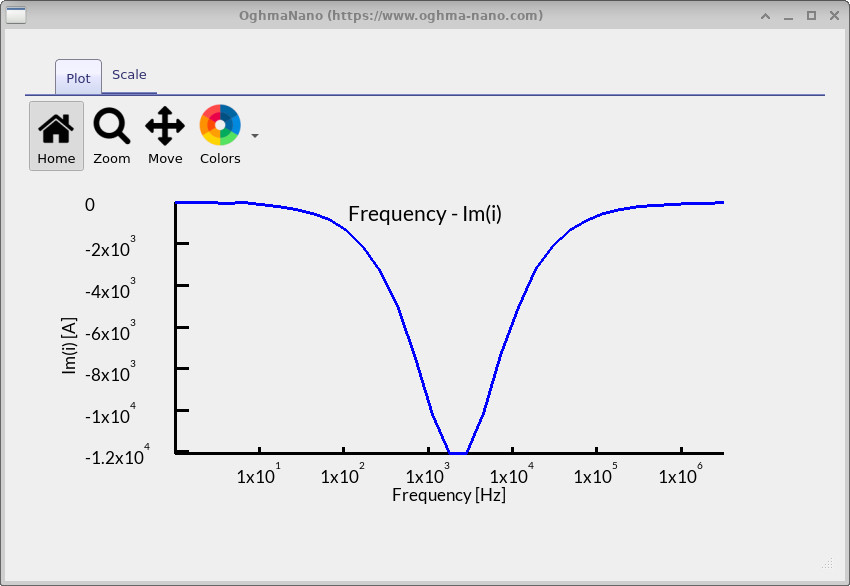
fx_imag.csv).
fx_phi.csv).
Una vez finalizada la simulación, puede explorar los resultados haciendo doble clic en los archivos de salida IS en la pestaña Output. Antes de empezar, observe que puede pulsar L mientras visualiza una gráfica para alternar un eje y logarítmico, y Shift+L para alternar un eje x logarítmico. Estas herramientas son útiles para resaltar características con mayor claridad, así que intente aplicarlas tan pronto como abra cada gráfica. Cada archivo de salida corresponde a una parte diferente del espectro de impedancia:
-
fx_real.csv– Diagrama de Bode (real) (??): muestra la parte real de la impedancia. A bajas frecuencias esto corresponde a la resistencia DC del dispositivo, mientras que a altas frecuencias se aplana hasta la resistencia en serie/de contacto. En sus resultados puede verse una caída entre \(10^3\)–\(10^4\) Hz donde el dispositivo deja de seguir los cambios AC. -
fx_imag.csv– Diagrama de Bode (imag) (??): muestra la parte imaginaria de la impedancia. Aparece un valle (pico negativo) alrededor de \(10^3\)–\(10^4\) Hz, marcando un proceso de relajación en el dispositivo — en otras palabras, la frecuencia a la que la carga almacenada ya no puede seguir la señal aplicada. -
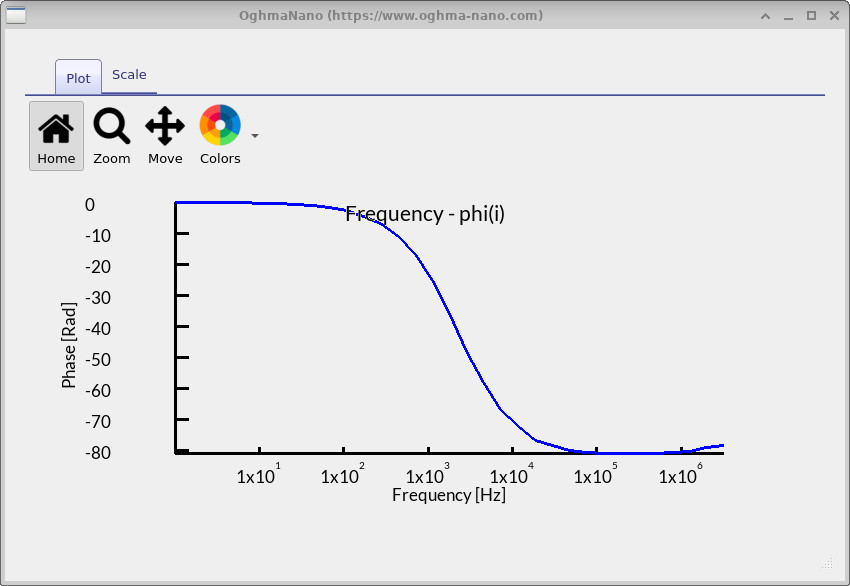
fx_phi.csv– Diagrama de Bode (fase) (??): muestra la diferencia de fase entre el voltaje aplicado y la corriente medida. A baja frecuencia la fase está cerca de 0° (comportamiento tipo resistencia), luego cae hacia −80° alrededor de la misma frecuencia que el valle imaginario, mostrando comportamiento capacitivo, y finalmente vuelve hacia 0° a alta frecuencia (de nuevo resistivo). -
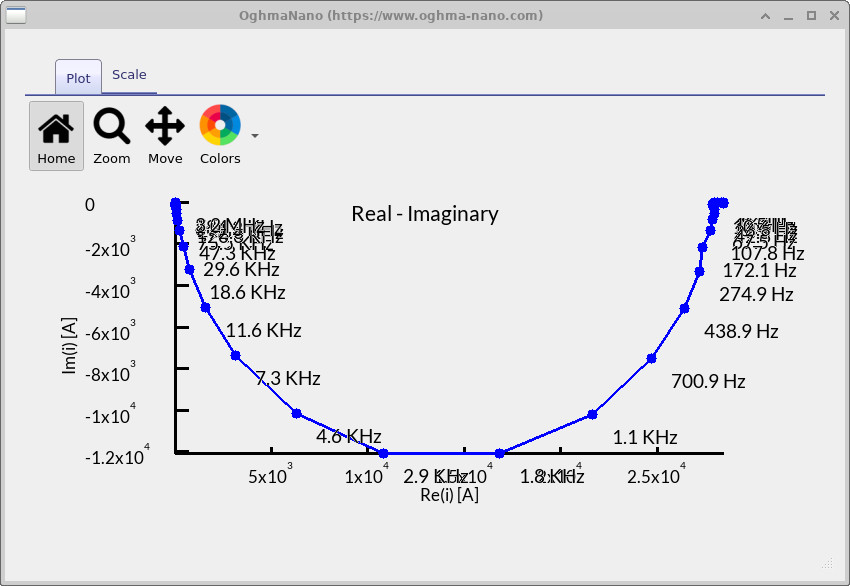
real_imag.csv– Diagrama de Nyquist (??): combina las partes real e imaginaria en una sola curva. Puede verse un gran semicírculo, la marca distintiva de un proceso RC. Su diámetro da la resistencia, y el punto superior corresponde a la misma región de frecuencia destacada en los diagramas de Bode. Esta comprobación cruzada confirma que la característica principal de este dispositivo es un único elemento RC fuerte.
Tomadas en conjunto, estas gráficas muestran que su dispositivo está dominado por un único proceso RC en el rango de \(10^3\)–\(10^4\) Hz. A frecuencias muy bajas, la impedancia viene fijada por la resistencia completa del dispositivo; a frecuencias muy altas, está limitada por la resistencia de contacto/serie. El semicírculo intenso y las características coincidentes en los diagramas de Bode sugieren que una vía resistiva–capacitiva concreta (probablemente vinculada al almacenamiento de carga y al transporte en la capa activa o en las interfaces) gobierna la respuesta en frecuencia. En la práctica, esto significa que el dispositivo se comporta como un circuito RC bastante simple: resistivo en los extremos, con un claro proceso de relajación capacitiva entre ambos. Comprender dónde se sitúa ese proceso en frecuencia le ayuda a conectarlo con la física subyacente — por ejemplo, si el cuello de botella es el transporte de carga, la capacitancia interfacial o la resistencia de contacto.
A continuación se ofrece un resumen de todos los archivos.
| Nombre del archivo | Descripción |
|---|---|
fx_abs.csv |
Gráfica de frecuencia frente al valor absoluto de la corriente. |
fx_C.csv |
Gráfica de frecuencia frente a capacitancia. |
fx_imag.csv |
Gráfica de frecuencia frente a la componente imaginaria de la corriente. |
fx_phi.csv |
Gráfica de frecuencia frente al ángulo de fase. |
fx_R.csv |
Gráfica de frecuencia frente a resistencia. |
fx_real.csv |
Gráfica de frecuencia frente a la componente real de la corriente. |
real_imag.csv |
Diagrama de Nyquist de las partes real frente a imaginaria de la corriente en función de la frecuencia. |
6. Resumen y siguientes pasos
En este tutorial ha aprendido a configurar y ejecutar espectroscopía de impedancia (IS) en OghmaNano, inspeccionar diagramas de Bode y Nyquist y relacionar sus características con la física del dispositivo. Los mismos métodos pueden aplicarse a dispositivos de perovskita, OFETs, LEDs y sensores. Para un análisis más profundo, pruebe a exportar las salidas CSV para ajustar circuitos equivalentes o comparar con datos experimentales.
📝 Compruebe su comprensión (espectroscopía de impedancia)
- En un diagrama de Nyquist, ¿qué le indica el tamaño y la posición de un semicírculo sobre la resistencia y la capacitancia del dispositivo?
- ¿Cómo puede vincular el pico del diagrama de Bode (imaginario) con la parte superior de un semicírculo de Nyquist?
- ¿Qué revela el diagrama de Bode (fase) sobre si el dispositivo se comporta de forma más resistiva o más capacitiva?
- ¿Qué ocurre con la respuesta IS si aumenta o disminuye la resistencia shunt en la cinta eléctrica?
- ¿Cómo alteran los cambios en la iluminación (oscuridad → 1 sun) los espectros de impedancia y qué procesos físicos indican estos cambios?
💡 Tareas: Explore cómo responde IMPS a distintos cambios físicos y parásitos:
- Resistencias serie y shunt: En la cinta Electrical de la ventana principal, abra el editor de Parasitic components. Aumente la resistencia shunt hasta \(10^{16}\ \Omega\), luego redúzcala a valores como 100 Ω o 10 Ω, y vuelva a ejecutar la simulación IMPS.
- Movilidades de portadores: En el editor de Electrical parameters de la estructura del dispositivo, ajuste las movilidades de electrones y huecos. Intente aumentarlas en dos órdenes de magnitud y observe cómo se desplazan los diagramas Bode y Nyquist de IMPS.
- Nivel de iluminación: En la pestaña Optical de la ventana principal, cambie la intensidad de luz de 1 sun a dark. Compare los espectros IMPS bajo iluminación frente a condiciones oscuras.
✅ Resultados esperados
- Resistencia serie/shunt: Aumentar la resistencia shunt reduce las corrientes de fuga, dando arcos más limpios en el diagrama de Nyquist de IMPS. Reducir la resistencia shunt a ~100 Ω o menos incrementa la fuga, aplanando la respuesta y disminuyendo la señal de fotocorriente real en todas las frecuencias.
- Movilidades de portadores: Movilidades más altas mejoran el transporte y la extracción de carga, desplazando la frecuencia característica de IMPS (valle en la parte imaginaria / pico del arco de Nyquist) hacia valores más altos. Movilidades más bajas ensanchan y agrandan el arco, moviendo las características a frecuencias más bajas y resaltando limitaciones de transporte.
- Iluminación: En oscuridad, las señales IMPS son muy débiles, dominadas por fuga de fondo y ruido. Bajo 1 sun, la fotogeneración incrementa la respuesta de fotocorriente, y la recombinación introduce características diferenciadas, a menudo agudizando el arco principal y desplazando las transiciones de fase.
👉 Siguiente paso: Continúe con Parte C: Espectroscopía de fotovoltaje modulado en intensidad (IMVS) para explorar cómo los dispositivos almacenan y liberan carga, y cómo puede extraerse la dinámica de recombinación a partir de respuestas de voltaje bajo luz modulada.