

インピーダンス分光チュートリアル
1. はじめに
インピーダンス分光(IS)は、選択した DC 動作点の周囲で小さな正弦波電圧摂動をデバイスに与え、 複素電流応答を測定する手法です。複素インピーダンスは \(\displaystyle Z(\omega)=\frac{\tilde V(\omega)}{\tilde I(\omega)}\) と定義され、 ここから \(\mathrm{Re}[Z]\)、\(\mathrm{Im}[Z]\)、大きさ \(|Z|\)、および位相 \(\phi\) を解析します。 OghmaNano では IS は Frequency (FX) domain ツールを使用して実行され、 Bode プロット(周波数依存)と Nyquist プロット(−Im vs. Re)の両方が生成されます。 このチュートリアルでは周波数メッシュの設定方法、標準的な OPV/ペロブスカイトスタックでの IS 実行方法、 および主要な特徴の解釈方法を説明します。本チュートリアルで示す方法は、 OFET、ペロブスカイトデバイス、センサー、レーザーなど、 電気接触を持つ任意のデバイスにも適用できます。
2. はじめに
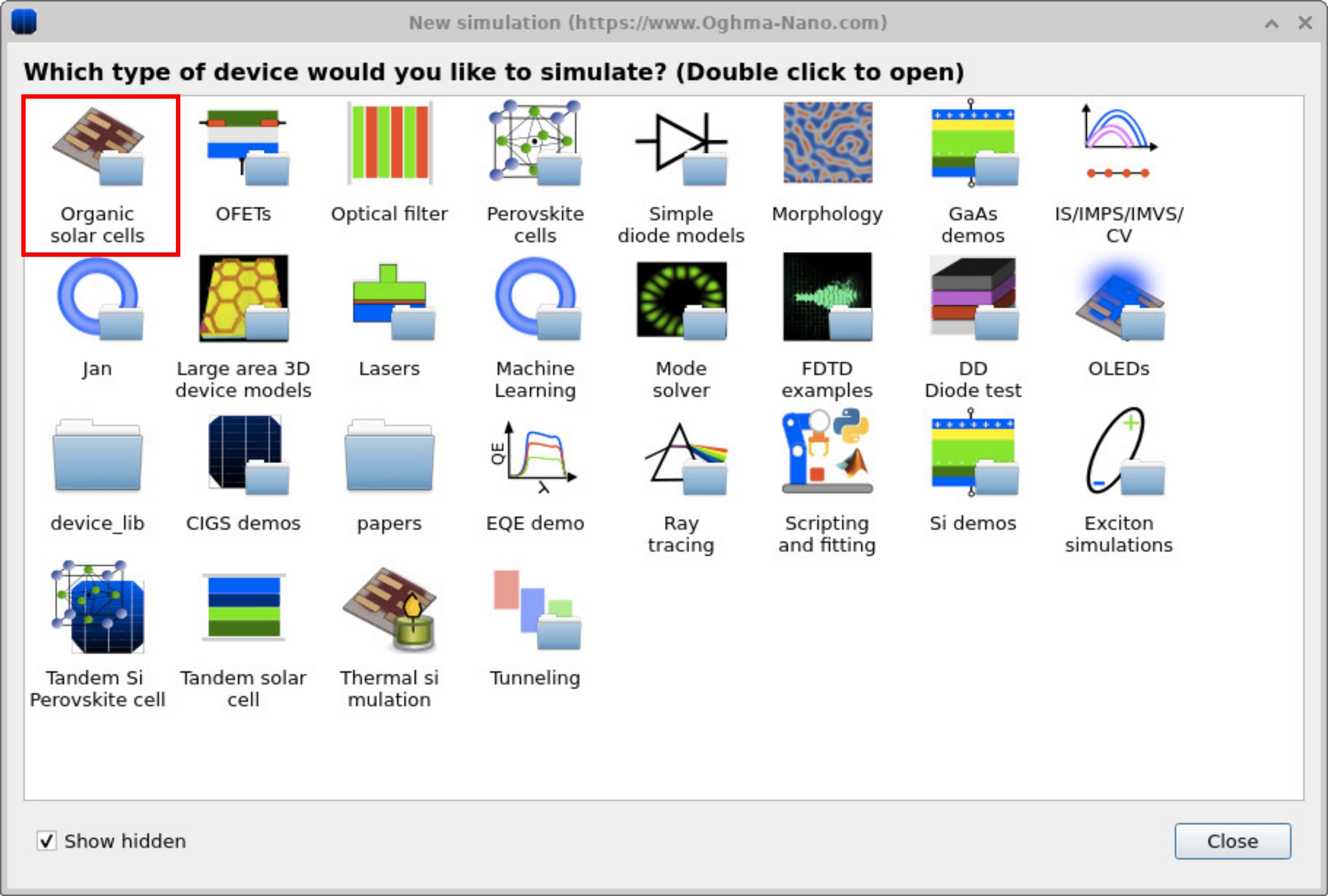
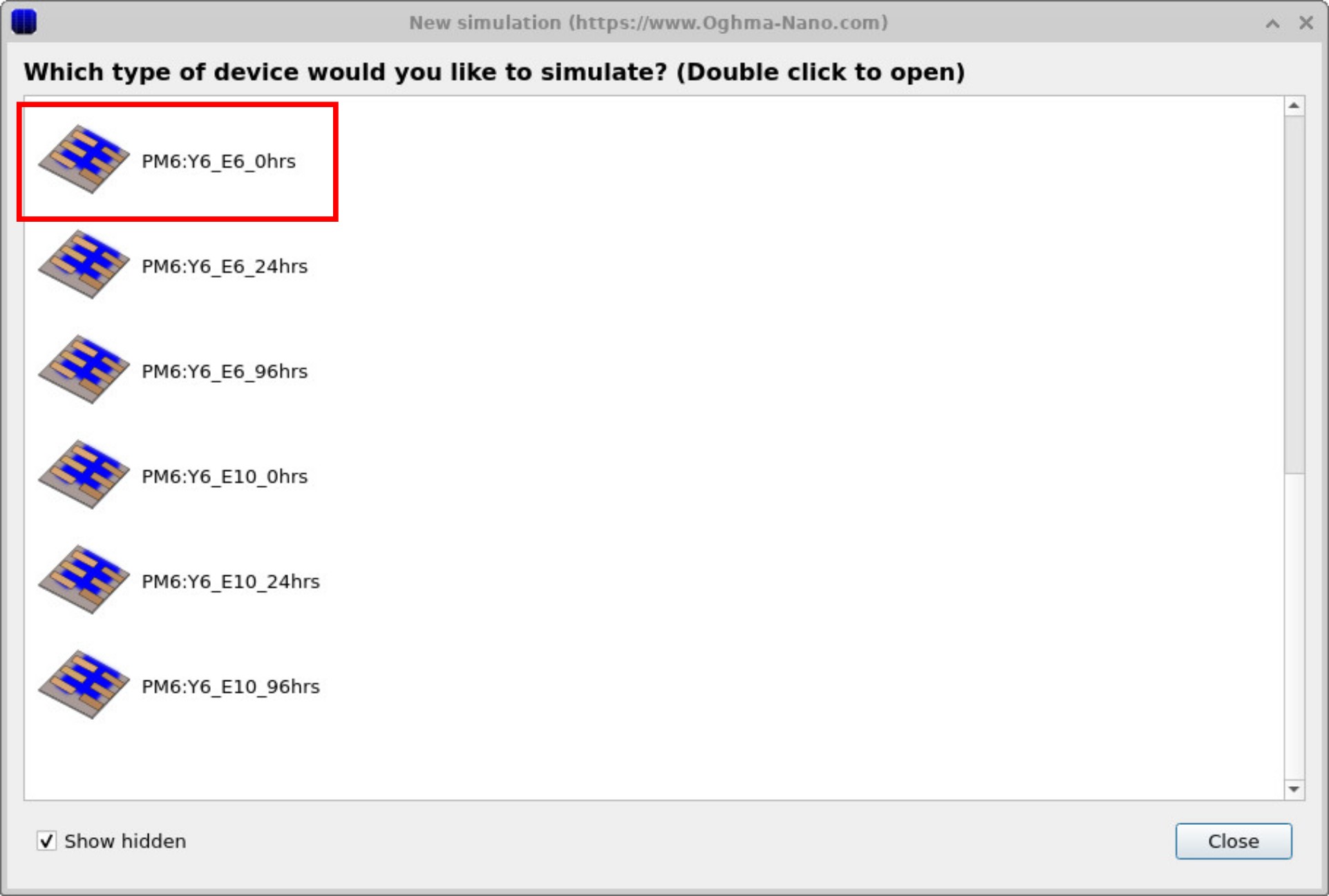
ファイルリボンの New simulation タブから New simulation ウィンドウを開きます (??)。 Organic solar cells を選択し、 PM6:Y6_E6_0hrs のデモデバイスを選んで開始します (??)。 このデバイスは特別なものではありませんが、 インピーダンス分光シミュレーションモードが事前に設定されています。 FX domain ツールを使用して、 代表的な動作点周辺で IS を実行します。
3. IS シミュレーションの確認
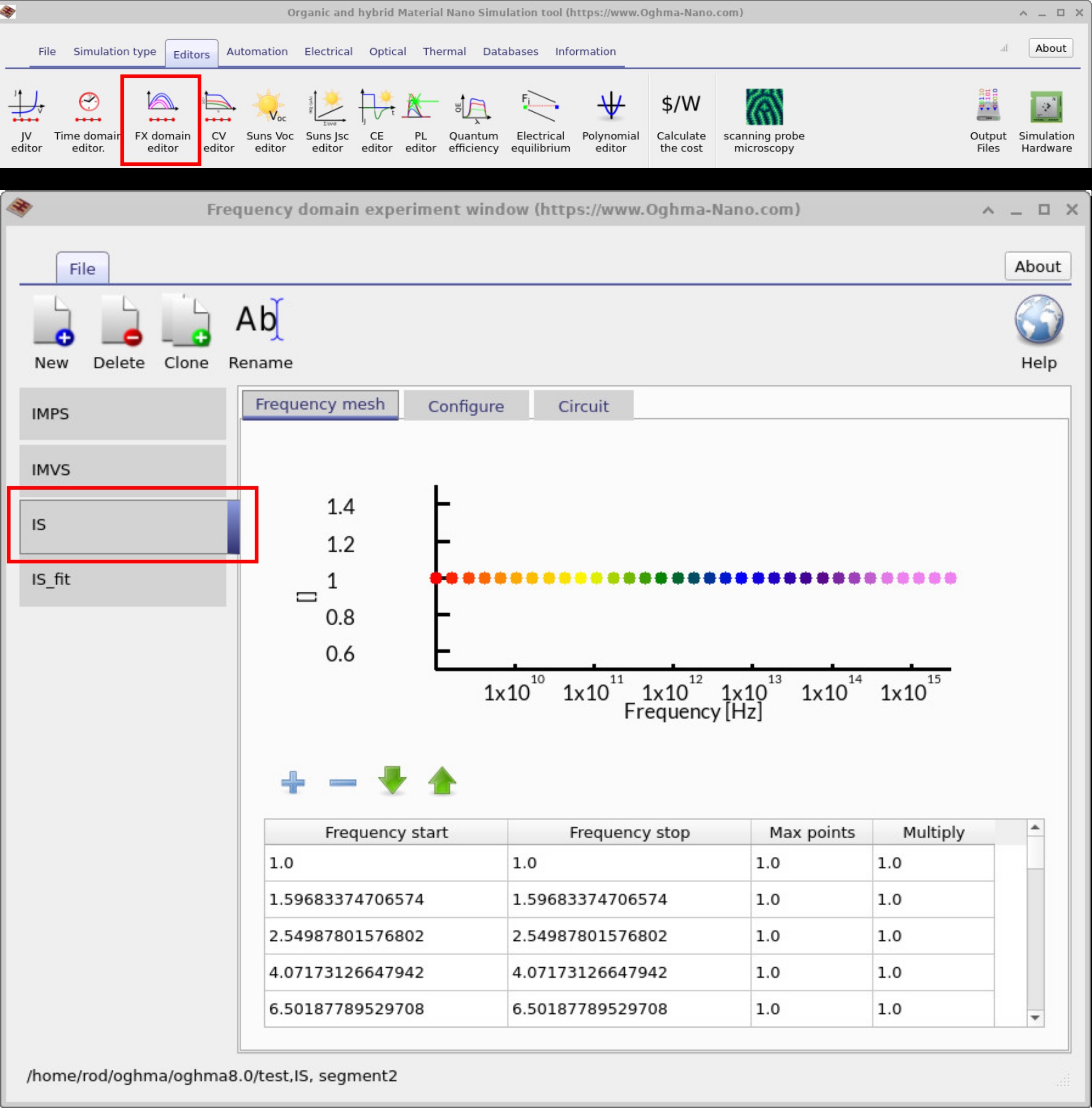
メインウィンドウの Editors リボンに移動し、 FX Domain Editor をクリックすると 周波数領域エディタが表示されます。 IS タブ(Impedance Spectroscopy)をクリックしてください。
Frequency mesh を確認すると、
シミュレーションされる周波数点を確認できます
(??)。
この例では、シミュレーションが実験データセットに一致するように設計されているため、
個別の周波数点がリストされています。
しかし、開始周波数、終了周波数、および最大ポイント数を設定して
連続した周波数範囲を定義することも可能です。
ポイント間隔を増やしたい場合は、
Multiply の値を 1.0 から
1.05 または 0.01 などに変更できます。
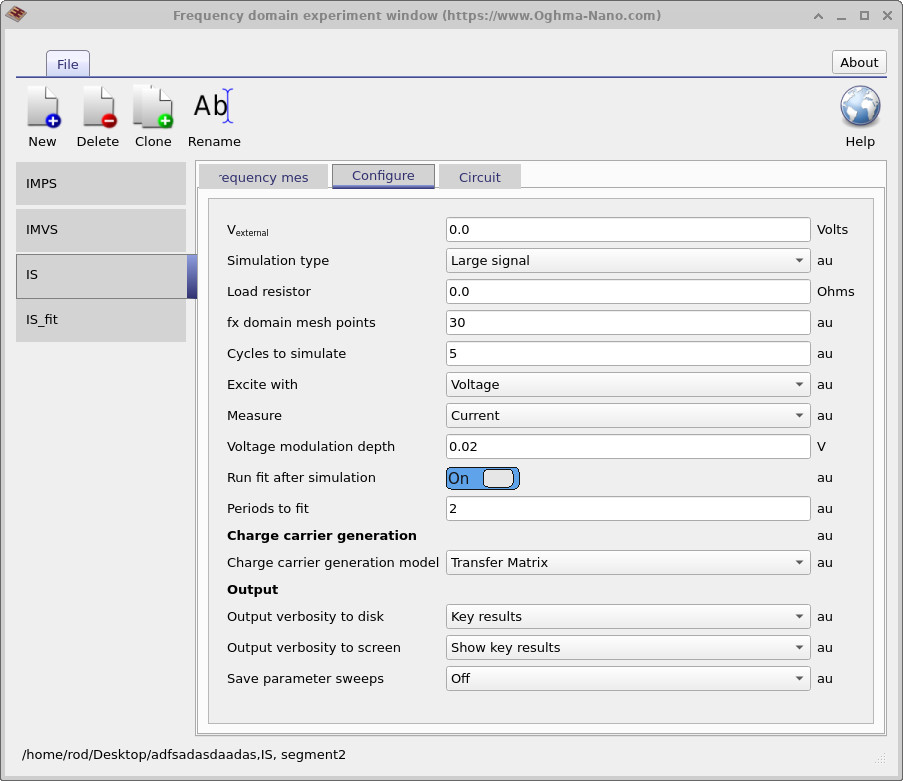
次の図(??)は
Configure タブを示しており、
シミュレーションの実行方法を制御します。
ここではインピーダンス分光シミュレーションが定義されています。
外部バイアス(Vexternal)は 0 V に設定されているため、
デバイスは短絡条件でシミュレーションされます。
励起は電圧として与えられ、
測定応答は電流です。
この設定は典型的なインピーダンス分光シミュレーションを表しており、
電圧変調深さは 0.02 V です。
これらが IS 実験を支配する主要パラメータです。
4. シミュレーションの実行と出力
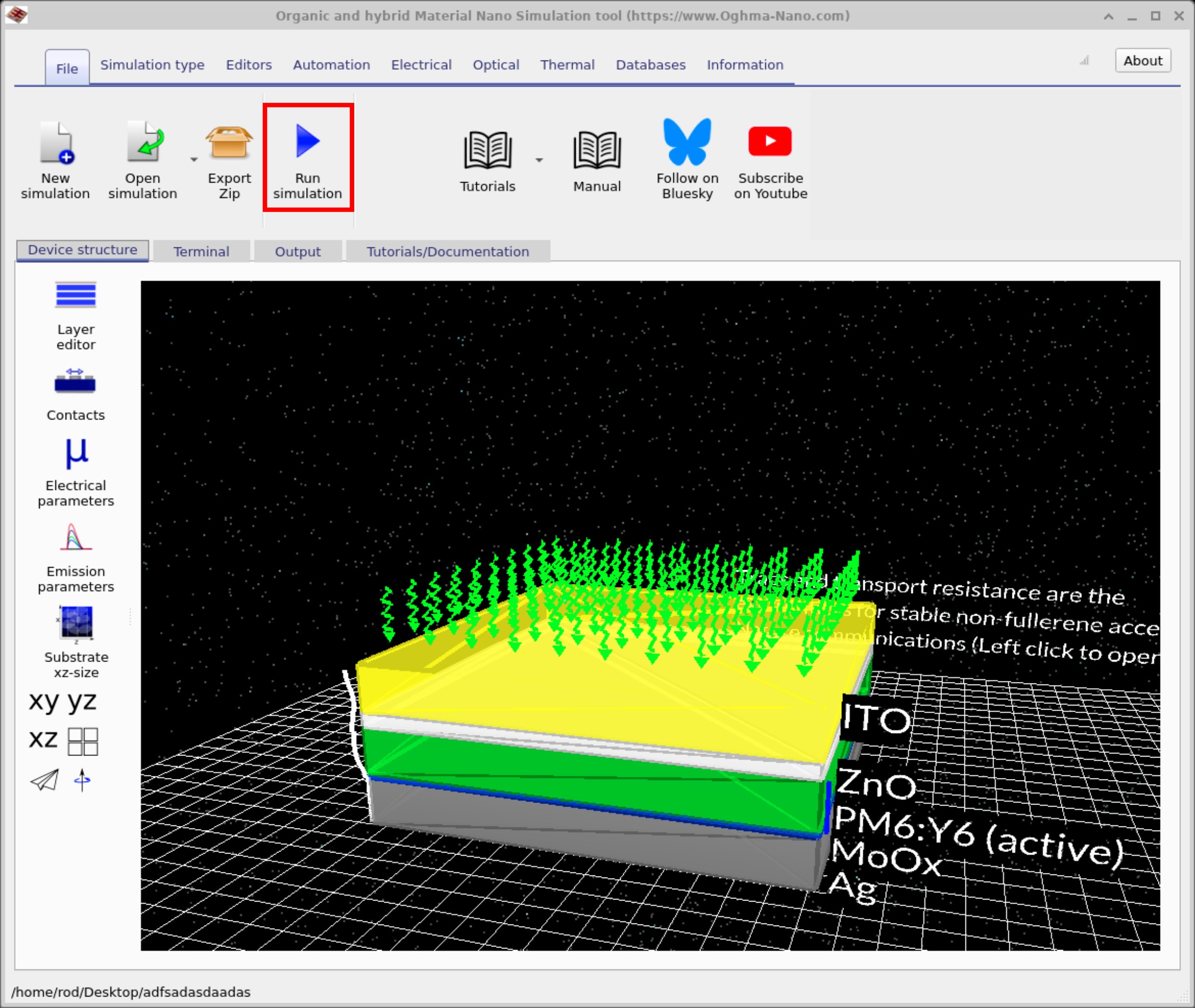
通常どおり、まず メインシミュレーションウィンドウ に戻り、 File リボンをクリックします。 次に Run Simulation をクリックします (??)。 または、メインウィンドウで F9 を押して実行することもできます。
シミュレーションが終了した後(すべての周波数で応答を計算する必要があるため、 多少時間がかかる場合があります)、 Output タブに移動します。 ここにはシミュレーションによって生成された 各種出力ファイルが表示されます (??)。
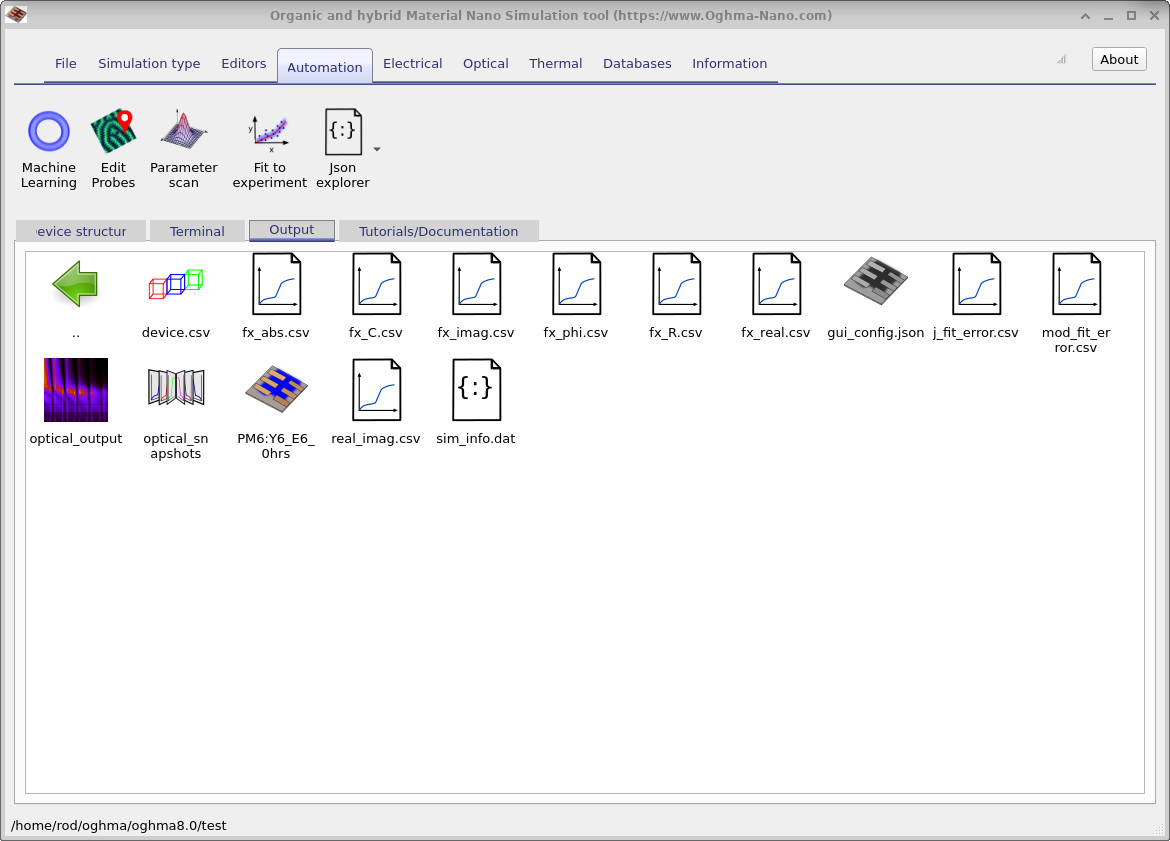
fx_abs.csv、fx_C.csv、fx_imag.csv、fx_phi.csv、fx_R.csv)および設定・フィット誤差データが表示されます。
5. Bode & Nyquist プロットの読み取り
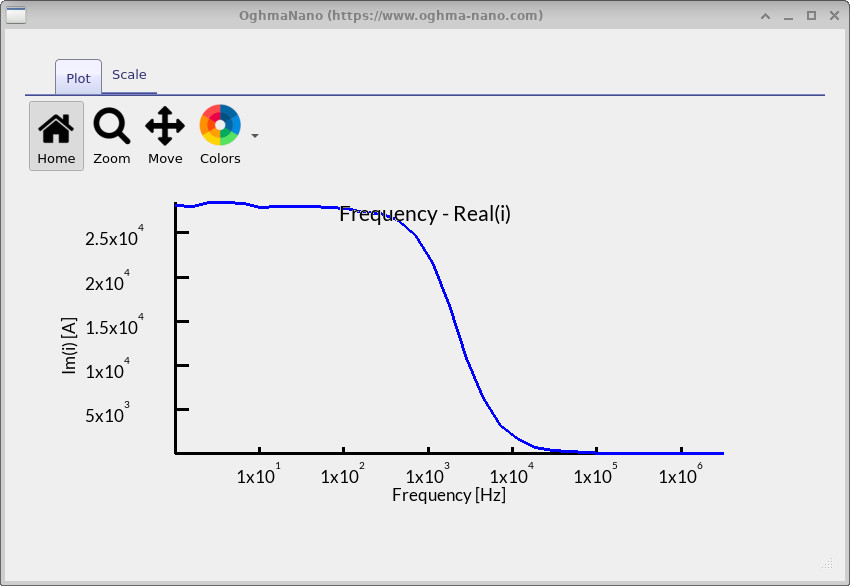
fx_real.csv)。
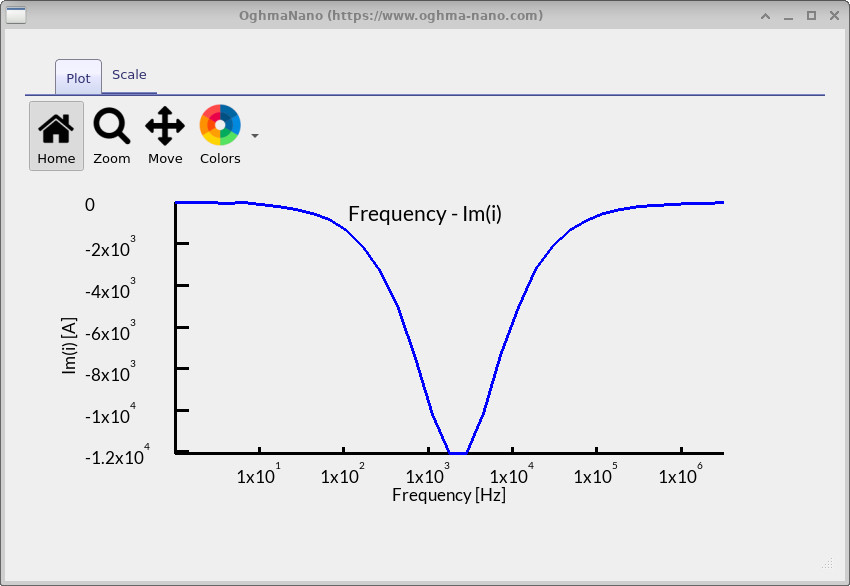
fx_imag.csv)。
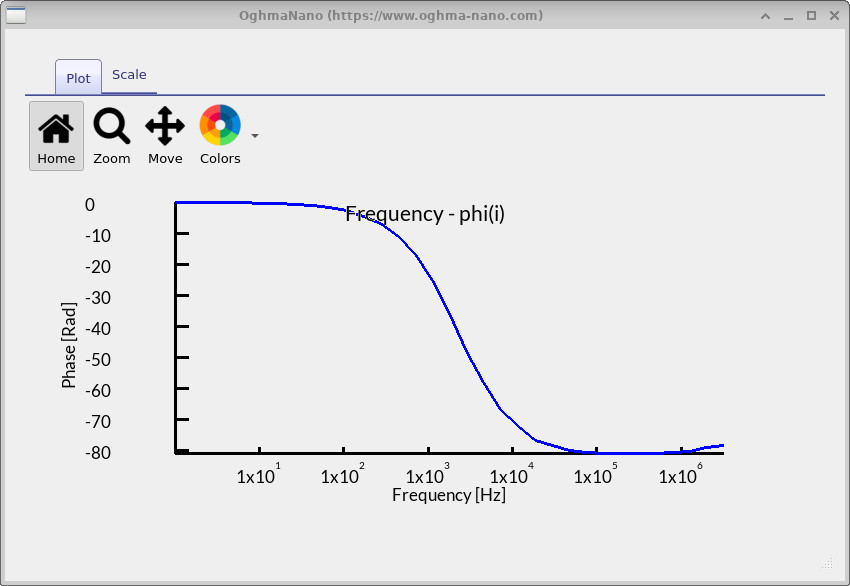
fx_phi.csv)。
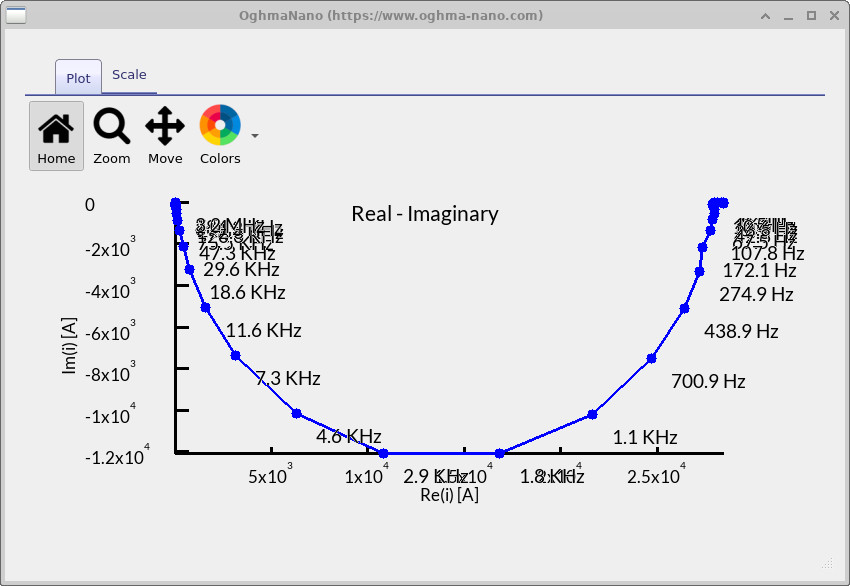
シミュレーションが完了したら、 Output タブで IS 出力ファイルを ダブルクリックして結果を確認できます。 プロット表示中に L を押すと y 軸の対数表示を切り替え、 Shift+L で x 軸の対数表示を切り替えられます。 これらの機能は特徴をより明確に表示するのに役立ちます。 各出力ファイルはインピーダンススペクトルの異なる部分に対応します。
-
fx_real.csv– Bode(実部)プロット (??): インピーダンスの実部を示します。 低周波ではデバイスの DC 抵抗に対応し、 高周波では直列/接触抵抗に収束します。 -
fx_imag.csv– Bode(虚部)プロット (??): インピーダンスの虚部を示します。 約 \(10^3\)–\(10^4\) Hz にピークが現れ、 デバイス内の緩和過程を示します。 -
fx_phi.csv– Bode(位相)プロット (??): 印加電圧と測定電流の位相差を示します。 -
real_imag.csv– Nyquist プロット (??): 実部と虚部を組み合わせたプロットで、 RC プロセスに特徴的な半円が現れます。
6. まとめと次のステップ
このチュートリアルでは OghmaNano でインピーダンス分光(IS)を設定・実行し、 Bode および Nyquist プロットを解析する方法を学びました。 同じ方法はペロブスカイトデバイス、 OFET、LED、センサーなどにも適用できます。
📝 理解度チェック(インピーダンス分光)
- Nyquist プロットで半円のサイズと位置はデバイスの抵抗と容量について何を示しますか?
- Bode(虚部)プロットのピークを Nyquist 半円の頂点とどのように関連付けますか?
- Bode(位相)プロットはデバイスが抵抗的か容量的かをどのように示しますか?
- 電気リボンのシャント抵抗を増減すると IS 応答はどのように変化しますか?
- 照明条件(暗 → 1 sun)を変えるとインピーダンススペクトルはどのように変化しますか?
👉 次のステップ: パート C:強度変調光電圧分光(IMVS) に進み、 変調光下での電圧応答から電荷蓄積と再結合ダイナミクスを調べます。