

IMVS シミュレーションチュートリアル
1. はじめに
IMVS(強度変調光起電圧分光法)は、入射光の小さな正弦波変調に対してデバイスの 開放電圧がどのように応答するかを調べます。 この場合、照明は \( I_{\mathrm{light}}(t) = I_{0} + \Delta I \, e^{i\omega t} \) と書くことができ、デバイスは時間依存電圧 \( V(t) = V_{\mathrm{oc},0} + \Delta V \, e^{i(\omega t + \phi)} \) で応答します。
比 \[ H(\omega) = \frac{\Delta V(\omega)}{\Delta I(\omega)} \] は複素 IMVS 伝達関数を定義し、変調された光入力を デバイスがどれだけ効率よく光起電圧応答へ変換するかを捉えます。 低周波では、電圧は光変調にほぼ追従しますが、高周波では 有限のキャリア寿命と再結合経路のために応答はロールオフします。 虚部がピークを示す周波数は有効キャリア寿命に直接関係し、 \(\tau \approx 1/(2\pi f_{\mathrm{peak}})\) となります。
OghmaNano を用いると、デバイスモデル上で IMVS を直接シミュレーションし、 実験測定と比較可能な Bode プロットおよび Nyquist プロットを生成できます。これにより、 再結合律速過程を特定し、接点や輸送層の影響を評価し、観測される寿命を微視的物理と結び付けることができます。 IS や IMPS と同様に、これらのシミュレーションにより、 実験室での実験に着手する前に仮説を仮想的に検証できます。
2. はじめに
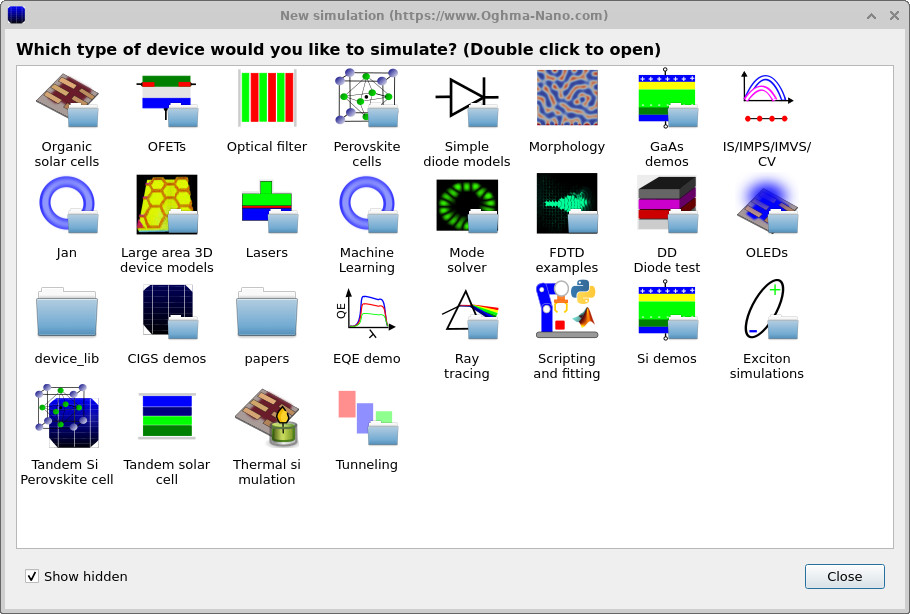
まず New simulation ウィンドウを開きます
(?? を参照)そして
Organic solar cells カテゴリを選択します。これには、
IMVS 研究のためのそのまま使える出発点として使用できる、実演用 OPV デバイスのセットが含まれています。
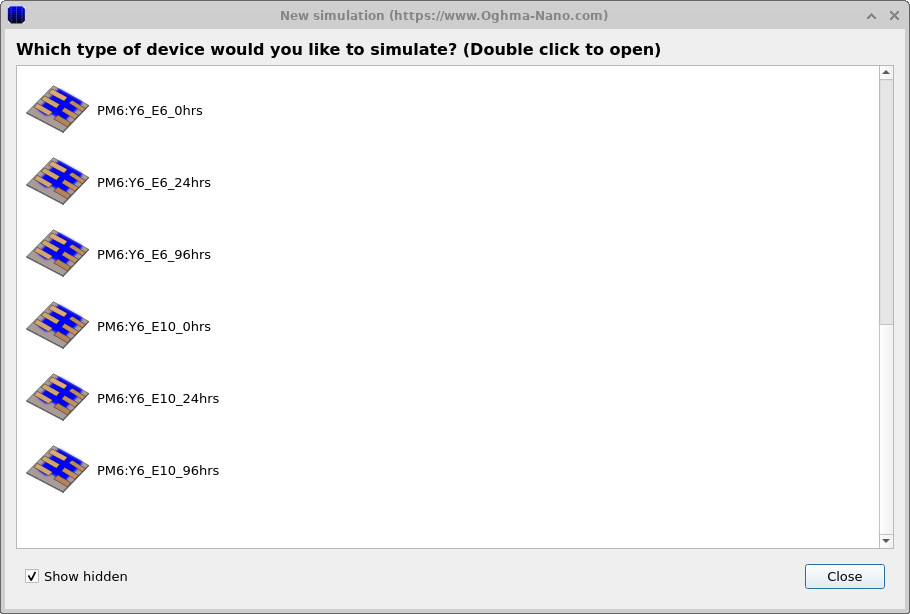
利用可能なテンプレートの一覧から
(?? を参照)、
PM6:Y6 のサンプルデバイス(例えば PM6:Y6_E6_0hrs)を選択します。
このテンプレートには妥当なデフォルト設定があらかじめ構成されているため、
完全なデバイス構造を最初から構築しなくても、すぐに IMVS を実行できます。
3. IMVS セットアップを確認する
メインウィンドウの Editors リボンから FX Domain Editor を開き、次に IMVS タブ(強度変調光起電圧分光法)をクリックします。
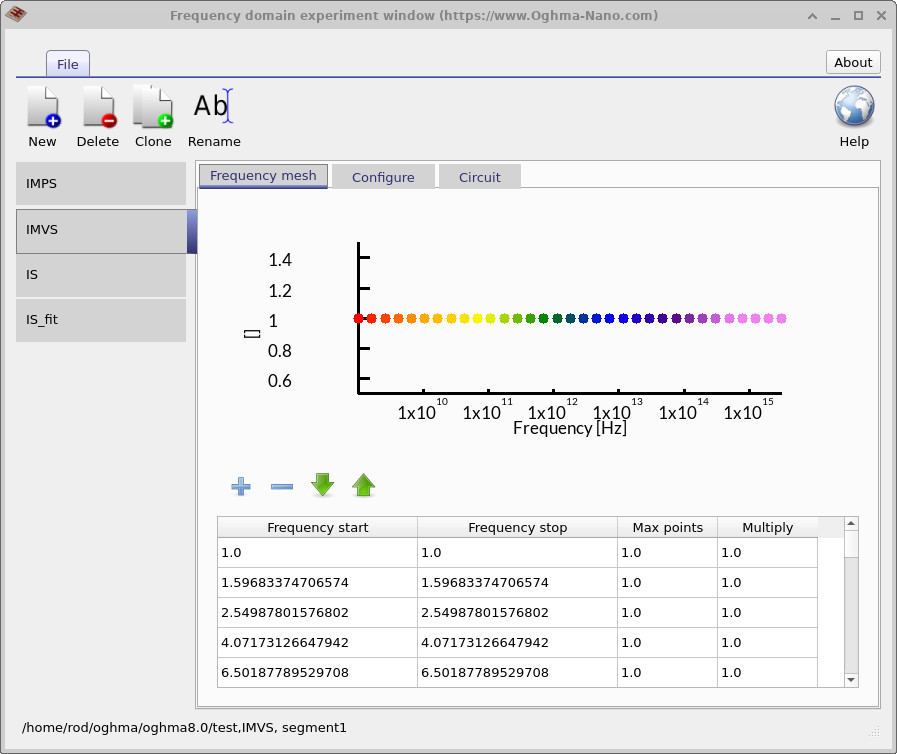
どの周波数点がシミュレーションされるかを確認するために、Frequency mesh を確認します
(??)。
この例では、メッシュは個々の点として一覧表示されています(特定の実験周波数に一致させたい場合に便利です)が、
開始/終了周波数と最大点数を設定することで連続範囲を定義することもできます。
点間隔を変更するには、Multiply 係数を調整します:1 より大きい値(例:1.05)は
等比間隔を与え、1 未満の値は間隔を圧縮します。
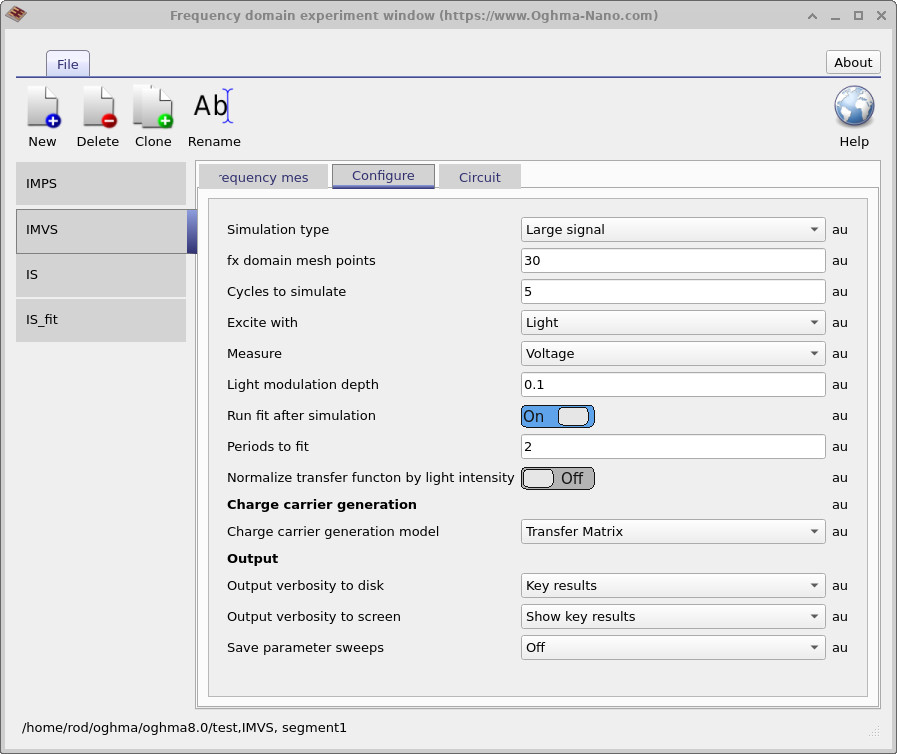
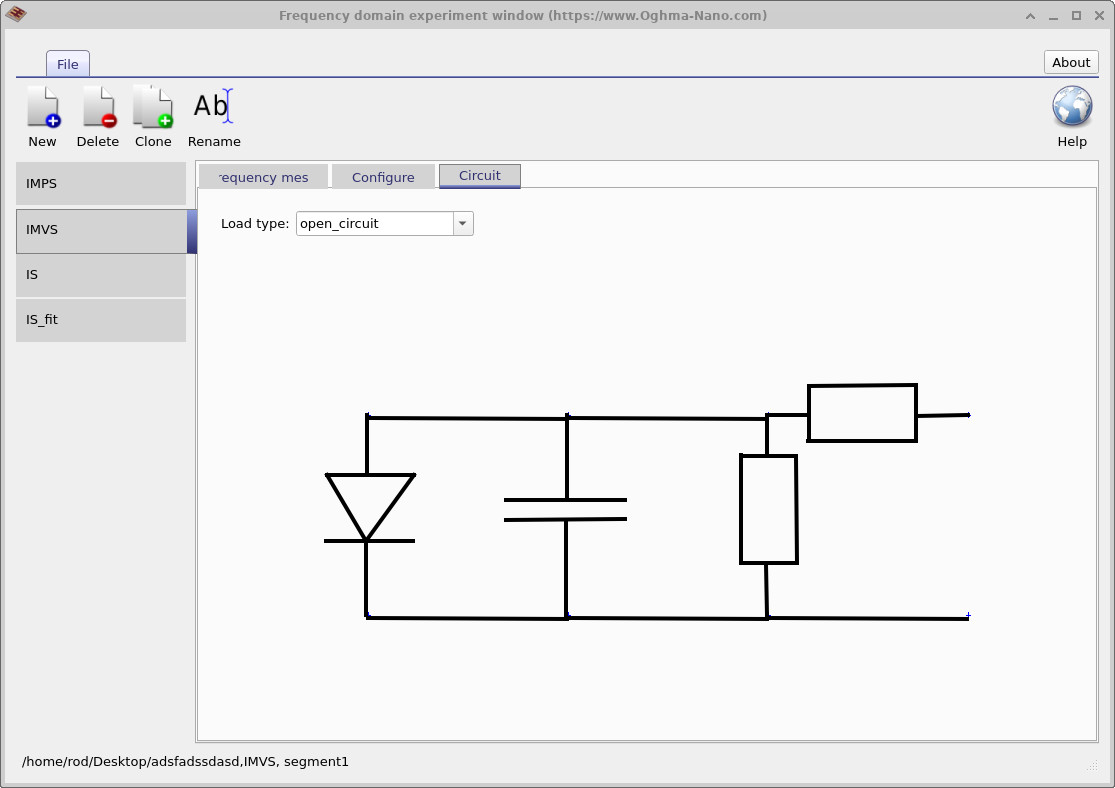
これらの設定は together で IMVS(強度変調光起電圧分光法) の実行を定義します。 Frequency Domain Editor では、シミュレーション種別は IMVS と表示されますが、プロジェクト自体の名前は任意に設定できます。 このセットアップを IMVS にしているのは、条件の特定の組み合わせです:励起は Light で印加され、 応答は Voltage として測定され、Light modulation depth は 0.1 V に設定され、 さらに Circuit タブでは負荷が open circuit に固定されています。 これらの設定により、実験で IMVS が実施される方法、すなわち光の小さな正弦波変調を加え、 開放回路条件下で resulting photovoltage を追跡する方法が再現されます。
4. シミュレーションモードの設定
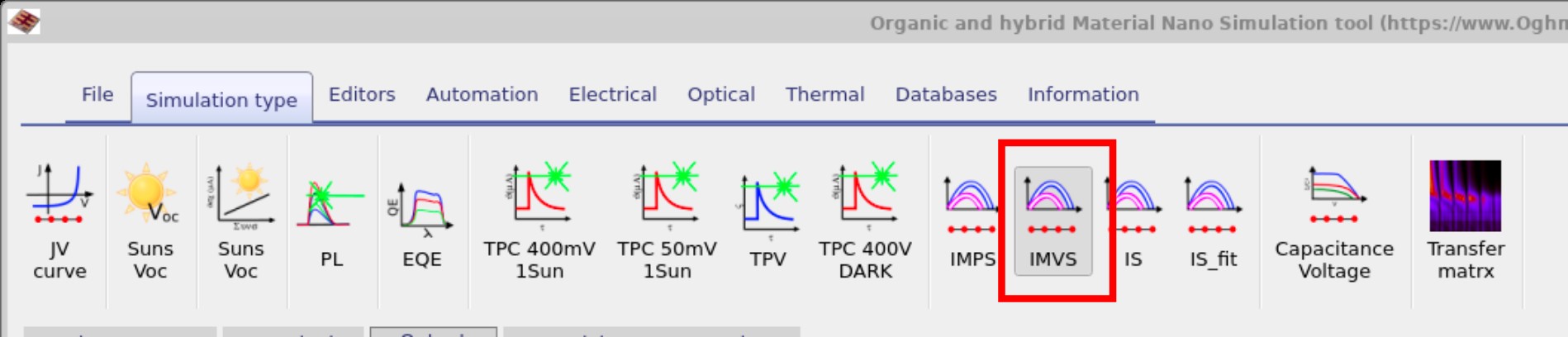
FX Domain Editor で定義されたすべての周波数領域シミュレーション (IMPS、IMVS、IS など)は、 Simulation type リボンに選択可能なボタンとして表示されます。 IMVS シミュレーションを実行する前に、IMVS ボタンが選択されている(押し込まれている)ことを確認してください。 そうでない場合、ソフトウェアは代わりに別のモードを実行しようとすることがあります (?? を参照)。
4. シミュレーションの実行と出力の表示
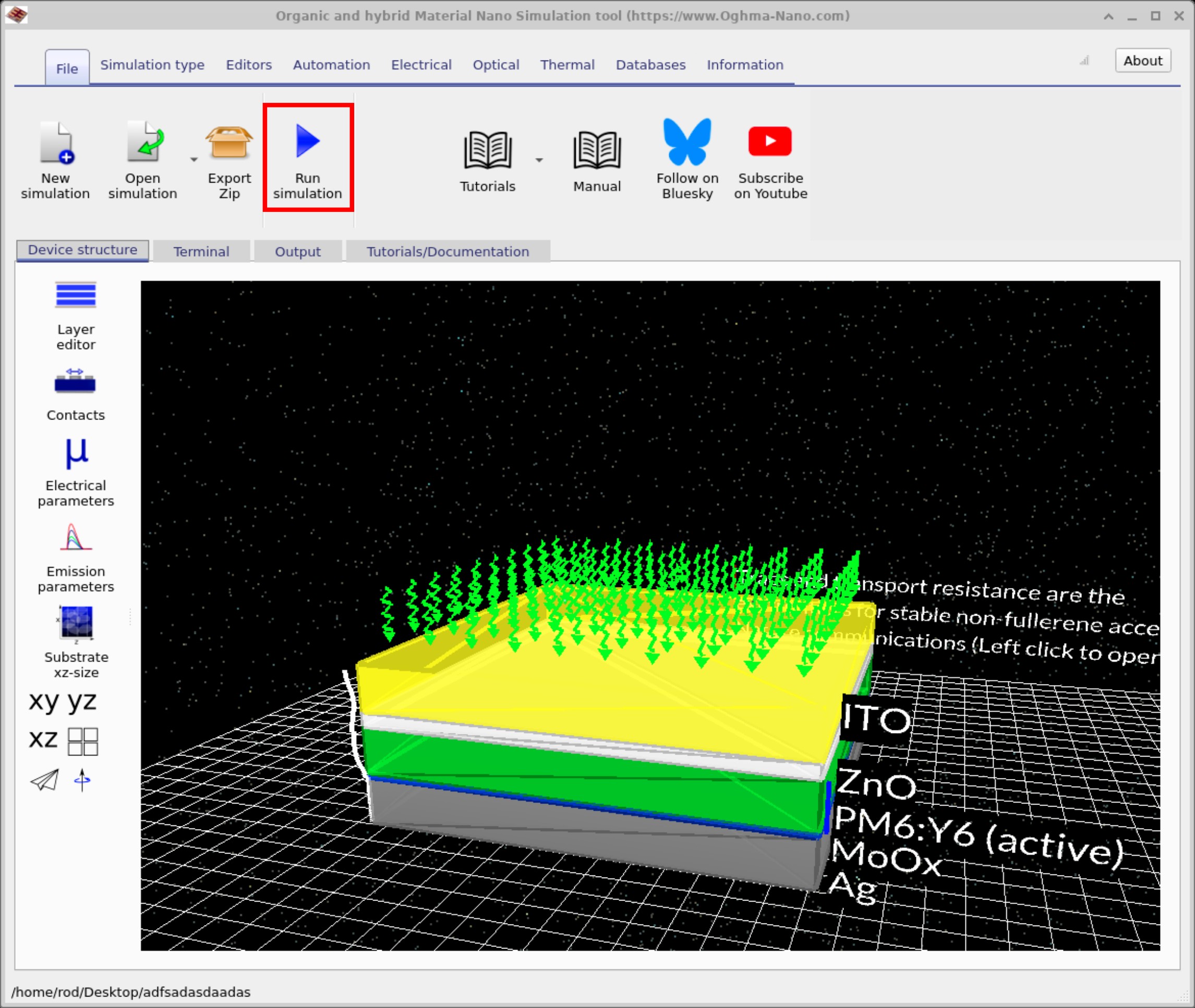
メインシミュレーションウィンドウ から、File リボンを開いて Run simulation をクリックします(??)。 ショートカットとして、メインウィンドウがアクティブな間は F9 を押すこともできます。
IMVS 実行が終了したら、生成された結果を表示するために Output タブへ切り替えます
(??)。
主要なファイルには fx_real.csv、fx_imag.csv、fx_phi.csv、および
real_imag.csv が含まれ、これらを使用して電圧応答の Bode 図および Nyquist 図をプロットできます。
追加の CSV ファイル(例:fx_abs.csv、fx_C.csv、fx_R.csv)は
さらなる解析オプションを提供します。
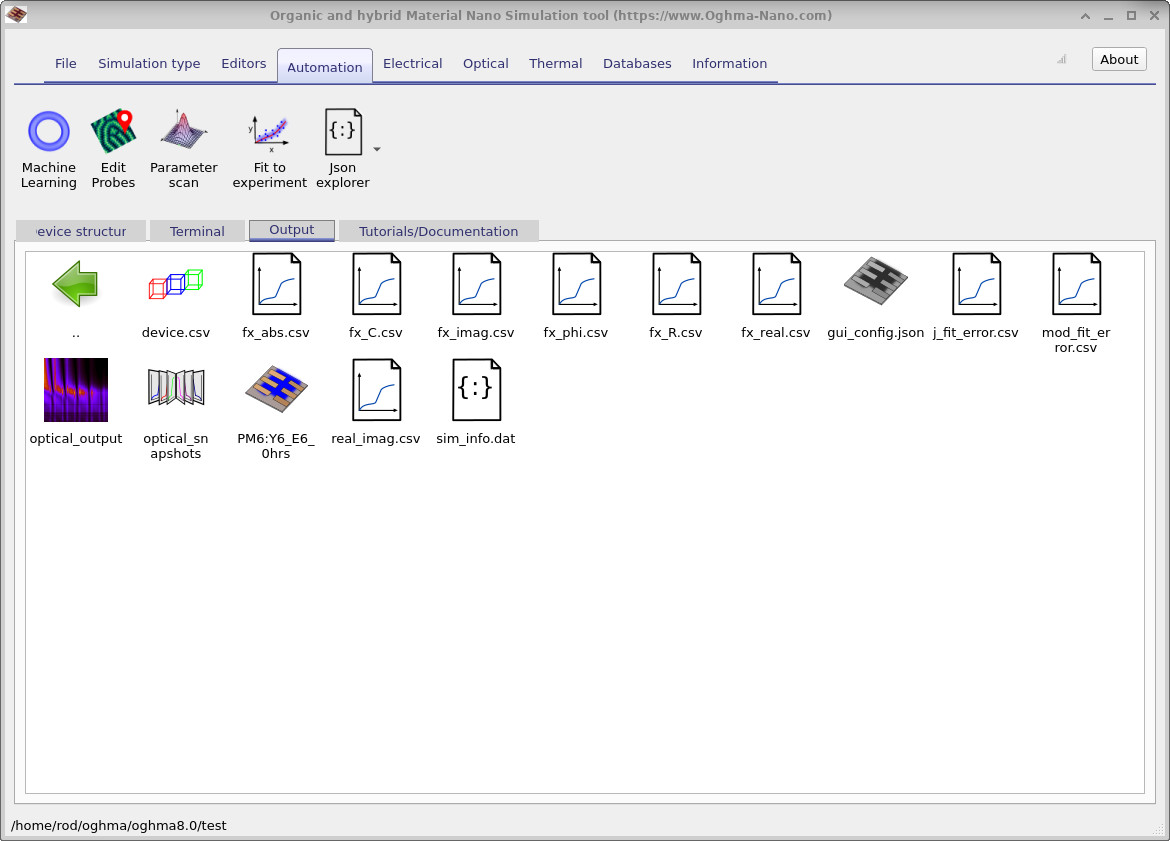
fx_real.csv、fx_imag.csv、
fx_phi.csv、real_imag.csv)はここに保存され、解析に使用できます。
5. Bode プロットと Nyquist プロットの読み方
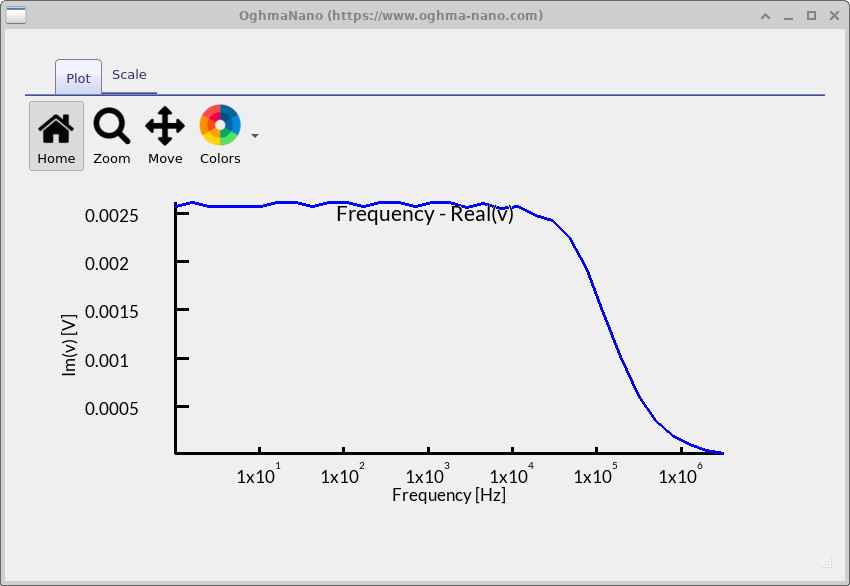
fx_real.csv)。
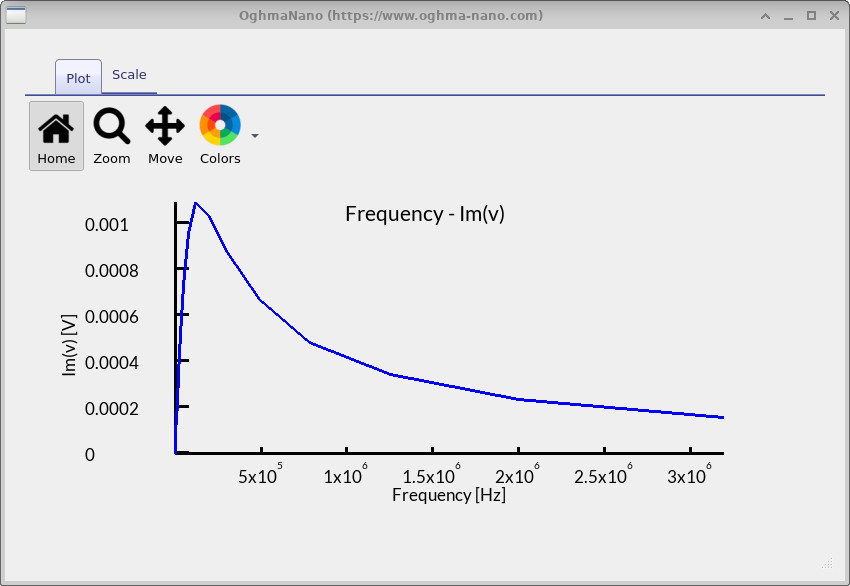
fx_imag.csv)。
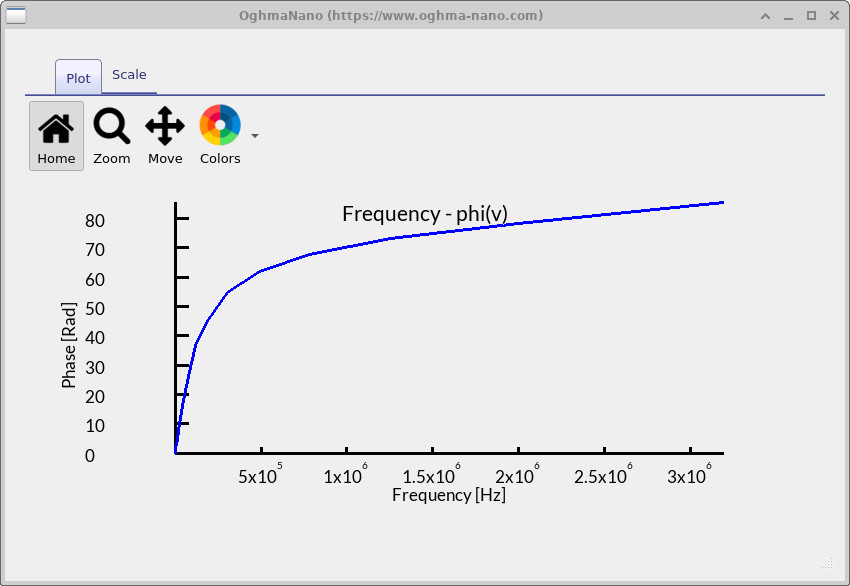
fx_phi.csv)。
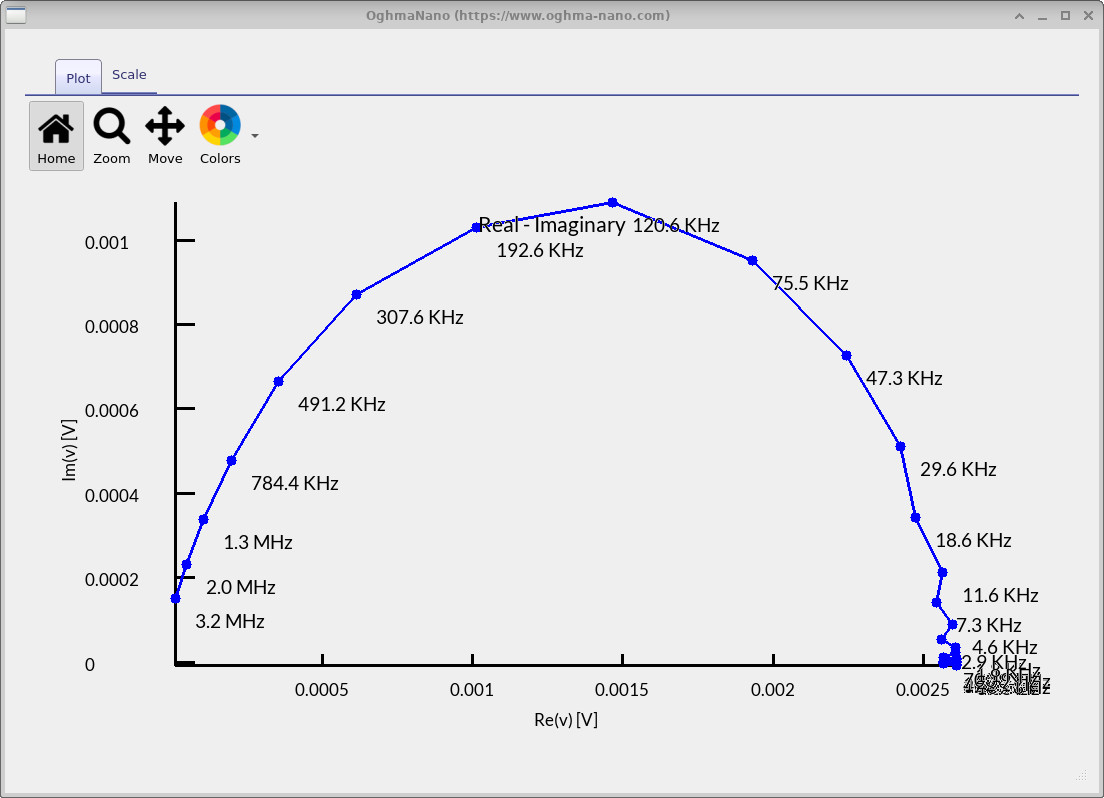
real_imag.csv)。
IMVS 実行完了後、Output タブ内の出力ファイルを ダブルクリック して プロットを開きます。任意のプロットを表示中に L を押すと y 軸の対数表示が切り替わり、 Shift+L で x 軸の対数表示が切り替わります。これは周波数の複数桁にまたがる表示に便利です。 各ファイルは、開放回路条件下における電圧応答の 1 つの見方に対応しています:
-
fx_real.csv— Bode(実部) (??): 背景:実部は 同相 光起電圧、すなわち遅れなく光とともに増減する成分です。 このデバイスの解釈:曲線は \(\sim 2.5\ \text{mV}\) 付近の安定した低周波プラトーを示しており、準静的な \(V_\mathrm{oc}\) が光変調をよく追従していることを意味します。 およそ \(10^5\)–\(3\times10^5\ \text{Hz}\) を超えると応答はゼロに向かってロールオフし、デバイスが急速な変調に対して 光起電圧を維持できなくなることを示しています。これは有限の再結合寿命と RC 帯域幅と整合的です。 -
fx_imag.csv— Bode(虚部) (??): 背景:虚部は 逆相 光起電圧であり、系が最も強く電荷を蓄積/放出するところでピークを示します。 解釈:\(1.2\!\times\!10^5\)–\(2.0\!\times\!10^5\ \text{Hz}\) 付近に明確な最大値が現れます。 このピーク周波数から、有効キャリア寿命は \(\tau \approx 1/(2\pi f_\text{peak})\) により見積もられ、\(\tau \approx 0.8\text{–}1.3\ \mu\text{s}\) となります。 中程度のピーク高さは、複数の重なった過程ではなく、単一の支配的再結合経路を示唆します。 -
fx_phi.csv— Bode(位相) (??): 背景:位相は、電圧が光変調に対してどれだけ遅れるかを示します(0° = 純抵抗的/瞬時、より大きな角度 = より容量的/遅い)。 解釈:位相は低周波で 0° 近傍から始まり、0.1–3 MHz 領域で ~\(80^\circ\) に向かって上昇します。 これは虚部が大きい周波数帯と一致しています。これにより、IMVS ピーク近傍で強い容量的・寿命律速応答が確認されます。 -
real_imag.csv— Nyquist (??): 背景:−Im(V) を Re(V) に対してプロットすると、同じダイナミクスが複素平面上に写像されます。半円は通常 RC 的過程を示します。 解釈:プロットは、頂点が \(120\text{–}200\ \text{kHz}\) 付近にラベル付けされた、 単一の明瞭な半円を示します。右側の切片(低周波極限)は準静的な光起電圧振幅に対応し、 左側の切片(高周波極限)は、デバイスが素早く電圧を形成できないためゼロに近づきます。 単一アークは、Bode プロットから推定された \(\sim 1\ \mu\text{s}\) の寿命を裏付けます。
全体として、これらの IMVS 結果は、低周波では光変調をよく追従し、その後 \(10^5\)–\(2\times10^5\ \text{Hz}\) 付近でおよそ \(1\ \mu\text{s}\) の特徴的時間スケールを持つ 寿命律速領域へ移行するデバイスを示しています。 実部/虚部の Bode プロット、位相の上昇、および Nyquist 半円の一貫性は、 単一の支配的再結合過程が開放回路光起電圧の動的限界を決めていることを示しています。
以下に、IMVS 出力ファイルとそれぞれが表す内容の簡単なリファレンスを示します。
| ファイル名 | 内容 |
|---|---|
fx_real.csv |
同相(実部)光起電圧 の周波数依存性、すなわち \(\mathrm{Re}[V(f)]\)。 |
fx_imag.csv |
逆相(虚部)光起電圧、\(\mathrm{Im}[V(f)]\)。ピークは支配的寿命を示します。 |
fx_phi.csv |
IMVS 応答の位相 \(\phi(f)\)。\(V\) が光変調に対してどれだけ遅れるかを示します。 |
real_imag.csv |
周波数マーカー付きアークとしての 光起電圧 の Nyquist 表示:−Im(V) vs. Re(V)。 |
fx_abs.csv |
IMVS 応答の大きさ \(|V(f)|\)(光起電圧の絶対値)。 |
fx_C.csv |
変調解析から導出された小信号(微分)容量スペクトル。 |
fx_R.csv |
周波数に対する有効微分抵抗。RC 時定数の見積もりに有用です。 |
📝 理解度チェック(IMVS)
- Bode(実部)プロットの低周波プラトーは、定常照射下でデバイスが開放電圧をどのように維持するかについて何を明らかにしますか?
- Bode(虚部)スペクトルのピークは、特徴的キャリア寿命または再結合速度とどのように関係付けられますか?
- Bode(位相)曲線が高周波で正の角度へ移行するのはなぜですか? また、これは遅れた電圧応答について何を示していますか?
- Nyquist プロットの半円は何を表し、その直径と位置は再結合ダイナミクスとどのように結び付けられますか?
- 光強度を増減すると IMVS 応答はどのように変化し、それらの変化を駆動する物理過程は何ですか?
💡 タスク: 異なる物理条件および動作条件の下で IMVS がどのように応答するかを調べてください:
- 寄生抵抗: Electrical リボンで Parasitic components エディタを開きます。 shunt resistance を非常に高い値(例:\(10^{12}\ \Omega\))まで上げ、次に 100 Ω または 10 Ω まで下げて、IMVS シミュレーションを再実行します。
- キャリア移動度: デバイス構造の Electrical parameters エディタで、electron および hole の移動度を変更します。 それらを 2 桁増加させて、IMVS スペクトルへの影響を確認してみてください。
- 照射強度: Optical タブで、光レベルを 1 sun から dark に切り替えます。 両条件下で IMVS 結果を比較してください。
✅ 期待される結果
- シャント抵抗: 高いシャント抵抗はリークを抑制し、明確な Nyquist 半円を与えます。 低いシャント抵抗(100 Ω または 10 Ω)では、リーク経路によりアークが平坦化し、全体の光起電圧振幅が減少します。
- キャリア移動度: 高い移動度はキャリア抽出を高速化し、IMVS ピークを高周波側へ移動させます。 例えば、虚部ピークが \(1\times10^5\ \text{Hz}\) から \(3\times10^5\ \text{Hz}\) へ移動した場合、 推定寿命は \(\tau \approx 1.6\ \mu\text{s}\) から \(\tau \approx 0.5\ \mu\text{s}\) へ短くなります。 低い移動度では逆のことが起こります:ピークは低周波側へ移動し、より遅い応答を意味します。
- 照射: 暗所では、測定可能な IMVS 応答はありません(光起電圧がないため)。 1 sun では強いアークが現れます:ピーク周波数は再結合寿命を与え、 OPV では通常 \(0.5\)–\(2\ \mu\text{s}\) の範囲です。 照射強度の変化はアークの大きさも変化させることがあり、異なる再結合ダイナミクスを反映します。
6. まとめと次のステップ
このチュートリアルでは、OghmaNano で IMVS(強度変調光起電圧分光法) を
セットアップして実行しました。すなわち、Light で励起し、Voltage を測定し、小さな変調深さを用い、
open-circuit 条件下で動作させました。光起電圧応答の Bode プロットと Nyquist プロットの読み方も学びました:
低周波プラトーは \(V_\mathrm{oc}\) が照射を追従することを示し、
中間周波数のピーク(および Nyquist 半円の頂点)は支配的な運動学的時間スケールを特定し、
\(\tau \approx 1/(2\pi f_\text{peak})\) で与えられます;そして高周波ロールオフはデバイスの RC/輸送
帯域幅を反映します。同じワークフローは、開放回路光起電圧ダイナミクスが重要な場合には、OPV、ペロブスカイト、タンデム、
フォトディテクタ、および LED にも適用できます。より深い解析のためには、CSV ファイル
(fx_real.csv、fx_imag.csv、fx_phi.csv、real_imag.csv)をエクスポートして、
寿命を抽出し、等価回路モデルまたは速度論モデルをフィットし、実験と比較し、
IMPS/IS とクロスチェックして再結合を収集および接点効果から分離してください。