

クイックスタート:モードソルバー概要
このクイックスタートでは、OghmaNano のモードソルバーを用いて、 1D スラブ導波路、2D スラブ導波路、および 2D 光ファイバ型構造 における光のモードプロファイルを調べます。 これらの構造でサポートされる 横電界(TE)モードと 横磁界(TM)モードの両方を調べます。 ソルバーは、以下の固有値問題を解くことによって導波モードを求めます。
背景:
構造のサイズが光の波長と同程度である場合、光は自由に広がることができず、 代わりに モード と呼ばれるパターンを形成します。 これらのモードは層間の屈折率差によって構造内部に閉じ込められ、 各モードは固有の電場プロファイルを持ちます。光の振る舞いは以下の式で与えられます:
- TE モード: \[ \nabla_{\perp}^{2} E \;+\; \big(k_0^{2} n^{2} - \beta^{2}\big)\,E \;=\; 0 \]
- TM モード: \[ \nabla_{\perp}\!\cdot\!\!\left(\frac{1}{n^{2}}\,\nabla_{\perp} H\right) \;+\; \left(k_0^{2} - \frac{\beta^{2}}{n^{2}}\right)\,H \;=\; 0 \]
ここで \( \nabla_{\perp} \) は伝搬方向に垂直な平面(例:\(x\)–\(y\))で作用し、 \(E\) および \(H\) はそれぞれ TE および TM 定式化における面外電場成分です。 \( n(x,y) \) は(場合によっては波長依存の)屈折率、 \( k_0 \) は自由空間波数、 \( \beta \) はモード伝搬定数であり、 ソルバーはこれを横方向電場プロファイルとともに決定します。
はじめに:
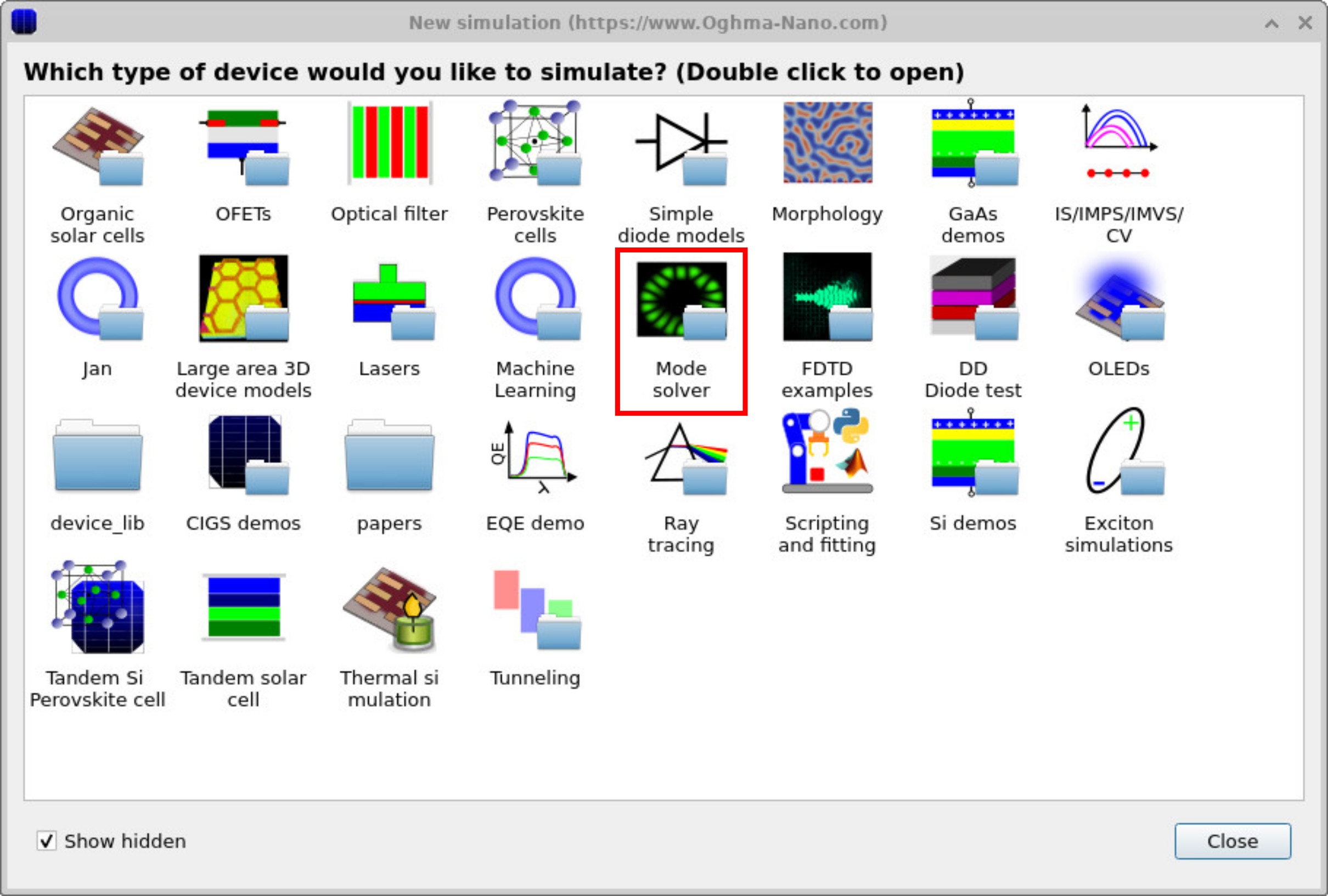
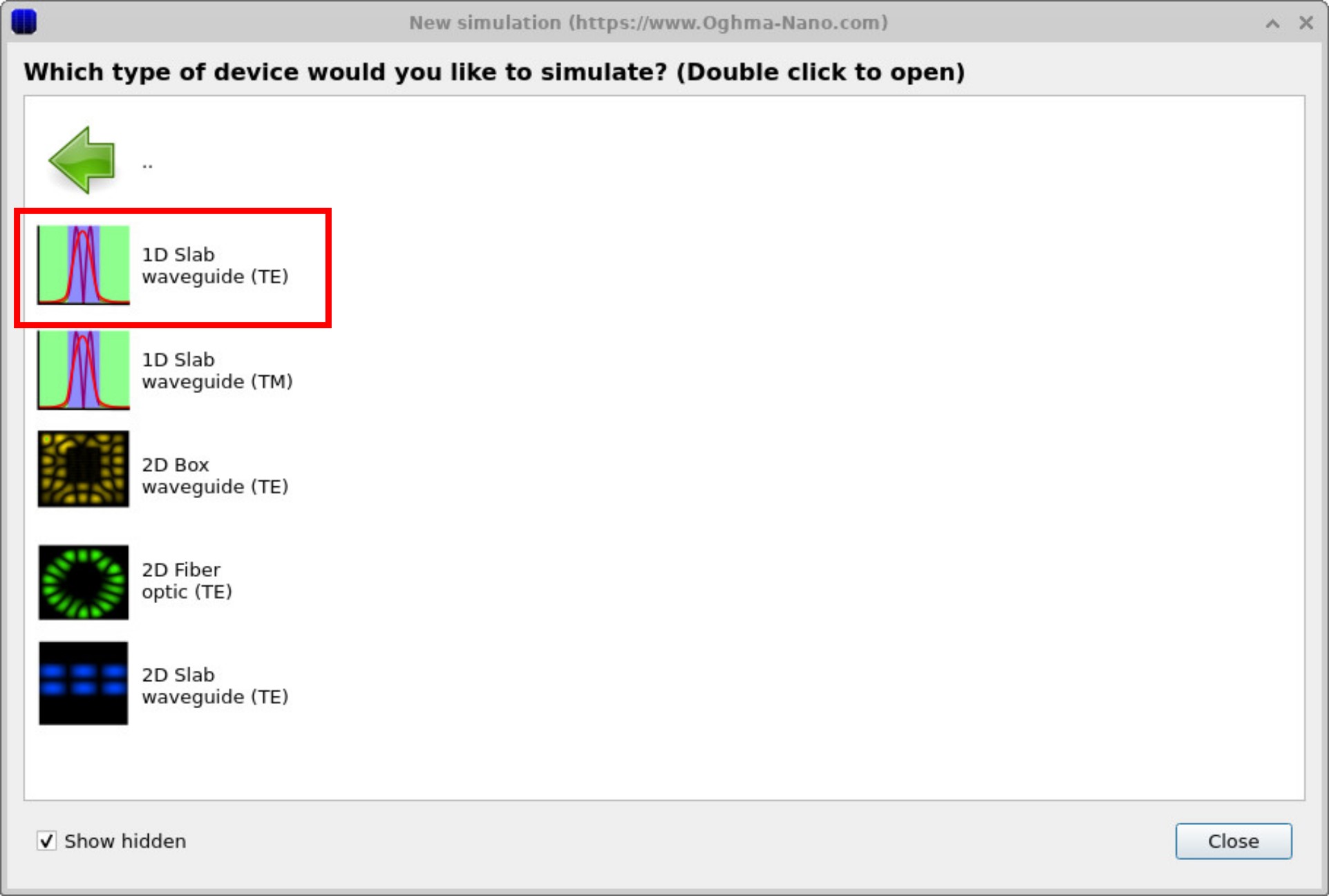
最初のモードソルバー計算を開始するには、メインウィンドウの File リボンから New simulations ウィンドウを開きます。 Mode Solver をダブルクリックし、次に 1D Slab Waveguide (TE)、すなわち 横電界 をダブルクリックします。 最後に、新しいシミュレーションをディスク上のフォルダに保存します。
1. はじめに:1D スラブ (TE)
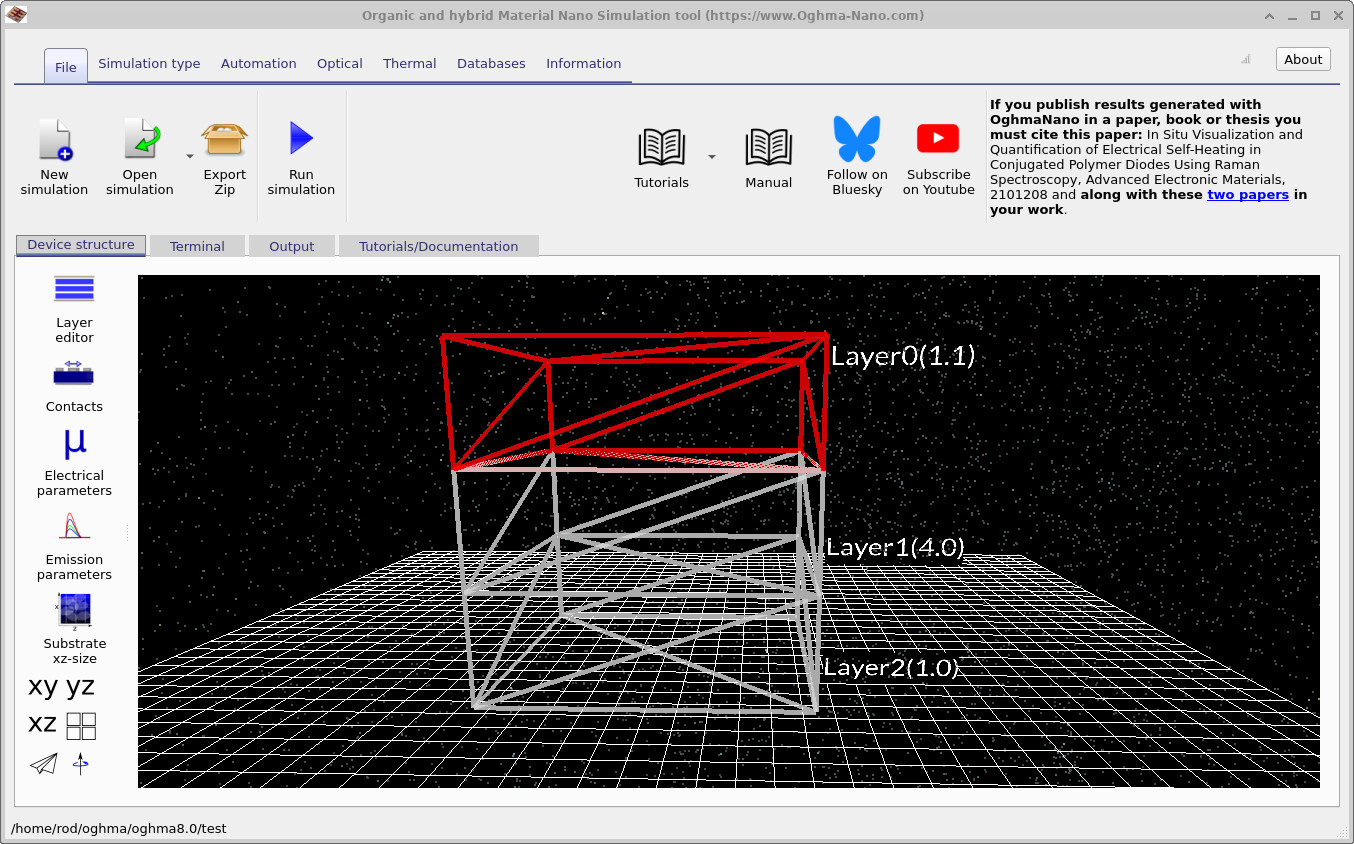
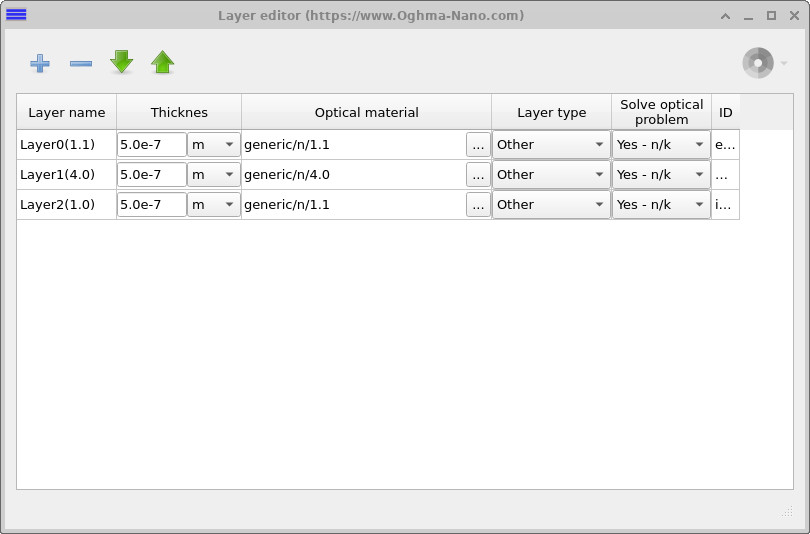
シミュレーションを保存すると、Figure 3 のウィンドウが表示されます。 ここには Epitaxy editor に 層構造 が表示されます。 この例は、Layer 0、Layer 1、 および Layer 2 の 3 層で構成されています。 Layer 1 の屈折率は Layer 0 および Layer 2 より高く、 典型的な スラブ導波路 構造を形成しています。 Play ボタンをクリックするとモードソルバーが開始します。ソルバーは、この構造内でサポートされるモードを探索します。これらの方程式の解は ある離散的な波長でしか存在しないため、すべての波長がサポートされるわけではありません。 Play ボタンは、こうしたサポートされるモードをソルバーに探索させます。
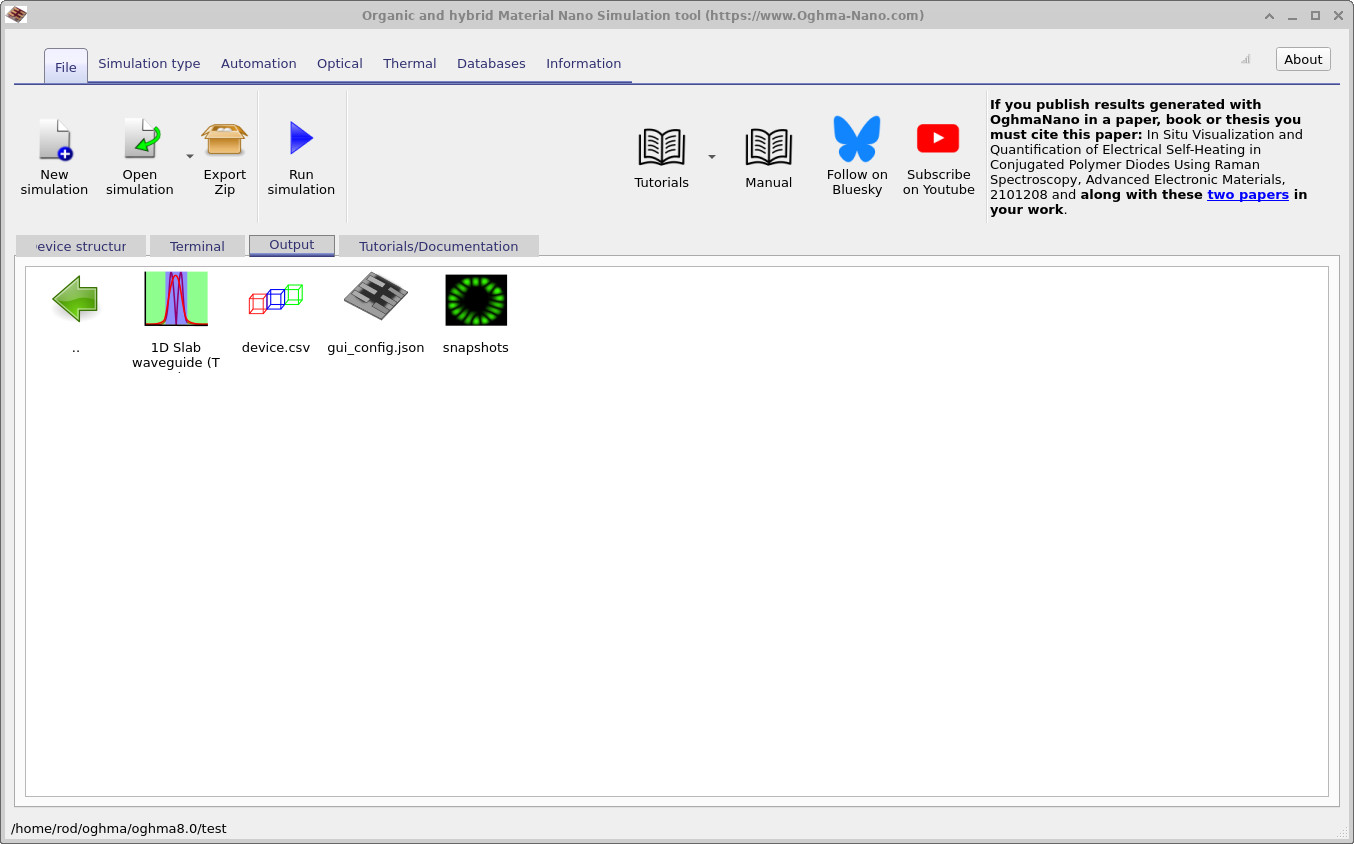
計算時間は選択する波長範囲と構造の複雑さに依存するため、 探索には少し時間がかかることがあります。探索が完了すると、outputs ディレクトリが作成され、その中に snapshots フォルダが含まれます (Figure 4 を参照)。 このフォルダをダブルクリックすると、ソルバーが見つけたモードを表示できます。
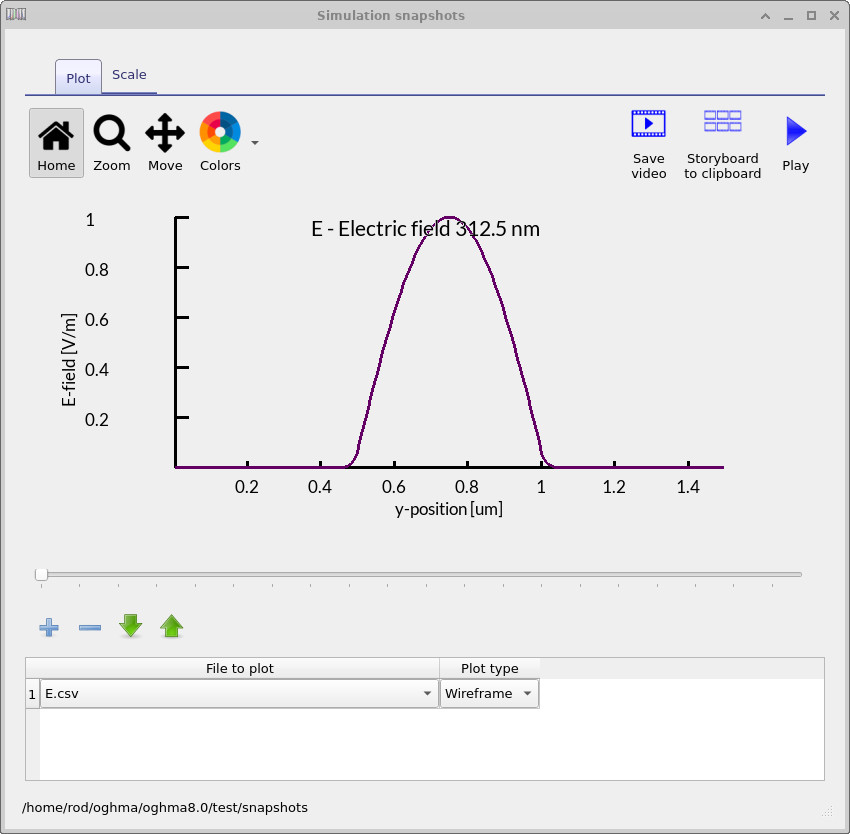
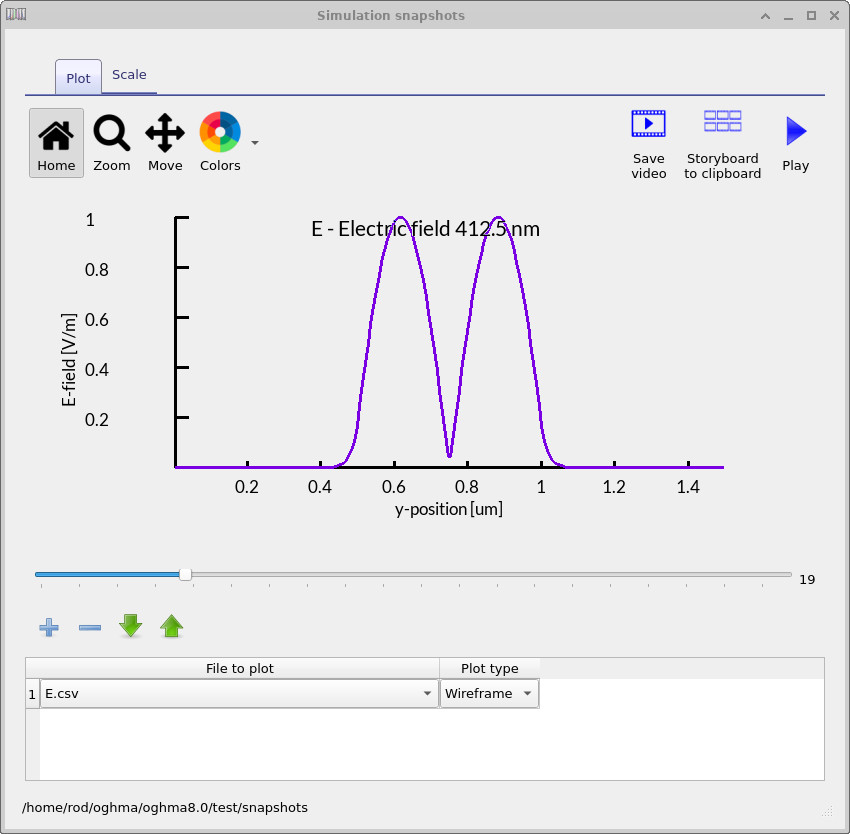
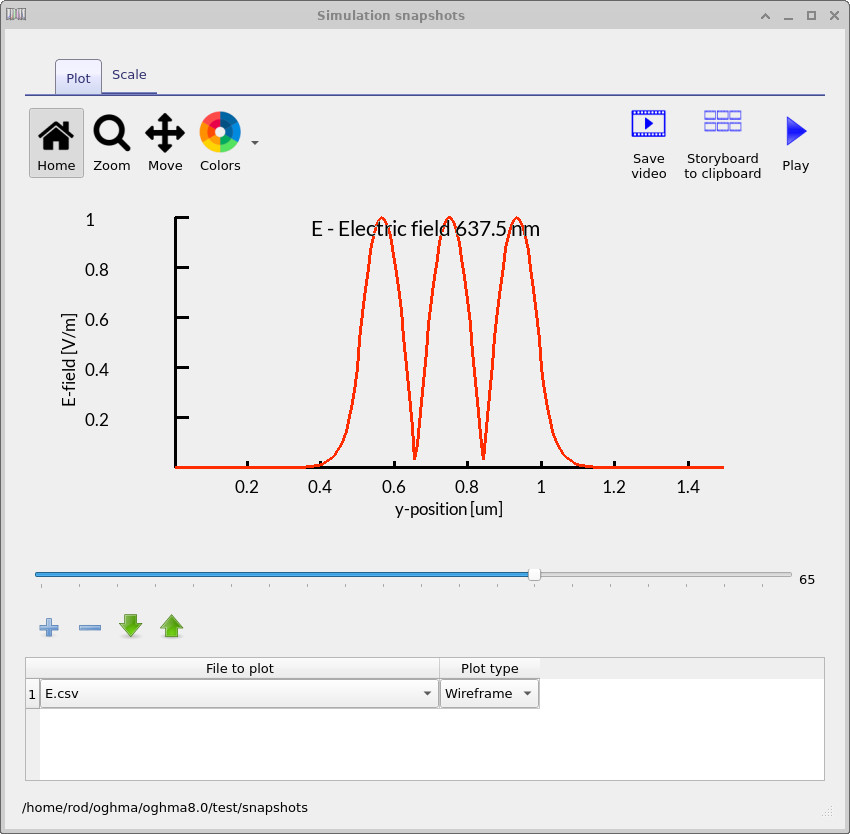
Figures 5、6、および 7 には、ソルバーが見つけた 3 つのモードが示されています。
これらの結果を見るには、snapshots フォルダを開き、
plus ボタンをクリックして
表示フィールドの一覧に E.csv を追加します。
スライダを用いることで、計算された異なるモードを切り替えることができます。
ソルバーは、構造内にどのモードが存在するか、およびそれらの電場プロファイルがどのような形をしているかを示します。
ここでは、スラブ導波路構造で見つかった 最初の 3 つの高調波モード を示します。 これらのモードは、波長とジオメトリに応じて、 光がデバイス内でどのように閉じ込められ導波されるかを示しています。
2. TM への切り替え
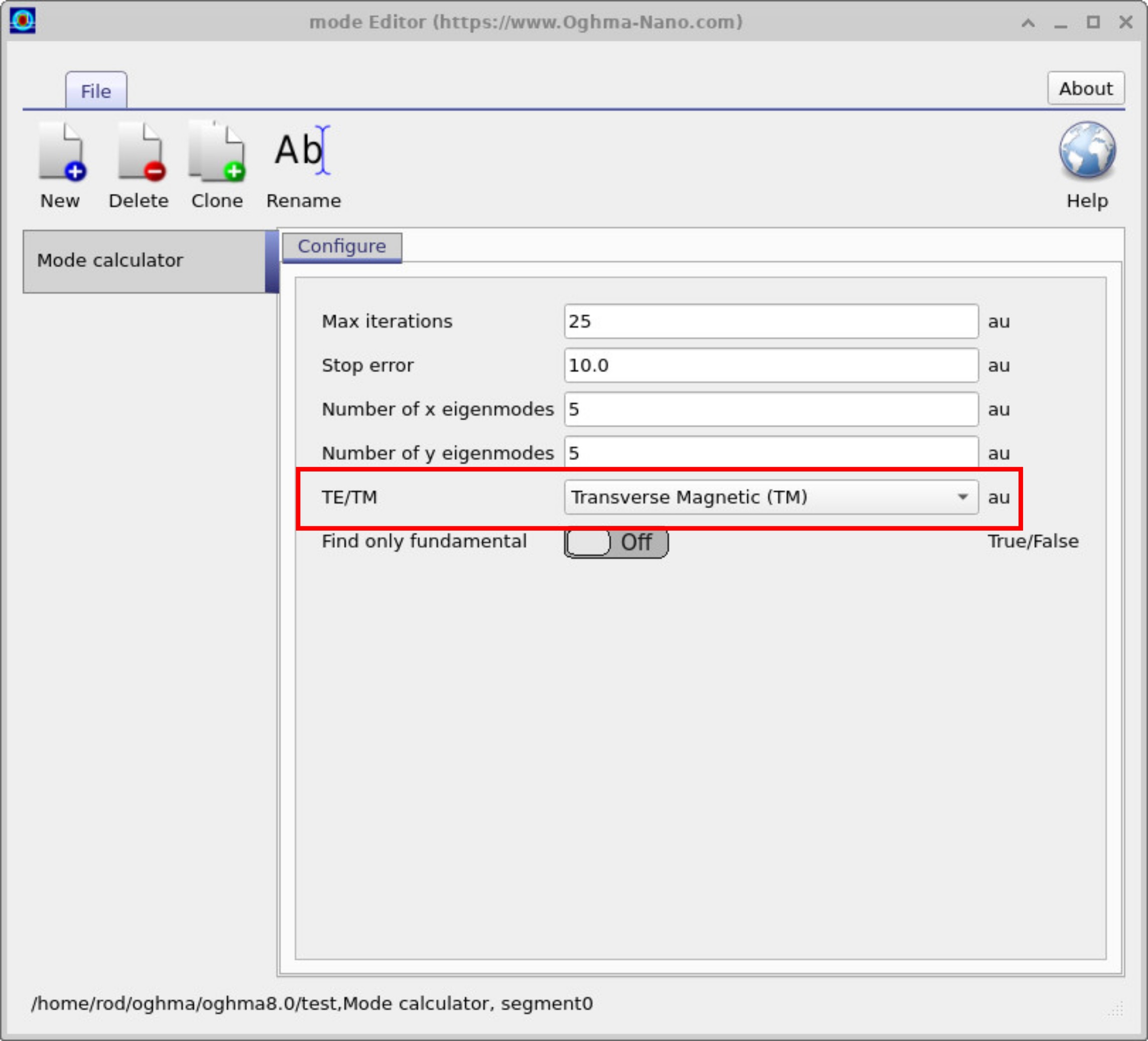
Optical → Mode calculator で、 偏光を Transverse magnetic (TM) に変更し、 再実行して Snapshots を再度開きます。 誘電体界面における境界条件のため、TM モードでは E⊥ ではなく D⊥ の連続性に由来する 特徴的な電場不連続が材料境界で現れます。 TE と比較して、コア/クラッド界面でわずかに鋭いジャンプが見られるはずです。

6. 次のステップ
- コア厚さと屈折率コントラストを変化させて、高次モードのカットオフ挙動を確認する。
- より滑らかな分散プロットのために波長サンプリングを増やす。
- 2D で TM に切り替え、TE と閉じ込めを比較する。
- より現実的なフォトニクスレイアウトのために「more complex 2D waveguides」テンプレート(rib/strip)を試す。
👉 次のステップ: パート B に進み、 2D スラブ導波路 の設定と解法(メッシュ定義、波長サンプリング、固有モード探索を含む)を学びましょう。