

スラブ導波路モードソルバー
このチュートリアルでは、光ファイバのような 円筒形導波路 が支持する光学モードを計算します。スラブのチュートリアルとは異なり、この例ではエピタキシーエディタで定義された層構造ではなく、free objects を使用します。サンプルのオブジェクトを shape library の項目に置き換えることで、事実上あらゆる形状が支持するモードを調べることができます。このソルバーは二次元であることに注意してください。つまり、3D オブジェクトの断面スライスを取り、その平面内の導波モードを計算します。
ステップ 2:新しいシミュレーションを作成する
New simulation をクリックします。これにより、利用可能なデバイスカテゴリのライブラリが開きます。 これは ?? に示されています。 Mode solver アイコンをダブルクリックして、光学サンプルフォルダを開きます。 1D slab waveguides (TE/TM)、 2D box guides、2D slab guides、および 2D fiber optic テンプレートを含む、 事前設定済みのシミュレーション一覧が表示されます。これは ?? に示されています。 このチュートリアルでは、2D Fiber optic (TE) を選択します。 プロンプトが表示されたら、書き込み権限のあるフォルダに新しいシミュレーションを保存します。
💡 ヒント: 最良の性能を得るには、
C:\ のようなローカルドライブに保存してください。ネットワーク、USB、またはクラウドフォルダ
(例:OneDrive)に保存されたシミュレーションは、頻繁な読み書きのために低速になることがあります。
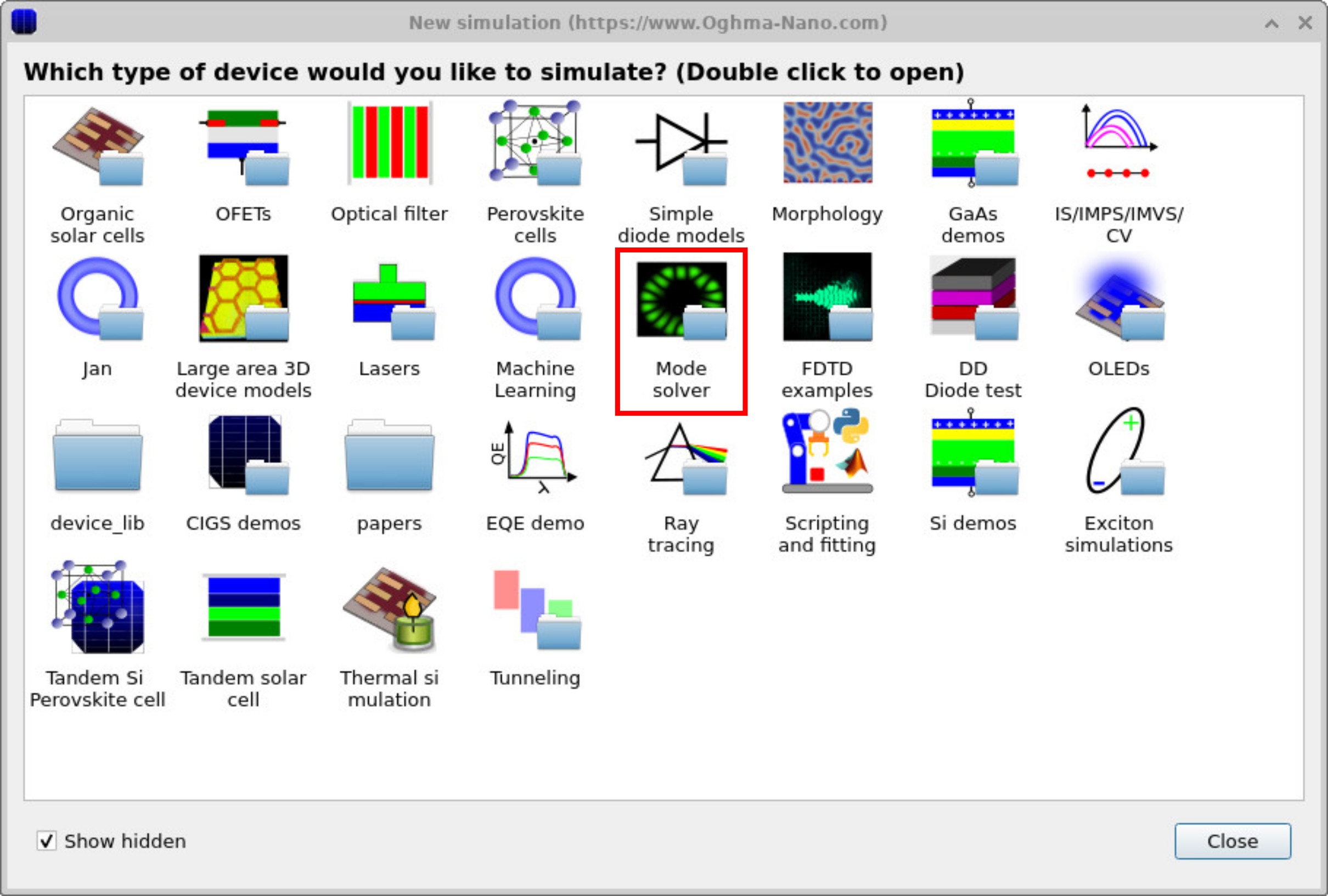
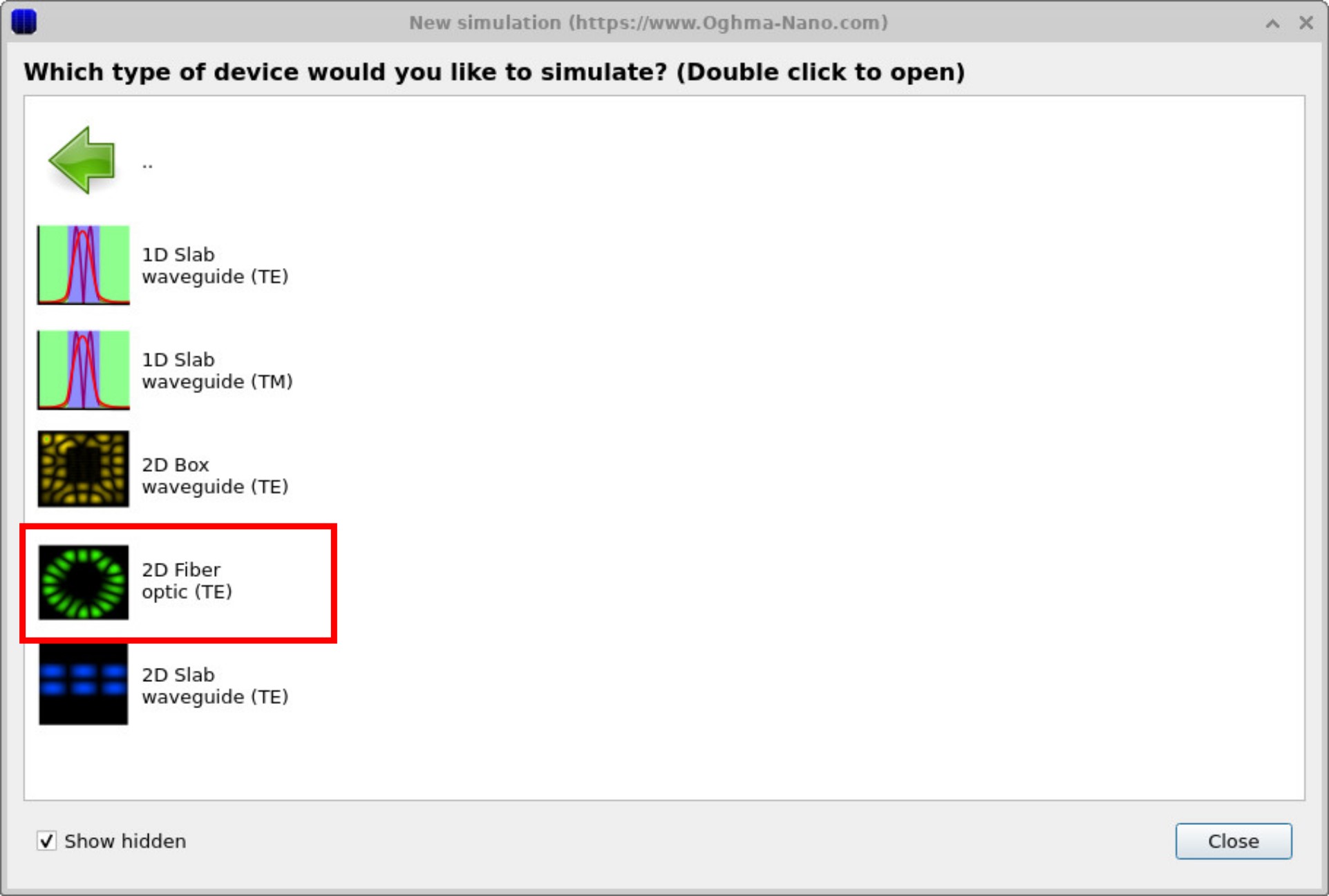
ステップ 2:新しいシミュレーションを作成する
New simulation をクリックします。これにより、利用可能なデバイスカテゴリのライブラリが開きます。 これは ?? に示されています。 Mode solver アイコンをダブルクリックして、光学サンプルフォルダを開きます。 1D slab waveguides (TE/TM)、 2D box guides、2D slab guides、および 2D fiber optic テンプレートを含む、 事前設定済みのシミュレーション一覧が表示されます。これは ?? に示されています。 このチュートリアルでは、2D Fiber optic (TE) を選択します。 プロンプトが表示されたら、書き込み権限のあるフォルダに新しいシミュレーションを保存します。
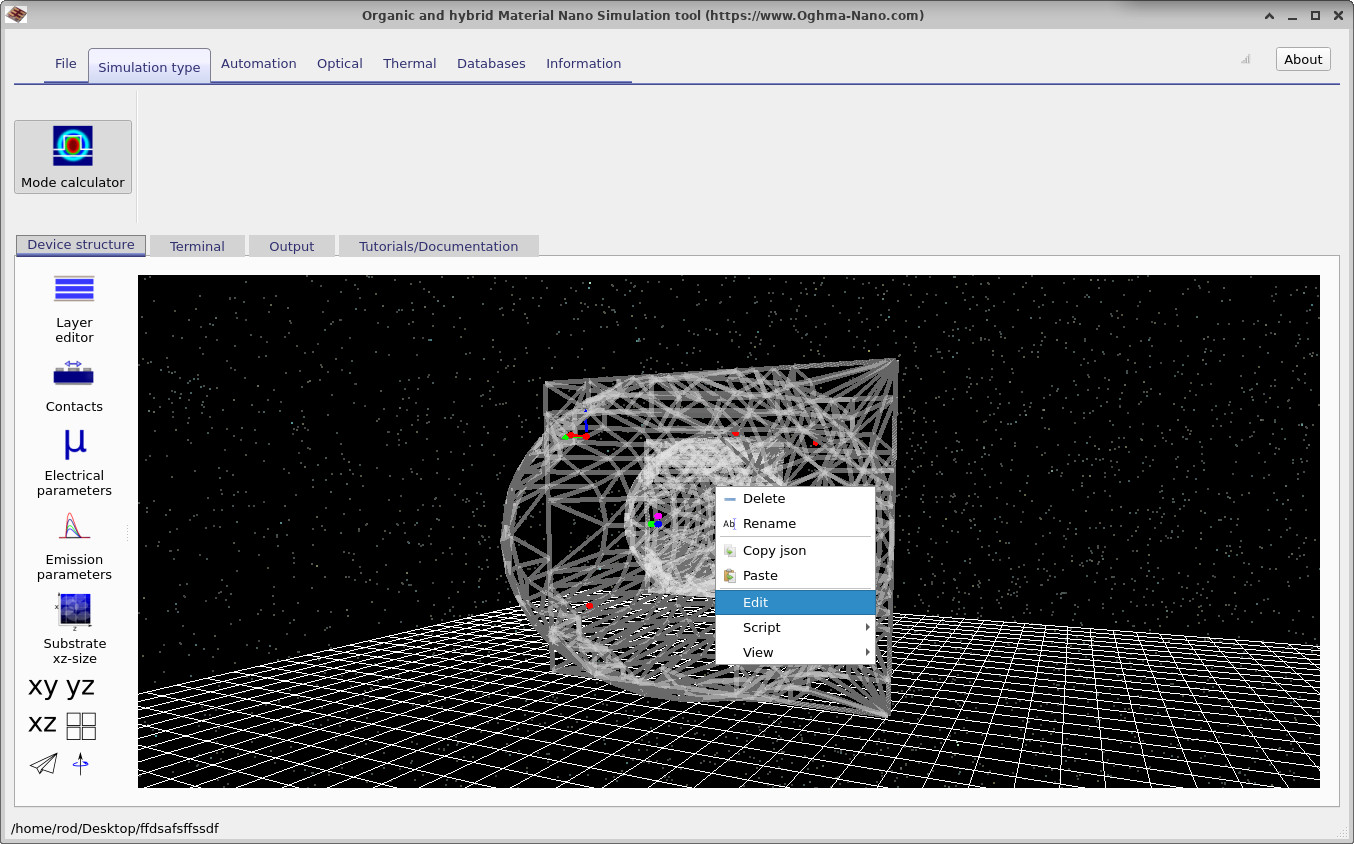
メインシミュレーションウィンドウが開くと、 ?? に類似した形状ビューが表示されます。 この例では、shape library からの 2 つの自由形状オブジェクトが互いに内側へ配置され、ファイバ断面を形成しています。 オブジェクトは、メインウィンドウ内で左マウスボタンを使ってドラッグすることで再配置できます。
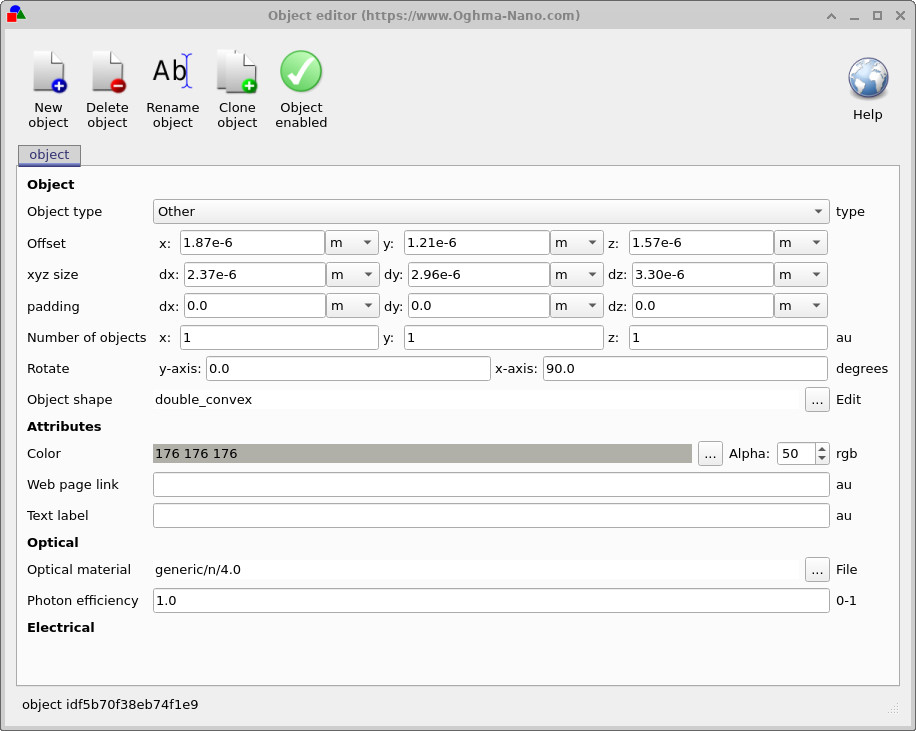
内側のオブジェクトを右クリックすると、コンテキストメニューが表示されます (??)。 Edit を選択すると Object editor が開きます (??)。 ここでは、材料、屈折率、寸法、方位、および位置などの特性を変更できます。 このエディタにより、モードソルバーを実行する前に形状を微調整できます。
ステップ 3:シミュレーションの実行
Run simulation ボタン(青い再生アイコン)をクリックして計算を開始します。 1D スラブの例と比較すると、複数の 2D モードが存在する可能性があり、それぞれに追加の計算が必要なため、この手順にはより長い時間がかかります。
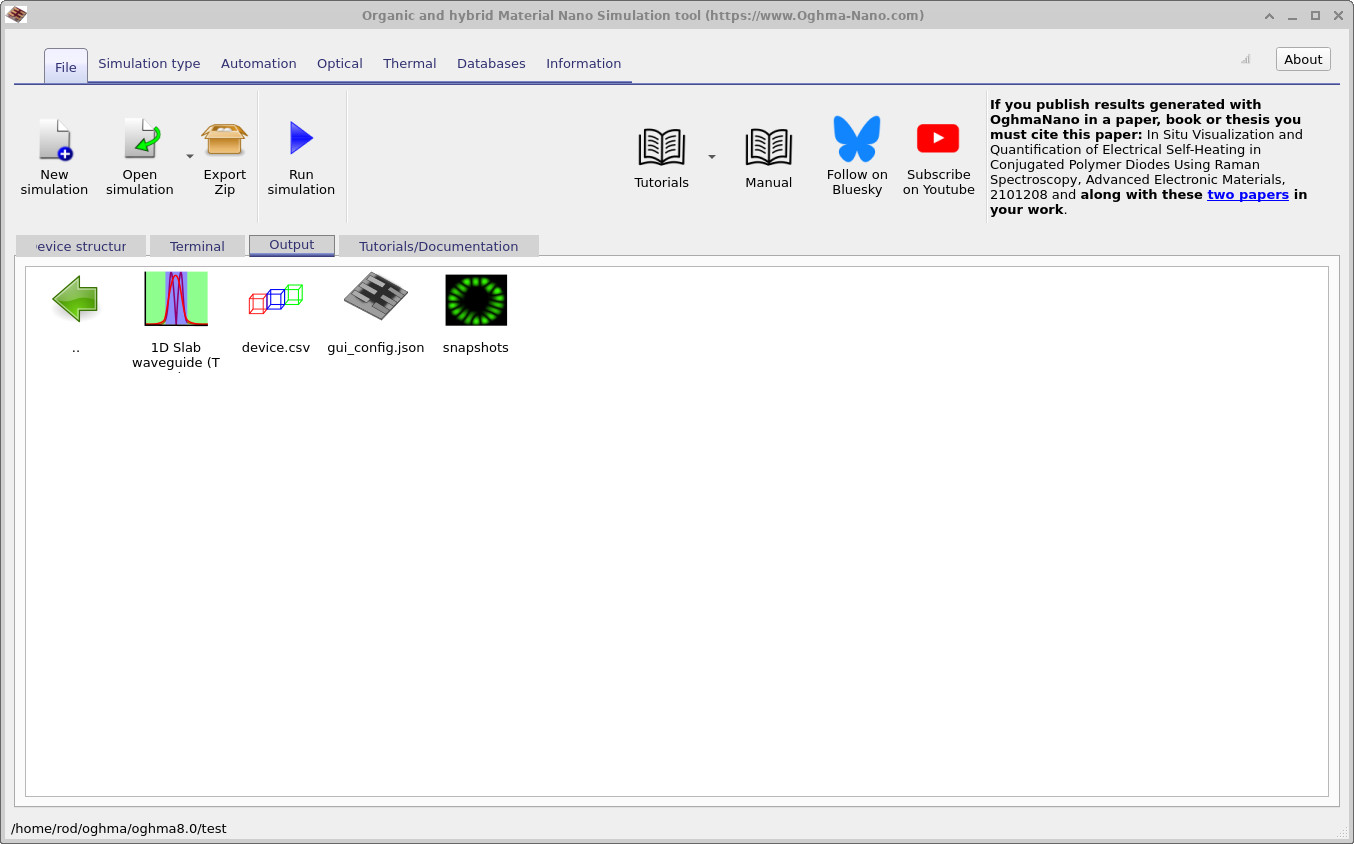
実行が完了したら、メインウィンドウの Output タブへ移動します
(??)。
計算された場データを含む新しい snapshots ディレクトリが表示されます。
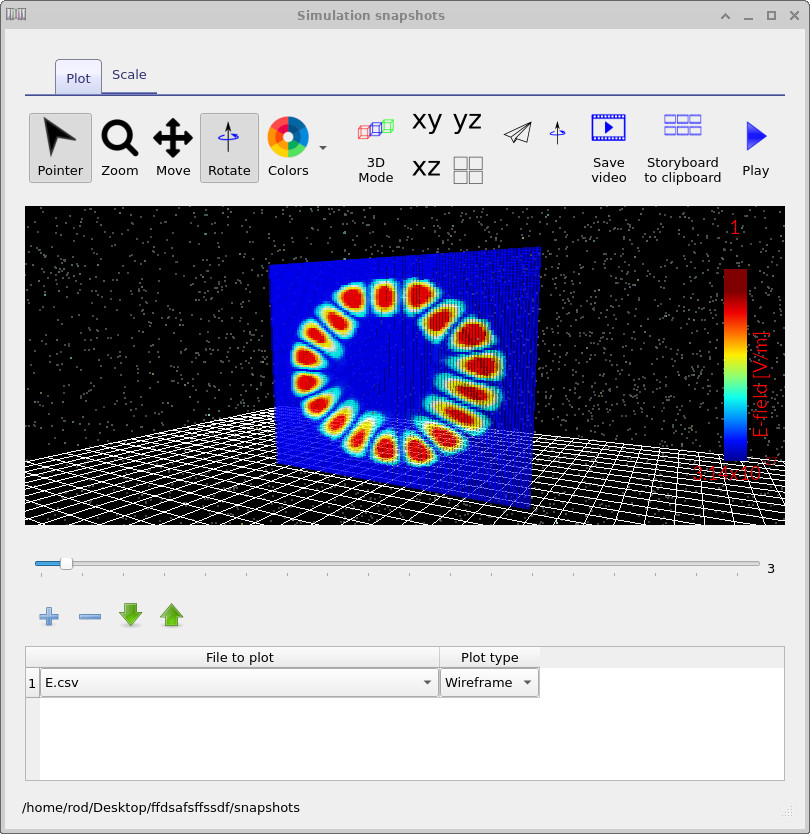
これをダブルクリックして開き、次に Add(+)ボタンを使用して E.csv をプロットリストに読み込みます。
スライダを使うことで、ソルバーが見つけた異なる光学モードを順に表示できます。Snapshots window
(??)
には各モードの電場分布が表示されます。
このファイバの例では、コアがクラッドの中心から完全には一致していないため、モードプロファイルはわずかに非対称です。
コアの位置、屈折率、または半径を調整して、これらの変化が支持されるモードにどのように影響するかを調べてみてください。

ステップ 4:モードソルバーの設定
計算を実行する前に、光学メッシュとソルバー設定を微調整できます。 Optical ribbon から Optical mesh editor にアクセスできます (??)。 ここでは X 方向と Y 方向の両方でグリッド分解能を定義します。十分に細かいメッシュは、特に高屈折率差や小さな構造の近傍での急峻な場変動を捉えるために不可欠です。
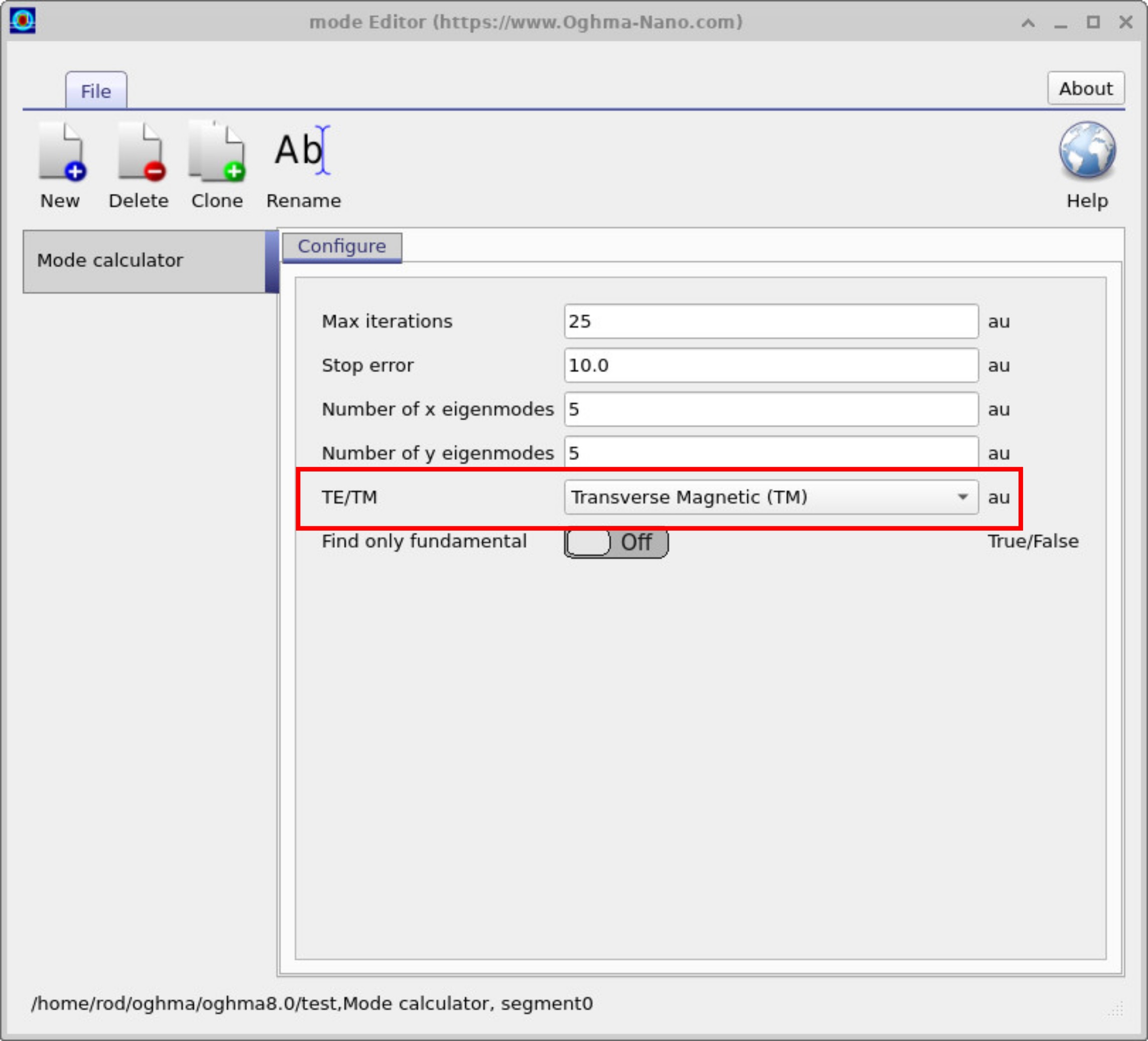
Mode Calculator ボタンをクリックすると、ソルバー設定ウィンドウが開きます (??)。 ここでは、最大反復回数、数値許容誤差、および X 方向と Y 方向で探索する固有モード数を設定できます。 TE/TM selector により、Transverse Electric 計算と Transverse Magnetic 計算を切り替えることができ、 これは偏光が導波モードに与える影響を比較するのに有用です。