

슬랩 도파관 모드 솔버
이 튜토리얼에서는 광섬유와 같은 원통형 도파관이 지지하는 광학 모드를 계산합니다. 슬랩 튜토리얼과 달리, 이 예제는 epitaxy 편집기에서 정의된 층 구조가 아니라 자유 객체를 사용합니다. 예제 객체를 shape library의 항목으로 교체하면 사실상 모든 기하 구조가 지지하는 모드를 조사할 수 있습니다. 이 솔버는 2차원이라는 점에 유의하십시오: 3D 객체의 단면 슬라이스를 취해 그 평면에서의 유도 모드를 계산합니다.
단계 2: 새 시뮬레이션 생성
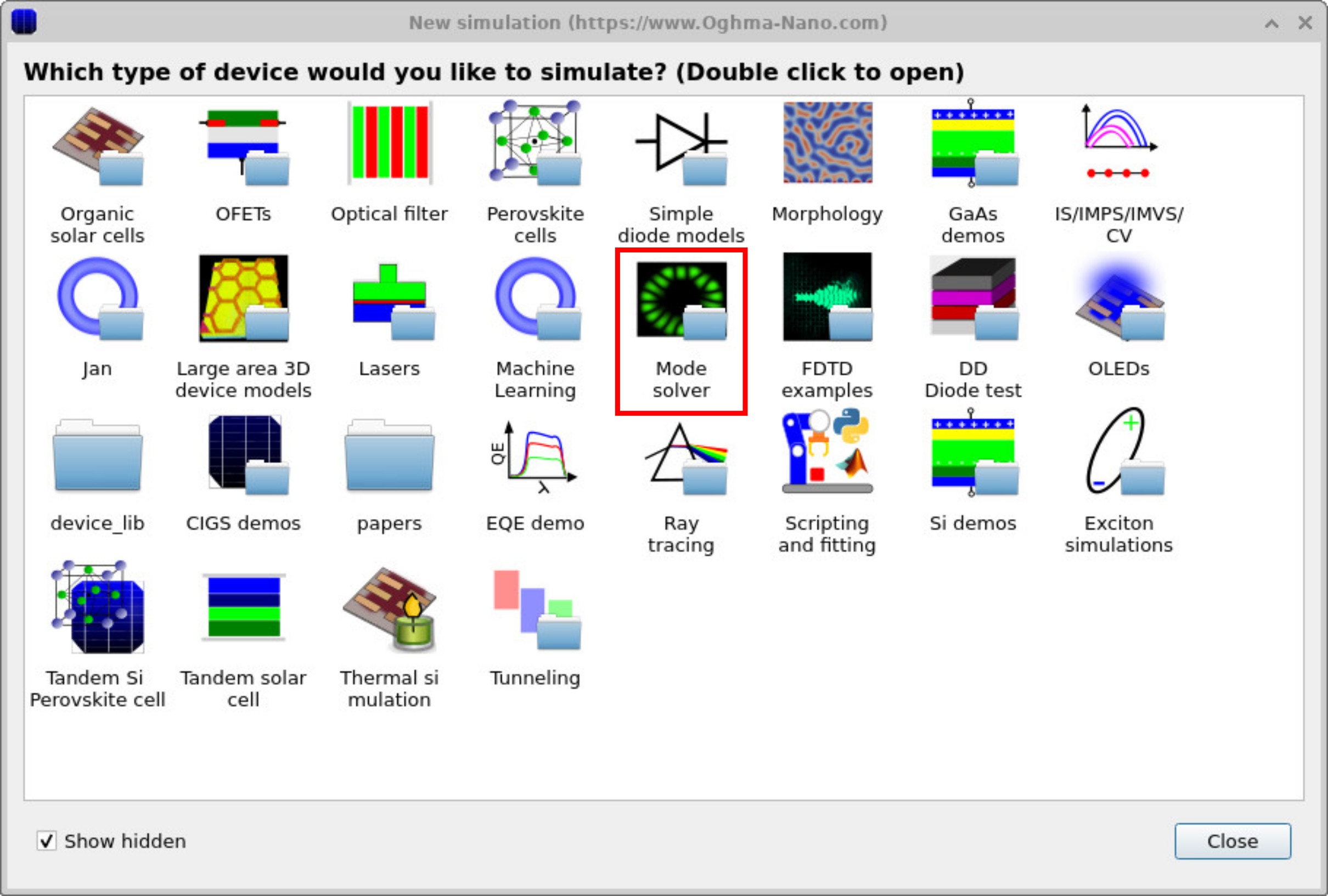
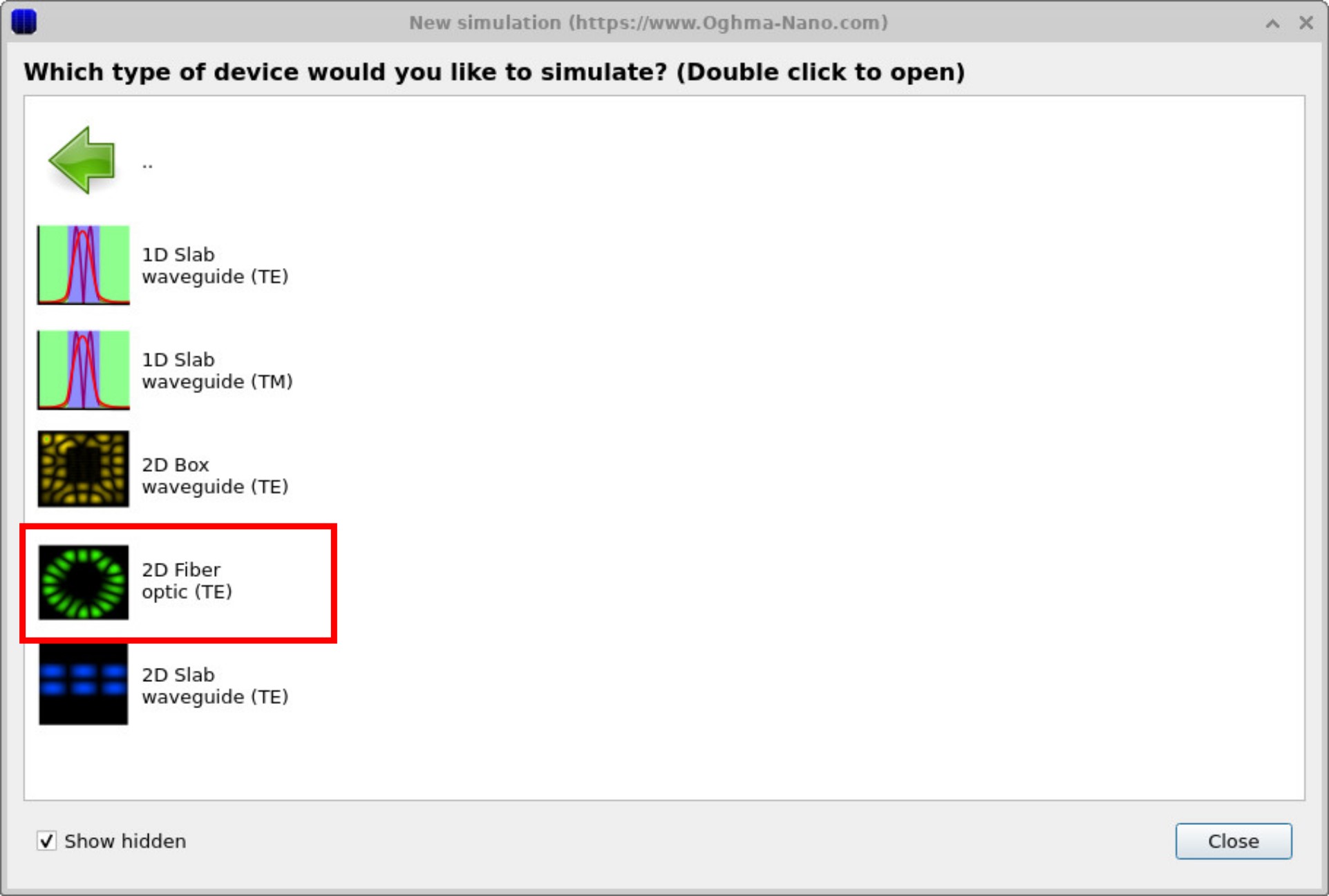
New simulation을 클릭합니다. 그러면 사용 가능한 소자 범주 라이브러리가 열리며, ??에 표시되어 있습니다. Mode solver 아이콘을 더블 클릭하여 광학 예제 폴더를 엽니다. 1D 슬랩 도파관 (TE/TM), 2D box guides, 2D slab guides, 그리고 2D fiber optic 템플릿을 포함한 사전 설정된 시뮬레이션 목록이 나타납니다. 이는 ??에 표시되어 있습니다. 이 튜토리얼에서는 2D Fiber optic (TE)를 선택합니다. 메시지가 나타나면 쓰기 권한이 있는 폴더에 새 시뮬레이션을 저장합니다.
💡 팁: 최상의 성능을 위해
C:\와 같은 로컬 드라이브에 저장하십시오. 네트워크, USB 또는 클라우드 폴더
(예: OneDrive)에 저장된 시뮬레이션은 빈번한 읽기/쓰기 때문에
느리게 실행될 수 있습니다.
단계 2: 새 시뮬레이션 생성
New simulation을 클릭합니다. 그러면 사용 가능한 소자 범주 라이브러리가 열리며, ??에 표시되어 있습니다. Mode solver 아이콘을 더블 클릭하여 광학 예제 폴더를 엽니다. 1D 슬랩 도파관 (TE/TM), 2D box guides, 2D slab guides, 그리고 2D fiber optic 템플릿을 포함한 사전 설정된 시뮬레이션 목록이 나타납니다. 이는 ??에 표시되어 있습니다. 이 튜토리얼에서는 2D Fiber optic (TE)를 선택합니다. 메시지가 나타나면 쓰기 권한이 있는 폴더에 새 시뮬레이션을 저장합니다.
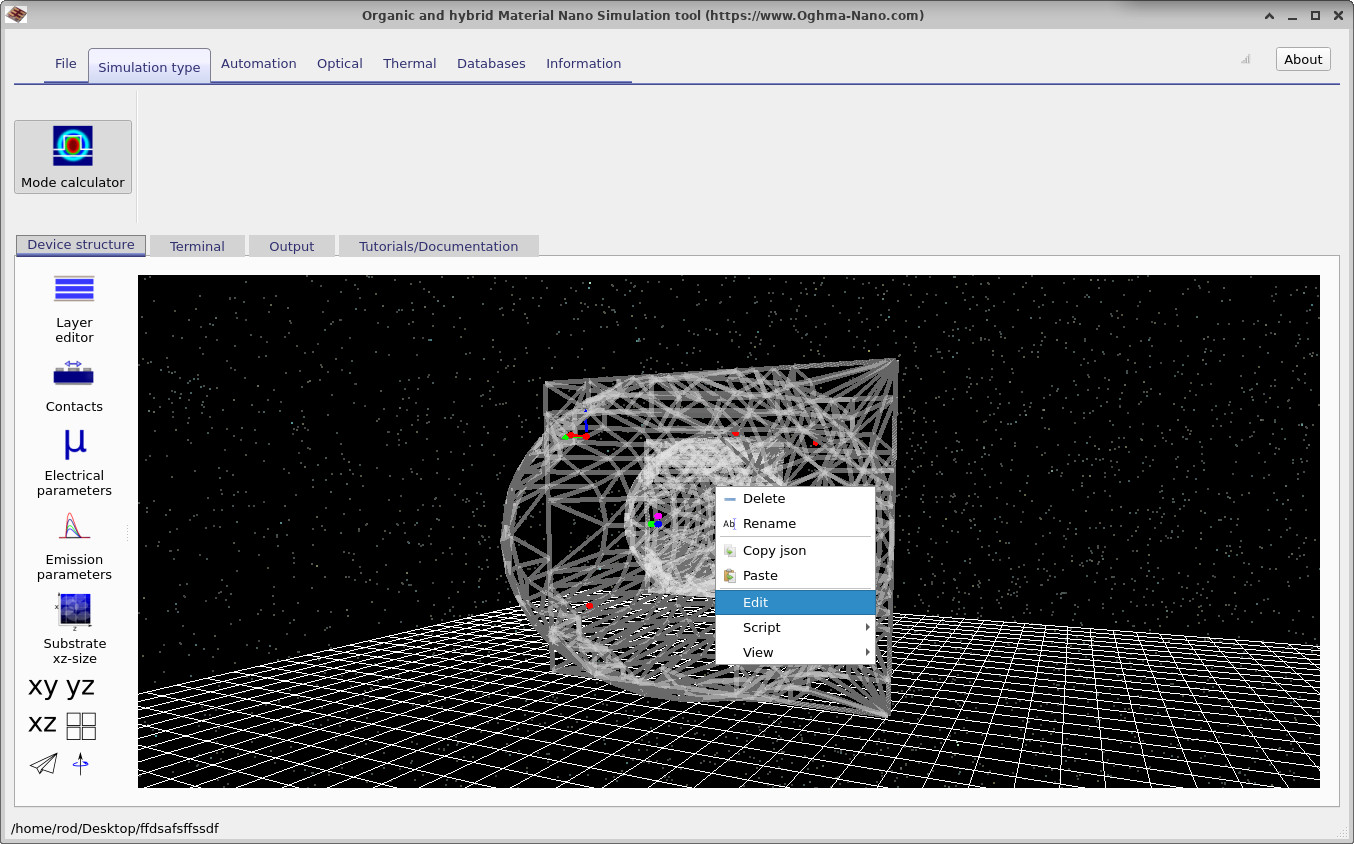
메인 시뮬레이션 창이 열리면 ??와 유사한 기하 구조 뷰가 표시됩니다. 이 예제에서는 shape library의 두 자유 형상 객체가 서로 안에 배치되어 섬유 단면을 형성합니다. 왼쪽 마우스 버튼으로 메인 창에서 객체를 끌어 위치를 변경할 수 있습니다.
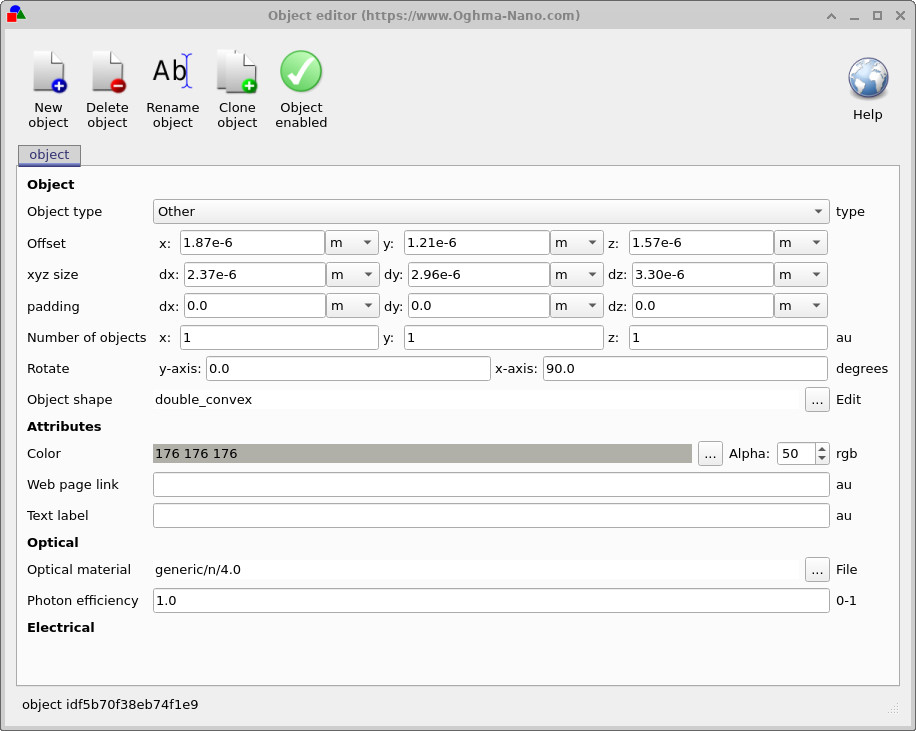
내부 객체를 오른쪽 클릭하면 컨텍스트 메뉴가 나타납니다 (??). Edit를 선택하면 Object editor가 열리며 (??), 여기서 재료, 굴절률, 치수, 방향, 위치와 같은 속성을 수정할 수 있습니다. 이 편집기를 사용하면 모드 솔버를 실행하기 전에 기하 구조를 미세 조정할 수 있습니다.
단계 3: 시뮬레이션 실행
계산을 시작하려면 Run simulation 버튼(파란색 재생 아이콘)을 클릭합니다. 1D 슬랩 예제와 비교하면, 여러 2D 모드가 존재할 수 있고 각 모드마다 추가 계산이 필요하기 때문에 이 단계는 더 오래 걸립니다.
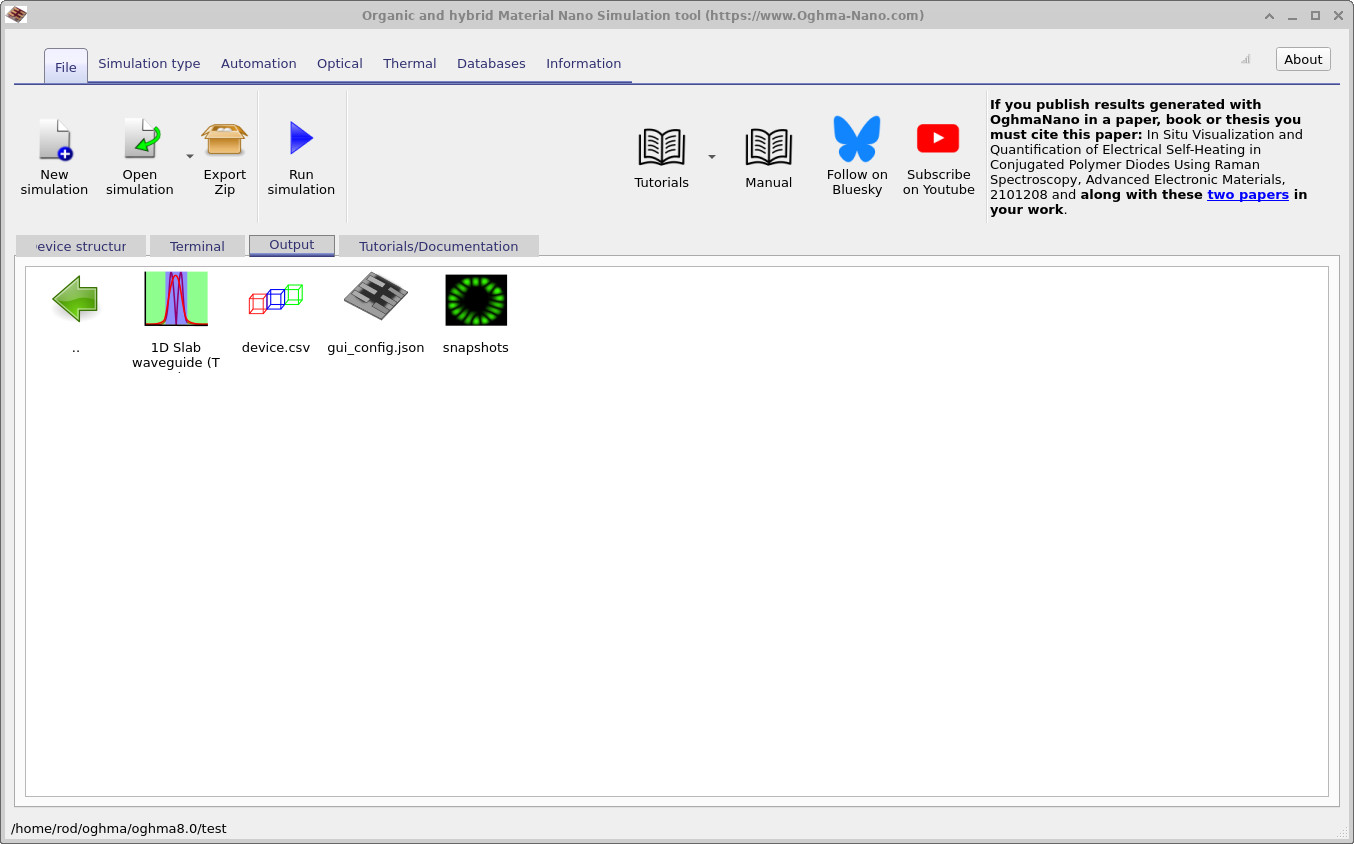
실행이 완료되면 메인 창의 Output 탭으로 이동합니다
(??).
계산된 필드 데이터를 포함하는 새 snapshots 디렉터리가 나타납니다.
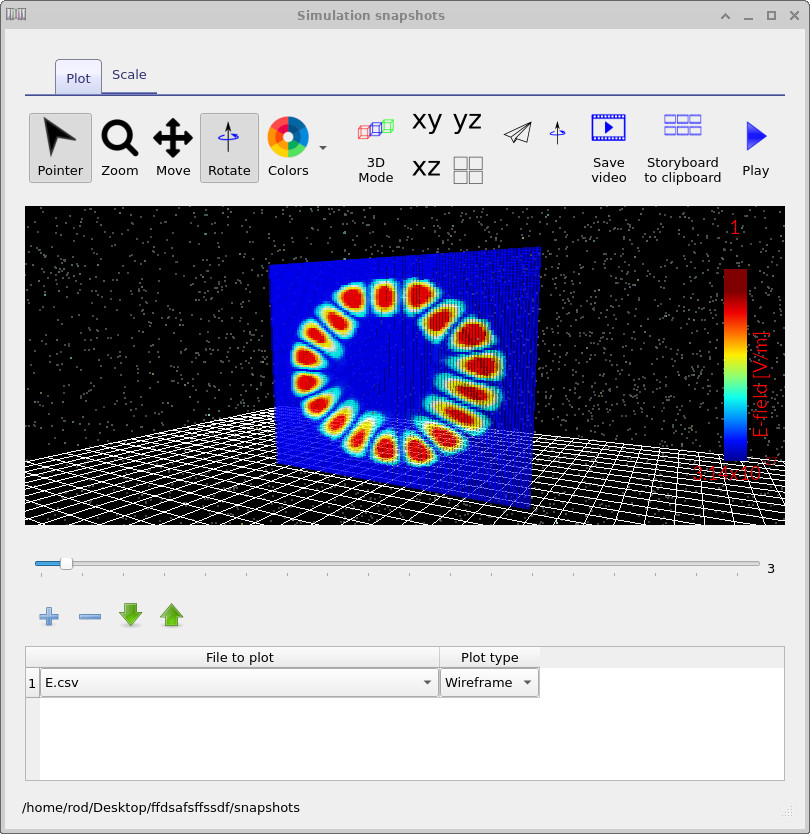
이를 더블 클릭하여 연 다음, Add (+) 버튼을 사용하여 E.csv를 플롯 목록에 불러옵니다.
슬라이더를 사용하면 솔버가 찾은 서로 다른 광학 모드를 단계별로 볼 수 있습니다. Snapshots window
(??)는
각 모드에 대한 전기장 분포를 표시합니다.
이 fiber 예제에서는 코어가 클래딩 중심에 완전히 맞춰져 있지 않기 때문에 모드 프로파일이 약간 비대칭입니다.
코어의 위치, 굴절률 또는 반경을 조정하여 이러한 변화가 지지되는 모드에 어떤 영향을 미치는지 살펴보십시오.

단계 4: 모드 솔버 구성
계산을 실행하기 전에 광학 메시와 솔버 설정을 미세 조정할 수 있습니다. Optical ribbon은 Optical mesh editor에 대한 접근을 제공하며 (??), 여기서 X 및 Y 방향 모두에서 격자 해상도를 정의합니다. 충분히 미세한 메시는 날카로운 필드 변화를 포착하는 데 필수적이며, 특히 높은 굴절률 대비나 작은 구조 근처에서 중요합니다.
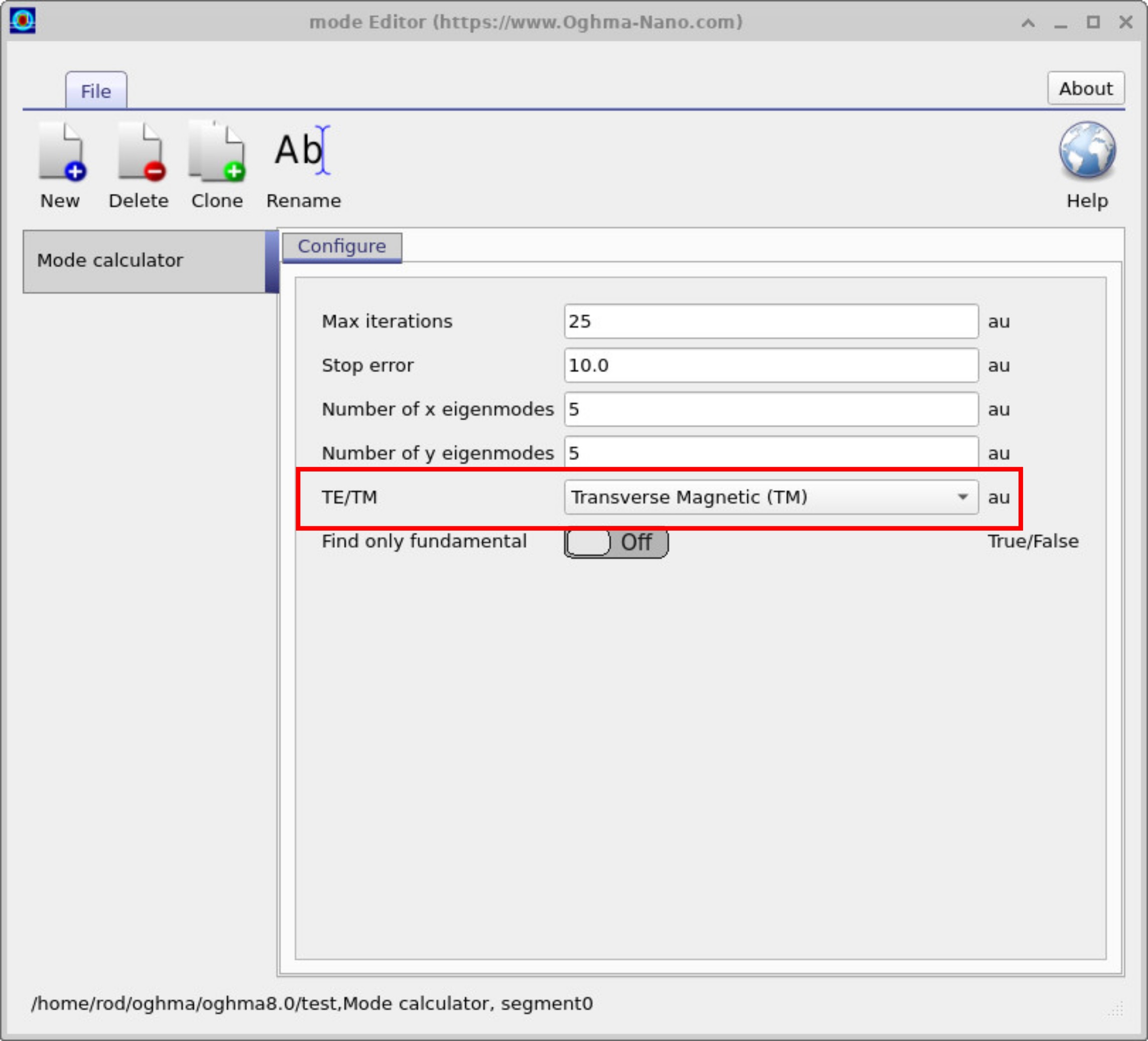
Mode Calculator 버튼을 클릭하면 솔버 구성 창이 열립니다 (??). 여기서 최대 반복 횟수, 수치 허용오차, X 및 Y 방향에서 탐색할 고유모드 수를 설정할 수 있습니다. TE/TM selector를 사용하면 Transverse Electric 및 Transverse Magnetic 계산 사이를 전환할 수 있으며, 이는 편광이 유도 모드에 어떤 영향을 미치는지 비교하는 데 유용합니다.