예제 스크린샷 사용자 매뉴얼 Bluesky 로고 YouTube
OghmaNano 유기/페로브스카이트 태양전지, OFET 및 OLED 시뮬레이션 다운로드

슬랩 도파관 모드 솔버

이 튜토리얼에서는 OghmaNano에서 슬랩 도파관 구조가 지원하는 광학 모드를 계산합니다. 먼저 고전적인 1D 3층 스택(저굴절률 / 고굴절률 코어 / 저굴절률)에서 시작하여 transverse electric (TE) 및 transverse magnetic (TM) 모드를 찾습니다. 이후 메쉬 밀도와 파장 샘플링을 설정할 수 있는 2D 모드 검색으로 확장하고, X 및 Y 방향에서 계산되는 고유모드 수를 제어하는 방법을 보여줍니다.

OghmaNano Optical ribbon showing the Optical mesh button highlighted.
Optical ribbon에서 Optical mesh 버튼을 클릭하여 Optical mesh editor를 엽니다. 위 그림에서 해당 버튼은 빨간 상자로 강조되어 있습니다.
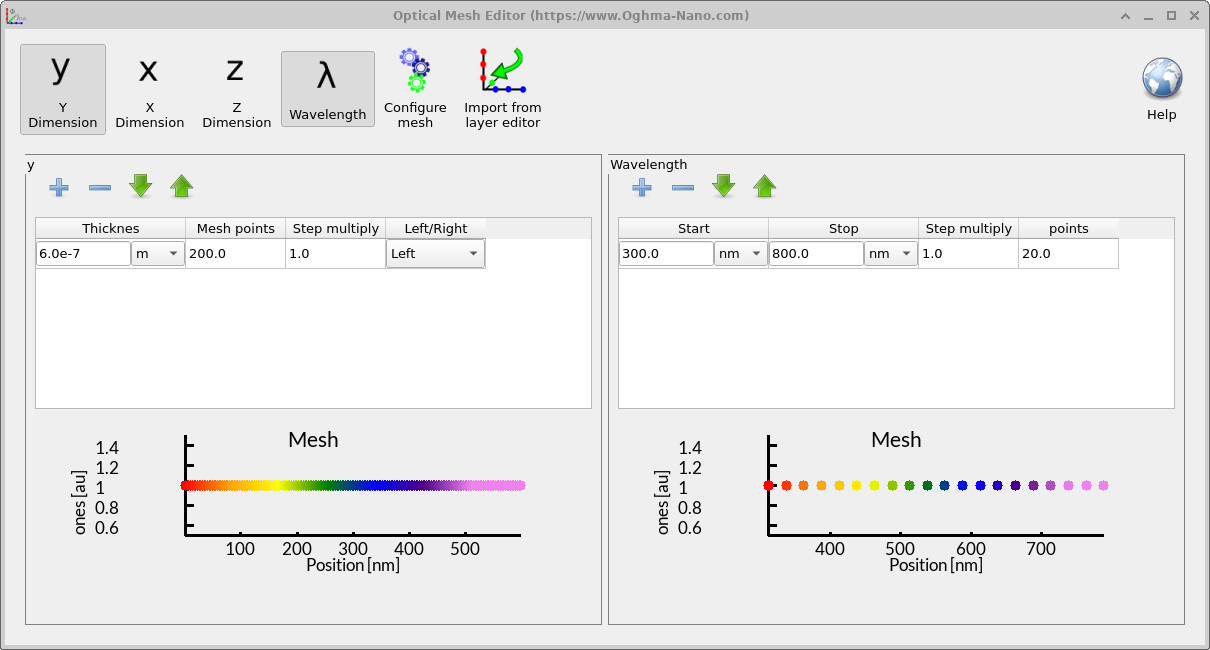
OghmaNano Optical Mesh Editor showing the Y-dimension mesh with wavelength points.
Optical Mesh Editor에서 Y 방향의 1D 메쉬를 보여줍니다. 툴바의 X 버튼을 클릭하면 X 방향 메쉬도 편집할 수 있습니다.
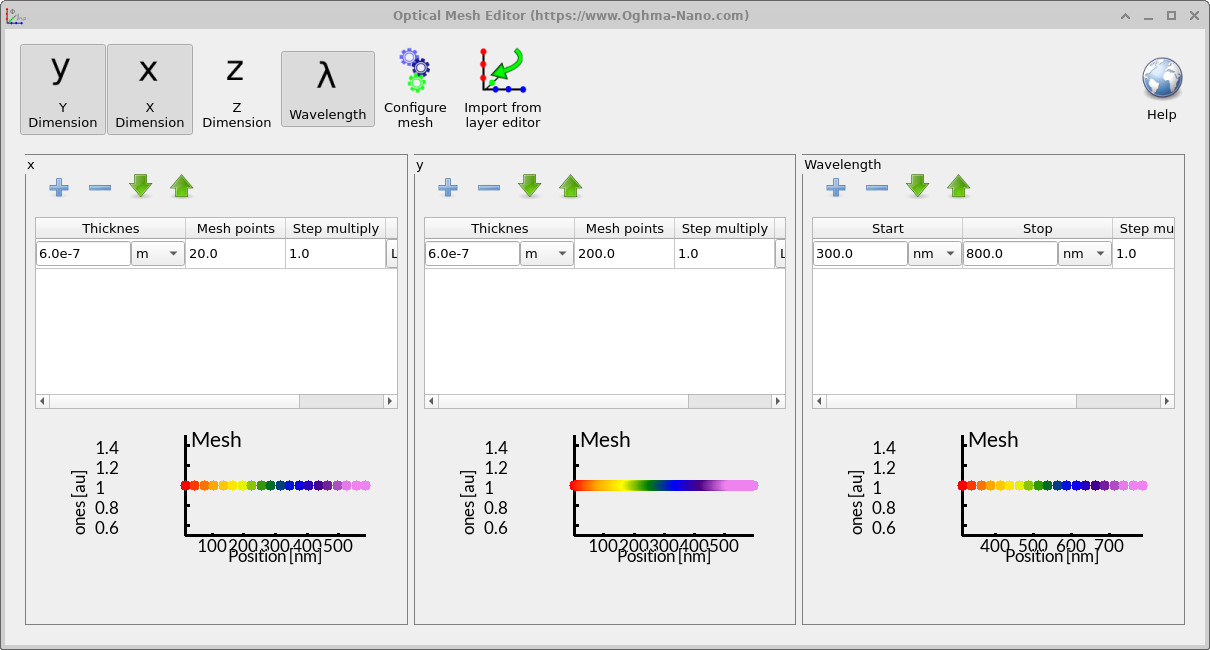
OghmaNano Optical Mesh Editor showing both X and Y dimension meshes with wavelength points.
X 메쉬를 추가하고 메쉬 포인트 수를 20으로 설정하면 XY 메쉬가 모두 정의되어 완전한 2D 광학 메쉬가 활성화됩니다.

1. 시작하기: 1D 슬랩 (TE)

New simulationMode solvers를 열고 1D 슬랩 도파관 예제를 선택합니다. 레이어 스택(예: 500 nm / 500 nm / 500 nm)과 굴절률 (이 예에서는 클래딩 / 코어 / 클래딩에 대해 n = 1 / 4 / 1)을 설정합니다. 편광은 Transverse electric (TE)로 설정합니다.
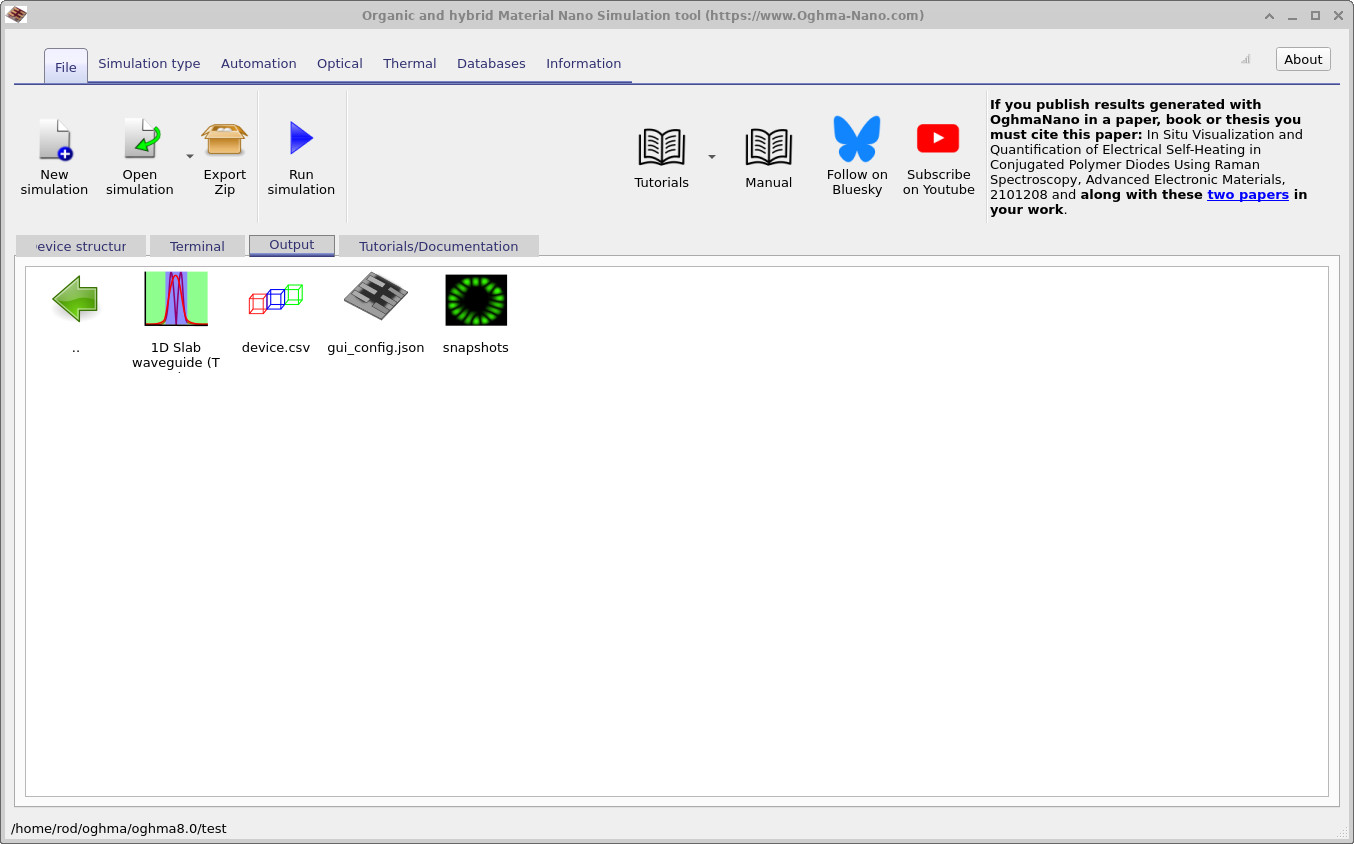
OghmaNano Output tab showing the snapshots folder after a simulation has been run.
시뮬레이션 실행 후의 Output 탭입니다. 여기에서 snapshots 폴더를 확인할 수 있으며, 이를 더블클릭하여 스냅샷 뷰어를 열 수 있습니다.
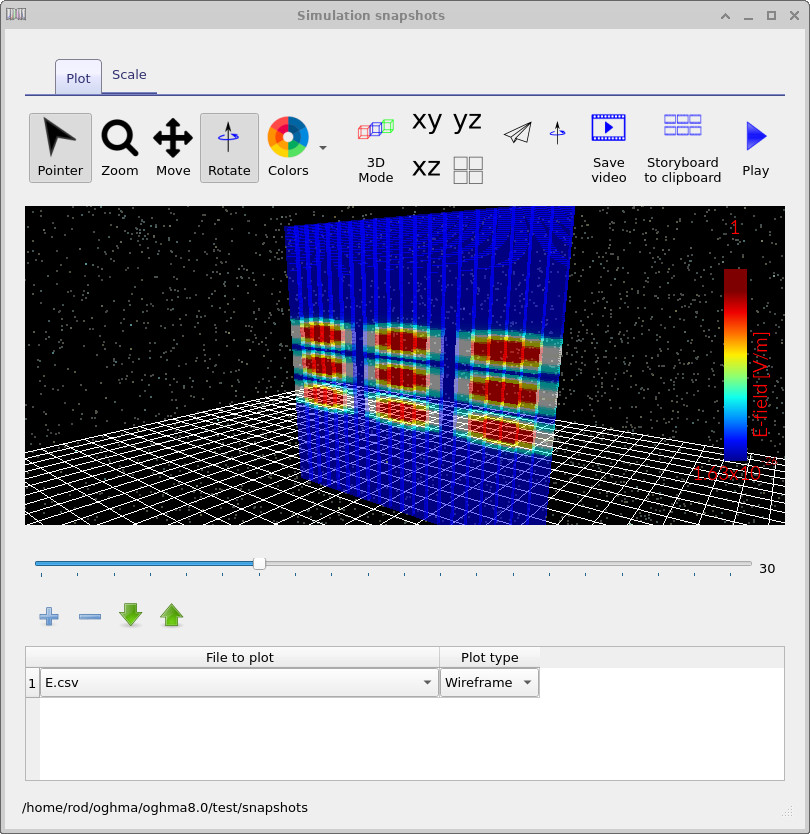
OghmaNano snapshots window showing a 2D electric field profile of the slab waveguide.
슬랩 도파관에서 계산된 전기장 분포를 보여주는 Snapshots window입니다. Add 버튼을 클릭하고 Electric field를 선택하면 2D 전기장 프로파일이 표시됩니다.

👉 다음 단계: 이제 Part C로 계속 진행하여 보다 자세한 OPV 튜토리얼을 학습하십시오. 여기에는 출력, 소자 레이어 및 고급 분석이 포함됩니다.