Início Exemplos Capturas de ecrã Manual do utilizador Logótipo Bluesky YouTube
OghmaNano Simular células solares orgânicas/Perovskita, OFETs e OLEDs DESCARREGAR

Solucionador de modos de guia de onda de lâmina

Neste tutorial, calculamos os modos ópticos suportados por estruturas de guia de onda de lâmina no OghmaNano. Começamos com uma pilha clássica 1D de três camadas (baixo-n / núcleo alto-n / baixo-n) e encontramos modos elétricos transversais (TE) e magnéticos transversais (TM). Em seguida, estendemos para buscas de modos em 2D com densidade de malha configurável e amostragem de comprimento de onda, e mostramos como controlar o número de autovalores resolvidos nas direções X e Y.

OghmaNano Optical ribbon showing the Optical mesh button highlighted.
Clique no botão Optical mesh na faixa Optical para abrir o Editor de malha óptica. O botão está destacado na caixa vermelha acima.
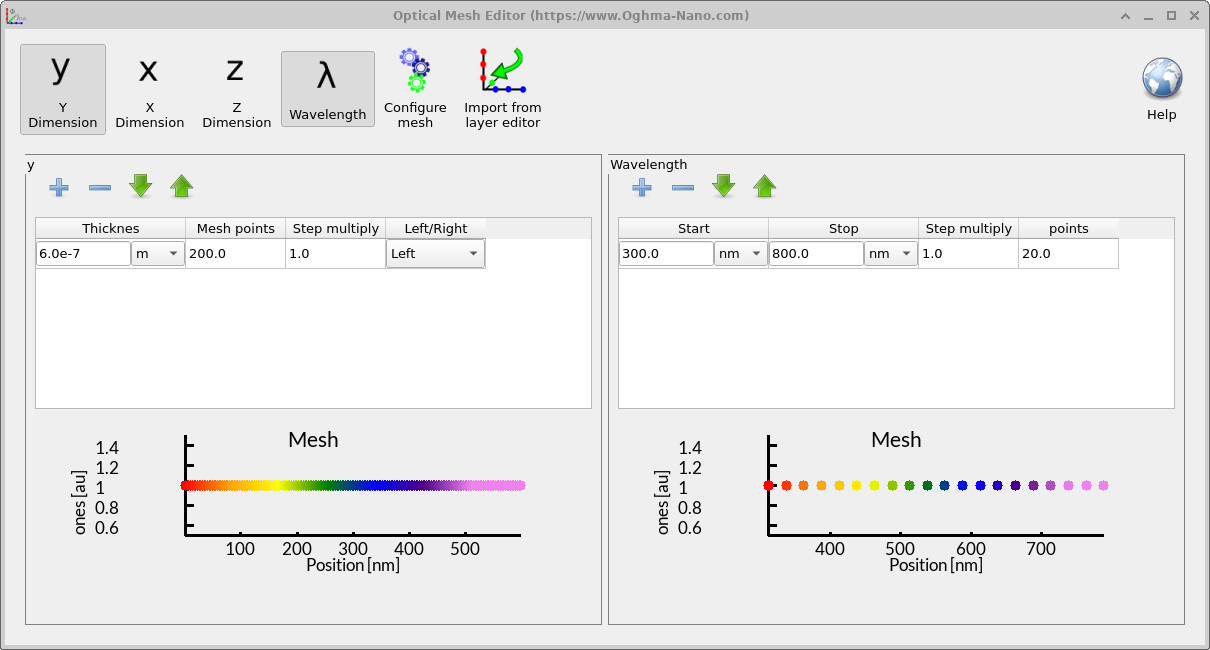
OghmaNano Optical Mesh Editor showing the Y-dimension mesh with wavelength points.
O Editor de Malha Óptica mostrando a malha 1D na direção Y. Se você clicar no botão X na barra de ferramentas, a malha da dimensão X também poderá ser editada.
OghmaNano Optical Mesh Editor showing both X and Y dimension meshes with wavelength points.
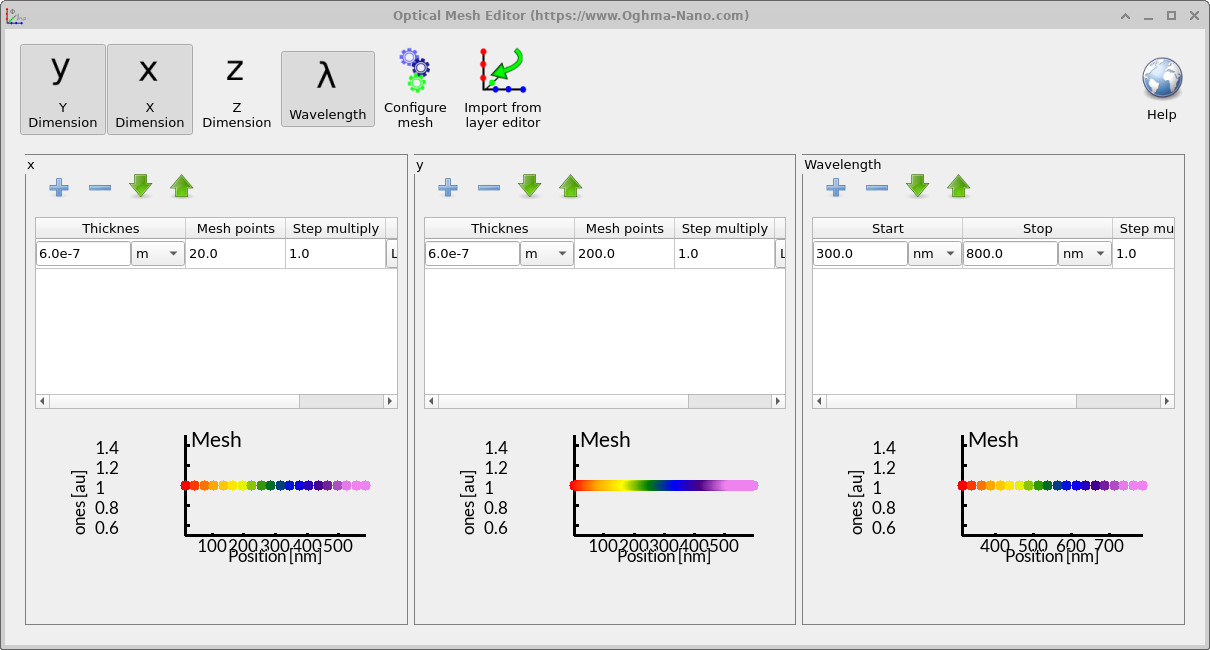
Depois de adicionar a malha X e definir o número de pontos de malha como 20, tanto as malhas X quanto Y ficam definidas, habilitando uma malha óptica 2D completa.

1. Introdução prática: lâmina 1D (TE)

Abra New simulationMode solvers e selecione o exemplo de guia de onda de lâmina 1D. Configure a pilha de camadas (por exemplo, 500 nm / 500 nm / 500 nm) e os índices de refração (n = 1 / 4 / 1 para revestimento / núcleo / revestimento neste exemplo). Defina a polarização como Transverse electric (TE).
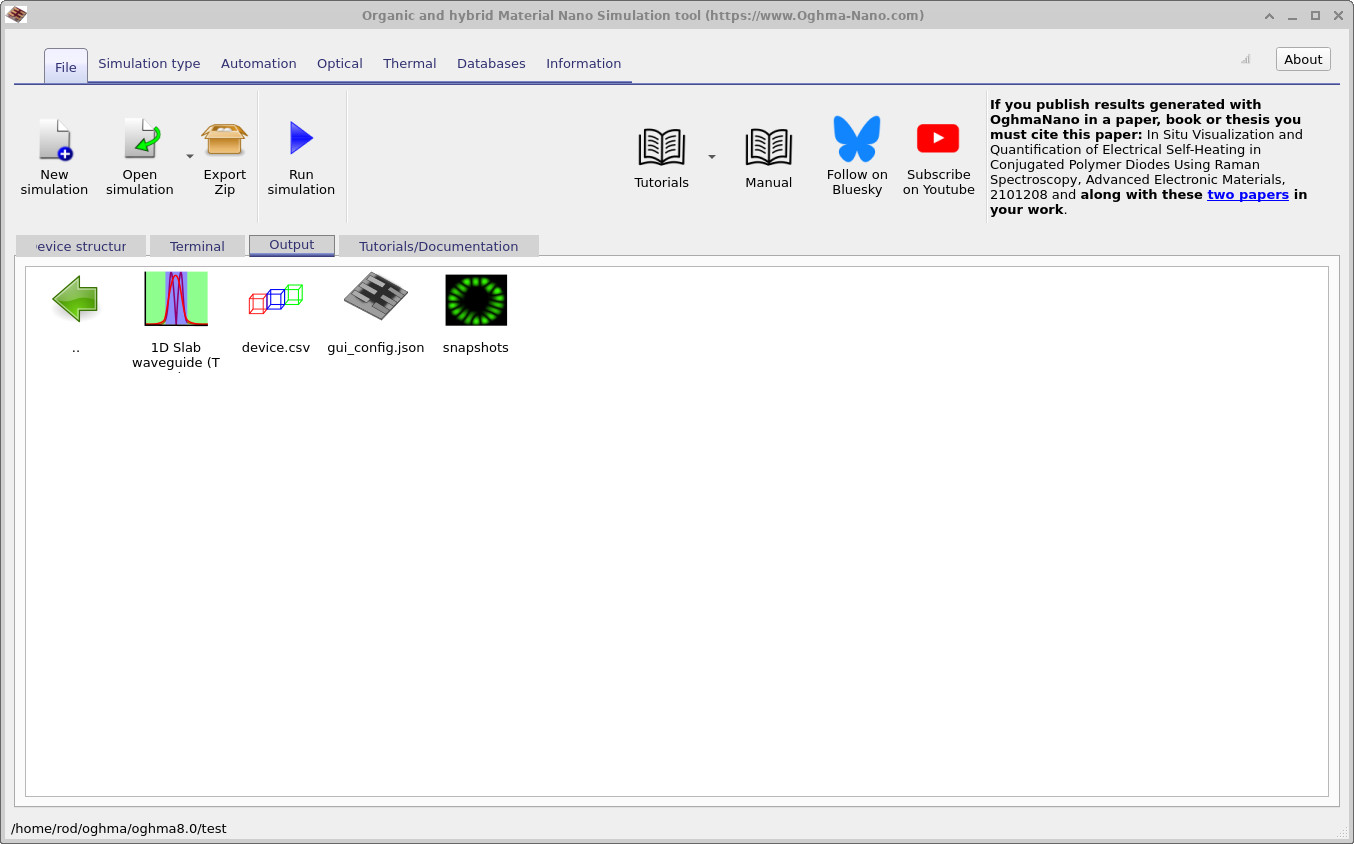
OghmaNano Output tab showing the snapshots folder after a simulation has been run.
A aba Output após executar a simulação. Aqui a pasta snapshots está disponível — dê duplo clique nela para abrir o visualizador de snapshots.
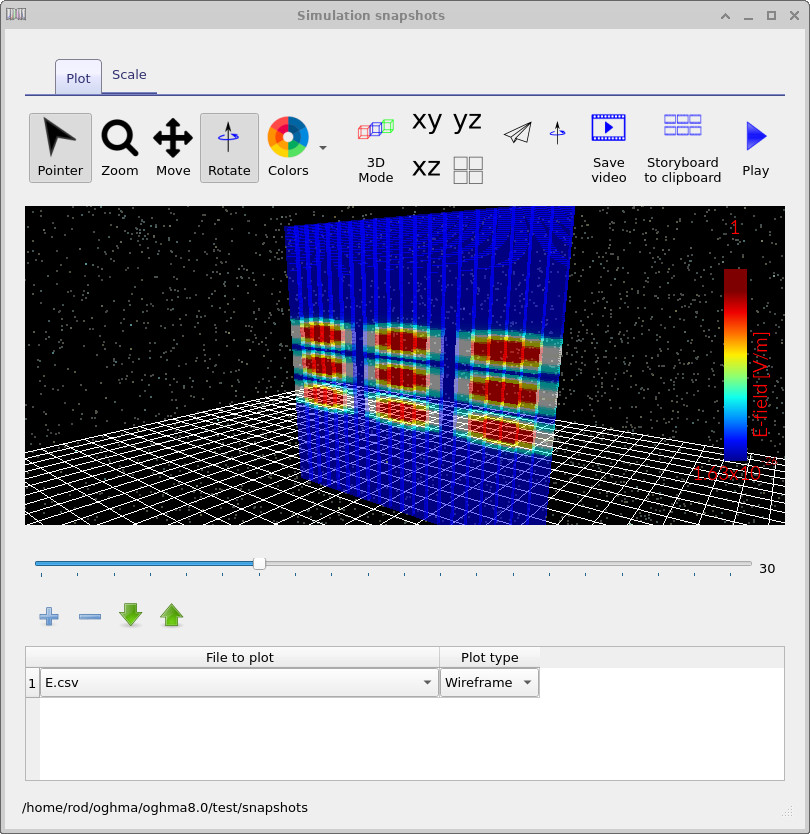
OghmaNano snapshots window showing a 2D electric field profile of the slab waveguide.
A janela Snapshots exibindo a distribuição calculada do campo elétrico no guia de onda de lâmina. Clicando no botão Add e selecionando Electric field, o perfil de campo 2D é mostrado.

👉 Próxima etapa: Agora continue para a Parte C para um tutorial mais detalhado de OPV, incluindo saídas, camadas do dispositivo e análise avançada.