

Solucionador de modos de guia de onda em lâmina
Neste tutorial, calculamos os modos ópticos suportados por um guia de onda cilíndrico, como uma fibra óptica. Diferentemente dos tutoriais de lâmina, este exemplo usa objetos livres em vez de estruturas em camadas definidas no editor de epitaxia. Ao substituir os objetos de exemplo por itens da biblioteca de formas, você pode investigar os modos suportados por praticamente qualquer geometria. Observe que este solucionador é bidimensional: ele toma uma fatia transversal do objeto 3D e calcula os modos guiados nesse plano.
Passo 2: Criar uma nova simulação
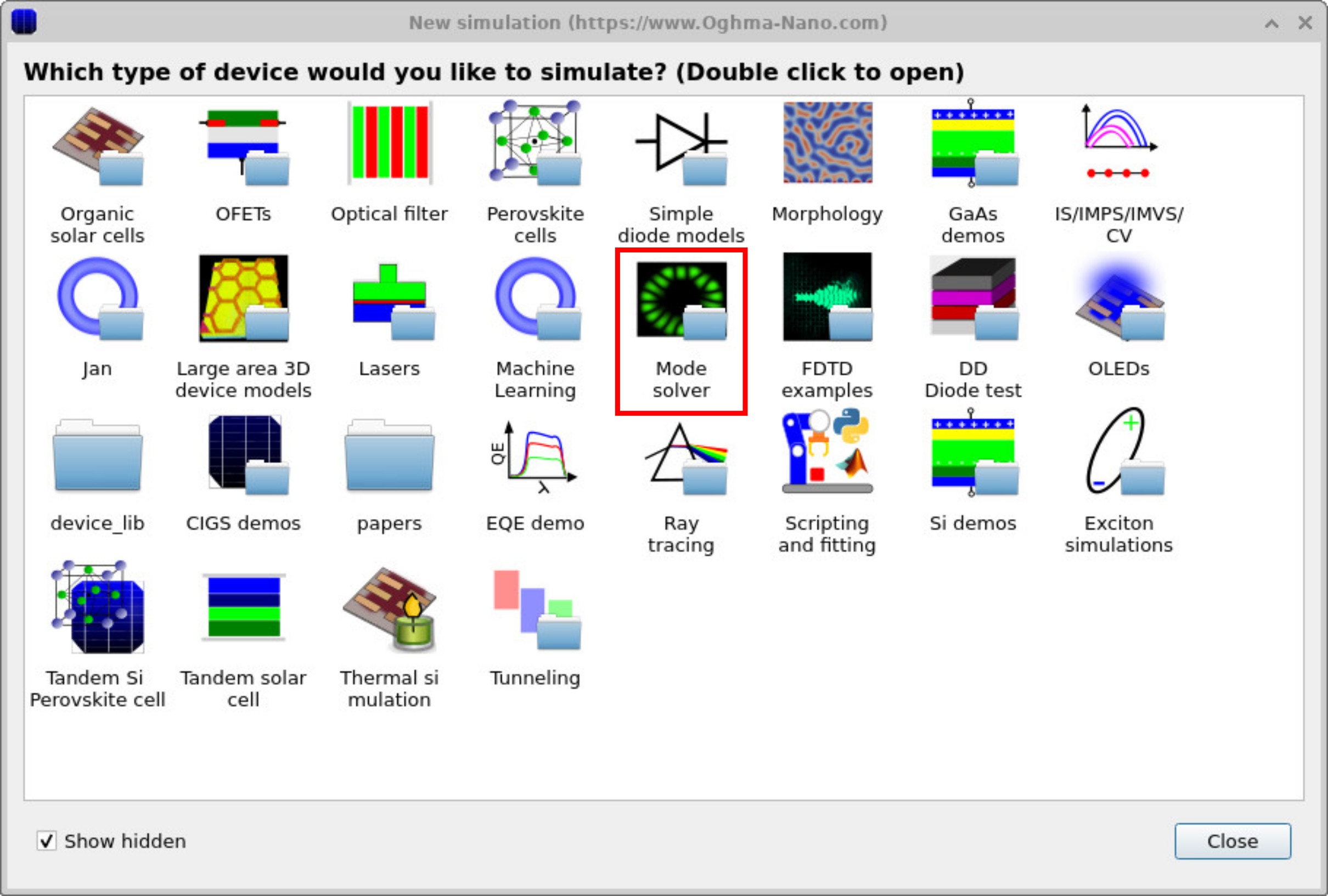
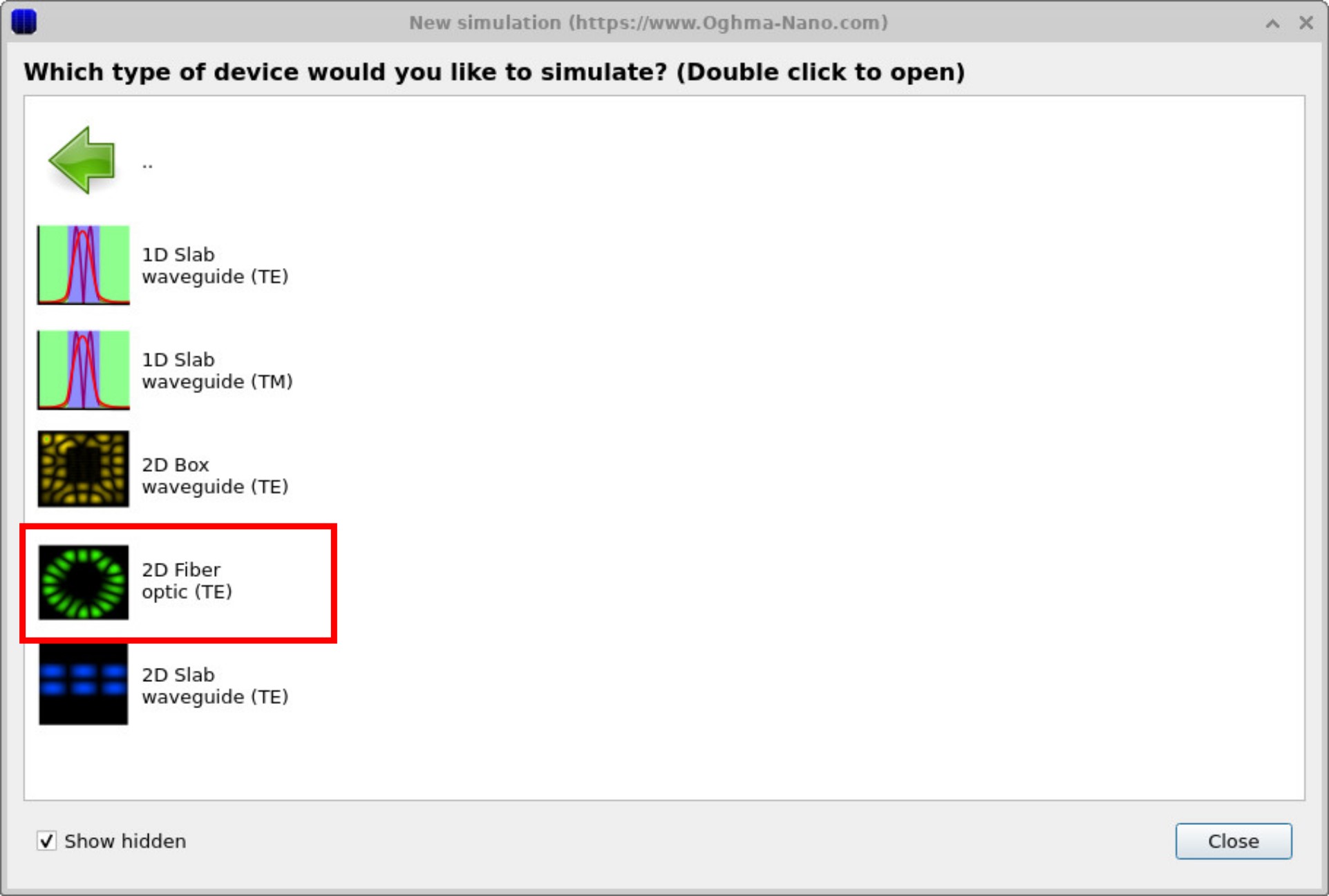
Clique em New simulation. Isso abre a biblioteca de categorias de dispositivos disponíveis, mostrada em ??. Dê duplo clique no ícone Mode solver para abrir a pasta de exemplos ópticos. Você verá uma lista de simulações pré-configuradas, incluindo 1D slab waveguides (TE/TM), 2D box guides, 2D slab guides e um modelo 2D fiber optic, como mostrado em ??. Para este tutorial, selecione 2D Fiber optic (TE). Quando solicitado, salve a nova simulação em uma pasta na qual você tenha permissão de escrita.
💡 Dica: Para melhor desempenho, salve em uma unidade local, como
C:\. Simulações armazenadas em pastas de rede, USB ou nuvem
(por exemplo, OneDrive) podem executar lentamente devido ao volume intenso de leitura/escrita.
Passo 2: Criar uma nova simulação
Clique em New simulation. Isso abre a biblioteca de categorias de dispositivos disponíveis, mostrada em ??. Dê duplo clique no ícone Mode solver para abrir a pasta de exemplos ópticos. Você verá uma lista de simulações pré-configuradas, incluindo 1D slab waveguides (TE/TM), 2D box guides, 2D slab guides e um modelo 2D fiber optic, como mostrado em ??. Para este tutorial, selecione 2D Fiber optic (TE). Quando solicitado, salve a nova simulação em uma pasta na qual você tenha permissão de escrita.
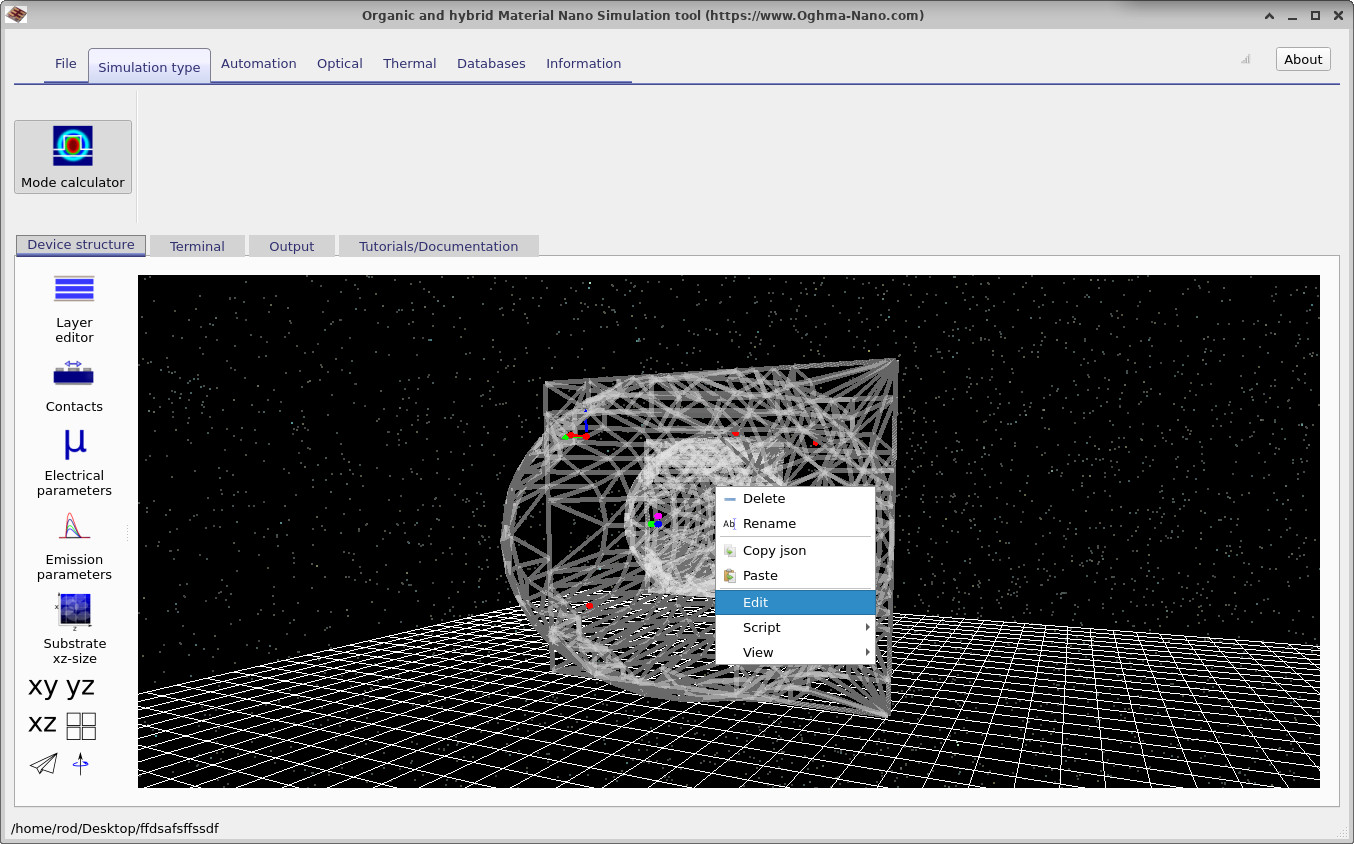
Quando a janela principal da simulação abrir, você verá uma visualização geométrica semelhante a ??. Neste exemplo, dois objetos de forma livre da biblioteca de formas foram colocados um dentro do outro para formar a seção transversal da fibra. Você pode reposicionar objetos arrastando-os na janela principal com o botão esquerdo do mouse.
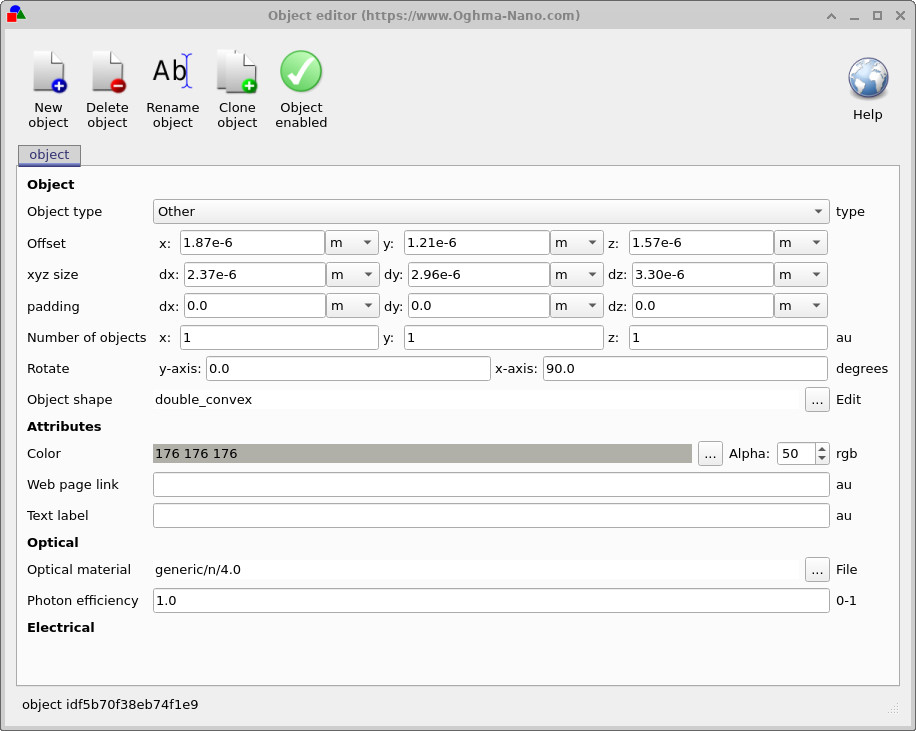
Se você clicar com o botão direito no objeto interno, aparecerá um menu de contexto (??). Selecionar Edit abre o Object editor (??), onde você pode modificar propriedades como material, índice de refração, dimensões, orientação e posição. Esse editor permite ajustar finamente a geometria antes de executar o solucionador de modos.
Passo 3: Executando a simulação
Clique no botão Run simulation (ícone azul de reprodução) para iniciar o cálculo. Comparado ao exemplo de lâmina 1D, esta etapa levará mais tempo porque vários modos 2D podem existir, e cada um exige cálculo adicional.
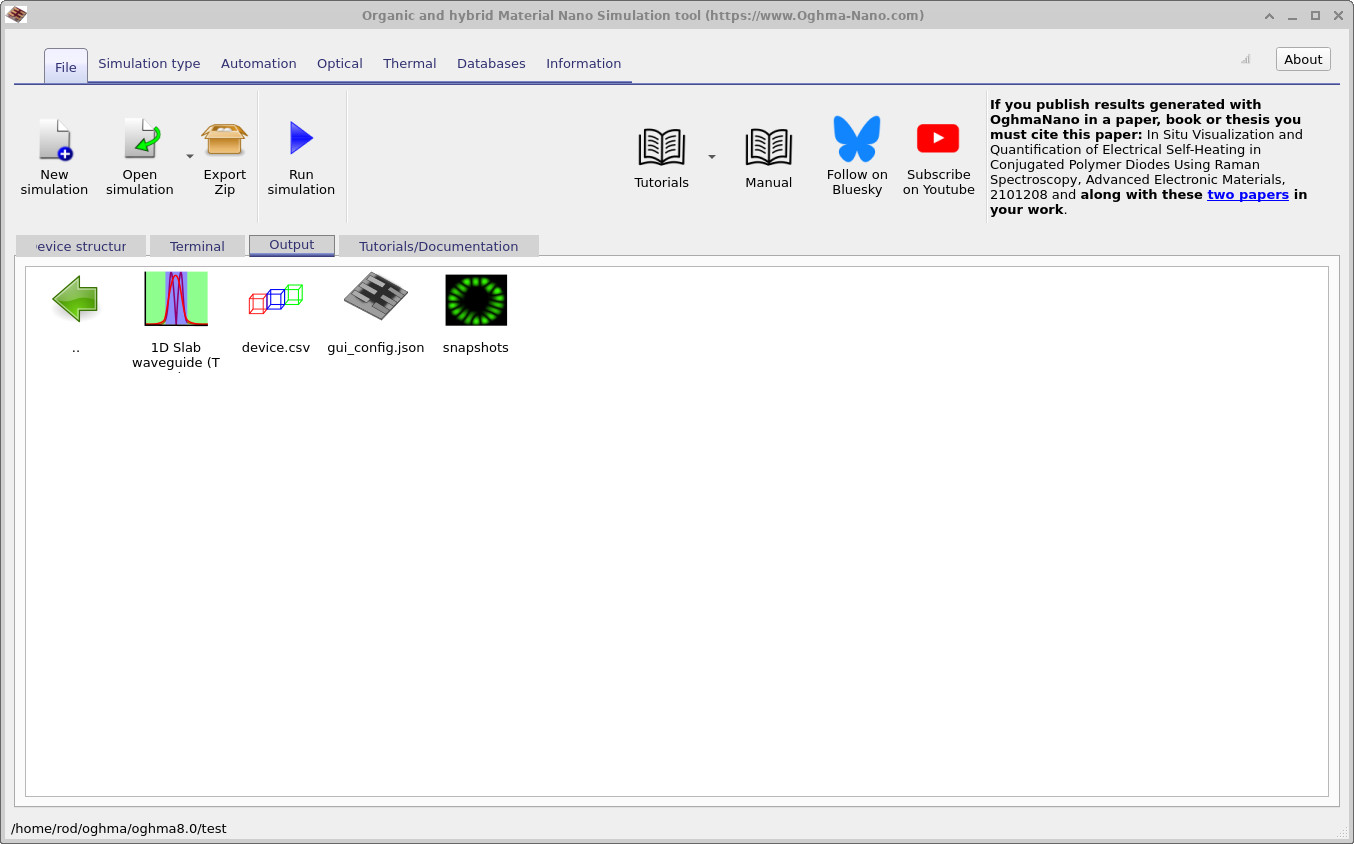
Quando a execução estiver concluída, vá para a aba Output da janela principal
(??).
Um novo diretório snapshots aparecerá contendo os dados de campo calculados.
Dê duplo clique para abri-lo e, em seguida, use o botão Add (+) para carregar E.csv na lista de gráficos.
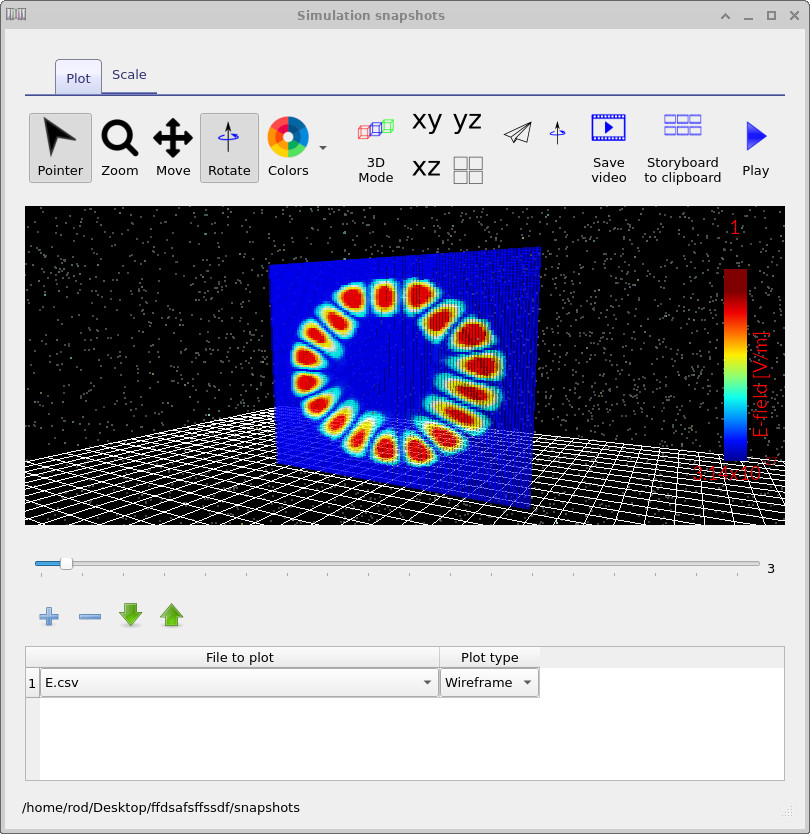
Com o controle deslizante, você pode percorrer os diferentes modos ópticos encontrados pelo solucionador. A janela Snapshots
(??)
exibe a distribuição de campo elétrico para cada modo.
Neste exemplo de fibra, os perfis modais são ligeiramente assimétricos porque o núcleo não está perfeitamente centrado dentro do revestimento.
Tente ajustar a posição, o índice de refração ou o raio do núcleo para explorar como essas mudanças afetam os modos suportados.

Passo 4: Configurando o solucionador de modos
Antes de executar o cálculo, você pode ajustar finamente a malha óptica e as configurações do solucionador. A faixa Optical fornece acesso ao Optical mesh editor (??), onde você define a resolução da grade nas direções X e Y. Uma malha suficientemente fina é essencial para capturar variações abruptas de campo, especialmente próximas a contrastes altos de índice ou estruturas pequenas.
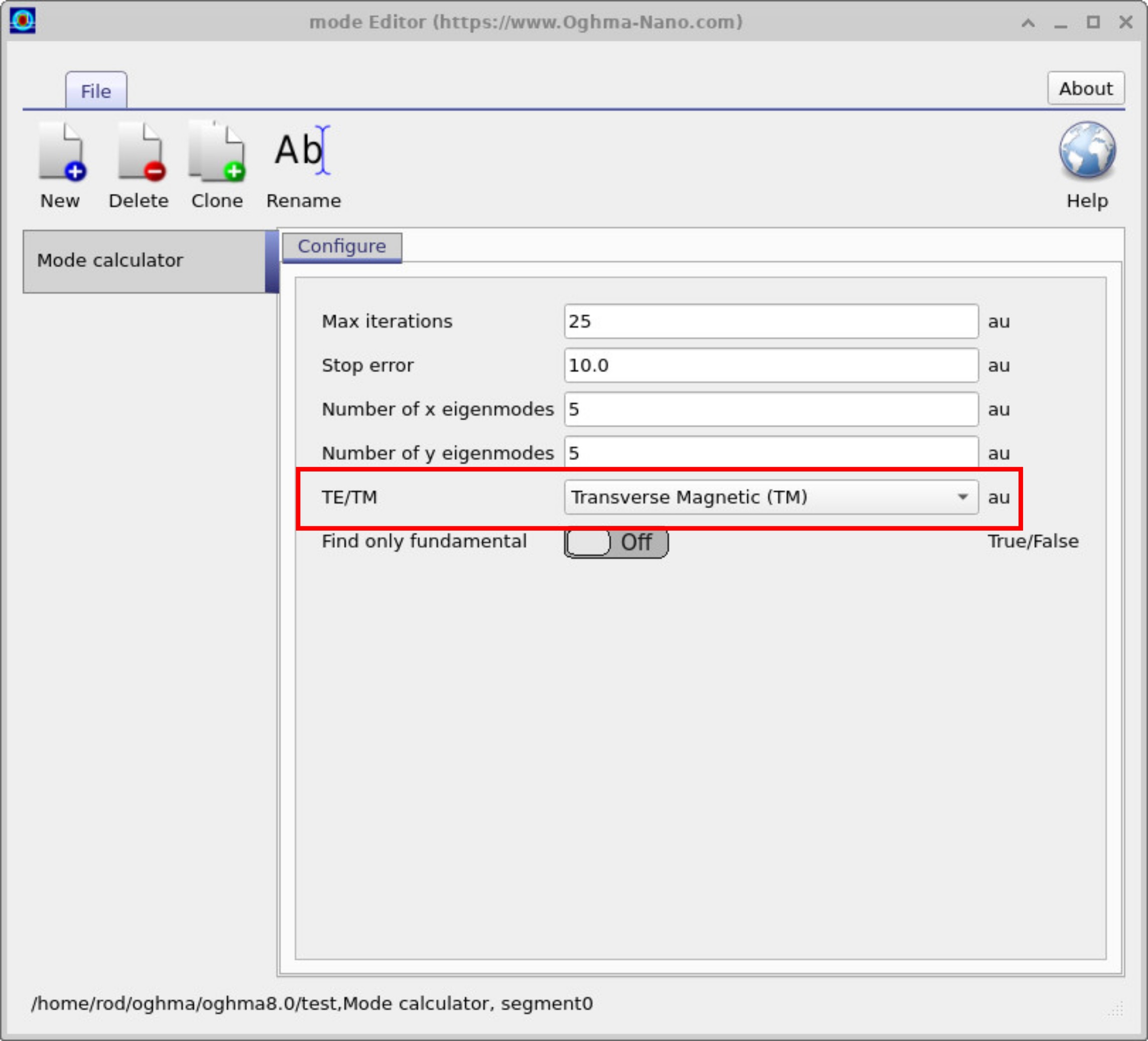
Clicar no botão Mode Calculator abre a janela de configuração do solucionador (??). Aqui você pode definir o número máximo de iterações, a tolerância numérica e o número de modos próprios a buscar nas direções X e Y. O seletor TE/TM permite alternar entre cálculos Transverse Electric e Transverse Magnetic, o que é útil para comparar como a polarização afeta os modos guiados.