

حلگر مود موجبر اسلب
در این آموزش، مودهای نوری پشتیبانیشده توسط یک موجبر استوانهای، مانند یک فیبر نوری، را محاسبه میکنیم. برخلاف آموزشهای اسلب، این مثال از اشیای آزاد بهجای ساختارهای لایهای تعریفشده در ویرایشگر epitaxy استفاده میکند. با جایگزین کردن اشیای نمونه با مواردی از کتابخانه شکل، میتوانید مودهای پشتیبانیشده توسط تقریباً هر هندسهای را بررسی کنید. توجه داشته باشید که این حلگر دوبعدی است: یک برش مقطعی از شیء سهبعدی میگیرد و مودهای هدایتشده را در آن صفحه محاسبه میکند.
مرحله ۲: ایجاد یک شبیهسازی جدید
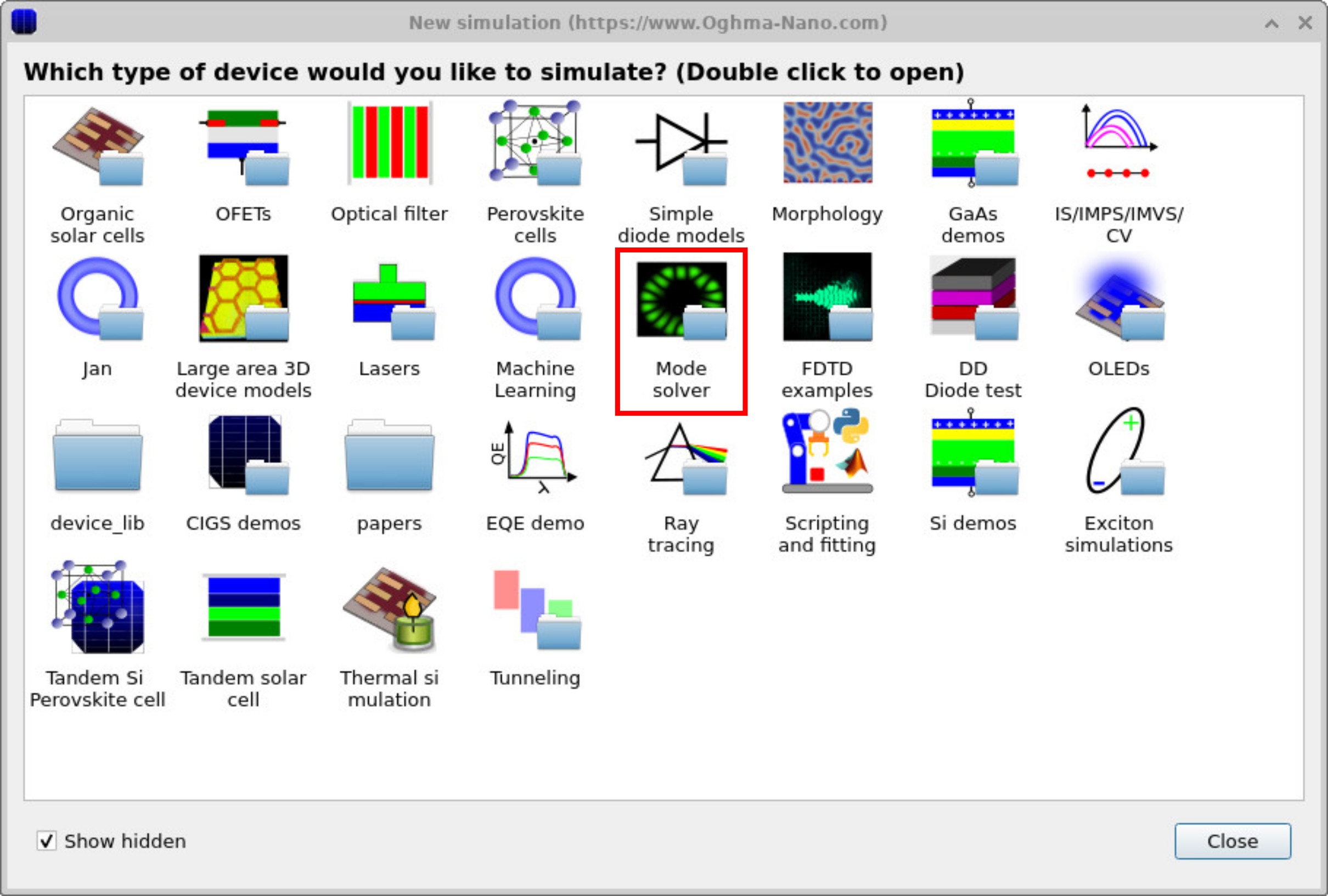
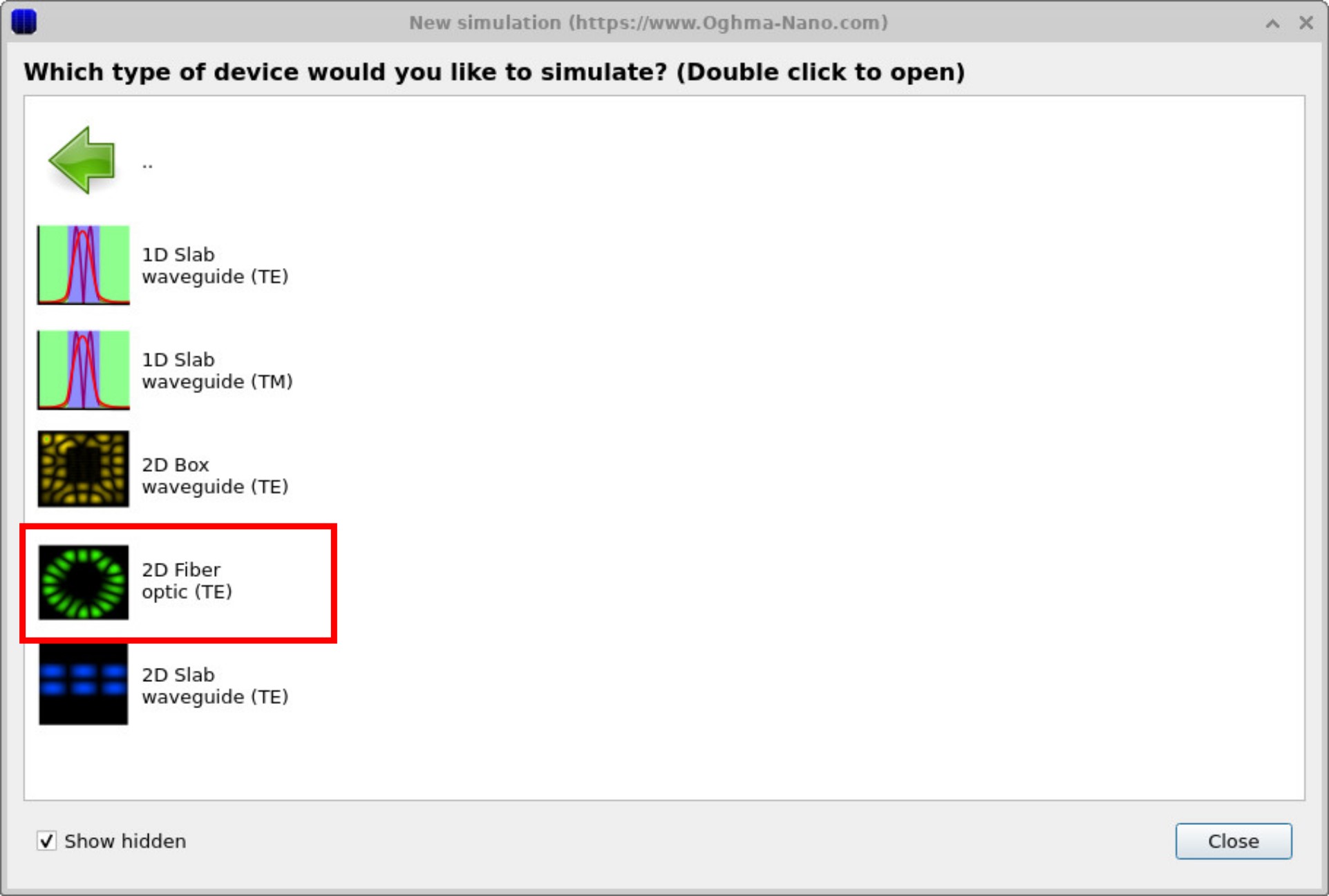
روی شبیهسازی جدید کلیک کنید. این کار کتابخانه دستهبندیهای موجود دستگاه را باز میکند، که در ?? نشان داده شده است. روی آیکون حلگر مود دوبار کلیک کنید تا پوشه مثالهای اپتیکی باز شود. فهرستی از شبیهسازیهای از پیش تنظیمشده را خواهید دید، از جمله موجبرهای اسلب یکبعدی (TE/TM)، موجبرهای جعبهای دوبعدی، موجبرهای اسلب دوبعدی، و یک قالب فیبر نوری دوبعدی، همانطور که در ?? نشان داده شده است. برای این آموزش، فیبر نوری دوبعدی (TE) را انتخاب کنید. وقتی از شما خواسته شد، شبیهسازی جدید را در پوشهای که دسترسی نوشتن دارید ذخیره کنید.
💡 نکته: برای بهترین کارایی، در یک درایو محلی مانند
C:\ ذخیره کنید. شبیهسازیهایی که روی پوشههای شبکه، USB یا ابری
(مثلاً OneDrive) ذخیره میشوند، ممکن است به دلیل خواندن/نوشتن سنگین، کند اجرا شوند.
مرحله ۲: ایجاد یک شبیهسازی جدید
روی شبیهسازی جدید کلیک کنید. این کار کتابخانه دستهبندیهای موجود دستگاه را باز میکند، که در ?? نشان داده شده است. روی آیکون حلگر مود دوبار کلیک کنید تا پوشه مثالهای اپتیکی باز شود. فهرستی از شبیهسازیهای از پیش تنظیمشده را خواهید دید، از جمله موجبرهای اسلب یکبعدی (TE/TM)، موجبرهای جعبهای دوبعدی، موجبرهای اسلب دوبعدی، و یک قالب فیبر نوری دوبعدی، همانطور که در ?? نشان داده شده است. برای این آموزش، فیبر نوری دوبعدی (TE) را انتخاب کنید. وقتی از شما خواسته شد، شبیهسازی جدید را در پوشهای که دسترسی نوشتن دارید ذخیره کنید.
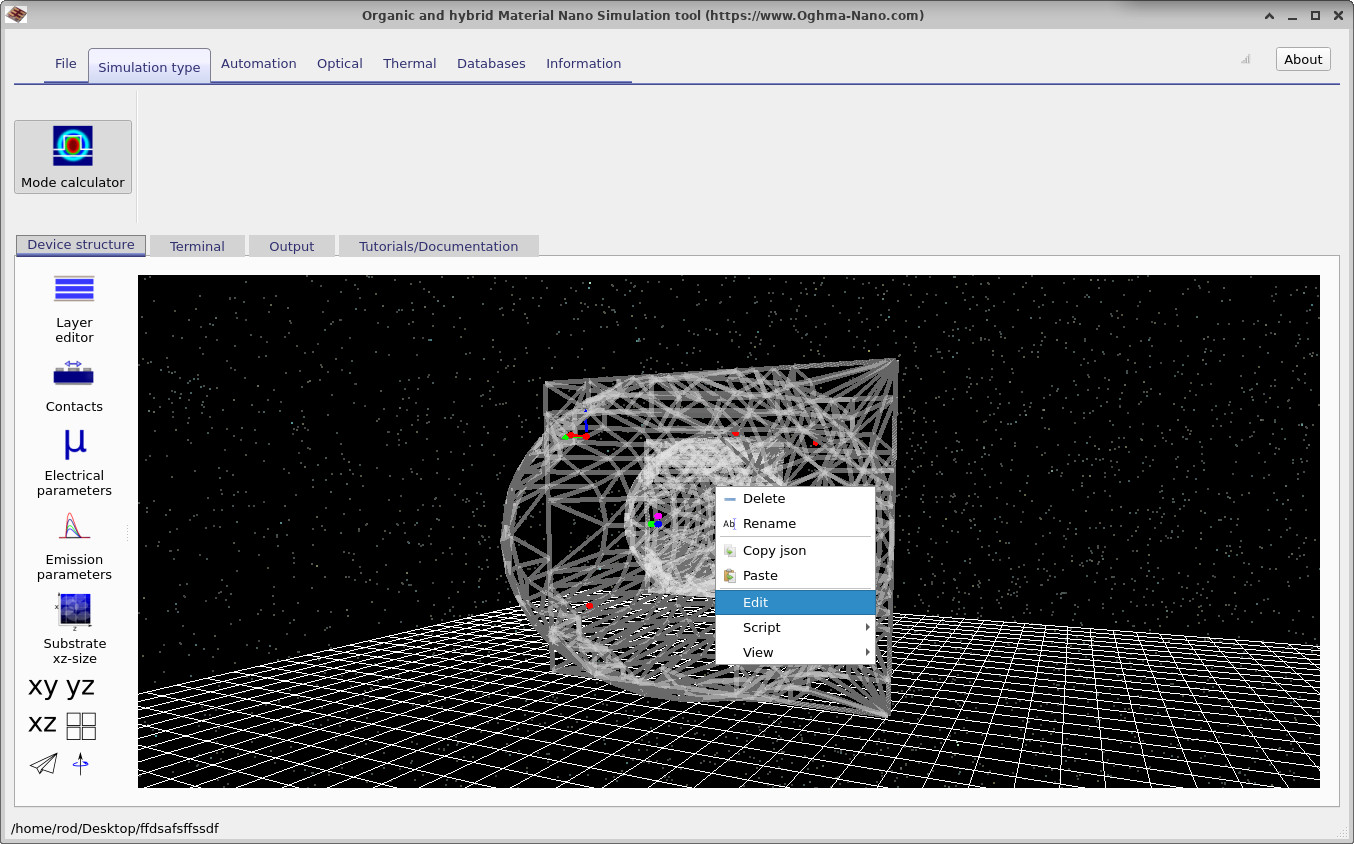
وقتی پنجره اصلی شبیهسازی باز میشود، نمایی از هندسه مشابه ?? را خواهید دید. در این مثال، دو شیء آزادشکل از کتابخانه شکل درون یکدیگر قرار داده شدهاند تا مقطع فیبر را تشکیل دهند. میتوانید اشیا را با کشیدن آنها در پنجره اصلی با دکمه چپ ماوس جابهجا کنید.
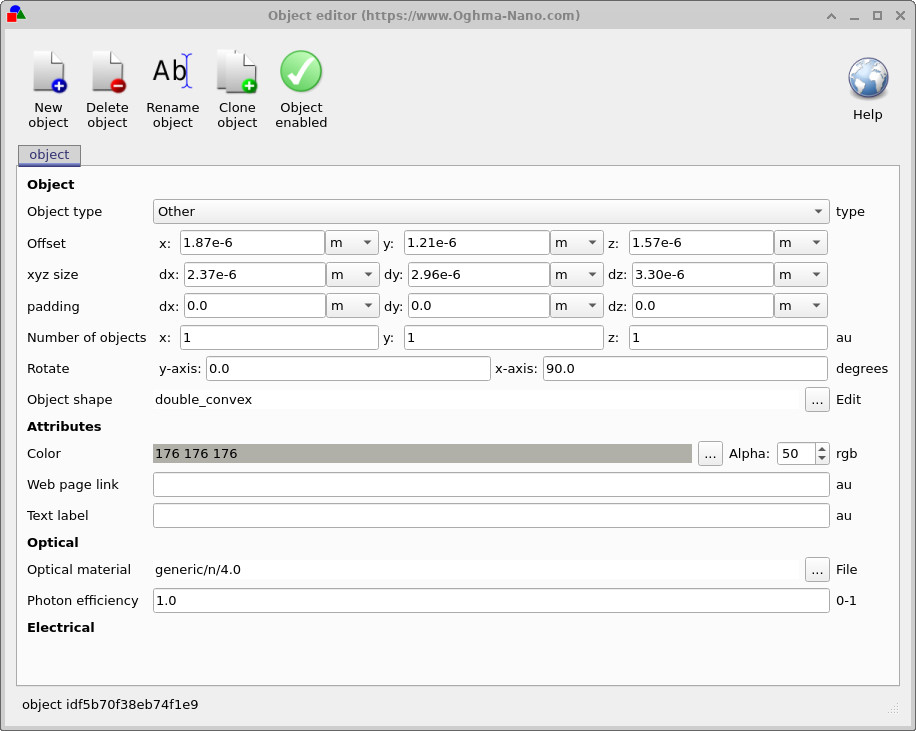
اگر روی شیء داخلی کلیک راست کنید، یک منوی زمینه ظاهر میشود (??). با انتخاب ویرایش، ویرایشگر شیء باز میشود (??)، که در آن میتوانید ویژگیهایی مانند ماده، ضریب شکست، ابعاد، جهتگیری و موقعیت را تغییر دهید. این ویرایشگر به شما اجازه میدهد هندسه را پیش از اجرای حلگر مود بهدقت تنظیم کنید.
مرحله ۳: اجرای شبیهسازی
برای شروع محاسبه روی دکمه اجرای شبیهسازی (آیکون پخش آبی) کلیک کنید. در مقایسه با مثال اسلب یکبعدی، این مرحله زمان بیشتری میبرد زیرا ممکن است چندین مود دوبعدی وجود داشته باشد و هر یک به محاسبات اضافی نیاز دارند.
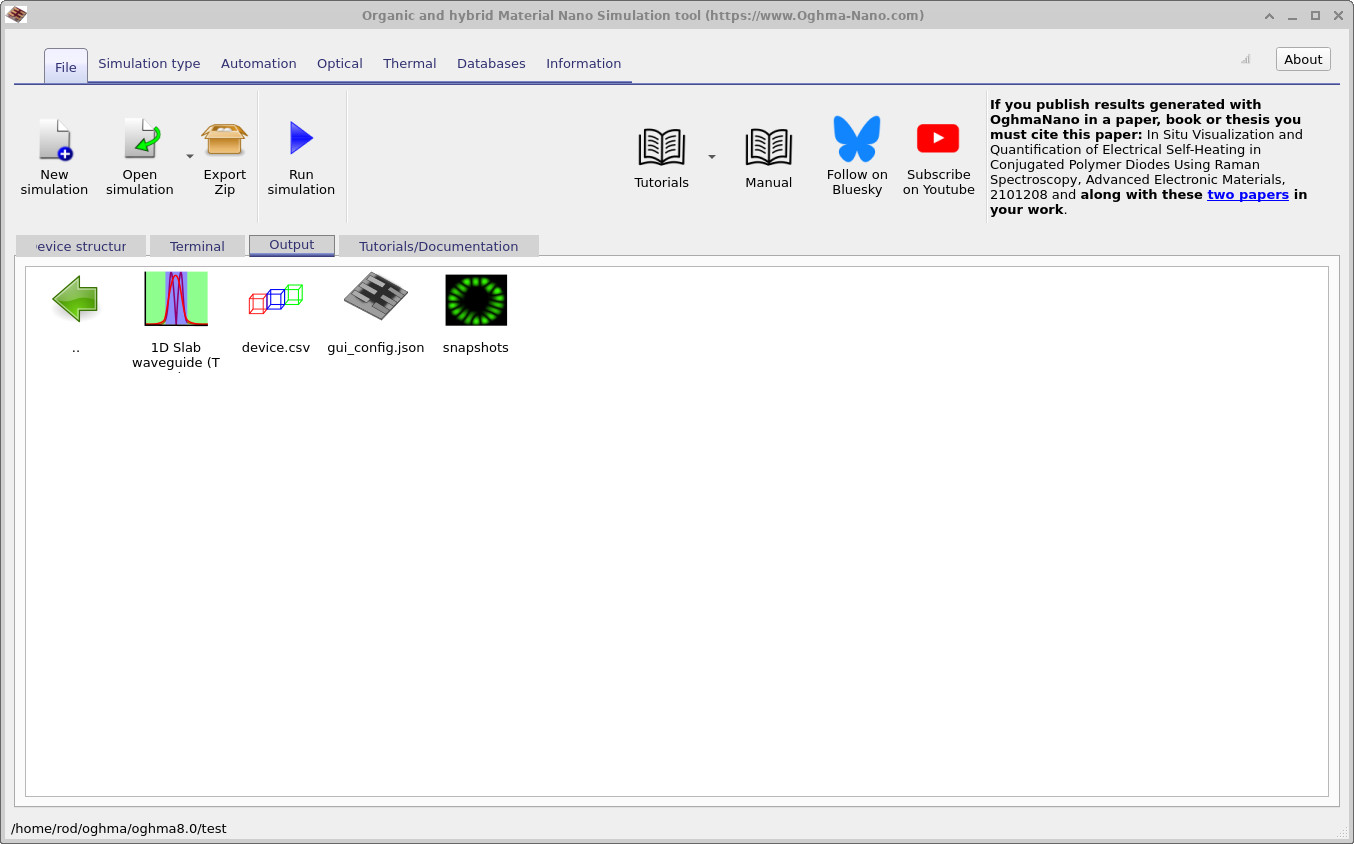
پس از پایان اجرا، به زبانه خروجی در پنجره اصلی بروید
(??).
یک پوشه جدید snapshots ظاهر خواهد شد که دادههای میدان محاسبهشده را در بر دارد.
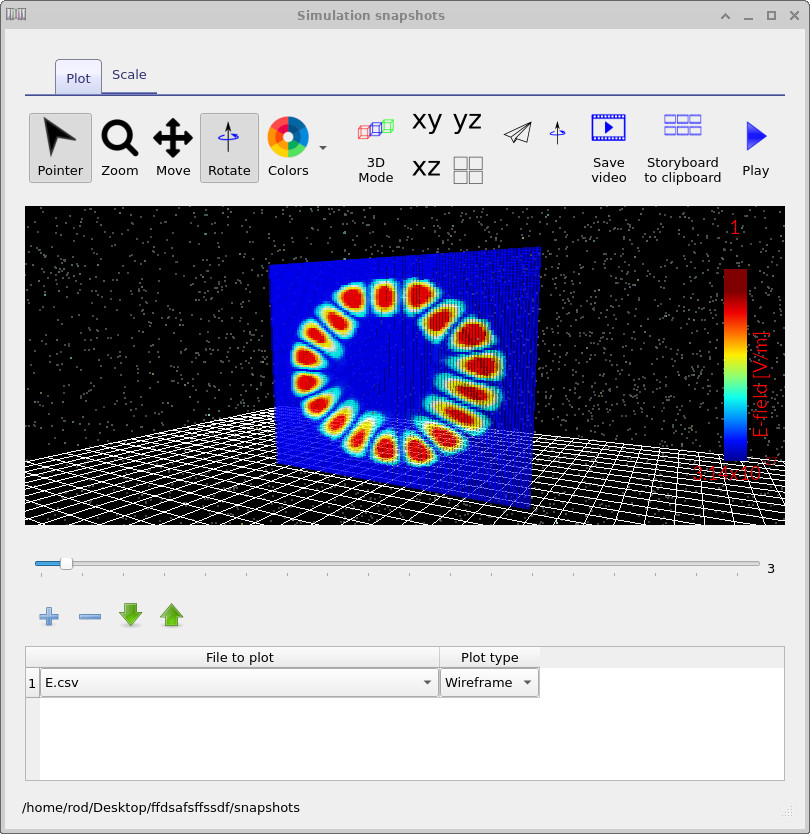
برای باز کردن آن دوبار کلیک کنید، سپس از دکمه Add (+) برای بارگذاری E.csv در فهرست نمودارها استفاده کنید.
با استفاده از لغزنده، میتوانید بین مودهای نوری مختلفی که حلگر یافته است جابهجا شوید. پنجره Snapshots
(??)
توزیع میدان الکتریکی هر مود را نمایش میدهد.
در این مثال فیبر، پروفایلهای مدال کمی نامتقارن هستند زیرا هسته کاملاً در مرکز غلاف قرار نگرفته است.
موقعیت، ضریب شکست یا شعاع هسته را تغییر دهید تا بررسی کنید این تغییرات چگونه بر مودهای پشتیبانیشده اثر میگذارند.

مرحله ۴: پیکربندی حلگر مود
پیش از اجرای محاسبه، میتوانید مش نوری و تنظیمات حلگر را بهدقت تنظیم کنید. نوار Optical دسترسی به ویرایشگر مش نوری را فراهم میکند (??)، که در آن وضوح شبکه را در هر دو جهت X و Y تعریف میکنید. یک مش بهقدر کافی ریز برای ثبت تغییرات تند میدان ضروری است، بهویژه در نزدیکی کنتراستهای ضریب شکست بالا یا ساختارهای کوچک.
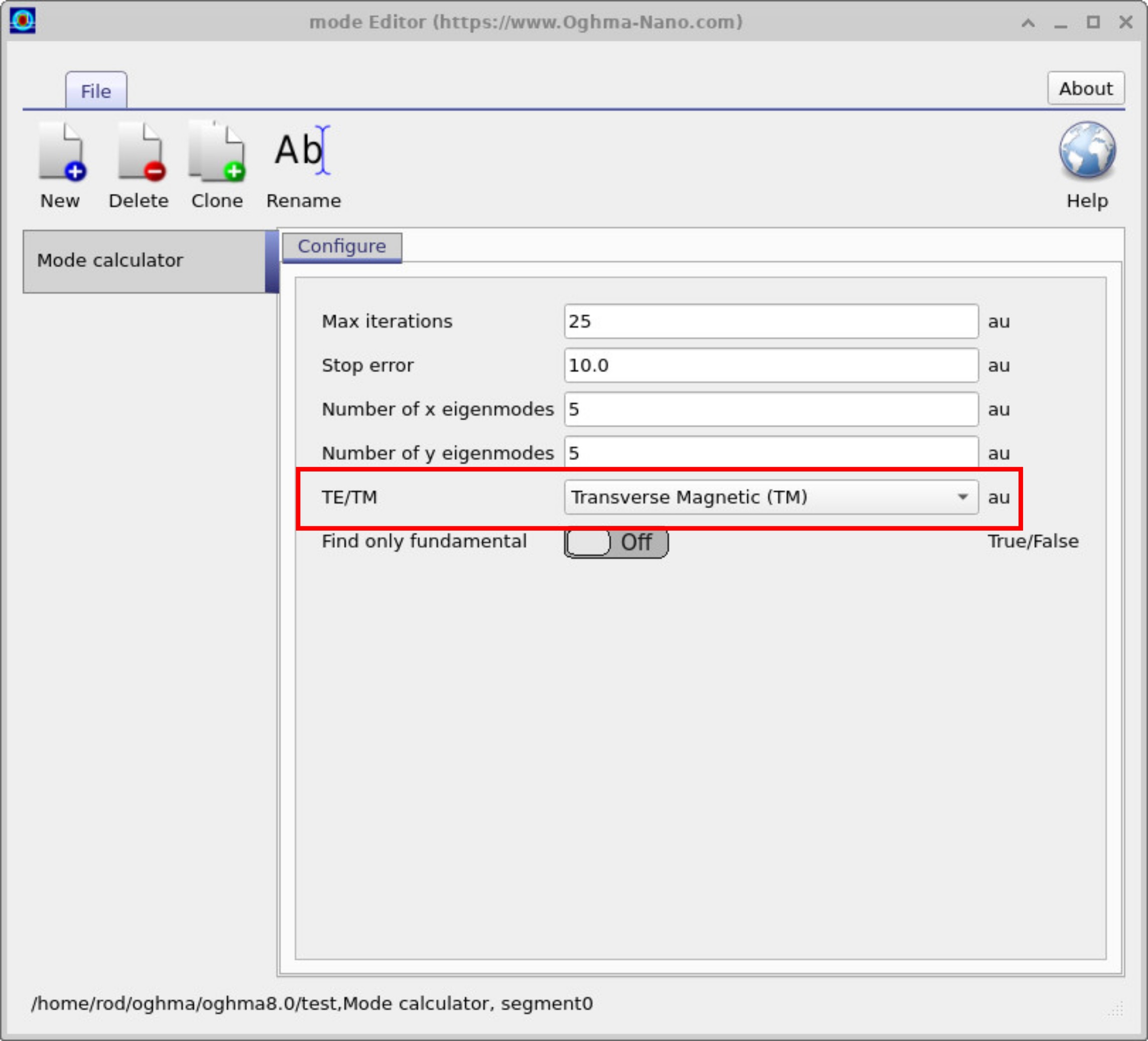
با کلیک روی دکمه Mode Calculator، پنجره پیکربندی حلگر باز میشود (??). در اینجا میتوانید بیشینه تعداد تکرارها، تلورانس عددی، و تعداد مودهای ویژهای را که باید در جهتهای X و Y جستجو شوند تنظیم کنید. انتخابگر TE/TM به شما اجازه میدهد بین محاسبات الکتریکی عرضی و مغناطیسی عرضی جابهجا شوید، که برای مقایسه اینکه قطبش چگونه بر مودهای هدایتشده اثر میگذارد مفید است.