

Solucionador de modos de guía de onda de lámina
En este tutorial calculamos los modos ópticos soportados por una guía de onda cilíndrica, como una fibra óptica. A diferencia de los tutoriales de lámina, este ejemplo utiliza objetos libres en lugar de estructuras en capas definidas en el editor de epitaxia. Sustituyendo los objetos de ejemplo por elementos de la biblioteca de formas, puede investigar los modos soportados por prácticamente cualquier geometría. Tenga en cuenta que este solucionador es bidimensional: toma una sección transversal del objeto 3D y calcula los modos guiados en ese plano.
Paso 2: Crear una nueva simulación
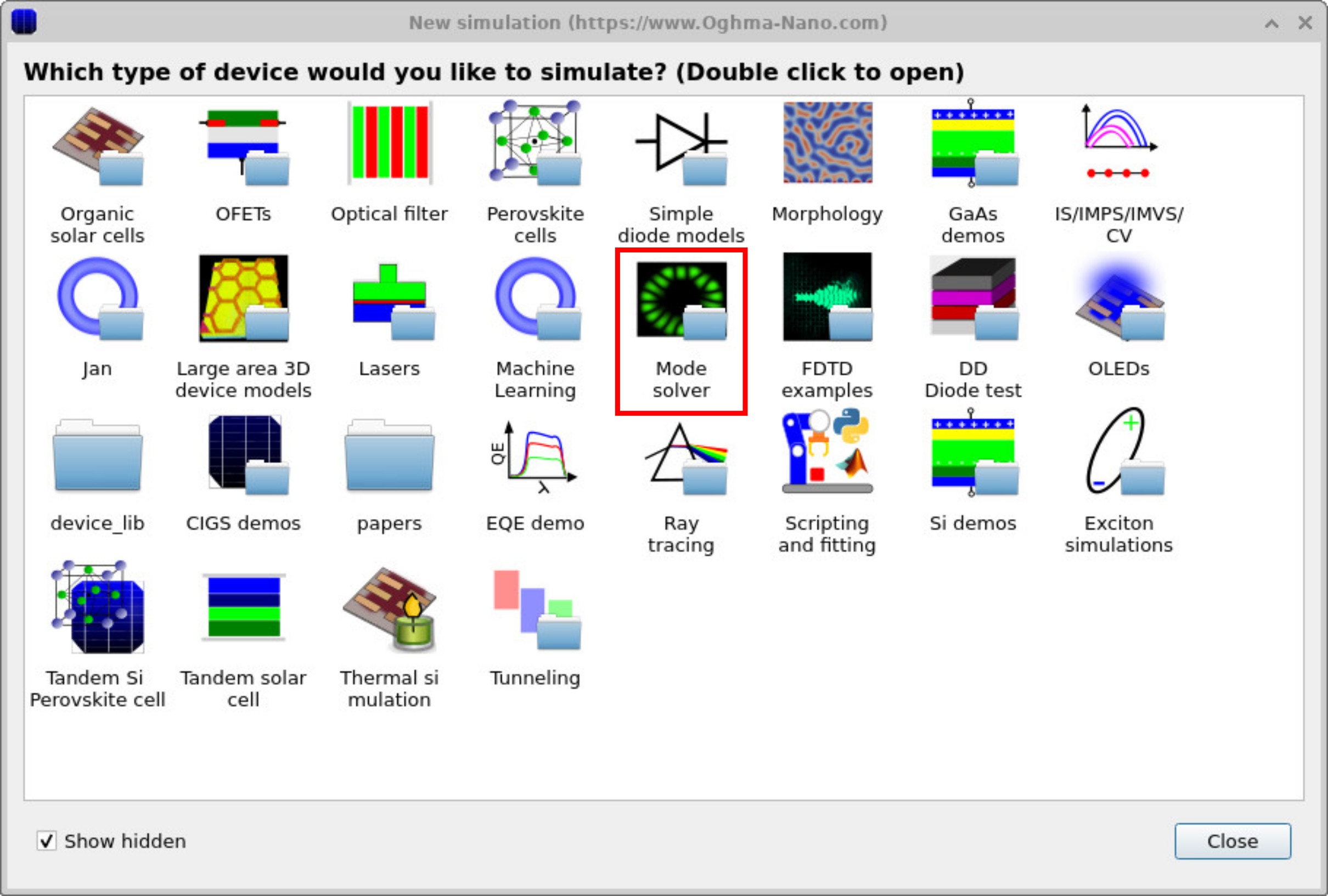
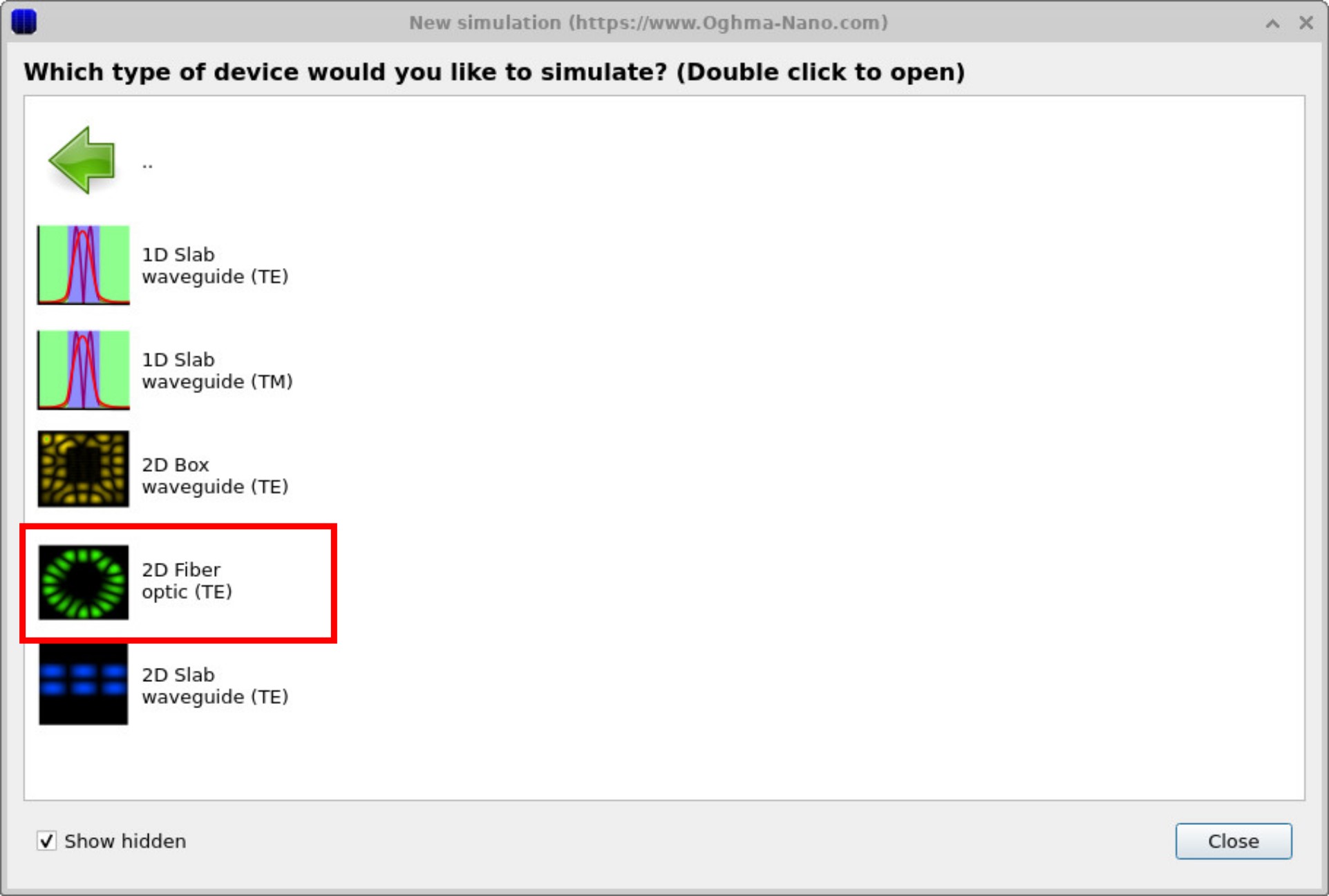
Haga clic en New simulation. Esto abre la biblioteca de categorías de dispositivos disponibles, mostrada en ??. Haga doble clic en el icono Mode solver para abrir la carpeta de ejemplos de óptica. Verá una lista de simulaciones predefinidas, incluidas 1D slab waveguides (TE/TM), 2D box guides, 2D slab guides y una plantilla 2D fiber optic, como se muestra en ??. Para este tutorial, seleccione 2D Fiber optic (TE). Cuando se le solicite, guarde la nueva simulación en una carpeta sobre la que tenga permisos de escritura.
💡 Consejo: Para obtener el mejor rendimiento, guarde en una unidad local como
C:\. Las simulaciones almacenadas en carpetas de red, USB o en la nube
(p. ej. OneDrive) pueden ejecutarse lentamente debido a lecturas/escrituras intensivas.
Paso 2: Crear una nueva simulación
Haga clic en New simulation. Esto abre la biblioteca de categorías de dispositivos disponibles, mostrada en ??. Haga doble clic en el icono Mode solver para abrir la carpeta de ejemplos de óptica. Verá una lista de simulaciones predefinidas, incluidas 1D slab waveguides (TE/TM), 2D box guides, 2D slab guides y una plantilla 2D fiber optic, como se muestra en ??. Para este tutorial, seleccione 2D Fiber optic (TE). Cuando se le solicite, guarde la nueva simulación en una carpeta sobre la que tenga permisos de escritura.
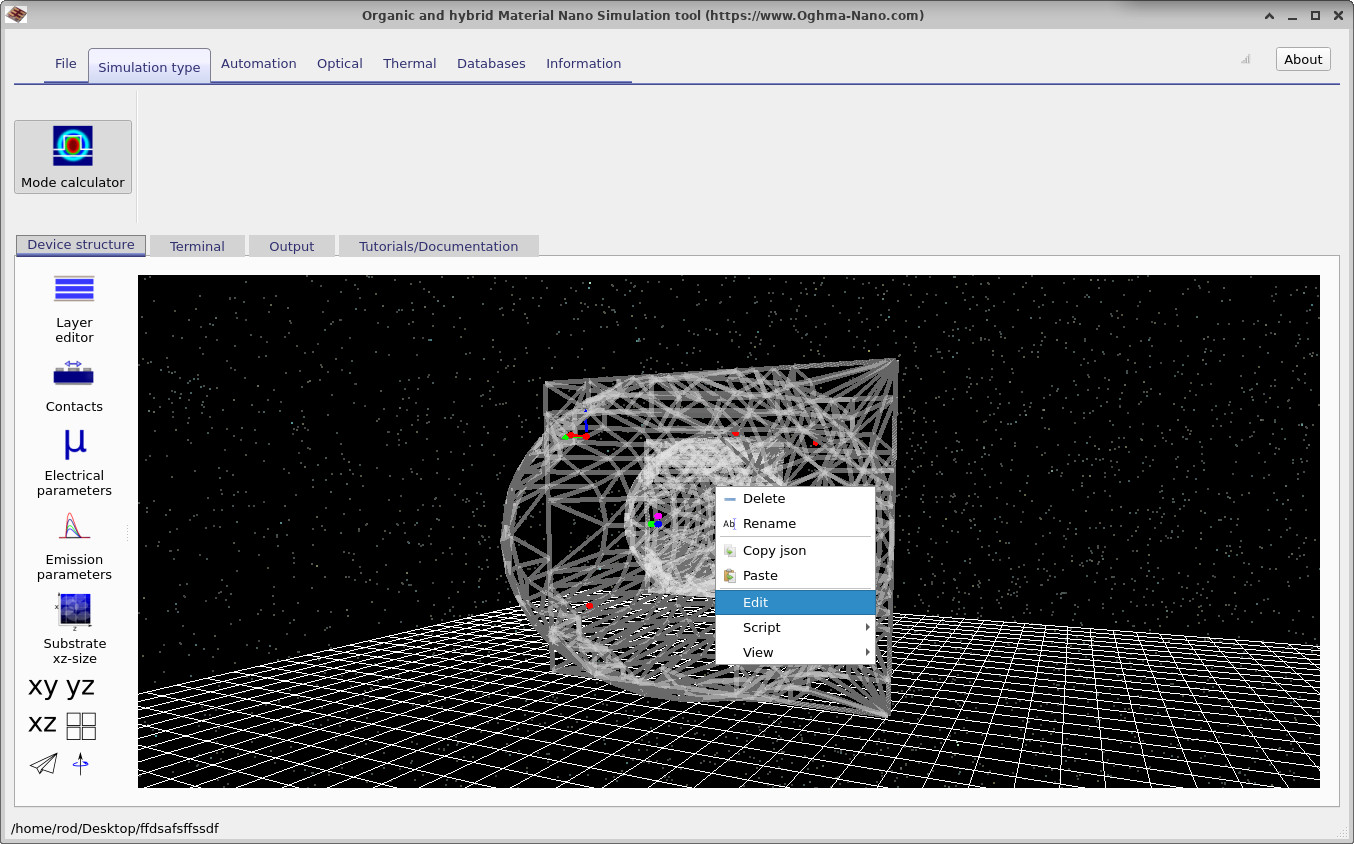
Cuando se abra la ventana principal de simulación, verá una vista de geometría similar a ??. En este ejemplo, se han colocado dos objetos de forma libre de la biblioteca de formas uno dentro del otro para formar la sección transversal de la fibra. Puede recolocar objetos arrastrándolos en la ventana principal con el botón izquierdo del ratón.
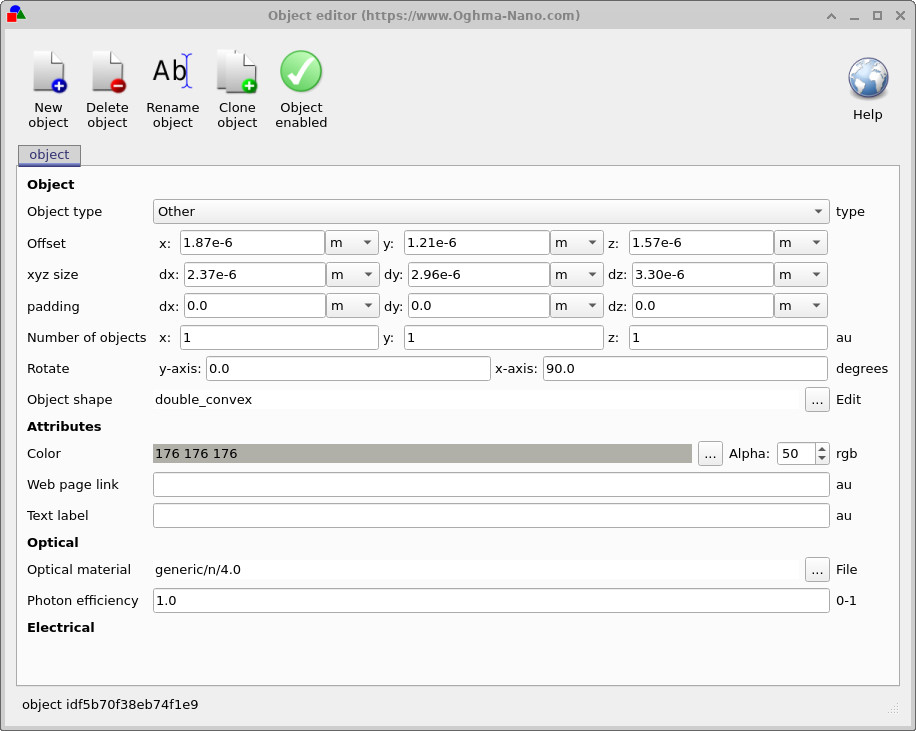
Si hace clic con el botón derecho sobre el objeto interior, aparece un menú contextual (??). Al seleccionar Edit se abre el Object editor (??), donde puede modificar propiedades como el material, el índice de refracción, las dimensiones, la orientación y la posición. Este editor le permite ajustar con precisión la geometría antes de ejecutar el solucionador de modos.
Paso 3: Ejecutar la simulación
Haga clic en el botón Run simulation (icono azul de reproducción) para iniciar el cálculo. En comparación con el ejemplo de lámina 1D, este paso tardará más porque pueden existir múltiples modos 2D, y cada uno requiere cómputo adicional.
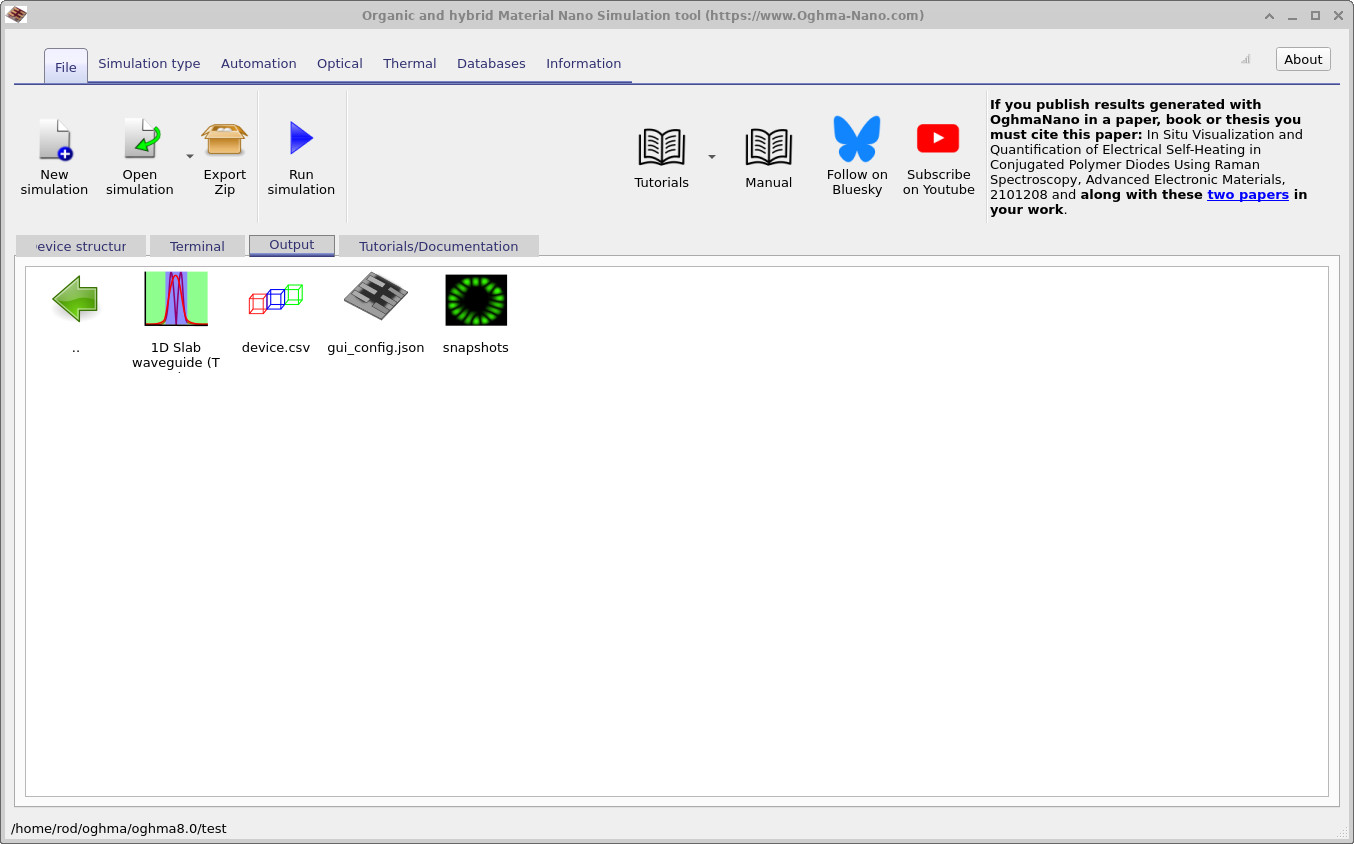
Una vez completada la ejecución, vaya a la pestaña Output de la ventana principal
(??).
Aparecerá un nuevo directorio snapshots que contiene los datos de campo calculados.
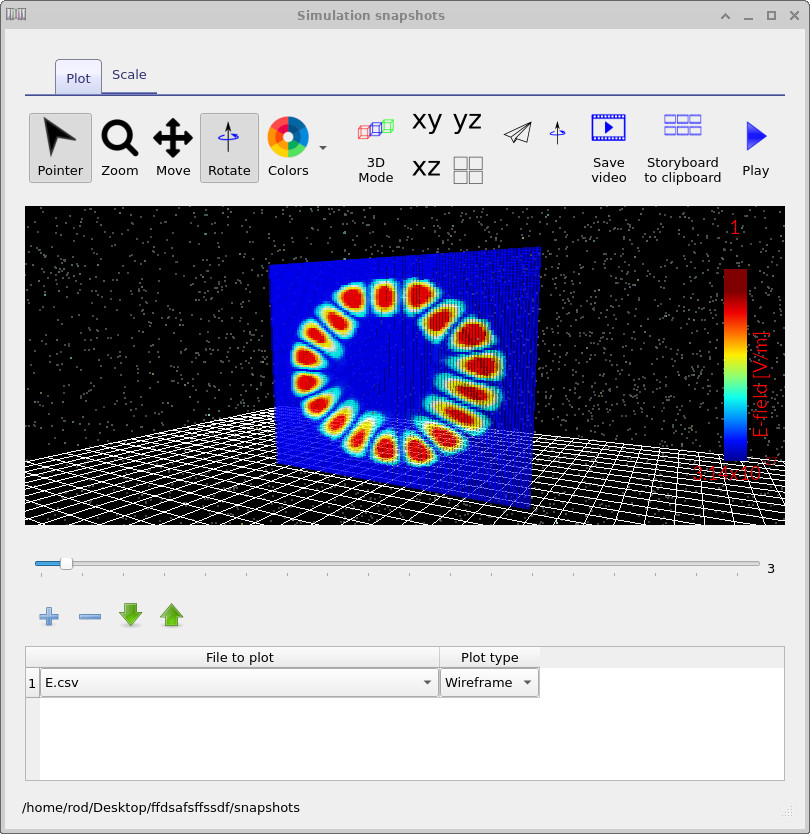
Haga doble clic para abrirlo y, a continuación, use el botón Add (+) para cargar E.csv en la lista de gráficos.
Con el control deslizante, puede recorrer los distintos modos ópticos que el solucionador ha encontrado. La Snapshots window
(??)
muestra la distribución del campo eléctrico para cada modo.
En este ejemplo de fibra, los perfiles modales son ligeramente asimétricos porque el núcleo no está perfectamente centrado dentro del revestimiento.
Pruebe a ajustar la posición, el índice de refracción o el radio del núcleo para explorar cómo estos cambios afectan a los modos soportados.

Paso 4: Configurar el solucionador de modos
Antes de ejecutar el cálculo, puede ajustar con precisión la malla óptica y la configuración del solucionador. La Optical ribbon proporciona acceso al Optical mesh editor (??), donde define la resolución de la cuadrícula en las direcciones X e Y. Una malla suficientemente fina es esencial para capturar variaciones bruscas del campo, especialmente cerca de contrastes de alto índice o estructuras pequeñas.
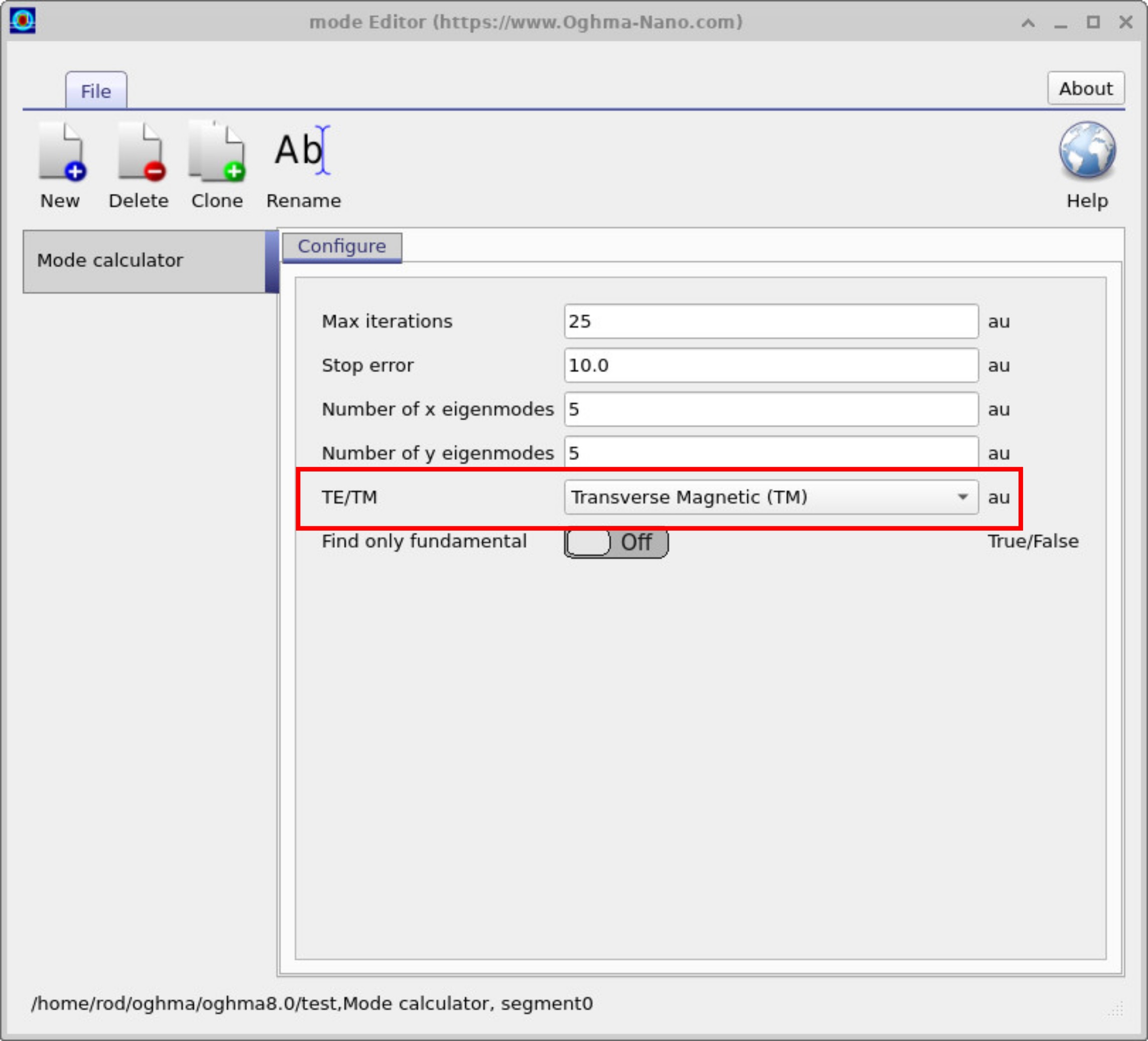
Al hacer clic en el botón Mode Calculator se abre la ventana de configuración del solucionador (??). Aquí puede establecer el número máximo de iteraciones, la tolerancia numérica y el número de autovalores a buscar en las direcciones X e Y. El selector TE/TM le permite cambiar entre cálculos Transverse Electric y Transverse Magnetic, lo que resulta útil para comparar cómo la polarización afecta a los modos guiados.