ホーム スクリーンショット ユーザーマニュアル Blueskyロゴ YouTube
OghmaNano 有機/ペロブスカイト太陽電池、OFET、OLEDをシミュレーション ダウンロード

スラブ導波路モードソルバー

このチュートリアルでは、OghmaNano においてスラブ導波路構造で支持される光学モードを計算します。 まず、典型的な 1D 三層スタック(低 n / 高 n コア / 低 n)から始め、横電界(TE)および 横磁界(TM)モードを求めます。次に、メッシュ密度と波長サンプリングを設定できる 2D モード探索へ拡張し、X および Y 方向で解く固有モード数をどのように制御するかを示します。

OghmaNano Optical ribbon showing the Optical mesh button highlighted.
Optical ribbonOptical mesh ボタンをクリックして Optical mesh editor を開きます。上の赤枠でボタンが強調表示されています。
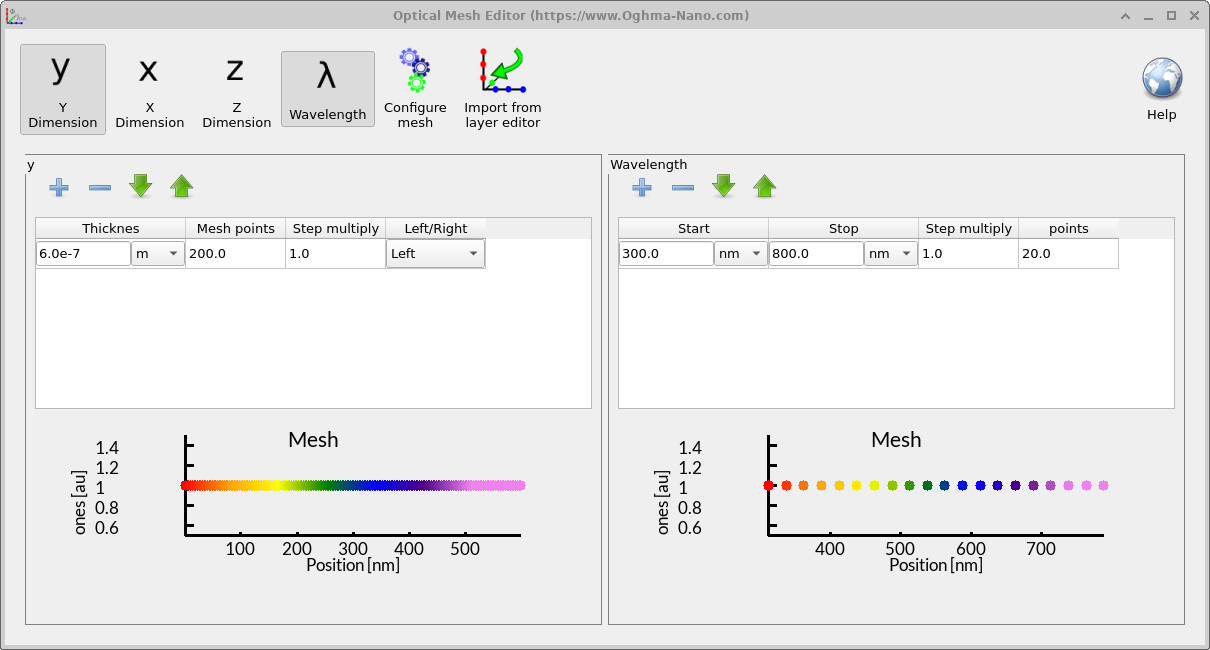
OghmaNano Optical Mesh Editor showing the Y-dimension mesh with wavelength points.
Optical Mesh Editor における Y 方向の 1D メッシュ。 ツールバーの X ボタン をクリックすると、X 方向メッシュも編集できます。
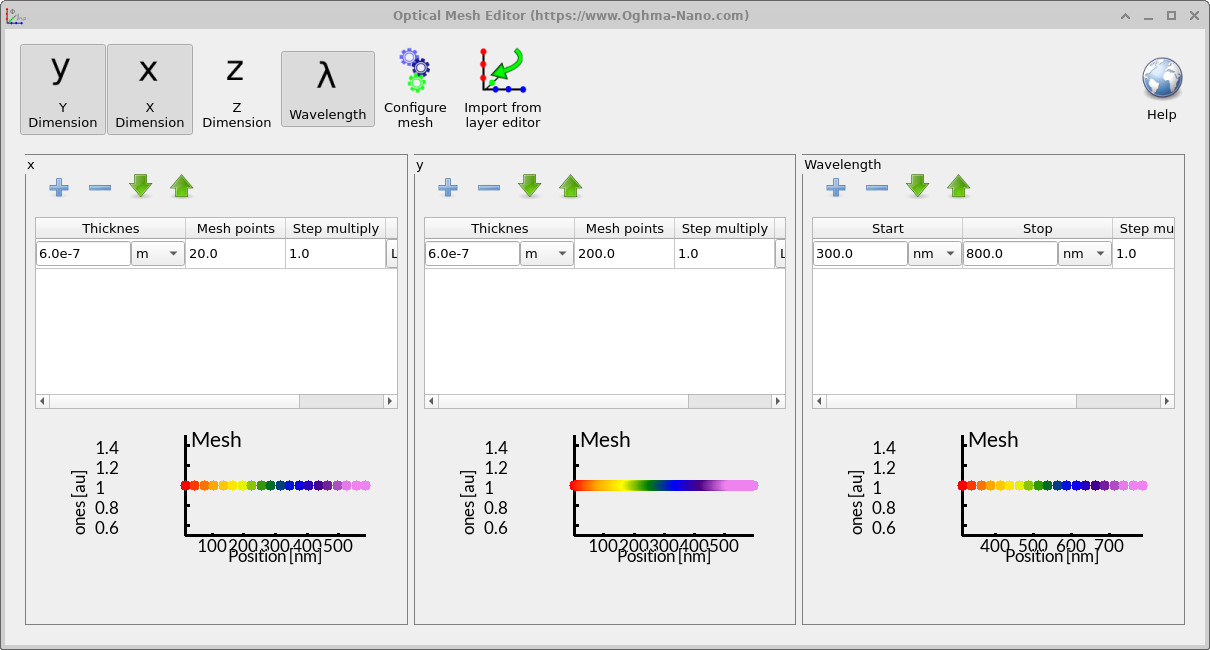
OghmaNano Optical Mesh Editor showing both X and Y dimension meshes with wavelength points.
X メッシュ を追加しメッシュ点数を 20 に設定すると、 XY の両方のメッシュが定義され、完全な 2D 光学メッシュが有効になります。

1. はじめに:1D スラブ(TE)

New simulationMode solvers を開き、1D スラブ導波路の例を選択します。 層スタック(例:500 nm / 500 nm / 500 nm)と屈折率 (この例ではクラッド / コア / クラッドに対して n = 1 / 4 / 1)を設定します。 偏光は Transverse electric (TE) に設定します。
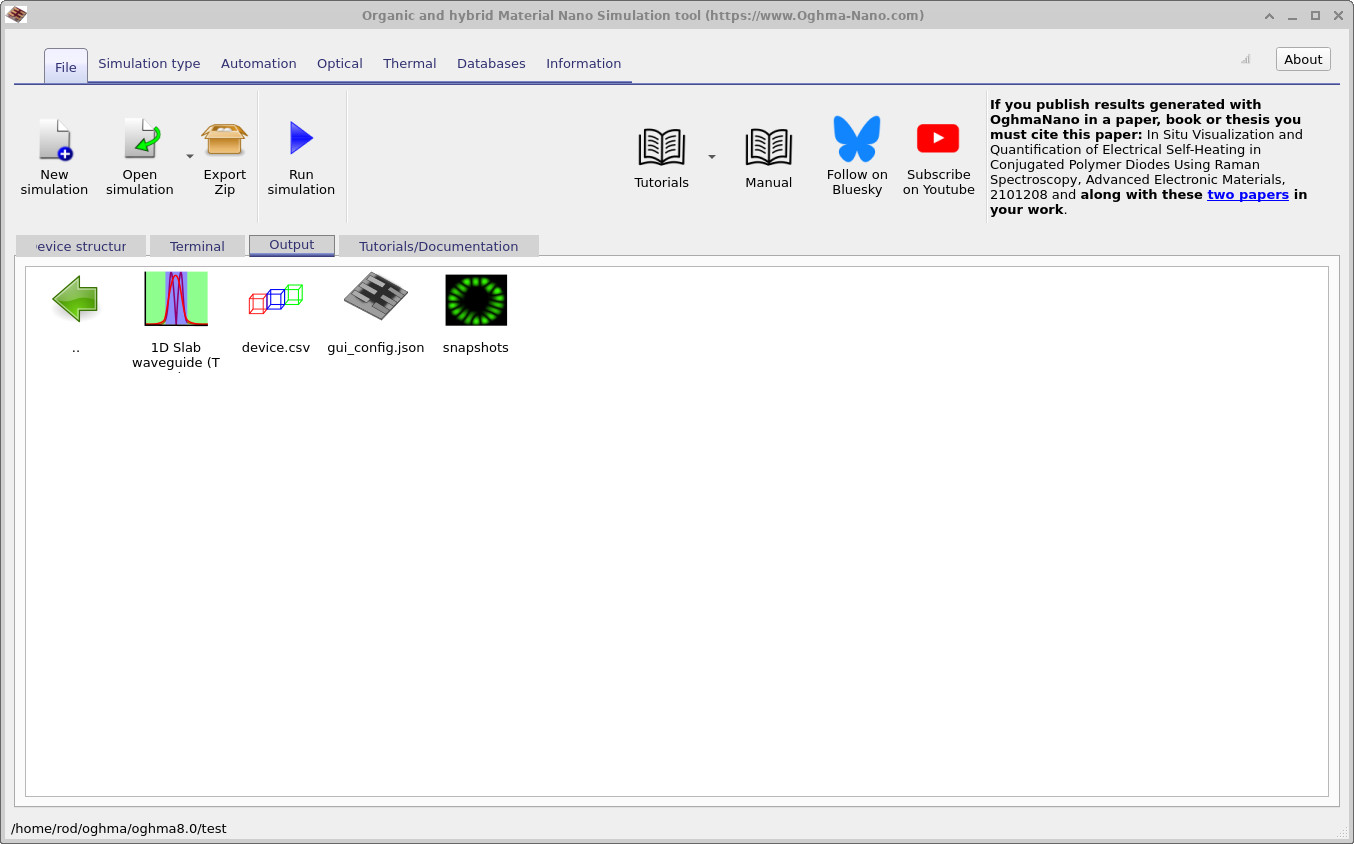
OghmaNano Output tab showing the snapshots folder after a simulation has been run.
シミュレーション実行後の Output タブ。ここで snapshots フォルダが 利用可能になります — ダブルクリックして snapshots ビューアを開きます。
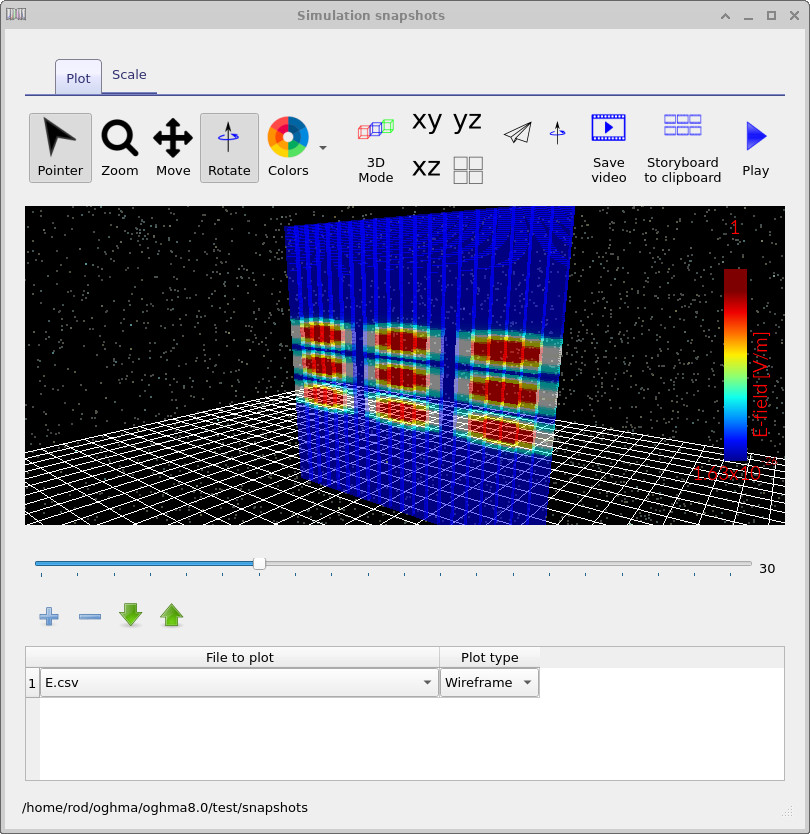
OghmaNano snapshots window showing a 2D electric field profile of the slab waveguide.
スラブ導波路における計算された電場分布を表示する Snapshots windowAdd ボタンをクリックし Electric field を選択すると、 2D 電場プロファイルが表示されます。

👉 次のステップ: 次に Part C に進み、出力、デバイス層、および高度な解析を含む、より詳細な OPV チュートリアルを学びます。