

IMVS 시뮬레이션 튜토리얼
1. 소개
IMVS (Intensity-Modulated Photovoltage Spectroscopy)는 입사광의 작은 사인파 변조에 대해 장치의 개방 회로 전압이 어떻게 응답하는지를 조사합니다. 이 경우 조명은 \( I_{\mathrm{light}}(t) = I_{0} + \Delta I \, e^{i\omega t} \) 로 쓸 수 있으며, 장치는 시간 의존 전압 \( V(t) = V_{\mathrm{oc},0} + \Delta V \, e^{i(\omega t + \phi)} \) 로 응답합니다.
비 \[ H(\omega) = \frac{\Delta V(\omega)}{\Delta I(\omega)} \] 는 복소 IMVS 전달 함수를 정의하며, 이는 장치가 변조된 광학 입력을 광전압 응답으로 얼마나 효율적으로 변환하는지를 포착합니다. 낮은 주파수에서는 전압이 광 변조를 밀접하게 따르지만, 더 높은 주파수에서는 유한한 캐리어 수명과 재결합 경로 때문에 응답이 감쇠됩니다. 허수부가 피크를 이루는 주파수는 유효 캐리어 수명과 직접 관련되며, \(\tau \approx 1/(2\pi f_{\mathrm{peak}})\) 입니다.
OghmaNano를 사용하면 장치 모델에서 직접 IMVS를 시뮬레이션하고 실험 측정과 비교 가능한 Bode 및 Nyquist 플롯을 생성할 수 있습니다. 이를 통해 재결합 제한 과정을 식별하고, 접촉 및 수송층의 영향을 평가하며, 관찰된 수명을 미시적 물리와 연결할 수 있습니다. IS 및 IMPS와 마찬가지로, 이러한 시뮬레이션을 통해 실험실 실험을 수행하기 전에 가설을 가상으로 검증할 수 있습니다.
2. 시작하기
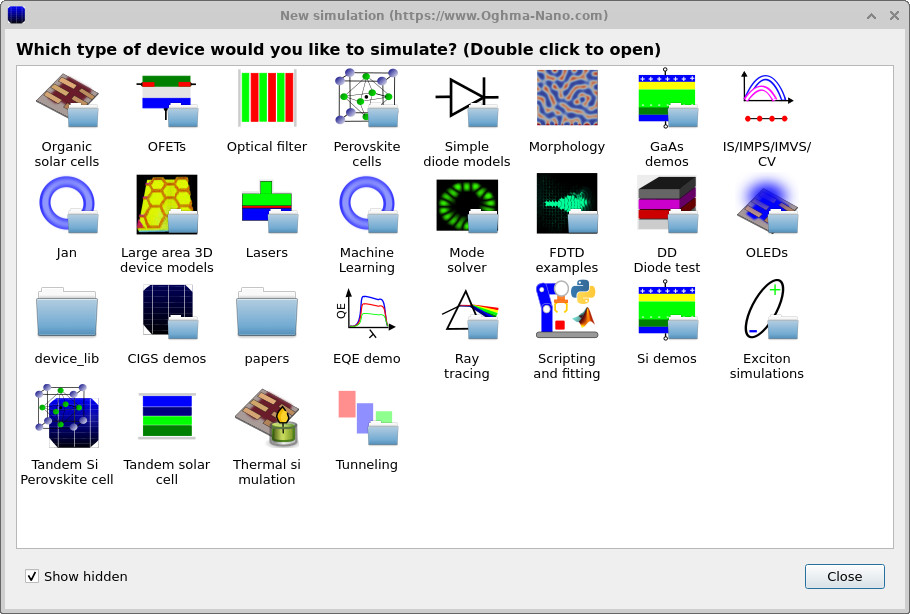
먼저 New simulation 창을 엽니다
(?? 참조) 그리고
Organic solar cells 카테고리를 선택합니다. 이 카테고리에는
IMVS 연구를 위한 즉시 사용 가능한 시작점으로 쓸 수 있는 데모 OPV 장치 세트가 포함되어 있습니다.
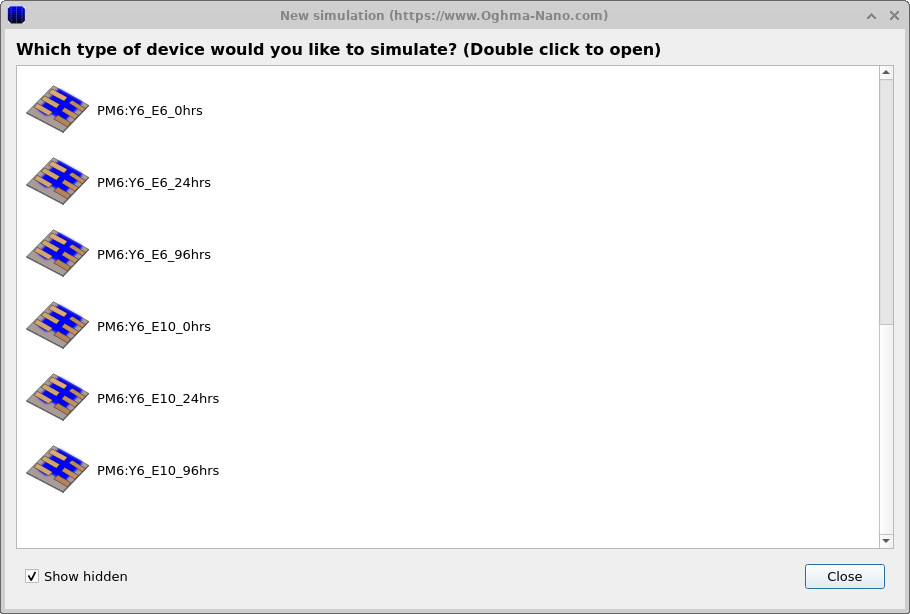
사용 가능한 템플릿 목록에서
(?? 참조),
PM6:Y6 예제 장치(예: PM6:Y6_E6_0hrs)를 선택합니다.
이 템플릿은 합리적인 기본값으로 미리 구성되어 있으므로 전체 장치 구조를 처음부터
만들지 않고도 즉시 IMVS를 실행할 수 있습니다.
3. IMVS 설정 확인
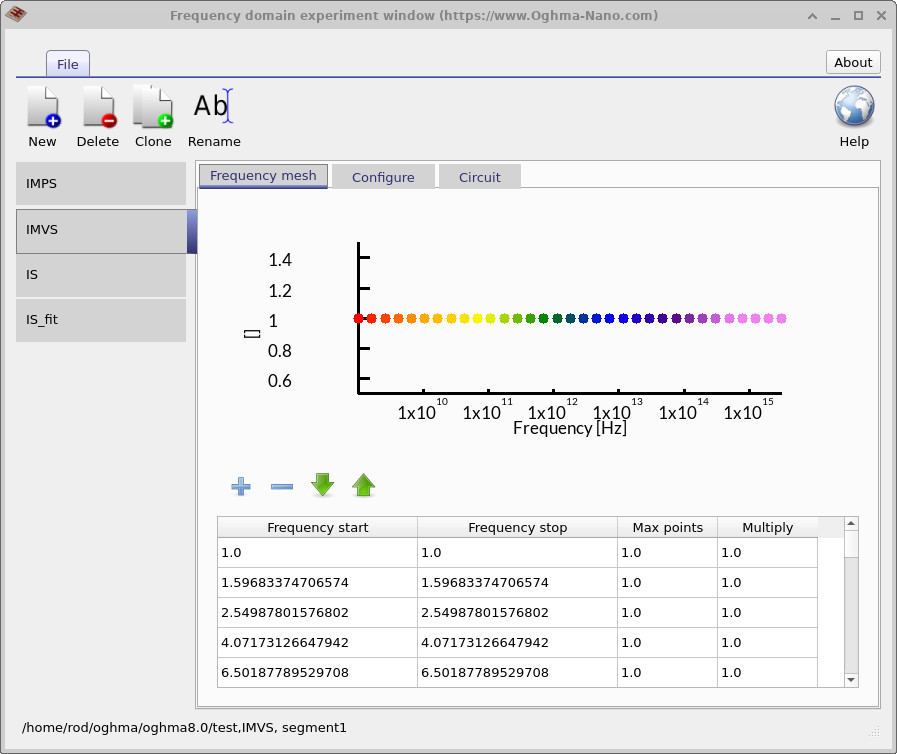
메인 창의 Editors 리본에서 FX Domain Editor를 연 다음 IMVS 탭(Intensity-Modulated Photovoltage Spectroscopy)을 클릭합니다.
어떤 주파수 지점이 시뮬레이션될지 보려면 Frequency mesh를 확인하십시오
(??).
이 예제에서는 메쉬가 개별 점으로 나열되어 있습니다(특정 실험 주파수와 일치시키고 싶을 때 유용함),
하지만 시작/종료 주파수와 최대 점 수를 설정하여 연속 범위를 정의할 수도 있습니다.
점 간 간격을 바꾸려면 Multiply 인자를 조정하십시오: 1보다 큰 값(예: 1.05)은
기하학적 간격을 주고, 1보다 작은 값은 간격을 압축합니다.
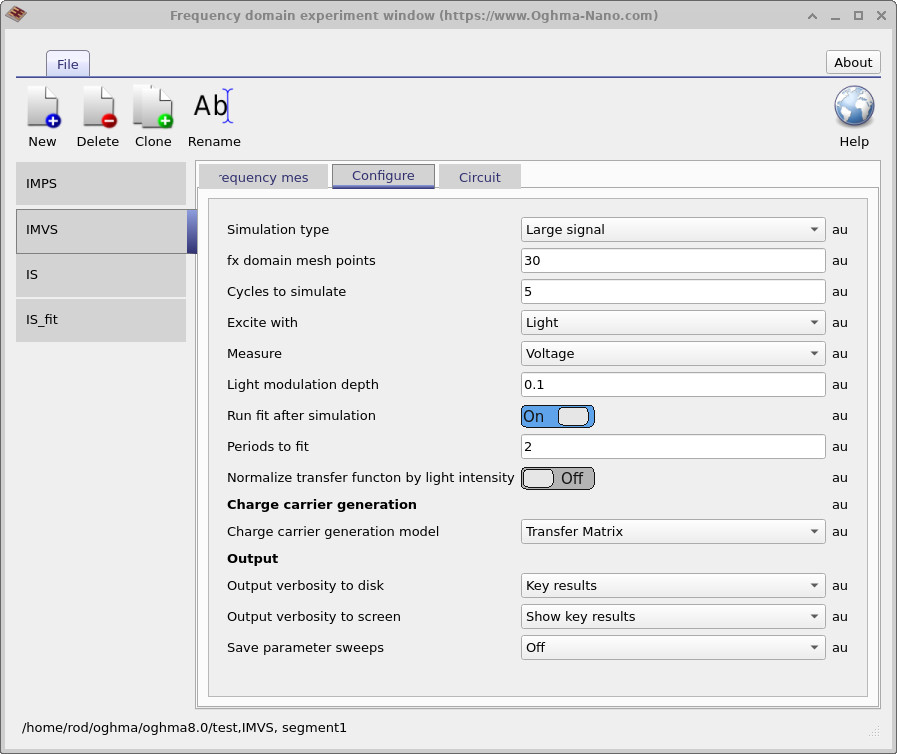
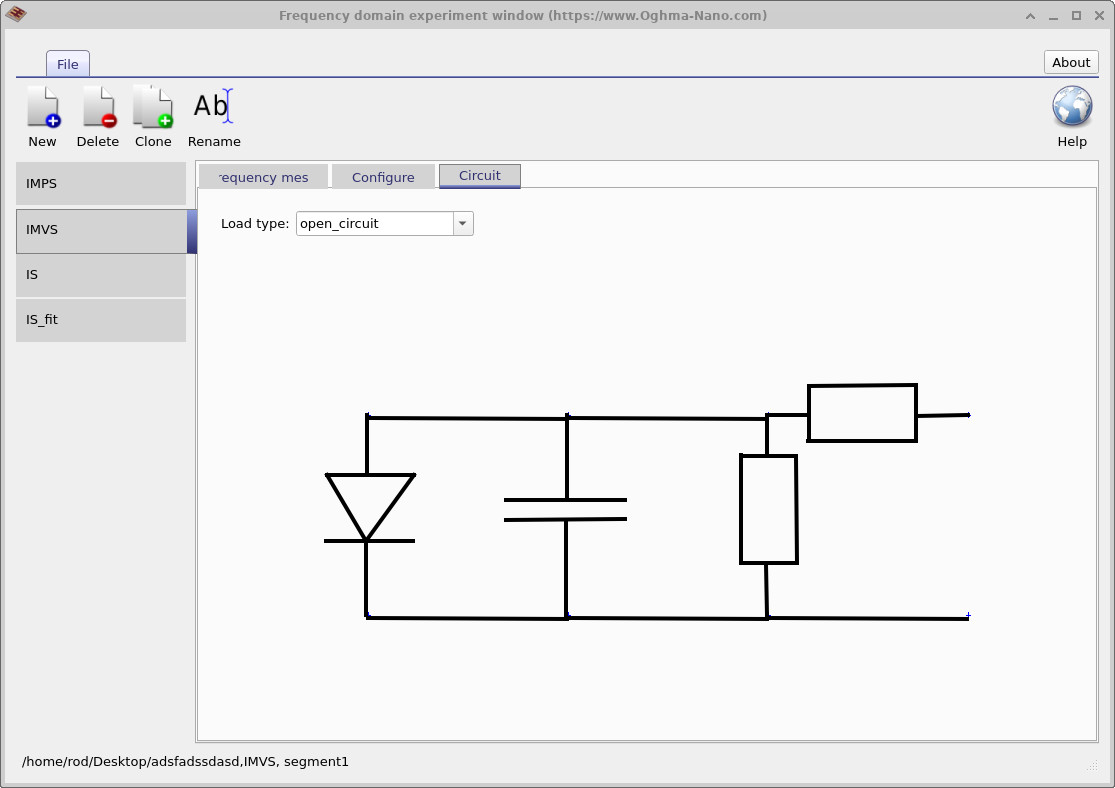
이 설정들은 함께 IMVS (Intensity-Modulated Photovoltage Spectroscopy) 실행을 정의합니다. Frequency Domain Editor에서는 시뮬레이션 유형이 IMVS로 표시되지만, 프로젝트 자체는 원하는 대로 이름을 붙일 수 있습니다. 이 설정을 IMVS로 만드는 것은 특정 조건의 조합입니다: 여기는 Light로 가해지고, 응답은 Voltage로 측정되며, Light modulation depth는 0.1 V로 설정되고, Circuit 탭에서 부하는 open circuit로 고정됩니다. 이러한 설정들은 함께 IMVS가 실험적으로 수행되는 방식을 재현합니다 — 작은 사인파 광 변조를 가하고 개방 회로 조건에서 그에 따른 광전압을 추적하는 것입니다.
4. 시뮬레이션 모드 설정
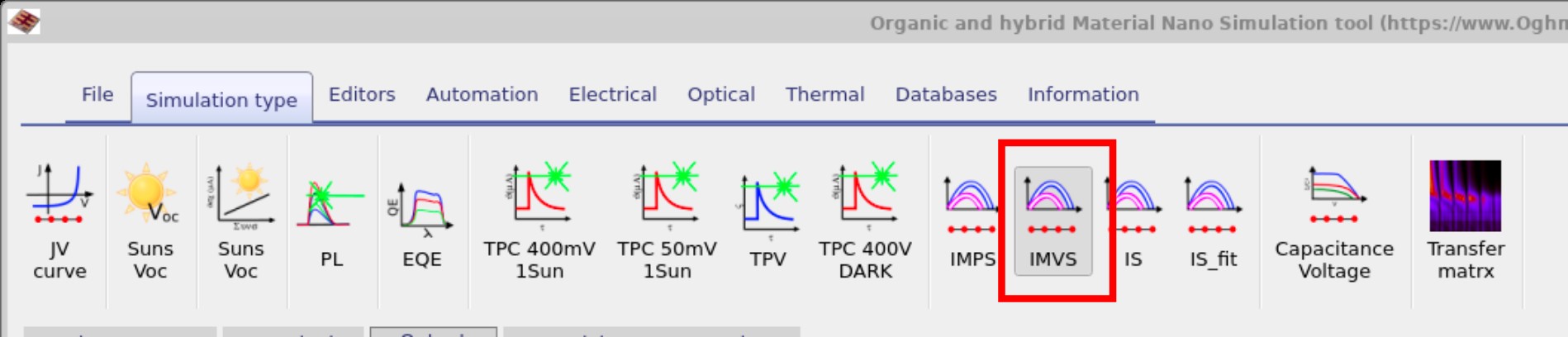
FX Domain Editor에 정의된 모든 주파수 영역 시뮬레이션 (IMPS, IMVS, IS 등)은 Simulation type 리본에서 선택 가능한 버튼으로 나타납니다. IMVS 시뮬레이션을 실행하기 전에 IMVS 버튼이 선택(눌림)되어 있는지 확인하십시오; 그렇지 않으면 소프트웨어가 다른 모드를 실행하려고 할 수 있습니다 (?? 참조).
4. 시뮬레이션 실행 및 출력 보기
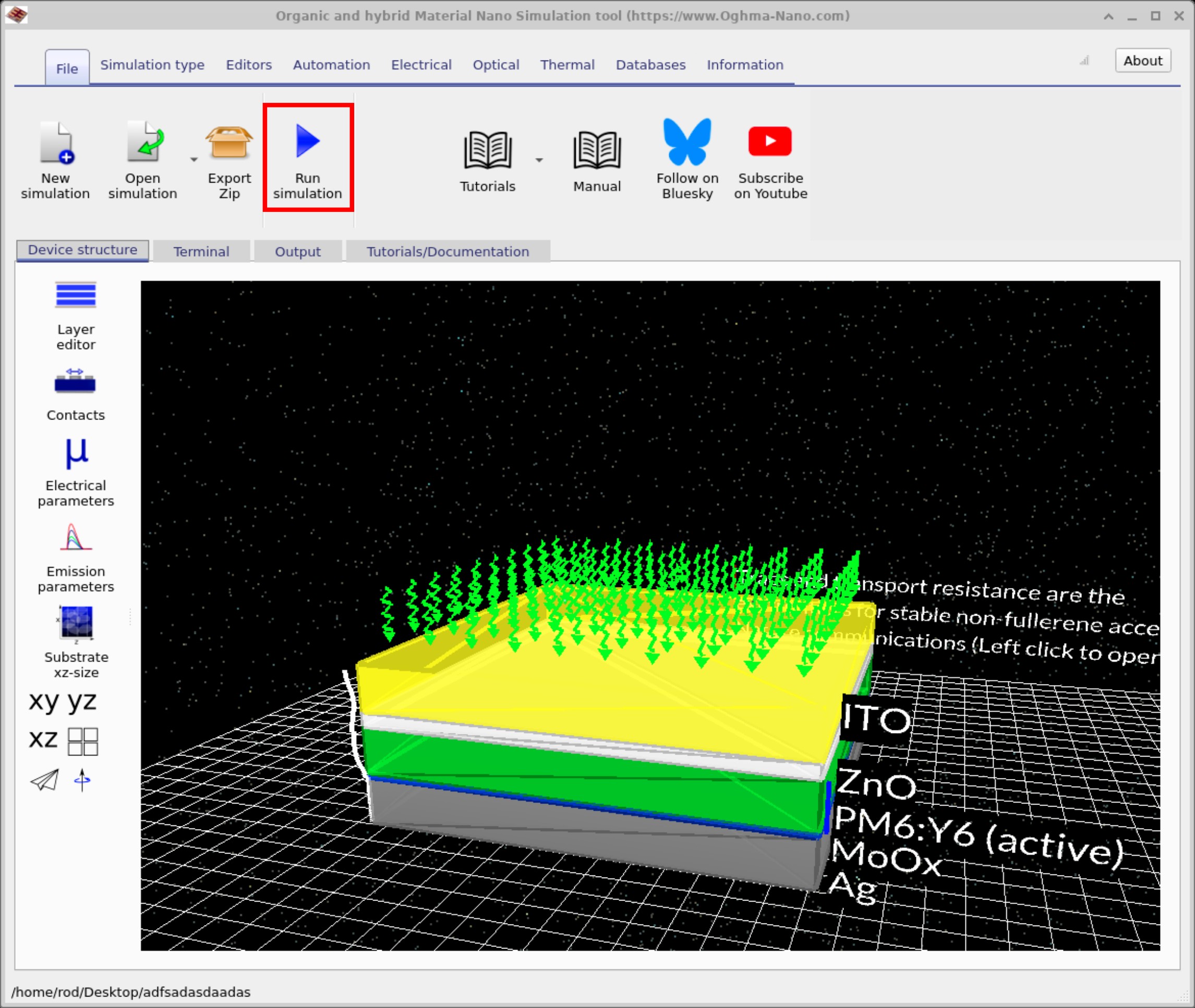
메인 시뮬레이션 창에서 File 리본을 열고 Run simulation을 클릭합니다 (??). 단축키로는 메인 창이 활성화된 상태에서 F9를 눌러도 됩니다.
IMVS 실행이 끝나면 Output 탭으로 이동하여 생성된 결과를 봅니다
(??).
핵심 파일에는 fx_real.csv, fx_imag.csv, fx_phi.csv, 그리고
real_imag.csv가 포함되며, 이를 사용하여 전압 응답의 Bode 및 Nyquist 다이어그램을 플로팅할 수 있습니다.
추가 CSV 파일(예: fx_abs.csv, fx_C.csv, fx_R.csv)은
추가 분석 옵션을 제공합니다.
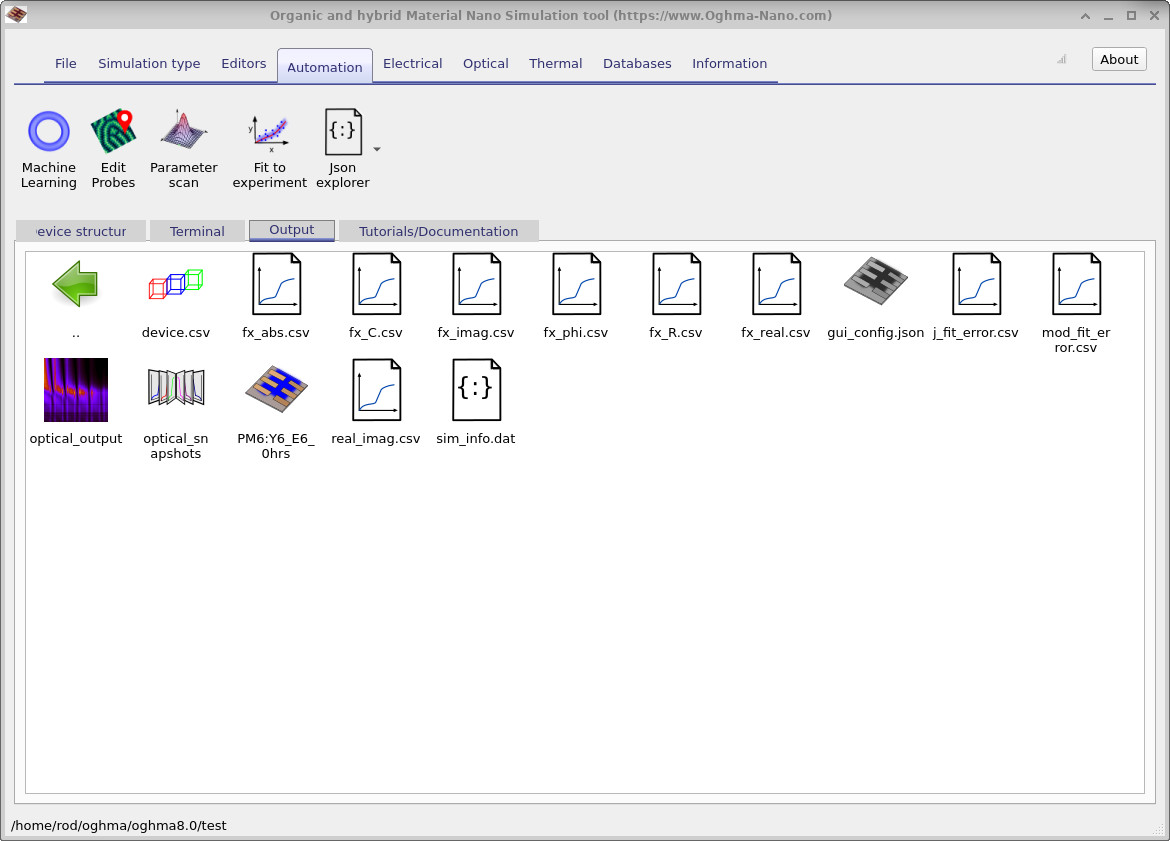
fx_real.csv, fx_imag.csv,
fx_phi.csv, real_imag.csv)이 분석을 위해 여기에 저장됩니다.
5. Bode 및 Nyquist 플롯 읽기
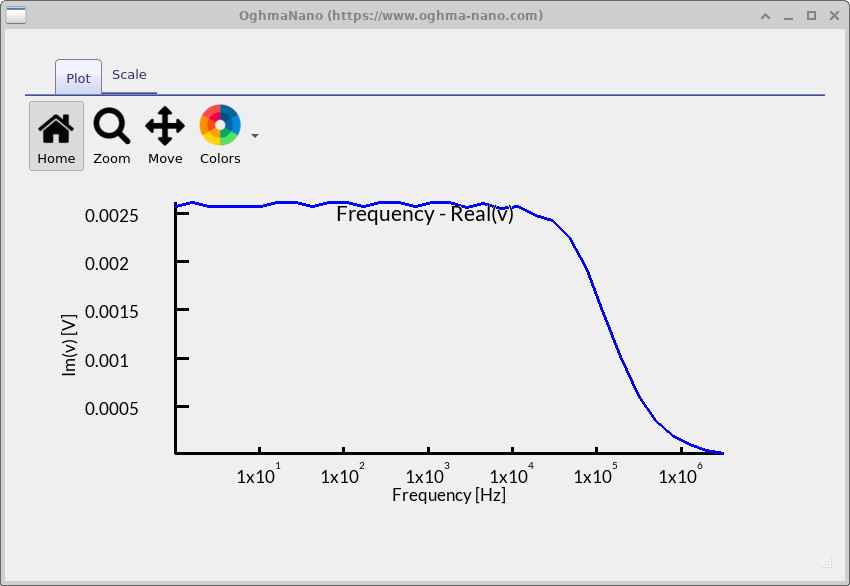
fx_real.csv).
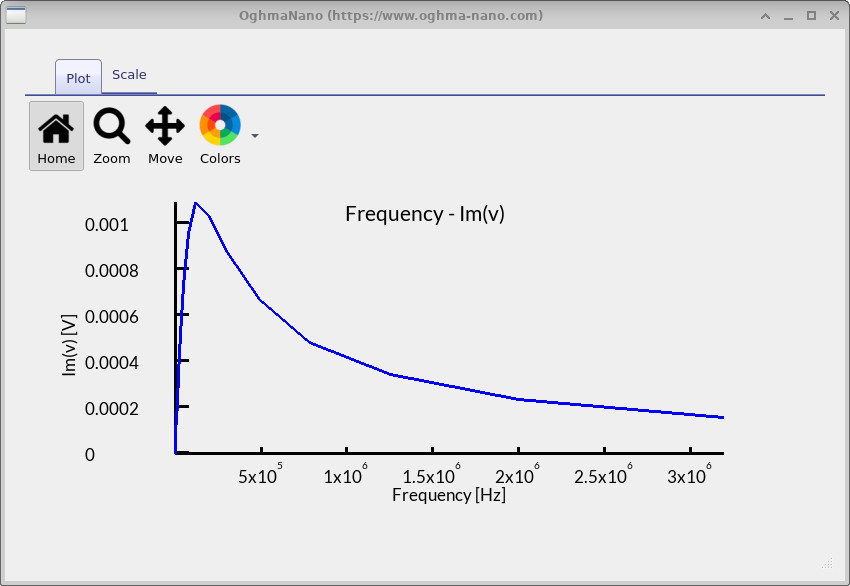
fx_imag.csv).
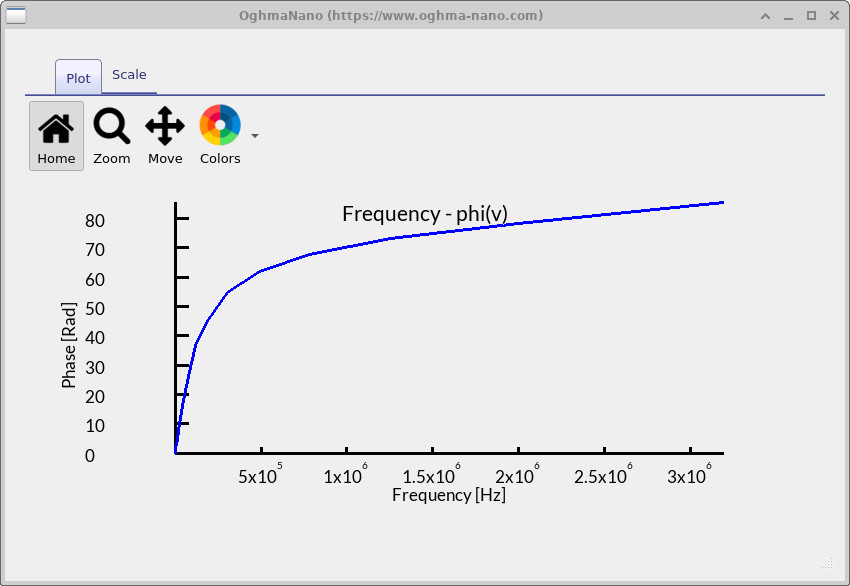
fx_phi.csv).
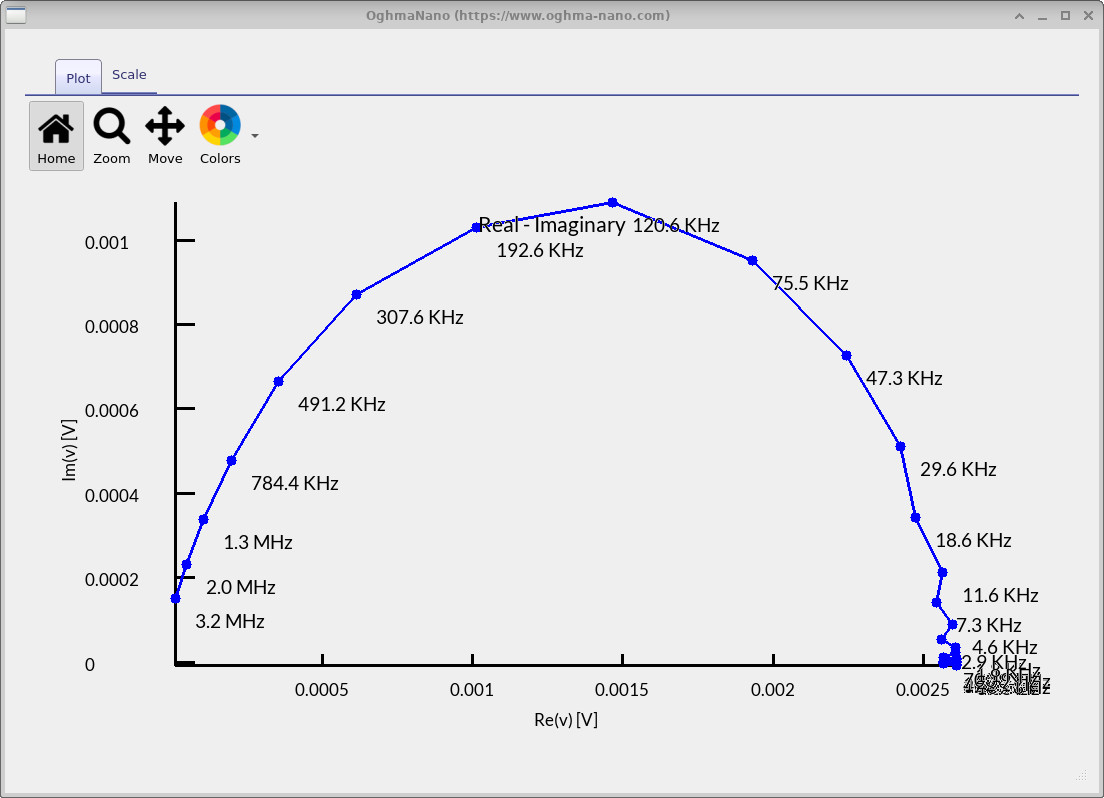
real_imag.csv).
IMVS 실행이 완료되면 Output 탭에서 출력 파일을 더블클릭하여 플롯을 엽니다. 플롯을 보는 동안 L을 누르면 로그 y축이 전환되고, Shift+L을 누르면 로그 x축이 전환됩니다—주파수의 여러 decade를 다룰 때 유용합니다. 각 파일은 개방 회로 조건에서 전압 응답의 하나의 뷰에 해당합니다:
-
fx_real.csv— Bode (real) (??): 배경: 실수부는 동상 광전압, 즉 지연 없이 빛과 함께 상승하고 하강하는 부분입니다. 이 장치에 대한 해석: 곡선은 \(\sim 2.5\ \text{mV}\) 부근의 안정적인 저주파 평탄대를 보여주며, 이는 준정적 \(V_\mathrm{oc}\)가 광 변조를 밀접하게 따른다는 뜻입니다. 대략 \(10^5\)–\(3\times10^5\ \text{Hz}\) 이상에서는 응답이 0으로 감쇠하며, 이는 장치가 빠른 변조에서 광전압을 더 이상 유지할 수 없음을 나타냅니다—유한한 재결합 수명과 RC 대역폭과 일치합니다. -
fx_imag.csv— Bode (imag) (??): 배경: 허수부는 역상 광전압이며, 시스템이 전하를 가장 강하게 저장/방출하는 지점에서 피크를 이룹니다. 해석: 약 \(1.2\!\times\!10^5\)–\(2.0\!\times\!10^5\ \text{Hz}\) 부근에서 뚜렷한 최대값이 나타납니다. 피크 주파수는 \(\tau \approx 1/(2\pi f_\text{peak})\)를 통해 유효 캐리어 수명을 추정하며, \(\tau \approx 0.8\text{–}1.3\ \mu\text{s}\)를 제공합니다. 중간 정도의 피크 높이는 여러 중첩 과정보다는 하나의 지배적인 재결합 경로를 시사합니다. -
fx_phi.csv— Bode (phase) (??): 배경: 위상은 전압이 광 변조보다 얼마나 지연되는지를 나타냅니다 (0° = 순저항성/즉각적; 큰 각도 = 더 용량성/느림). 해석: 위상은 저주파에서 0°에 가깝다가 0.1–3 MHz 범위에서 약 \(80^\circ\)까지 상승하며, 이는 허수부가 큰 주파수 대역과 일치합니다. 이는 IMVS 피크 부근에서 강한 용량성, 수명 제한 응답을 확인해 줍니다. -
real_imag.csv— Nyquist (??): 배경: −Im(V)를 Re(V)에 대해 플로팅하면 동일한 동역학을 복소평면에 매핑하며; 반원은 일반적으로 RC형 과정을 나타냅니다. 해석: 플롯은 약 \(120\text{–}200\ \text{kHz}\) 부근에 꼭대기가 표시된 하나의 잘 형성된 반원을 보여줍니다. 오른쪽 절편(저주파 극한)은 준정적 광전압 스윙에 해당하고, 왼쪽 절편(고주파 극한)은 장치가 빠르게 전압을 형성할 수 없기 때문에 0에 가까워집니다. 단일 호는 Bode 플롯에서 추론된 \(\sim 1\ \mu\text{s}\) 수명을 뒷받침합니다.
전반적으로 이러한 IMVS 결과는 장치가 저주파에서는 광 변조를 잘 추적하지만, 이후 약 \(10^5\)–\(2\times10^5\ \text{Hz}\) 부근에서 특성 시간척도 \(1\ \mu\text{s}\) 정도의 수명 제한 영역으로 전이함을 나타냅니다. 실수/허수 Bode 플롯, 위상 상승, Nyquist 반원 사이의 일관성은 개방 회로 광전압의 동적 한계를 설정하는 하나의 지배적 재결합 과정이 있음을 시사합니다.
아래에는 IMVS 출력 파일과 각각이 나타내는 것을 위한 빠른 참조가 있습니다.
| 파일명 | 포함 내용 |
|---|---|
fx_real.csv |
주파수에 대한 동상(실수) 광전압, 즉 \(\mathrm{Re}[V(f)]\). |
fx_imag.csv |
역상(허수) 광전압, \(\mathrm{Im}[V(f)]\); 피크는 지배적인 수명을 나타냅니다. |
fx_phi.csv |
IMVS 응답의 위상, \(\phi(f)\), 즉 \(V\)가 광 변조보다 얼마나 지연되는지를 보여줍니다. |
real_imag.csv |
주파수 마커가 호를 따라 표시된 광전압의 Nyquist 뷰: −Im(V) 대 Re(V). |
fx_abs.csv |
IMVS 응답의 크기 \(|V(f)|\) (절대 광전압). |
fx_C.csv |
변조 분석에서 유도된 소신호(미분) 정전용량 스펙트럼. |
fx_R.csv |
주파수에 따른 유효 미분 저항으로, RC 시정수 추정에 유용합니다. |
📝 이해도 점검 (IMVS)
- Bode (real) 플롯의 저주파 평탄대는 장치가 정상 조명 하에서 개방 회로 전압을 어떻게 유지하는지에 대해 무엇을 알려줍니까?
- Bode (imag) 스펙트럼의 피크는 특성 캐리어 수명 또는 재결합 속도와 어떻게 관련지을 수 있습니까?
- Bode (phase) 곡선이 더 높은 주파수에서 양의 각도로 이동하는 이유는 무엇이며, 이것은 지연된 전압 응답에 대해 무엇을 의미합니까?
- Nyquist 플롯의 반원은 무엇을 나타내며, 그 지름과 위치는 재결합 동역학과 어떻게 연결될 수 있습니까?
- 광 세기를 증가시키거나 감소시키면 IMVS 응답은 어떻게 달라지며, 어떤 물리적 과정이 이러한 변화를 유도합니까?
💡 과제: 서로 다른 물리적 및 동작 조건에서 IMVS가 어떻게 응답하는지 탐색해 보십시오:
- 기생 저항: Electrical 리본에서 Parasitic components 편집기를 엽니다. shunt resistance를 매우 큰 값(예: \(10^{12}\ \Omega\))으로 높인 다음, 100 Ω 또는 10 Ω으로 낮추고 IMVS 시뮬레이션을 다시 실행합니다.
- 캐리어 이동도: 장치 구조의 Electrical parameters 편집기에서 electron 및 hole 이동도를 변경합니다. 두 자릿수 이상 증가시켜 보고 IMVS 스펙트럼에 미치는 영향을 기록하십시오.
- 조명 세기: Optical 탭에서 광 세기를 1 sun에서 dark로 전환합니다. 두 조건에서 IMVS 결과를 비교하십시오.
✅ 예상 결과
- Shunt resistance: 높은 shunt resistance는 누설을 억제하여 잘 정의된 Nyquist 반원을 제공합니다. 낮은 shunt resistance (100 Ω 또는 10 Ω)에서는 누설 경로가 호를 평평하게 만들고 전체 광전압 진폭을 줄입니다.
- 캐리어 이동도: 더 높은 이동도는 캐리어 추출을 빠르게 만들어 IMVS 피크를 더 높은 주파수로 이동시킵니다. 예를 들어, 허수 피크가 \(1\times10^5\ \text{Hz}\)에서 \(3\times10^5\ \text{Hz}\)로 이동하면, 추정 수명은 \(\tau \approx 1.6\ \mu\text{s}\)에서 \(\tau \approx 0.5\ \mu\text{s}\)로 짧아집니다. 더 낮은 이동도는 반대 효과를 보입니다: 피크가 더 낮은 주파수로 이동하여 더 느린 응답을 의미합니다.
- 조명: dark에서는 측정 가능한 IMVS 응답이 없습니다 (광전압이 없음). 1 sun에서는 강한 호가 나타나며: 피크 주파수는 재결합 수명을 제공하고, 보통 OPV의 경우 \(0.5\)–\(2\ \mu\text{s}\) 범위입니다. 조명 세기의 변화는 또한 호의 크기를 바꿀 수 있으며, 이는 서로 다른 재결합 동역학을 반영합니다.
6. 요약 및 다음 단계
이 튜토리얼에서는 OghmaNano에서 IMVS (Intensity-Modulated Photovoltage Spectroscopy)를
설정하고 실행했습니다—Light로 여기하고, Voltage를 측정하며, 작은 변조 깊이를 사용하고,
open-circuit 조건에서 동작했습니다. 또한 광전압 응답의 Bode 및 Nyquist 플롯을 읽는 방법을 배웠습니다:
저주파 평탄대는 \(V_\mathrm{oc}\)가 조명을 추적함을 보여주고;
중간 주파수 피크(및 Nyquist 반원의 꼭대기)는 지배적인 동역학 시간척도를 식별하며,
\(\tau \approx 1/(2\pi f_\text{peak})\)를 따르고; 고주파 감쇠는 장치의 RC/수송
대역폭을 반영합니다. 동일한 워크플로는 OPV, 페로브스카이트, 탠덤, 포토디텍터 및 LED에서
개방 회로 광전압 동역학이 중요한 경우에 적용됩니다. 더 깊은 분석을 위해 CSV 파일
(fx_real.csv, fx_imag.csv, fx_phi.csv, real_imag.csv)을 내보내어
수명을 추출하고, 등가 회로나 동역학 모델을 피팅하고, 실험과 벤치마크하며,
IMPS/IS와 교차 검증하여 재결합과 수집 및 접촉 효과를 분리할 수 있습니다.