

Tutorial de simulación IMVS
1. Introducción
IMVS (Intensity-Modulated Photovoltage Spectroscopy) examina cómo el voltaje de circuito abierto de un dispositivo responde a una pequeña modulación sinusoidal de la luz incidente. En este caso, la iluminación puede escribirse como \( I_{\mathrm{light}}(t) = I_{0} + \Delta I \, e^{i\omega t} \), y el dispositivo responde con un voltaje dependiente del tiempo \( V(t) = V_{\mathrm{oc},0} + \Delta V \, e^{i(\omega t + \phi)} \).
La razón \[ H(\omega) = \frac{\Delta V(\omega)}{\Delta I(\omega)} \] define la función de transferencia IMVS compleja, que captura cuán eficientemente el dispositivo convierte una entrada óptica modulada en una respuesta de fotovoltaje. A bajas frecuencias, el voltaje sigue de cerca la modulación de la luz, mientras que a frecuencias más altas la respuesta disminuye debido a tiempos de vida finitos de los portadores y a vías de recombinación. La frecuencia a la que la parte imaginaria alcanza un máximo está directamente relacionada con el tiempo de vida efectivo de los portadores, \(\tau \approx 1/(2\pi f_{\mathrm{peak}})\).
Usando OghmaNano, puede simular IMVS directamente sobre un modelo de dispositivo y generar diagramas de Bode y Nyquist comparables con mediciones experimentales. Esto le permite identificar procesos limitados por recombinación, evaluar el impacto de los contactos y de las capas de transporte, y vincular los tiempos de vida observados con la física microscópica. Al igual que con IS e IMPS, estas simulaciones le permiten comprobar hipótesis de forma virtual antes de comprometerse con experimentos de laboratorio.
2. Primeros pasos
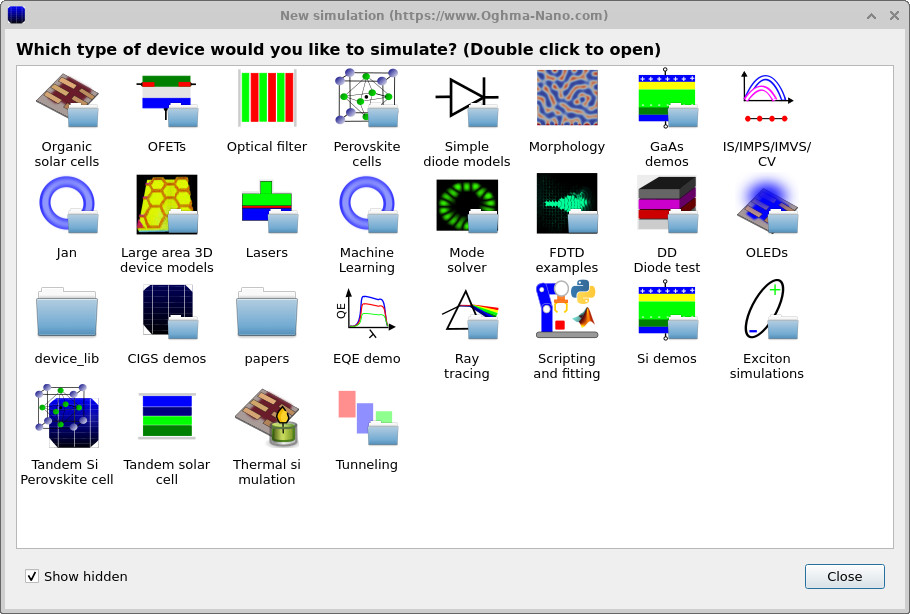
Comience abriendo la ventana New simulation
(véase ??) y seleccione la
categoría Organic solar cells. Esta contiene un conjunto de dispositivos OPV de demostración que
pueden utilizarse como puntos de partida ya preparados para estudios IMVS.
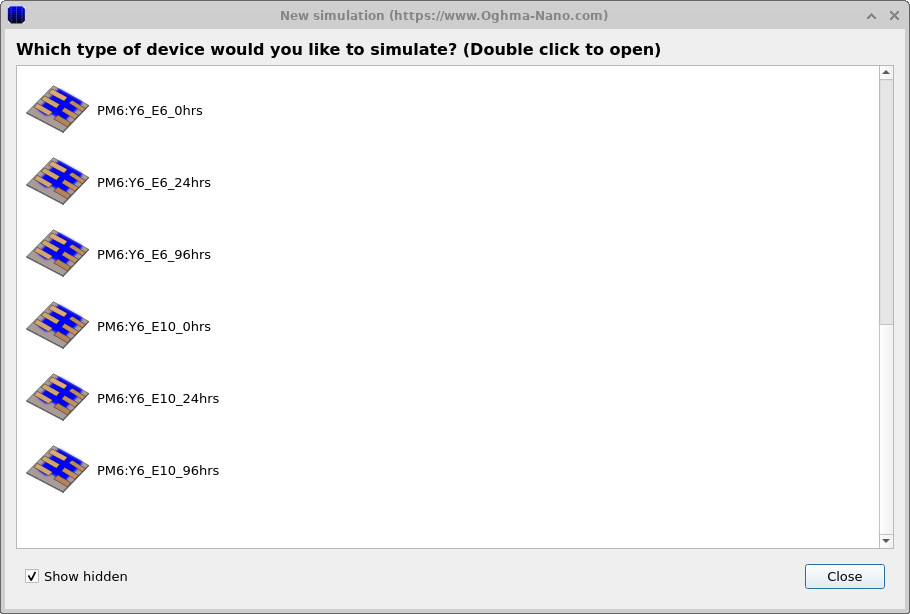
En la lista de plantillas disponibles (véase ??),
elija un dispositivo de ejemplo PM6:Y6 (por ejemplo, PM6:Y6_E6_0hrs).
Esta plantilla viene preconfigurada con valores predeterminados razonables, lo que le permite ejecutar IMVS inmediatamente sin
tener que construir toda la estructura del dispositivo desde cero.
3. Examinar la configuración IMVS
Desde la cinta Editors de la ventana principal, abra el FX Domain Editor, luego haga clic en la pestaña IMVS (Intensity-Modulated Photovoltage Spectroscopy).
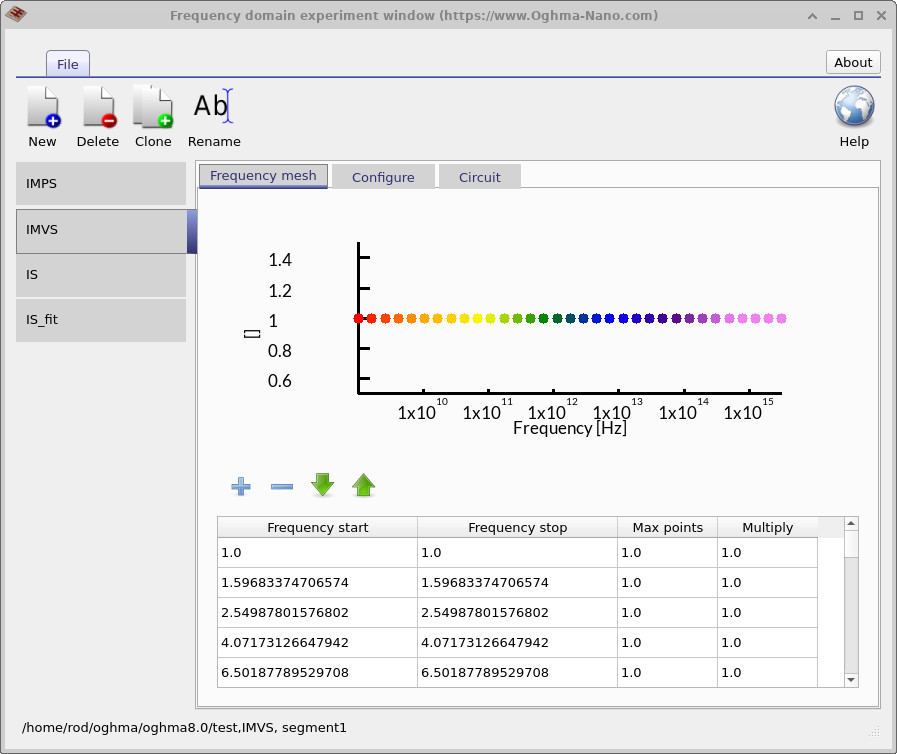
Compruebe la Frequency mesh para ver qué puntos de frecuencia se simularán
(??).
En este ejemplo, la malla aparece como puntos individuales (útil si desea hacer coincidir frecuencias experimentales específicas),
pero también puede definir un rango continuo ajustando una frecuencia inicial/final y el número máximo de puntos.
Para cambiar el espaciado entre puntos, ajuste el factor Multiply: valores mayores que 1 (por ejemplo, 1.05)
proporcionan espaciado geométrico, mientras que valores inferiores a 1 comprimen el espaciado.
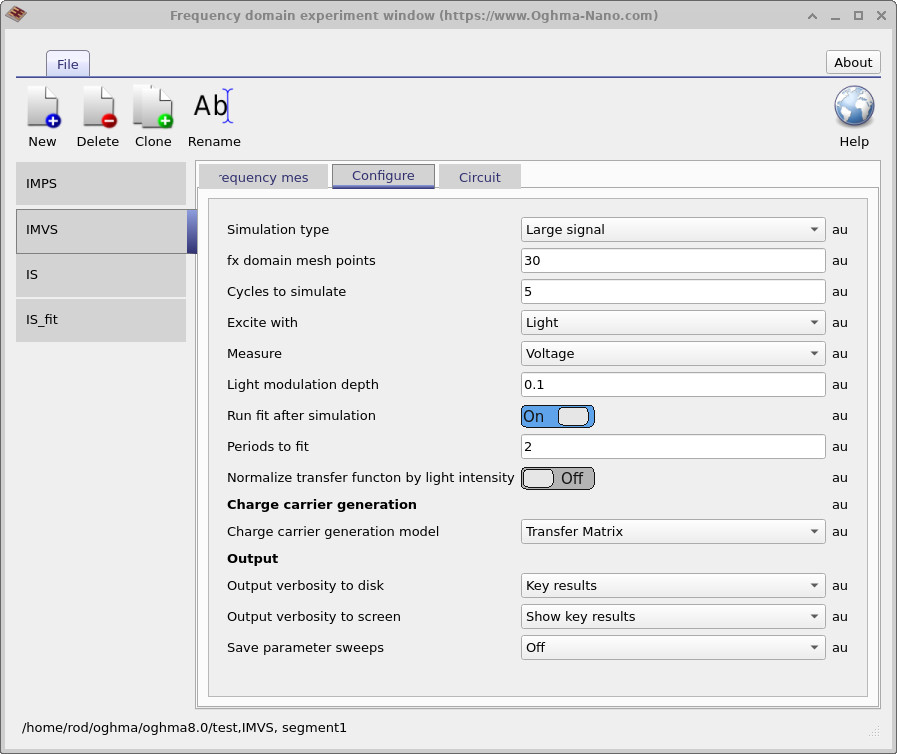
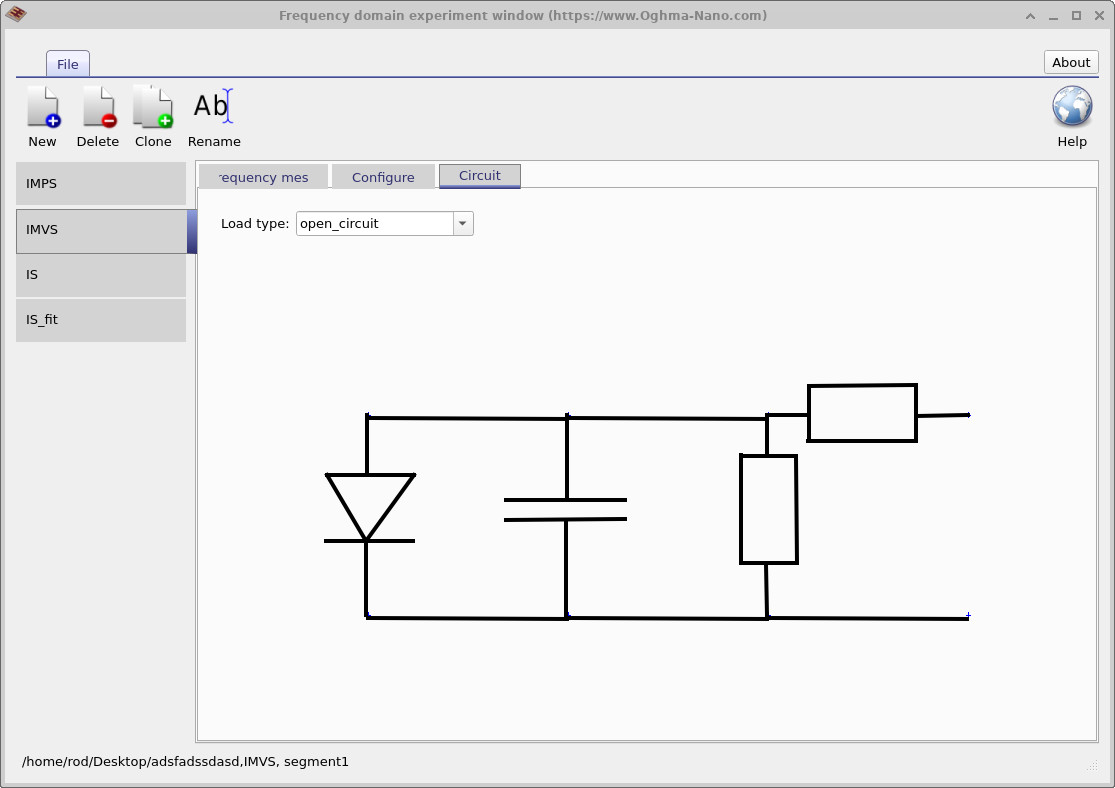
Estas configuraciones definen conjuntamente una ejecución de IMVS (Intensity-Modulated Photovoltage Spectroscopy). En el Frequency Domain Editor verá el tipo de simulación etiquetado como IMVS, aunque puede asignar al proyecto el nombre que desee. Lo que hace que esta configuración sea IMVS es la combinación específica de condiciones: la excitación se aplica con Light, la respuesta se mide como Voltage, la Light modulation depth está ajustada a 0.1 V, y en la pestaña Circuit la carga está fijada en open circuit. En conjunto, estas configuraciones reproducen la forma en que IMVS se realiza experimentalmente: aplicar una pequeña modulación sinusoidal de luz y seguir el fotovoltaje resultante en condiciones de circuito abierto.
4. Ajustar el modo de simulación
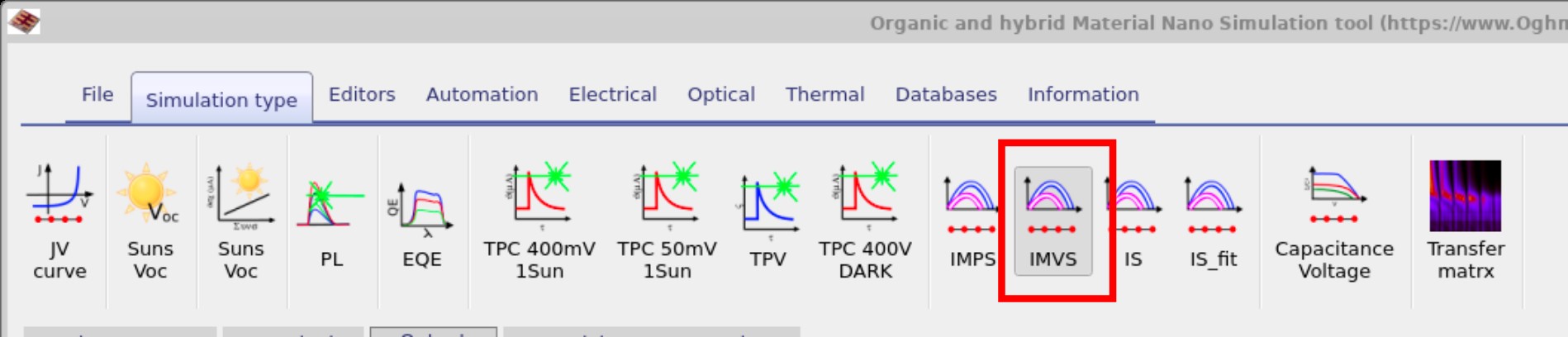
Todas las simulaciones en el dominio de la frecuencia definidas en el FX Domain Editor (como IMPS, IMVS e IS) aparecen como botones seleccionables en la cinta Simulation type. Antes de ejecutar una simulación IMVS, compruebe que el botón IMVS esté seleccionado (presionado); de lo contrario, el software puede intentar ejecutar un modo distinto (véase ??).
4. Ejecutar la simulación y ver las salidas
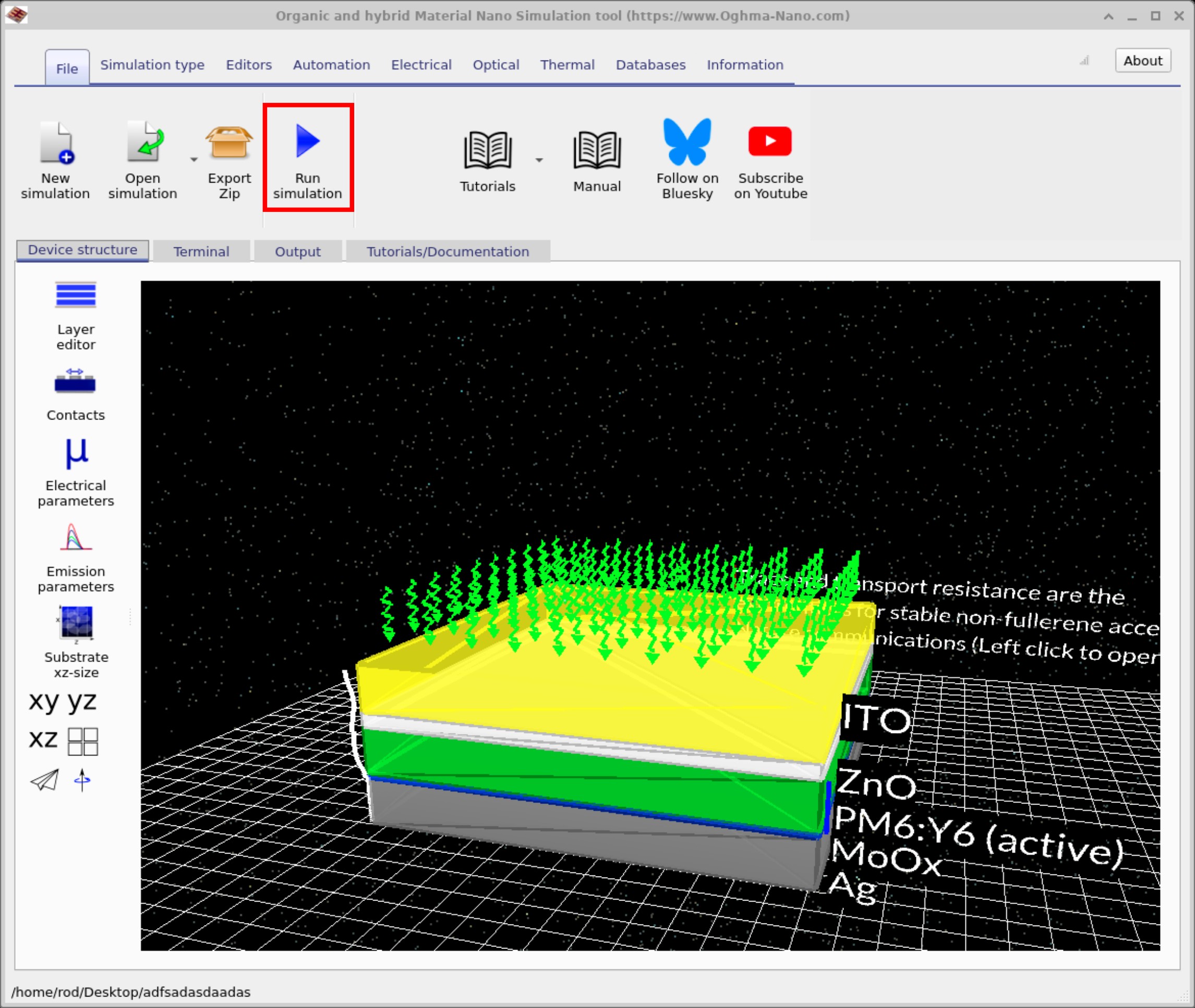
Desde la ventana principal de simulación, abra la cinta File y haga clic en Run simulation (??). Como acceso directo, también puede pulsar F9 mientras la ventana principal está activa.
Una vez que la ejecución IMVS haya finalizado, cambie a la pestaña Output para ver los resultados generados
(??).
Los archivos clave incluyen fx_real.csv, fx_imag.csv, fx_phi.csv y
real_imag.csv, que puede utilizar para representar diagramas de Bode y Nyquist de la respuesta de voltaje.
Archivos CSV adicionales (por ejemplo, fx_abs.csv, fx_C.csv, fx_R.csv) proporcionan
opciones de análisis adicionales.
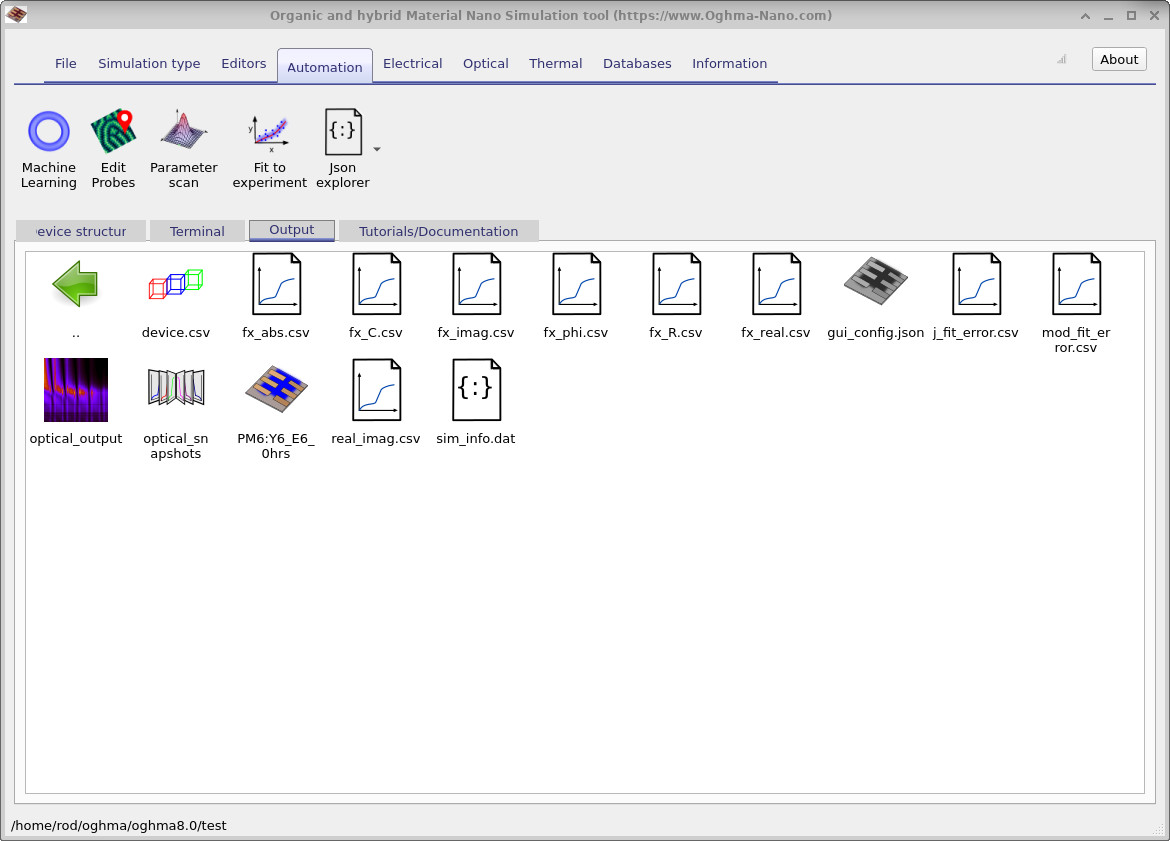
fx_real.csv, fx_imag.csv,
fx_phi.csv, real_imag.csv) se guardan aquí para su análisis.
5. Leer diagramas de Bode y Nyquist
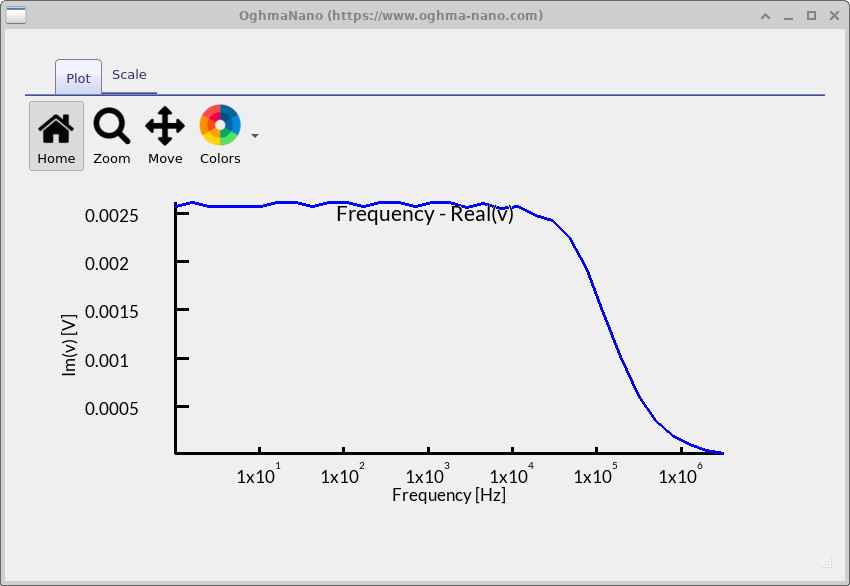
fx_real.csv).
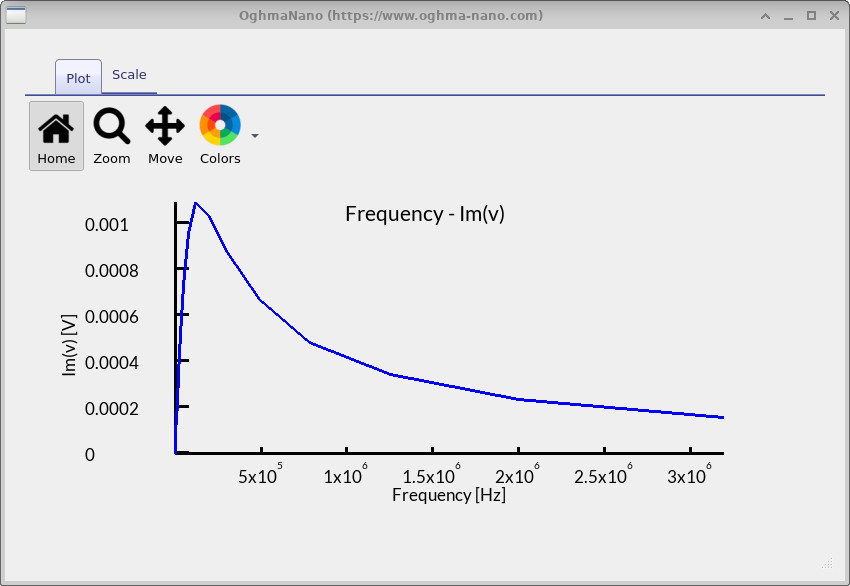
fx_imag.csv).
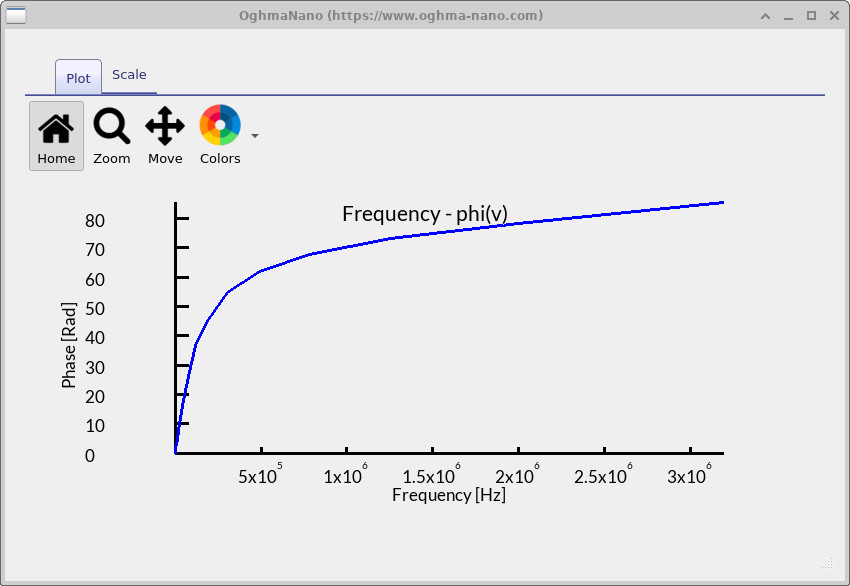
fx_phi.csv).
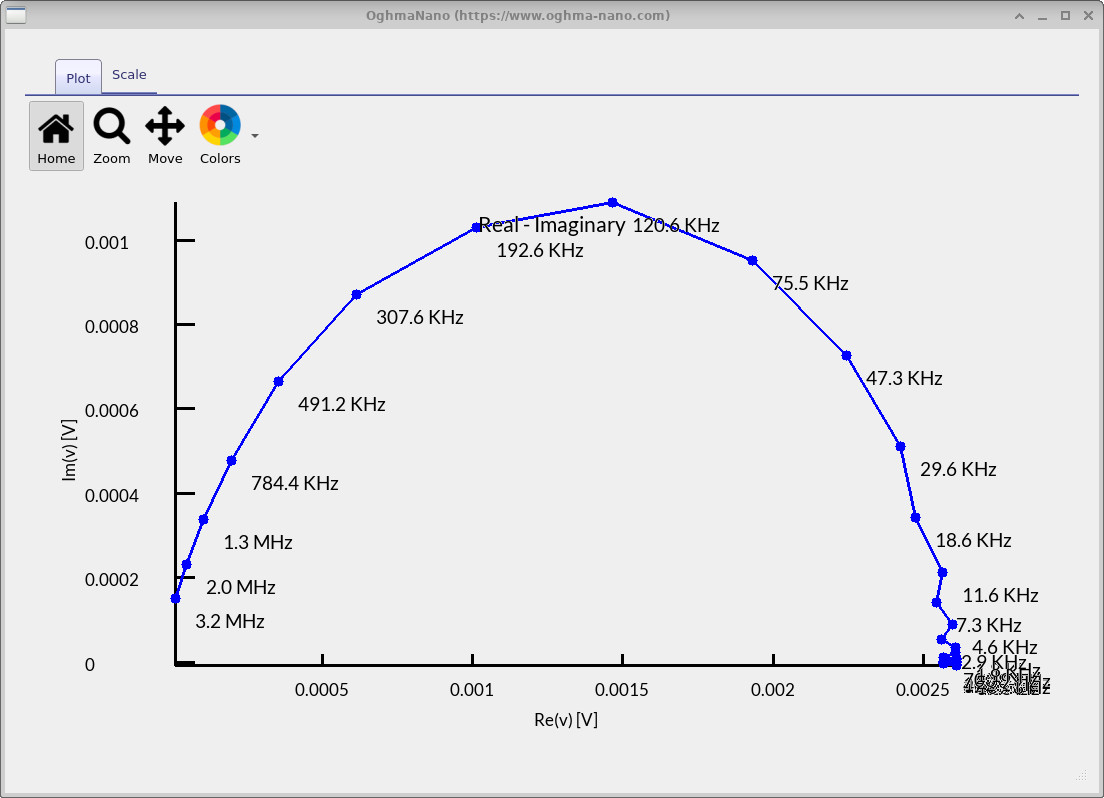
real_imag.csv).
Después de que finalice la ejecución IMVS, haga doble clic en los archivos de salida de la pestaña Output para abrir los gráficos. Mientras visualiza cualquier gráfico, pulse L para alternar un eje y logarítmico y Shift+L para un eje x logarítmico — útil para abarcar décadas de frecuencia. Cada archivo corresponde a una vista de la respuesta de voltaje en condiciones de circuito abierto:
-
fx_real.csv— Bode (real) (??): Fundamento: la parte real es el fotovoltaje en fase, es decir, la parte que sube y baja con la luz sin retraso. Interpretación para este dispositivo: la curva muestra una meseta estable a baja frecuencia alrededor de \(\sim 2.5\ \text{mV}\), lo que significa que el \(V_\mathrm{oc}\) cuasiestático sigue de cerca la modulación de la luz. Por encima de aproximadamente \(10^5\)–\(3\times10^5\ \text{Hz}\) la respuesta cae hacia cero, indicando que el dispositivo ya no puede sostener el fotovoltaje bajo modulación rápida — coherente con un tiempo de vida de recombinación limitado y un ancho de banda RC. -
fx_imag.csv— Bode (imag) (??): Fundamento: la parte imaginaria es el fotovoltaje desfasado y alcanza un máximo donde el sistema almacena/libera carga con más intensidad. Interpretación: aparece un máximo claro alrededor de \(1.2\!\times\!10^5\)–\(2.0\!\times\!10^5\ \text{Hz}\). La frecuencia del pico estima el tiempo de vida efectivo del portador mediante \(\tau \approx 1/(2\pi f_\text{peak})\), dando \(\tau \approx 0.8\text{–}1.3\ \mu\text{s}\). La altura moderada del pico sugiere una única vía de recombinación dominante en lugar de múltiples procesos solapados. -
fx_phi.csv— Bode (fase) (??): Fundamento: la fase indica cuánto se retrasa el voltaje respecto a la modulación de la luz (0° = puramente resistivo/instantáneo; ángulos mayores = más capacitivo/lento). Interpretación: la fase aumenta desde cerca de 0° a baja frecuencia hasta ~\(80^\circ\) en el intervalo de 0.1–3 MHz, coincidiendo con la banda de frecuencias donde la parte imaginaria es grande. Esto confirma una respuesta fuertemente capacitiva y limitada por el tiempo de vida cerca del pico IMVS. -
real_imag.csv— Nyquist (??): Fundamento: representar −Im(V) frente a Re(V) sitúa la misma dinámica en el plano complejo; un semicírculo normalmente indica un proceso tipo RC. Interpretación: el gráfico muestra un único semicírculo bien formado con su vértice etiquetado alrededor de \(120\text{–}200\ \text{kHz}\). La intersección del lado derecho (límite de baja frecuencia) corresponde a la variación cuasiestática del fotovoltaje, mientras que la intersección del lado izquierdo (límite de alta frecuencia) tiende a cero porque el dispositivo no puede acumular voltaje rápidamente. El único arco corrobora el tiempo de vida de \(\sim 1\ \mu\text{s}\) inferido a partir de los diagramas de Bode.
En conjunto, estos resultados IMVS indican un dispositivo que sigue bien la modulación de la luz a baja frecuencia, y después transiciona a un régimen limitado por el tiempo de vida con una escala temporal característica de aproximadamente \(1\ \mu\text{s}\) cerca de \(10^5\)–\(2\times10^5\ \text{Hz}\). La coherencia entre los diagramas de Bode real/imaginario, el aumento de fase y el semicírculo de Nyquist apunta a un único proceso dominante de recombinación que fija el límite dinámico del fotovoltaje de circuito abierto.
A continuación se muestra una referencia rápida de los archivos de salida de IMVS y lo que representa cada uno.
| Nombre de archivo | Qué contiene |
|---|---|
fx_real.csv |
Fotovoltaje en fase (real) frente a frecuencia, es decir, \(\mathrm{Re}[V(f)]\). |
fx_imag.csv |
Fotovoltaje desfasado (imaginario), \(\mathrm{Im}[V(f)]\); el pico indica el tiempo de vida dominante. |
fx_phi.csv |
Fase de la respuesta IMVS, \(\phi(f)\), que muestra cómo \(V\) se retrasa respecto a la modulación de la luz. |
real_imag.csv |
Vista de Nyquist del fotovoltaje: −Im(V) frente a Re(V) con marcadores de frecuencia a lo largo del arco. |
fx_abs.csv |
Magnitud \(|V(f)|\) de la respuesta IMVS (fotovoltaje absoluto). |
fx_C.csv |
Espectro de capacitancia de pequeña señal (diferencial) derivado del análisis de modulación. |
fx_R.csv |
Resistencia diferencial efectiva frente a la frecuencia, útil para estimaciones de constantes de tiempo RC. |
📝 Compruebe su comprensión (IMVS)
- ¿Qué revela la meseta de baja frecuencia en el diagrama de Bode (real) sobre cómo el dispositivo mantiene su voltaje de circuito abierto bajo iluminación estacionaria?
- ¿Cómo puede relacionarse el pico del espectro de Bode (imag) con el tiempo de vida característico del portador o la tasa de recombinación?
- ¿Por qué la curva de Bode (fase) se desplaza hacia ángulos positivos a frecuencias más altas y qué indica esto sobre la respuesta retardada del voltaje?
- ¿Qué representa el semicírculo en el gráfico de Nyquist y cómo pueden relacionarse su diámetro y su posición con la dinámica de recombinación?
- ¿Cómo afectaría aumentar o disminuir la intensidad de luz a la respuesta IMVS y qué procesos físicos impulsan estos cambios?
💡 Tareas: Explore cómo responde IMVS bajo diferentes condiciones físicas y de operación:
- Resistencias parásitas: En la cinta Electrical, abra el editor Parasitic components. Aumente la shunt resistance hasta un valor muy alto (por ejemplo, \(10^{12}\ \Omega\)), luego redúzcala a 100 Ω o 10 Ω, y vuelva a ejecutar la simulación IMVS.
- Movilidades de portadores: En el editor Electrical parameters de la estructura del dispositivo, cambie las movilidades de electron y hole. Intente aumentarlas en dos órdenes de magnitud y observe el efecto sobre los espectros IMVS.
- Intensidad de iluminación: En la pestaña Optical, cambie el nivel de luz de 1 sun a dark. Compare los resultados IMVS en ambas condiciones.
✅ Resultados esperados
- Resistencia shunt: Una resistencia shunt alta suprime las fugas, dando semicírculos de Nyquist bien definidos. Con una resistencia shunt baja (100 Ω o 10 Ω), las trayectorias de fuga aplanan los arcos y reducen la amplitud global del fotovoltaje.
- Movilidades de portadores: Movilidades más altas aceleran la extracción de portadores, desplazando el pico IMVS hacia frecuencias más altas. Por ejemplo, si el pico imaginario se mueve de \(1\times10^5\ \text{Hz}\) a \(3\times10^5\ \text{Hz}\), el tiempo de vida inferido se acorta de \(\tau \approx 1.6\ \mu\text{s}\) a \(\tau \approx 0.5\ \mu\text{s}\). Movilidades más bajas producen el efecto contrario: los picos se desplazan a frecuencias más bajas, implicando una respuesta más lenta.
- Iluminación: En oscuridad, no hay respuesta IMVS medible (no hay fotovoltaje). Bajo 1 sun, aparecen arcos intensos: la frecuencia del pico proporciona el tiempo de vida de recombinación, típicamente en el intervalo de \(0.5\)–\(2\ \mu\text{s}\) para OPV. Cambiar la intensidad de iluminación también puede modificar el tamaño del arco, reflejando diferentes dinámicas de recombinación.
6. Resumen y siguientes pasos
En este tutorial configuró y ejecutó IMVS (Intensity-Modulated Photovoltage Spectroscopy) en
OghmaNano — excitando con Light, midiendo Voltage, usando una pequeña profundidad de modulación y
operando en condiciones de open-circuit. Aprendió a leer diagramas de Bode y Nyquist de la
respuesta de fotovoltaje: la meseta de baja frecuencia muestra que \(V_\mathrm{oc}\) sigue la iluminación;
el pico de frecuencia intermedia (y el vértice del semicírculo de Nyquist) identifica la escala temporal cinética dominante,
con \(\tau \approx 1/(2\pi f_\text{peak})\); y la caída a alta frecuencia refleja el ancho de banda
RC/transporte del dispositivo. El mismo flujo de trabajo se aplica a OPV, perovskitas, tándems, fotodetectores y LED siempre que
la dinámica de fotovoltaje en circuito abierto sea de interés. Para un análisis más profundo, exporte los archivos CSV
(fx_real.csv, fx_imag.csv, fx_phi.csv, real_imag.csv) para extraer
tiempos de vida, ajustar modelos cinéticos o de circuito equivalente, comparar con el experimento y contrastar con
IMPS/IS para separar recombinación de colección y efectos de contacto.