

IMPS シミュレーションチュートリアル
1. はじめに
IMPS(光強度変調光電流分光法) は、デバイスの光電流が入射光の小さな正弦波変調に対して どのように応答するかを調べる手法です。実際には、照明は \( I_{\mathrm{light}}(t) = I_{0} + \Delta I \, e^{i\omega t} \) と表され、結果として生じる光電流応答は \( J(t) = J_{0} + \Delta J \, e^{i(\omega t + \phi)} \) と表現できます。
比 \[ H(\omega) = \frac{\Delta J(\omega)}{\Delta I(\omega)} \] は複素 IMPS 伝達関数 を定義し、その大きさと位相は基礎となる物理についての洞察を与えます。 高周波では、制限されたキャリア収集により応答が抑制され、低周波では光電流は 光変調により忠実に追従します。Nyquist または Bode プロットに現れる弧やピークのような特徴は、 電荷輸送時間、再結合寿命、および界面動力学に対応付けることができます。
OghmaNano を使えば、デバイスモデル上で IMPS を直接シミュレーションし、 実験データを反映した Nyquist および Bode プロットを生成できます。これにより、輸送、再結合、コンタクト抵抗の役割を切り分け、 実験室での測定の前または併用して仮説を検証できます。
2. はじめに
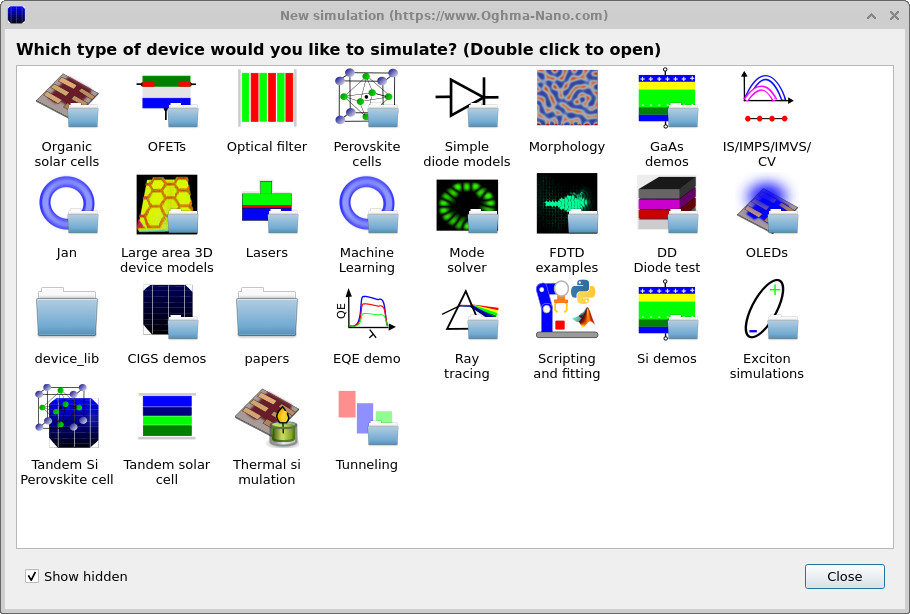
はじめに、New simulation ウィンドウを開き
(?? を参照)、Organic solar cells
カテゴリをダブルクリックします。このフォルダには、IMPS シミュレーションの実行に適した
さまざまな OPV デモデバイスが含まれています。
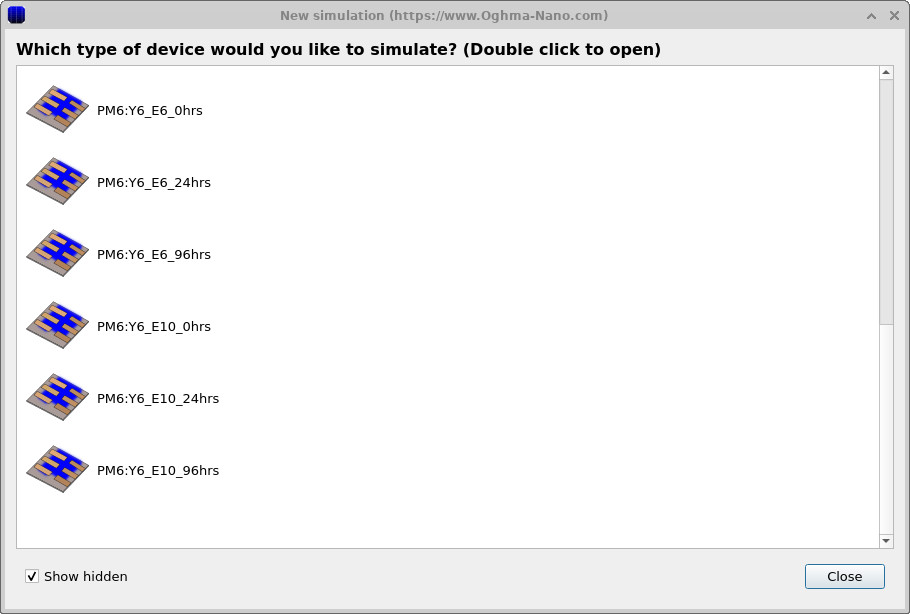
表示されるリストから(?? を参照)、
PM6:Y6 デモデバイス(例:PM6:Y6_E6_0hrs)を選択します。これにより、
妥当なデフォルト設定があらかじめ構成されたプロジェクトが提供されるため、デバイスを一から作成しなくても直接 IMPS を実行できます。
3. IMPS 設定を確認する
メインウィンドウの Editors リボンから FX Domain Editor を開き、次に IMPS タブ(光強度変調光電流分光法)をクリックします。
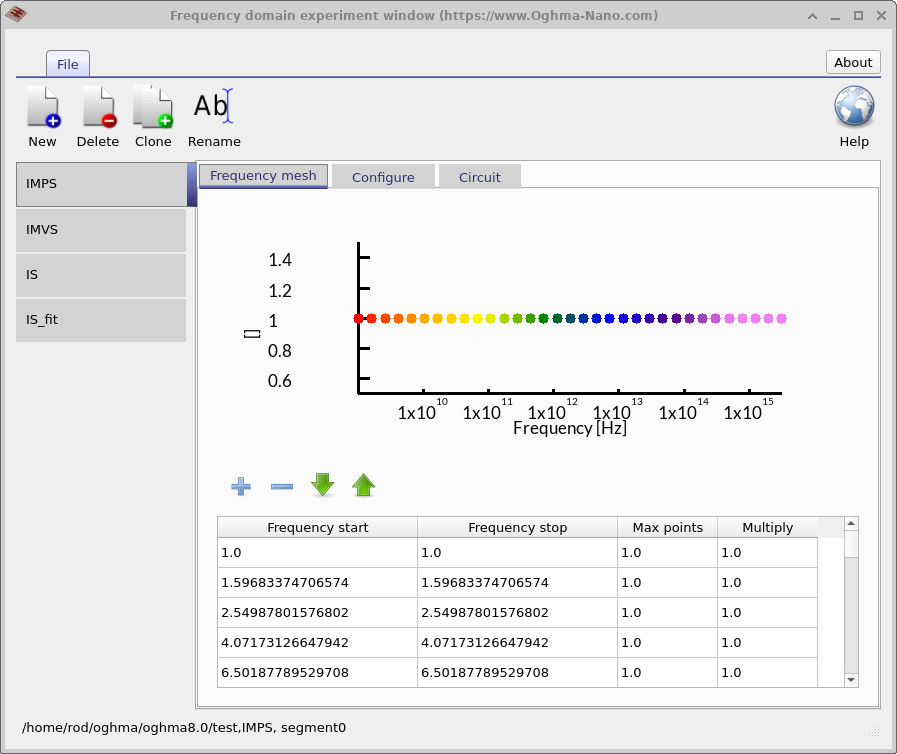
Frequency mesh を確認して、どの周波数点がシミュレーションされるかを見ます
(??)。
ここではメッシュは個別の点として指定されています(実験周波数に合わせるのに有用です)が、
開始/終了周波数と最大点数を用いた連続範囲を使うこともできます。点間隔を広げるには、
Multiply 係数を 1.0 から 1 より大きい値(例:1.05)へ調整して
幾何学的間隔にします。1 未満の値では間隔が圧縮されます。
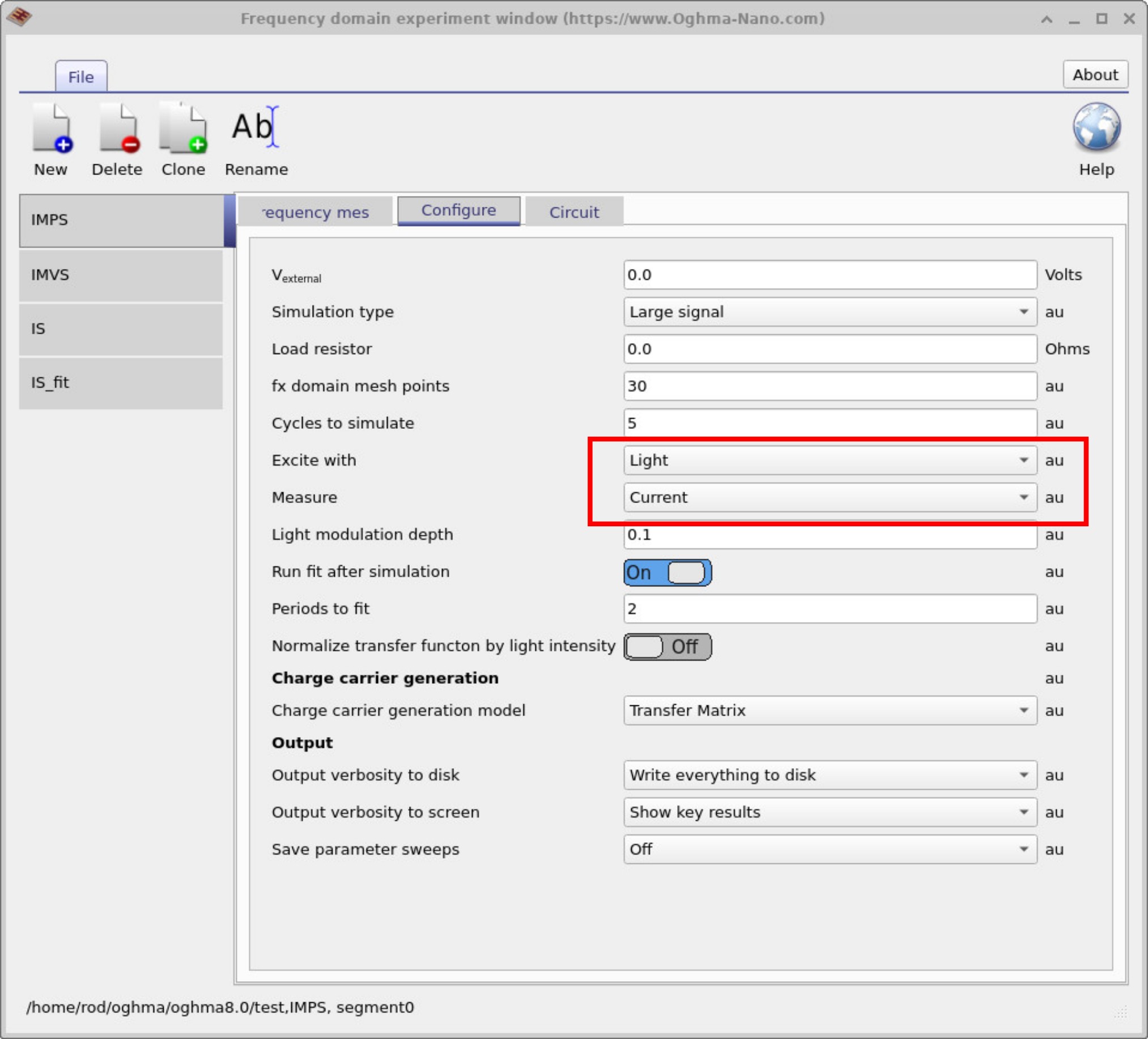
次に、Configure タブを開きます
(??)。
IMPS では、Excite with を Light に、Measure を Current に設定します。
短絡 IMPS では外部バイアス Vexternal を 0 V に保ち、
線形応答領域にとどまるために小さな Light modulation depth(例:相対単位で 0.1)を選択します。
これらのパラメータにより、OghmaNano における標準的な IMPS 実験が定義されます。
4. シミュレーションモードの設定
FX Domain Editor で定義されたすべての周波数領域シミュレーション(例: IMPS、IMVS、IS)は、 Simulation type リボン上のボタンとして表示されます。IMPS シミュレーションを実行する前に、 IMPS モードボタンが選択されている(押し込まれている)ことを確認してください。 そうでないと別のモードが実行される可能性があります(?? を参照)。

4. シミュレーションの実行と出力の表示
メインシミュレーションウィンドウ から File リボンを開き、 Run simulation をクリックします(??)。 メインウィンドウがアクティブなときには、ショートカットとして F9 を押すこともできます。
IMPS 実行が終了したら、Output タブに移動して生成された結果ファイルを確認します
(??)。
典型的なファイルには、Bode および Nyquist 応答を描画するための fx_real.csv、fx_imag.csv、fx_phi.csv、
および real_imag.csv が含まれます。

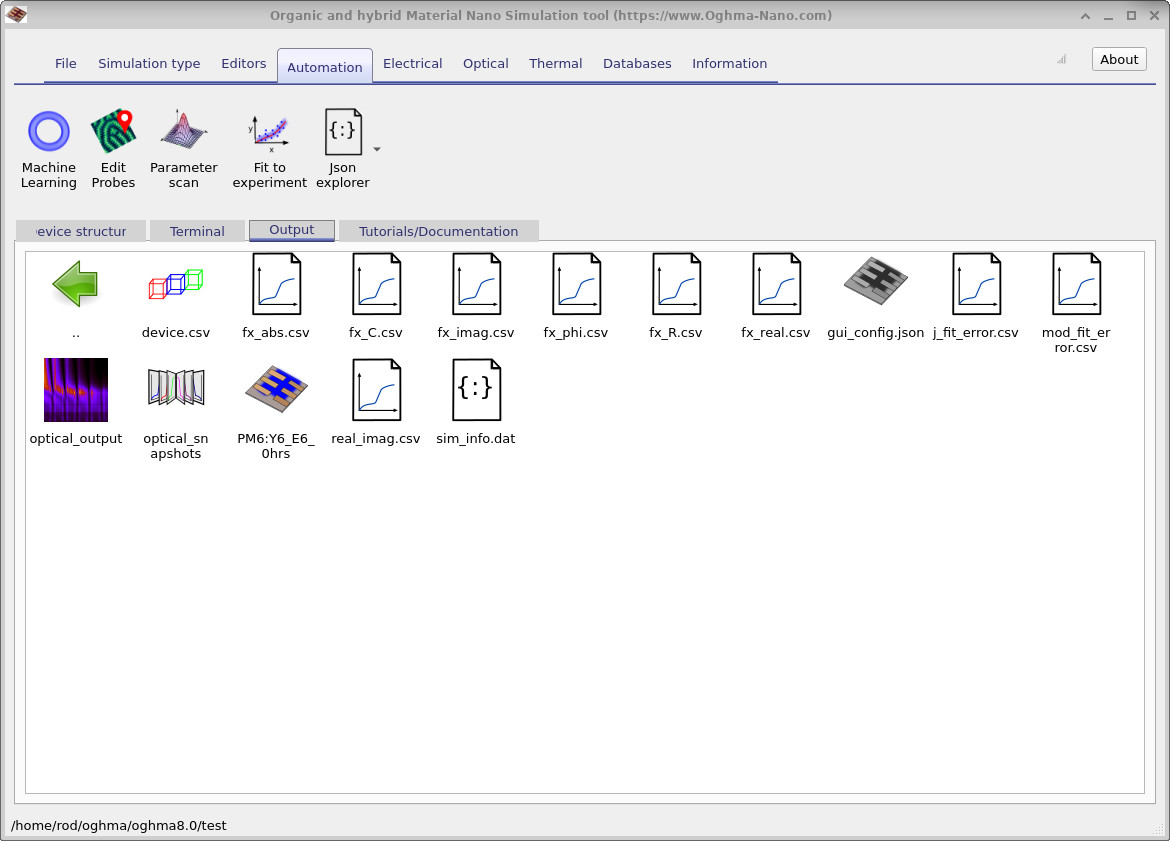
fx_real.csv、fx_imag.csv、
fx_phi.csv、real_imag.csv)。Bode および Nyquist プロットに使用します。
5. Bode & Nyquist プロットの読み方
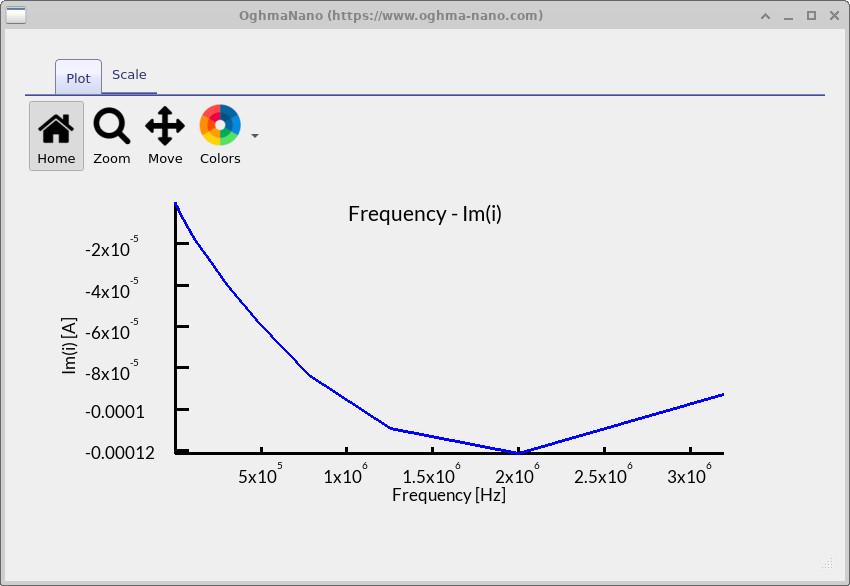
fx_real.csv)。
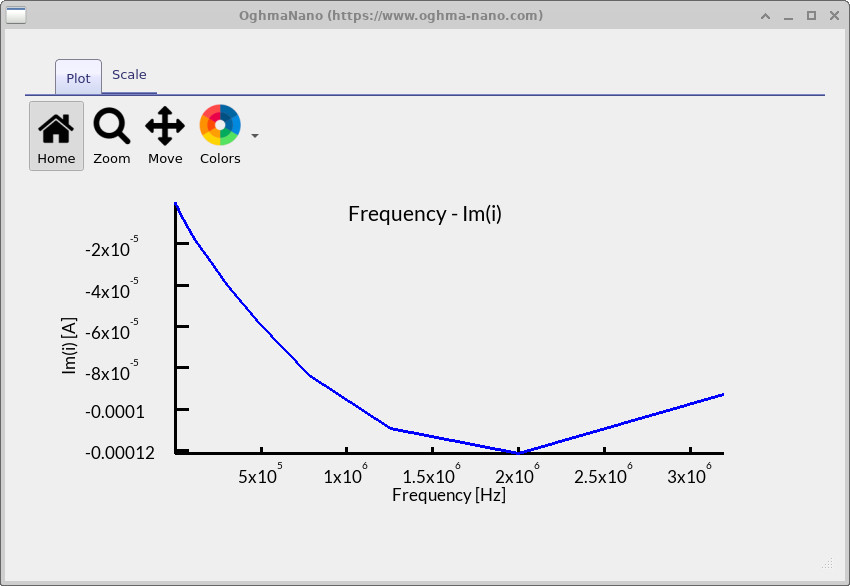
fx_imag.csv)。

fx_phi.csv)。
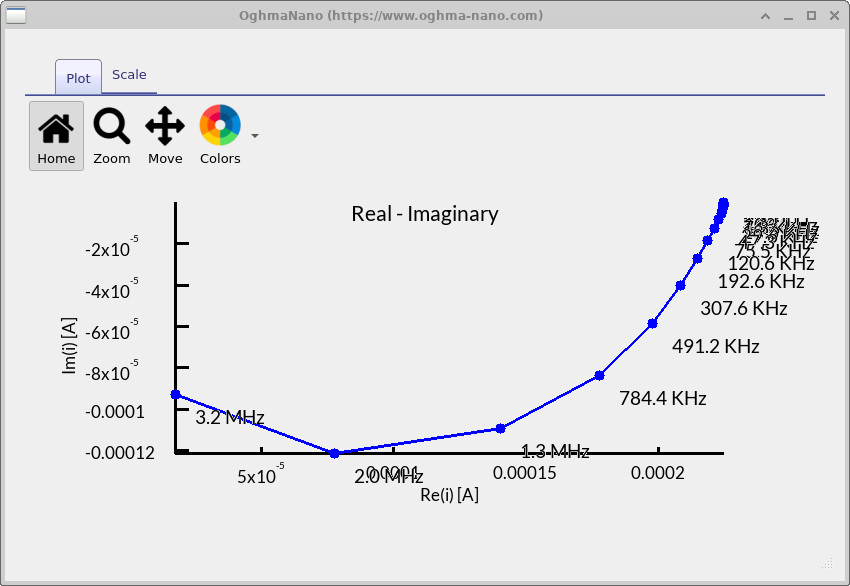
real_imag.csv)。
IMPS シミュレーションが終了したら、Output タブ内の出力ファイルを ダブルクリック して結果を調べることができます。始める前に、プロット表示中に L を押すと y 軸の対数表示を切り替えられ、 Shift+L で x 軸の対数表示を切り替えられることを覚えておいてください。これらのショートカットにより、 多くの桁にまたがる特徴を見やすくでき、特に高速および低速の過程が共存する IMPS データで有用です。
-
fx_real.csv– Bode(実部)プロット (??): 光電流の 同相 成分を示します。このデバイスでは、実部は周波数とともに 単調に減少しており、低周波ではキャリアが効率よく収集される一方で、 変調が \(10^5\)–\(10^6\) Hz 程度を超えると追従できなくなることを示しています。 このロールオフは輸送/再結合制限の発現を示します。 -
fx_imag.csv– Bode(虚部)プロット (??): 逆相 成分を示します。ここで \(1.5 \times 10^6\)–\(2.0 \times 10^6\) Hz 付近に見られる負のディップは、 支配的な再結合または輸送の時間スケールを示しています。このディップの周波数は 時定数 \(\tau \approx 1 / (2 \pi f) \sim 0.1\ \mu\text{s}\) に対応し、 キャリアがサブマイクロ秒スケールで応答していることを意味します。 -
fx_phi.csv– Bode(位相)プロット (??): 光電流が変調光入力に対してどれだけ遅れているかを示します。低周波では 位相は 0° 付近であり、ほぼ瞬時の応答を示します。MHz 領域付近では 強く負側へ移動し(約 −80° まで)、再結合が支配的になり、 デバイス応答の遅れが増大していることを示しています。 -
real_imag.csv– Nyquist プロット (??): 同じ情報を複素平面で表示します。 200 kHz–1 MHz 付近を中心とする単一の弧は、 1 つの RC 的過程がデバイス応答を支配していることを示しています。 その大きさが比較的小さいことは、再結合が有意ではあるものの壊滅的ではないことを示し、 周波数ラベルは Bode プロットで観測されたものと同じ時間スケールに対応しています。
総合すると、この IMPS プロットは、このデバイスがゆっくりした光変調に対して効率よく応答し、 低周波ではキャリアがよく収集されていることを示しています。1–2 MHz 付近の明確な特徴は、 支配的な再結合/輸送過程を示しており、特徴的な時定数は \(\tau \sim 0.1\ \mu\text{s}\) のオーダーです。より高周波では光電流は急激にロールオフし、 デバイスがそれ以上速く応答できないことを示します。全体として、このスペクトルは単一で明確に定義された 動的ボトルネックを示しており、デバイスは輸送と再結合が変調光を光電流へ変換する際の 有効な速度制限を決める単純な RC 系のように振る舞います。
以下に、主要な IMPS 出力ファイルと、それぞれに含まれる内容の概要を示します。
| ファイル | 内容 |
|---|---|
fx_abs.csv |
絶対光電流応答の周波数依存性。 |
fx_C.csv |
変調周波数全域にわたる計算容量スペクトル。 |
fx_imag.csv |
周波数の関数としての光電流の逆相(虚数)成分。 |
fx_phi.csv |
光変調と結果として生じる光電流との間の位相角。 |
fx_R.csv |
各変調周波数で抽出された有効抵抗。 |
fx_real.csv |
周波数に対する光電流の同相(実数)成分。 |
real_imag.csv |
光電流の実数成分と虚数成分の関係を示す Nyquist 表現。 |
📝 理解度チェック(IMPS)
- Bode(実部)プロットにおける低周波プラトーは、キャリア収集効率について何を示していますか?
- Bode(虚部)プロットの極小値は、どのようにキャリア寿命または輸送時間と結び付けられますか?
- なぜ Bode(位相)曲線は高周波で負側へ移動し、それは再結合について何を意味しますか?
- Nyquist の弧は、収集と再結合のバランスについてどのような情報を与えますか?
- より強い照明下では IMPS 応答はどのように変化すると予想され、その理由は何ですか?
💡 課題: さまざまなデバイスパラメータを調整して、IMPS 応答がどのように変化するかを確認してください:
- シャント抵抗: Electrical リボンの Parasitic components で、シャント抵抗を非常に大きな値(例:\(10^{12}\ \Omega\))まで増やし、その後 100 Ω や 10 Ω まで下げてください。 それぞれの場合で Nyquist および Bode プロットを比較してください。
- キャリア移動度: Electrical parameters エディタで、electron および hole の移動度を 2 桁増加させてください。 IMPS シミュレーションを再実行し、ピークの周波数位置がどのように移動するかを確認してください。
- 照明レベル: Optical タブで、dark と 1 sun を切り替えてください。 光生成に伴って IMPS の特徴がどのように変化するかを観察してください。
✅ 期待される結果
- シャント抵抗: より高いシャント抵抗では、より明瞭な Nyquist の弧とより強い IMPS 信号が得られます。 低い値(100–10 Ω)ではスペクトルが平坦化し、信号振幅が低下し、再結合の特徴が覆い隠されます。
- キャリア移動度: 輸送が速くなると、IMPS のピークはより高周波側へ移動します。 例えば、虚部 Bode プロットのディップが \(10^5\ \text{Hz}\) から \(3\times10^5\ \text{Hz}\) へ移動する場合、それは有効キャリア寿命が \(\tau \approx 1.6\ \mu\text{s}\) から \(\tau \approx 0.5\ \mu\text{s}\) に短くなったことを意味します。 移動度を低下させると、特徴は低周波側へ移動し、弧は広がります。
- 照明: 暗状態では、IMPS 応答は消失します(光電流がないため)。 1 sun では、明確な Bode および Nyquist の特徴が現れます。 より強い照明では一般に信号振幅が増大し、より高い生成率のもとで再結合経路が変化すれば特徴が移動することがあります。
6. まとめと次のステップ
このチュートリアルでは、IMPS(光強度変調光電流分光法) シミュレーションを OghmaNano で設定および実行する方法と、得られる Bode および Nyquist プロットを解釈する方法を学びました。 低周波での挙動が効率的なキャリア収集を反映すること、中間周波数の特徴が 再結合または輸送のボトルネックを示すこと、高周波でのロールオフがデバイスの 動的限界を示すことを確認しました。同じワークフローは有機太陽電池だけでなく、ペロブスカイト、 タンデム、その他の光電流ダイナミクスが重要なオプトエレクトロニクスデバイスにも適用できます。 より高度な解析のためには、CSV データをエクスポートしてキャリア寿命を抽出し、速度論モデルをフィットし、 または実験測定と比較してください。
👉 次のステップ: パート C:光強度変調光電圧分光法(IMVS) に進み、デバイスがどのように電荷を蓄積・放出するか、そして変調光下での 電圧応答からどのように再結合ダイナミクスを抽出できるかを調べてください。