

Tutorial de Simulação IMPS
1. Introdução
IMPS (Espectroscopia de Fotocorrente Modulada em Intensidade) investiga como a fotocorrente de um dispositivo responde a uma pequena modulação sinusoidal da luz incidente. Na prática, a iluminação é escrita como \( I_{\mathrm{light}}(t) = I_{0} + \Delta I \, e^{i\omega t} \), e a resposta de fotocorrente resultante pode ser expressa como \( J(t) = J_{0} + \Delta J \, e^{i(\omega t + \phi)} \).
A razão \[ H(\omega) = \frac{\Delta J(\omega)}{\Delta I(\omega)} \] define a função de transferência IMPS complexa, cuja magnitude e fase fornecem informações sobre a física subjacente. Em altas frequências, a coleta limitada de portadores suprime a resposta, enquanto em baixas frequências a fotocorrente acompanha mais de perto a modulação da luz. Características como arcos e picos em gráficos de Nyquist ou Bode podem ser associadas a tempos de transporte de carga, tempos de vida de recombinação e cinética interfacial.
Com o OghmaNano, você pode simular IMPS diretamente em um modelo de dispositivo e gerar gráficos de Nyquist e Bode que espelham dados experimentais. Isso permite separar os papéis de transporte, recombinação e resistências de contato, e testar hipóteses antes ou em paralelo a medições de laboratório.
2. Primeiros passos
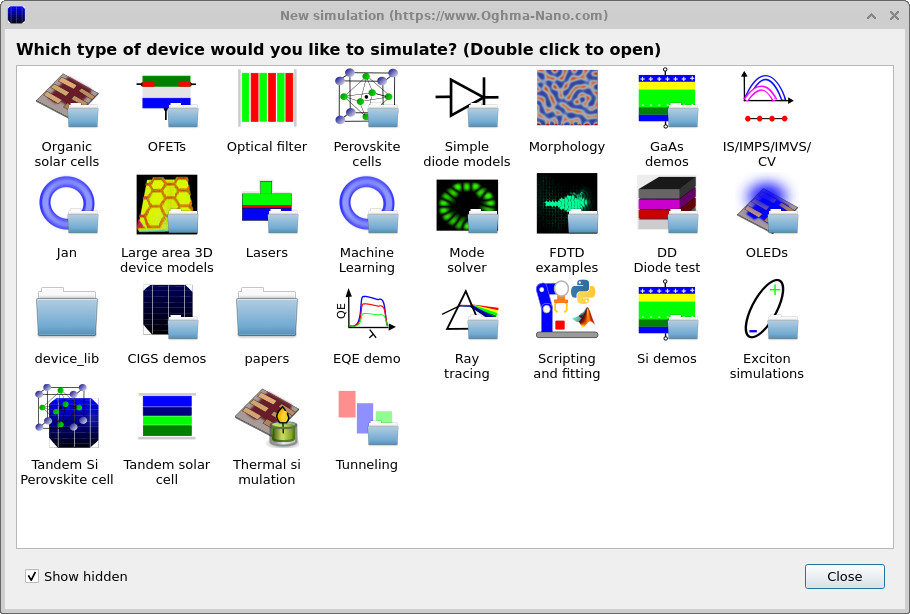
Para começar, abra a janela New simulation
(veja ??) e dê duplo clique na
categoria Organic solar cells. Esta pasta contém uma gama de dispositivos demo OPV adequados
para executar simulações IMPS.
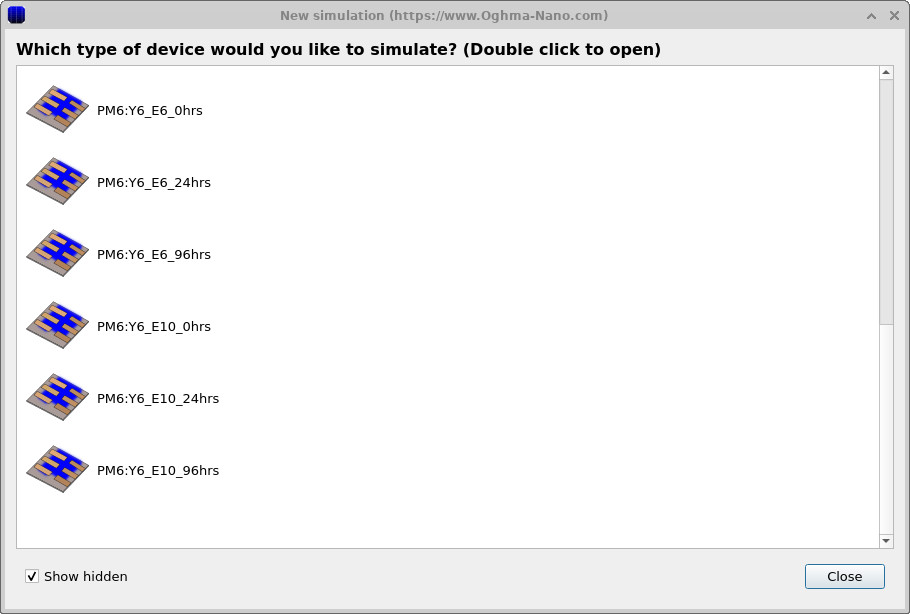
Na lista que aparece (veja ??),
selecione um dispositivo demo PM6:Y6 (por exemplo, PM6:Y6_E6_0hrs). Isso fornece
um projeto pré-configurado com padrões sensatos, para que você possa executar IMPS diretamente sem construir um dispositivo do zero.
3. Examinar a configuração IMPS
Na faixa Editors da janela principal, abra o FX Domain Editor, depois clique na aba IMPS (Espectroscopia de Fotocorrente Modulada em Intensidade).
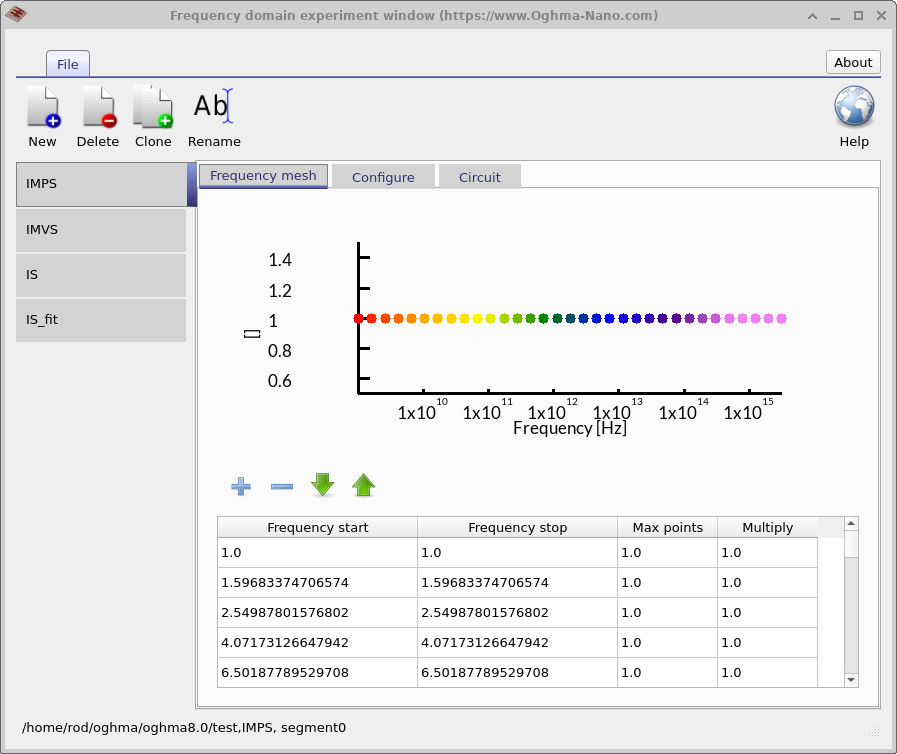
Verifique a Frequency mesh para ver quais pontos de frequência serão simulados
(??).
Aqui a malha é especificada como pontos individuais (útil para corresponder a frequências experimentais), mas você também pode usar
uma faixa contínua com frequência inicial/final e um número máximo de pontos. Para aumentar o espaçamento entre pontos,
ajuste o fator Multiply de 1.0 para um valor > 1 (por exemplo, 1.05) para
espaçamento geométrico; valores < 1 comprimem o espaçamento.
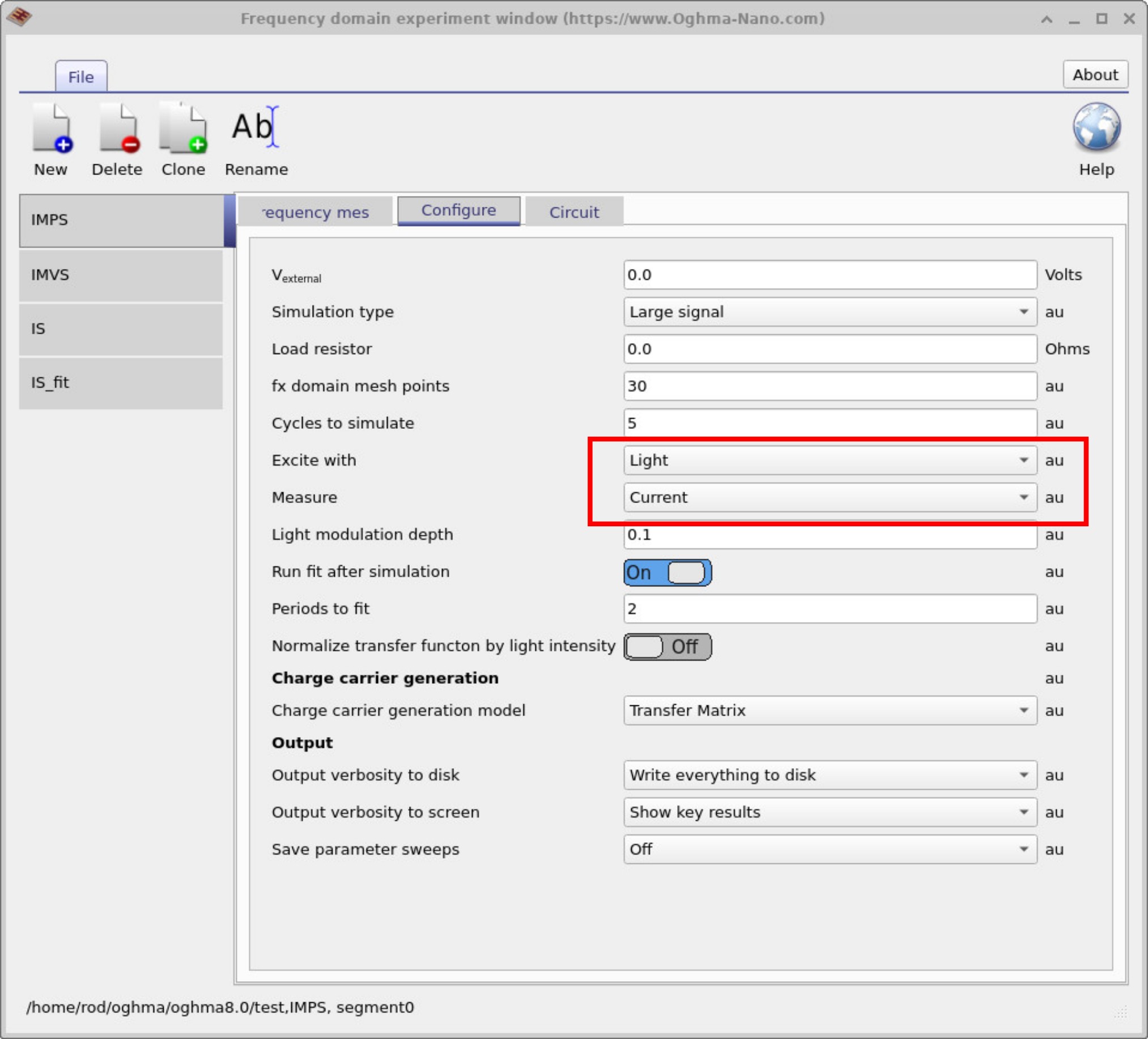
Em seguida, abra a aba Configure
(??).
Para IMPS, defina Excite with como Light e Measure como Current.
Mantenha a polarização externa Vexternal em 0 V para IMPS em curto-circuito, e escolha uma pequena
Light modulation depth (por exemplo, 0.1 em unidades relativas) para permanecer no regime de resposta linear.
Esses parâmetros definem um experimento IMPS padrão no OghmaNano.
4. Definindo o modo de simulação
Todas as simulações no domínio da frequência definidas no FX Domain Editor (por exemplo IMPS, IMVS e IS) aparecerão como botões na faixa Simulation type. Antes de executar a simulação IMPS, certifique-se de que o botão de modo IMPS esteja selecionado (pressionado); caso contrário, outro modo poderá ser executado (veja ??).

4. Executando a simulação e visualizando as saídas
Na janela principal da simulação, abra a faixa File e clique em Run simulation (??). Você também pode pressionar F9 como atalho enquanto a janela principal estiver ativa.
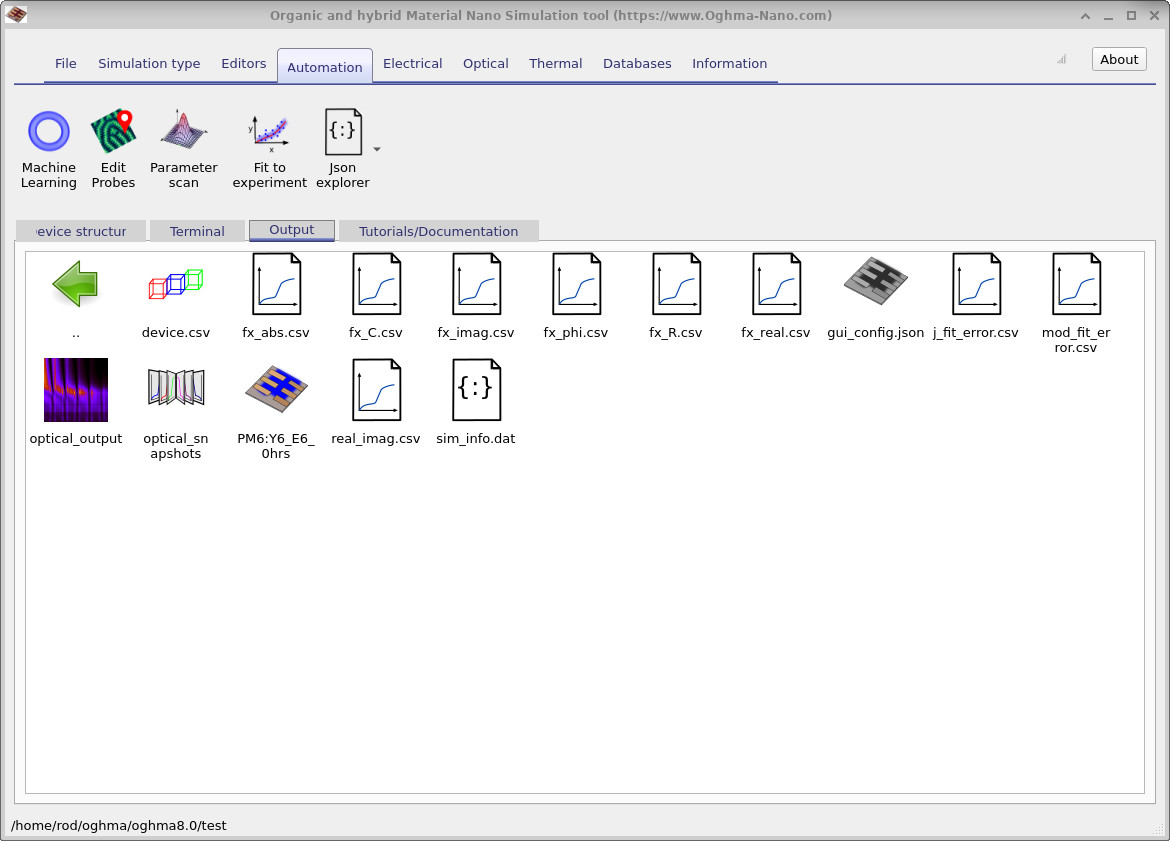
Quando a execução IMPS terminar, vá para a aba Output para encontrar os arquivos de resultados gerados
(??).
Arquivos típicos incluem fx_real.csv, fx_imag.csv, fx_phi.csv e
real_imag.csv para plotar respostas de Bode e Nyquist.

fx_real.csv, fx_imag.csv,
fx_phi.csv, real_imag.csv) para plotagem de Bode e Nyquist.
5. Leitura de gráficos de Bode & Nyquist
fx_real.csv).
fx_imag.csv).

fx_phi.csv).
real_imag.csv).
Depois que a simulação IMPS terminar, você pode explorar os resultados dando duplo clique nos arquivos de saída na aba Output. Antes de começar, lembre-se de que você pode pressionar L ao visualizar um gráfico para alternar um eixo y logarítmico, e Shift+L para alternar um eixo x logarítmico. Esses atalhos facilitam destacar características ao longo de muitas ordens de magnitude, e são particularmente úteis para dados de IMPS, onde processos rápidos e lentos estão presentes.
-
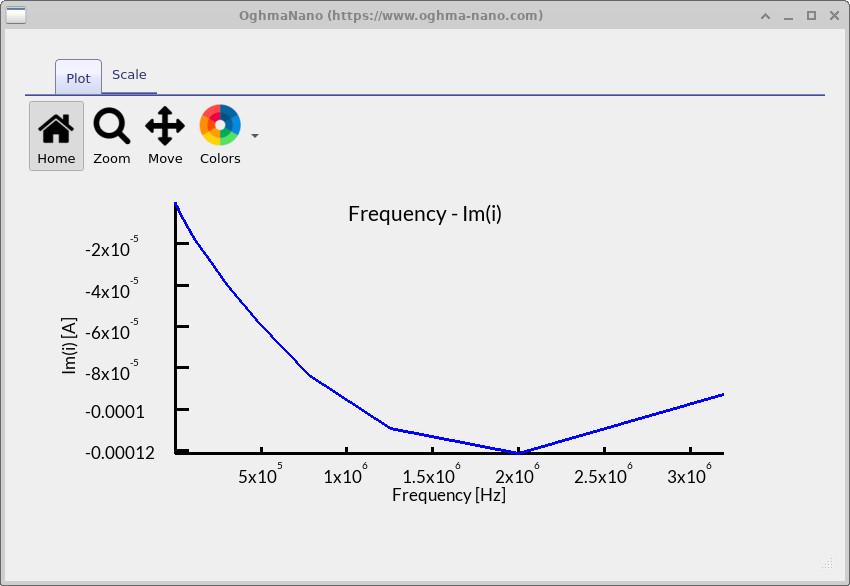
fx_real.csv– gráfico de Bode (real) (??): mostra a componente em fase da fotocorrente. Neste dispositivo, a parte real diminui continuamente com a frequência, confirmando que os portadores são coletados eficientemente em baixa frequência, mas não conseguem acompanhar quando a modulação excede cerca de \(10^5\)–\(10^6\) Hz. Esse roll-off marca o início das limitações de transporte/recombinação. -
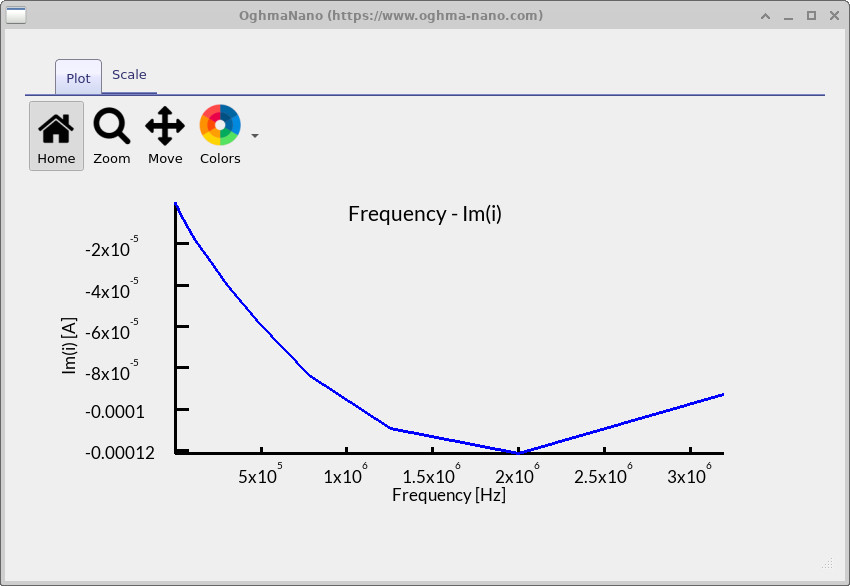
fx_imag.csv– gráfico de Bode (imag) (??): mostra a componente fora de fase. O mergulho negativo visto aqui em torno de \(1.5 \times 10^6\)–\(2.0 \times 10^6\) Hz identifica a escala de tempo dominante de recombinação ou transporte. A frequência desse mergulho corresponde a uma constante de tempo de \(\tau \approx 1 / (2 \pi f) \sim 0.1\ \mu\text{s}\), significando que os portadores respondem em escalas de tempo sub-microsegundo. -
fx_phi.csv– gráfico de Bode (fase) (??): mostra quanto a fotocorrente atrasa em relação à entrada de luz modulada. Em baixa frequência, a fase está próxima de 0°, confirmando resposta quase instantânea. Em torno da faixa de MHz, ela se desloca fortemente para valores negativos (até ~−80°), indicando que a recombinação domina e a resposta do dispositivo fica cada vez mais atrasada. -
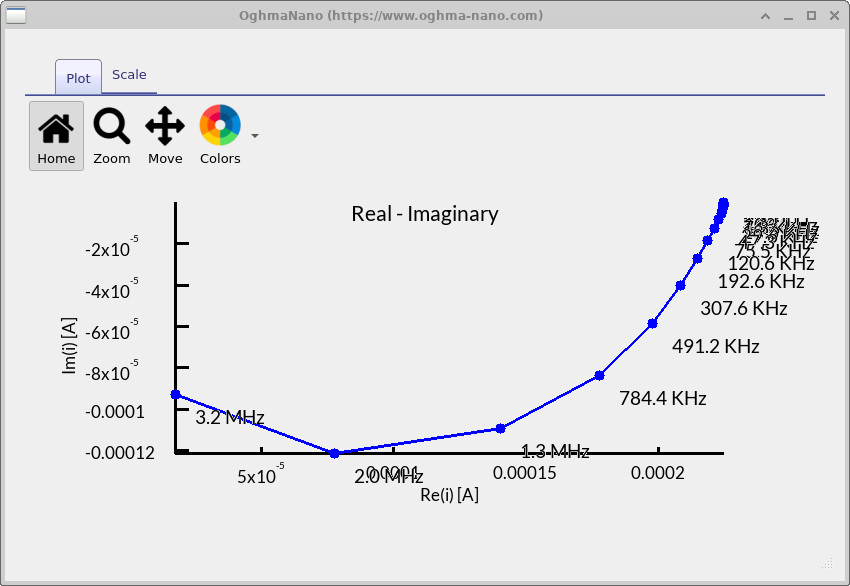
real_imag.csv– gráfico de Nyquist (??): apresenta a mesma informação no plano complexo. O arco único centrado próximo de 200 kHz–1 MHz mostra que um processo dominante do tipo RC controla a resposta do dispositivo. Seu tamanho relativamente pequeno sugere que a recombinação é significativa, mas não catastrófica, e os rótulos de frequência se alinham com a mesma escala de tempo observada nos gráficos de Bode.
Em conjunto, os gráficos IMPS mostram que este dispositivo responde eficientemente à modulação lenta da luz, com portadores sendo bem coletados em baixas frequências. As características claras em torno de 1–2 MHz marcam o processo dominante de recombinação/transporte, com uma constante de tempo característica da ordem de \(\tau \sim 0.1\ \mu\text{s}\). Em frequências mais altas, a fotocorrente sofre roll-off acentuado, pois o dispositivo não consegue responder mais rápido. No geral, o espectro revela um gargalo dinâmico único e bem definido: o dispositivo se comporta como um sistema RC simples, onde transporte e recombinação definem um limite efetivo de velocidade para converter luz modulada em fotocorrente.
Abaixo você encontrará uma visão geral dos principais arquivos de saída IMPS e do que cada um contém.
| Arquivo | Conteúdo |
|---|---|
fx_abs.csv |
Dependência em frequência da resposta absoluta da fotocorrente. |
fx_C.csv |
Espectro de capacitância calculado ao longo das frequências de modulação. |
fx_imag.csv |
Parte fora de fase (imaginária) da fotocorrente em função da frequência. |
fx_phi.csv |
Ângulo de fase entre a modulação da luz e a fotocorrente resultante. |
fx_R.csv |
Resistência efetiva extraída em cada frequência de modulação. |
fx_real.csv |
Componente em fase (real) da fotocorrente vs. frequência. |
real_imag.csv |
Representação de Nyquist mostrando a relação entre as componentes real e imaginária da fotocorrente. |
📝 Verifique sua compreensão (IMPS)
- O que o platô de baixa frequência no gráfico de Bode (real) informa sobre a eficiência de coleta de portadores?
- Como o mínimo no gráfico de Bode (imag) pode ser relacionado ao tempo de vida dos portadores ou ao tempo de transporte?
- Por que a curva de Bode (fase) se desloca para valores negativos em frequências mais altas, e o que isso implica sobre a recombinação?
- Que informação o arco de Nyquist fornece sobre o equilíbrio entre coleta e recombinação?
- Como você esperaria que a resposta IMPS mudasse sob iluminação mais intensa, e por quê?
💡 Tarefas: Tente ajustar diferentes parâmetros do dispositivo e veja como a resposta IMPS muda:
- Resistência shunt: Na faixa Electrical em Parasitic components, aumente a resistência shunt para um valor muito grande (por exemplo \(10^{12}\ \Omega\)), depois reduza-a para 100 Ω ou 10 Ω. Compare os gráficos de Nyquist e Bode em cada caso.
- Mobilidades dos portadores: No editor de Electrical parameters, aumente as mobilidades de elétrons e buracos em duas ordens de grandeza. Execute novamente a simulação IMPS e verifique como a posição em frequência dos picos se desloca.
- Nível de iluminação: Na aba Optical, alterne entre dark e 1 sun. Observe como as características IMPS mudam com a fotogeração.
✅ Resultados esperados
- Resistência shunt: Uma resistência shunt mais alta produz arcos de Nyquist mais limpos e sinais IMPS mais fortes. Valores baixos (100–10 Ω) achatam os espectros, reduzem a amplitude do sinal e mascaram características de recombinação.
- Mobilidades dos portadores: Com transporte mais rápido, os picos IMPS se deslocam para frequências mais altas. Por exemplo, um mergulho no gráfico de Bode imaginário movendo-se de \(10^5\ \text{Hz}\) para \(3\times10^5\ \text{Hz}\) significa que o tempo de vida efetivo dos portadores encurtou de \(\tau \approx 1.6\ \mu\text{s}\) para \(\tau \approx 0.5\ \mu\text{s}\). Mobilidades reduzidas deslocam as características para frequências mais baixas e alargam os arcos.
- Iluminação: No escuro, a resposta IMPS desaparece (sem fotocorrente). Em 1 sun, aparecem características de Bode e Nyquist bem definidas. Iluminação mais forte geralmente aumenta a amplitude do sinal e pode deslocar características se os caminhos de recombinação mudarem sob taxas de geração mais altas.
6. Resumo & próximos passos
Neste tutorial você aprendeu como configurar e executar uma simulação de IMPS (Espectroscopia de Fotocorrente Modulada em Intensidade) no OghmaNano, e como interpretar os gráficos de Bode e Nyquist resultantes. Você viu como o comportamento em baixa frequência reflete coleta eficiente de portadores, como características em frequência intermediária destacam gargalos de recombinação ou transporte, e como o roll-off em alta frequência sinaliza os limites dinâmicos do dispositivo. O mesmo fluxo de trabalho pode ser aplicado não apenas a células solares orgânicas, mas também a perovskitas, tandems e outros dispositivos optoeletrônicos onde a dinâmica da fotocorrente é importante. Para análises mais avançadas, exporte os dados CSV para extrair tempos de vida dos portadores, ajustar modelos cinéticos ou comparar com medições experimentais.
👉 Próximo passo: Continue para Parte C: Espectroscopia de Fototensão Modulada em Intensidade (IMVS) para explorar como os dispositivos armazenam e liberam carga, e como a dinâmica de recombinação pode ser extraída de respostas de tensão sob luz modulada.