

Tutorial de Espectroscopia de Impedância
1. Introdução
A Espectroscopia de Impedância (IS) sonda um dispositivo com uma pequena perturbação senoidal de tensão em torno de um ponto de operação DC escolhido e mede a resposta complexa de corrente. A impedância complexa é \(\displaystyle Z(\omega)=\frac{\tilde V(\omega)}{\tilde I(\omega)}\), a partir da qual analisamos \(\mathrm{Re}[Z]\), \(\mathrm{Im}[Z]\), magnitude \(|Z|\) e fase \(\phi\). No OghmaNano, a IS é realizada com as ferramentas de Frequency (FX) domain e produz tanto gráficos de Bode (vs. frequência) quanto de Nyquist (−Im vs. Re). Este tutorial mostra como configurar a malha de frequência, executar IS em uma pilha padrão de OPV/perovskita e interpretar as principais características. Os mesmos métodos mostrados neste tutorial podem ser aplicados a qualquer dispositivo com contatos elétricos, incluindo OFETs, dispositivos de perovskita, sensores e lasers.
2. Primeiros passos
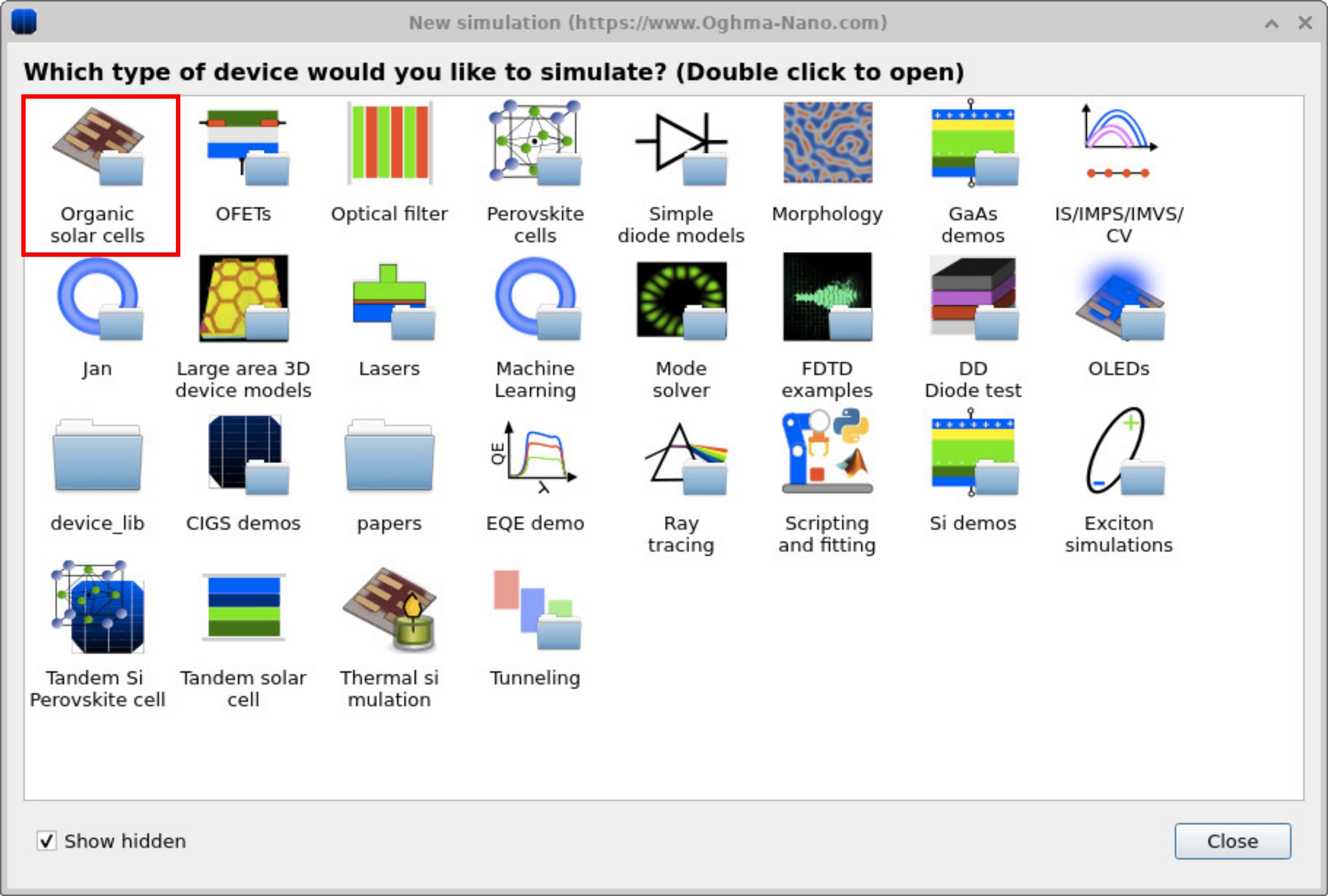
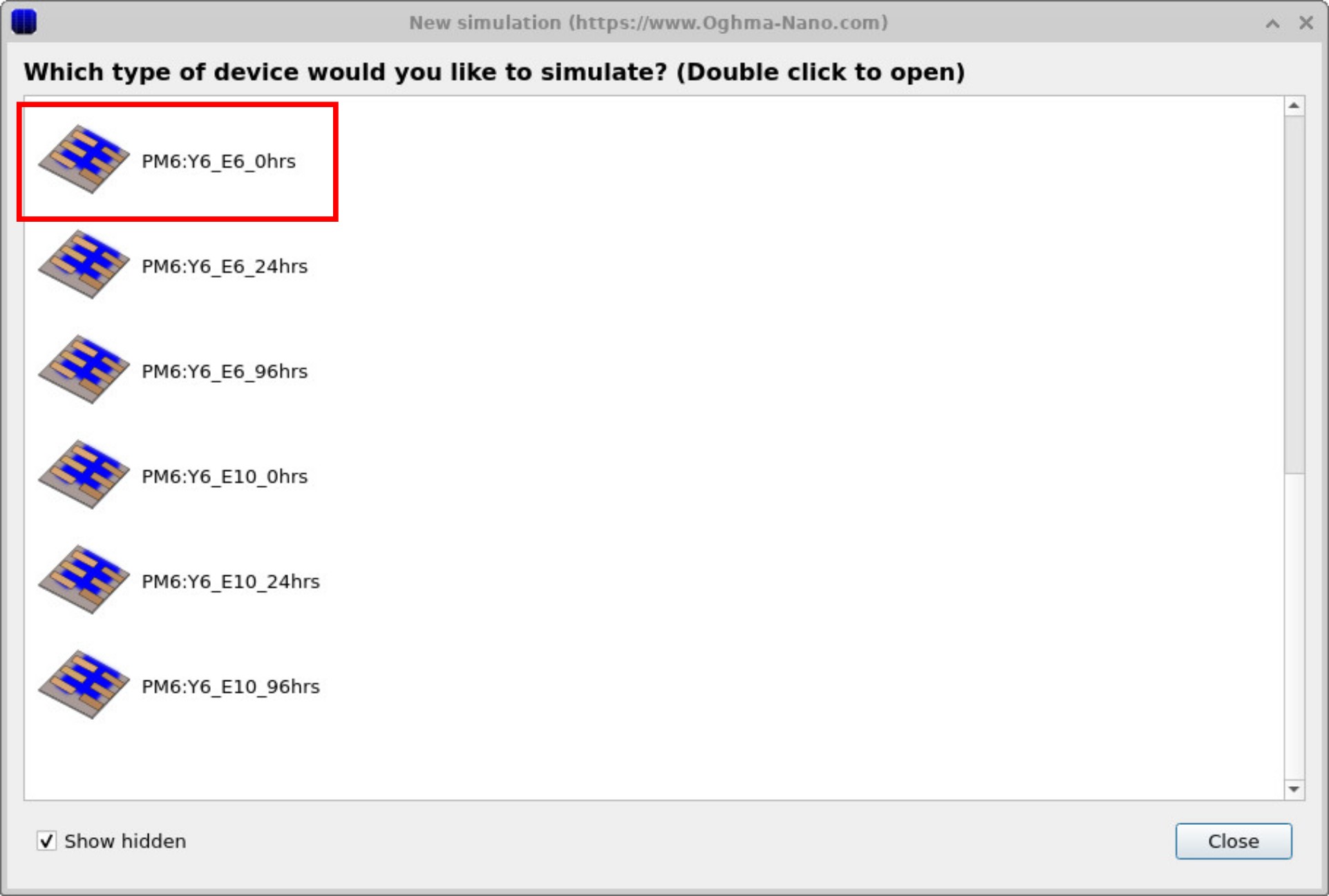
Na aba New simulation da faixa de arquivo, abra a janela New simulation (veja ??). Escolha Organic solar cells e, em seguida, selecione um dispositivo demo pronto PM6:Y6_E6_0hrs para começar (veja ??). Não há nada de especial nesse dispositivo, exceto que ele possui modos de simulação de Espectroscopia de Impedância pré-configurados. Usaremos as ferramentas de FX domain para executar IS em torno de um ponto de operação nominal.
3. Examine a simulação de IS
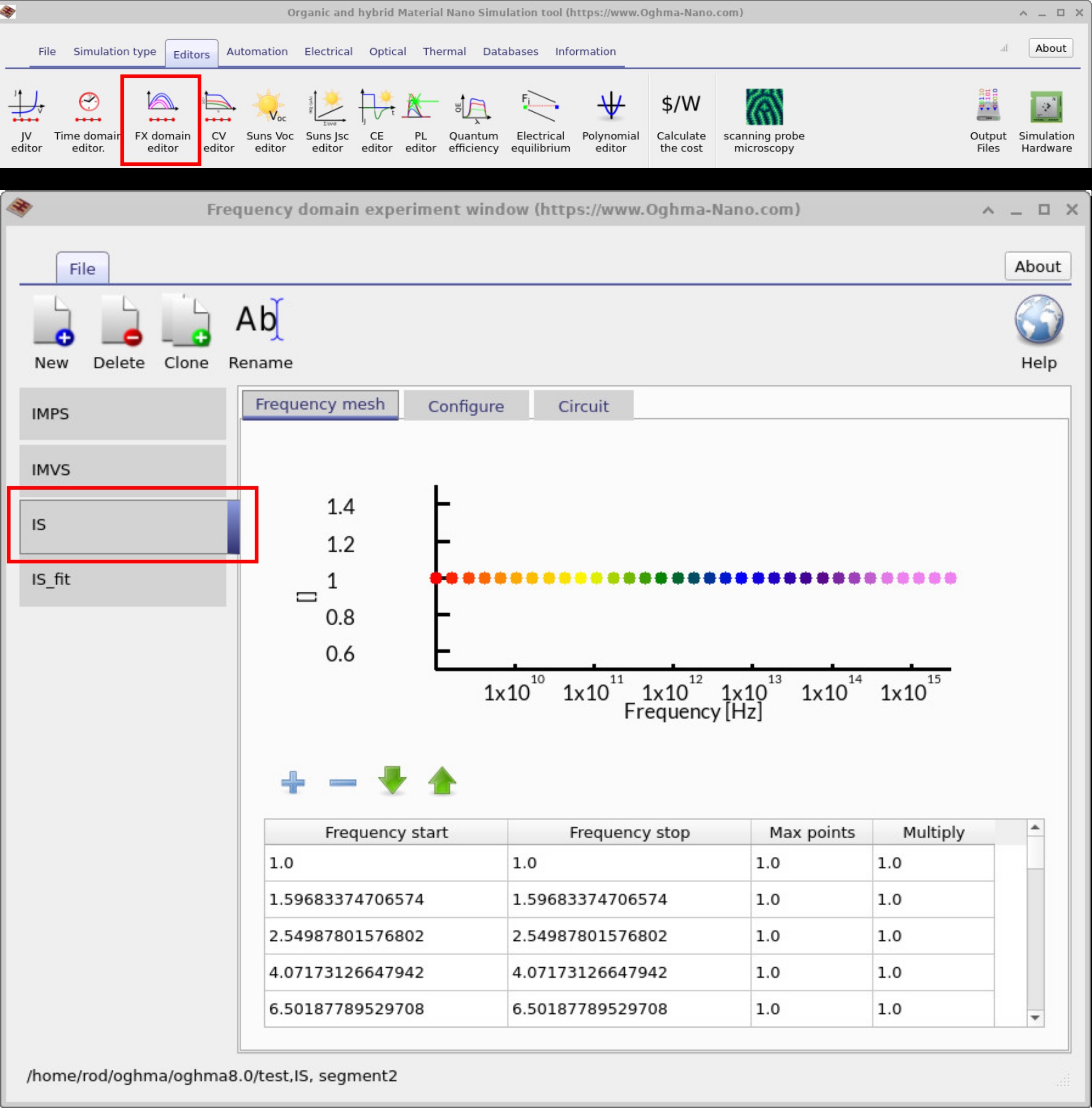
Ao ir até a faixa Editors na janela principal e clicar em FX Domain Editor, você verá o editor de domínio de frequência aparecer. Clique na aba IS (Impedance Spectroscopy).
Se você então observar a Frequency mesh, poderá ver quais pontos de frequência serão simulados
(??).
Neste exemplo, pontos individuais de frequência estão listados porque a simulação foi inicialmente projetada para corresponder
a um conjunto de dados experimental. No entanto, não há razão para que você não possa definir um intervalo contínuo com
uma frequência inicial, uma frequência final e um número máximo de pontos. Se quiser que o espaçamento entre os pontos aumente, você pode ajustar o valor Multiply de
1.0 para, por exemplo, 1.05 ou 0.01.
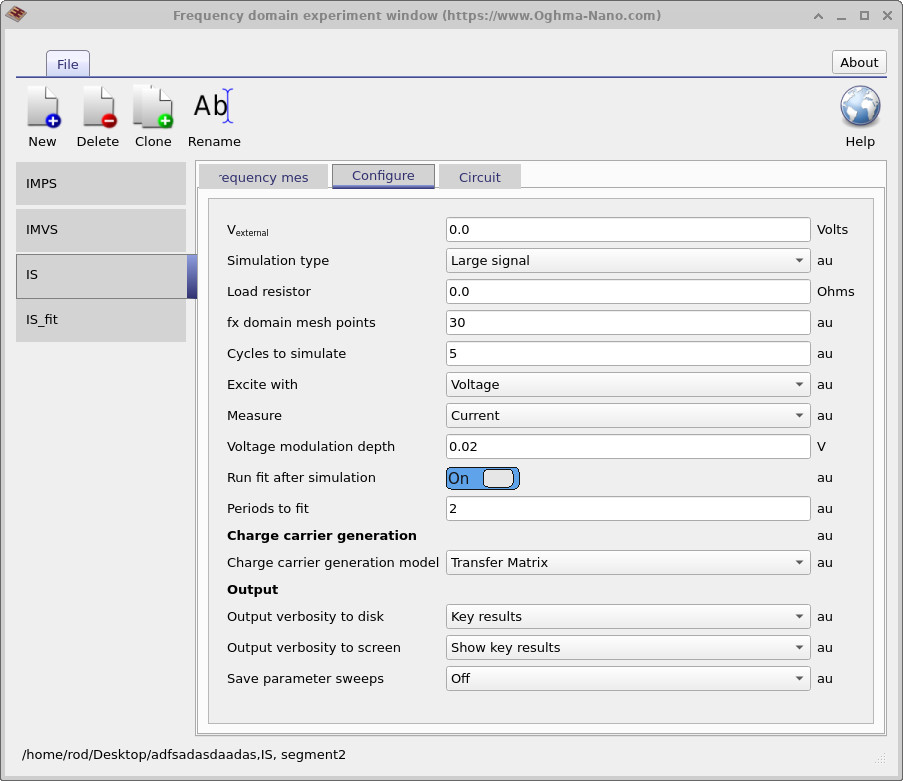
A próxima figura (??) mostra a
aba Configure, que controla como a simulação é executada.
Aqui, uma simulação de espectroscopia de impedância é definida.
A polarização externa (Vexternal) é definida como 0 V, então o dispositivo é simulado em curto-circuito.
A excitação é aplicada como uma tensão, enquanto a resposta medida é a corrente.
Essa configuração representa uma simulação típica de espectroscopia de impedância, com uma profundidade de modulação de tensão de 0.02 V.
Esses são os principais parâmetros que governam o experimento de IS.
4. Executando a simulação e saída
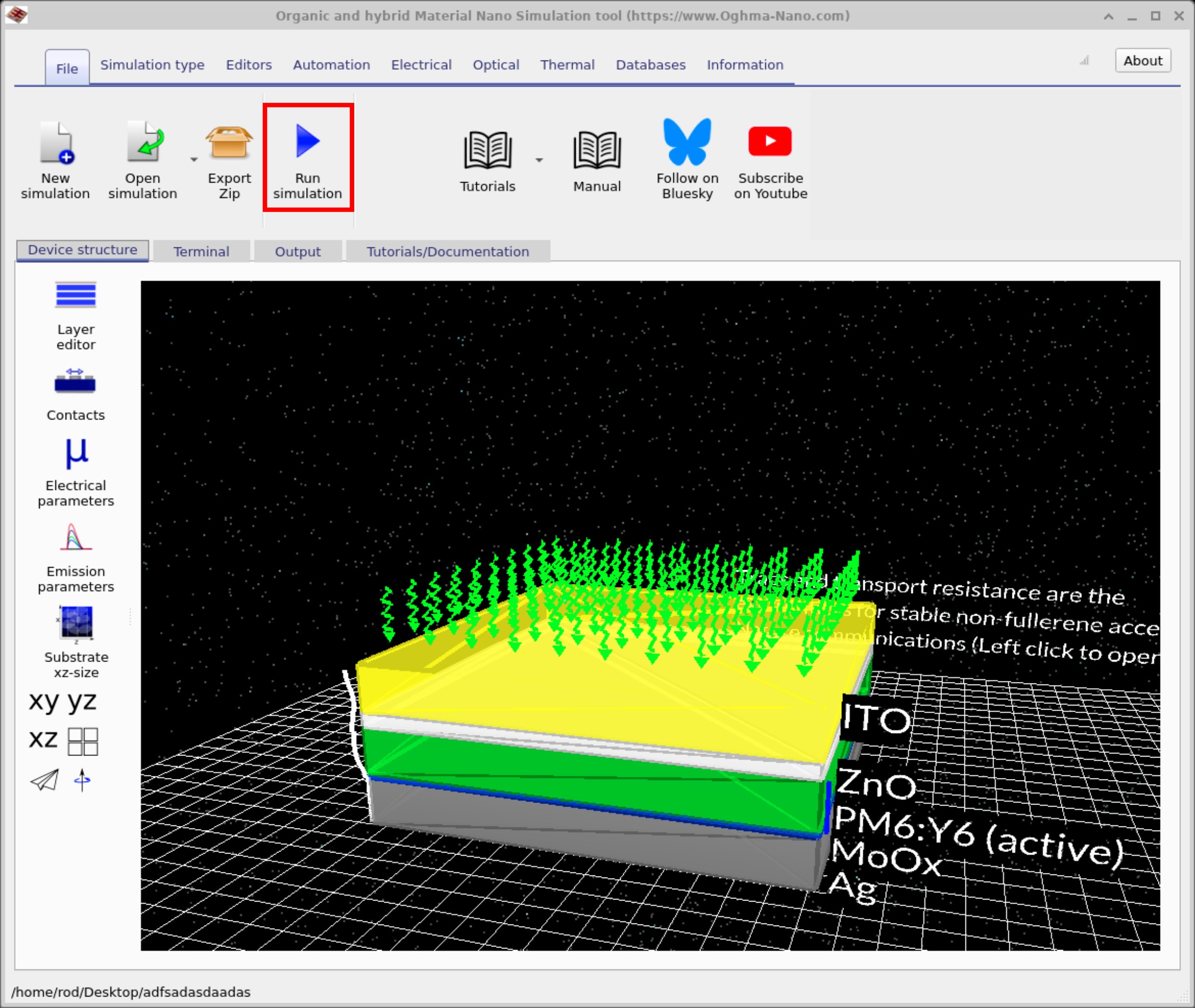
Como de costume, comece retornando à janela principal da simulação e clicando na faixa File. Depois clique em Run Simulation (??). Alternativamente, você pode simplesmente pressionar F9 na janela principal.
Depois que a simulação terminar — o que pode levar algum tempo, já que ela precisa calcular respostas em todos os comprimentos de onda — navegue até a aba Output. Lá você encontrará os vários arquivos de saída gerados pela simulação (??).
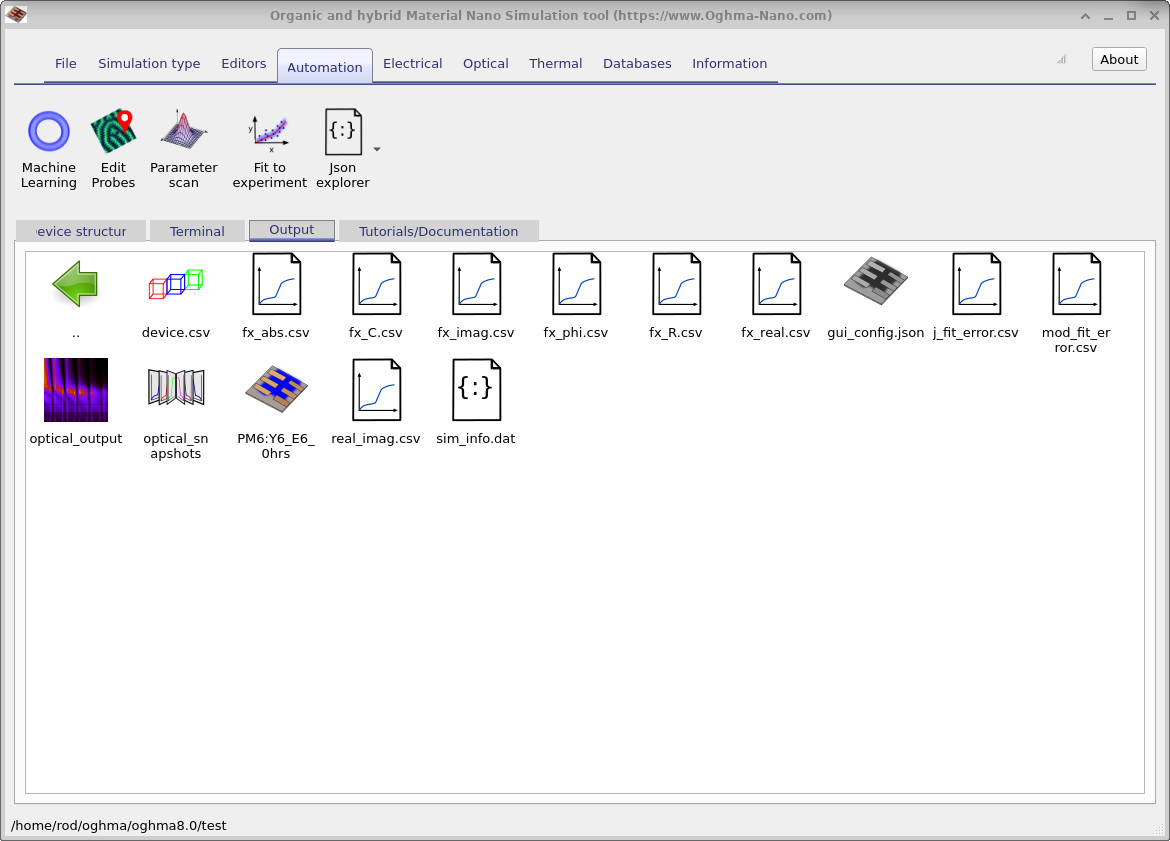
fx_abs.csv, fx_C.csv,
fx_imag.csv, fx_phi.csv, fx_R.csv), juntamente com dados de configuração e erro de ajuste para análise adicional.
5. Leitura de gráficos de Bode & Nyquist
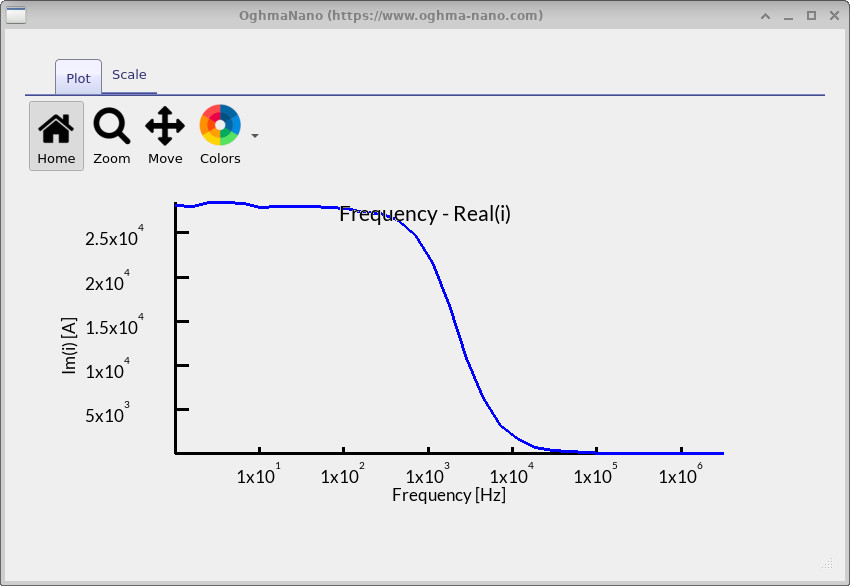
fx_real.csv).
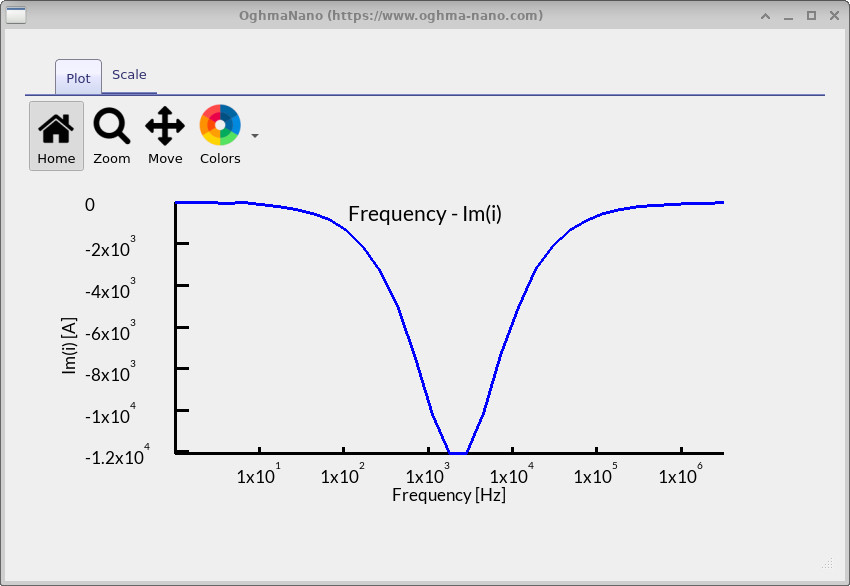
fx_imag.csv).
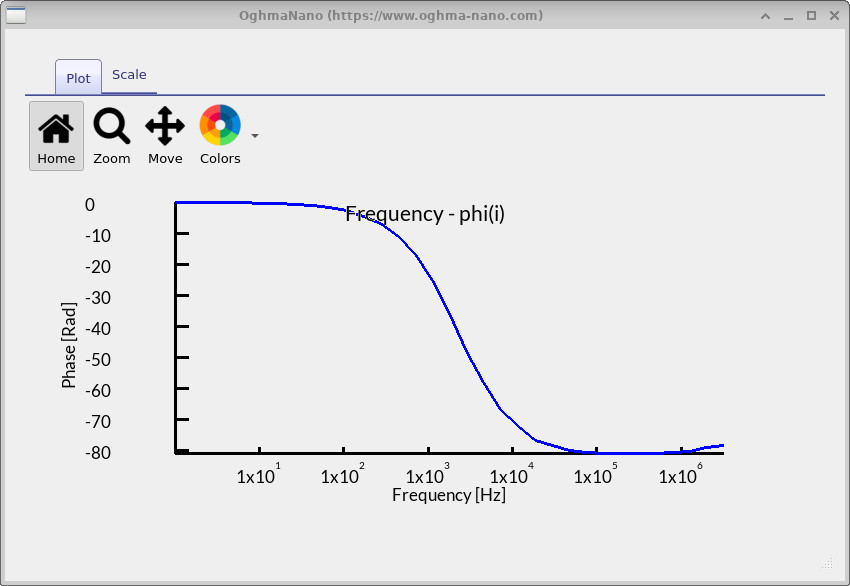
fx_phi.csv).
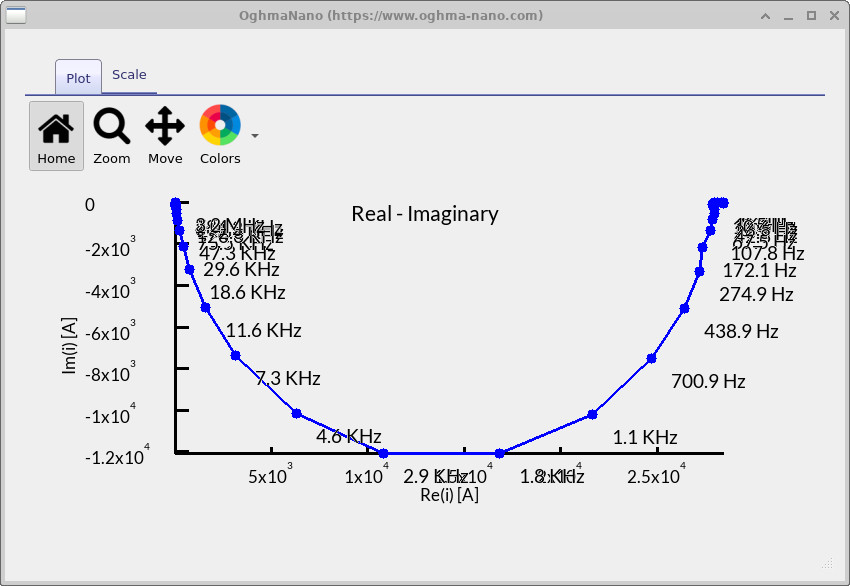
Depois que a simulação terminar, você pode explorar os resultados dando duplo clique nos arquivos de saída de IS na aba Output. Antes de começar, note que você pode pressionar L enquanto visualiza um gráfico para alternar um eixo y logarítmico, e Shift+L para alternar um eixo x logarítmico. Essas ferramentas são úteis para destacar características com mais clareza, então experimente aplicá-las assim que abrir cada gráfico. Cada arquivo de saída corresponde a uma parte diferente do espectro de impedância:
-
fx_real.csv– Gráfico de Bode (real) (??): mostra a parte real da impedância. Em baixas frequências, isso corresponde à resistência DC do dispositivo, enquanto em altas frequências ela se estabiliza na resistência de série/contato. Em seus resultados, é possível ver uma queda entre \(10^3\)–\(10^4\) Hz, onde o dispositivo deixa de acompanhar as mudanças AC. -
fx_imag.csv– Gráfico de Bode (imag) (??): mostra a parte imaginária da impedância. Um mergulho (pico negativo) aparece em torno de \(10^3\)–\(10^4\) Hz, marcando um processo de relaxação no dispositivo — em outras palavras, a frequência em que a carga armazenada não consegue mais acompanhar o sinal aplicado. -
fx_phi.csv– Gráfico de Bode (fase) (??): mostra a diferença de fase entre a tensão aplicada e a corrente medida. Em baixa frequência, a fase está próxima de 0° (comportamento resistivo), depois cai em direção a −80° em torno da mesma frequência do mergulho imaginário, mostrando comportamento capacitivo, e finalmente retorna em direção a 0° em alta frequência (novamente resistivo). -
real_imag.csv– Gráfico de Nyquist (??): combina as partes real e imaginária em uma única curva. Você pode ver um grande semicírculo, a marca registrada de um processo RC. Seu diâmetro fornece a resistência, e o ponto no topo corresponde à mesma região de frequência destacada nos gráficos de Bode. Essa verificação cruzada confirma que a principal característica neste dispositivo é um único elemento RC forte.
Em conjunto, esses gráficos mostram que seu dispositivo é dominado por um único processo RC na faixa de \(10^3\)–\(10^4\) Hz. Em frequências muito baixas, a impedância é definida pela resistência total do dispositivo; em frequências muito altas, ela é limitada pela resistência de contato/série. O forte semicírculo e as características correspondentes nos gráficos de Bode sugerem que um caminho resistivo-capacitivo específico (provavelmente ligado ao armazenamento de carga e transporte na camada ativa ou nas interfaces) governa a resposta em frequência. Na prática, isso significa que o dispositivo se comporta como um circuito RC relativamente simples: resistivo nos extremos, com um claro processo de relaxação capacitiva no meio. Entender onde esse processo se encontra em frequência ajuda você a conectá-lo à física subjacente — por exemplo, se o gargalo é transporte de carga, capacitância interfacial ou resistência de contato.
Um resumo de todos os arquivos é dado abaixo.
| Nome do arquivo | Descrição |
|---|---|
fx_abs.csv |
Gráfico de frequência contra o valor absoluto da corrente. |
fx_C.csv |
Gráfico de frequência contra capacitância. |
fx_imag.csv |
Gráfico de frequência contra a componente imaginária da corrente. |
fx_phi.csv |
Gráfico de frequência contra o ângulo de fase. |
fx_R.csv |
Gráfico de frequência contra resistência. |
fx_real.csv |
Gráfico de frequência contra a componente real da corrente. |
real_imag.csv |
Gráfico de Nyquist das partes real versus imaginária da corrente em função da frequência. |
6. Resumo e próximos passos
Neste tutorial, você aprendeu a configurar e executar espectroscopia de impedância (IS) no OghmaNano, inspecionar gráficos de Bode e Nyquist e relacionar suas características à física do dispositivo. Os mesmos métodos podem ser aplicados a dispositivos de perovskita, OFETs, LEDs e sensores. Para uma análise mais profunda, tente exportar saídas CSV para ajustar circuitos equivalentes ou comparar com dados experimentais.
📝 Verifique seu entendimento (Espectroscopia de Impedância)
- Em um gráfico de Nyquist, o que o tamanho e a posição de um semicírculo dizem sobre a resistência e a capacitância no dispositivo?
- Como você pode relacionar o pico no gráfico de Bode (imaginário) ao topo de um semicírculo de Nyquist?
- O que o gráfico de Bode (fase) revela sobre se o dispositivo está se comportando mais de forma resistiva ou capacitiva?
- O que acontece com a resposta de IS se você aumentar ou diminuir a resistência shunt na faixa elétrica?
- Como mudanças na iluminação (escuro → 1 sun) alteram os espectros de impedância, e quais processos físicos essas mudanças indicam?
💡 Tarefas: Explore como o IMPS responde a diferentes mudanças físicas e parasitas:
- Resistências série e shunt: Na faixa Electrical da janela principal, abra o editor Parasitic components. Aumente a resistência shunt até \(10^{16}\ \Omega\), depois reduza-a para valores como 100 Ω ou 10 Ω, e execute novamente a simulação de IMPS.
- Mobilidades de portadores: No editor Electrical parameters da estrutura do dispositivo, ajuste as mobilidades de elétrons e lacunas. Tente aumentá-las em duas ordens de grandeza e observe como os gráficos de Bode e Nyquist de IMPS se deslocam.
- Nível de iluminação: Na aba Optical da janela principal, altere a intensidade de luz de 1 sun para escuro. Compare os espectros de IMPS sob iluminação versus em condições de escuro.
✅ Resultados esperados
- Resistência série/shunt: Aumentar a resistência shunt reduz correntes de fuga, produzindo arcos mais limpos no gráfico de Nyquist de IMPS. Reduzir a resistência shunt para ~100 Ω ou menos aumenta a fuga, achatando a resposta e reduzindo o sinal real de fotocorrente em todas as frequências.
- Mobilidades de portadores: Mobilidades maiores melhoram o transporte e a extração de carga, deslocando a frequência característica de IMPS (mergulho na parte imaginária / pico do arco de Nyquist) para valores mais altos. Mobilidades menores alargam e aumentam o arco, deslocando as características para frequências mais baixas e destacando limitações de transporte.
- Iluminação: No escuro, os sinais de IMPS são muito fracos, dominados por fuga de fundo e ruído. Sob 1 sun, a fotogeração aumenta a resposta de fotocorrente, e a recombinação introduz características distintas, frequentemente tornando o arco principal mais nítido e deslocando as transições de fase.
👉 Próximo passo: Continue para Parte C: Espectroscopia de Fototensão Modulada em Intensidade (IMVS) para explorar como os dispositivos armazenam e liberam carga, e como a dinâmica de recombinação pode ser extraída de respostas de tensão sob luz modulada.