

آموزش ماژول پروسکایتی با مساحت بزرگ بخش B: اجرای شبیهسازی و بررسی خروجیها
شبیهسازیهای ماژول با مساحت بزرگ از یک اجرای drift–diffusion برای یک دستگاه منفرد پیچیدهتر هستند، بنابراین ارزش دارد که ببینید حلگر دقیقاً چه کاری انجام میدهد. در این مثال، OghmaNano شبیهسازی را در دو مرحله اصلی اجرا میکند: (i) حلگر اپتیکی (محاسبه اپتیکی 3D)، سپس (ii) حلگر مدار الکتریکی (معادلات جریان/ولتاژ کیرشهف روی مش مدار). خروجی ترمینال سریعترین راه شما برای تشخیص زودهنگام مشکلات است (برای مثال، مدار قطعشده یا تماسهای مفقود).
گام 1: اجرای شبیهسازی
روی دکمه Run simulation (مثلث آبی) که در ?? نشان داده شده کلیک کنید. اجرای این شبیهسازی مدتی طول خواهد کشید (زیرا یک مرحله اپتیکی 3D و سپس یک حل بزرگ مدار انجام میدهد). در حین اجرا، به زبانه Terminal توجه کنید، زیرا اطلاعات لحظهای درباره همگرایی و جریانها ارائه میدهد.

گام 2: درک اینکه خروجی ترمینال چه چیزی به شما میگوید
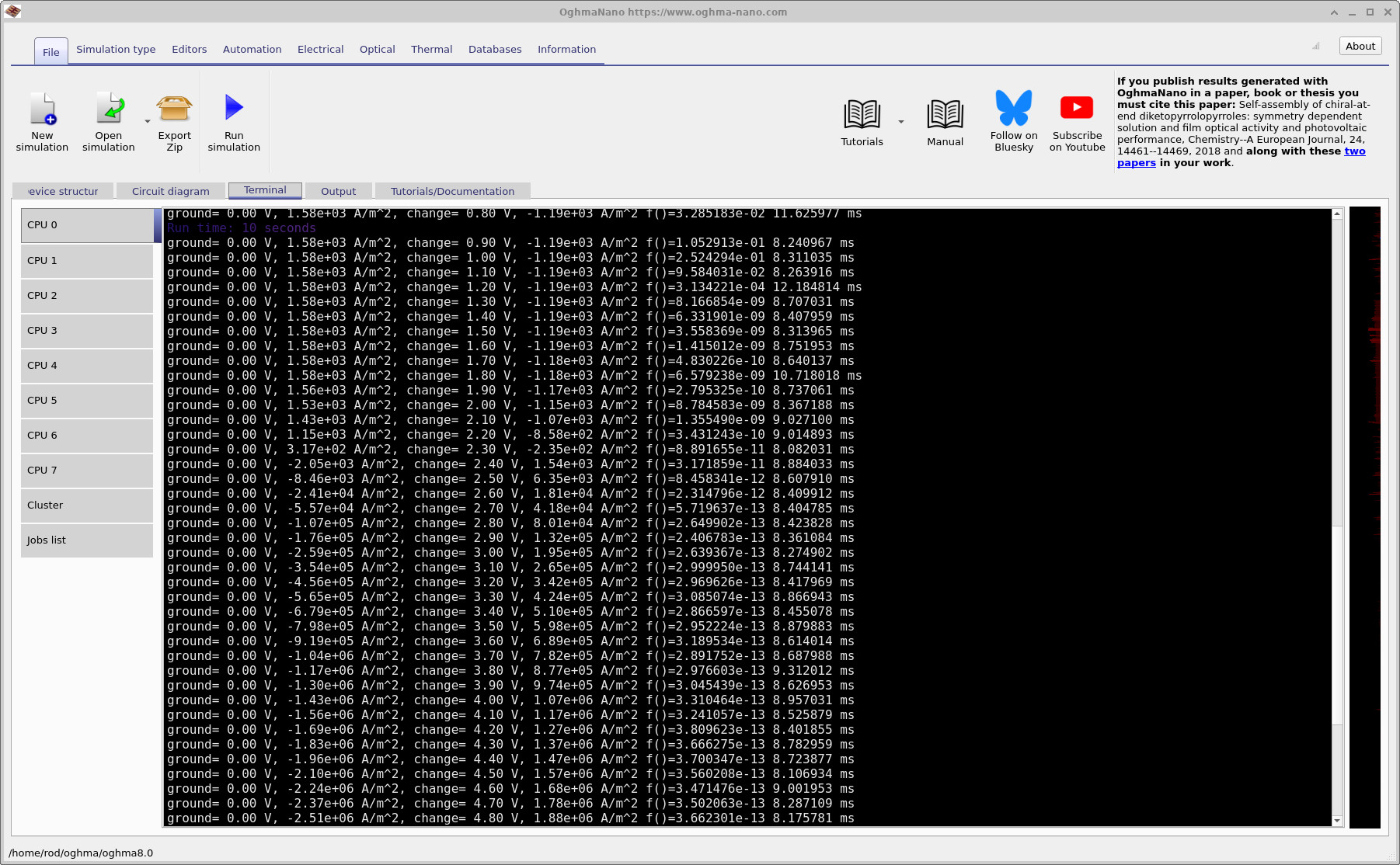
برای این شبیهسازیهای پیچیده، خروجی ترمینال «نویز» نیست - بلکه یک ابزار تشخیصی است. در ?? میتوانید ببینید که حلگر در ابتدا مرحله اپتیکی را اجرا میکند. این کار ممکن است زمانبر باشد زیرا در 3D حل میشود. وقتی تولید اپتیکی آماده شد، حلگر مرحله الکتریکی را آغاز کرده و برای هر نقطه بایاس خطوطی را چاپ میکند.
یک خط کلیدی شبیه این است (فرمت بسته به تنظیمات ممکن است کمی متفاوت باشد):
- ولتاژهای تماس: برای مثال
ground = 0.00 Vبه این معناست که تماس زمین در 0 V نگه داشته شده است؛change = 0.10 Vیعنی تماس دیگر روی 0.10 V قرار دارد. - جریانهای تماس: برای مثال
1.58e+03 A/m^2روی یک تماس و-1.19e+03 A/m^2روی تماس دیگر به این معناست که جریان به یک تماس وارد و از تماس دیگر خارج میشود. در 0 V، این عملاً همان چگالی جریان مدار کوتاه ماژول (JSC) است، زیرا دستگاه روشن است و در ولتاژ اعمالی صفر جریان تحویل میدهد. - معیار همگرایی: مقدار چاپشده
f()همان خطا/باقیمانده حلگر برای حل الکتریکی است (معادلات قانون کیرشهف روی کل مش مدار). میتوانید آن را تقریباً بهصورت «اینکه معادلات مدار در سراسر کل شبکه چقدر خوب ارضا شدهاند» در نظر بگیرید. - زمان هر گام: آخرین عدد در خط (میلیثانیه) زمانی است که برای حل آن نقطه بایاس صرف شده است.
اغلب در نزدیکی ابتدای یک پیمایش (بهویژه نزدیک 0 V) خطای بیشتری خواهید دید، و ممکن است با دور شدن حلگر از آن نقطه خطا کاهش یابد. بهعنوان یک قاعده تجربی، وقتی حلگر به خطاهایی در حدود 10-4 یا کوچکتر میرسد، به نتایج بسیار بیشتر اعتماد میکنم، و در حالت ایدئال برای همگرایی «تمیز» حتی تا حدود 10-9. (در لاگهای نمونه نشاندادهشده اینجا میتوانید ببینید که خطا با پیشرفت پیمایش روند نزولی دارد.)
در ?? میتوانید چیز بسیار مفیدی را ببینید:
تقریباً در میانه پیمایش، جریان روی تماس زمین تغییر علامت میدهد و جریان روی تماس change در جهت مخالف تغییر علامت میدهد.
این تغییر علامت دقیقاً همان چیزی است که هنگام عبور پیمایش از VOC انتظار دارید: پایینتر از VOC، دستگاه روشن توان تولید میکند؛
بالاتر از VOC، دستگاه در بایاس مستقیم قرار گرفته و مانند یک دیود توان مصرف میکند.
به بیان دیگر، اغلب میتوانید مستقیماً شکلگیری منحنی JV را در ستون جریان تماس «ببینید».
💡 چرا ترمینال را نگاه کنیم؟ اگر مشکلی وجود داشته باشد (مثلاً مدار متصل نباشد، ماسک تماس مش را از دست داده باشد، یا ناحیهای شناور باشد)،
معمولاً بلافاصله آن را خواهید دید: جریانها به سمت صفر فرو میریزند، جریانها نامعقول میشوند، یا حلگر نمیتواند f() را کاهش دهد.
تشخیص زودهنگام این موضوع میتواند انتظار طولانی شما را کاهش دهد.
گام 3: بررسی فایلهای خروجی
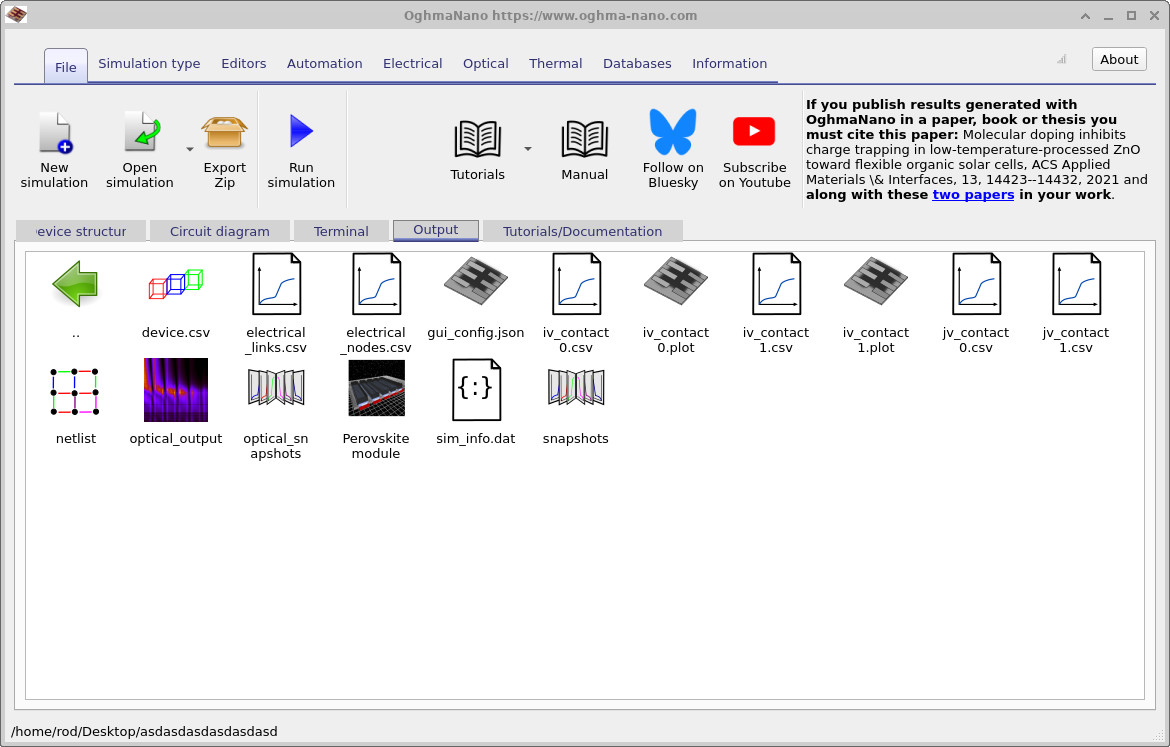
وقتی شبیهسازی تمام شد، زبانه Output مجموعهای از فایلها مانند موارد نشاندادهشده در
?? خواهد داشت.
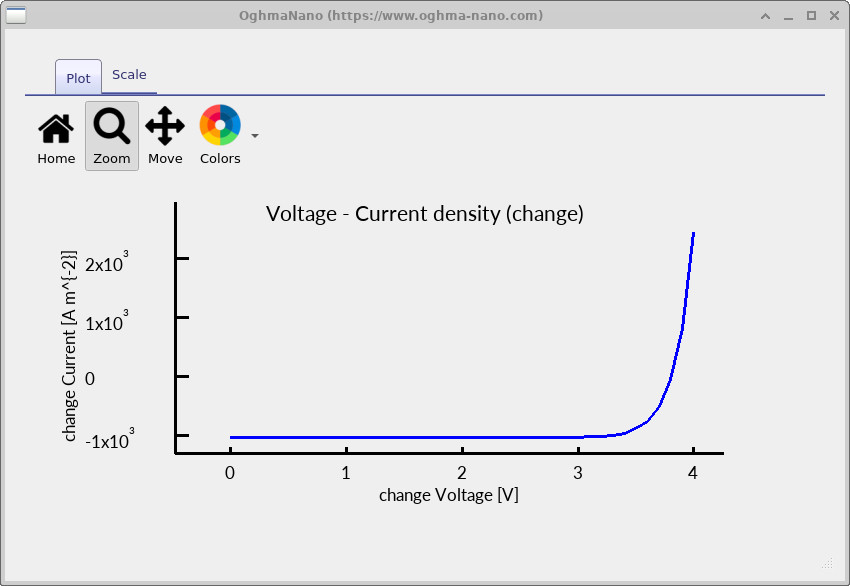
نتایج کلیدی برای این بخش از آموزش، منحنیهای JV تماسها هستند:
jv_contact0.csv و jv_contact1.csv.
این فایلها چگالی جریان در هر تماس را بهعنوان تابعی از ولتاژ اعمالشده در بر دارند.
روی jv_contact0.csv و jv_contact1.csv دوبار کلیک کنید تا رسم شوند. نمودارهای نمونه در
?? و
?? نشان داده شدهاند.
یک نمای بزرگنماییشده (که برای خواندن VOC و خمیدگی نزدیک زانوی منحنی مفید است) در
?? نشان داده شده است.
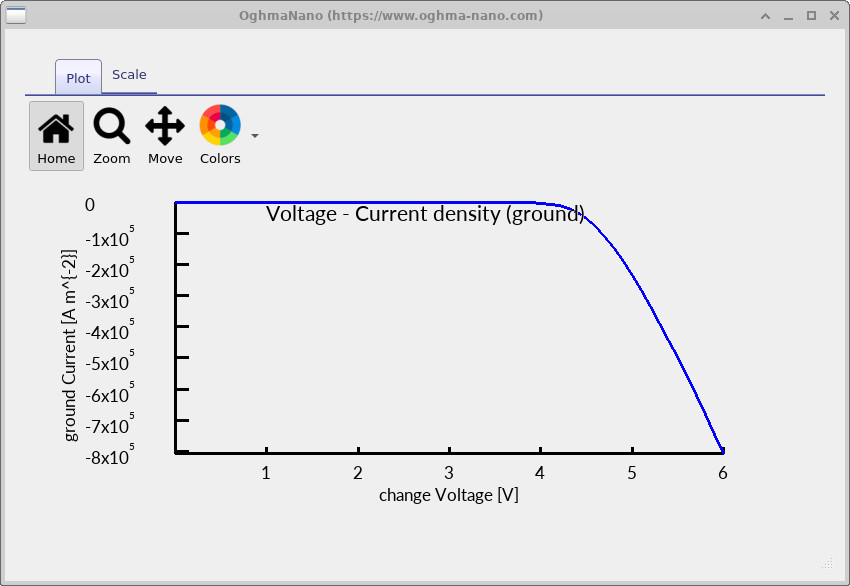
jv_contact0.csv).
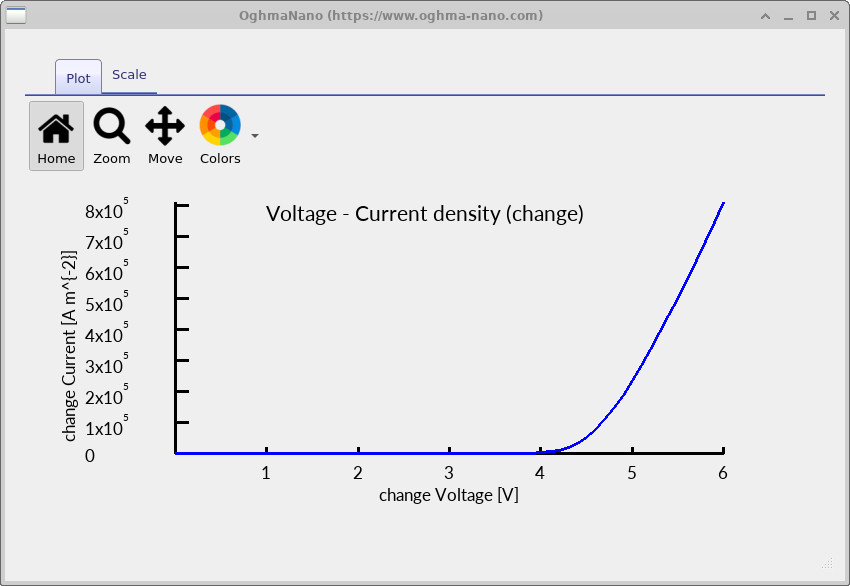
jv_contact1.csv).
✅ آنچه باید انتظار داشته باشید
تحت تابش، در 0 V باید در تماسها یک مقدار جریان غیرصفر مشاهده کنید (JSC ماژول). با افزایش ولتاژ، جریان در حوالی VOC به صفر نزدیک میشود، سپس در بایاس مستقیم تغییر علامت میدهد. اگر منحنیهای JV تخت بهنظر برسند (تقریباً در همهجا نزدیک صفر)، معمولاً نشاندهنده مدار قطعشده، تماسهای مفقود، یا عدمتطابق هندسه/ماسک تماس است.
گام 4: بررسی مش حلگر و نمایش مدار
شبیهسازیهای با مساحت بزرگ ممکن است به دلایل هندسی شکست بخورند (تماسهای جابهجا شده، نواحی مفقود، فاصلههای ناخواسته)، بنابراین دانستن اینکه کجا را باید نگاه کرد مفید است. بهطور خاص:
device.csv- این فایل نمایی از مشی است که حلگر واقعاً میبیند. نمای سهبعدی زیبای رندرشده در GUI همان چیزی نیست که حلگر درون خود استفاده میکند. حلگر روی یک نمایش مثلثی سادهتر عمل میکند، و اگر مشکلی در هندسه وجود داشته باشد، معمولاً در اینجا قابل مشاهده خواهد بود.electrical_links.csv- پیوندهای مدار را فهرست میکند (عناصر متصلکننده گرهها: مسیرهای مقاومتی / اتصالهای دیودی و غیره).electrical_nodes.csv- گرههای کیرشهف مورد استفاده در حل را فهرست میکند (نقاطی که در آنها مجموع جریانها صفر میشود).
نماهای نمونه از این فایلها در ??، ?? و ?? نشان داده شدهاند. از نظر مفهومی، این دقیقاً همانند حل یک مدار استاندارد است: گرهها + پیوندها + قوانین کیرشهف - فقط در مقیاسی بسیار بزرگتر.
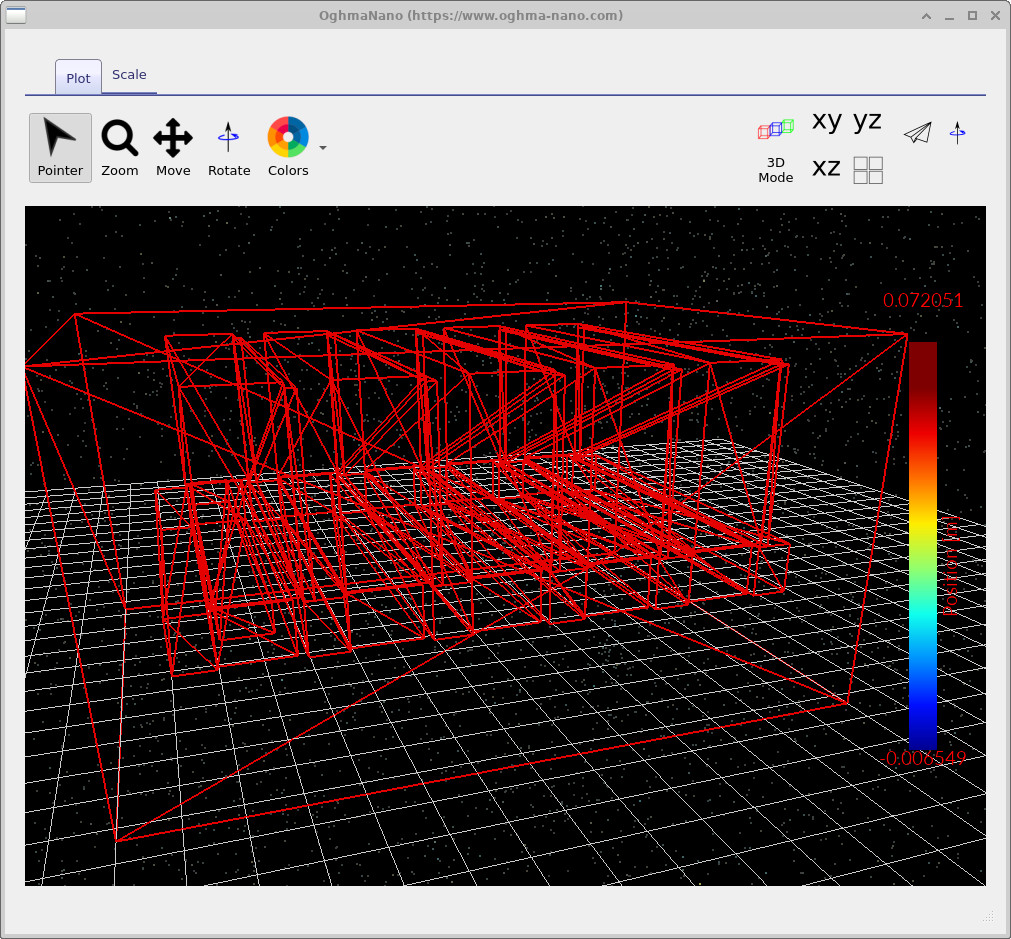
device.csv: نمایش مش سادهشدهای که حلگر استفاده میکند.
اگر چیزی از نظر هندسی اشتباه باشد، اغلب در اینجا واضح خواهد بود.
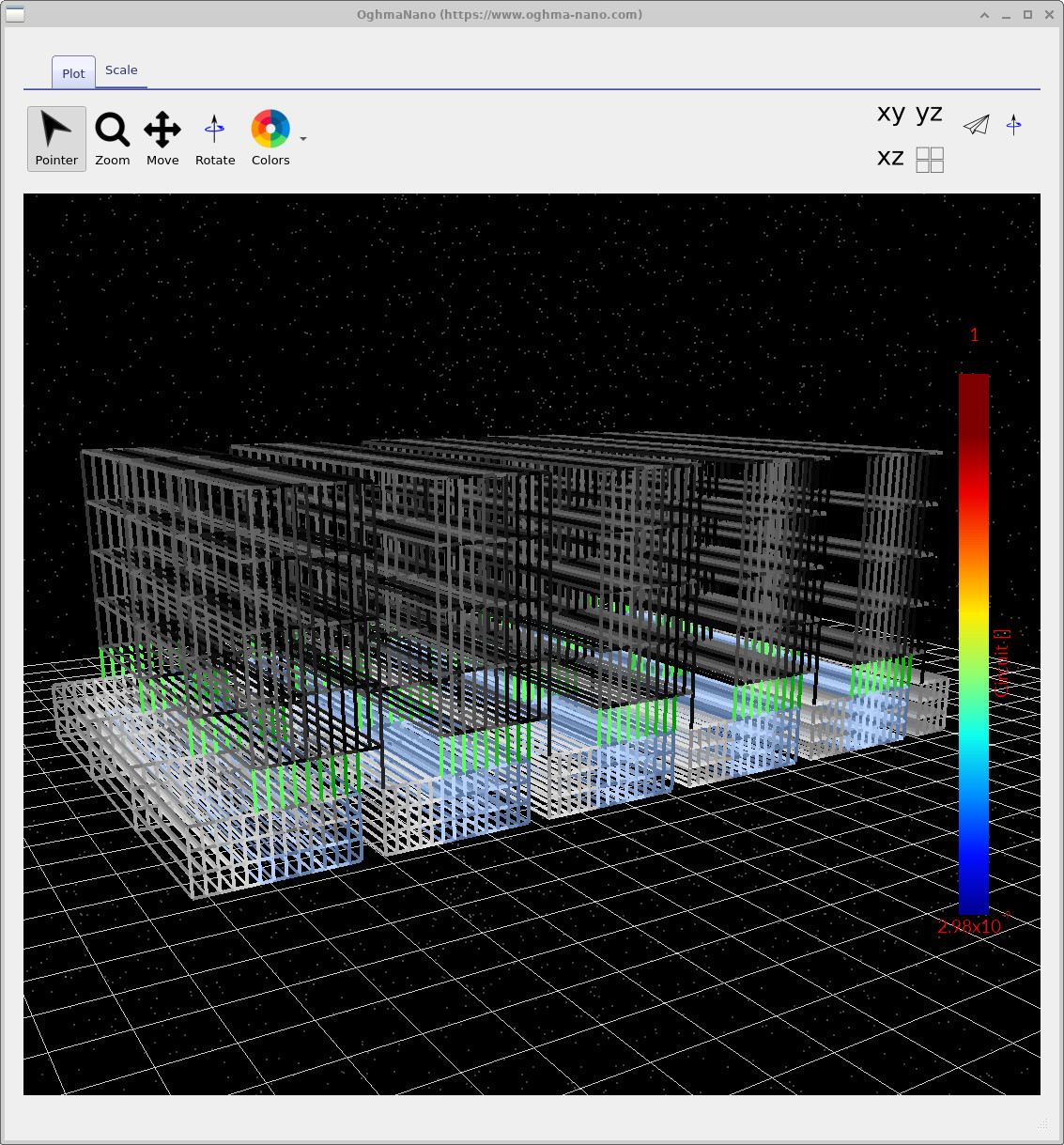
electrical_links.csv: پیوندهای مدار مورد استفاده در حل کیرشهف.
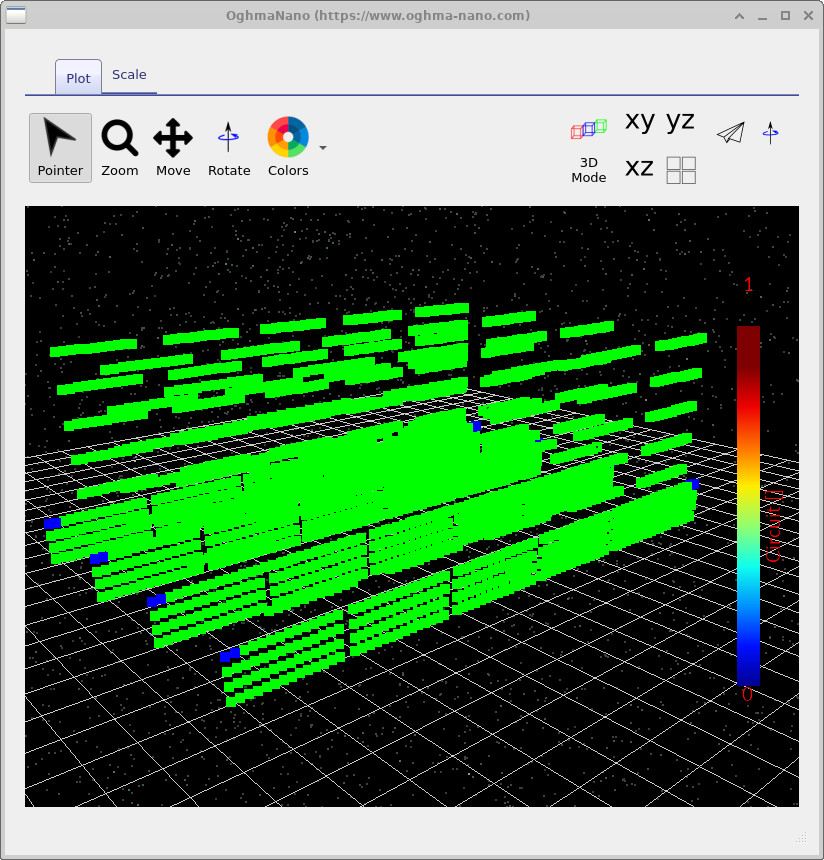
electrical_nodes.csv: گرههای جریان کیرشهف مورد استفاده برای محاسبه.
گام 5: یافتن تنظیمات اپتیکی (Transfer Matrix)
این شبیهسازی ماژول شامل تولید اپتیکی است و میتوانید ابزارهای اپتیکی را در ریبون Optical پیدا کنید (??). روی Transfer Matrix کلیک کنید تا پنجره Transfer Matrix باز شود.
مهم: در این آموزش ابزار Transfer Matrix را از اینجا اجرا نکنید. پنجره Transfer Matrix اساساً یک نمای 1D از میان پشته است، در حالی که این شبیهسازی 3D است. این پنجره برای پیکربندی و بررسی صحت مواد/تنظیمات پشته مفید است، اما جایگزین مرحله کامل اپتیکی 3D که همین حالا اجرا کردید نیست. فعلاً آن را باز کنید و روی Configure کلیک کنید - در بخش C از این نقطه ورود استفاده خواهیم کرد، زمانی که شروع به ایجاد تغییرات کنترلشده میکنیم.

گام 5: یافتن تنظیمات اپتیکی (Transfer Matrix)
این شبیهسازی ماژول شامل تولید اپتیکی است و میتوانید ابزارهای اپتیکی را در ریبون Optical پیدا کنید (??). روی Transfer Matrix کلیک کنید تا پنجره Transfer Matrix باز شود.
مهم: در این آموزش ابزار Transfer Matrix را از اینجا اجرا نکنید. پنجره Transfer Matrix اساساً یک نمای 1D از میان پشته است، در حالی که این شبیهسازی 3D است. این پنجره برای پیکربندی و بررسی صحت مواد/تنظیمات پشته مفید است، اما جایگزین مرحله کامل اپتیکی 3D که همین حالا اجرا کردید نیست.
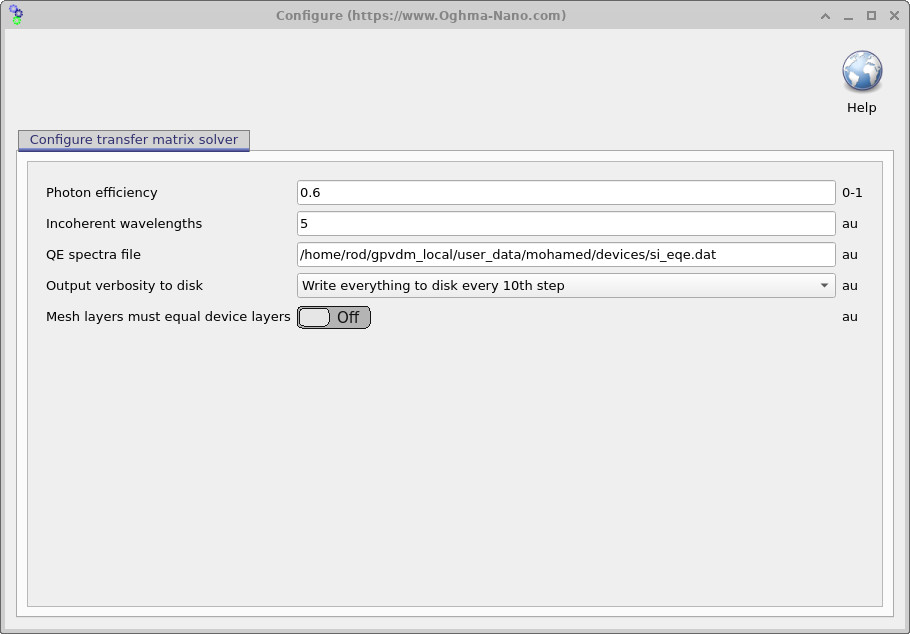
در عوض، روی گزینه Configure (چرخدنده) کلیک کنید تا پنل پیکربندی اپتیکی نشاندادهشده در ?? باز شود.
بازده فوتون و معادله دیود سلول خورشیدی
Photon efficiency (که گاهی در این زمینه سادهشده به آن ضریب بازده کوانتومی داخلی گفته میشود) یک ضریب اسکالر است که به مدل میگوید چه کسری از فوتونهای جذبشده واقعاً حاملهای بار قابل استخراج (الکترون و حفره) تولید میکنند. اگر بازده فوتون 0 باشد، هیچ فوتوجریانی وجود ندارد. اگر 1 باشد، آنگاه (در این تصویر سادهشده) هر فوتون جذبشده به فوتوجریان کمک میکند. در بیشتر دستگاههای واقعی، مقداری در حدود 0.6 از نظر مرتبه بزرگی معقول است.
در زبان دیود، میتوانید آن را بهعنوان ضریبی در جمله فوتوجریان در معادله دیود روشن در نظر بگیرید:
در اینجا، \(J_0\) چگالی جریان اشباع دیود، \(n\) ضریب ایدئالیتی و \(J_{\mathrm{ph}}\) چگالی فوتوجریانی است که از مدل اپتیکی پیشبینی میشود (یعنی از محاسبه فوتونهای جذبشده/تولید). پارامتر \(\eta_{\mathrm{ph}}\) همان بازده فوتون است که در ?? آمده و فقط سهم جمله فوتوجریان را مقیاس میدهد. تنظیم \(\eta_{\mathrm{ph}}=0.6\) در این مدل مؤثر به معنی «60% از فوتونهای جذبشده به حاملهای قابل استخراج تبدیل میشوند» است.
از نظر عملی: اگر \(J_\mathrm{SC}\) شبیهسازیشده شما بهشدت با آزمایش ناسازگار است و اطمینان دارید بخش الکتریکی مدل مدار معقول است، \(\eta_{\mathrm{ph}}\) یکی از سریعترین پارامترهایی است که میتوانید برای همراستا کردن سطح مطلق جریان از آن استفاده کنید. بسیار بعید است که این مقدار بالاتر از 1 باشد؛ اگر متوجه شدید که به \(\eta_{\mathrm{ph}} > 1\) نیاز دارید، معمولاً نشان میدهد که مشکل دیگری وجود دارد (برای مثال، ثابتهای اپتیکی / ضرایب جذب سازگار نیستند).
🧪 تمرین: بررسی بازده فوتون
- ریبون Optical را باز کنید و به Transfer Matrix → Configure بروید (??).
- Photon efficiency را از 0.6 به مقداری کمتر (مثلاً 0.3) تغییر دهید، شبیهسازی را دوباره اجرا کنید و ببینید منحنیهای JV تماس چگونه تغییر میکنند.
- یک مقدار بالاتر (مثلاً 0.9) را امتحان کنید و دوباره اجرا کنید. چه اتفاقی برای \(J_\mathrm{SC}\) و شکل کلی منحنی JV میافتد؟
- پس از اتمام، Photon efficiency را دوباره روی 0.6 تنظیم کنید.
👉 گام بعدی: ادامه دهید به بخش C که در آن شروع به تغییر پارامترها و تفسیر تلفات در مقیاس ماژول میکنیم (مقاومت سری، محدودیتهای تماس و اثرات تولید اپتیکی).