

آموزش ماژول پروسکایتی بزرگمساحت بخش A: شروع سریع – مثال را باز کنید و مش مدار را بسازید
بیشتر شبیهسازیهای سطح دستگاه در OghmaNano شبیهسازیهای drift-diffusion هستند، که در آنها حلگر انتقال جفتشده حامل و الکترواستاتیک را با جزئیات حل میکند. این رویکرد مبتنی بر فیزیک برای فهمیدن نحوه کار یک دستگاه عالی است، اما بهمحض اینکه از یک سلول منفرد به دستگاههای بزرگمساحت و ماژولهایی متشکل از چندین زیرسلول متصل عبور کنید، از نظر محاسباتی بیش از حد پرهزینه میشود.
این آموزش یک رویکرد مکمل را معرفی میکند: نمایش دستگاه بزرگمساحت بهصورت یک مدار الکتریکی سهبعدی و حل آن با استفاده از قانون جریان کیرشهف و قانون ولتاژ کیرشهف. بهجای رهگیری جریانهای الکترون و حفره و پتانسیل الکترواستاتیکی در همهجا، مدل مداری کمیتهایی را رهگیری میکند که یک مهندس ماژول معمولاً به آنها اهمیت میدهد: جریان و ولتاژ. این سادهسازی (i) از نظر عددی در مقیاس بزرگ بسیار پایدارتر است، و (ii) آنقدر سریع است که به شما امکان میدهد هندسههای واقعگرایانه ماژول را بررسی کنید.
از نظر مفهومی، ساختار سهبعدی به مجموعهای از گرهها (نقاط در دستگاه) که با پیوندها به هم متصل شدهاند گسستهسازی میشود، و این پیوندها نماینده عناصر مداری مانند مقاومتها و دیودها هستند. تولید نوری با استفاده از یک رویکرد transfer-matrix شبهسهبعدی گنجانده میشود: یک محاسبه transfer-matrix یکبعدی از میان پشته انجام میشود، روی سطح دستگاه ارزیابی میشود، و پروفایل تولید حاصل به شبکه مداری جفت میشود. نتیجه نهایی یک مدل عملی برای طرح پرسشهای بزرگمقیاسسازی از این نوع است: "دستگاه آزمایشگاهی من در ابعاد 1 mm × 1 mm بازده 20% دارد - وقتی آن را به یک ماژول بزرگمقیاس کنم چه اتفاقی میافتد، و عامل محدودکننده چه خواهد بود؟" این فرایندی است که ما آن را بزرگمقیاسسازی مجازی مینامیم.
الهام آزمایشی: «فینگر»های پروسکایتی کربنی که به ماژول تبدیل شدهاند
ماژول نمونه در این آموزش از کار تجربی گروه Swansea الهام گرفته شده است: Energies 2021, 14, 386, "Triple-Mesoscopic Carbon Perovskite Solar Cells: Materials, Processing and Applications" (Simone M. P. Meroni, Carys Worsley, Dimitrios Raptis, and Trystan M. Watson). میتوانید مقاله را از طریق پیوند DOI اینجا باز کنید: https://doi.org/10.3390/en14020386.
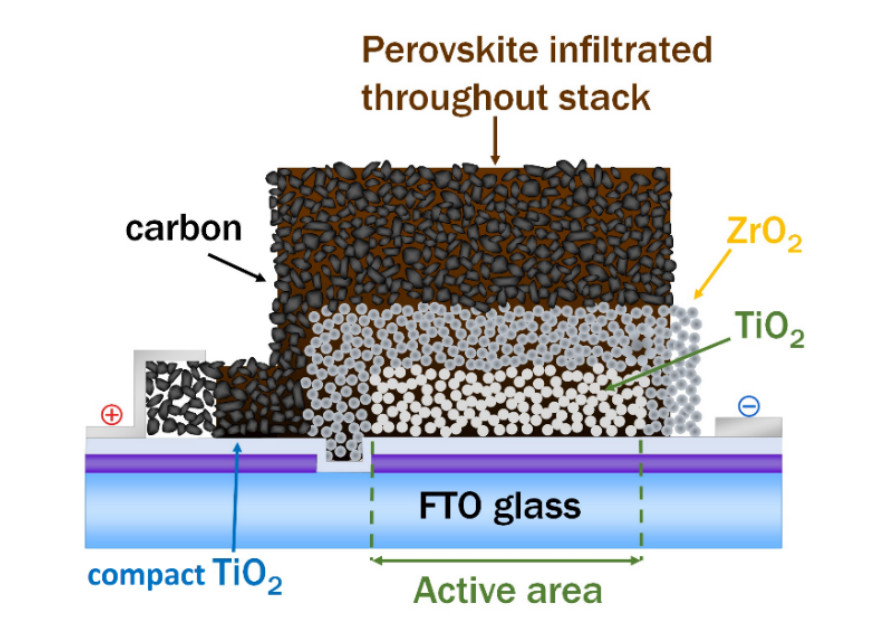
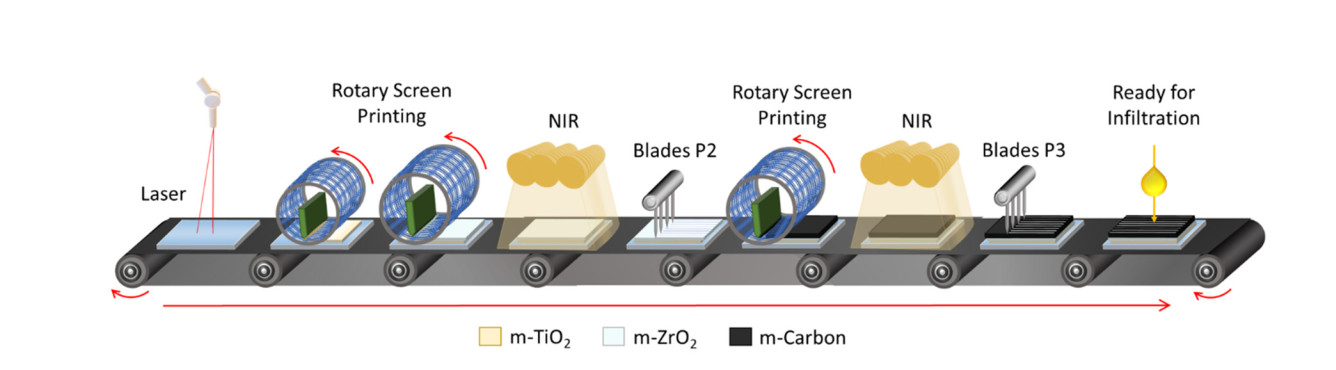
🔗 مقاله و مجوز: شکلهای بالا از https://doi.org/10.3390/en14020386 گرفته شدهاند. مقاله دسترسی آزاد است و تحت مجوز Creative Commons Attribution (CC BY) توزیع میشود: https://creativecommons.org/licenses/by/4.0/ (کپیرایت: © 2021 توسط نویسندگان؛ مجوزدهنده MDPI, Basel, Switzerland).
گام 1: ایجاد یک شبیهسازی جدید ماژول پروسکایتی
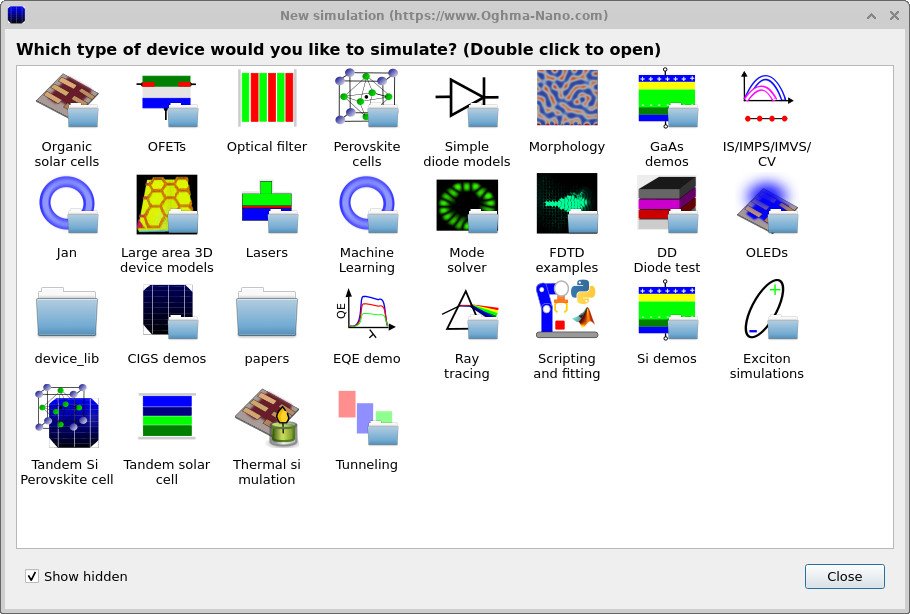
از پنجره اصلی OghmaNano شروع کنید و روی New simulation کلیک کنید. این کار پنجره انتخاب دستگاه/کتابخانه را که در
??
نشان داده شده است باز میکند.
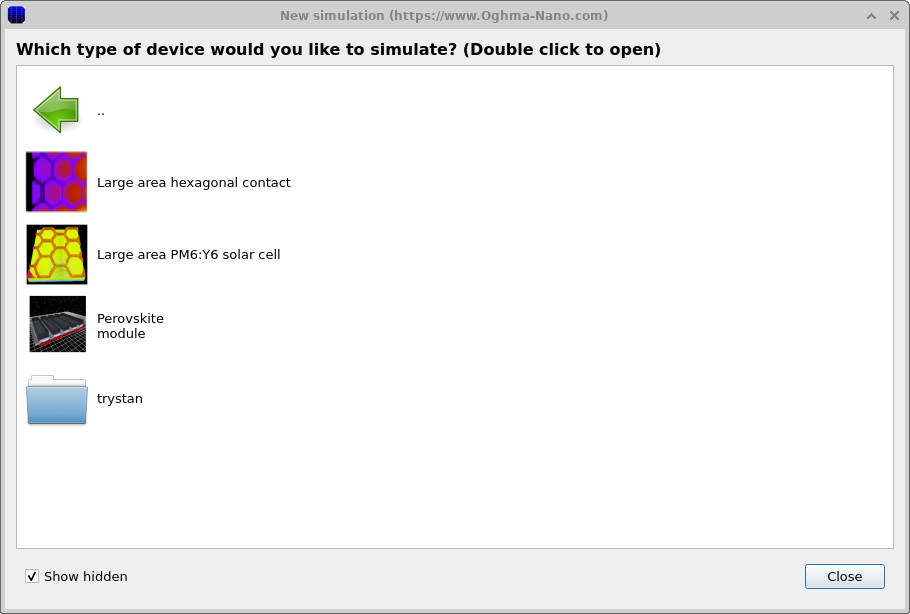
روی Large area 3D device modules دوبار کلیک کنید، سپس Perovskite module را مطابق
?? انتخاب کنید.
هنگامی که از شما خواسته شد، شبیهسازی را در پوشهای ذخیره کنید که دسترسی خواندن/نوشتن سریع به آن دارید (برای مثال C:\ در Windows).
💡 نکته: از ذخیره کردن شبیهسازیها روی درایوهای شبکه، USB sticks، یا پوشههای همگامسازیشده با فضای ابری (مثلاً OneDrive) خودداری کنید. شبیهسازیهای بزرگمساحت معمولاً تعداد زیادی فایل میانی تولید میکنند؛ همگامسازی پسزمینه و تأخیر شبکه میتواند باعث شود اجراها بیجهت کند به نظر برسند.
گام 2: ساختار سهبعدی را بررسی کنید و جریان را درک کنید
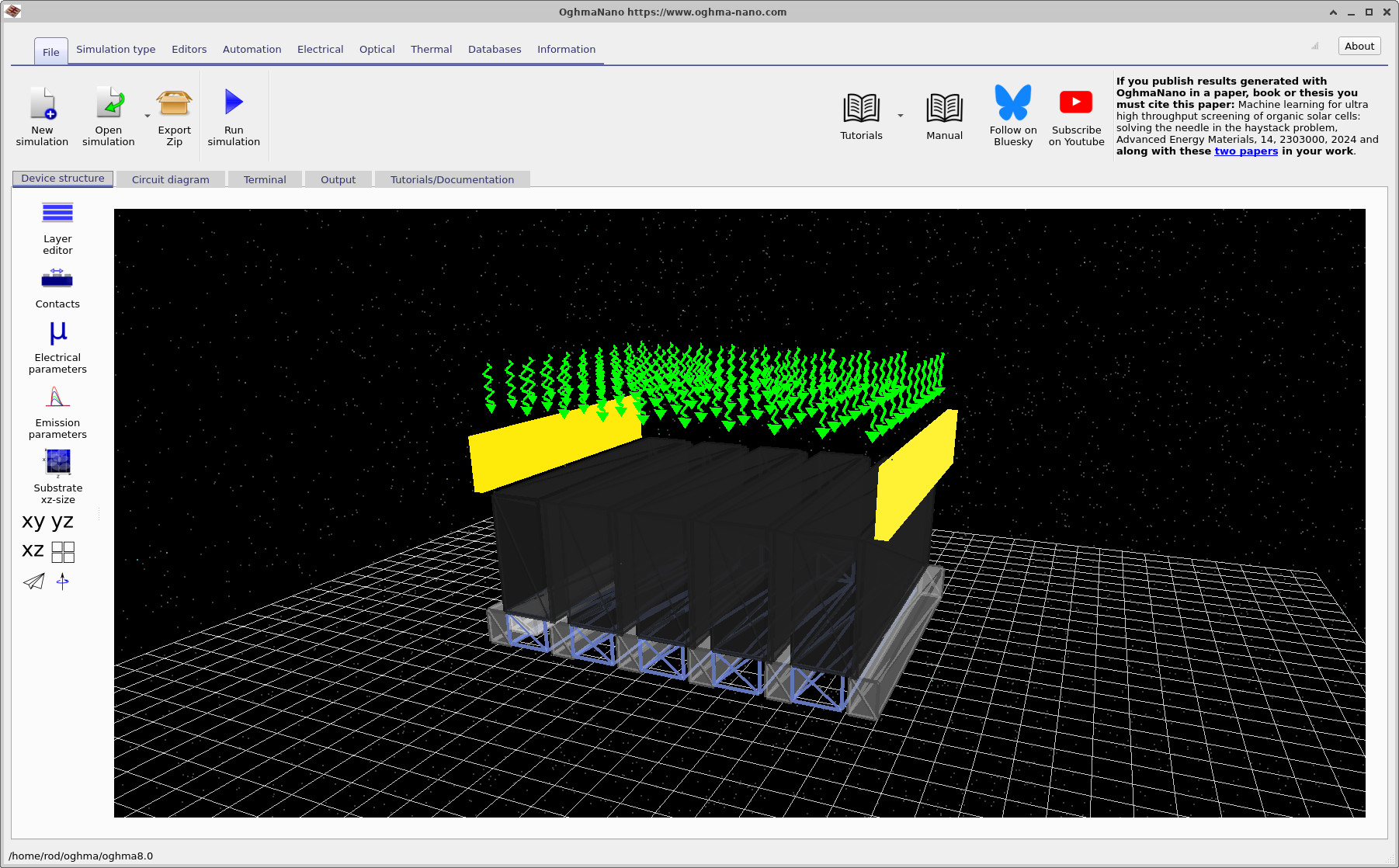
پس از انتخاب قالب، پنجره اصلی شبیهسازی باز میشود و ساختار سهبعدی دستگاه را خواهید دید (??). این مثال از پنج فینگر تشکیل شده است - هر «میله» تیره یک فینگر سلول خورشیدی منفرد درون هندسه بزرگتر ماژول است.
در این دستگاه، ناحیه تیره بالایی یک تماس کربنی نفوذدادهشده با پروسکایت است (ویژگی شاخص این معماری سهگانه مزومتخلخل). ماژول فینگرها را طوری به هم متصل میکند که جریان در یک مسیر زیگزاگی در ساختار حرکت کند. از نظر عملی، جریان از یک سمت وارد میشود، از یک ناحیه تماسدار عبور میکند، سپس مجبور میشود بین فینگرها «گام بردارد» - بالا/پایین و در عرض - تا به ترمینال سمت مقابل برسد.
تماسها ممکن است طوری به نظر برسند که گویی در فضا معلق هستند (بلوکهای زرد)، اما باید آنها را بهصورت یک ماسک تماس تفسیر کرد: ناحیهای که مستقیماً در زیر آنها قرار دارد همان چیزی است که پس از ساخته شدن مش مدار، بهطور الکتریکی تماسدار میشود. باید توجه داشت که در این شبیهسازی، هیچیک از اشیایی که میبینید بخشی از epitaxy نیستند. در بیشتر دستگاهها، ساختار در layer editor تعریف میشود، که یک epitaxy مرتب و لایهبهلایه تشکیل میدهد و ترتیبدهی و جایگذاری لایهها را بسیار سادهتر میکند. با این حال، در این دستگاه، به دلیل ماهیت پیچیده آن، تمام اشیایی که روی صفحه میبینید در فضای آزاد معلق هستند و میتوان آنها را با ماوس جابهجا کرد؛ تشخیص برخورد مانع از آن میشود که روی هم کشیده شوند. اگر اشیا گیر کنند، هنگام کشیدن Shift را فشار داده و نگه دارید تا بتوانید آنها را آزادانه به هر جایی منتقل کنید. اشیا نباید همپوشانی داشته باشند، زیرا همپوشانی ممکن است به مشکلات عددی منجر شود.
گام 3: مش مدار را از دستگاه سهبعدی بسازید
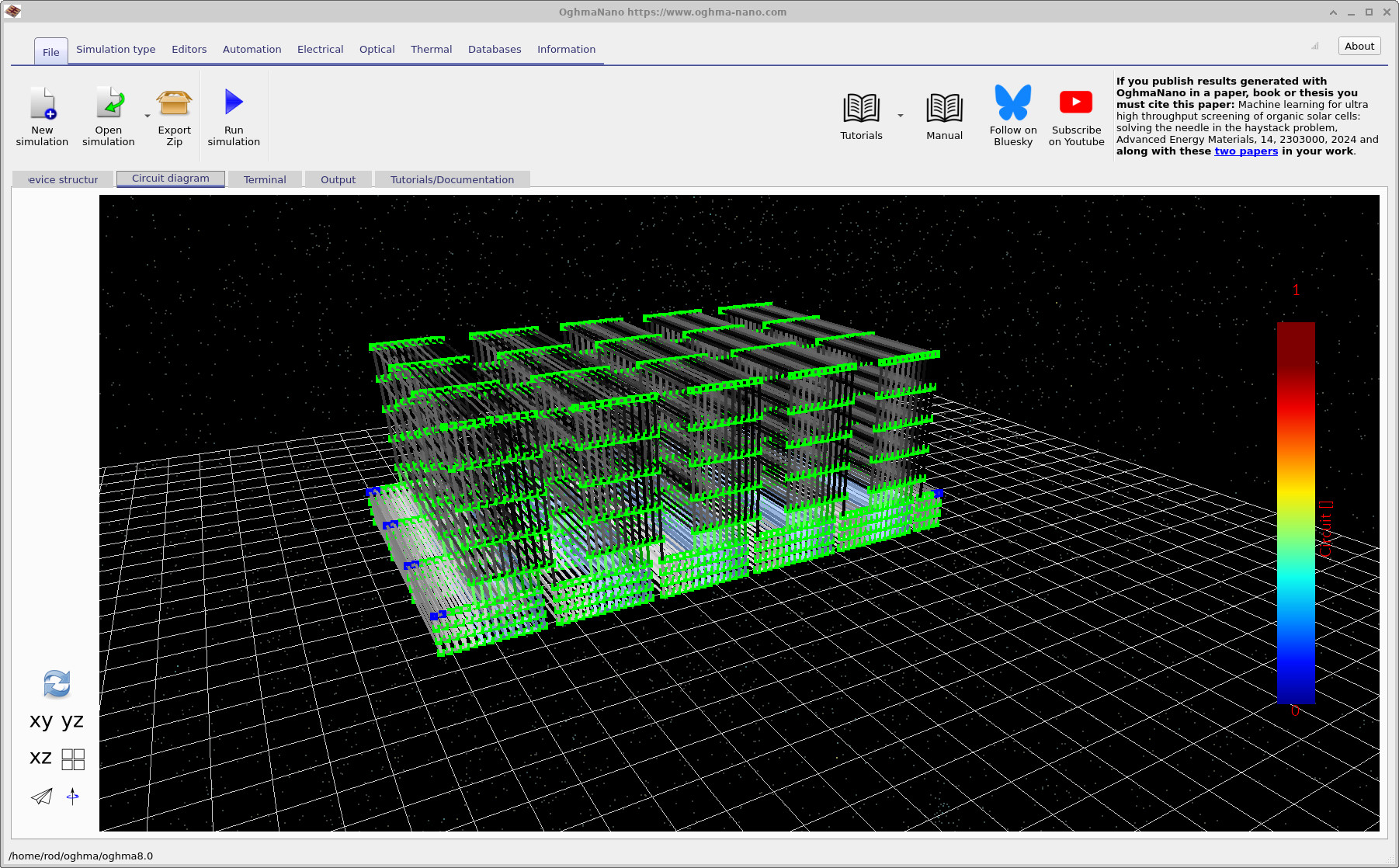
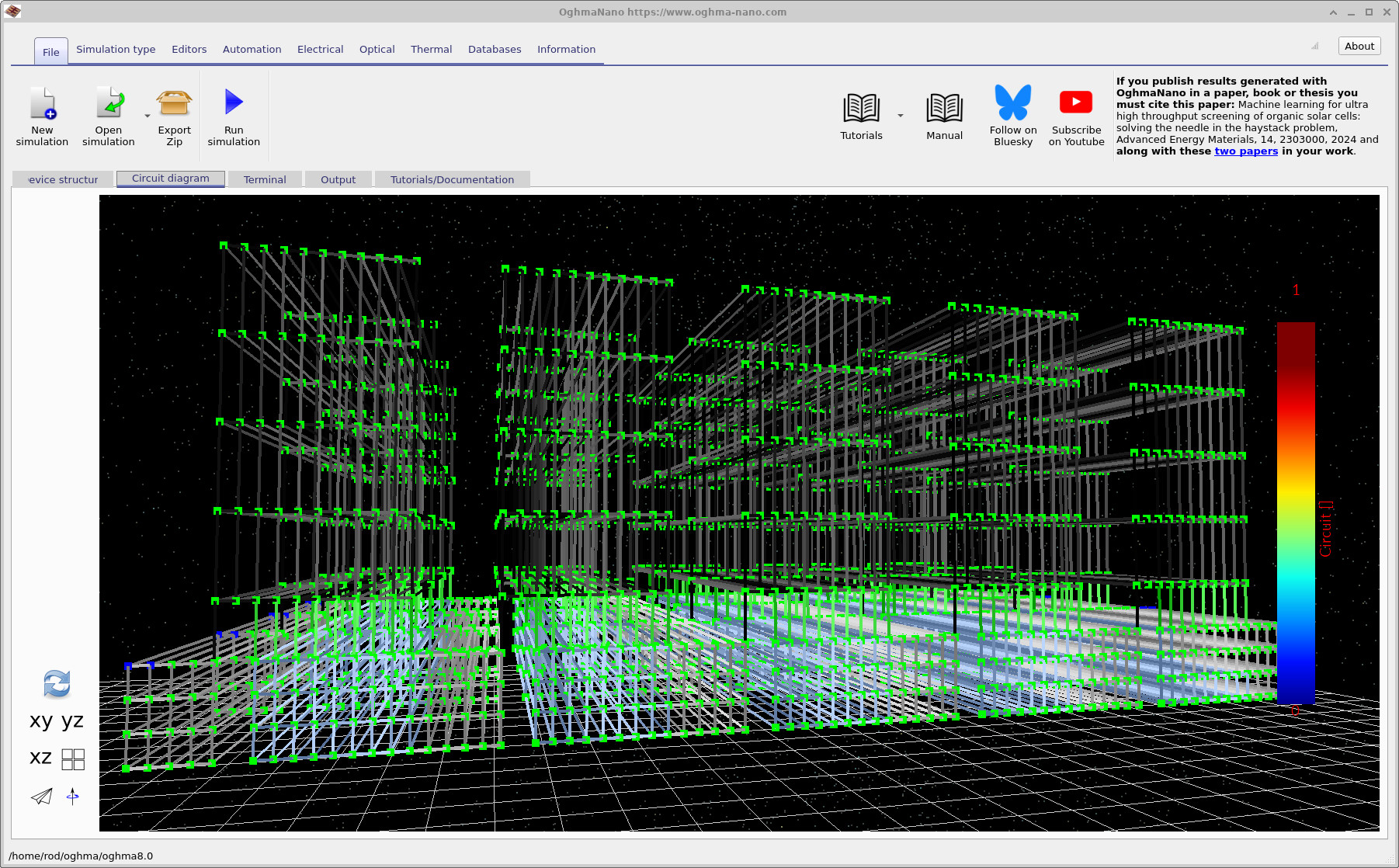
سپس به زبانه Circuit diagram بروید. در گوشه پایین-چپ یک دکمه refresh خواهید یافت (شبیه آیکون بازیافت). روی آن کلیک کنید تا مش مدار از ساختار سهبعدی فعلی ساخته شود. نمای اولیه در ?? نشان داده شده است.
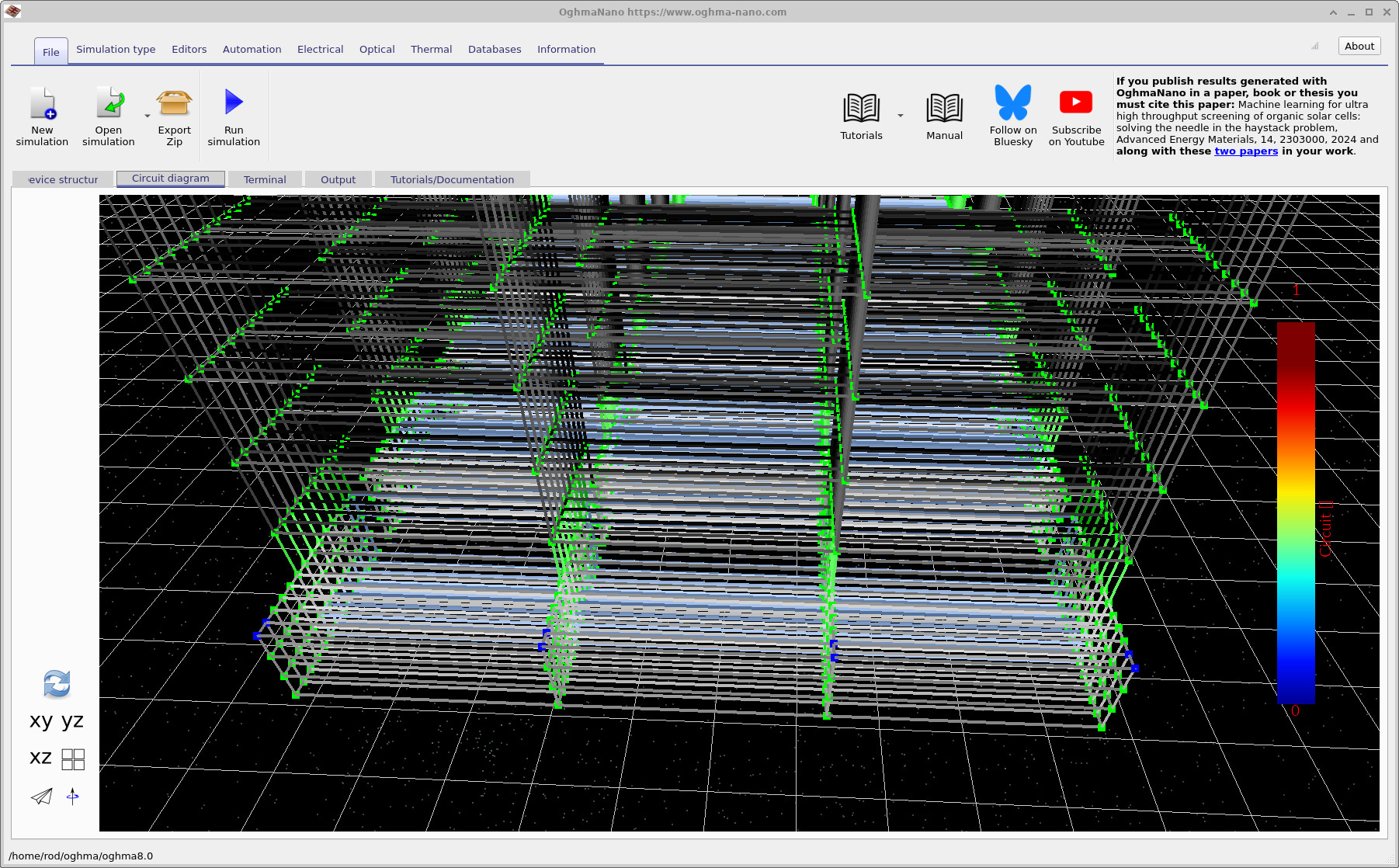
نما را بچرخانید و بزرگنمایی کنید: پیوندهای مش را خواهید دید که اتصالات مداری را در سراسر فینگرها نمایش میدهند (?? و ??). اگر با دقت نگاه کنید، همچنین گرههای آبی کوچک را مشاهده خواهید کرد - اینها گرههای تماس را نشان میدهند، و باید ببینید که دقیقاً در زیر بلوکهای تماس زرد از نمای ساختار سهبعدی قرار گرفتهاند.
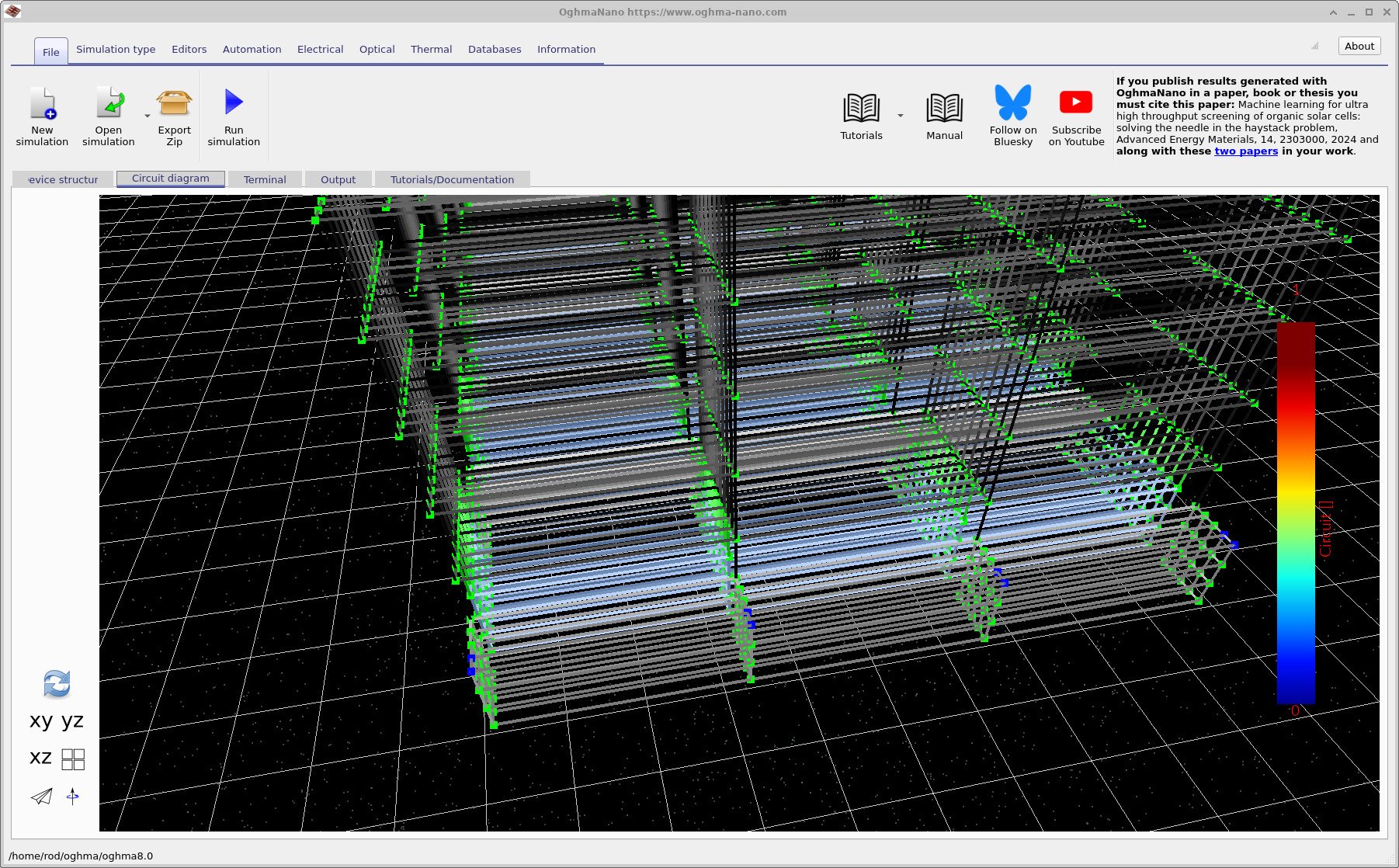
اگر دستگاه را بیشتر بچرخانید، نمایی مانند ?? بهدست خواهید آورد که اتصال چند-فینگری و مسیر جمعآوری «زیگزاگی» را بهویژه واضح میسازد.
گام 4: تماسهای الکتریکی را بررسی و راستیآزمایی کنید
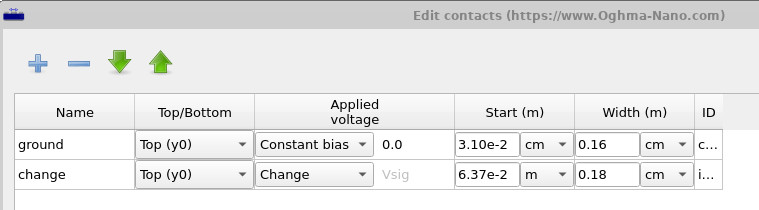
برای بررسی مستقیم تماسها، Contact editor را باز کنید (??). این ویرایشگر تماسهای تعریفشده برای شبیهسازی را فهرست میکند و نشان میدهد چگونه به دستگاه اعمال شدهاند (برای مثال، روی کدام سمت قرار دارند و چه بایاسی اعمال میشود). بررسی sanity اصلی ساده است: تعریف تماسها در اینجا باید با (i) بلوکهای تماس زرد در نمای سهبعدی و (ii) گرههای تماس آبی قابل مشاهده در مش مدار سازگار باشد.
✅ آنچه باید انتظار داشته باشید
پس از ساختن مش، نمای Circuit diagram باید یک شبکه متراکم سهبعدی از پیوندها را نشان دهد. باید بتوانید گرههای آبی را که تماسها را نمایش میدهند شناسایی کنید، و اینها باید مستقیماً زیر نواحی تماس تعریفشده با بلوکهای زرد در نمای ساختار سهبعدی قرار داشته باشند. اگر گرههای تماس را در جایی که انتظار دارید نمیبینید، محتملترین علتها عبارتاند از: (i) نواحی تماس با مش گسستهسازیشده همپوشانی ندارند، یا (ii) تماسها در contact editor روی سمت/ناحیه اشتباهی تعریف شدهاند.
👉 گام بعدی: ادامه دهید به بخش B که در آن (با جزئیات) توضیح میدهیم مدل مداری چه چیزی را حل میکند، تولید نوری چگونه به آن جفت میشود، و چرا این رویکرد ابزار مناسبی برای پرسشهای در مقیاس ماژول است.