

Tutorial de Módulo de Perovskita de Grande Área Parte A: Início rápido – abrir o exemplo e construir a malha de circuito
A maioria das simulações em nível de dispositivo no OghmaNano são simulações de drift-diffusion, nas quais o solver resolve em detalhe o transporte acoplado de portadores e a eletrostática. Essa abordagem centrada na física é excelente para entender como um dispositivo funciona, mas torna-se computacionalmente cara demais assim que você vai além de uma única célula para dispositivos de grande área e módulos feitos de muitas subcélulas conectadas.
Este tutorial introduz uma abordagem complementar: representar o dispositivo de grande área como um circuito elétrico 3D e resolvê-lo usando a lei das correntes de Kirchhoff e a lei das tensões de Kirchhoff. Em vez de rastrear correntes de elétrons e buracos e o potencial eletrostático em toda parte, o modelo de circuito rastreia as quantidades com as quais um engenheiro de módulos normalmente se importa: corrente e tensão. Essa simplificação é (i) numericamente muito mais estável em escala e (ii) suficientemente rápida para permitir explorar geometrias realistas de módulos.
Conceitualmente, a estrutura 3D é discretizada em um conjunto de nós (pontos no dispositivo) conectados por ligações que representam elementos de circuito como resistores e diodos. A geração óptica é incluída usando uma abordagem quase-3D de transfer-matrix: um cálculo 1D de transfer-matrix é realizado através da pilha, avaliado sobre a área do dispositivo, e o perfil de geração resultante é acoplado à rede de circuitos. O resultado final é um modelo prático para fazer perguntas de escalonamento como: "Meu dispositivo de laboratório tem 20% em 1 mm × 1 mm - o que acontece quando eu o amplio para um módulo, e o que passa a ser o fator limitante?" Este é um processo que chamamos de virtual upscaling.
A inspiração experimental: "fingers" de perovskita de carbono transformados em módulos
O módulo de exemplo neste tutorial é inspirado em trabalho experimental do grupo de Swansea: Energies 2021, 14, 386, "Triple-Mesoscopic Carbon Perovskite Solar Cells: Materials, Processing and Applications" (Simone M. P. Meroni, Carys Worsley, Dimitrios Raptis e Trystan M. Watson). Você pode abrir o artigo pelo link DOI aqui: https://doi.org/10.3390/en14020386.
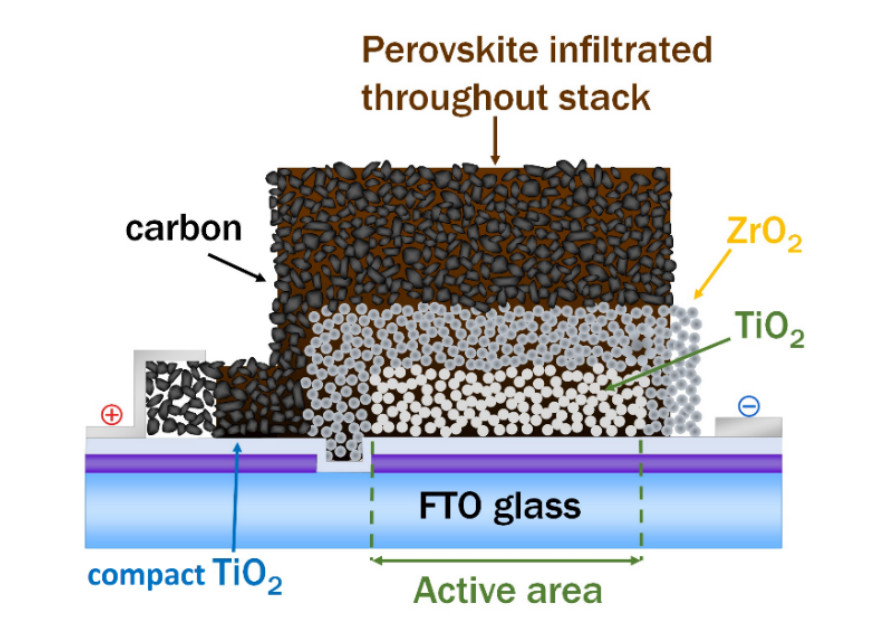
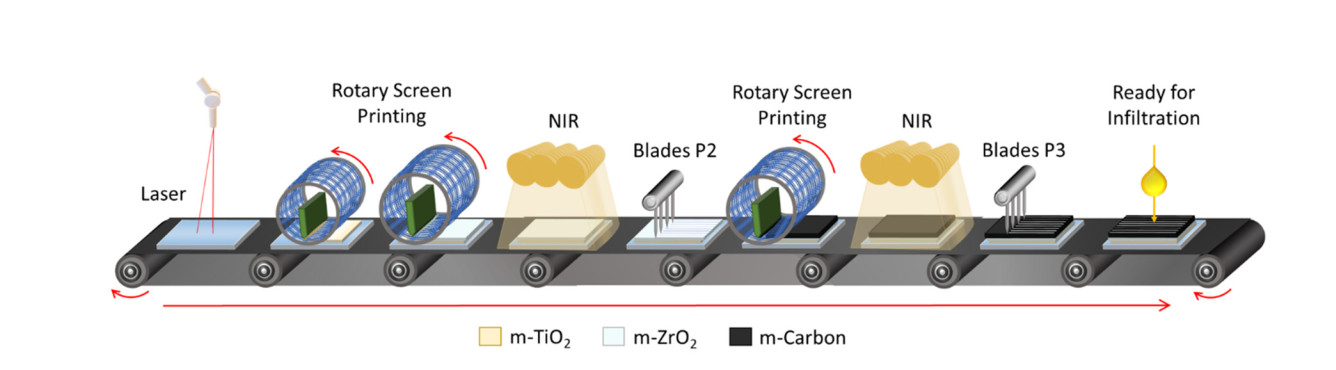
🔗 Artigo e licença: As figuras acima foram retiradas de https://doi.org/10.3390/en14020386. O artigo é de acesso aberto e distribuído sob a licença Creative Commons Attribution (CC BY): https://creativecommons.org/licenses/by/4.0/ (Copyright: © 2021 pelos autores; licenciante MDPI, Basel, Suíça).
Passo 1: Criar uma nova simulação de módulo de perovskita
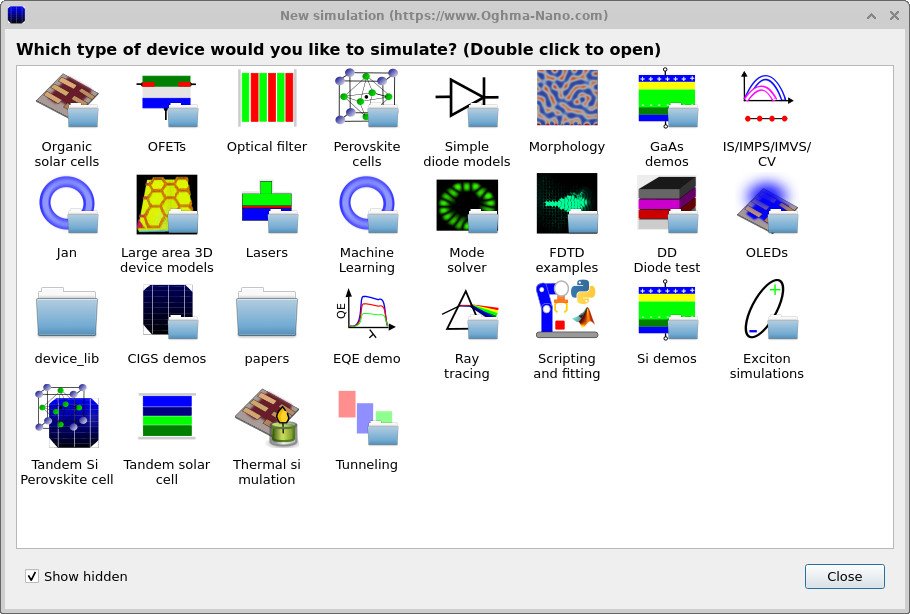
Comece na janela principal do OghmaNano e clique em New simulation. Isso abre o seletor de dispositivo/biblioteca mostrado em
??.
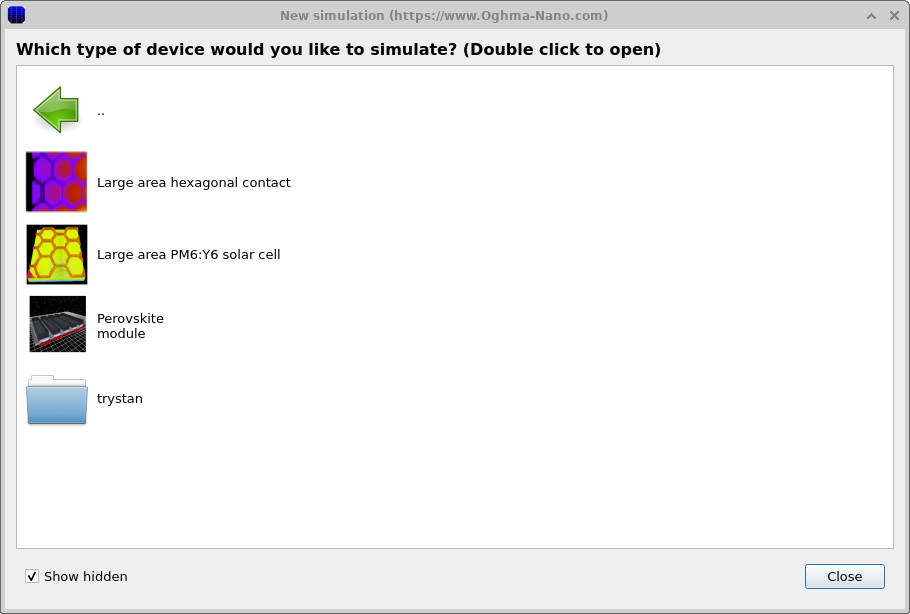
Dê duplo clique em Large area 3D device modules, depois selecione Perovskite module como mostrado em
??.
Quando solicitado, salve a simulação em uma pasta com acesso rápido de leitura/escrita (por exemplo C:\ no Windows).
💡 Dica: Evite salvar simulações em unidades de rede, pendrives ou pastas sincronizadas com a nuvem (por exemplo OneDrive). Simulações de grande área tendem a gerar muitos arquivos intermediários; sincronização em segundo plano e latência de rede podem fazer as execuções parecerem desnecessariamente lentas.
Passo 2: Inspecionar a estrutura 3D e entender o fluxo de corrente
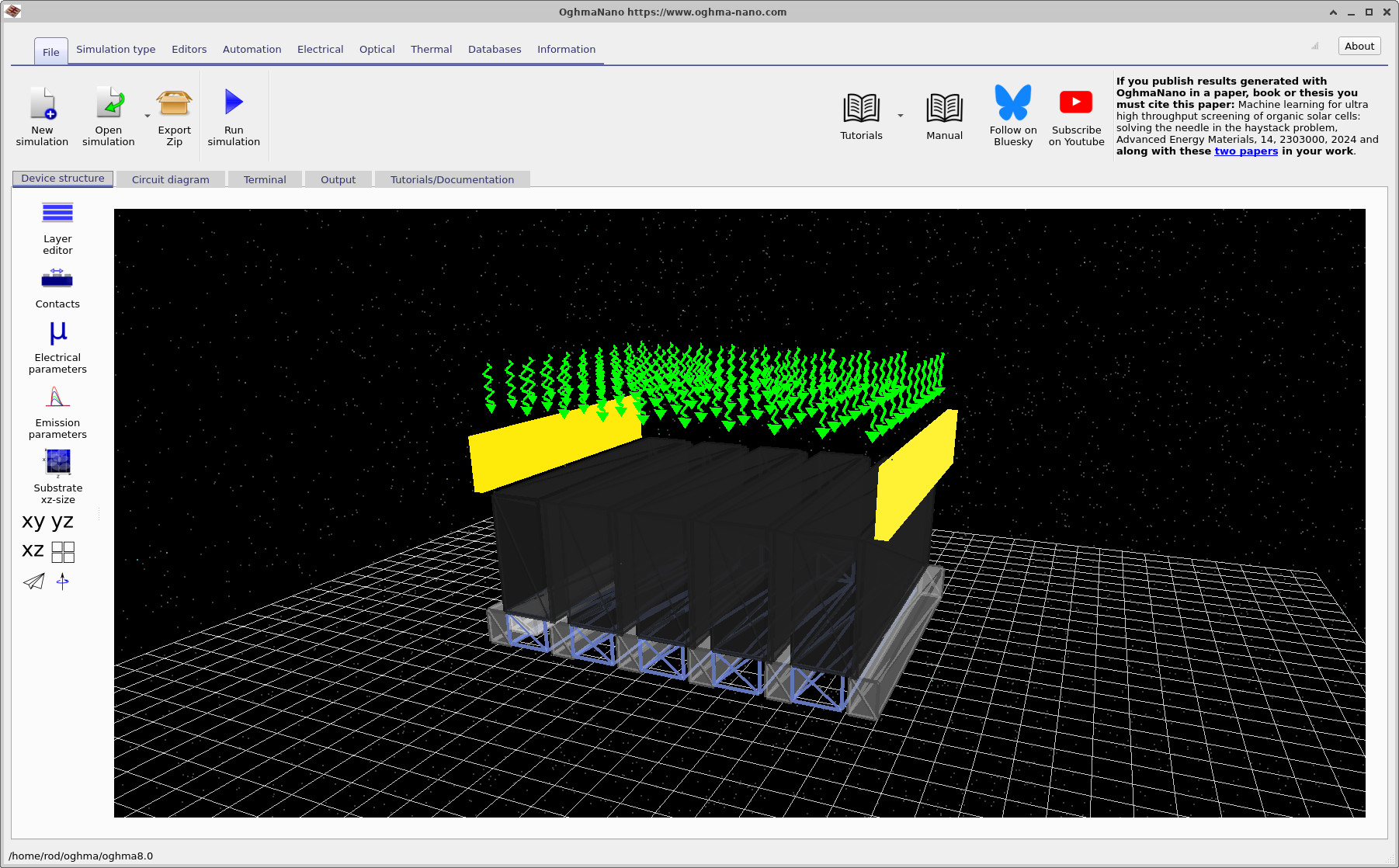
Após selecionar o modelo, a janela principal da simulação se abre e você verá a estrutura 3D do dispositivo (??). Este exemplo consiste em cinco fingers - cada "barra" escura é um finger individual de célula solar dentro da geometria maior do módulo.
Neste dispositivo, a região superior escura é um contato de carbono infiltrado com perovskita (uma característica desta arquitetura triplo-mesoscópica). O módulo conecta os fingers de modo que a corrente siga um caminho em zigue-zague pela estrutura. Em termos práticos, a corrente entra por um lado, atravessa uma região contatada e então é forçada a "passar" entre os fingers - para cima/para baixo e lateralmente - até alcançar o terminal no lado oposto.
Os contatos podem parecer estar flutuando no espaço (blocos amarelos), mas devem ser interpretados como uma máscara de contato: a região diretamente abaixo é o que se torna eletricamente contatado assim que a malha de circuito é construída. Deve-se notar que, nesta simulação, nenhum dos objetos que você vê faz parte da epitaxia. Na maioria dos dispositivos, a estrutura é definida no editor de camadas, que forma uma epitaxia de dispositivo bem ordenada com camadas empilhadas umas sobre as outras, tornando a ordenação e o posicionamento das camadas muito mais fáceis. No entanto, neste dispositivo, devido à sua natureza complexa, todos os objetos que você vê na tela estão flutuando no espaço livre e podem ser movidos com o mouse; a detecção de colisão impede que eles sejam arrastados uns sobre os outros. Se os objetos ficarem presos, pressione e segure Shift enquanto arrasta para movê-los livremente para qualquer lugar. Os objetos não devem se sobrepor, pois a sobreposição pode levar a problemas numéricos.
Passo 3: Construir a malha de circuito a partir do dispositivo 3D
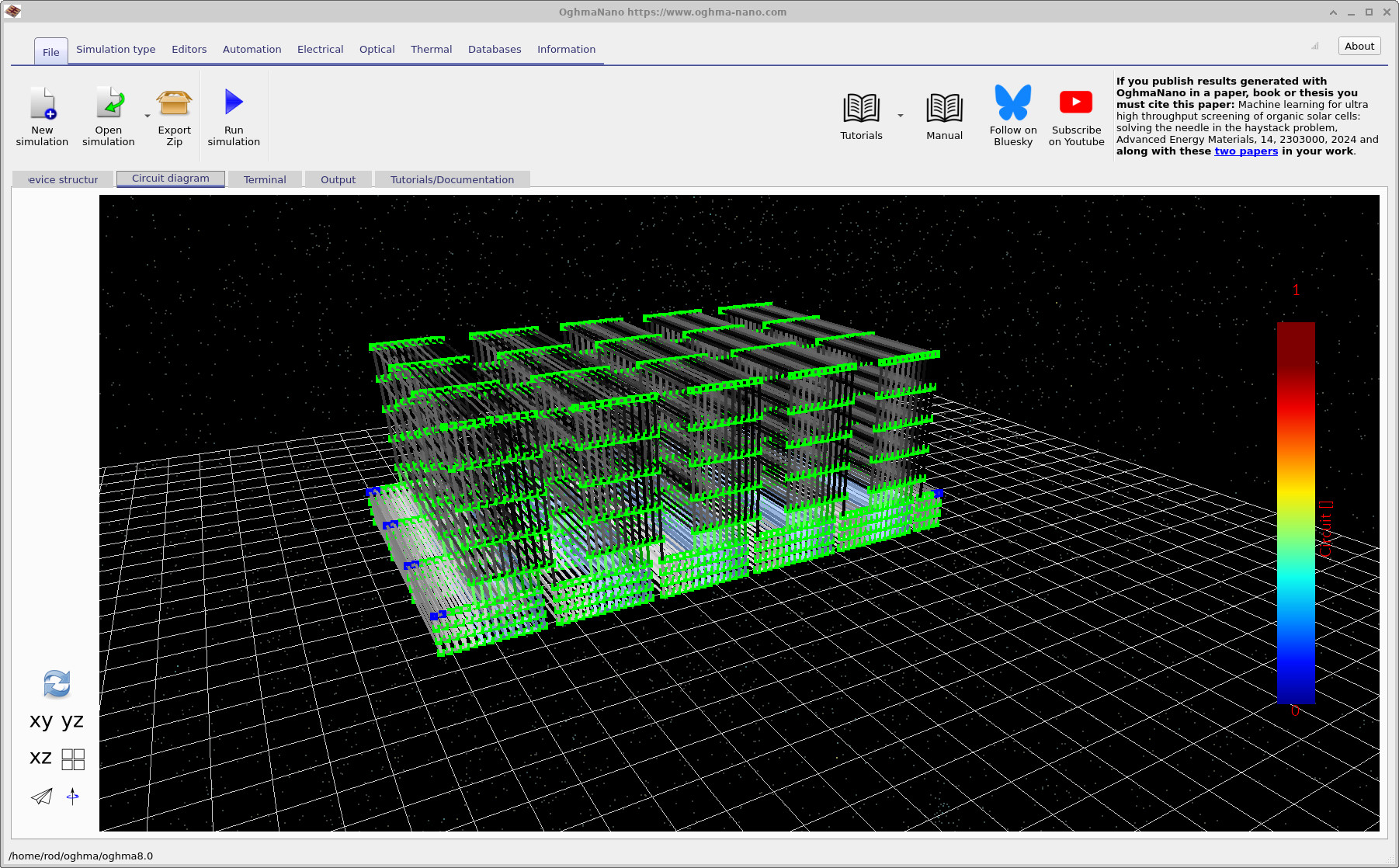
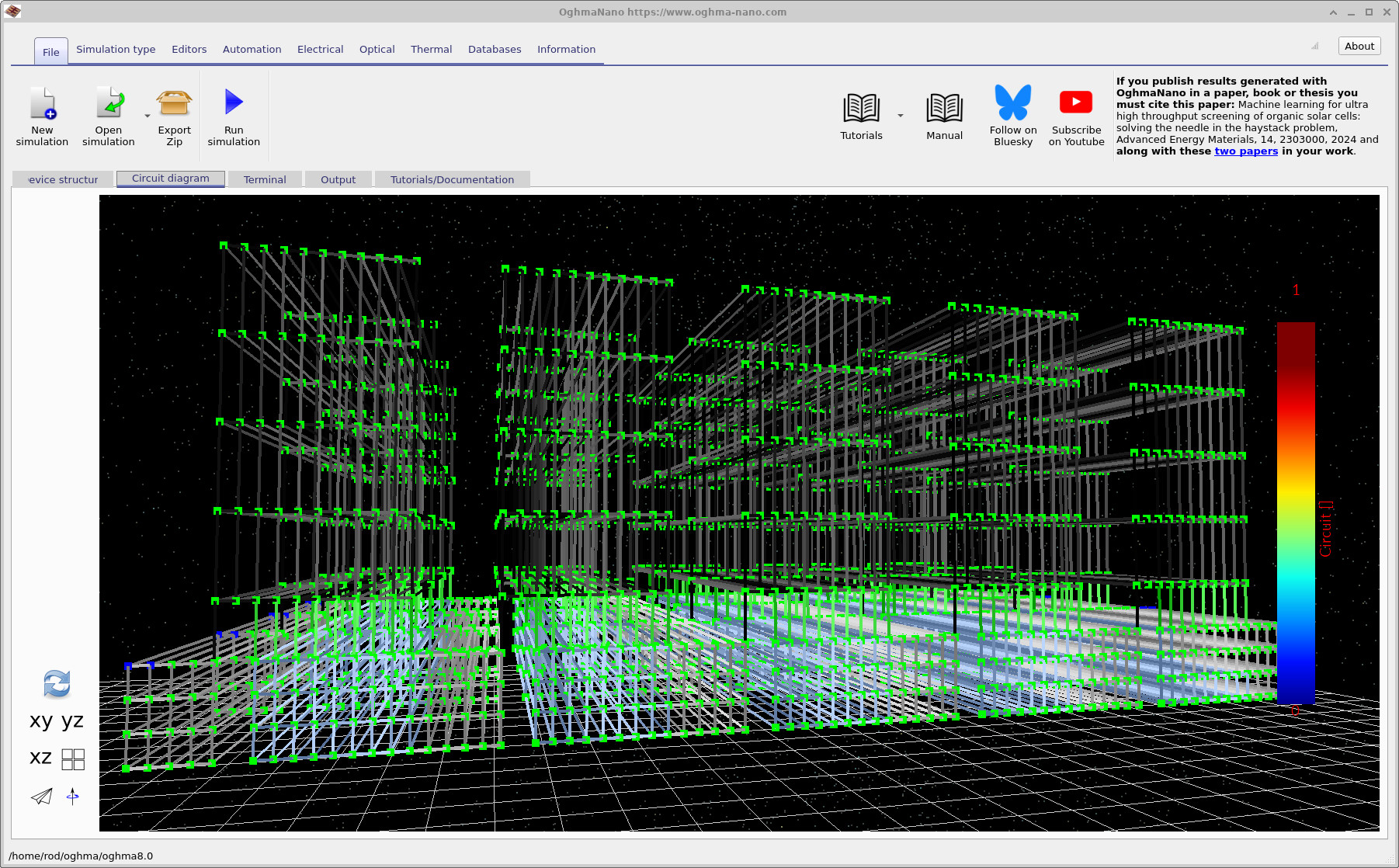
Em seguida, mude para a aba Circuit diagram. No canto inferior esquerdo você encontrará um botão de refresh (ele parece um ícone de reciclagem). Clique nele para construir a malha de circuito a partir da estrutura 3D atual. A visualização inicial é mostrada em ??.
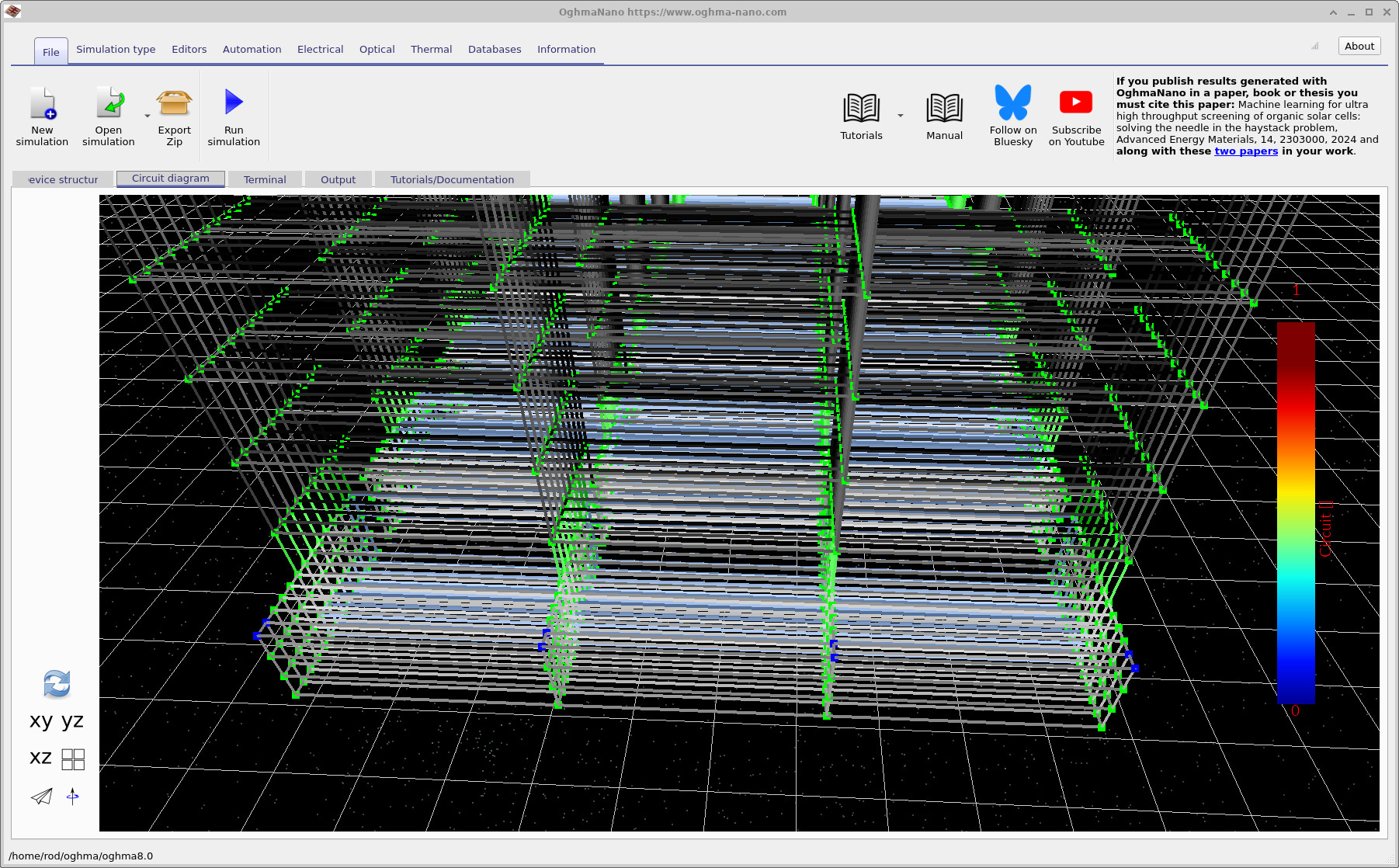
Gire a visualização e dê zoom: você verá as ligações da malha representando as conexões de circuito entre os fingers (?? e ??). Se observar com atenção, você também notará pequenos nós azuis - eles denotam nós de contato, e você deverá vê-los localizados diretamente abaixo dos blocos amarelos de contato da visualização da estrutura 3D.
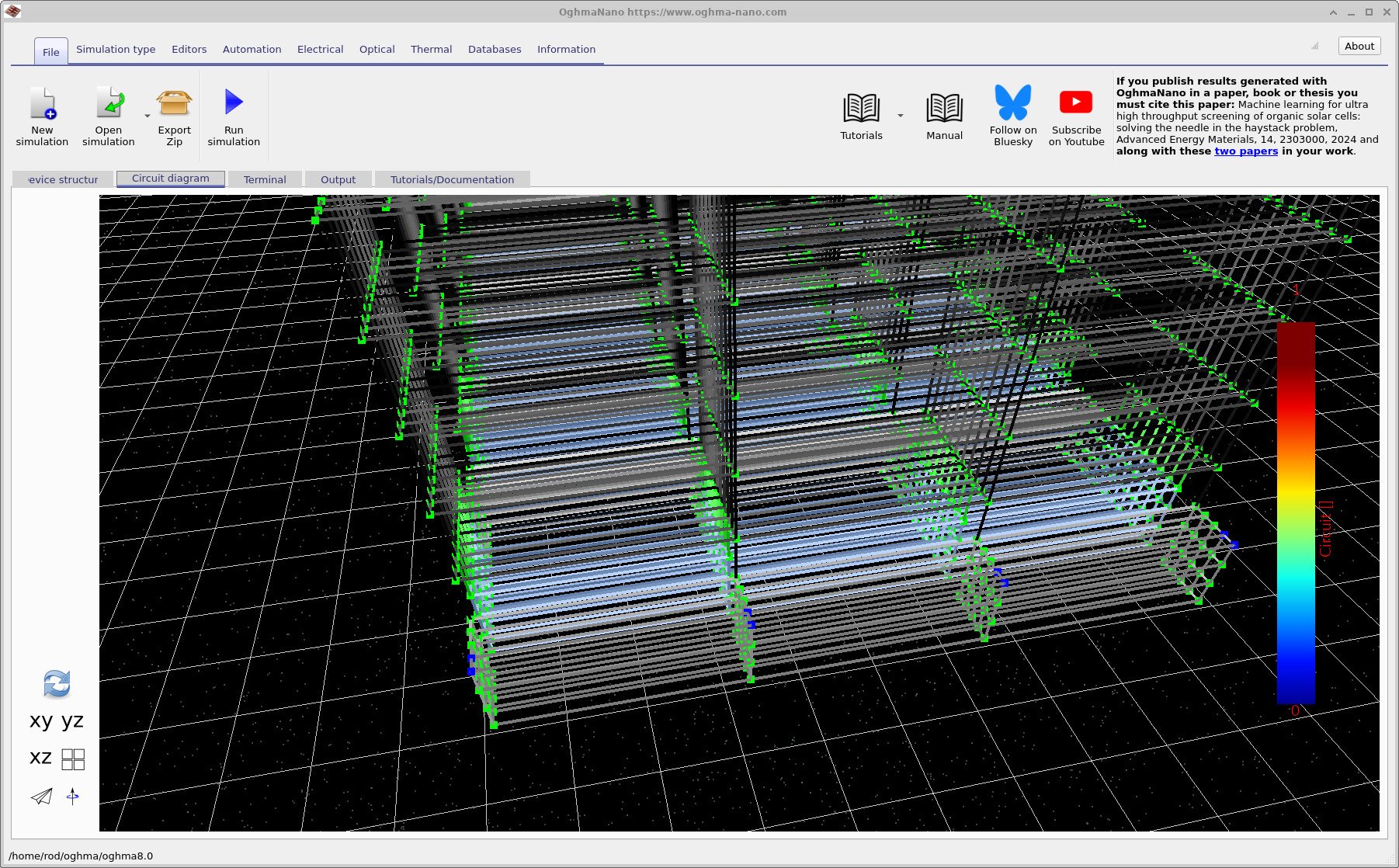
Se você girar ainda mais o dispositivo, obterá uma visualização como ??, que torna a conectividade multi-finger e o caminho de coleta em "zigue-zague" particularmente claros.
Passo 4: Inspecionar e verificar os contatos elétricos
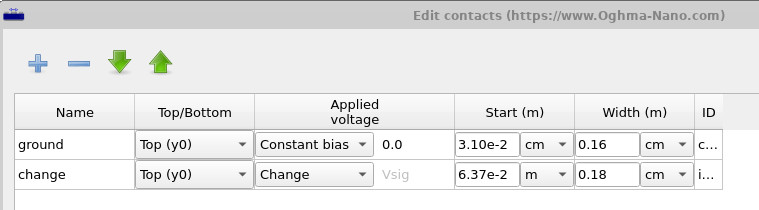
Para examinar os contatos diretamente, abra o Contact editor (??). Este editor lista os contatos definidos para a simulação e mostra como eles são aplicados ao dispositivo (por exemplo, qual lado ocupam e qual polarização é aplicada). A verificação crítica de consistência é simples: as definições de contato aqui devem ser consistentes com (i) os blocos amarelos de contato na visualização 3D e (ii) os nós azuis de contato visíveis na malha de circuito.
✅ O que esperar
Após construir a malha, a visualização Circuit diagram deverá mostrar uma rede 3D densa de ligações. Você deverá conseguir identificar nós azuis que representam contatos, e eles devem estar localizados diretamente abaixo das regiões de contato definidas pelos blocos amarelos na visualização da estrutura 3D. Se você não vir nós de contato onde espera, as causas mais prováveis são: (i) regiões de contato não sobrepostas à malha discretizada, ou (ii) contatos definidos no lado/região errado no editor de contatos.
👉 Próximo passo: Continue para Parte B onde explicamos (em detalhe) o que o modelo de circuito está resolvendo, como a geração óptica é acoplada e por que esta abordagem é a ferramenta certa para questões em escala de módulo.