

Tutorial de Módulo de Perovskita de Gran Área Parte A: Inicio rápido – abra el ejemplo y construya la malla del circuito
La mayoría de las simulaciones a nivel de dispositivo en OghmaNano son simulaciones de drift-diffusion, donde el solucionador resuelve con detalle el transporte acoplado de portadores y la electrostática. Ese enfoque basado primero en la física es excelente para comprender cómo funciona un dispositivo, pero se vuelve computacionalmente demasiado costoso en cuanto se pasa de una sola célula a dispositivos de gran área y módulos formados por muchas subcélulas conectadas.
Este tutorial presenta un enfoque complementario: representar el dispositivo de gran área como un circuito eléctrico 3D y resolverlo utilizando la ley de corrientes de Kirchhoff y la ley de tensiones de Kirchhoff. En lugar de seguir las corrientes de electrones y huecos y el potencial electrostático en todas partes, el modelo de circuito sigue las magnitudes que normalmente interesan a un ingeniero de módulos: corriente y tensión. Esta simplificación es (i) mucho más estable numéricamente a gran escala y (ii) lo bastante rápida como para permitirle explorar geometrías de módulos realistas.
Conceptualmente, la estructura 3D se discretiza en un conjunto de nodos (puntos en el dispositivo) conectados por enlaces que representan elementos de circuito como resistencias y diodos. La generación óptica se incluye utilizando un enfoque de transfer-matrix cuasi-3D: se realiza un cálculo de transfer-matrix 1D a través de la pila, se evalúa sobre el área del dispositivo y el perfil de generación resultante se acopla a la red de circuito. El resultado final es un modelo práctico para plantear preguntas de escalado como: "Mi dispositivo a escala de laboratorio tiene un 20% a 1 mm × 1 mm - ¿qué ocurre cuando lo escalo a un módulo, y qué pasa a ser el factor limitante?" A este proceso lo llamamos escalado virtual.
La inspiración experimental: "fingers" de perovskita de carbono convertidos en módulos
El módulo de ejemplo de este tutorial está inspirado en trabajo experimental del grupo de Swansea: Energies 2021, 14, 386, "Triple-Mesoscopic Carbon Perovskite Solar Cells: Materials, Processing and Applications" (Simone M. P. Meroni, Carys Worsley, Dimitrios Raptis, and Trystan M. Watson). Puede abrir el artículo mediante el enlace DOI aquí: https://doi.org/10.3390/en14020386.
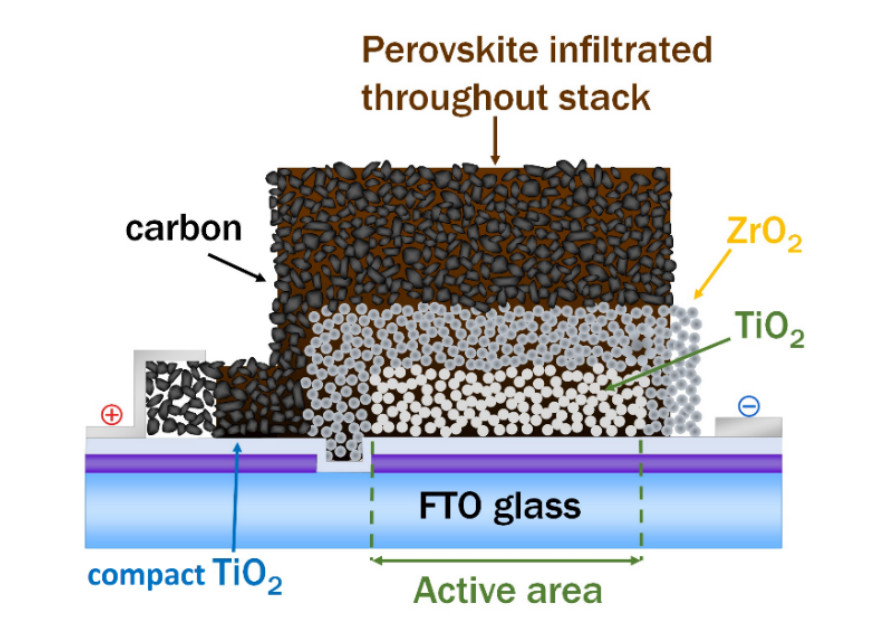
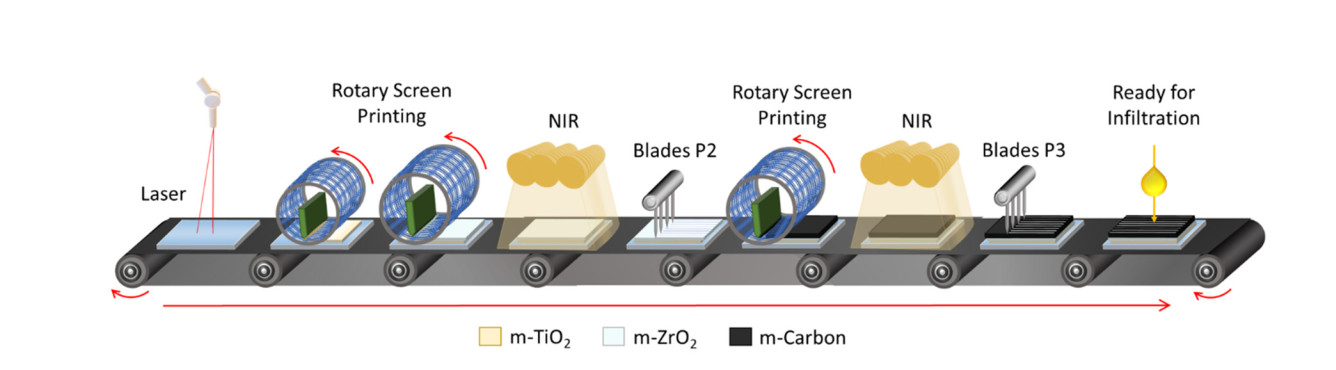
🔗 Artículo y licencia: Las figuras anteriores se han tomado de https://doi.org/10.3390/en14020386. El artículo es de acceso abierto y se distribuye bajo la licencia Creative Commons Attribution (CC BY): https://creativecommons.org/licenses/by/4.0/ (Copyright: © 2021 por los autores; licenciatario MDPI, Basilea, Suiza).
Paso 1: Crear una nueva simulación de módulo de perovskita
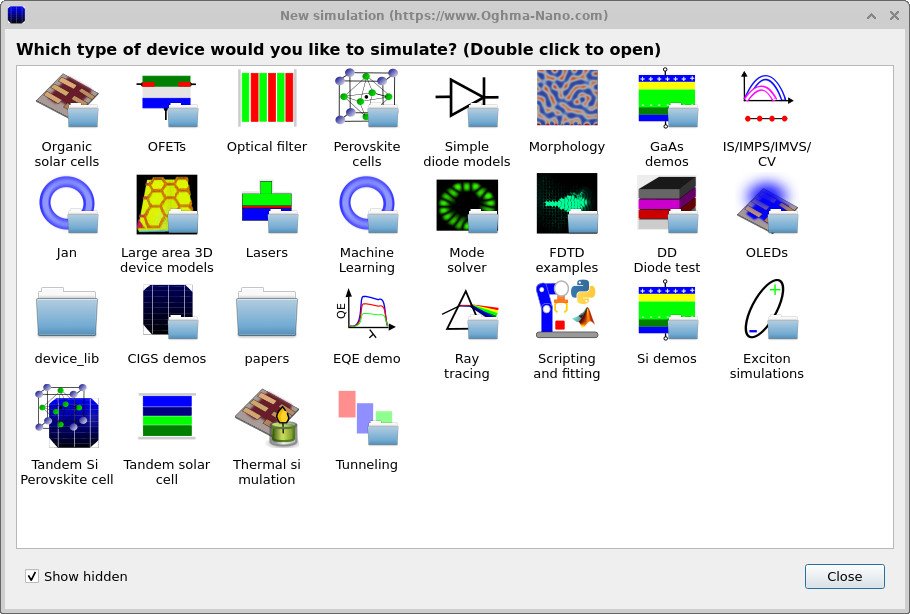
Comience desde la ventana principal de OghmaNano y haga clic en New simulation. Esto abre el selector de dispositivo/biblioteca mostrado en
??.
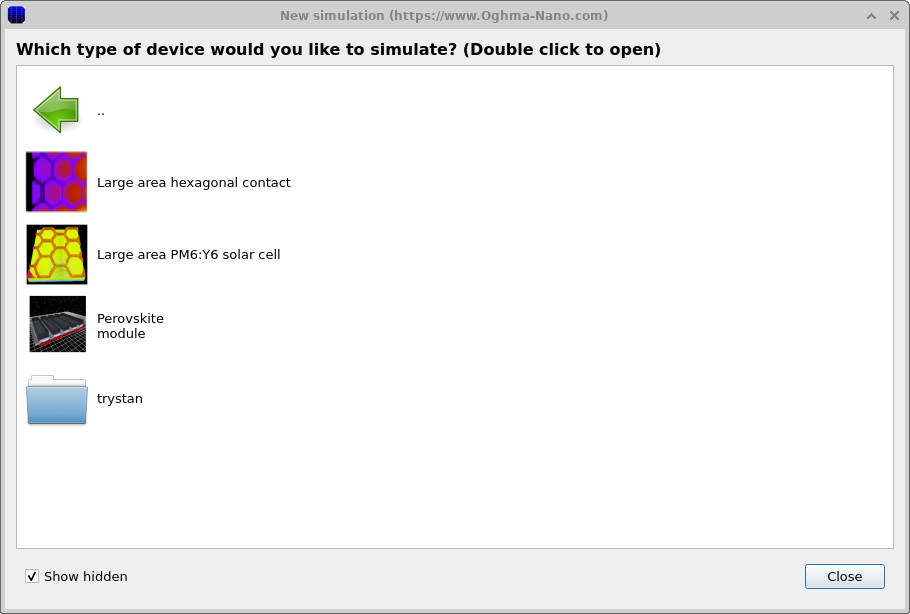
Haga doble clic en Large area 3D device modules, y luego seleccione Perovskite module como se muestra en
??.
Cuando se le solicite, guarde la simulación en una carpeta a la que tenga acceso rápido de lectura/escritura (p. ej. C:\ en Windows).
💡 Consejo: Evite guardar simulaciones en unidades de red, memorias USB o carpetas sincronizadas con la nube (p. ej. OneDrive). Las simulaciones de gran área tienden a generar muchos archivos intermedios; la sincronización en segundo plano y la latencia de red pueden hacer que las ejecuciones parezcan innecesariamente lentas.
Paso 2: Inspeccionar la estructura 3D y comprender el flujo de corriente
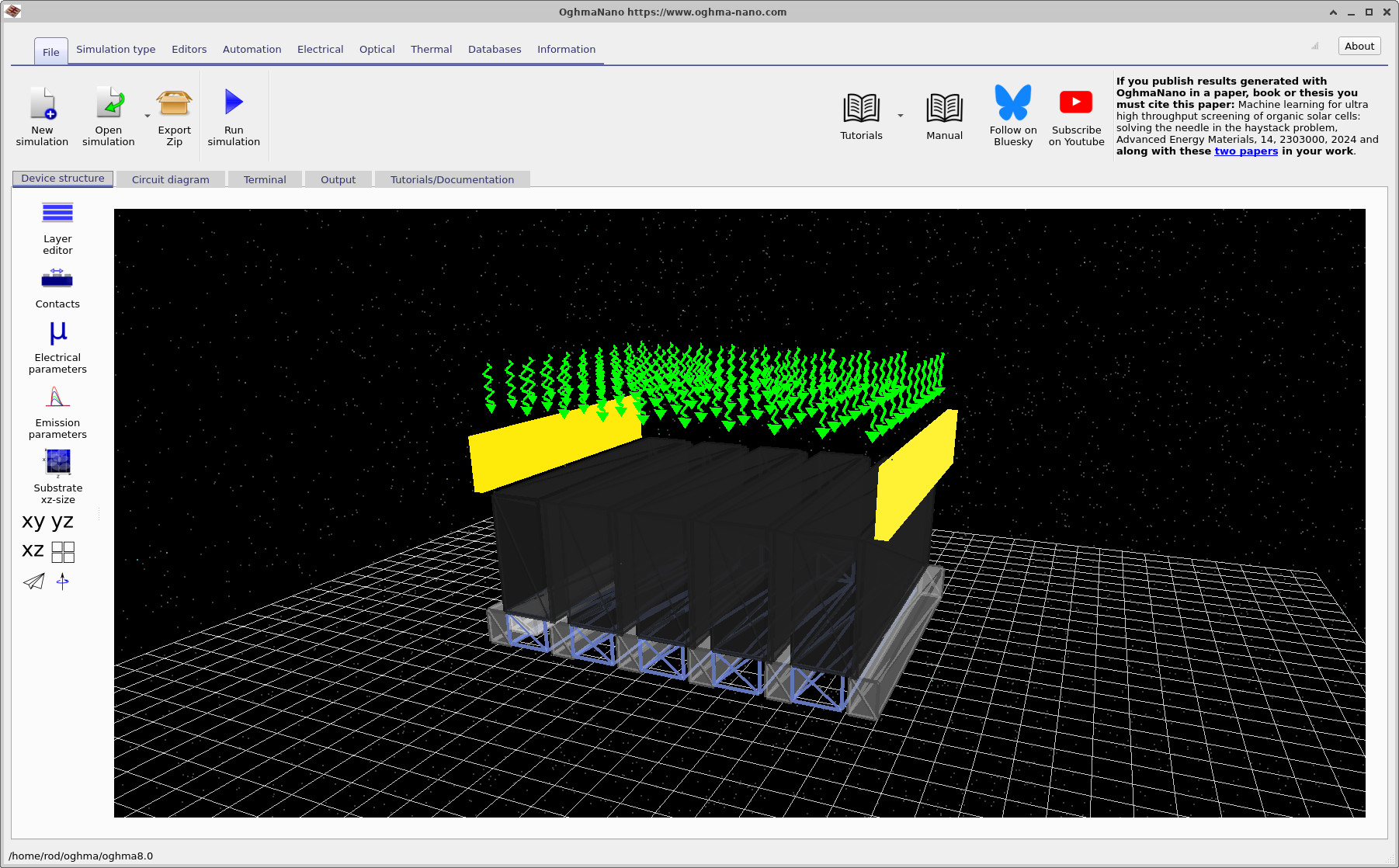
Tras seleccionar la plantilla, se abre la ventana principal de simulación y verá la estructura 3D del dispositivo (??). Este ejemplo consta de cinco fingers - cada "barra" oscura es un finger de célula solar individual dentro de la geometría del módulo más grande.
En este dispositivo, la región superior oscura es un contacto de carbono infiltrado con perovskita (una característica propia de esta arquitectura triple-mesoscópica). El módulo conecta los fingers de modo que la corriente sigue un camino en zig-zag a través de la estructura. En términos prácticos, la corriente entra por un lado, atraviesa una región contactada y luego se ve obligada a "pasar" entre fingers - arriba/abajo y a través - hasta alcanzar el terminal del lado opuesto.
Los contactos pueden parecer que están flotando en el espacio (bloques amarillos), pero deben interpretarse como una máscara de contacto: la región directamente debajo es la que pasa a estar contactada eléctricamente una vez que se construye la malla del circuito. Debe señalarse que, en esta simulación, ninguno de los objetos que ve forma parte de la epitaxia. En la mayoría de los dispositivos, la estructura se define en el editor de capas, que forma una epitaxia del dispositivo bien ordenada con capas apiladas unas sobre otras, lo que facilita mucho el ordenamiento y posicionamiento de las capas. Sin embargo, en este dispositivo, debido a su naturaleza compleja, todos los objetos que ve en la pantalla están flotando en el espacio libre y pueden moverse con el ratón; la detección de colisiones impide que se arrastren unos sobre otros. Si los objetos se quedan atascados, mantenga pulsada la tecla Shift mientras arrastra para moverlos libremente a cualquier lugar. Los objetos no deben superponerse, ya que la superposición puede provocar problemas numéricos.
Paso 3: Construir la malla del circuito a partir del dispositivo 3D
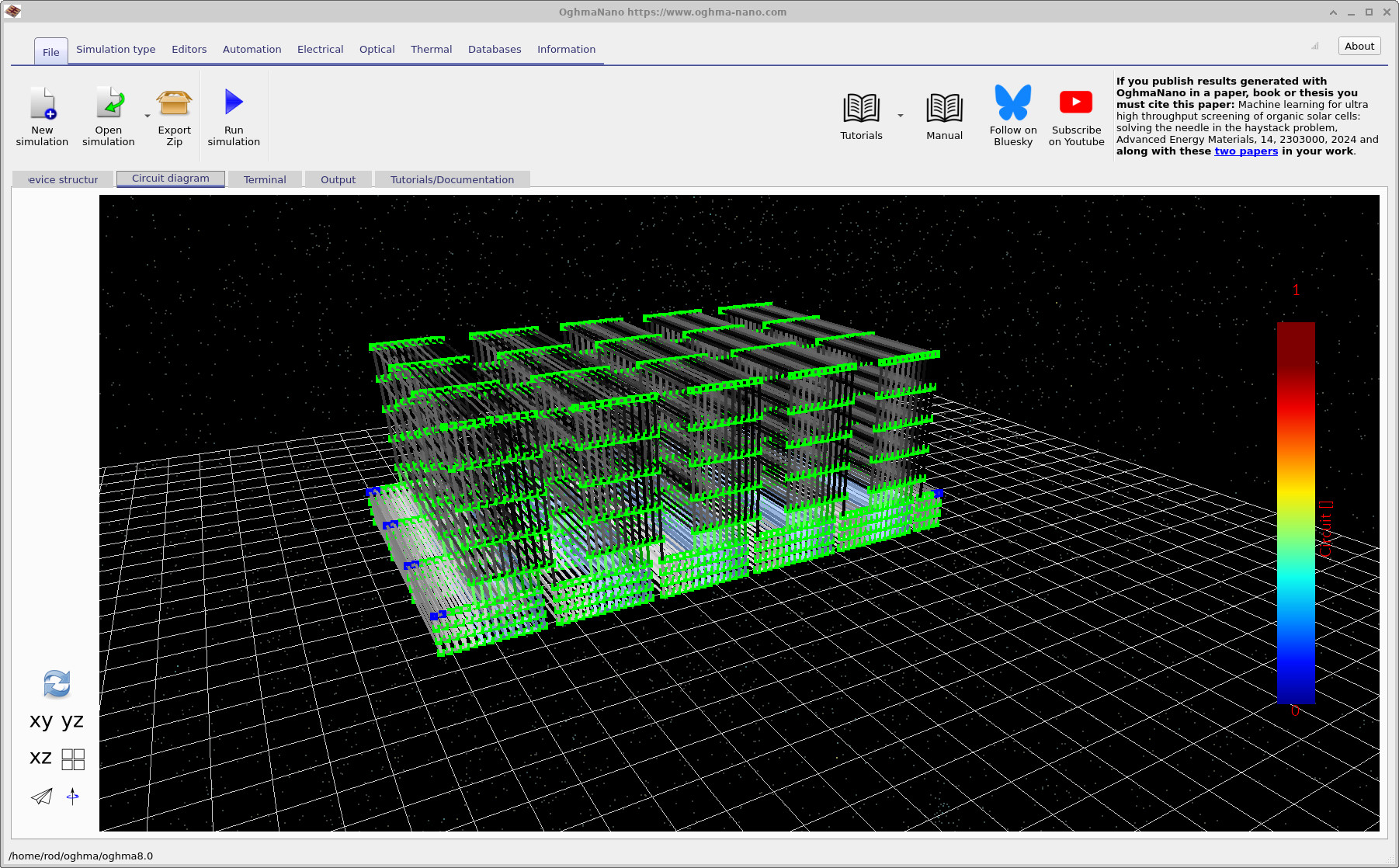
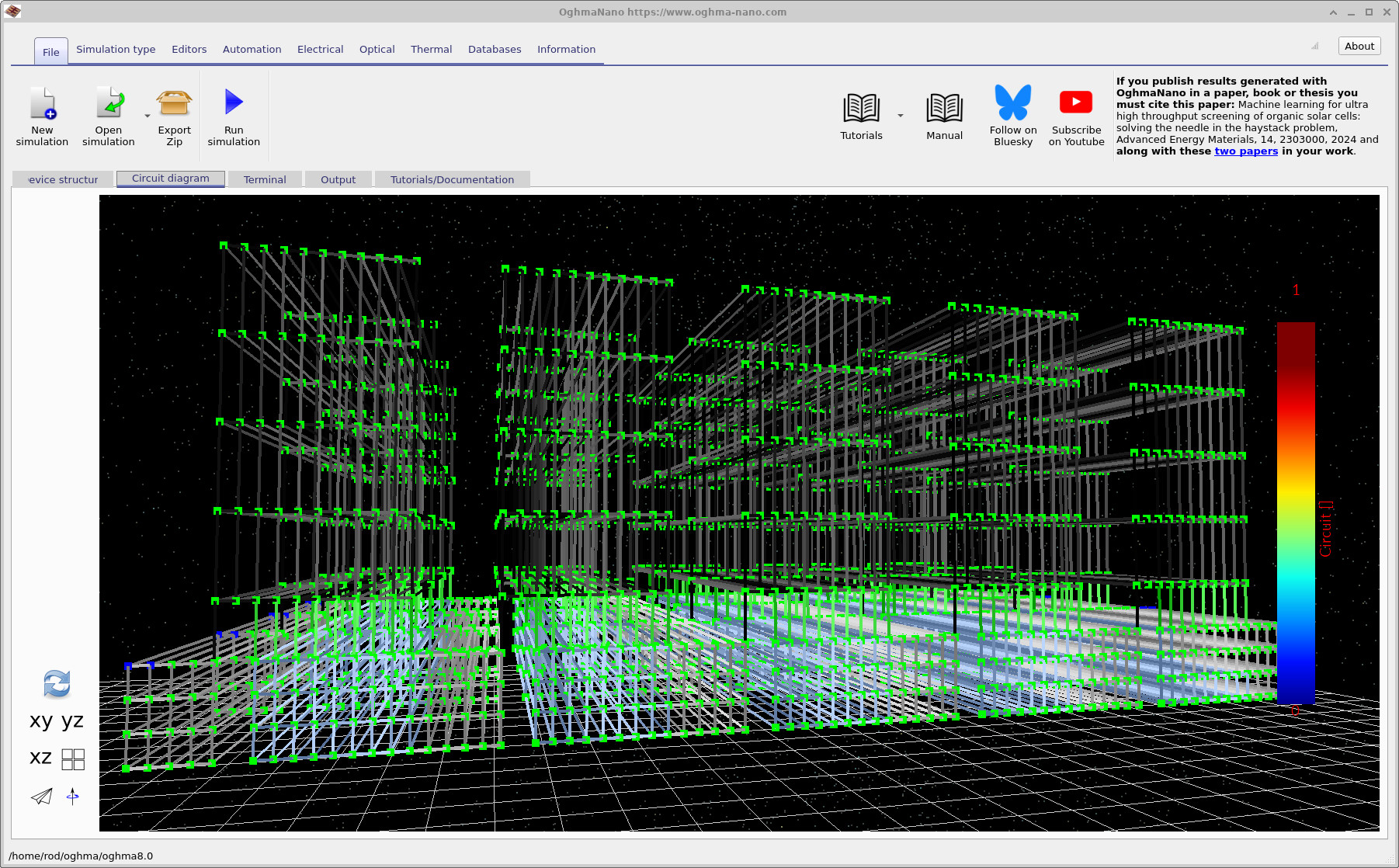
A continuación, cambie a la pestaña Circuit diagram. En la esquina inferior izquierda encontrará un botón de refresh (parece un icono de reciclaje). Haga clic en él para construir la malla del circuito a partir de la estructura 3D actual. La vista inicial se muestra en ??.
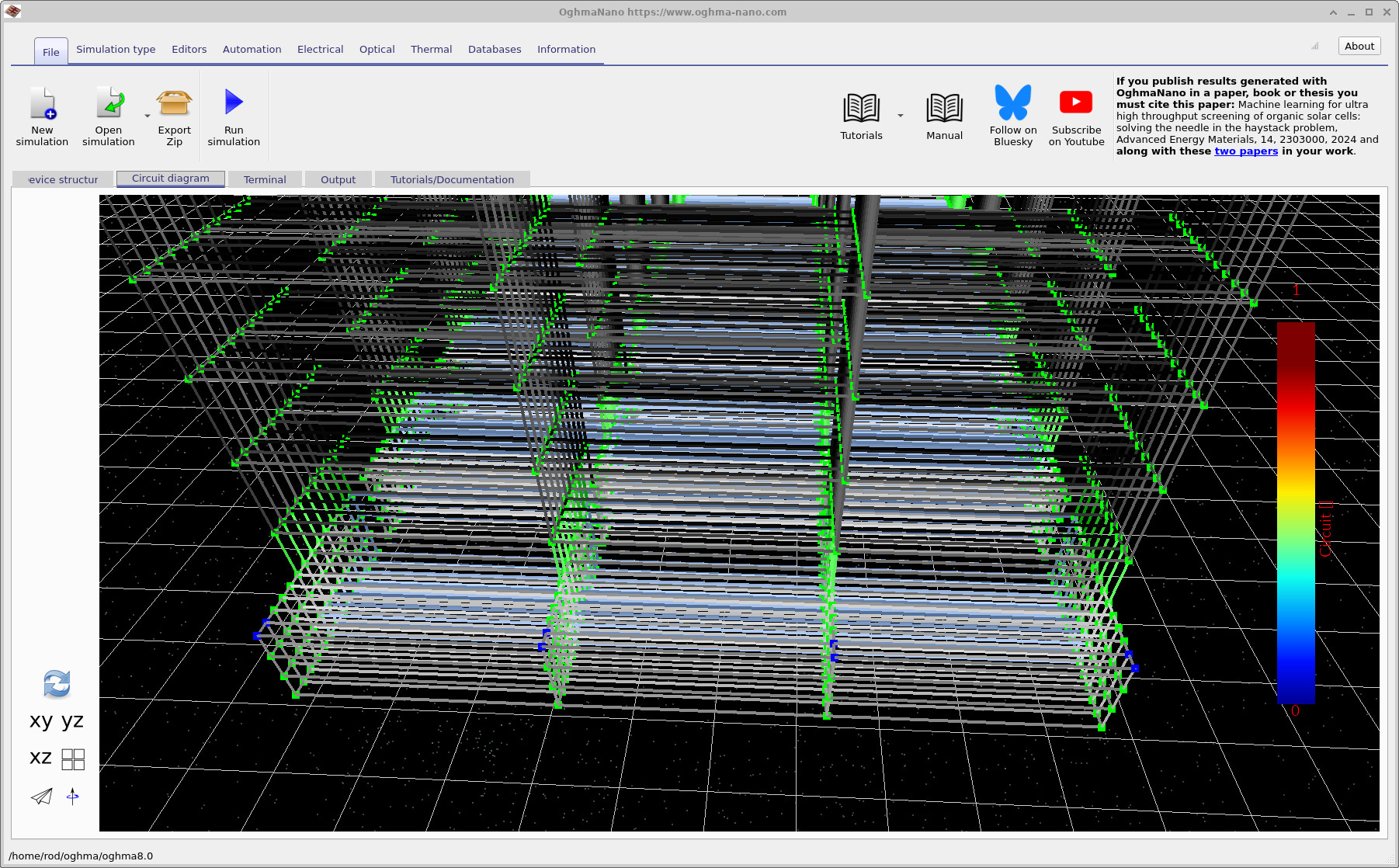
Gire la vista y amplíe: verá los enlaces de la malla que representan las conexiones del circuito a través de los fingers (?? and ??). Si observa con atención, también notará pequeños nodos azules - estos denotan nodos de contacto, y debería verlos situados directamente debajo de los bloques de contacto amarillos de la vista de la estructura 3D.
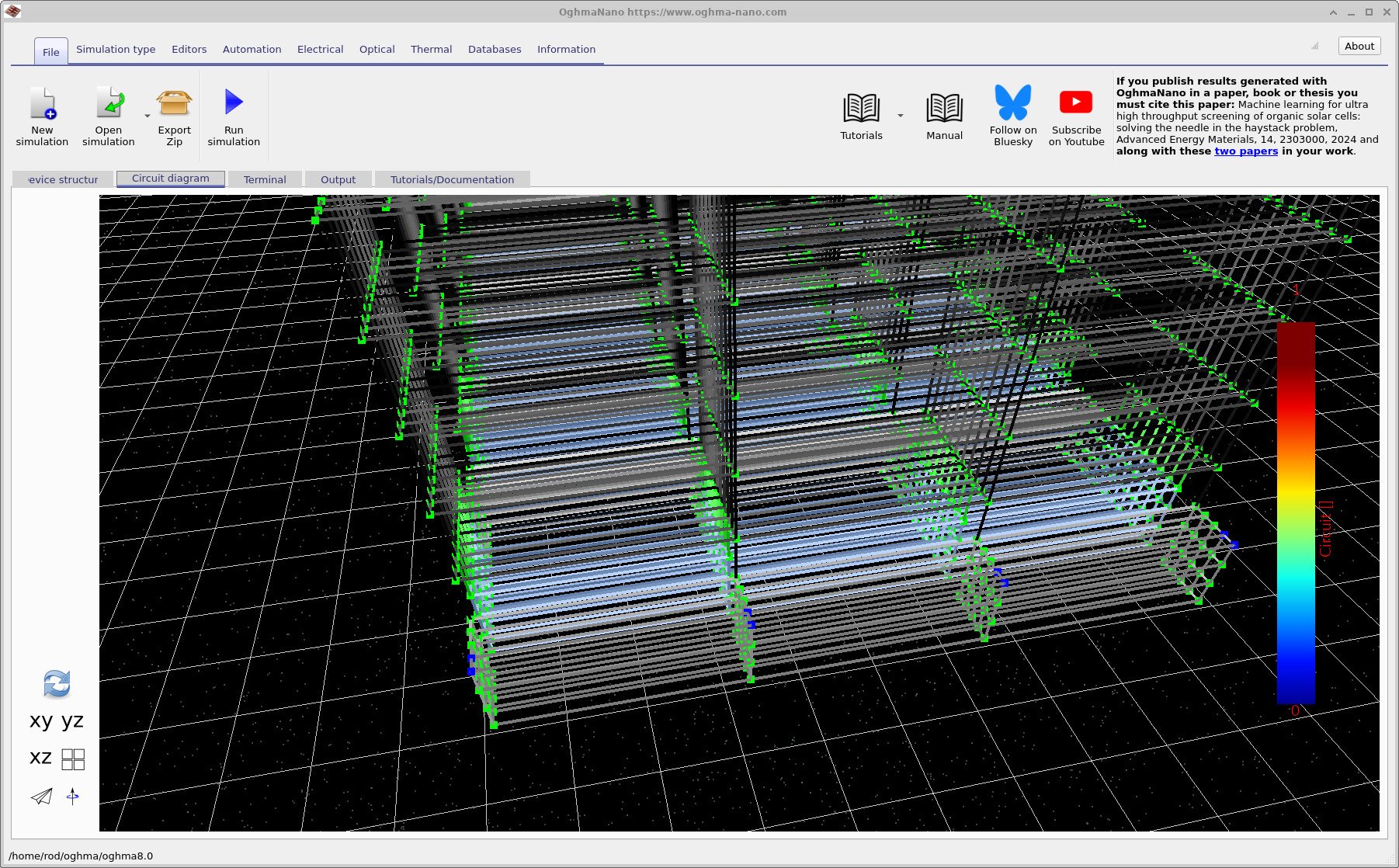
Si sigue girando el dispositivo obtendrá una vista como la de ??, que deja particularmente clara la conectividad multi-finger y la trayectoria de recolección en "zig-zag".
Paso 4: Inspeccionar y verificar los contactos eléctricos
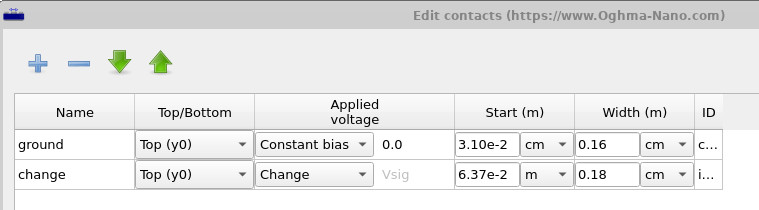
Para examinar los contactos directamente, abra el Contact editor (??). Este editor enumera los contactos definidos para la simulación y muestra cómo se aplican al dispositivo (por ejemplo, qué lado ocupan y qué polarización se aplica). La comprobación crítica de consistencia es simple: las definiciones de contacto aquí deben ser coherentes con (i) los bloques de contacto amarillos en la vista 3D y (ii) los nodos de contacto azules visibles en la malla del circuito.
✅ Qué esperar
Después de construir la malla, la vista Circuit diagram debería mostrar una red 3D densa de enlaces. Debería poder identificar nodos azules que representan contactos, y estos deberían situarse directamente debajo de las regiones de contacto definidas por los bloques amarillos en la vista de la estructura 3D. Si no ve nodos de contacto donde espera verlos, las causas más probables son: (i) regiones de contacto que no se superponen con la malla discretizada, o (ii) contactos definidos en el lado/región incorrectos en el editor de contactos.
👉 Siguiente paso: Continúe con Parte B donde explicamos (en detalle) qué está resolviendo el modelo de circuito, cómo se acopla la generación óptica y por qué este enfoque es la herramienta adecuada para preguntas a escala de módulo.