

Tutorial de Módulo de Perovskita de Gran Área Parte B: Ejecute la simulación e inspeccione las salidas
Las simulaciones de módulos de gran área son más complicadas que una ejecución drift–diffusion de un solo dispositivo, por lo que merece la pena observar lo que está haciendo el solucionador. En este ejemplo, OghmaNano ejecuta la simulación en dos etapas principales: (i) el solucionador óptico (cálculo óptico 3D), y después (ii) el solucionador del circuito eléctrico (ecuaciones de corriente/voltaje de Kirchhoff sobre la malla del circuito). La salida del terminal es la forma más rápida de detectar problemas pronto (por ejemplo, un circuito desconectado o contactos ausentes).
Paso 1: Ejecute la simulación
Haga clic en el botón Run simulation (triángulo azul) mostrado en ??. Esta simulación tardará un tiempo en ejecutarse (está realizando una etapa óptica 3D seguida de una gran resolución de circuito). Mientras se ejecuta, vigile la pestaña Terminal, porque proporciona información en tiempo real sobre la convergencia y las corrientes.

Paso 2: Comprenda qué le está diciendo la salida del terminal
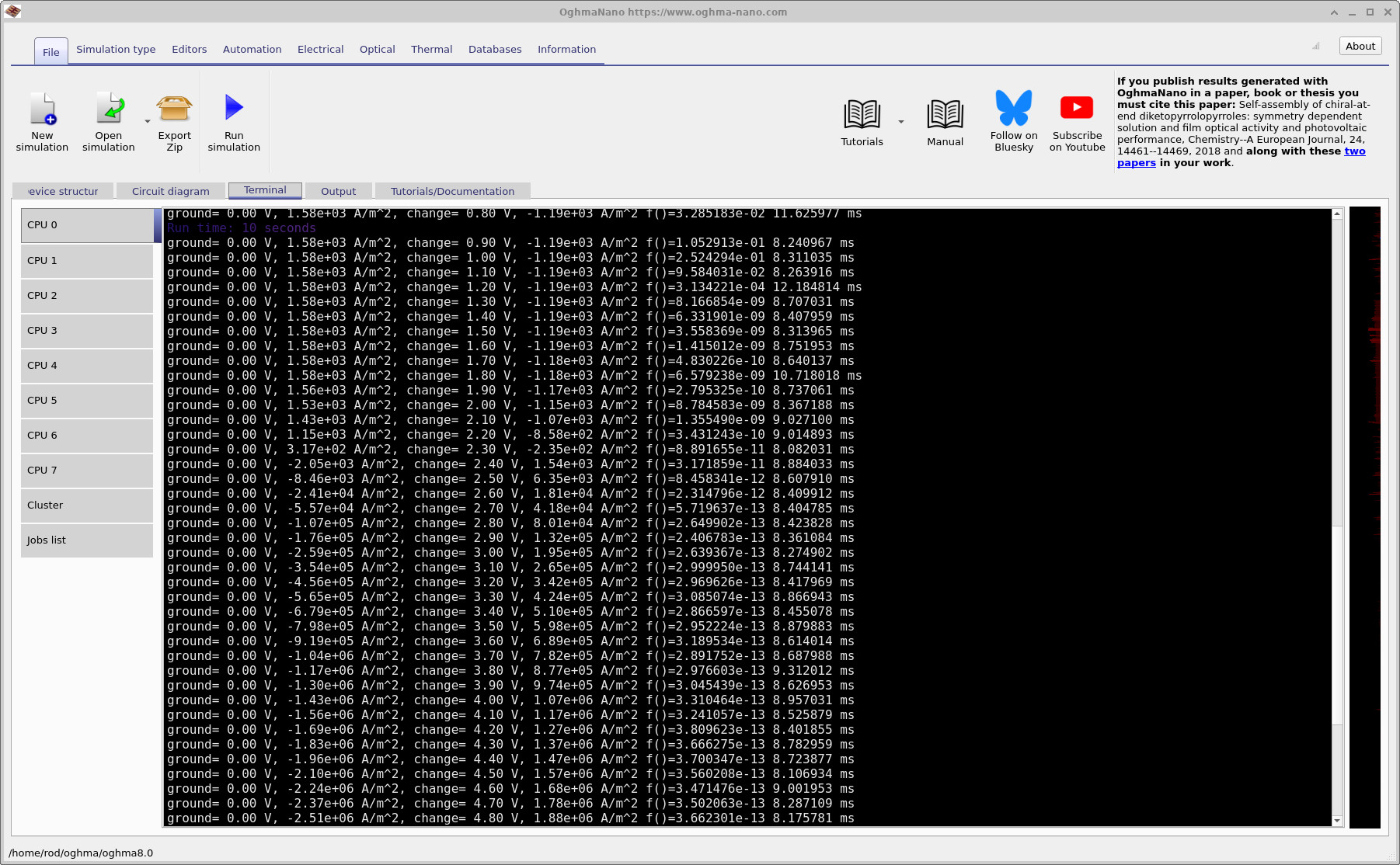
Para estas simulaciones complicadas, la salida del terminal no es “ruido” - es un diagnóstico. En ?? puede ver que el solucionador ejecuta inicialmente la etapa óptica. Esto puede tardar un tiempo porque está resolviendo en 3D. Una vez preparada la generación óptica, el solucionador inicia la etapa eléctrica e imprime líneas para cada punto de polarización.
Una línea clave tiene este aspecto (el formato variará ligeramente según la configuración):
- Voltajes de contacto: p. ej.
ground = 0.00 Vsignifica que el contacto de tierra se mantiene a 0 V;change = 0.10 Vsignifica que el otro contacto está a 0.10 V. - Corrientes de contacto: p. ej.
1.58e+03 A/m^2en un contacto y-1.19e+03 A/m^2en el otro significa que la corriente entra por un contacto y sale por el otro. A 0 V, eso es esencialmente la densidad de corriente de cortocircuito del módulo (JSC), porque el dispositivo está iluminado y entrega corriente con voltaje aplicado cero. - Métrica de convergencia: el valor
f()impreso es el error/residuo del solucionador para la resolución eléctrica (las ecuaciones de la ley de Kirchhoff sobre toda la malla del circuito). Puede pensarlo de forma aproximada como “qué tan bien se satisfacen las ecuaciones del circuito” en toda la red. - Tiempo por paso: el último número de la línea (milisegundos) es el tiempo necesario para resolver ese punto de polarización.
A menudo verá un error mayor cerca del inicio de un barrido (especialmente cerca de 0 V), y el error puede disminuir a medida que el solucionador se aleja de ese punto. Como regla general, confío mucho más en los resultados cuando el solucionador alcanza errores como 10-4 o menores, e idealmente hasta 10-9 para una convergencia “limpia”. (En los registros de ejemplo mostrados aquí puede ver que el error tiende a disminuir a medida que avanza el barrido.)
En ?? puede ver algo muy útil:
aproximadamente a mitad del barrido, la corriente en el contacto de tierra cambia de signo, y la corriente en el contacto change cambia de signo en la dirección opuesta.
Ese cambio de signo es exactamente lo que se espera cuando el barrido pasa por VOC: por debajo de VOC el dispositivo iluminado suministra potencia;
por encima de VOC está polarizado en directa y consume potencia como un diodo.
En otras palabras, a menudo puede “ver” la curva JV formándose directamente en la columna de corriente de contacto.
💡 ¿Por qué vigilar el terminal? Si algo está mal (p. ej. el circuito no está conectado, una máscara de contacto no alcanzó la malla o una región está flotante),
normalmente lo verá de inmediato: las corrientes colapsan hacia cero, las corrientes se vuelven absurdas o el solucionador no logra reducir f().
Detectarlo pronto puede ahorrarle una larga espera.
Paso 3: Inspeccione los archivos de salida
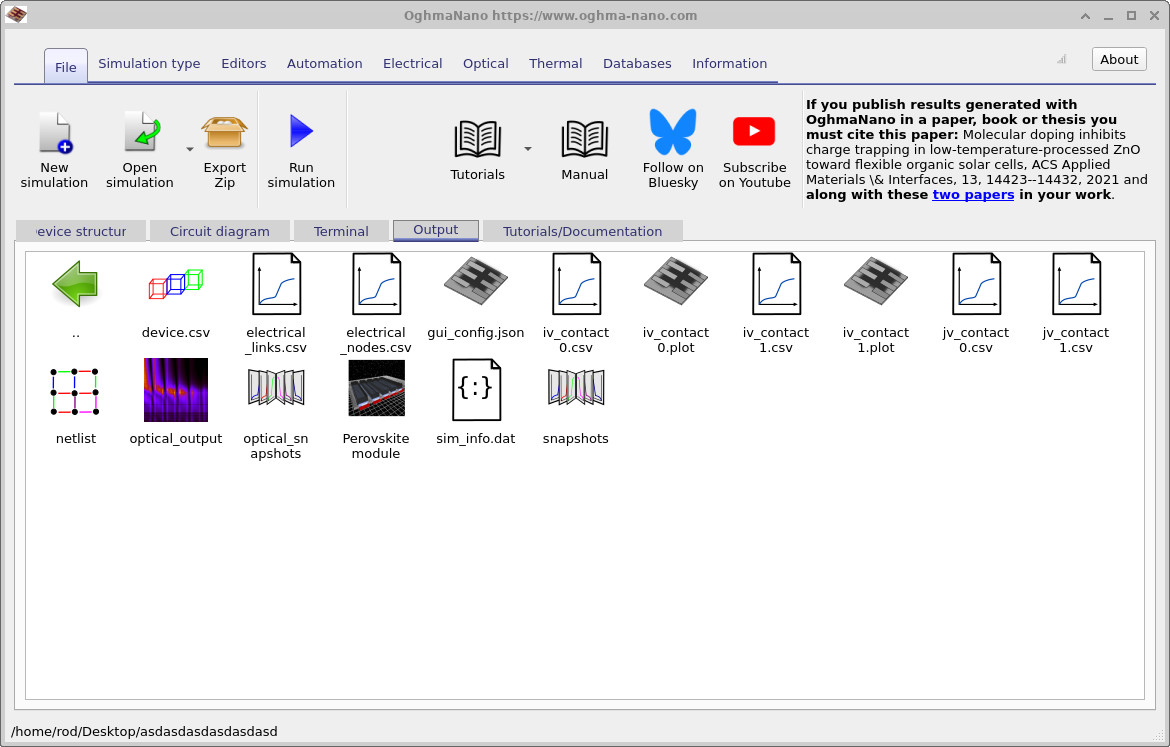
Cuando finalice la simulación, la pestaña Output contendrá un conjunto de archivos como los mostrados en
??.
Los resultados clave para esta parte del tutorial son las curvas JV de los contactos:
jv_contact0.csv y jv_contact1.csv.
Estos contienen la densidad de corriente en cada contacto en función del voltaje aplicado.
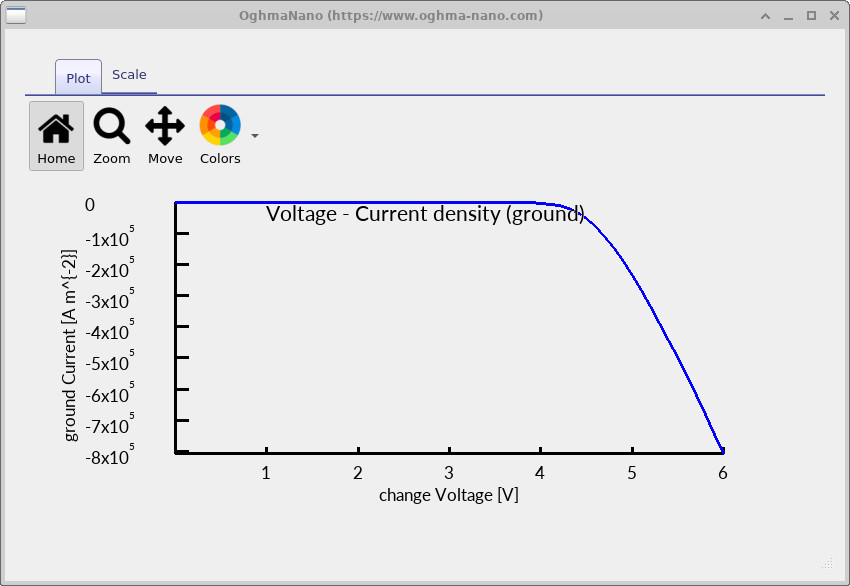
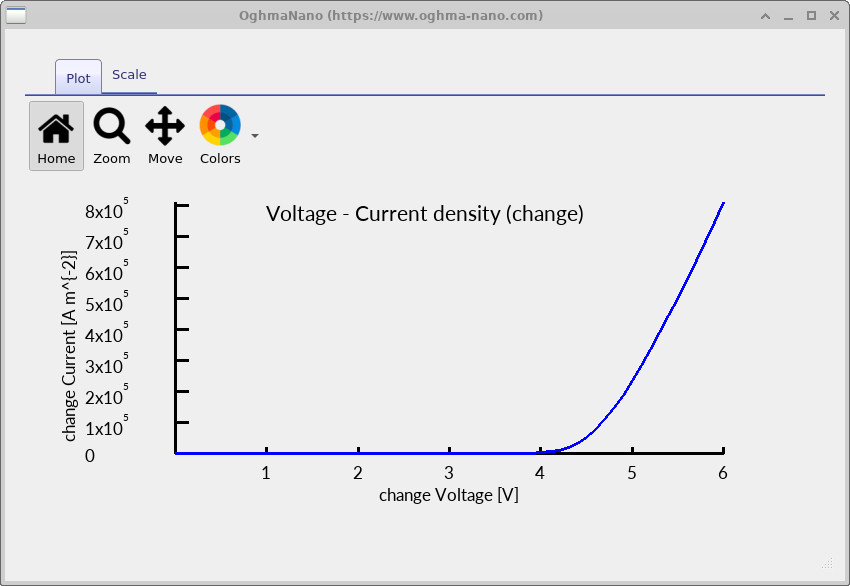
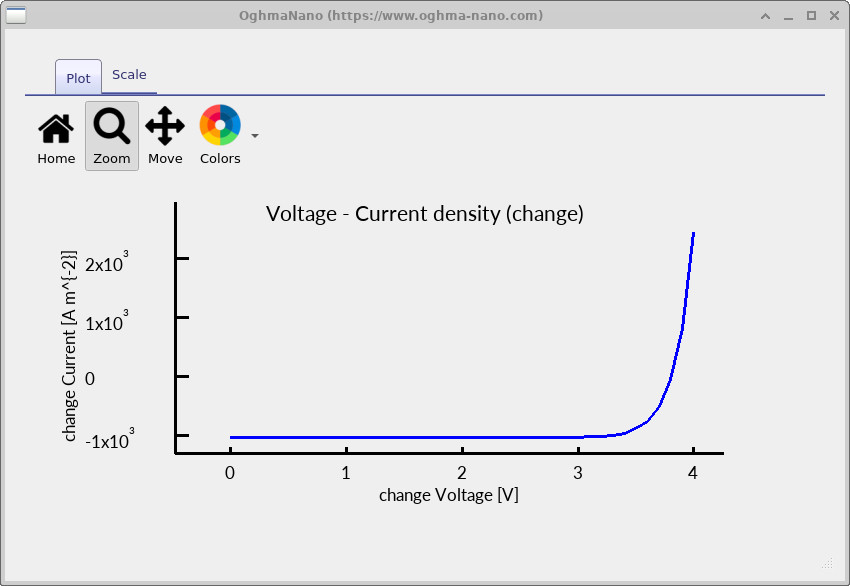
Haga doble clic en jv_contact0.csv y jv_contact1.csv para representarlos. Los gráficos de ejemplo se muestran en
?? y
??.
Una vista ampliada (útil para leer VOC y la curvatura cerca de la rodilla) se muestra en
??.
jv_contact0.csv).
jv_contact1.csv).
✅ Qué esperar
Bajo iluminación, a 0 V debería observar una magnitud de corriente distinta de cero en los contactos (el JSC del módulo). A medida que el voltaje aumenta, la corriente se aproxima a cero alrededor de VOC, y luego cambia de signo en polarización directa. Si las curvas JV se ven planas (casi cero en todas partes), eso suele indicar un circuito desconectado, contactos ausentes o una discrepancia entre geometría y máscara de contacto.
Paso 4: Inspeccione la malla del solucionador y la representación del circuito
Las simulaciones de gran área pueden fallar por razones geométricas (contactos mal colocados, regiones ausentes, huecos no deseados), por lo que es útil saber dónde mirar. En particular:
device.csv- esta es una vista de la malla que el solucionador realmente ve. La vista 3D bien renderizada en la GUI no es lo que el solucionador usa internamente. El solucionador opera sobre una representación triangular más rudimentaria, y si algo está mal en la geometría, normalmente será visible aquí.electrical_links.csv- enumera los enlaces del circuito (los elementos que conectan nodos: trayectorias resistivas / conexiones de diodo, etc.).electrical_nodes.csv- enumera los nodos de Kirchhoff usados en la resolución (los puntos donde las corrientes suman cero).
Las vistas de ejemplo de estos archivos se muestran en ??, ??, y ??. Conceptualmente, esto es lo mismo que resolver un circuito estándar: nodos + enlaces + leyes de Kirchhoff - solo que a una escala mucho mayor.
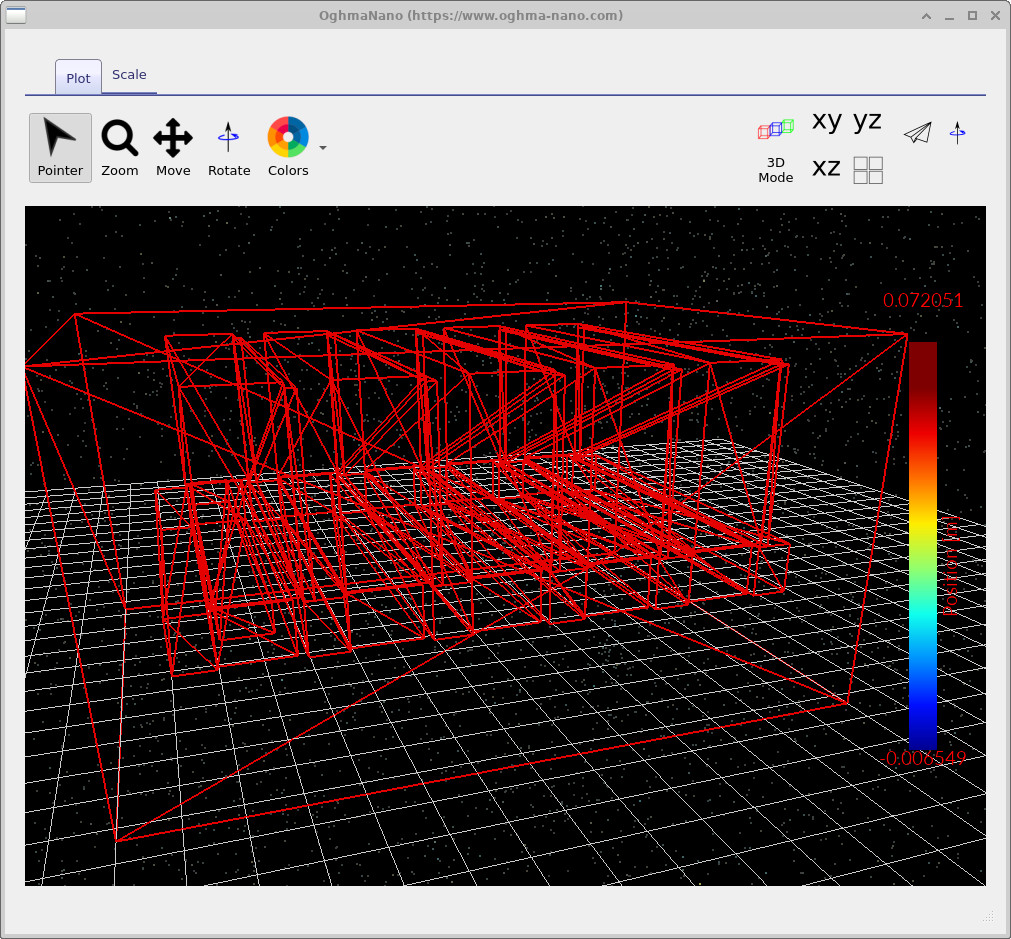
device.csv: la representación simplificada de la malla utilizada por el solucionador.
Si algo está geométricamente mal, a menudo es evidente aquí.
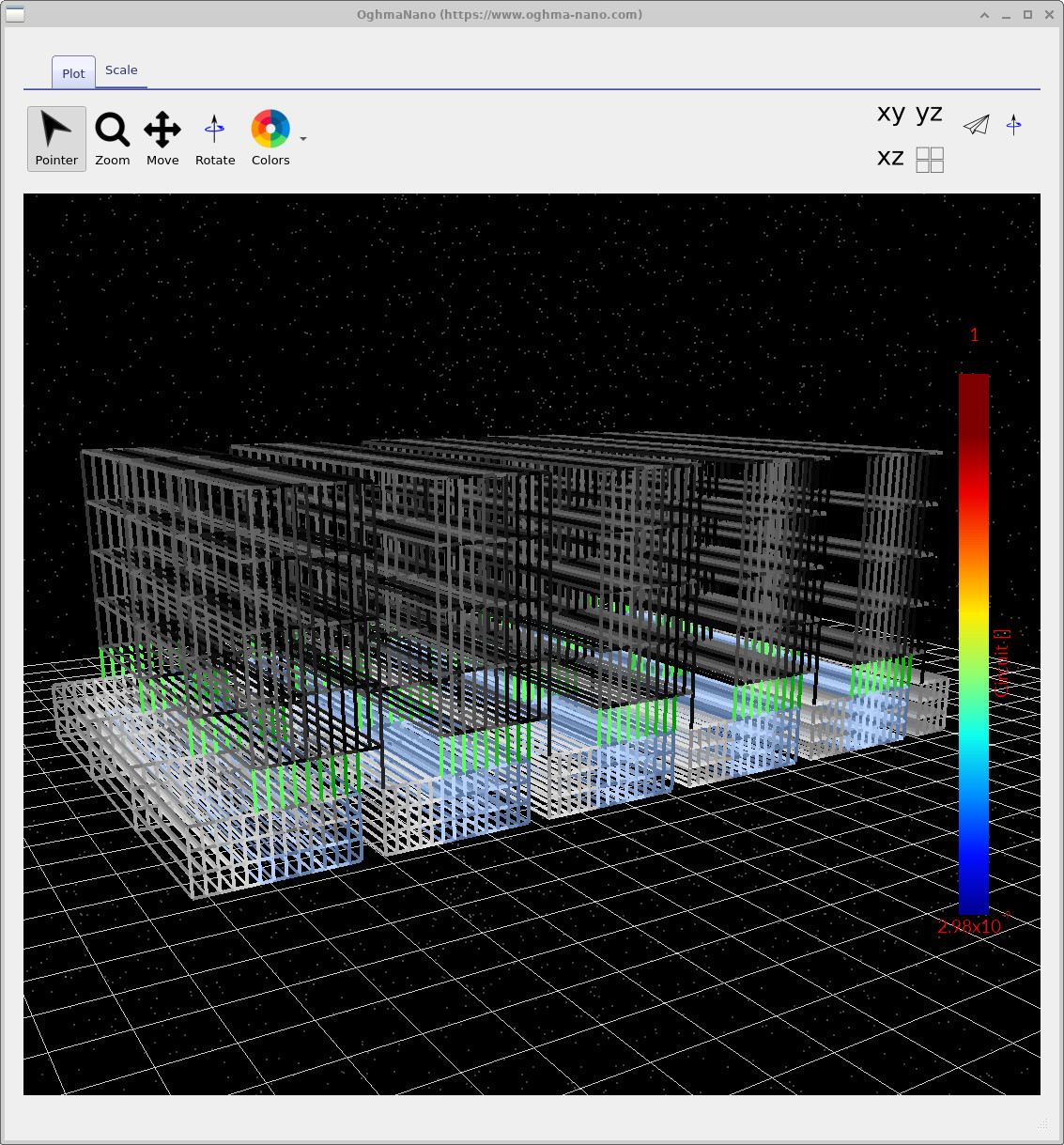
electrical_links.csv: los enlaces del circuito usados en la resolución de Kirchhoff.
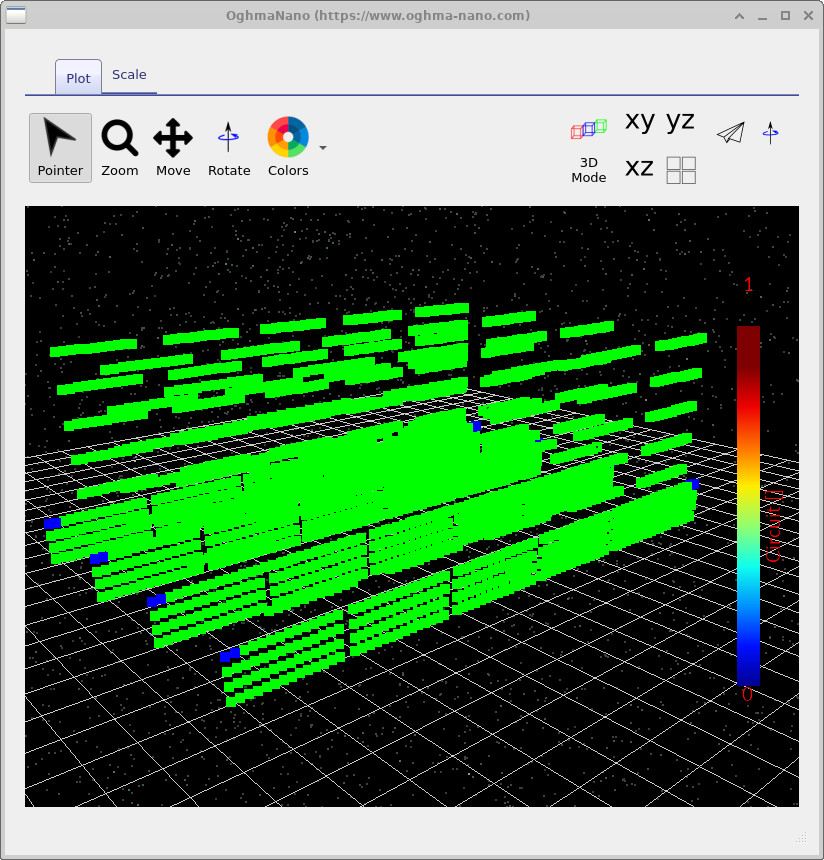
electrical_nodes.csv: los nodos de corriente de Kirchhoff utilizados para el cálculo.
Paso 5: Localice la configuración óptica (Transfer Matrix)
Esta simulación de módulo incluye generación óptica, y puede encontrar las herramientas ópticas en la cinta Optical (??). Haga clic en Transfer Matrix para abrir la ventana Transfer Matrix.
Importante: no ejecute la herramienta Transfer Matrix desde aquí para este tutorial. La ventana Transfer Matrix es fundamentalmente una vista 1D a través de la pila, mientras que esta simulación es 3D. Es útil para la configuración y para verificar materiales/parámetros de la pila, pero no sustituye a la etapa óptica 3D completa que acaba de ejecutar. Por ahora, ábrala y haga clic en Configure - usaremos este punto de entrada en la Parte C cuando empecemos a hacer cambios controlados.

Paso 5: Localice la configuración óptica (Transfer Matrix)
Esta simulación de módulo incluye generación óptica, y puede encontrar las herramientas ópticas en la cinta Optical (??). Haga clic en Transfer Matrix para abrir la ventana Transfer Matrix.
Importante: no ejecute la herramienta Transfer Matrix desde aquí para este tutorial. La ventana Transfer Matrix es fundamentalmente una vista 1D a través de la pila, mientras que esta simulación es 3D. Es útil para la configuración y para verificar materiales/parámetros de la pila, pero no sustituye a la etapa óptica 3D completa que acaba de ejecutar.
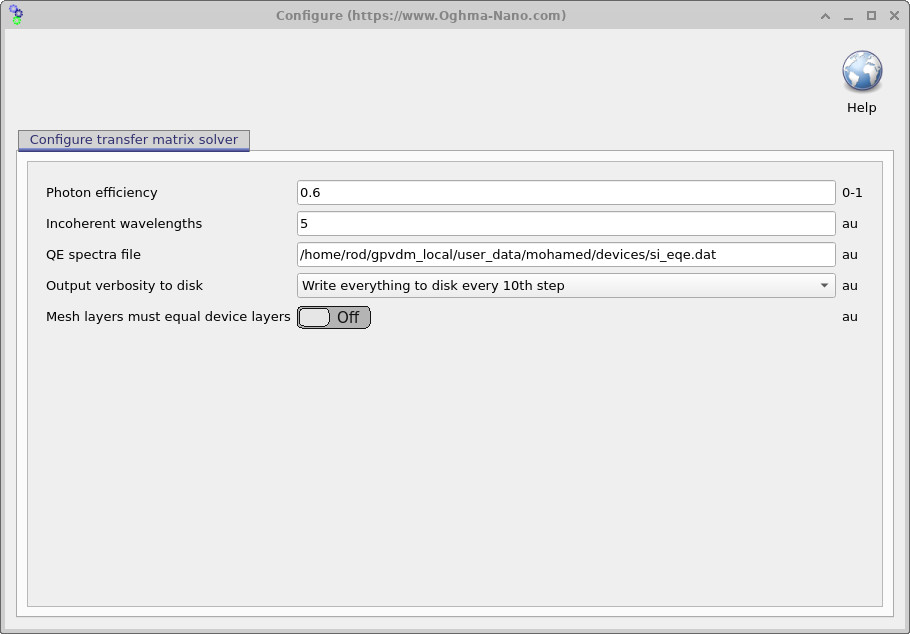
En su lugar, haga clic en la opción Configure (engranaje) para abrir el panel de configuración óptica mostrado en ??.
Eficiencia de fotones y la ecuación del diodo de la célula solar
La eficiencia de fotones (a veces llamada factor de eficiencia cuántica interna en este contexto simplificado) es un multiplicador escalar que indica al modelo qué fracción de los fotones absorbidos genera realmente portadores de carga extraíbles (electrones y huecos). Si la eficiencia de fotones es 0, no hay fotocorriente. Si es 1, entonces (en esta imagen simplificada) cada fotón absorbido contribuye a la fotocorriente. En la mayoría de los dispositivos reales, un valor alrededor de 0.6 es un orden de magnitud razonable.
En lenguaje de diodos, puede pensarlo como una escala del término de fotocorriente en la ecuación del diodo iluminado:
Aquí, \(J_0\) es la densidad de corriente de saturación del diodo, \(n\) es el factor de idealidad, y \(J_{\mathrm{ph}}\) es la densidad de fotocorriente predicha por el modelo óptico (es decir, a partir del cálculo de fotones absorbidos/generación). El parámetro \(\eta_{\mathrm{ph}}\) es la eficiencia de fotones de ??, que simplemente escala la contribución del término de fotocorriente. Ajustar \(\eta_{\mathrm{ph}}=0.6\) significa “el 60% de los fotones absorbidos se convierten en portadores extraíbles” en este modelo efectivo.
En la práctica: si su \(J_\mathrm{SC}\) simulado no concuerda bien con el experimento y está seguro de que la parte eléctrica del modelo de circuito es razonable, \(\eta_{\mathrm{ph}}\) es uno de los controles más rápidos que puede utilizar para ajustar el nivel absoluto de corriente. Es muy poco probable que sea mayor que 1; si descubre que necesita \(\eta_{\mathrm{ph}} > 1\), normalmente eso indica que algo más está mal (por ejemplo, que las constantes ópticas / coeficientes de absorción no son consistentes).
🧪 Tarea: Explore la eficiencia de fotones
- Abra la cinta Optical y vaya a Transfer Matrix → Configure (??).
- Cambie la eficiencia de fotones de 0.6 a un valor menor (p. ej. 0.3), vuelva a ejecutar la simulación y observe cómo cambian las curvas JV de los contactos.
- Pruebe un valor mayor (p. ej. 0.9) y vuelva a ejecutar. ¿Qué sucede con \(J_\mathrm{SC}\) y con la forma general de la curva JV?
- Después de terminar, vuelva a ajustar la eficiencia de fotones a 0.6.
👉 Siguiente paso: Continúe con Parte C donde comenzamos a modificar parámetros e interpretar pérdidas a escala de módulo (resistencia en serie, limitaciones de contacto y efectos de generación óptica).