

Tutorial de Módulo de Perovskita de Grande Área Parte B: Execute a simulação e inspecione as saídas
Simulações de módulos de grande área são mais complicadas do que uma única execução drift–diffusion de dispositivo, por isso vale a pena observar o que o solucionador está fazendo. Neste exemplo, o OghmaNano executa a simulação em dois estágios principais: (i) o solucionador óptico (cálculo óptico 3D), depois (ii) o solucionador elétrico de circuito (equações de corrente/tensão de Kirchhoff na malha do circuito). A saída do terminal é sua forma mais rápida de detectar problemas cedo (por exemplo, um circuito desconectado ou contatos ausentes).
Etapa 1: Execute a simulação
Clique no botão Run simulation (triângulo azul) mostrado em ??. Esta simulação levará algum tempo para ser executada (ela está realizando um estágio óptico 3D seguido de uma grande resolução de circuito). Enquanto ela executa, observe a aba Terminal, pois ela fornece informações em tempo real sobre convergência e correntes.

Etapa 2: Entenda o que a saída do terminal está lhe dizendo
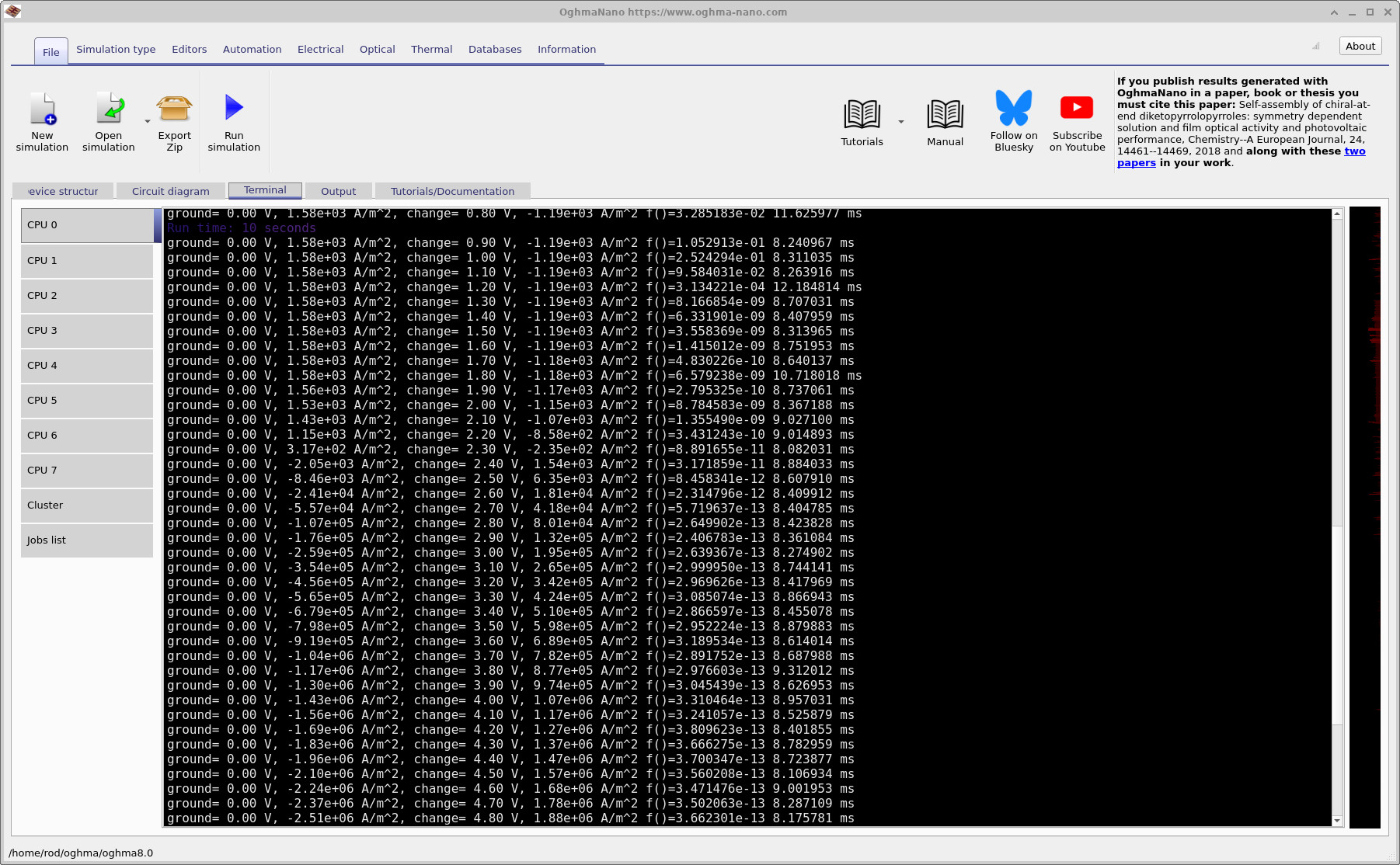
Para essas simulações complicadas, a saída do terminal não é “ruído” - é um diagnóstico. Em ?? você pode ver que o solucionador inicialmente executa o estágio óptico. Isso pode levar algum tempo porque ele está resolvendo em 3D. Quando a geração óptica é preparada, o solucionador inicia o estágio elétrico e imprime linhas para cada ponto de polarização.
Uma linha importante se parece com isto (o formato varia ligeiramente dependendo das configurações):
- Tensões de contato: por exemplo,
ground = 0.00 Vsignifica que o contato ground é mantido em 0 V;change = 0.10 Vsignifica que o outro contato está em 0.10 V. - Correntes de contato: por exemplo,
1.58e+03 A/m^2em um contato e-1.19e+03 A/m^2no outro significa que a corrente entra por um contato e sai pelo outro. Em 0 V, isso é essencialmente a densidade de corrente de curto-circuito do módulo (JSC), porque o dispositivo está iluminado e fornecendo corrente com tensão aplicada zero. - Métrica de convergência: o valor
f()impresso é o erro/resíduo do solucionador para a resolução elétrica (as equações da lei de Kirchhoff em toda a malha de circuito). Você pode pensar aproximadamente nisso como “o quão bem as equações do circuito são satisfeitas” em toda a rede. - Tempo por etapa: o último número na linha (milissegundos) é o tempo gasto para resolver aquele ponto de polarização.
Você frequentemente verá erro maior perto do início de uma varredura (especialmente próximo de 0 V), e o erro pode cair à medida que o solucionador se afasta desse ponto. Como regra prática, eu confio muito mais nos resultados quando o solucionador está alcançando erros como 10-4 ou menores, e idealmente até 10-9 para uma convergência “limpa”. (Nos logs de exemplo mostrados aqui você pode ver o erro diminuindo à medida que a varredura avança.)
Em ?? você pode ver algo muito útil:
aproximadamente no meio da varredura a corrente no contato ground muda de sinal, e a corrente no contato change muda de sinal na direção oposta.
Essa inversão de sinal é exatamente o que você espera quando a varredura passa por VOC: abaixo de VOC o dispositivo iluminado fornece potência;
acima de VOC ele está polarizado diretamente e consome potência como um diodo.
Em outras palavras, muitas vezes você pode “ver” a curva JV se formando diretamente na coluna de corrente de contato.
💡 Por que observar o terminal? Se algo estiver errado (por exemplo, o circuito não está conectado, uma máscara de contato não atingiu a malha, ou uma região está flutuante),
você normalmente verá isso imediatamente: as correntes colapsam para zero, tornam-se sem sentido, ou o solucionador falha em reduzir f().
Detectar isso cedo pode poupar uma longa espera.
Etapa 3: Inspecione os arquivos de saída
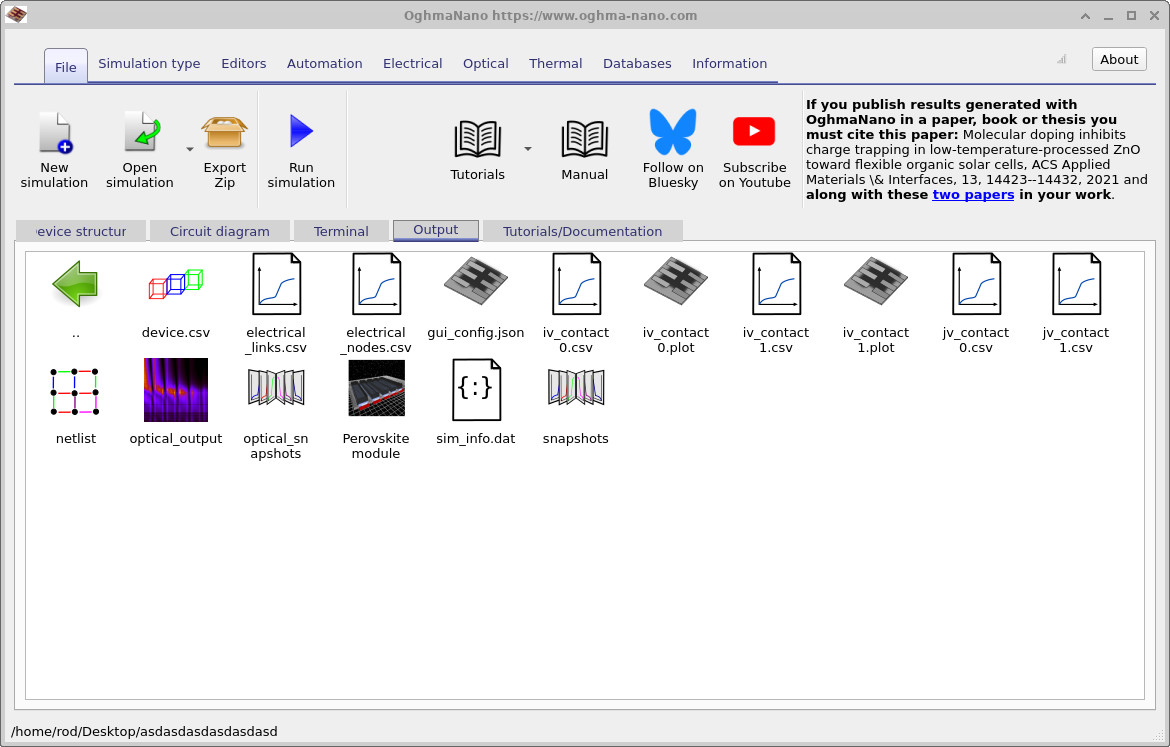
Quando a simulação termina, a aba Output conterá um conjunto de arquivos como os mostrados em
??.
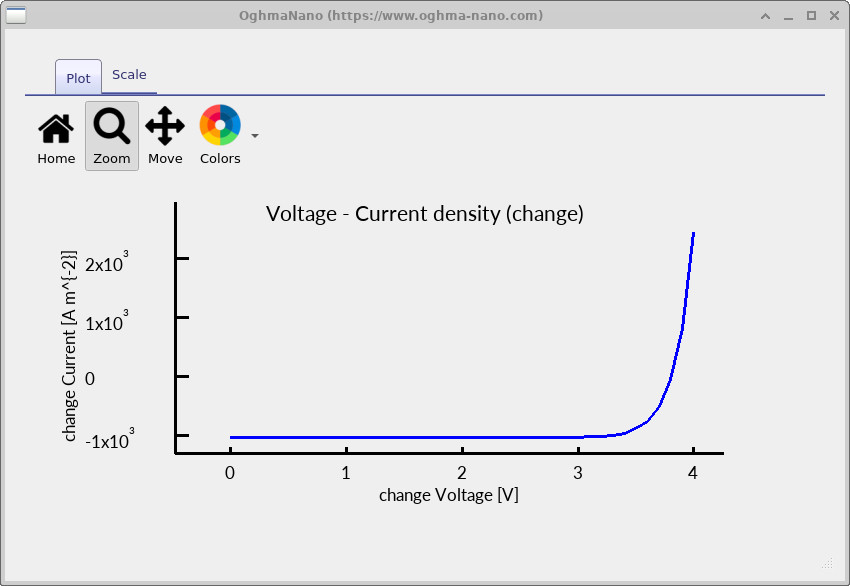
Os resultados principais para esta parte do tutorial são as curvas JV dos contatos:
jv_contact0.csv e jv_contact1.csv.
Eles contêm a densidade de corrente em cada contato em função da tensão aplicada.
Dê duplo clique em jv_contact0.csv e jv_contact1.csv para plotá-los. Exemplos de gráficos são mostrados em
?? e
??.
Uma visualização ampliada (útil para ler VOC e a curvatura próxima ao joelho) é mostrada em
??.
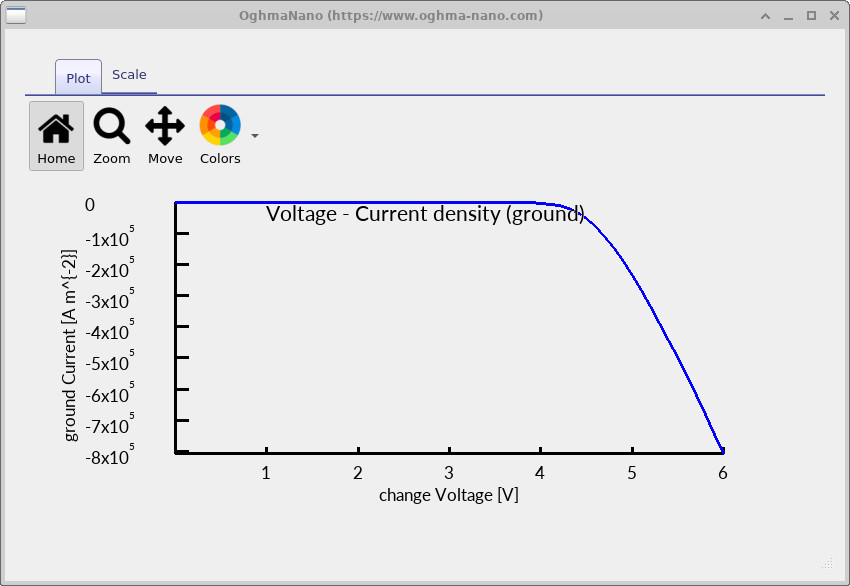
jv_contact0.csv).
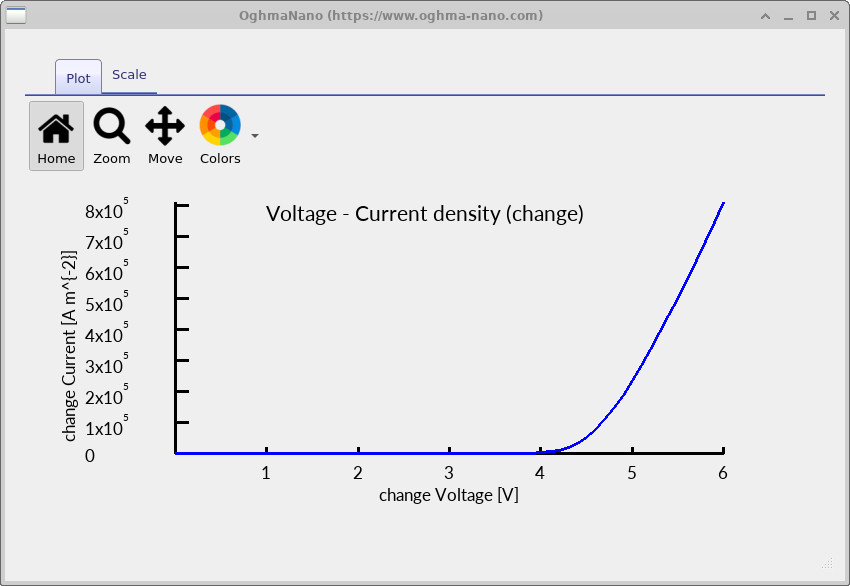
jv_contact1.csv).
✅ O que esperar
Sob iluminação, em 0 V você deve observar uma magnitude de corrente não nula nos contatos (o JSC do módulo). À medida que a tensão aumenta, a corrente se aproxima de zero por volta de VOC, depois muda de sinal em polarização direta. Se as curvas JV parecerem planas (próximas de zero em toda parte), isso normalmente indica um circuito desconectado, contatos ausentes ou incompatibilidade entre geometria e máscara de contato.
Etapa 4: Inspecione a malha do solucionador e a representação do circuito
Simulações de grande área podem falhar por razões geométricas (contatos mal posicionados, regiões ausentes, lacunas não intencionais), por isso é útil saber onde procurar. Em particular:
device.csv- esta é uma visualização da malha que o solucionador realmente vê. A visualização 3D bem renderizada na GUI não é o que o solucionador usa internamente. O solucionador opera em uma representação triangular mais rudimentar, e se algo estiver errado com a geometria, isso normalmente será visível aqui.electrical_links.csv- lista os links do circuito (os elementos que conectam nós: caminhos resistivos / conexões de diodo etc.).electrical_nodes.csv- lista os nós de Kirchhoff usados na resolução (os pontos onde as correntes somam zero).
Visualizações de exemplo desses arquivos são mostradas em ??, ??, e ??. Conceitualmente, isso é o mesmo que resolver um circuito padrão: nós + links + leis de Kirchhoff - apenas em escala muito maior.
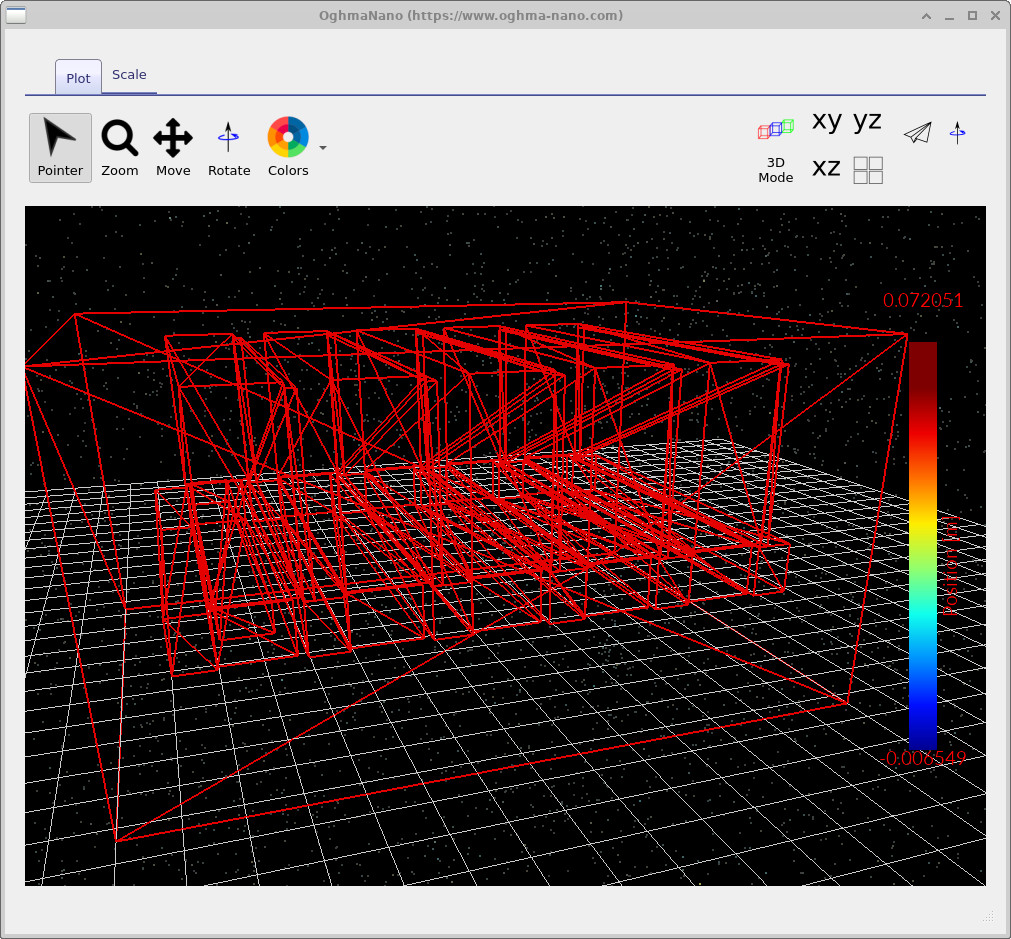
device.csv: a representação simplificada da malha usada pelo solucionador.
Se algo estiver geometricamente errado, isso muitas vezes fica óbvio aqui.
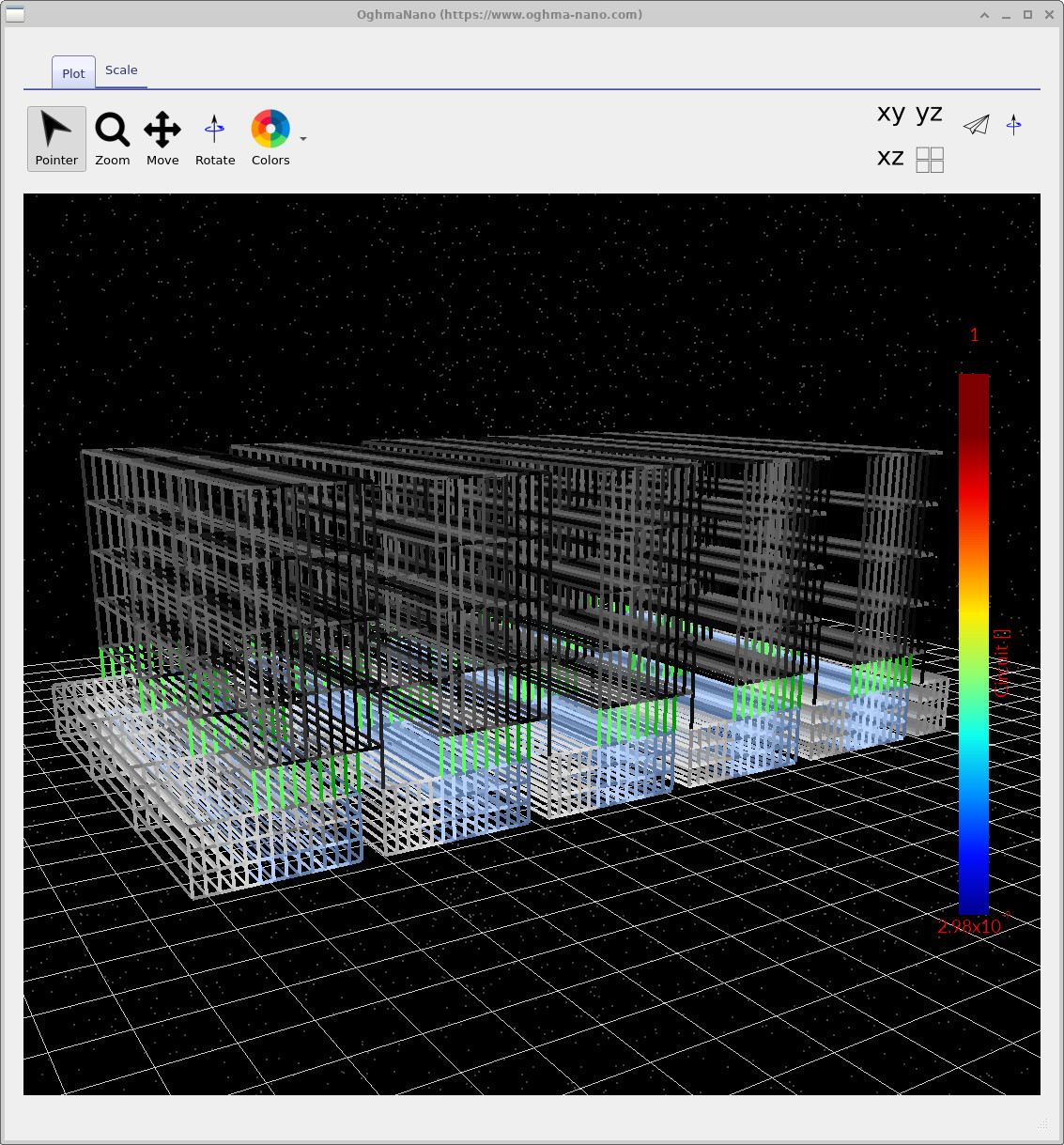
electrical_links.csv: os links do circuito usados na resolução de Kirchhoff.
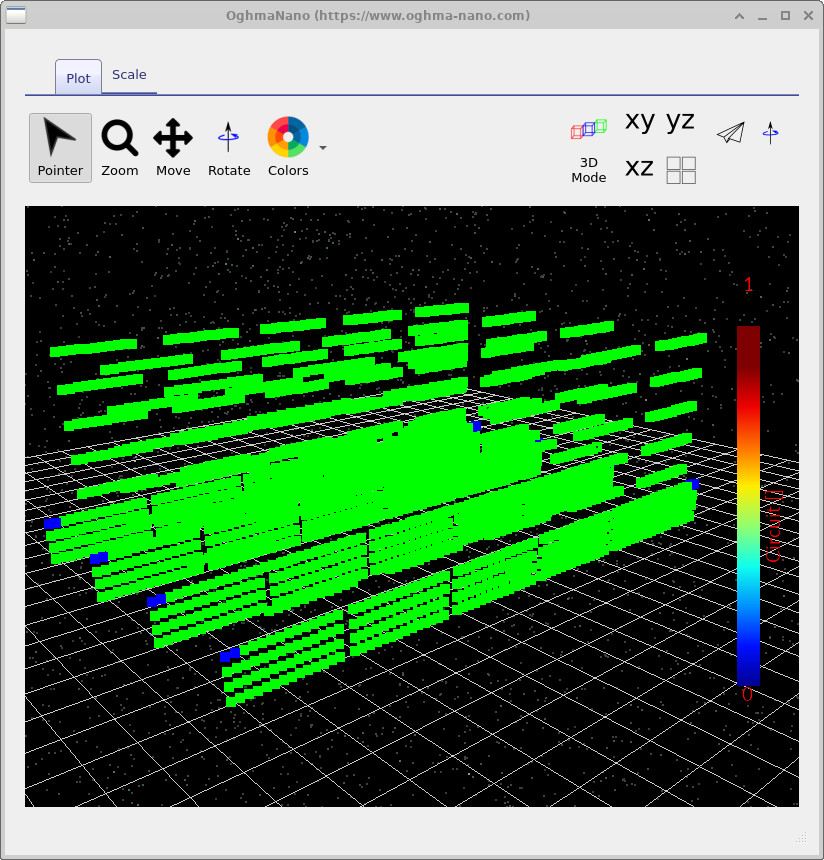
electrical_nodes.csv: os nós de corrente de Kirchhoff usados para computação.
Etapa 5: Localize as configurações ópticas (Transfer Matrix)
Esta simulação de módulo inclui geração óptica, e você pode encontrar as ferramentas ópticas na faixa Optical (??). Clique em Transfer Matrix para abrir a janela Transfer Matrix.
Importante: não execute a ferramenta Transfer Matrix a partir daqui para este tutorial. A janela Transfer Matrix é fundamentalmente uma visualização 1D através da pilha, enquanto esta simulação é 3D. Ela é útil para configuração e verificação de sanidade de materiais/configurações da pilha, mas não substitui o estágio óptico 3D completo que você acabou de executar. Por enquanto, abra-a e clique em Configure - usaremos esse ponto de entrada na Parte C quando começarmos a fazer alterações controladas.

Etapa 5: Localize as configurações ópticas (Transfer Matrix)
Esta simulação de módulo inclui geração óptica, e você pode encontrar as ferramentas ópticas na faixa Optical (??). Clique em Transfer Matrix para abrir a janela Transfer Matrix.
Importante: não execute a ferramenta Transfer Matrix a partir daqui para este tutorial. A janela Transfer Matrix é fundamentalmente uma visualização 1D através da pilha, enquanto esta simulação é 3D. Ela é útil para configuração e verificação de sanidade de materiais/configurações da pilha, mas não substitui o estágio óptico 3D completo que você acabou de executar.
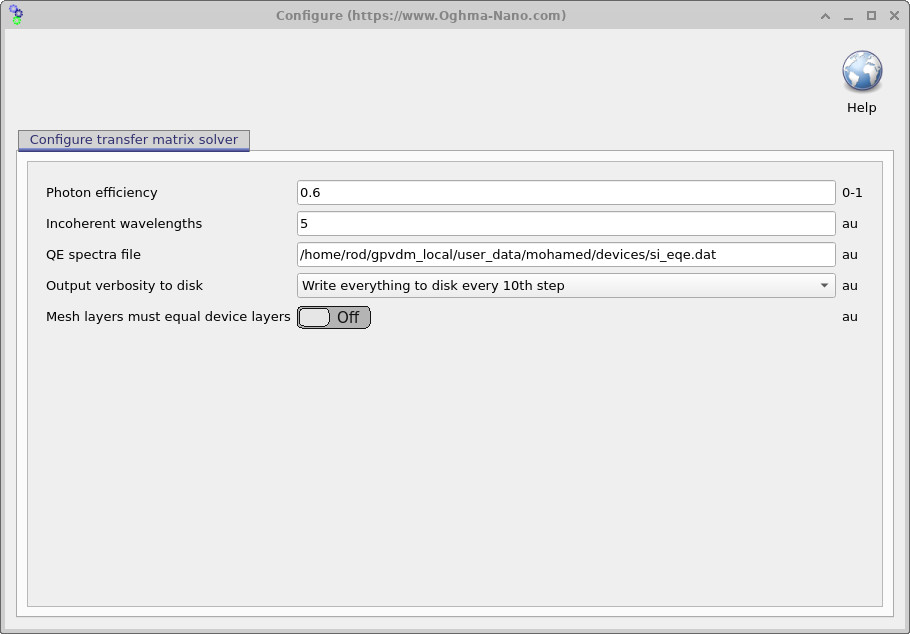
Em vez disso, clique na opção Configure (engrenagem) para abrir o painel de configuração óptica mostrado em ??.
Eficiência de fótons e a equação de diodo da célula solar
A photon efficiency (às vezes chamada de fator de eficiência quântica interna neste contexto simplificado) é um multiplicador escalar que informa ao modelo que fração dos fótons absorvidos realmente gera portadores de carga extraíveis (elétrons e lacunas). Se a photon efficiency for 0, não há fotocorrente. Se for 1, então (nesta imagem simplificada) cada fóton absorvido contribui para a fotocorrente. Na maioria dos dispositivos reais, um valor em torno de 0.6 é uma ordem de grandeza razoável.
Na linguagem de diodos, você pode pensar nisso como um fator de escala do termo de fotocorrente na equação do diodo iluminado:
Aqui, \(J_0\) é a densidade de corrente de saturação do diodo, \(n\) é o fator de idealidade, e \(J_{\mathrm{ph}}\) é a densidade de fotocorrente prevista pelo modelo óptico (isto é, pelo cálculo de fótons absorvidos/geração). O parâmetro \(\eta_{\mathrm{ph}}\) é a photon efficiency de ??, que simplesmente escala a contribuição do termo de fotocorrente. Definir \(\eta_{\mathrm{ph}}=0.6\) significa “60% dos fótons absorvidos tornam-se portadores extraíveis” neste modelo efetivo.
Na prática: se o seu \(J_\mathrm{SC}\) simulado estiver muito diferente do experimento e você estiver confiante de que a parte elétrica do modelo de circuito faz sentido, \(\eta_{\mathrm{ph}}\) é um dos controles mais rápidos que você pode usar para alinhar o nível absoluto de corrente. É muito improvável que esteja acima de 1; se você achar que precisa de \(\eta_{\mathrm{ph}} > 1\), isso normalmente indica que outra coisa está errada (por exemplo, constantes ópticas / coeficientes de absorção não são consistentes).
🧪 Tarefa: Explore a photon efficiency
- Abra a faixa Optical e vá para Transfer Matrix → Configure (??).
- Altere Photon efficiency de 0.6 para um valor menor (por exemplo, 0.3), execute novamente a simulação e observe como as curvas JV dos contatos mudam.
- Tente um valor mais alto (por exemplo, 0.9) e execute novamente. O que acontece com \(J_\mathrm{SC}\) e com a forma geral da curva JV?
- Depois de terminar, defina Photon efficiency de volta para 0.6.
👉 Próxima etapa: Continue para Parte C onde começamos a alterar parâmetros e interpretar perdas em escala de módulo (resistência em série, limitações de contato e efeitos de geração óptica).