

大面積ペロブスカイトモジュールチュートリアル パートA:クイックスタート – 例を開き回路メッシュを構築する
OghmaNano における多くのデバイスレベルシミュレーションはドリフト拡散シミュレーションであり、ソルバーはキャリア輸送と静電ポテンシャルの連成を詳細に解きます。この物理ベースのアプローチはデバイスの動作原理を理解するのに非常に優れていますが、単一セルを超えて 大面積デバイス や多数のサブセルから構成される モジュール を扱う場合には、計算コストが急激に高くなります。
このチュートリアルでは補完的なアプローチを紹介します。大面積デバイスを 3D 電気回路 として表現し、キルヒホッフの電流則 および キルヒホッフの電圧則 を用いて解きます。電子および正孔電流や静電ポテンシャルを空間のすべての位置で追跡する代わりに、回路モデルではモジュールエンジニアが通常関心を持つ量、すなわち 電流と電圧 を追跡します。この単純化により (i) 大規模計算で数値的に非常に安定になり、(ii) 現実的なモジュール形状を探索するのに十分高速になります。
概念的には、3D 構造は ノード(デバイス内の点)の集合として離散化され、リンク によって接続されます。これらは抵抗やダイオードなどの回路素子を表します。光生成は 準3D transfer-matrix 手法によって組み込まれます:スタックを通して 1D transfer-matrix 計算を実行し、それをデバイス面内で評価し、その生成プロファイルを回路ネットワークに結合します。その結果、次のようなスケールアップの問いに答えるための実用的なモデルが得られます: "研究室スケールのデバイスが 1 mm × 1 mm で 20% の効率を示す場合、それをモジュールへ拡張するとどうなるのか、そして何が制限要因になるのか?" このプロセスを私たちは 仮想スケールアップ と呼びます。
実験的インスピレーション:カーボンペロブスカイト「フィンガー」を用いたモジュール
このチュートリアルの例モジュールは、スウォンジー大学グループの実験研究に着想を得ています: Energies 2021, 14, 386, "Triple-Mesoscopic Carbon Perovskite Solar Cells: Materials, Processing and Applications" (Simone M. P. Meroni, Carys Worsley, Dimitrios Raptis, Trystan M. Watson)。 DOI リンクから論文を開くことができます: https://doi.org/10.3390/en14020386。
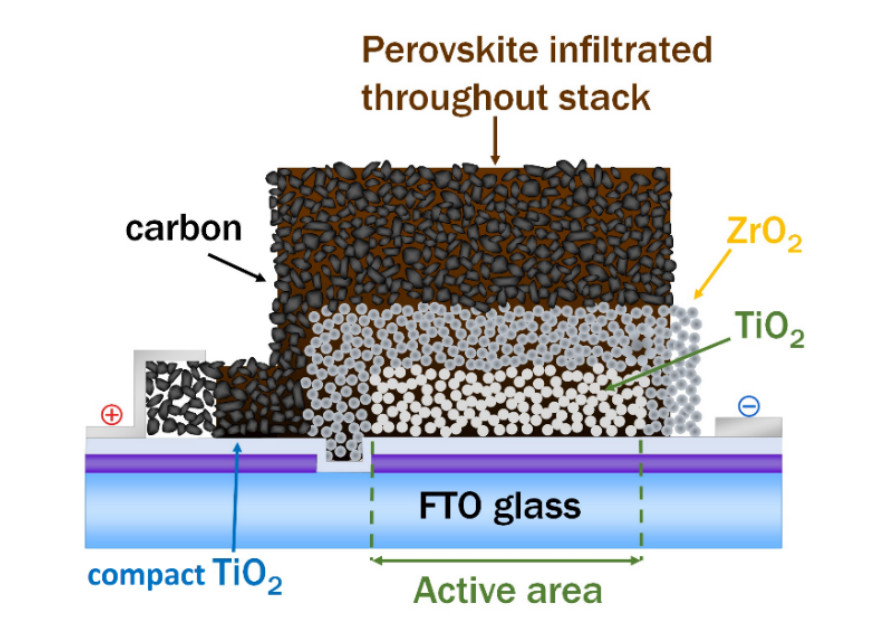
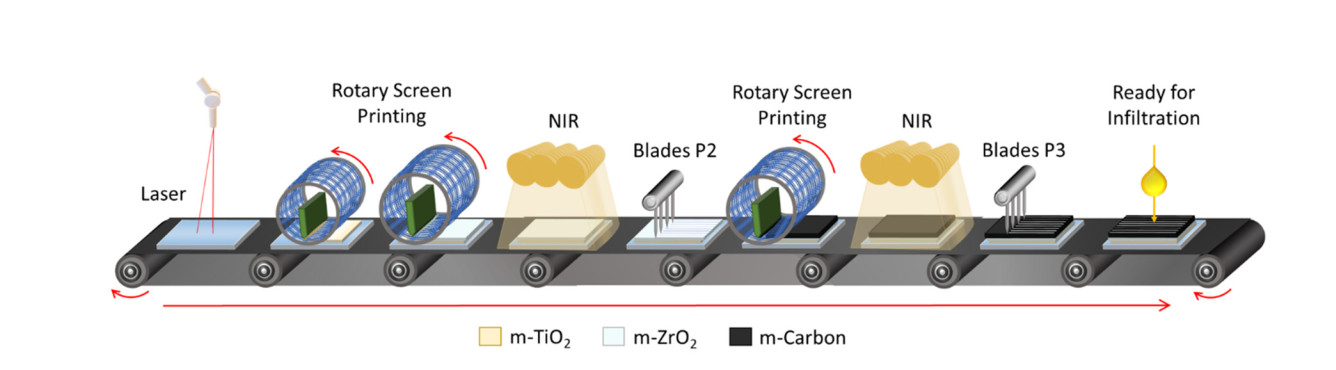
🔗 論文とライセンス: 上の図は https://doi.org/10.3390/en14020386 から引用しています。 この論文はオープンアクセスであり、Creative Commons Attribution (CC BY) ライセンスの下で公開されています: https://creativecommons.org/licenses/by/4.0/ (著作権:© 2021 著者;ライセンシー MDPI, Basel, Switzerland)。
ステップ1:新しいペロブスカイトモジュールシミュレーションを作成する
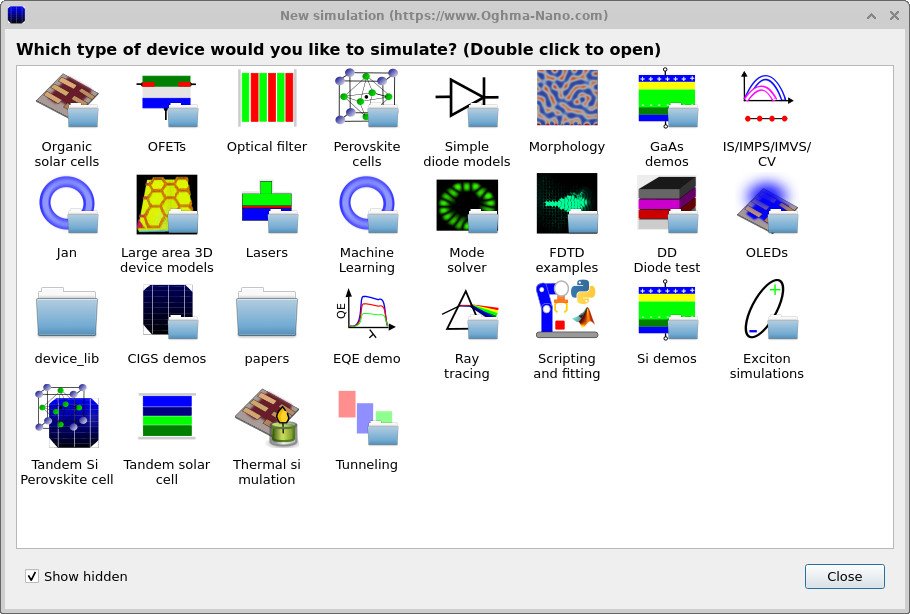
OghmaNano のメインウィンドウから New simulation をクリックします。これにより
?? に示すデバイス/ライブラリ選択画面が開きます。
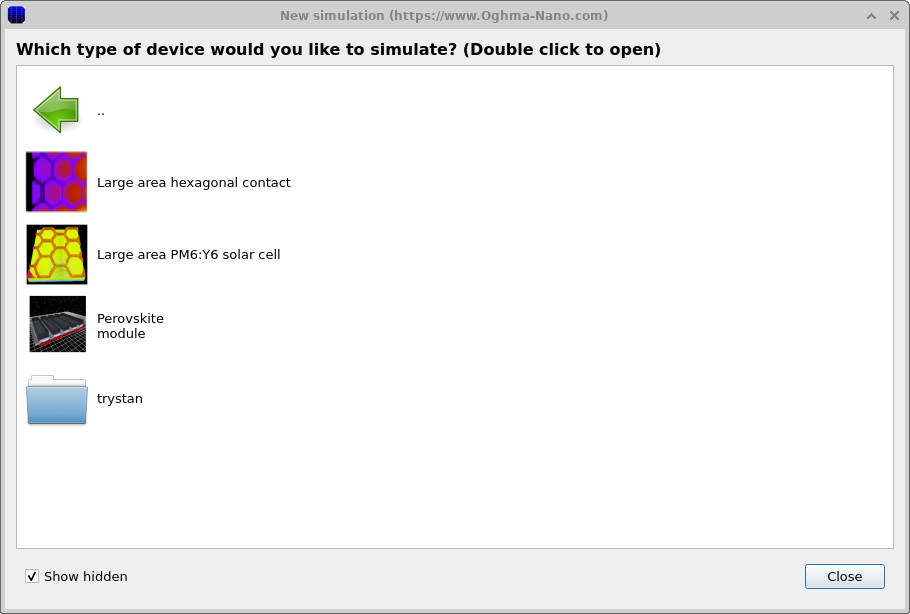
Large area 3D device modules をダブルクリックし、
?? に示すように Perovskite module を選択します。
表示されたら、読み書き速度の速いフォルダにシミュレーションを保存してください(例:Windows の C:\)。
💡 ヒント: シミュレーションをネットワークドライブ、USB メモリ、またはクラウド同期フォルダ(例:OneDrive)に保存するのは避けてください。 大面積シミュレーションでは多くの中間ファイルが生成されるため、バックグラウンド同期やネットワーク遅延により実行が不必要に遅く感じられることがあります。
ステップ2:3D 構造を確認し電流の流れを理解する
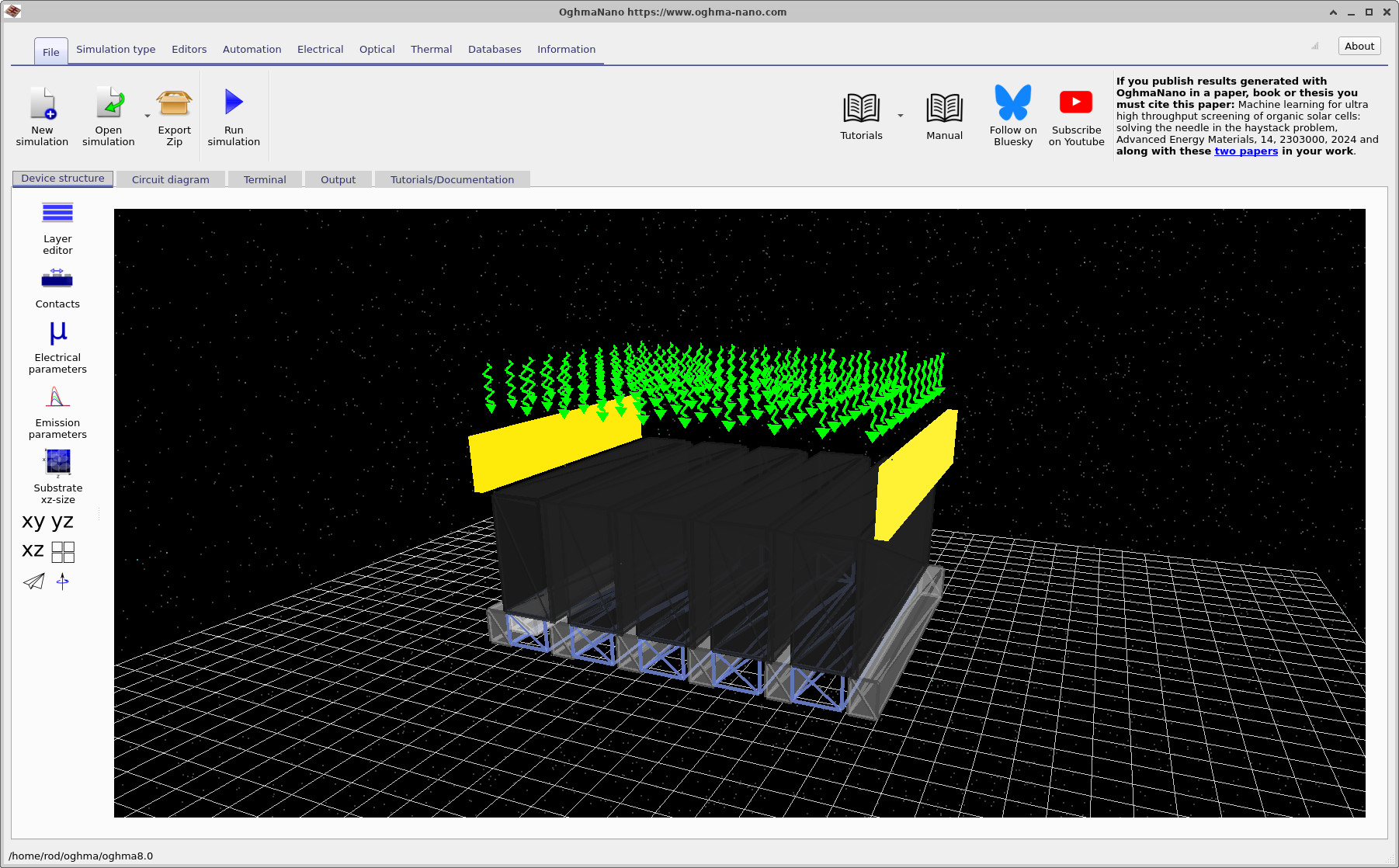
テンプレートを選択すると、メインシミュレーションウィンドウが開き、3D デバイス構造が表示されます (??)。 この例は 5 本のフィンガー で構成されており、それぞれの暗い「バー」はモジュール形状内の個別の太陽電池フィンガーです。
このデバイスでは、上部の暗い領域は ペロブスカイトが浸透したカーボンコンタクト です(この三重メソスコピック構造の特徴です)。 モジュールはフィンガーを接続し、電流が構造内を ジグザグ経路 で流れるようにします。 実際には、電流は一方の側から入り、コンタクト領域を通過した後、フィンガー間で「ステップ」するように上下および横方向に移動し、 反対側の端子に到達します。
コンタクトは空間に浮かんでいるように見える場合があります(黄色のブロック)が、これは コンタクトマスク として解釈する必要があります: その直下の領域 が回路メッシュ構築時に電気的にコンタクトされる部分になります。また、このシミュレーションでは画面に表示されているオブジェクトのいずれもエピタキシーの一部ではありません。多くのデバイスでは構造はレイヤーエディタで定義され、層が積層された整然としたデバイスエピタキシーを形成するため、層の順序や配置が容易になります。しかしこのデバイスでは構造が複雑であるため、画面上のすべてのオブジェクトは自由空間に浮かんでおり、マウスで移動できます。衝突検出によりオブジェクト同士が重なってドラッグされることは防止されます。オブジェクトが動かなくなった場合は、Shift キーを押しながらドラッグすると自由に移動できます。オブジェクトは重ならないようにしてください。重なりは数値計算上の問題を引き起こす可能性があります。
ステップ3:3D デバイスから回路メッシュを構築する
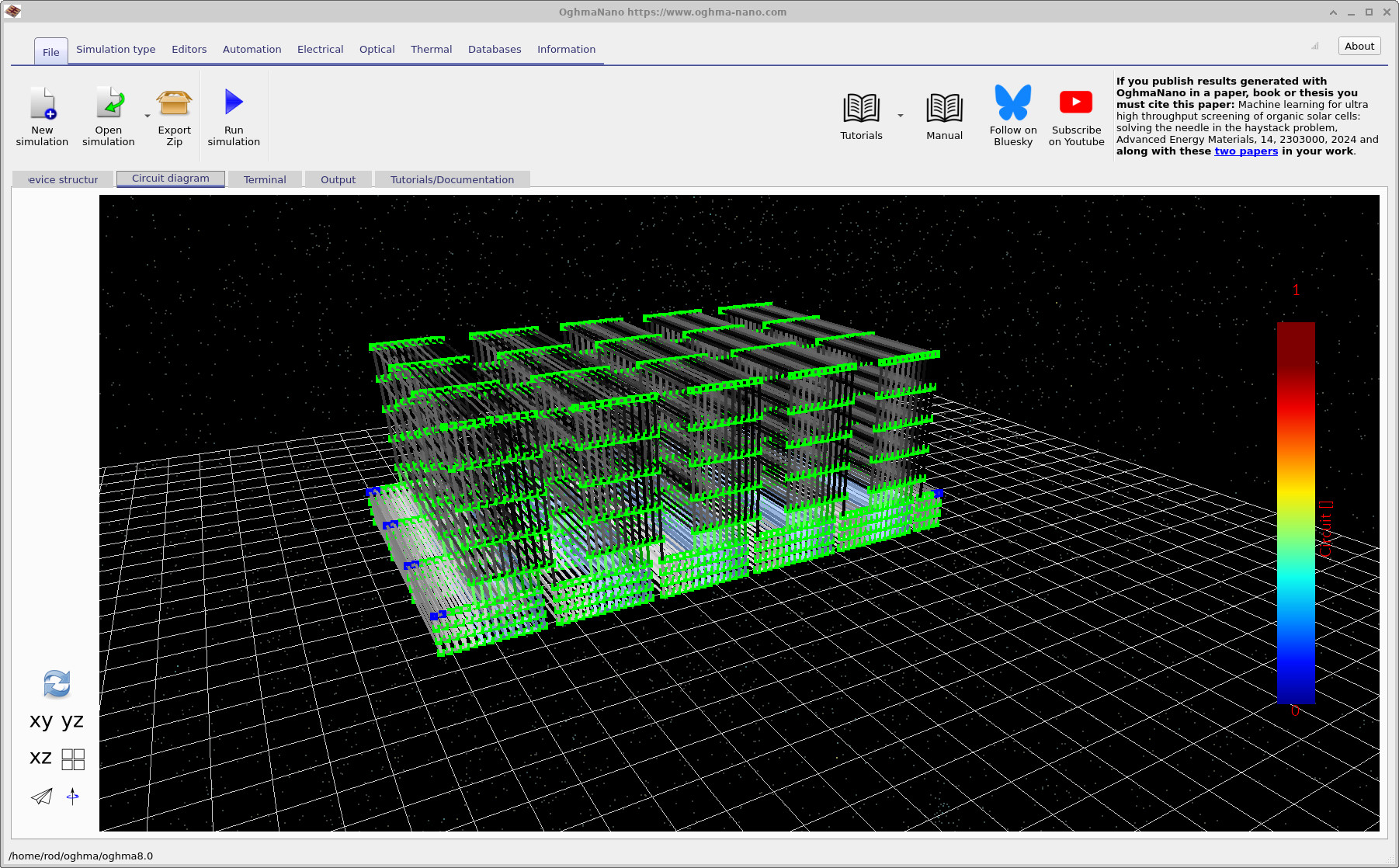
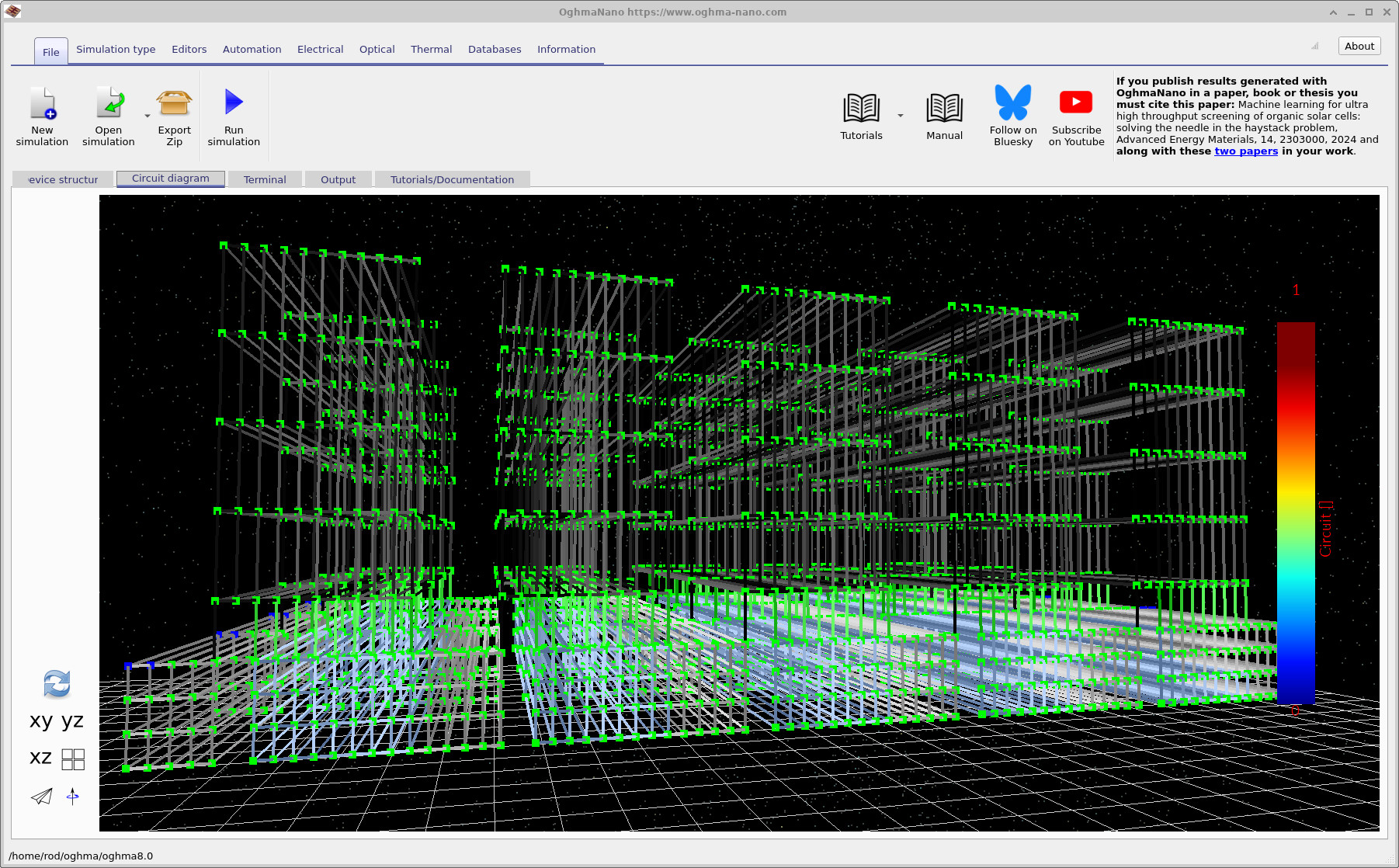
次に Circuit diagram タブに切り替えます。左下隅に refresh ボタン(リサイクルアイコン)が表示されます。 これをクリックすると、現在の 3D 構造から 回路メッシュ が構築されます。 初期表示は ?? に示されています。
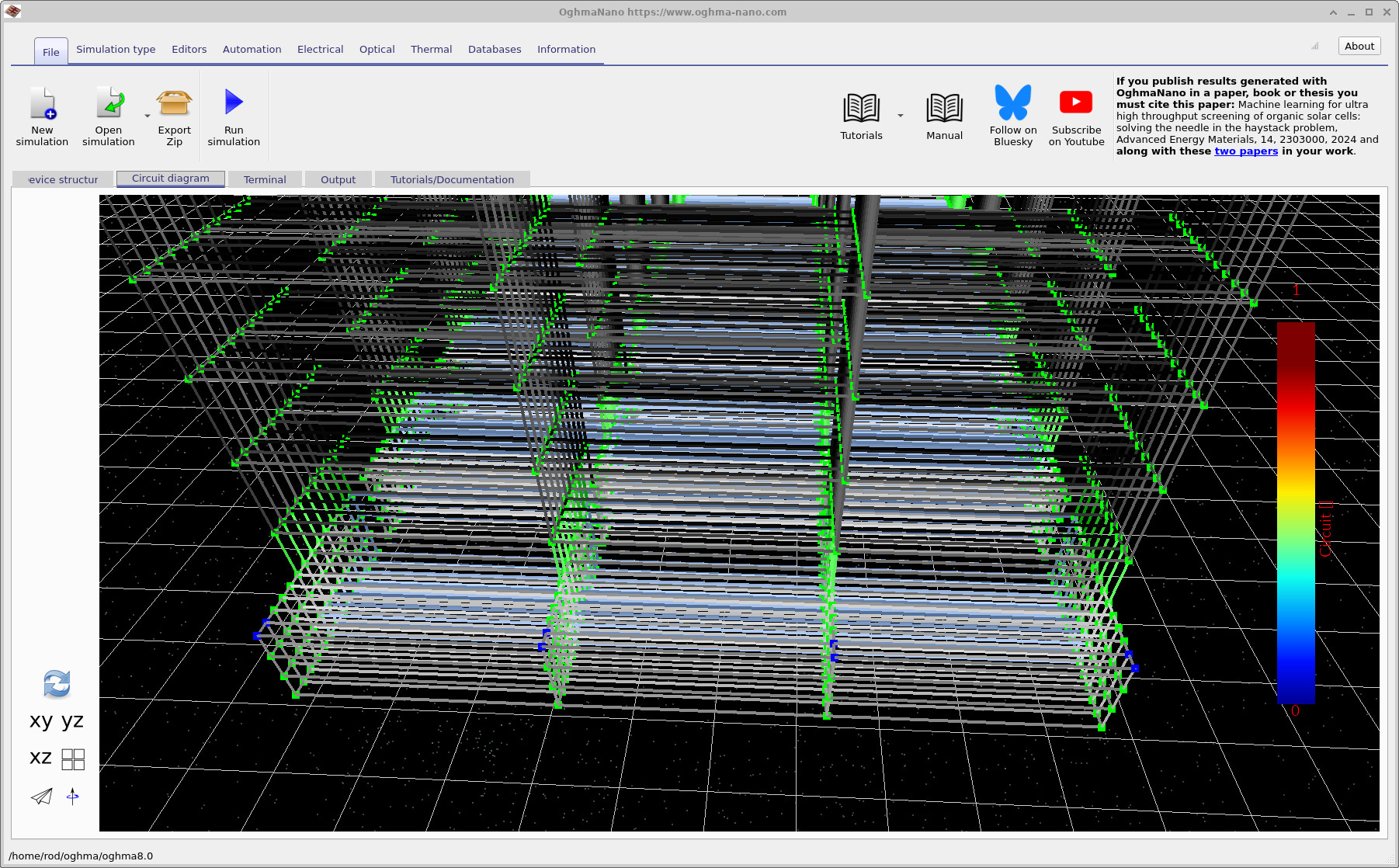
ビューを回転させてズームすると、フィンガー間の回路接続を表すメッシュリンクが見えます (?? および ??)。 よく見ると 小さな青いノード も確認できます。これらはコンタクトノードを示しており、 3D 構造ビューにある黄色のコンタクトブロックの直下に配置されているはずです。
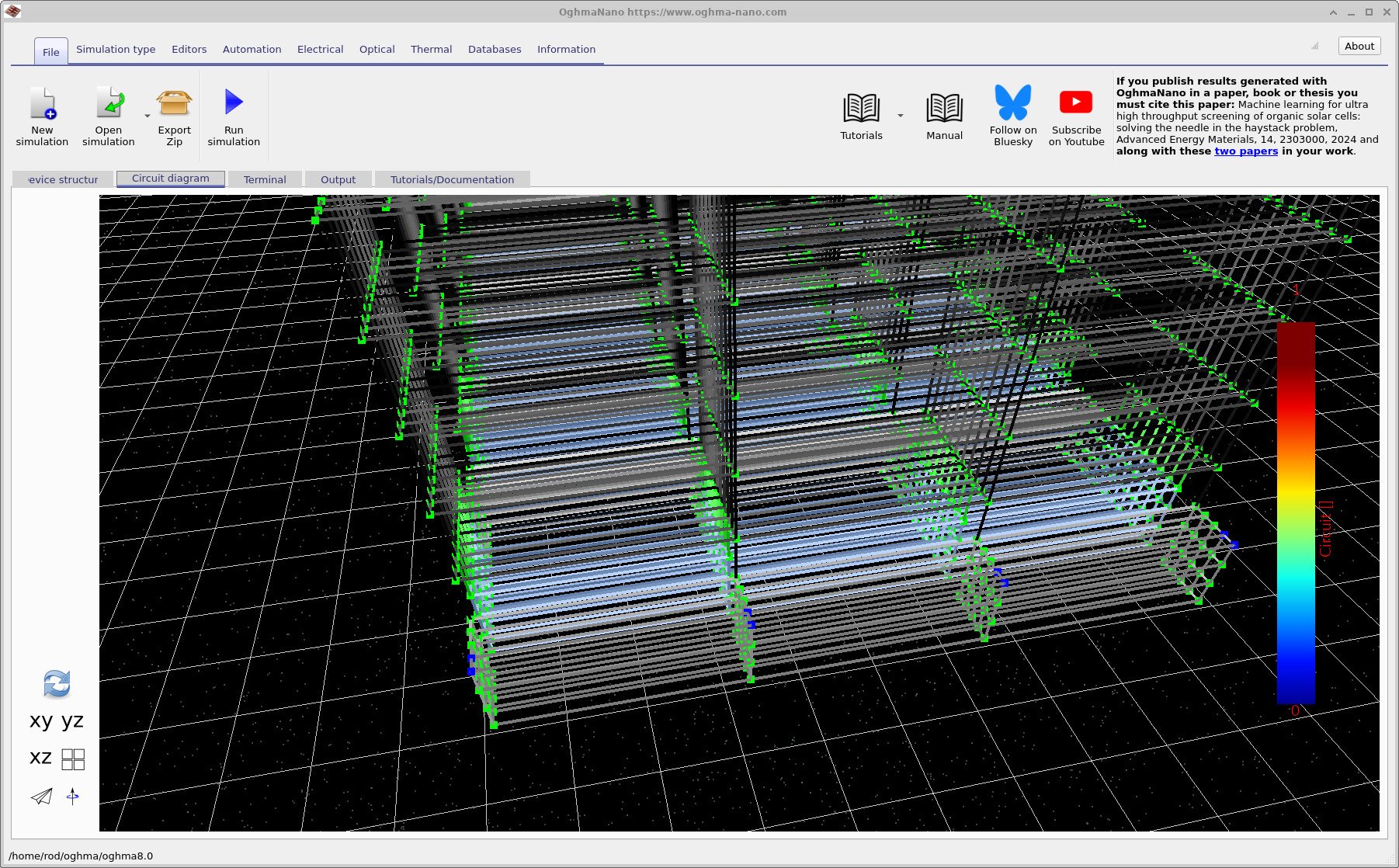
さらにデバイスを回転させると、 ?? のようなビューが得られ、 マルチフィンガー接続と「ジグザグ」収集経路が特に明確に見えるようになります。
ステップ4:電気コンタクトを確認および検証する
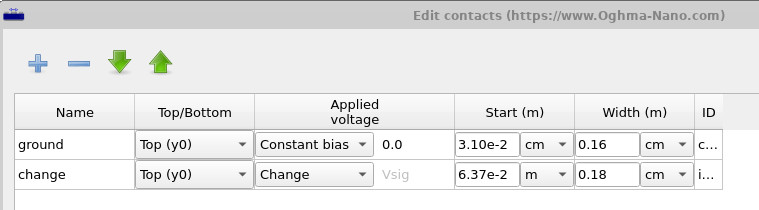
コンタクトを直接確認するには、Contact editor を開きます (??)。 このエディタにはシミュレーションで定義されたコンタクトが一覧表示され、それらがデバイスにどのように適用されているか (例えば、どの側に配置されているか、どのバイアスが印加されているか)を確認できます。 重要なチェックは単純です:ここでのコンタクト定義は (i) 3D ビューの黄色のコンタクトブロック、 および (ii) 回路メッシュで確認できる青いコンタクトノードと一致している必要があります。
✅ 期待される結果
メッシュを構築すると、Circuit diagram ビューには密な 3D リンクネットワークが表示されます。 青いノード がコンタクトを表しており、これらは 3D 構造ビューの黄色のブロックによって定義されたコンタクト領域の直下に配置されているはずです。 期待される位置にコンタクトノードが表示されない場合、最も可能性の高い原因は次のとおりです: (i) コンタクト領域が離散化されたメッシュと重なっていない、または (ii) Contact editor でコンタクトが誤った側または領域に定義されている。
👉 次のステップ: パートB に進み、回路モデルが何を解いているのか、光生成がどのように結合されているのか、そしてこのアプローチがモジュールスケールの問題に適している理由を詳細に説明します。