

大面積ペロブスカイトモジュールチュートリアル パート C: ジオメトリを編集し、自分のデバイスをスケールアップする
パート A とパート B では、例を開き、回路メッシュを構築し、シミュレーションを実行し、出力を確認しました。 この最終パートでは、デバイスのジオメトリを編集し、モジュールレベルの挙動がどのように変化するかを確認します。 重要な考え方は、このモジュールが光生成を伴う 3D 回路モデルであるということです。これがペロブスカイトであることに 「特別な仕組み」はなく、活性領域に割り当てる光学特性以外に違いはありません。
ステップ 1: Object editor を開く
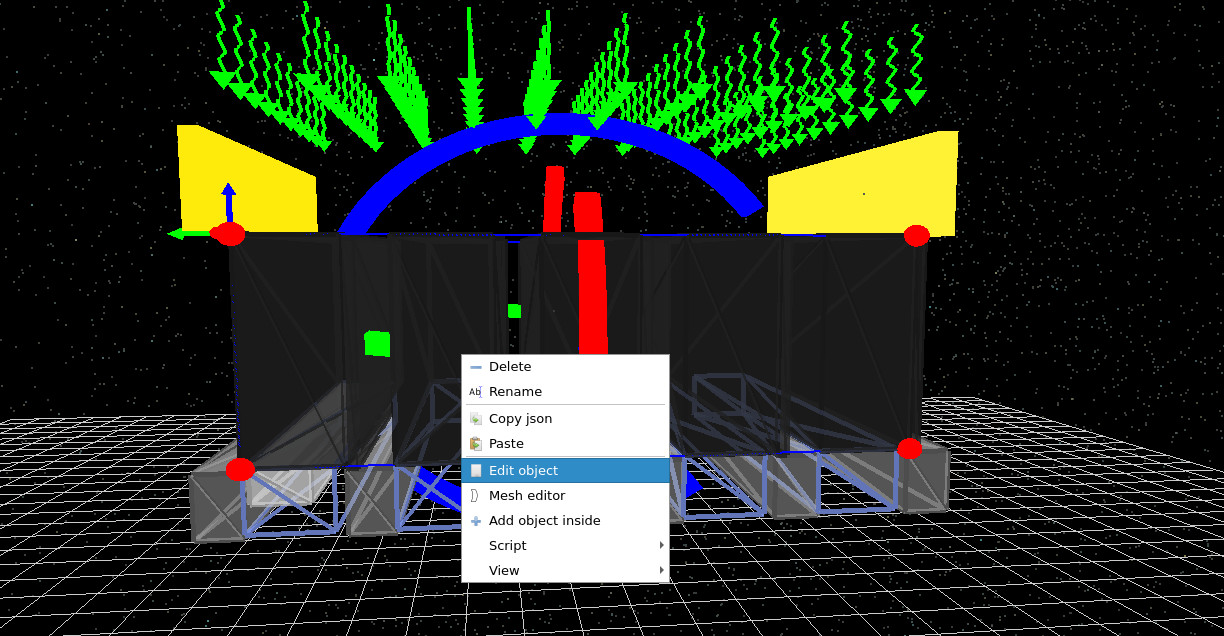
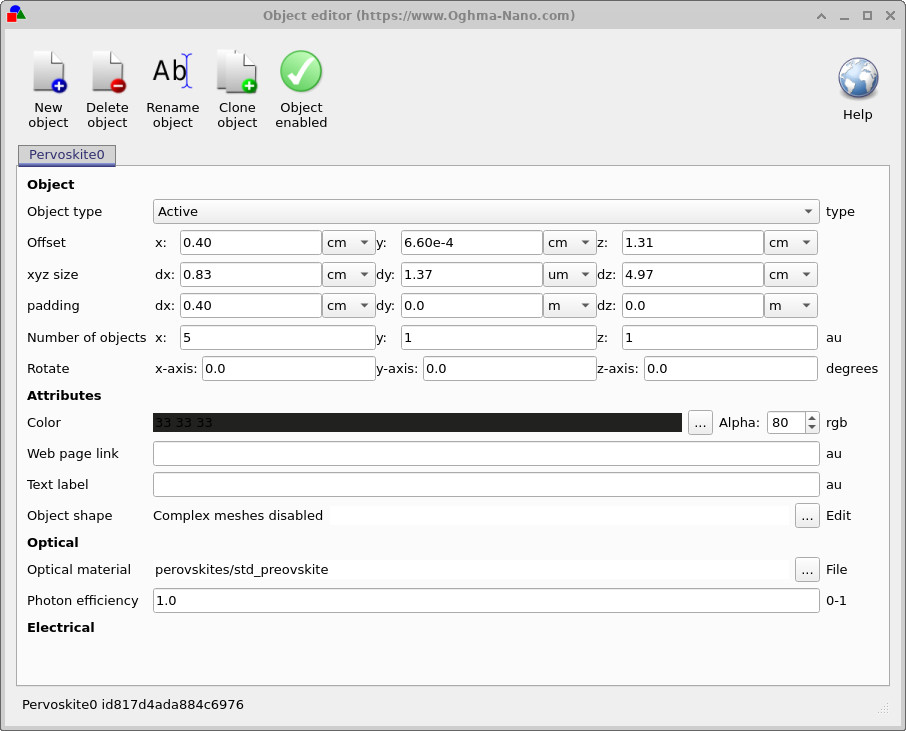
3D ビューで、 ?? に示すようにデバイスを右クリックし、 次に Edit object をクリックします。 これにより、 ?? に示す Object editor が開きます。
ステップ 2: 光学材料と光子効率
Object editor の Optical セクション
(??)では、
現在の Optical material 割り当てが表示されます。この例では、
perovskites/std_perovskite に設定されています。
この「標準ペロブスカイト」材料は代表的なものを意図しています。実際には、MAPI/MAPbI3 型材料について報告される光学定数は、 文献ごとに異なります(異なるプロセス、測定方法、フィッティング手法など)。平均化された/代表的な吸収スペクトルを使用することで、 特定の 1 つのデータセットに固定することなく、妥当なデフォルト挙動が得られます。
光学材料は、光学材料フィールドの隣にある ... ボタンをクリックすることで変更できます。 これは「ペロブスカイトモジュール」の例ですが、ここでのシミュレーションエンジンは本質的に 回路モデル + 光生成 です。 吸収係数を変更すれば、これを別のデバイスクラス(たとえば有機吸収体)に変えることを妨げるものは何もなく、 それをスケールアップしたときの挙動を調べることができます。
🧪 課題: 吸収体材料を入れ替える
- Object editor を開きます(??)。
- Optical material フィールドで ... をクリックし、材料データベースから有機吸収体を選択します。
- 回路メッシュを再構築し(Circuit diagram タブ → refresh アイコン)、シミュレーションを再実行します。
- JV 曲線を元のペロブスカイト材料と比較してください。最も大きく変化するのは \(J_\mathrm{SC}\)、\(V_\mathrm{OC}\)、それとも曲線形状ですか?
ステップ 3: 主要なジオメトリフィールドの意味
Object editor には、ジオメトリと、それが電気メッシュにどのように参加するかの両方を定義する、コンパクトなパラメータセットがあります:
- Object type = Active: これは、そのオブジェクトが電気的に活性であり、回路メッシュに参加することを意味します。 吸収体領域では Active に設定しておく必要があります。そうでないと、電気モデルに寄与しません。
- Offset (x, y, z): 空間内でのオブジェクトの位置です。これは、グローバル座標系においてオブジェクトが「開始する」場所です。
- xyz size (dx, dy, dz): オブジェクトの物理寸法です。薄膜構造であるため、通常 y サイズは x や z よりかなり小さいことに注意してください。
- Number of objects: これは複製機能です。1 つのオブジェクト(1 組のパラメータ/材料)を定義すると、 OghmaNano はそれを空間的にオフセットしたカーボンコピーとして生成します。 これはマルチフィンガーモジュールに対してまさに必要なものです。すべてのフィンガーは同一のパラメータを共有しつつ、 デバイス全体にわたって繰り返されます。 重要な意味は、ベースオブジェクトを編集すると、複製されたすべてのフィンガーを編集するということです。
この例では、吸収体領域が複製されているため、モジュールは5 本のフィンガーを持ちます。 オブジェクト数を 5 → 4 に変更すると、3D ビューは繰り返し領域が 1 つ減った状態を示すはずです (必要に応じてメッシュ再構築 / ビュー更新後)。
ステップ 4: モジュールを 5 フィンガーから 3 フィンガーに減らす
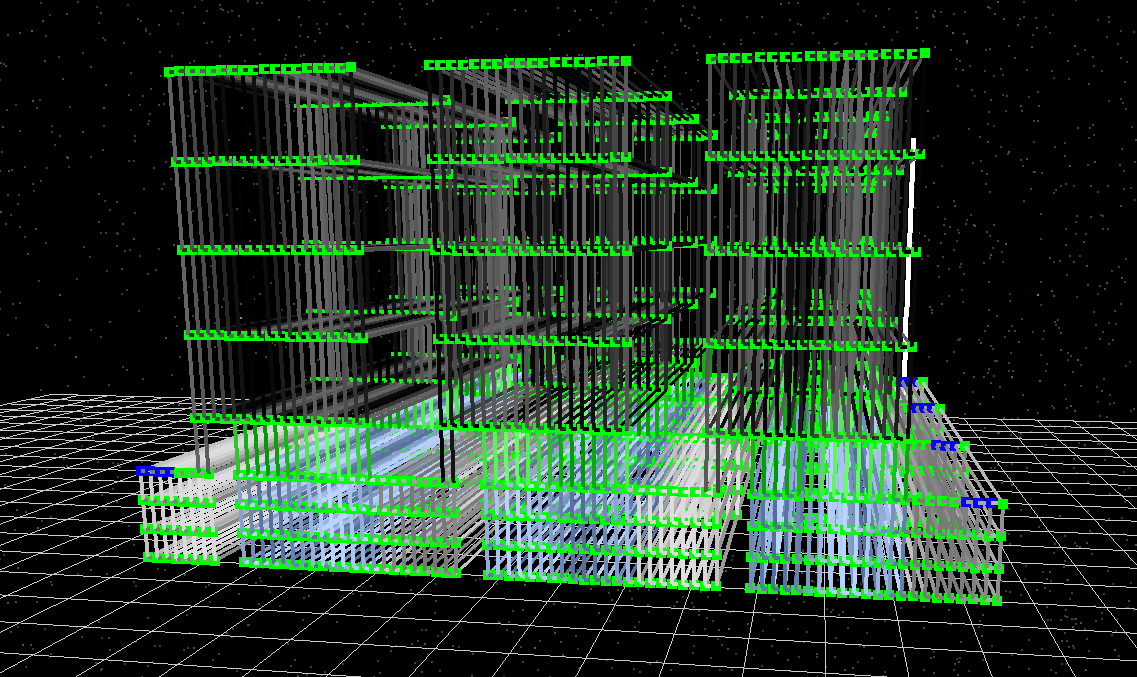
ここで、制御されたジオメトリ変更を行います: フィンガー数を 5 本から 3 本に減らします。これは良い「ストレステスト」です。 なぜなら、ジオメトリとコンタクトの両方を編集し、その後、回路メッシュが依然として接続されていることを検証する必要があるからです。
目標となる結果は、 ?? のようなメッシュです。
ステップ 5: メッシュ接続性のデバッグ(何が問題になり得るか)
ジオメトリ編集を始めると、わずかな接続問題を簡単に作ってしまうことがあります: ギャップ、重なりの欠落、あるいは実際には回路に接続されていない領域などです。 この種の問題の例が ?? に示されており、 そこでは目に見えるギャップがあり、そのためデバイスのある領域から別の領域へのリンク経路が存在しません。
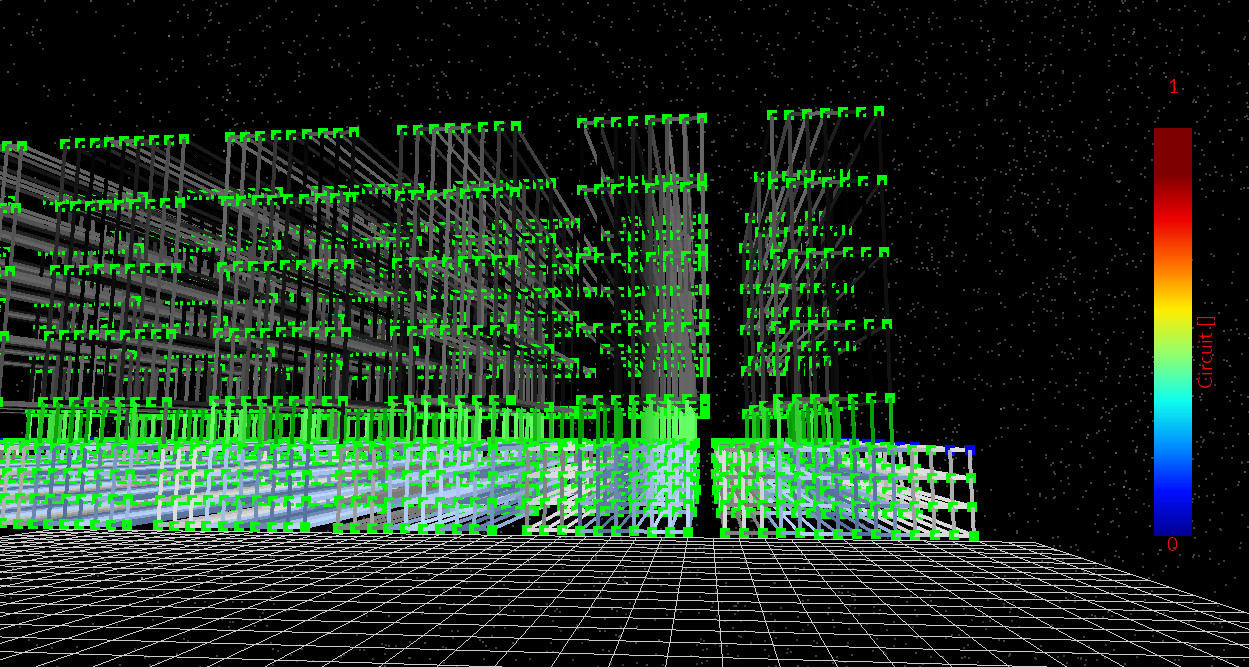
重要なのは、回路が切断されている場合でも、ソルバーは依然として反復を試みることがあり、奇妙な収束挙動が見えることがありますが、 結果は物理的に意味を持ちません。これをデバッグする最も速い方法は、単純に メッシュを再構築して視覚的に確認することです。メッシュが接続されており、コンタクトが想定した位置にあるなら、 通常シミュレーションは問題ありません。
💡 デバッグの規則: 回路メッシュが正しければ、通常ソルブも問題ありません。回路メッシュが間違っていれば、そのソルブ結果を解釈する価値はありません。 ジオメトリ編集後は必ずメッシュを注意深く確認してください。
次に何をするか
これで基本的なワークフローを得ました: 小面積デバイスのパラメータセット(材料 + 抵抗)から始め、モジュールジオメトリを構築し、回路メッシュを生成し、 実行し、JV/コンタクト電流とメッシュ接続性を確認する、という流れです。
👉 次のステップ: 自分のデバイスをスケールアップしてみる
自分の小面積デバイスの 1 つからパラメータ(たとえば電極/コンタクトのシート抵抗、ダイオードパラメータ、吸収体の光学定数)を探し、 それらをモデルに入力して、同じモジュールジオメトリを実行してください。その後、次のことを考えてみてください: スケールアップしたとき、何が制限要因になるか? 多くの場合、それは本質的な「セル効率」ではなく、電極の横方向導電性、 コンタクト抵抗、またはジオメトリ依存の電流集中といったモジュールスケール効果です。
よくできました! ジオメトリ編集、回路メッシュ再構築、接続性検証を含むペロブスカイトモジュールチュートリアルを完了しました 🎉