

대면적 페로브스카이트 모듈 튜토리얼 파트 C: 기하 구조를 편집하고 자신의 장치를 확장하기
Part A와 Part B에서는 예제를 열고, 회로 메쉬를 빌드하고, 시뮬레이션을 실행하고, 출력을 검사했습니다. 이 마지막 파트에서는 장치의 기하 구조를 편집하고 모듈 수준의 거동이 어떻게 변하는지 살펴보겠습니다. 핵심 아이디어는 이 모듈이 광생성을 포함한 3D 회로 모델이라는 점입니다: 활성 영역에 할당하는 광학 물성 외에는 이것이 페로브스카이트라는 점에 “마법 같은” 특별한 요소는 없습니다.
1단계: Object editor 열기
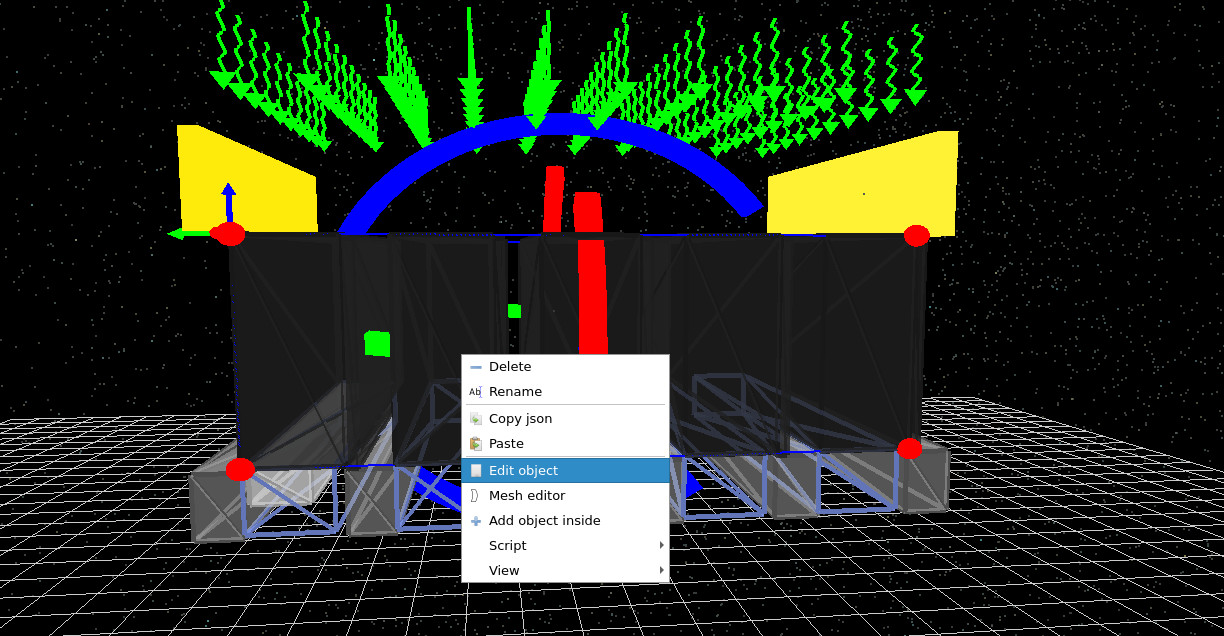
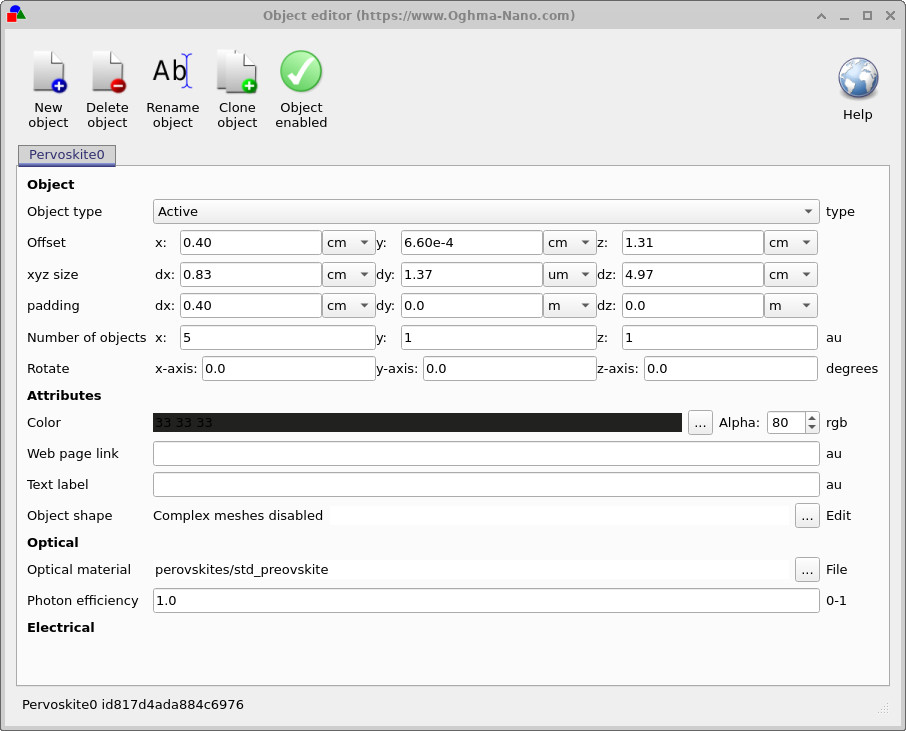
3D 보기에서 ??와 같이 장치를 우클릭한 다음, Edit object를 클릭합니다. 그러면 ??에 표시된 Object editor가 열립니다.
2단계: 광학 재료와 광자 효율
Object editor의 Optical 섹션
(??)에서
현재 Optical material 할당을 볼 수 있습니다. 이 예제에서는
perovskites/std_perovskite로 설정되어 있습니다.
이 “standard perovskite” 재료는 대표적인 값을 의도한 것입니다: 실제로 MAPI/MAPbI3 계열 재료에 대해 보고된 광학 상수는 문헌마다 다릅니다(서로 다른 공정, 측정 방법, 피팅 접근법 등). 평균적/대표적인 흡수 스펙트럼을 사용하면 특정 데이터셋 하나에 고정하지 않고도 합리적인 기본 거동을 제공합니다.
광학 재료 필드 옆의 ... 버튼을 클릭하여 광학 재료를 변경할 수 있습니다. 비록 이것이 “페로브스카이트 모듈” 예제이지만, 여기의 시뮬레이션 엔진은 근본적으로 회로 모델 + 광생성입니다. 흡수 계수를 변경하면 이것을 다른 장치 클래스(예: 유기 흡수체)로 바꾸고 확장 시 어떻게 거동하는지 탐색하는 것을 막는 것은 없습니다.
🧪 과제: 흡수체 재료 교체
- Object editor를 엽니다 (??).
- Optical material 필드에서 ...를 클릭하고 재료 데이터베이스에서 유기 흡수체를 선택합니다.
- 회로 메쉬를 다시 빌드한 뒤(Circuit diagram 탭 → 새로고침 아이콘) 시뮬레이션을 다시 실행합니다.
- 원래 페로브스카이트 재료와 JV 곡선을 비교합니다. 무엇이 가장 크게 변합니까: \(J_\mathrm{SC}\), \(V_\mathrm{OC}\), 아니면 곡선 형태입니까?
3단계: 주요 기하 구조 필드의 의미
Object editor는 기하 구조와 전기 메쉬 참여 방식을 모두 정의하는 간결한 파라미터 집합을 제공합니다:
- Object type = Active: 이는 객체가 전기적으로 활성이며 회로 메쉬에 참여함을 의미합니다. 흡수체 영역은 Active로 설정되어 있어야 하며, 그렇지 않으면 전기 모델에 기여하지 않습니다.
- Offset (x, y, z): 공간에서 객체의 위치입니다. 이것은 전역 좌표계에서 객체가 “시작되는” 위치입니다.
- xyz size (dx, dy, dz): 객체의 물리적 크기입니다. 이것이 박막 구조이므로 일반적으로 y 크기가 x와 z보다 훨씬 작다는 점에 주의하십시오.
- Number of objects: 이는 복제 기능입니다. 하나의 객체(하나의 파라미터/재료 집합)를 정의하면, OghmaNano가 공간적으로 오프셋된 복사본을 생성합니다. 이것이 다중 핑거 모듈에서 정확히 필요한 기능입니다: 모든 핑거는 동일한 파라미터를 공유하지만 장치 전역에 반복됩니다. 중요한 의미는 기본 객체를 편집하면 복제된 모든 핑거가 편집된다는 점입니다.
이 예제에서는 흡수체 영역이 복제되어 모듈이 다섯 개의 핑거를 갖습니다. 객체 수를 5 → 4로 변경하면, 3D 보기에서 반복된 영역이 하나 줄어든 것을 볼 수 있어야 합니다 (필요에 따라 메쉬 재빌드 / 보기 새로고침 후).
4단계: 모듈을 다섯 개 핑거에서 세 개 핑거로 줄이기
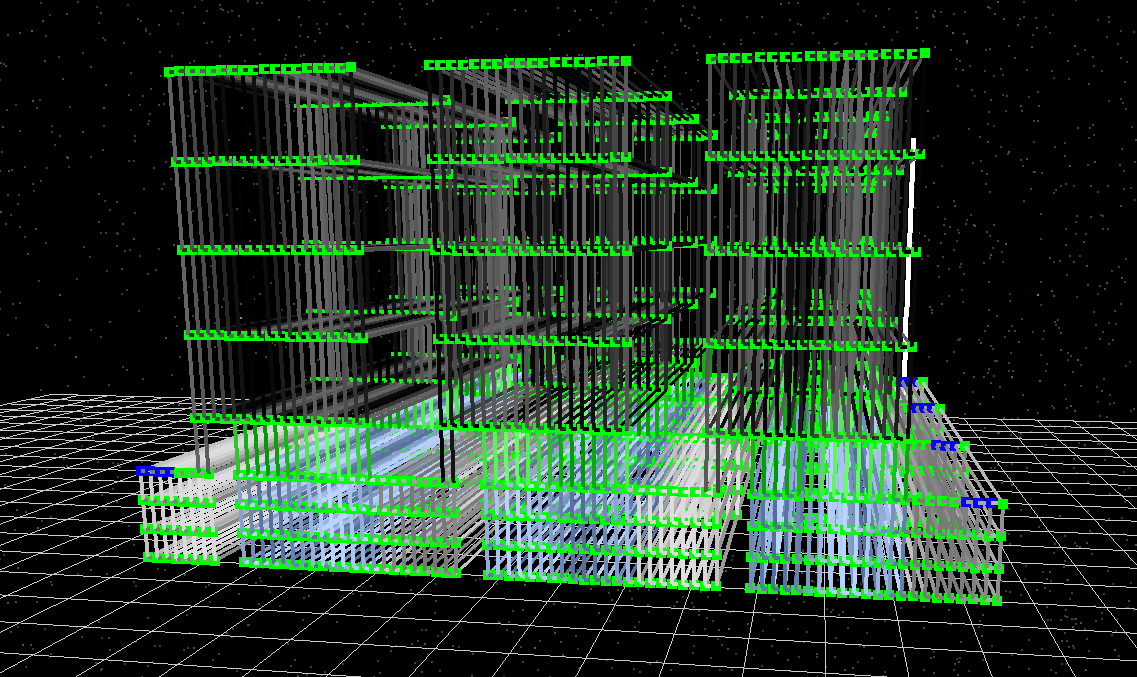
이제 제어된 기하 구조 변경을 수행하겠습니다: 핑거 수를 다섯 개에서 세 개로 줄입니다. 이것은 좋은 “스트레스 테스트”입니다. 왜냐하면 기하 구조와 접촉을 모두 편집한 뒤, 회로 메쉬가 여전히 연결되어 있는지 검증해야 하기 때문입니다.
목표 결과는 ??와 같은 메쉬입니다.
5단계: 메쉬 연결성 디버깅 (무엇이 잘못될 수 있는가)
기하 구조 편집을 시작하면 미묘한 연결 문제를 만들기가 매우 쉽습니다: 틈, 누락된 겹침, 혹은 실제로 회로에 연결되지 않은 영역 등이 생길 수 있습니다. 이러한 종류의 문제의 예는 ??에 표시되어 있으며, 여기에는 눈에 띄는 간격이 있어서 장치의 한 영역에서 다른 영역으로의 링크 경로가 없습니다.
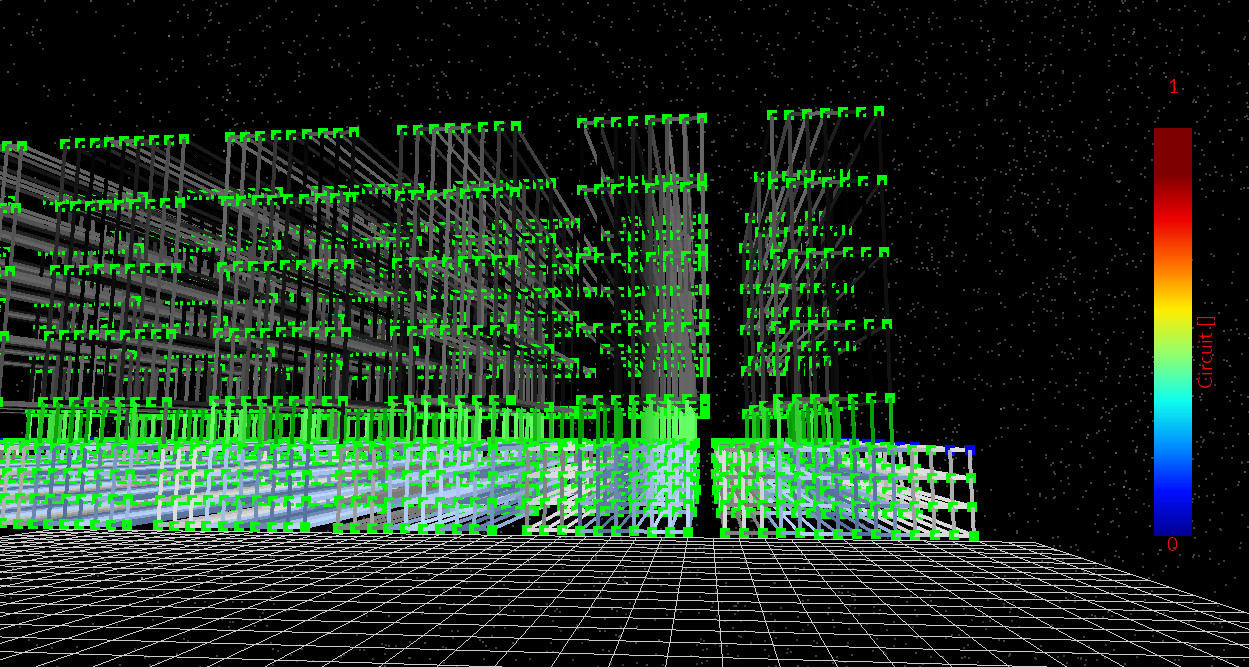
중요한 점은, 연결이 끊어진 회로를 만들었다면 솔버가 여전히 반복을 시도할 수 있고 이상한 수렴 거동이 나타날 수 있지만, 그 결과는 물리적으로 의미가 없다는 것입니다. 이를 디버그하는 가장 빠른 방법은 단순합니다: 메쉬를 다시 빌드하고 시각적으로 검사하는 것입니다. 메쉬가 연결되어 있고 접촉이 생각한 위치에 있다면 시뮬레이션은 보통 정상입니다.
💡 디버그 규칙: 회로 메쉬가 올바르면 해석도 보통 괜찮습니다. 회로 메쉬가 잘못되었다면 해석 결과는 해석할 가치가 없습니다. 기하 구조를 편집한 뒤에는 항상 메쉬를 주의 깊게 검사하십시오.
다음에 할 일
이제 핵심 워크플로를 갖추었습니다: 소면적 장치 파라미터 집합(재료 + 저항)에서 시작하고, 모듈 기하 구조를 빌드하고, 회로 메쉬를 생성하고, 실행한 뒤, JV/접촉 전류와 메쉬 연결성을 검사합니다.
👉 다음 단계: 자신의 장치를 확장해 보십시오
자신의 소면적 장치 중 하나에서 파라미터(예: 전극/접촉의 시트 저항, 다이오드 파라미터, 흡수체 광학 상수)를 찾아 모델에 입력하고 동일한 모듈 기하 구조를 실행해 보십시오. 그런 다음 질문해 보십시오: 확장할 때 무엇이 제한 요인이 되는가? 많은 경우 그것은 본질적인 “셀 효율”이 아니라, 전극의 측방 전도도, 접촉 저항, 또는 기하 구조에 따른 전류 집중과 같은 모듈 규모 효과입니다.
잘하셨습니다! 기하 구조 편집, 회로 메쉬 재빌드, 연결성 검증을 포함한 페로브스카이트 모듈 튜토리얼을 완료했습니다 🎉