

آموزش سلول خورشیدی پروسکایتی (PSC) بخش A: شروع سریع - اولین دستگاه پروسکایتی خود را شبیهسازی کنید
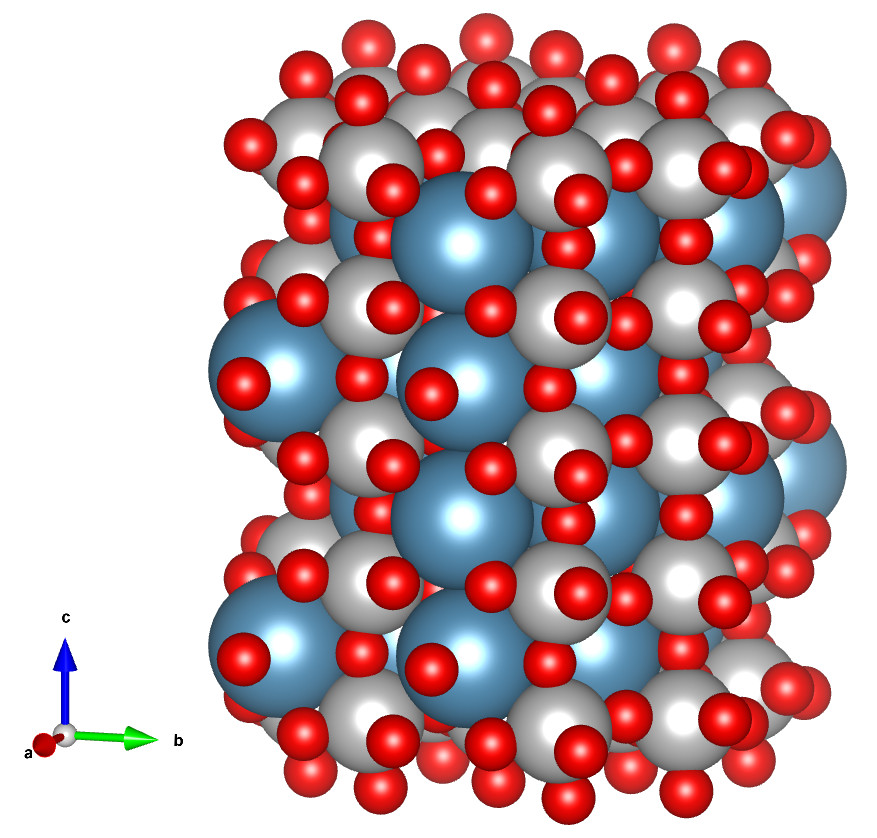
سلولهای خورشیدی پروسکایتی یکی از سریعترین موضوعات در حال رشد پژوهشی در فتوولتائیک هستند، با بیش از ۳۰٬۰۰۰ انتشار از زمان جهش آنها در حدود سال ۲۰۱۲. رشد سریع آنها ناشی از بازدههای تبدیل توان رکوردی بالاتر از ۲۵٪ است، که آنها را در کنار سیلیکون بلوری بهعنوان فناوریهای پیشرو خورشیدی قرار میدهد. در عین حال، پروسکایتها بهطور منحصربهفردی چالشبرانگیزند: مسائلی مانند مهاجرت یونی، هیسترزیس و تغییرات ساختاری دینامیکی باعث میشوند درک کامل آنها از نیمهرساناهای متداول دشوارتر باشد.
این آموزش از یک ساختار استاندارد و بهطور گسترده مطالعهشده – FTO / TiO₂ / MAPbI₃ (??) / Spiro-OMeTAD / Au – برای معرفی مبانی شبیهسازی سلول خورشیدی پروسکایتی در OghmaNano استفاده میکند. تنها در چند گام، نرمافزار را اجرا خواهید کرد، پشته دستگاه را خواهید ساخت، یک JV sweep را اجرا خواهید کرد، و نتایج کلیدی مانند Jsc، Voc، fill factor و بازده را تحلیل خواهید کرد. پس از آنکه با این دستگاه پایه راحت شدید، کتابخانه مثالها شامل سامانهها و مخلوطهای پروسکایتی پیشرفتهتری برای بررسی بیشتر است.
گام ۱: OghmaNano را اجرا کنید
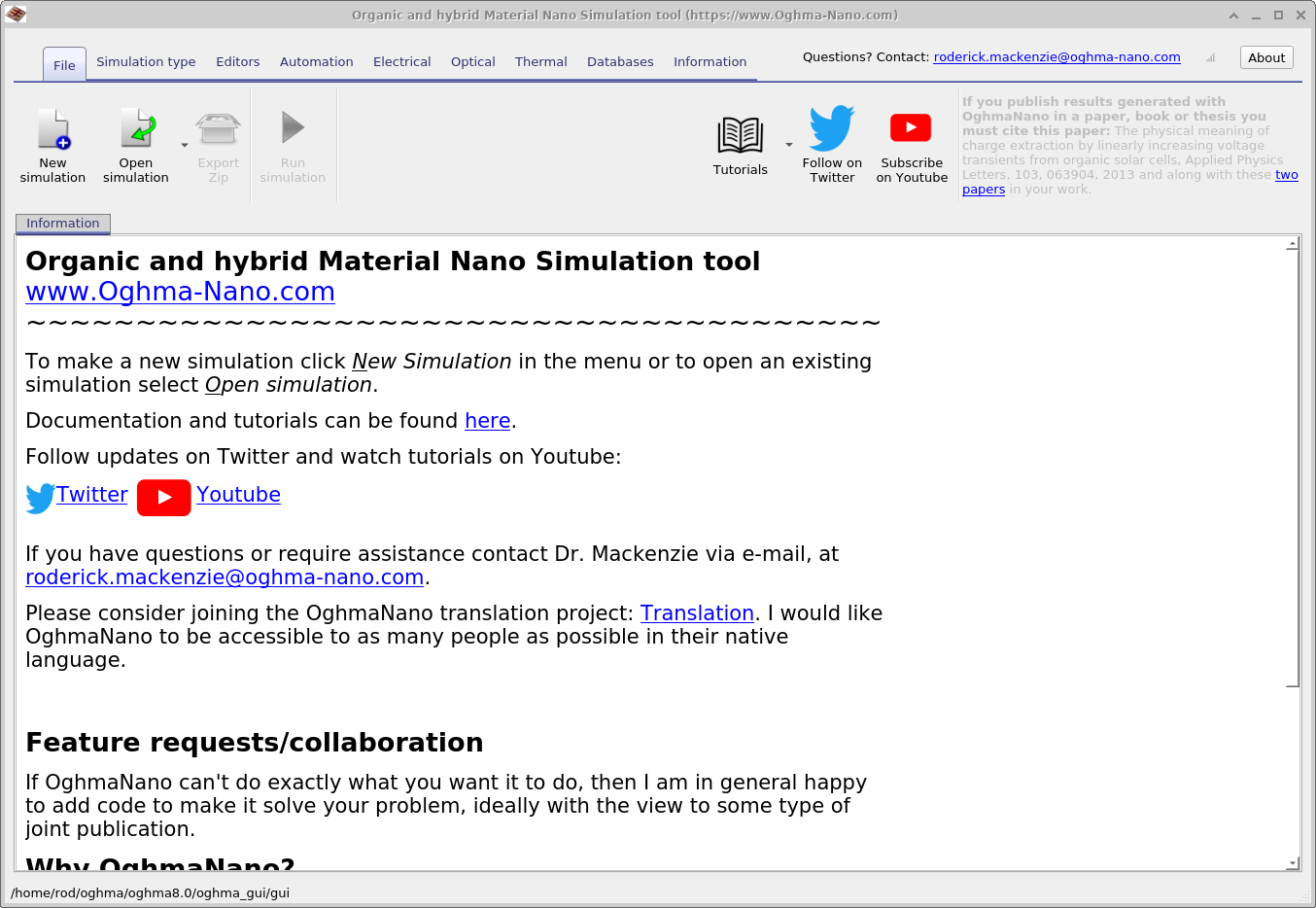
OghmaNano را از منوی Start ویندوز اجرا کنید. پنجره اصلی OghmaNano همانطور که در ?? نشان داده شده ظاهر خواهد شد.
گام ۲: یک شبیهسازی جدید ایجاد کنید
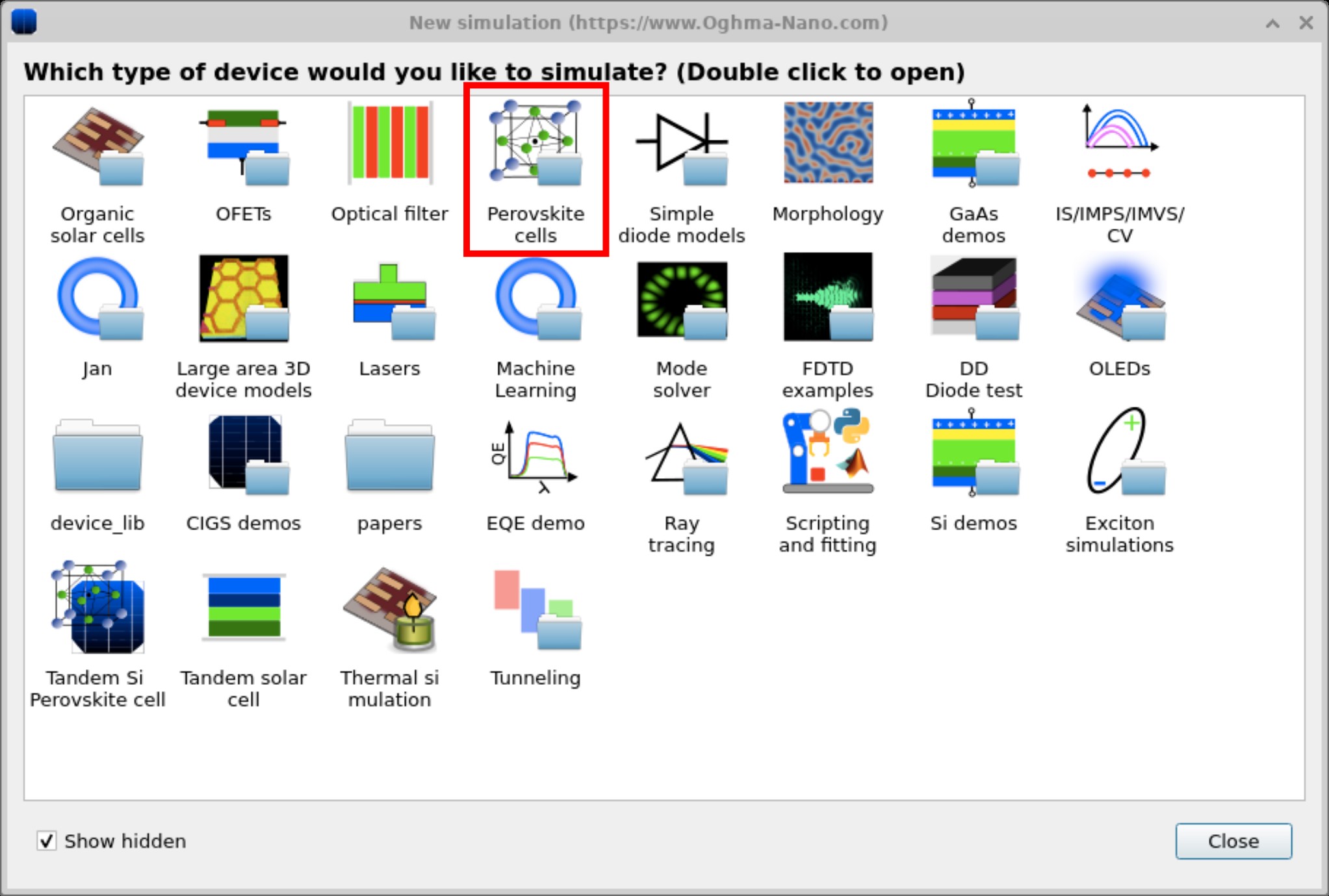
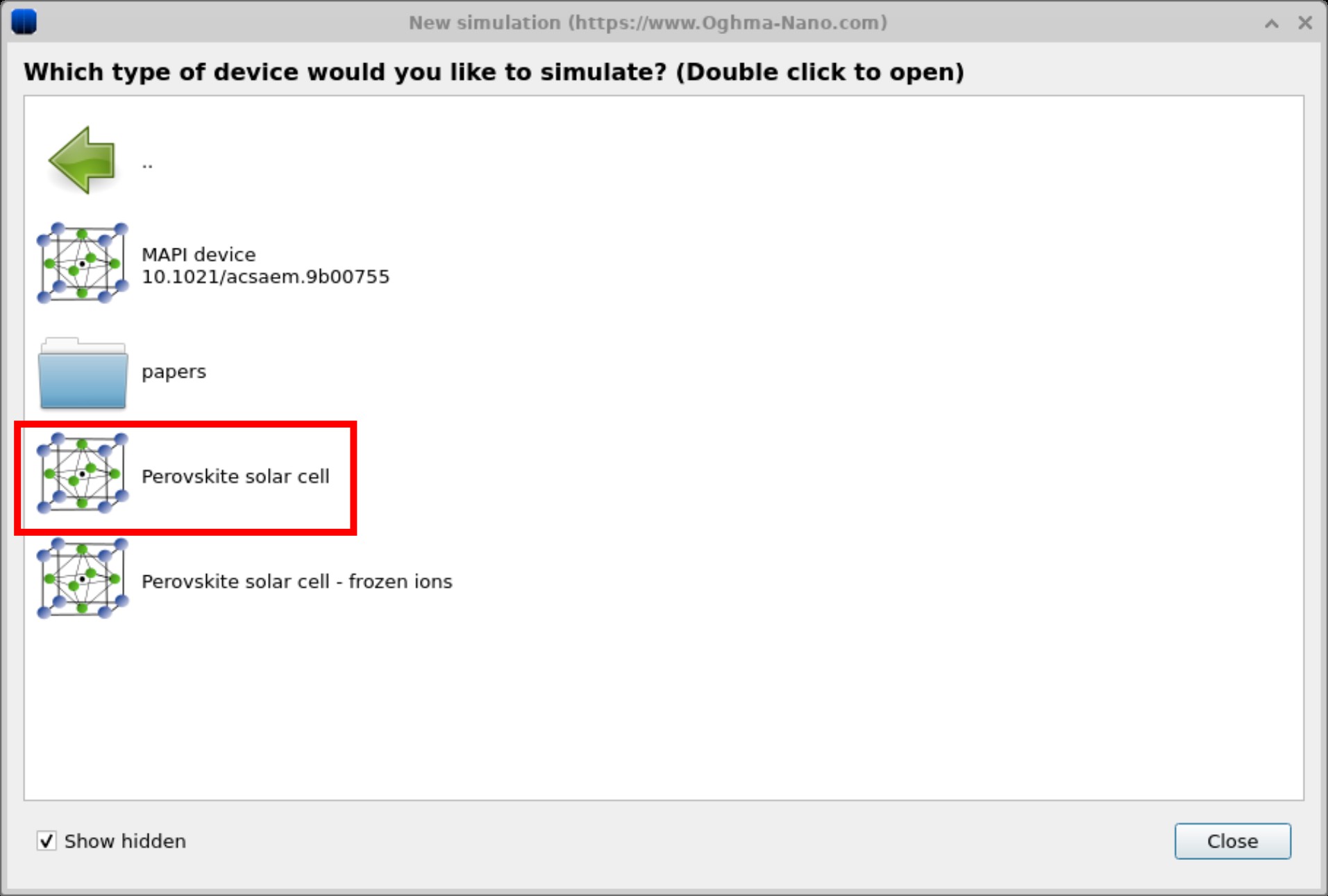
روی New simulation کلیک کنید. این کار کتابخانه انواع دستگاههای موجود را باز میکند، که در ?? نشان داده شده است. روی Perovskite cells (که با رنگ قرمز مشخص شده) دوبار کلیک کنید تا پوشه مثالهای پروسکایتی باز شود. فهرستی از شبیهسازیهای ازپیشتنظیمشده مانند MAPbI₃ device و Perovskite solar cell را خواهید دید، همانطور که در ?? نشان داده شده است. برای این آموزش، قالب Perovskite solar cell را انتخاب کنید. وقتی از شما خواسته شد، شبیهسازی را در پوشهای که مجوز نوشتن در آن دارید ذخیره کنید.
💡 نکته: برای بهترین کارایی، در یک درایو محلی مانند
C:\ ذخیره کنید. شبیهسازیهایی که در پوشههای شبکه، USB یا ابری
(برای مثال OneDrive) ذخیره میشوند ممکن است به دلیل خواندن/نوشتن سنگین کند اجرا شوند.
گام ۳: شبیهسازی را اجرا کنید
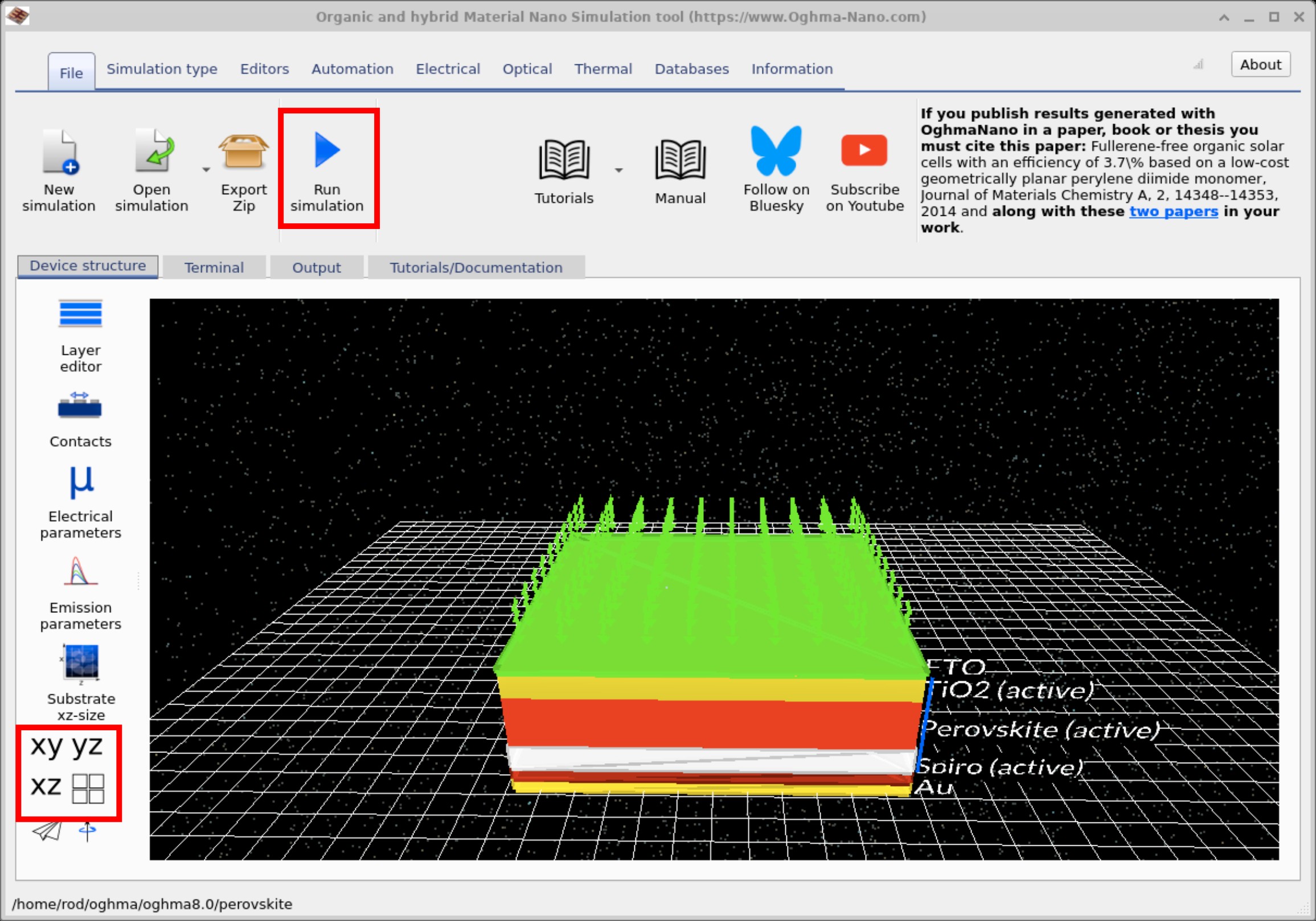
پس از انتخاب قالب، پنجره اصلی شبیهسازی باز میشود (نگاه کنید به ??). برای شروع، روی Run simulation (آیکون پخش آبی) کلیک کنید یا F9 را فشار دهید. بسته به دستگاه شما، ممکن است محاسبه چند ثانیه طول بکشد تا کامل شود. همچنین میتوانید از دکمههای xy / yz / xz (پایین چپ) برای تغییر جهتگیری دستگاه در نمای سهبعدی استفاده کنید.
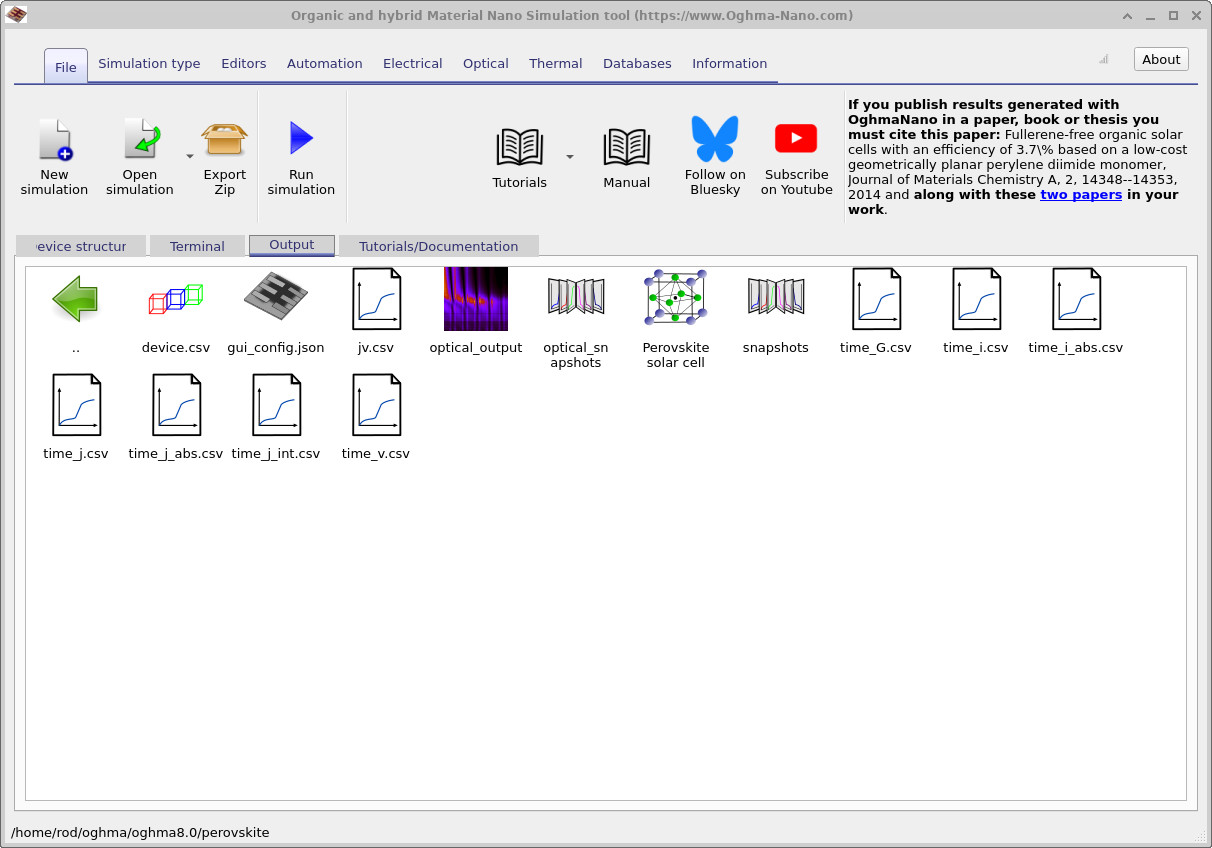
jv.csv (دادههای منحنی JV)، optical_output (نتایج میدان نوری)،
snapshots (میدانهای وابسته به زمان)، و فایلهای CSV تفکیکشده در زمان (time_j.csv، time_v.csv، و غیره) هستند.
برای باز کردن هر فایل در نمایشگر یا ویرایشگر مناسب، روی آن دوبار کلیک کنید.
گام ۴: نتایج را مشاهده کنید
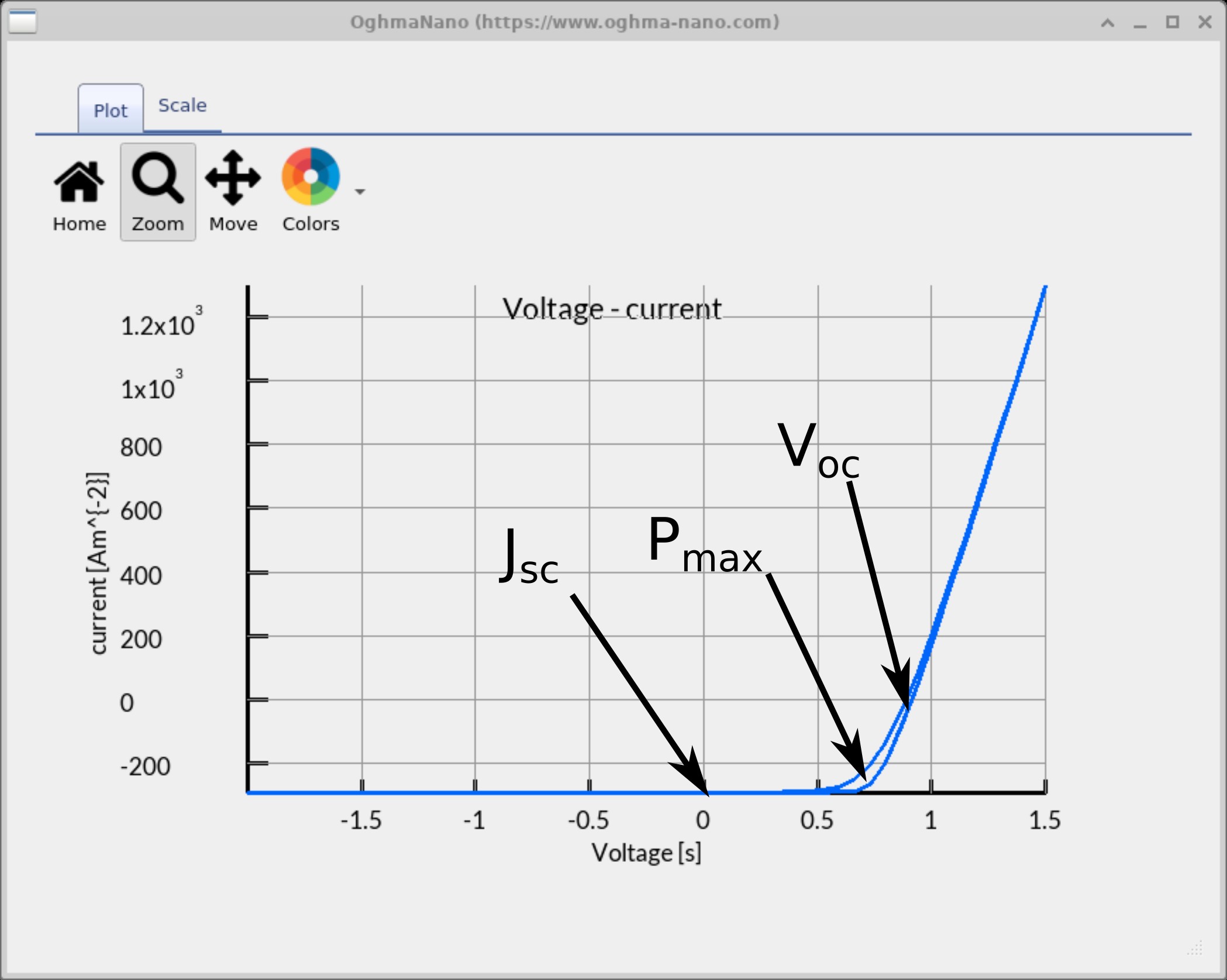
زبانه Output را باز کنید (??) تا فایلهای نوشتهشده روی دیسک را مرور کنید. روی jv.csv دوبار کلیک کنید تا منحنی JV رسم شود (نگاه کنید به
??).
میتوانید در پنجره نمودار g را فشار دهید تا نمایش شبکه را تغییر دهید. هنگام بررسی منحنی JV، روی ویژگیهای زیر تمرکز کنید (که روی نمودار مشخص شدهاند):
- JSC – چگالی جریان اتصالکوتاه، از جایی خوانده میشود که منحنی محور جریان را قطع میکند (V = 0). این نشان میدهد سلول بدون بایاس خارجی چه مقدار جریان تولید میکند.
- VOC – ولتاژ مدار باز، جایی که منحنی محور ولتاژ را قطع میکند (J = 0). این بیشینه ولتاژی است که دستگاه تحت روشنسازی میتواند تحویل دهد.
- Pmax – نقطه کاری (ولتاژ × جریان) که در آن دستگاه بیشینه توان را تولید میکند.
این پارامترها در کنار هم برخی از شاخصهای استاندارد عملکرد برای سلولهای خورشیدی را تشکیل میدهند.
آفرین! شما همین حالا اولین شبیهسازی پروسکایتی خود را اجرا کرده و منحنی JV آن را رسم کردید 🎉
💡 نمایش پاسخ
این منحنی JV نشانههای واضحی از هیسترزیس نشان میدهد — در واقع شامل دو ردّ JV همپوشان است که به این بستگی دارند که پیمایش در جهت رو به جلو انجام شده یا معکوس. در سلولهای خورشیدی پروسکایتی، این موضوع از آنجا ناشی میشود که یونهای متحرک (مانند جایخالیهای یدید) تحت میدان الکتریکی اعمالشده رانش میکنند. این یونها در طول یک جاروب ولتاژ بازتوزیع میشوند و میدانهای الکتریکی موضعی و مسیرهای استخراج بار را تغییر میدهند. نتیجه، یک پاسخ وابسته به زمان از دستگاه است که بهصورت هیسترزیس در منحنی JV ظاهر میشود.
💡 نمایش پاسخ
در سلولهای خورشیدی پروسکایتی، هیسترزیس میتواند تعریف پارامترهای استانداردی مانند نقطه بیشینه توان، ولتاژ مدار باز، جریان اتصالکوتاه، و حتی fill factor را بسیار دشوار کند. منحنی JV ممکن است بسته به جهت پیمایش، سرعت پیمایش، و تاریخچه دستگاه متفاوت به نظر برسد، که مقایسه نتایج را پیچیده میکند و بازپذیری را به یک چالش کلیدی در پژوهش پروسکایت تبدیل میکند.
گام ۵: تغییر حالت شبیهسازی به حالت پایا
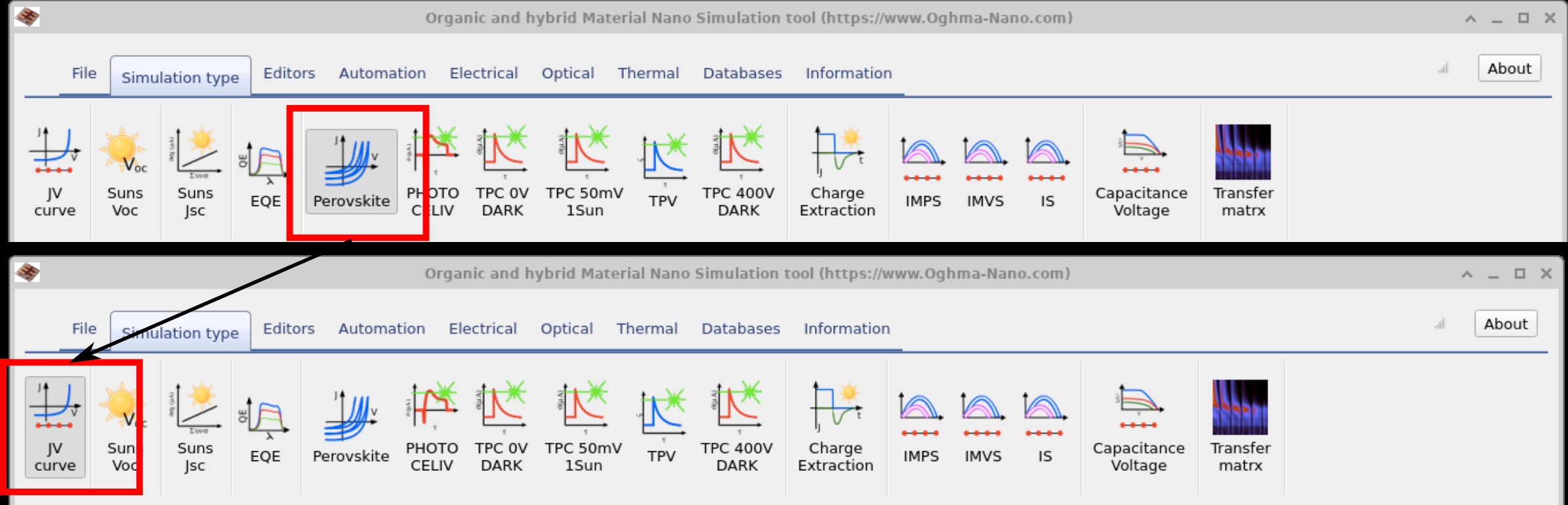
در شبیهسازی بالا، شبیهسازی را در حالت Hysteresis اجرا کردیم که یک شبیهسازی حوزه زمان است. این حالت در نظر میگیرد که چگونه پتانسیل اعمالشده یونهای متحرک در پروسکایتها را در طول زمان بازتوزیع میکند. ما ولتاژ را از کم به زیاد و سپس دوباره برعکس جاروب کردیم، و—همانطور که در نمودار JV دیدید—پیمایشهای رو به جلو و معکوس به دلیل این حرکت یونی بر هم منطبق نبودند (هیسترزیس). همانطور که در جعبههای سؤال بالا اشاره شد، چنین هیسترزیسی تعریف مقادیر پایدار برای PCE، JSC، VOC، و Pmax را دشوار میکند، زیرا این مقادیر میتوانند به حالت قبلی دستگاه وابسته باشند. برای ادامه این آموزش، هیسترزیس را غیرفعال کرده و در حالت پایا اجرا خواهیم کرد. برای این کار، به زبانه Simulation type در پنجره اصلی OghmaNano بروید و روی JV curve کلیک کنید (نگاه کنید به ??).
✅ آنچه باید انتظار داشته باشید
در حالت پایا، نمودار JV اکنون باید بهصورت یک جاروب منفرد و هموار ظاهر شود (بدون همپوشانی رو به جلو/معکوس). به مقادیر Jsc، Voc، FF، و PCE توجه کنید و آنها را با اجرای قبلی هیسترزیس مقایسه کنید تا ببینید اثرات یونی چگونه بر این کمیتها اثر گذاشتهاند.
گام ۶: خروجی شبیهسازی شما
| نام فایل | توضیح |
|---|---|
| jv.csv | چگالی جریان برحسب ولتاژ (منحنی JV) |
| charge.csv | چگالی بار برحسب ولتاژ |
| device.dat | مدل سهبعدی دستگاه |
| fit_data*.inp | دادههای تجربی برای دستگاه نمونه (در صورت ارائه) |
| k.csv | پارامتر بازترکیب برحسب ولتاژ |
| reflect.csv / transmit.csv | بازتابندگی / گذردهی نوری |
| snapshots/ | اسنپشاتهای الکتریکی (وابسته به بایاس/زمان)؛ نگاه کنید به ?? |
| optical_snapshots/ | اسنپشاتهای میدان/شدت نوری؛ نگاه کنید به ?? |
| sim_info.dat | خلاصه (VOC، JSC، FF، η)؛ نگاه کنید به ?? |
| cache/ | دادههای کش میانی؛ نگاه کنید به ?? |
هر شبیهسازی مجموعهای از خروجیها تولید میکند که جنبههای مختلف رفتار دستگاه را ثبت میکنند - از منحنیهای خام JV و چگالیهای بار گرفته تا طیفهای نوری، ثابتهای بازترکیب، و اسنپشاتهایی از میدانهای الکتریکی یا نوری. این فایلها معمولاً فایلهای csv ساده هستند که میتوان آنها را مستقیماً در نمایشگرهای داخلی OghmaNano باز کرد یا بهصورت خارجی پردازش کرد (برای مثال، رسم دادهها در Excel یا Python). مهمترین خروجیها برای یک مطالعه پایه پروسکایتی در جدول ۱ زیر خلاصه شدهاند.
👉 گام بعدی: اکنون به بخش B ادامه دهید تا یک آموزش پروسکایتی با جزئیات بیشتر، شامل خروجیها، لایههای دستگاه، و تحلیل پیشرفته را دنبال کنید.