

Tutorial de célula solar de perovskita (PSC) Parte A: Inicio rápido - simule su primer dispositivo de perovskita
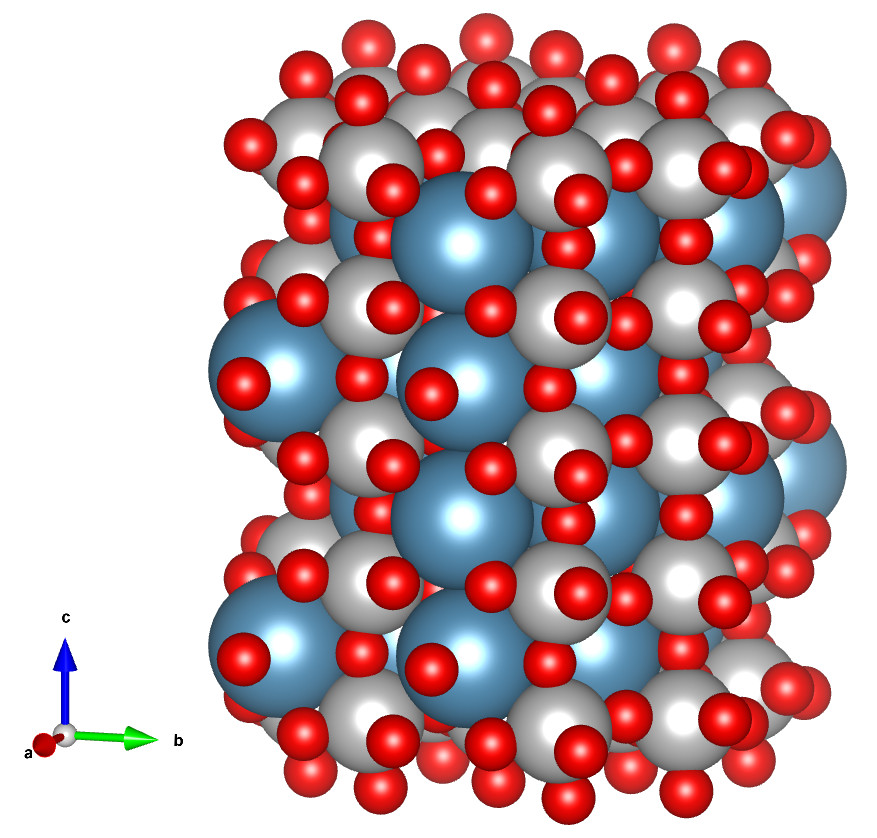
Las células solares de perovskita son uno de los temas de investigación de crecimiento más rápido en fotovoltaica, con más de 30.000 publicaciones desde su avance alrededor de 2012. Su rápido ascenso está impulsado por eficiencias de conversión de potencia récord superiores al 25%, situándolas junto al silicio cristalino como tecnologías solares líderes. Al mismo tiempo, las perovskitas presentan desafíos únicos: problemas como la migración iónica, la histéresis y los cambios estructurales dinámicos hacen que sean más difíciles de comprender completamente que los semiconductores convencionales.
Este tutorial utiliza una estructura estándar y ampliamente estudiada – FTO / TiO₂ / MAPbI₃ (??) / Spiro-OMeTAD / Au – para introducir los fundamentos de la simulación de células solares de perovskita en OghmaNano. En solo unos pocos pasos, iniciará el software, construirá la pila del dispositivo, ejecutará un barrido JV y analizará resultados clave como Jsc, Voc, factor de llenado y eficiencia. Una vez que se sienta cómodo con este dispositivo básico, la biblioteca de ejemplos incluye sistemas de perovskita y mezclas más avanzados para una exploración adicional.
Paso 1: Iniciar OghmaNano
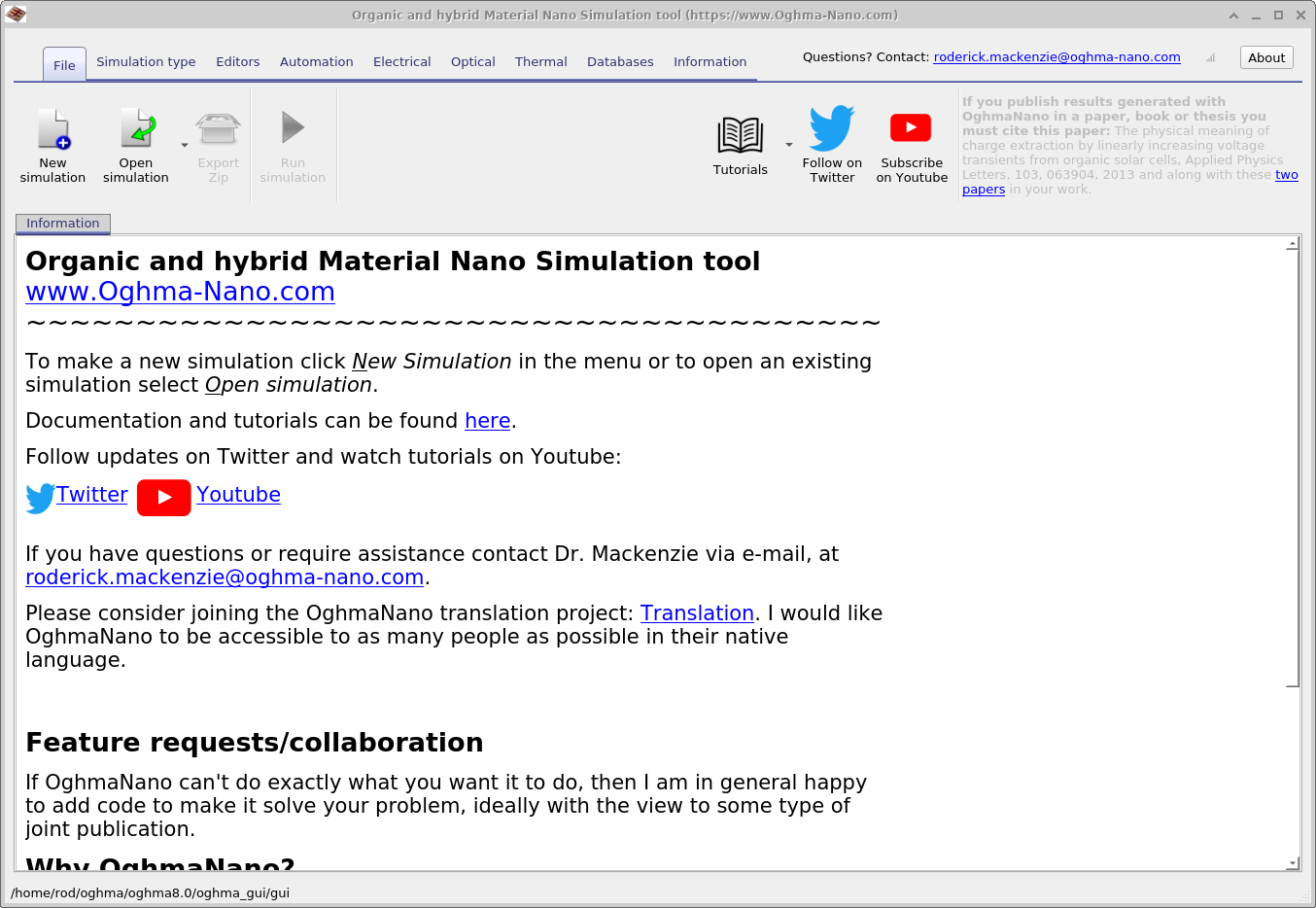
Inicie OghmaNano desde el menú Inicio de Windows. La ventana principal de OghmaNano aparecerá como se muestra en ??.
Paso 2: Crear una nueva simulación
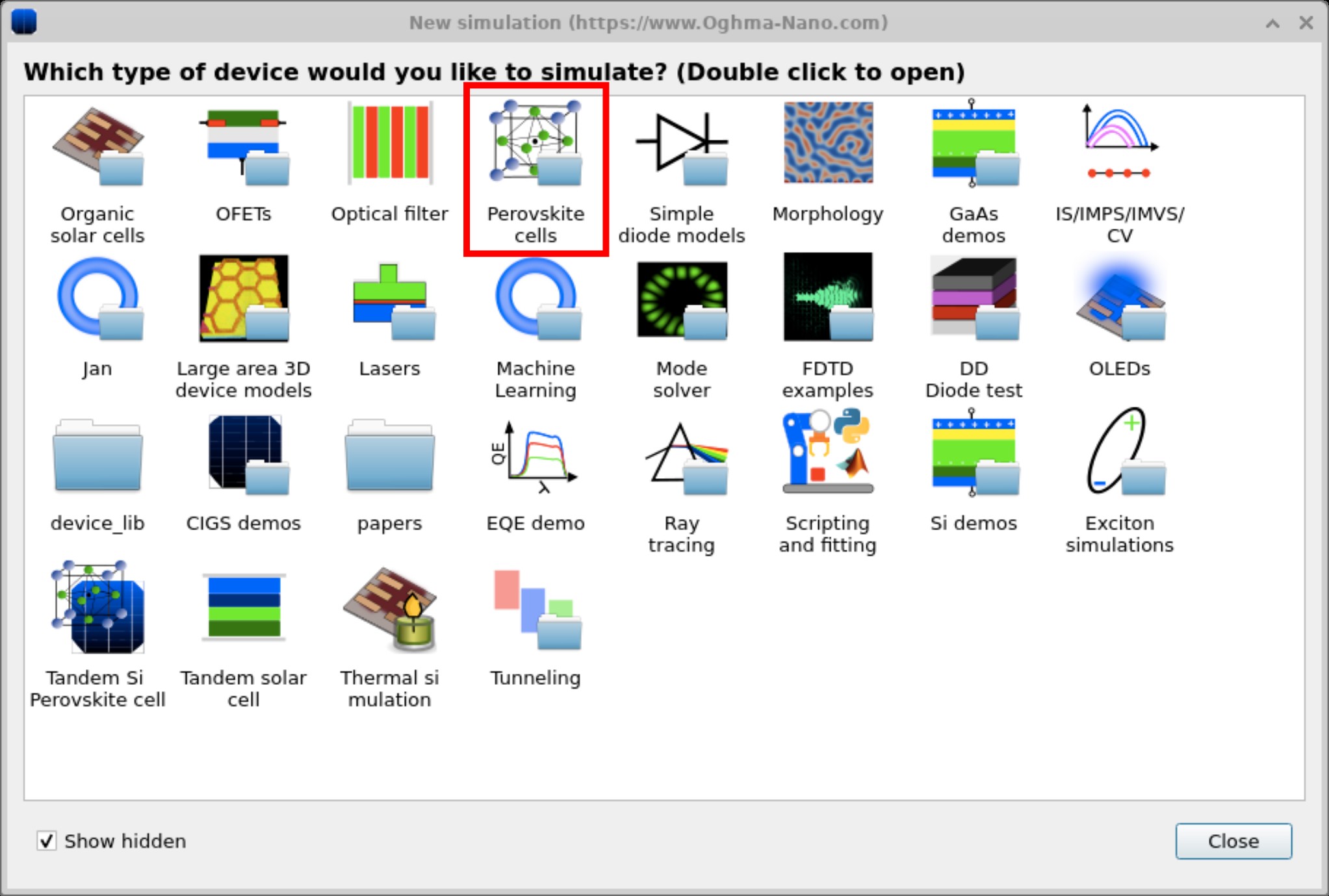
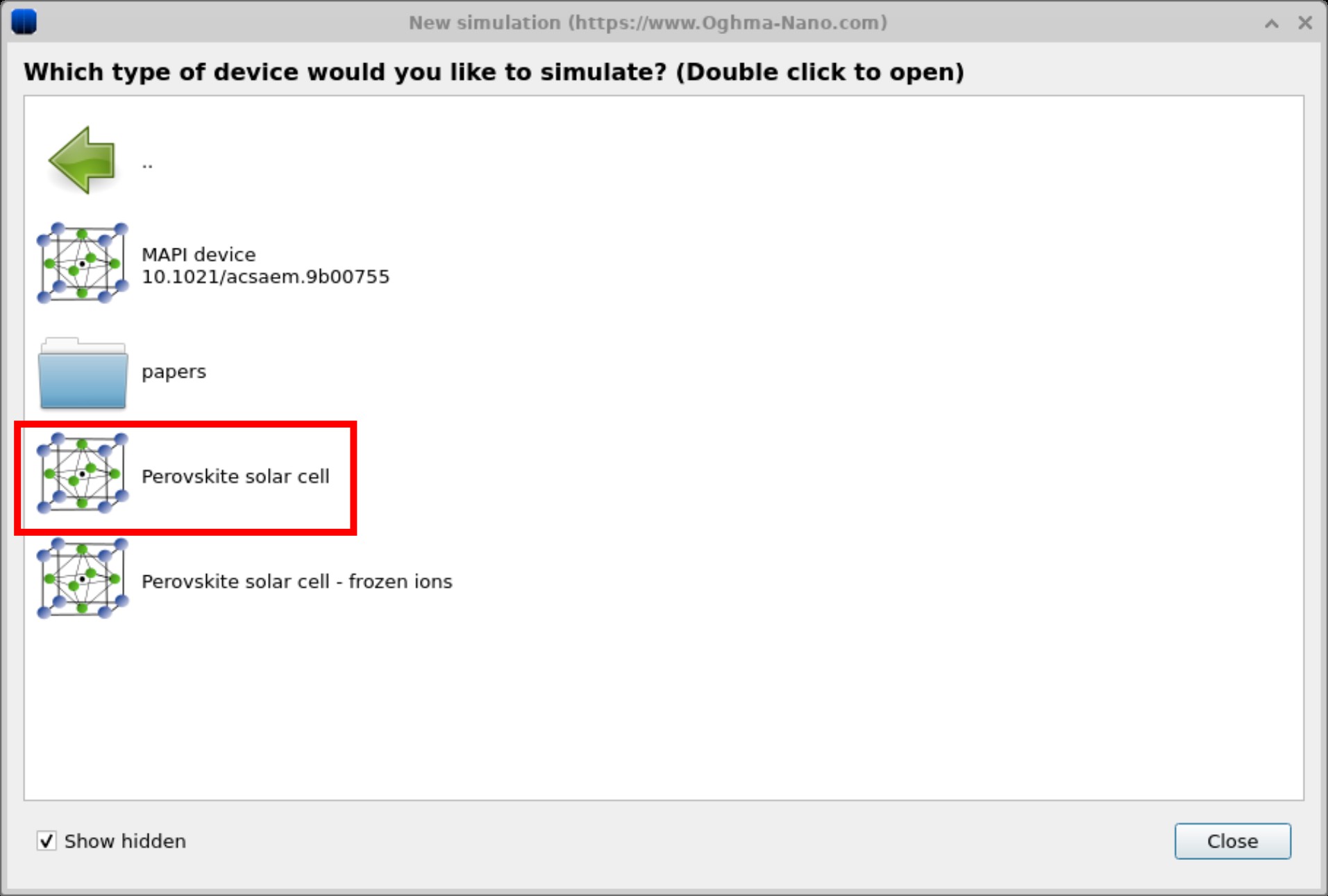
Haga clic en New simulation. Esto abre la biblioteca de tipos de dispositivo disponibles, mostrada en ??. Haga doble clic en Perovskite cells (resaltado en rojo) para abrir la carpeta de ejemplos de perovskita. Verá una lista de simulaciones predefinidas, como MAPbI₃ device y Perovskite solar cell, como se muestra en ??. Para este tutorial, seleccione la plantilla Perovskite solar cell. Cuando se le solicite, guarde la simulación en una carpeta en la que tenga permisos de escritura.
💡 Consejo: Para obtener el mejor rendimiento guarde en una unidad local como
C:\. Las simulaciones almacenadas en carpetas de red, USB o en la nube
(por ejemplo, OneDrive) pueden ejecutarse lentamente debido a lecturas/escrituras intensivas.
Paso 3: Ejecutar la simulación
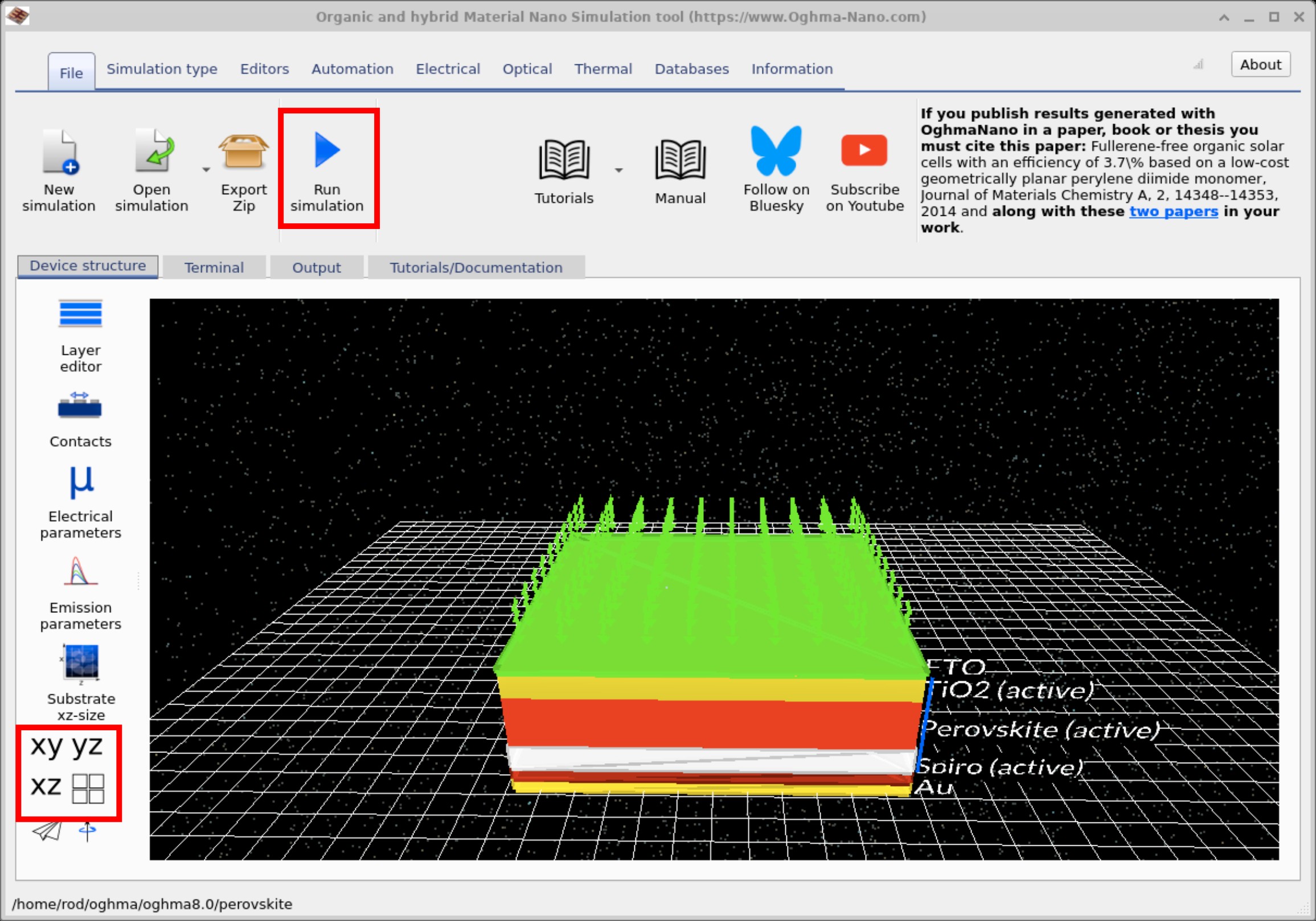
Después de seleccionar la plantilla, se abre la ventana principal de simulación (véase ??). Para comenzar, haga clic en Run simulation (icono azul de reproducción) o pulse F9. Dependiendo de su equipo, el cálculo puede tardar unos segundos en completarse. También puede usar los botones xy / yz / xz (abajo a la izquierda) para cambiar la orientación del dispositivo en la vista 3D.
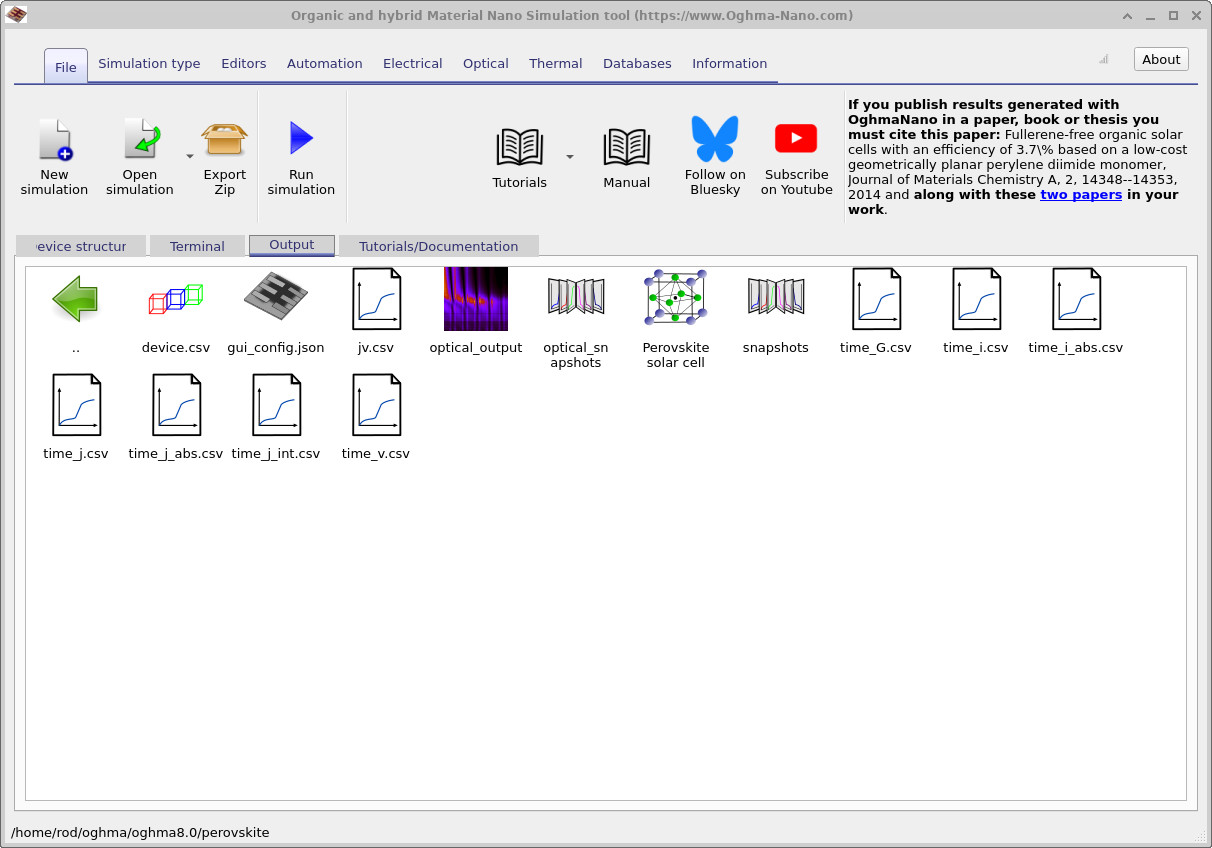
jv.csv (datos de la curva JV), optical_output (resultados del campo óptico),
snapshots (campos dependientes del tiempo) y archivos CSV resueltos en el tiempo (time_j.csv, time_v.csv, etc.).
Haga doble clic en cualquier archivo para abrirlo en el visor o editor apropiado.
Paso 4: Ver los resultados
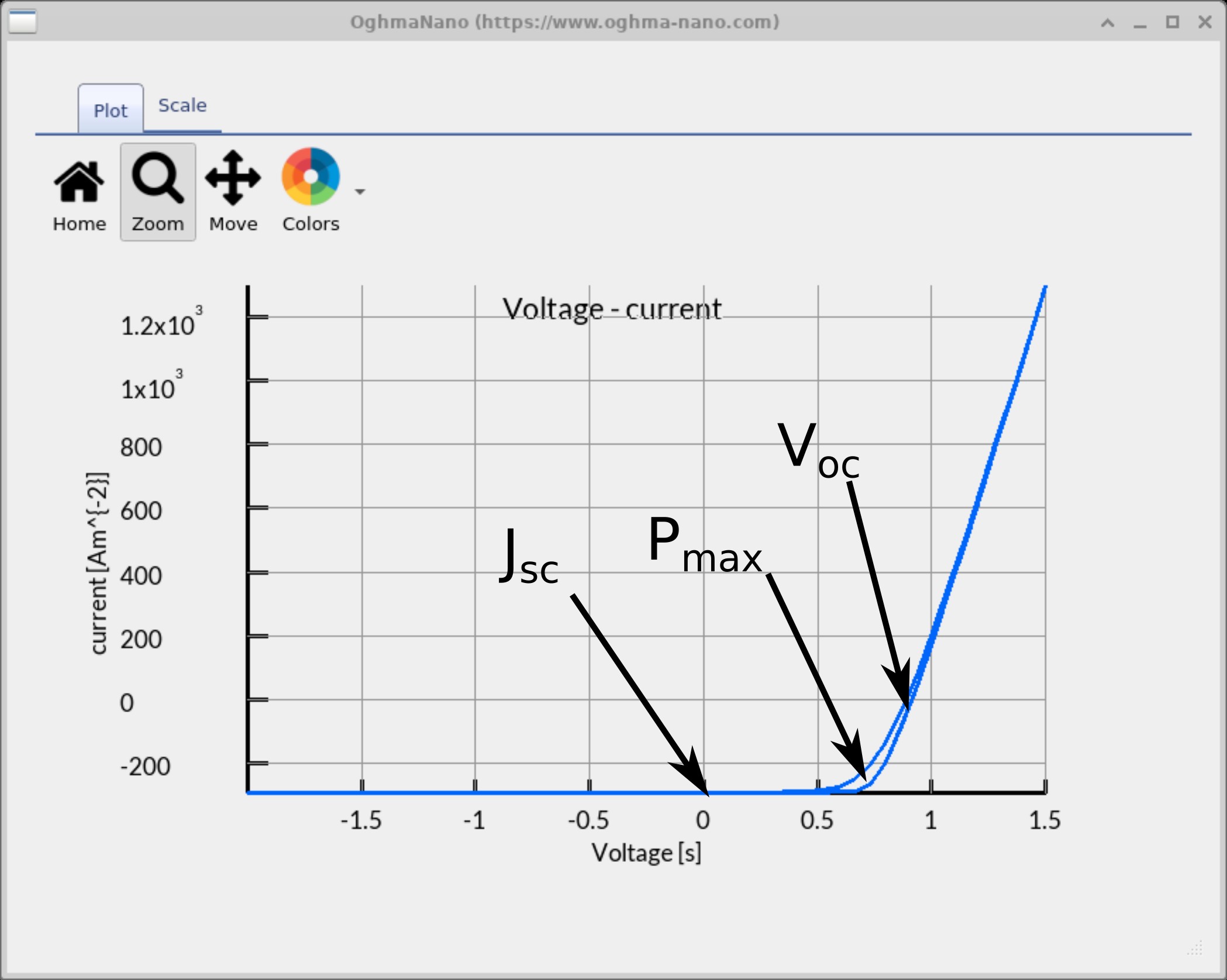
Abra la pestaña Output (??) para explorar los archivos escritos en disco. Haga doble clic en jv.csv para representar la curva JV (véase
??).
Puede pulsar g en la ventana del gráfico para alternar la visualización de la cuadrícula. Al examinar la curva JV, céntrese en las siguientes características (marcadas en el gráfico):
- JSC – la densidad de corriente de cortocircuito, leída donde la curva cruza el eje de corriente (V = 0). Esto muestra cuánta corriente produce la célula sin polarización externa.
- VOC – el voltaje de circuito abierto, donde la curva cruza el eje de voltaje (J = 0). Este es el voltaje máximo que el dispositivo puede suministrar bajo iluminación.
- Pmax – el punto de operación (voltaje × corriente) donde el dispositivo produce la máxima potencia.
En conjunto, estos parámetros forman algunas de las figuras de mérito estándar para células solares.
¡Bien hecho! Acaba de ejecutar su primera simulación de perovskita y representar su curva JV 🎉
💡 Mostrar respuesta
Esta curva JV muestra signos claros de histéresis: efectivamente contiene dos trazas JV superpuestas dependiendo de si el barrido se realiza en dirección directa o inversa. En las células solares de perovskita, esto surge porque los iones móviles (como las vacantes de yoduro) se desplazan bajo un campo eléctrico aplicado. Estos iones se redistribuyen durante un barrido de voltaje, alterando los campos eléctricos locales y las trayectorias de extracción de carga. El resultado es una respuesta dependiente del tiempo del dispositivo, que se manifiesta como histéresis en la curva JV.
💡 Mostrar respuesta
En las células solares de perovskita, la histéresis puede hacer muy difícil definir parámetros estándar como el punto de máxima potencia, el voltaje de circuito abierto, la corriente de cortocircuito e incluso el factor de llenado. La curva JV puede verse diferente dependiendo de la dirección del barrido, la velocidad de barrido y la historia del dispositivo, lo que complica las comparaciones entre resultados y hace que la reproducibilidad sea un desafío clave en la investigación de perovskitas.
Paso 5: Cambiar el modo de simulación a estado estacionario
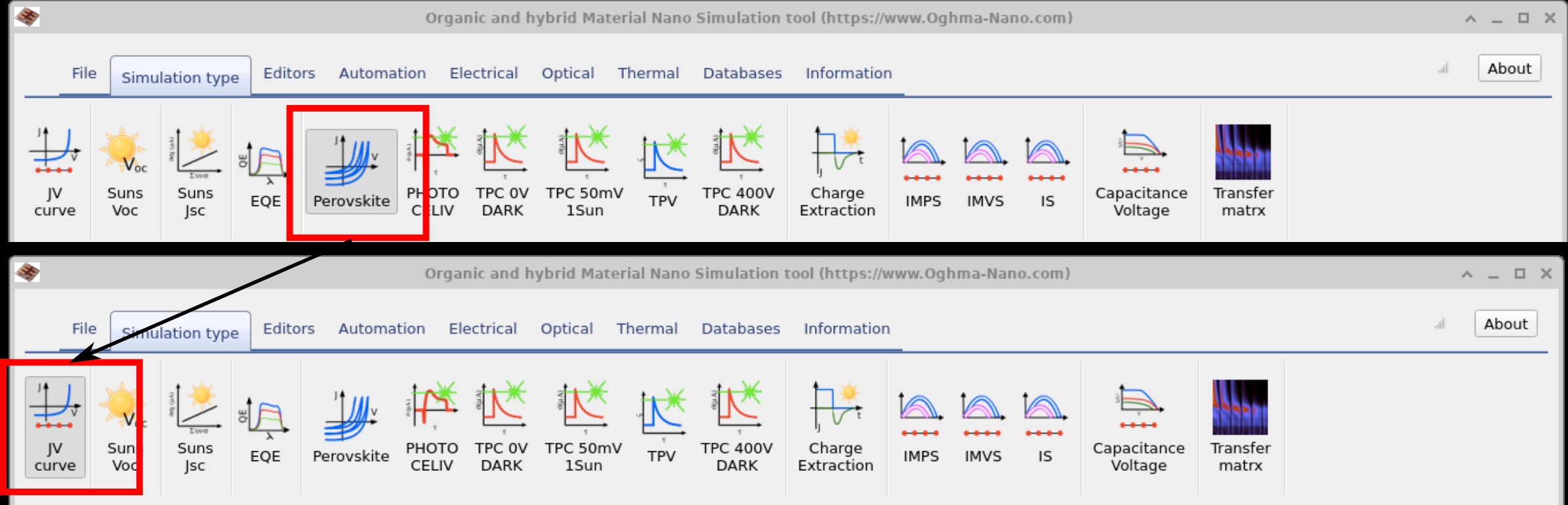
En la simulación anterior ejecutamos la simulación en modo Hysteresis, que es una simulación en el dominio temporal. Este modo tiene en cuenta cómo el potencial aplicado redistribuye los iones móviles en las perovskitas con el tiempo. Barrimos el voltaje de bajo a alto y luego de vuelta, y—como vio en el gráfico JV—los barridos directo e inverso no coincidieron debido a este movimiento iónico (histéresis). Como se señaló anteriormente en los cuadros de preguntas, esta histéresis dificulta definir valores estables para PCE, JSC, VOC y Pmax, ya que pueden depender del estado previo del dispositivo. Para el resto de este tutorial desactivaremos la histéresis y ejecutaremos en modo estado estacionario. Para hacerlo, vaya a la pestaña Simulation type en la ventana principal de OghmaNano y haga clic en JV curve (véase ??).
✅ Qué esperar
En modo de estado estacionario el gráfico JV debería aparecer ahora como un único barrido suave (sin superposición directa/inversa). Anote los valores de Jsc, Voc, FF y PCE y compárelos con la ejecución anterior con histéresis para ver cómo los efectos iónicos afectaron a las métricas.
Paso 6: La salida de su simulación
| Nombre del archivo | Descripción |
|---|---|
| jv.csv | Densidad de corriente frente a voltaje (curva JV) |
| charge.csv | Densidad de carga frente a voltaje |
| device.dat | Modelo 3D del dispositivo |
| fit_data*.inp | Datos experimentales del dispositivo de ejemplo (cuando se proporcionan) |
| k.csv | Parámetro de recombinación frente a voltaje |
| reflect.csv / transmit.csv | Reflectancia / transmitancia óptica |
| snapshots/ | Instantáneas eléctricas (dependientes de polarización/tiempo); véase ?? |
| optical_snapshots/ | Instantáneas de campo/intensidad óptica; véase ?? |
| sim_info.dat | Resumen (VOC, JSC, FF, η); véase ?? |
| cache/ | Datos intermedios en caché; véase ?? |
Cada simulación produce una colección de salidas que capturan diferentes aspectos del comportamiento del dispositivo, desde curvas JV brutas y densidades de carga, hasta espectros ópticos, constantes de recombinación e instantáneas de campos eléctricos u ópticos. Estos archivos suelen ser archivos csv simples que pueden abrirse directamente en los visores integrados de OghmaNano o procesarse externamente (por ejemplo, representando los datos en Excel o Python). Las salidas más importantes para un estudio básico de perovskita se resumen en la Tabla 1 a continuación.
👉 Siguiente paso: Ahora continúe con Parte B para un tutorial de perovskita más detallado, incluyendo salidas, capas del dispositivo y análisis avanzado.