

Tutorial de Célula Solar de Perovskita (PSC) Parte A: Início rápido - simule seu primeiro dispositivo de perovskita
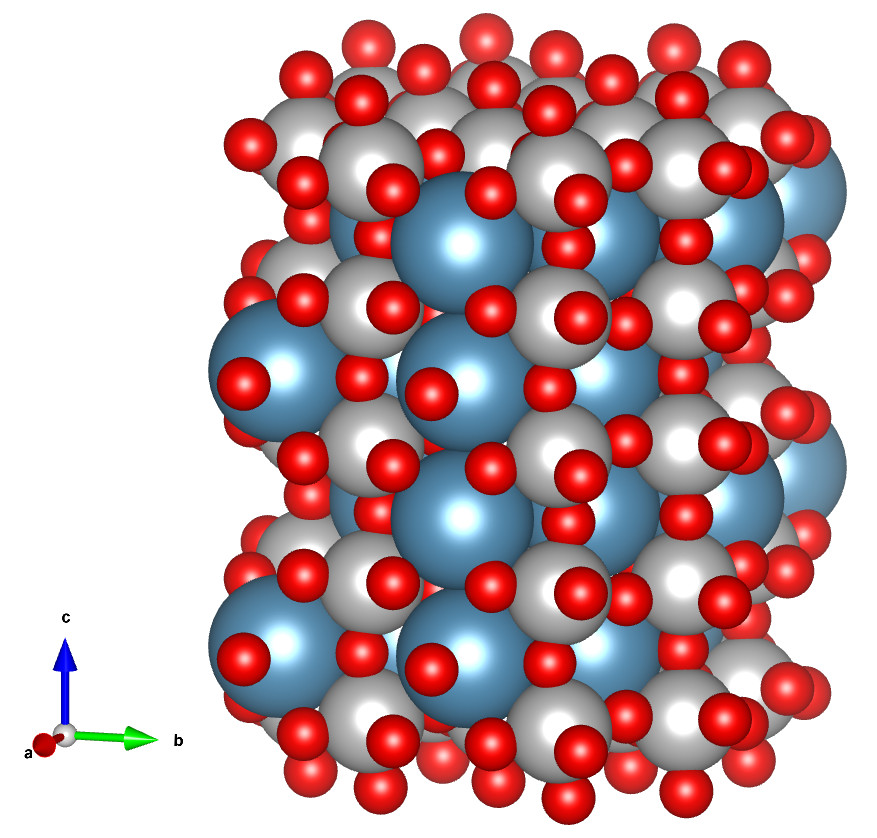
Células solares de perovskita são um dos tópicos de pesquisa de crescimento mais rápido em fotovoltaica, com mais de 30.000 publicações desde sua descoberta por volta de 2012. Sua rápida ascensão é impulsionada por eficiências recordes de conversão de potência acima de 25%, colocando-as ao lado do silício cristalino como tecnologias solares líderes. Ao mesmo tempo, perovskitas são desafiadoras de forma única: questões como migração iônica, histerese e mudanças estruturais dinâmicas tornam-nas mais difíceis de compreender completamente do que semicondutores convencionais.
Este tutorial usa uma estrutura padrão e amplamente estudada – FTO / TiO₂ / MAPbI₃ (??) / Spiro-OMeTAD / Au – para introduzir os fundamentos da simulação de células solares de perovskita no OghmaNano. Em apenas alguns passos, você iniciará o software, montará a pilha do dispositivo, executará uma varredura JV e analisará resultados-chave como Jsc, Voc, fator de preenchimento e eficiência. Quando estiver confortável com este dispositivo básico, a biblioteca de exemplos inclui sistemas e misturas de perovskita mais avançados para exploração adicional.
Passo 1: Inicie o OghmaNano
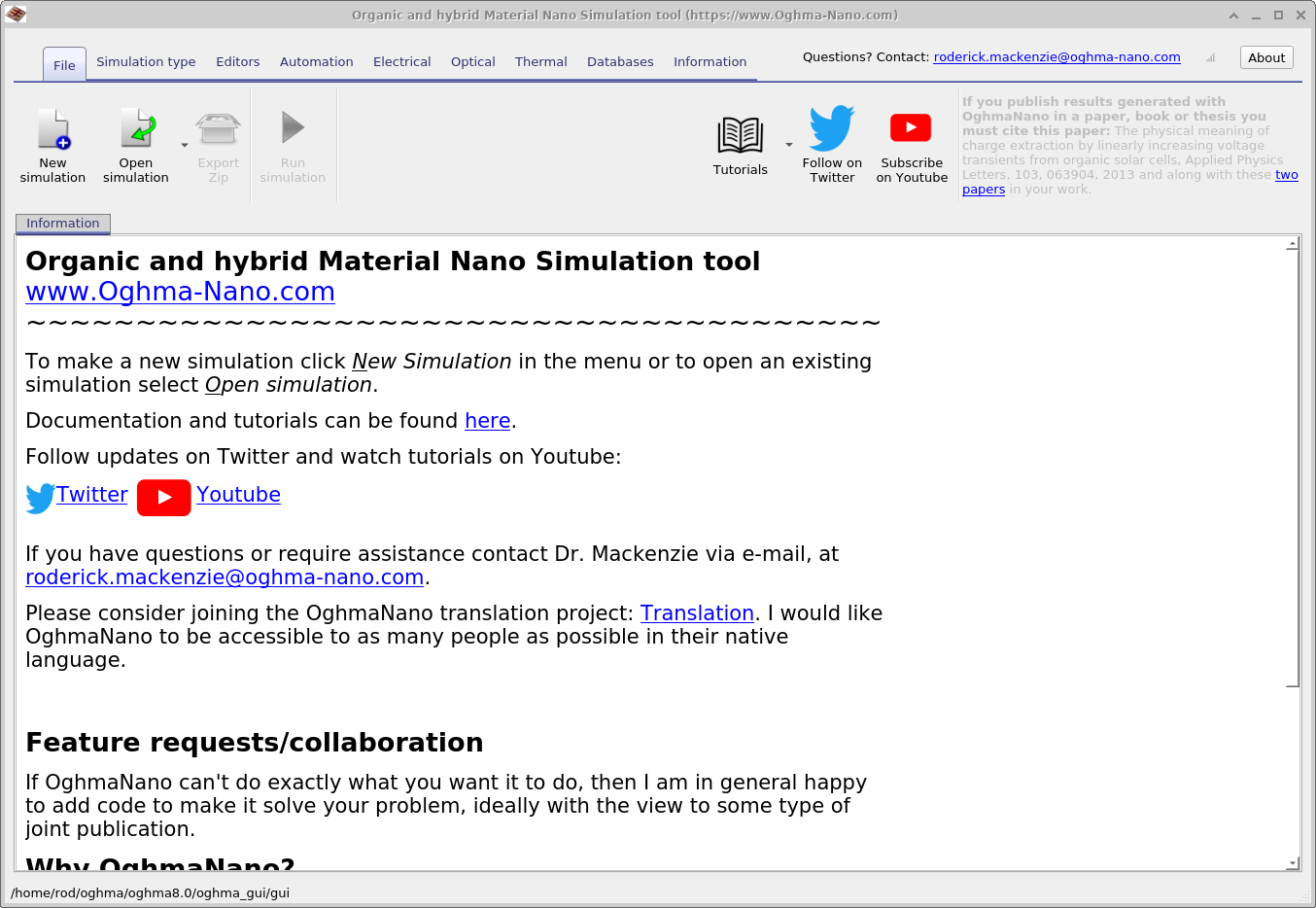
Inicie o OghmaNano a partir do menu Iniciar do Windows. A janela principal do OghmaNano aparecerá como mostrado em ??.
Passo 2: Crie uma nova simulação
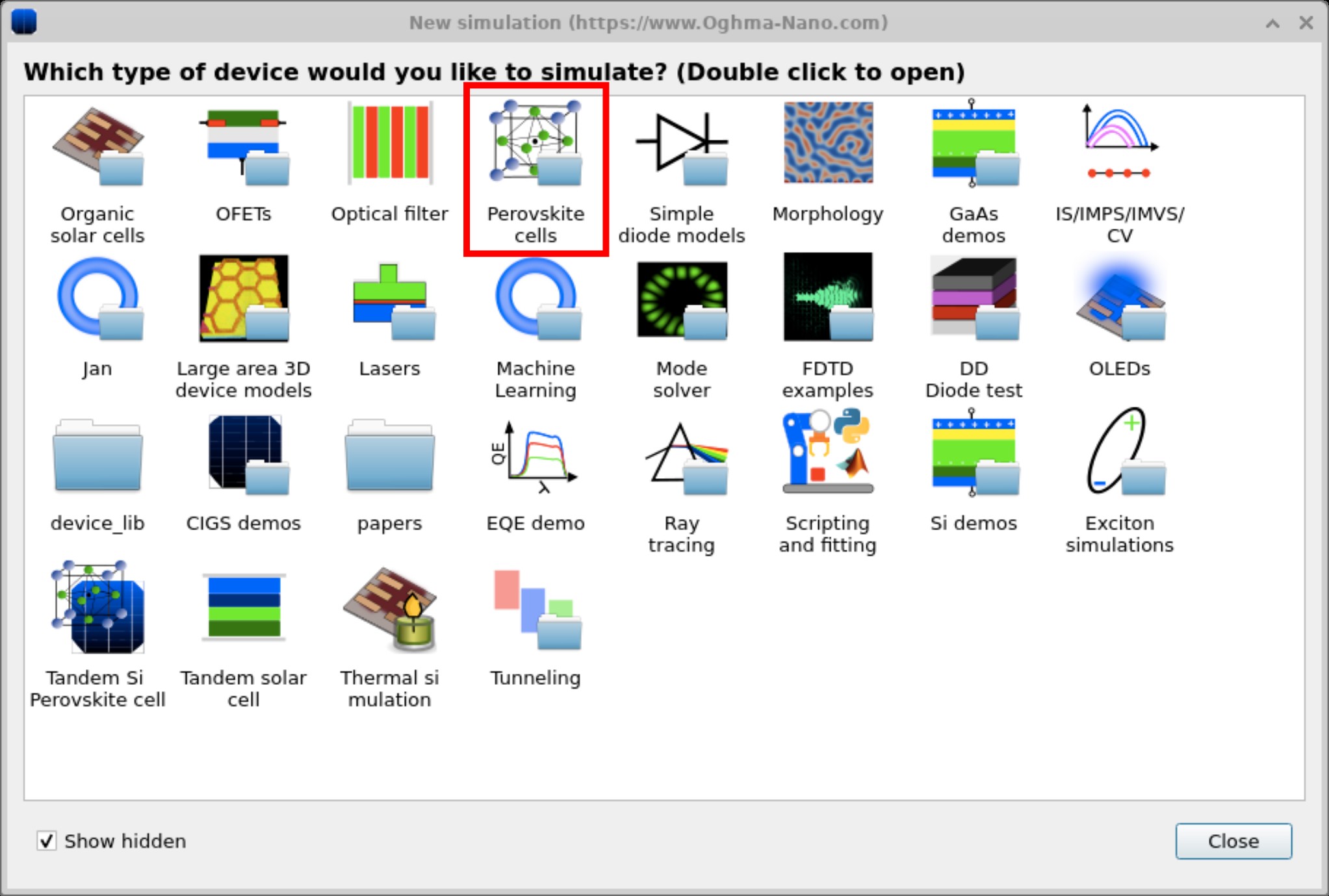
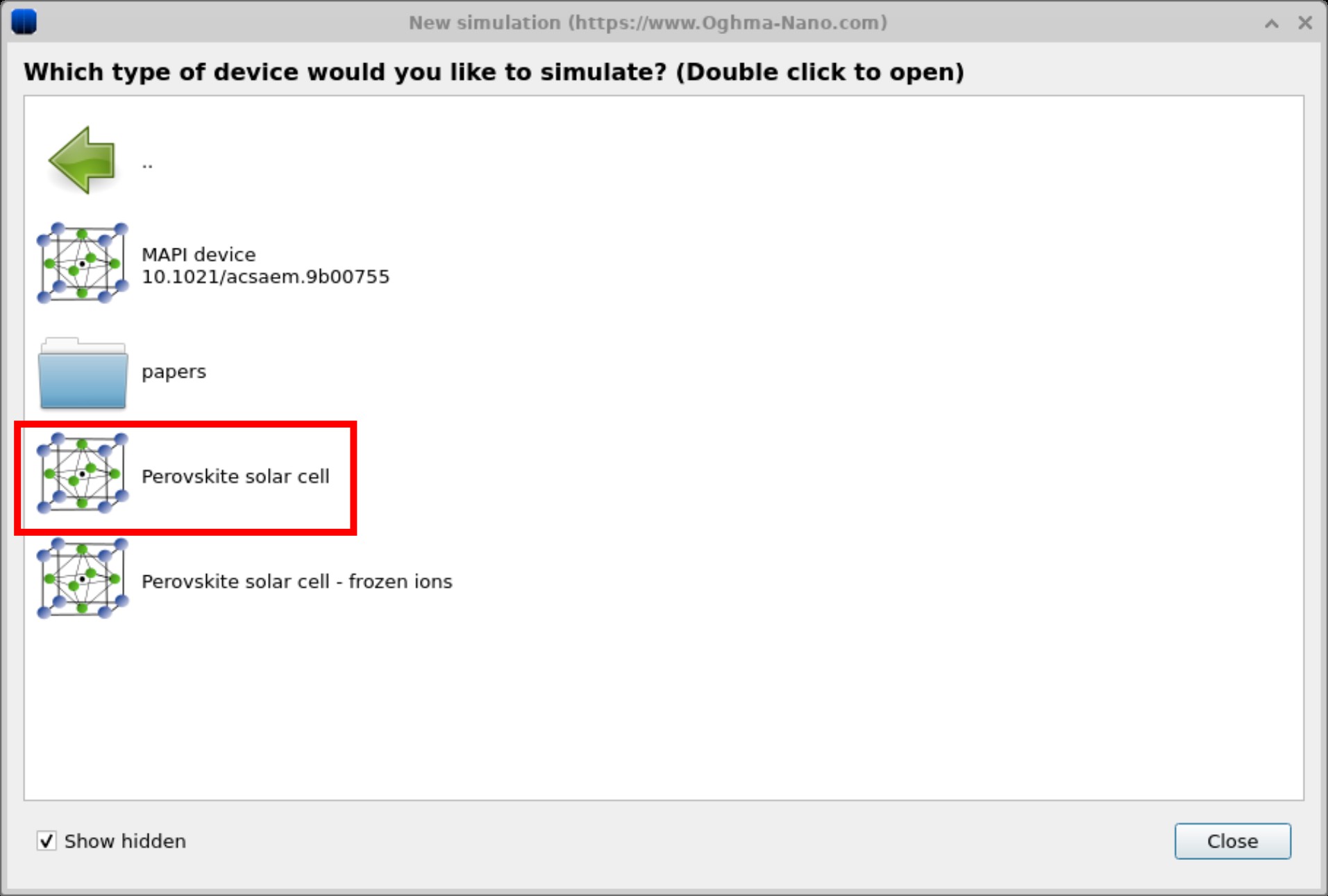
Clique em Nova simulação. Isso abre a biblioteca de tipos de dispositivos disponíveis, mostrada em ??. Clique duas vezes em Células de perovskita (destacado em vermelho) para abrir a pasta de exemplos de perovskita. Você verá uma lista de simulações predefinidas, como Dispositivo MAPbI₃ e Célula solar de perovskita, como mostrado em ??. Para este tutorial, selecione o modelo Célula solar de perovskita. Quando solicitado, salve a simulação em uma pasta à qual você tenha permissão de escrita.
💡 Dica: Para melhor desempenho, salve em uma unidade local como
C:\. Simulações armazenadas em pastas de rede, USB ou nuvem
(por exemplo, OneDrive) podem executar lentamente devido a muitas leituras/escritas.
Passo 3: Execute a simulação
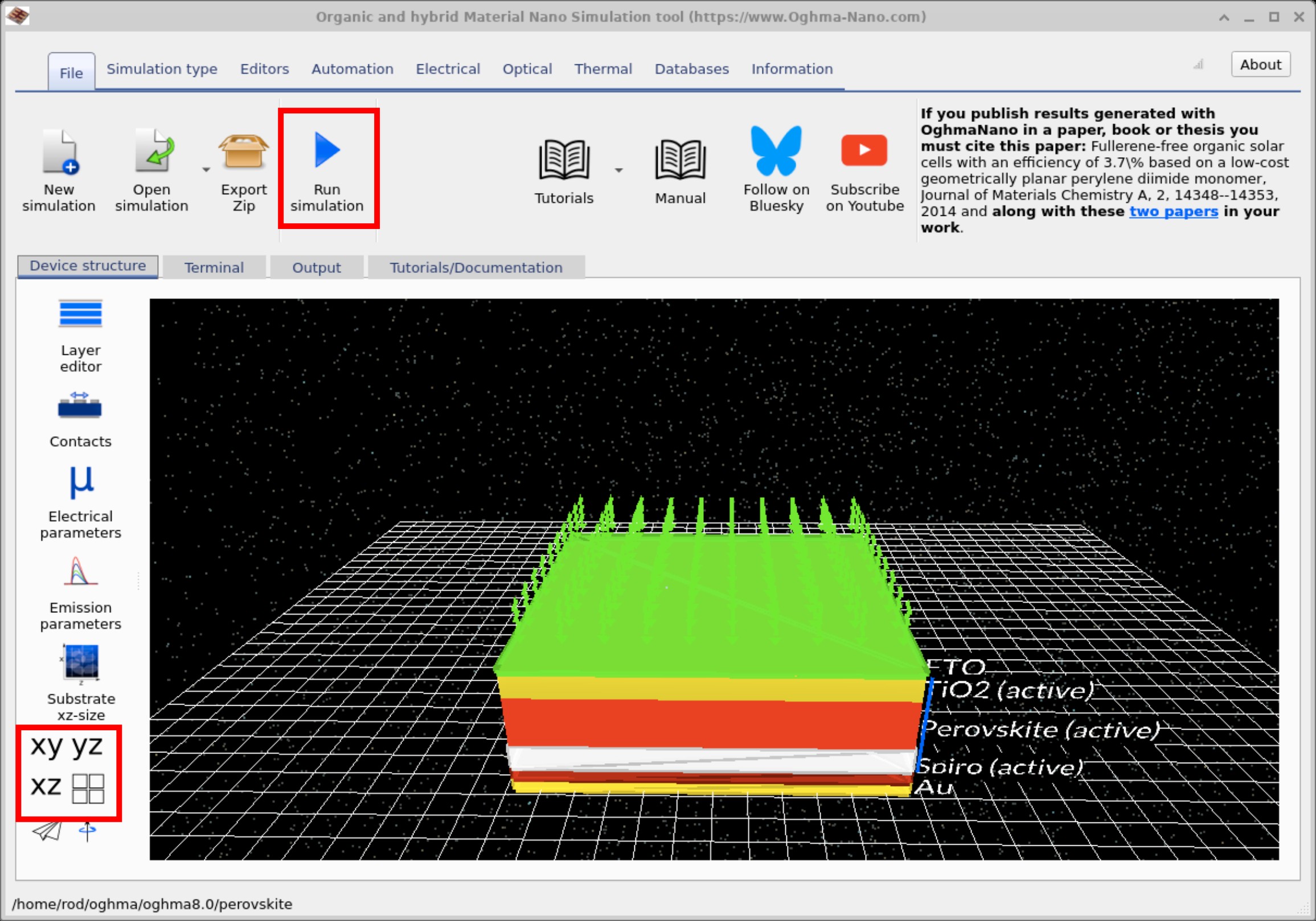
Após selecionar o modelo, a janela principal da simulação é aberta (veja ??). Para começar, clique em Executar simulação (ícone azul de play) ou pressione F9. Dependendo da sua máquina, o cálculo pode levar alguns segundos para ser concluído. Você também pode usar os botões xy / yz / xz (canto inferior esquerdo) para mudar a orientação do dispositivo na visualização 3D.
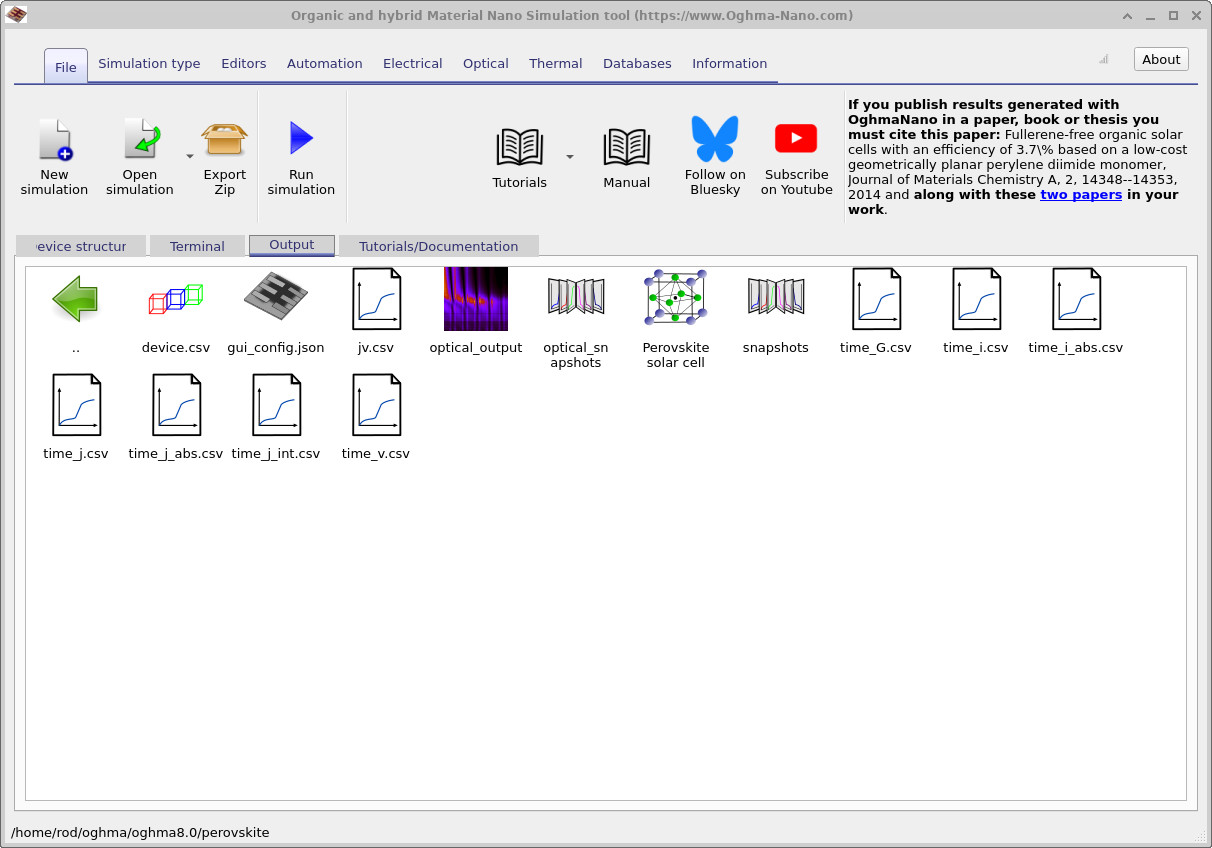
jv.csv (dados da curva JV), optical_output (resultados de campo óptico),
snapshots (campos dependentes do tempo) e arquivos CSV resolvidos no tempo (time_j.csv, time_v.csv, etc.).
Clique duas vezes em qualquer arquivo para abri-lo no visualizador ou editor apropriado.
Passo 4: Veja os resultados
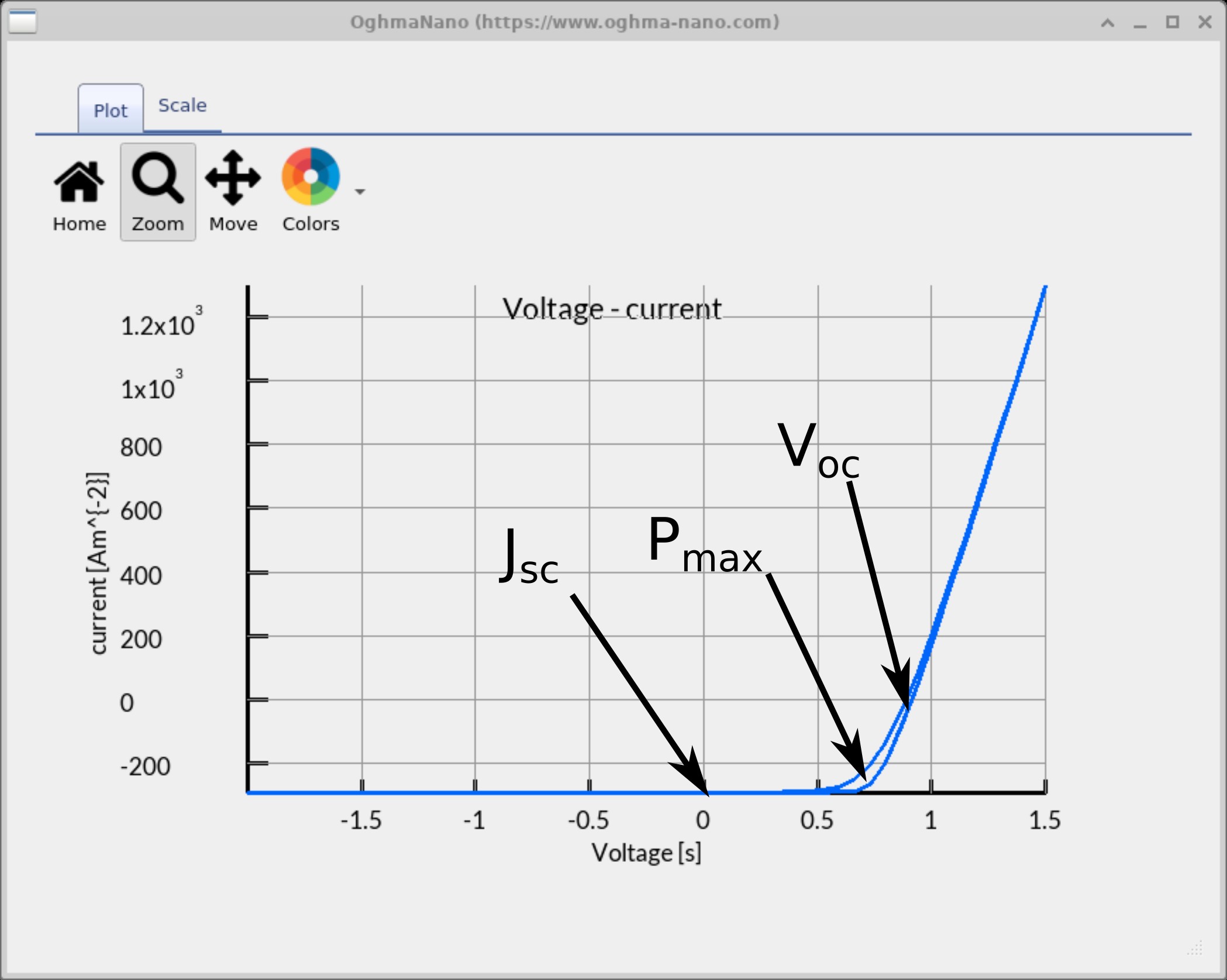
Abra a aba Saída (??) para navegar pelos arquivos gravados em disco. Clique duas vezes em jv.csv para plotar a curva JV (veja
??).
Você pode pressionar g na janela do gráfico para alternar a exibição da grade. Ao examinar a curva JV, concentre-se nos seguintes recursos (marcados no gráfico):
- JSC – a densidade de corrente de curto-circuito, lida onde a curva cruza o eixo de corrente (V = 0). Isso mostra quanta corrente a célula produz sem polarização externa.
- VOC – a tensão de circuito aberto, onde a curva cruza o eixo de tensão (J = 0). Esta é a tensão máxima que o dispositivo pode fornecer sob iluminação.
- Pmax – o ponto de operação (tensão × corrente) onde o dispositivo produz potência máxima.
Juntos, esses parâmetros formam algumas das figuras de mérito padrão para células solares.
Muito bem! Você acabou de executar sua primeira simulação de perovskita e plotar sua curva JV 🎉
💡 Mostrar resposta
Esta curva JV mostra sinais claros de histerese — ela efetivamente contém duas trajetórias JV sobrepostas dependendo se a varredura é realizada na direção direta ou reversa. Em células solares de perovskita, isso surge porque íons móveis (como vacâncias de iodeto) derivam sob um campo elétrico aplicado. Esses íons se redistribuem durante uma varredura de tensão, alterando os campos elétricos locais e os caminhos de extração de carga. O resultado é uma resposta dependente do tempo do dispositivo, que se manifesta como histerese na curva JV.
💡 Mostrar resposta
Em células solares de perovskita, a histerese pode tornar muito difícil definir parâmetros padrão como o ponto de potência máxima, a tensão de circuito aberto, a corrente de curto-circuito e até mesmo o fator de preenchimento. A curva JV pode parecer diferente dependendo da direção da varredura, da velocidade de varredura e do histórico do dispositivo, o que complica comparações entre resultados e torna a reprodutibilidade um desafio central na pesquisa com perovskitas.
Passo 5: Alterando o modo de simulação para regime estacionário
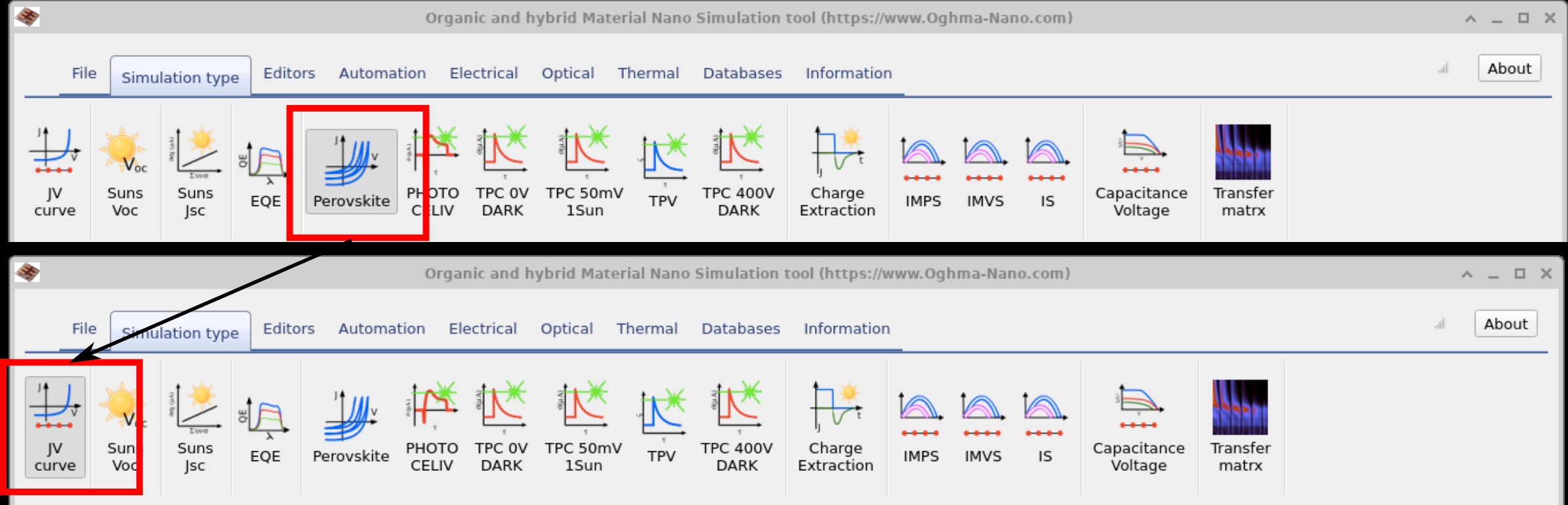
Na simulação acima executamos a simulação no modo Histerese, que é uma simulação no domínio do tempo. Este modo leva em conta como o potencial aplicado redistribui íons móveis em perovskitas ao longo do tempo. Varremos a tensão de baixo para alto e depois de volta, e — como você viu no gráfico JV — as varreduras direta e reversa não coincidiram por causa desse movimento iônico (histerese). Como observado acima nas caixas de perguntas, tal histerese torna difícil definir valores estáveis para PCE, JSC, VOC e Pmax, já que eles podem depender do estado anterior do dispositivo. No restante deste tutorial desativaremos a histerese e executaremos em modo regime estacionário. Para isso, vá para a aba Tipo de simulação na janela principal do OghmaNano e clique em Curva JV (veja ??).
✅ O que esperar
No modo de regime estacionário o gráfico JV agora deve aparecer como uma única varredura suave (sem sobreposição direta/reversa). Observe os valores de Jsc, Voc, FF e PCE e compare-os com a execução anterior com histerese para ver como os efeitos iônicos impactaram as métricas.
Passo 6: A saída da sua simulação
| Nome do arquivo | Descrição |
|---|---|
| jv.csv | Densidade de corrente vs tensão (curva JV) |
| charge.csv | Densidade de carga vs tensão |
| device.dat | Modelo 3D do dispositivo |
| fit_data*.inp | Dados experimentais para o dispositivo de exemplo (quando fornecidos) |
| k.csv | Parâmetro de recombinação vs tensão |
| reflect.csv / transmit.csv | Refletância / transmitância óptica |
| snapshots/ | Snapshots elétricos (dependentes de polarização/tempo); veja ?? |
| optical_snapshots/ | Snapshots de campo/intensidade óptica; veja ?? |
| sim_info.dat | Resumo (VOC, JSC, FF, η); veja ?? |
| cache/ | Dados intermediários em cache; veja ?? |
Cada simulação produz uma coleção de saídas que capturam diferentes aspectos do comportamento do dispositivo - desde curvas JV brutas e densidades de carga, até espectros ópticos, constantes de recombinação e snapshots de campos elétricos ou ópticos. Esses arquivos geralmente são arquivos csv simples que podem ser abertos diretamente nos visualizadores embutidos do OghmaNano ou processados externamente (por exemplo, plotando dados no Excel ou em Python). As saídas mais importantes para um estudo básico de perovskita são resumidas na Tabela 1 abaixo.
👉 Próximo passo: Agora continue para Parte B para um tutorial de perovskita mais detalhado, incluindo saídas, camadas do dispositivo e análise avançada.