

ペロブスカイト太陽電池(PSC)チュートリアル パート A:クイックスタート - 最初のペロブスカイトデバイスをシミュレーションする
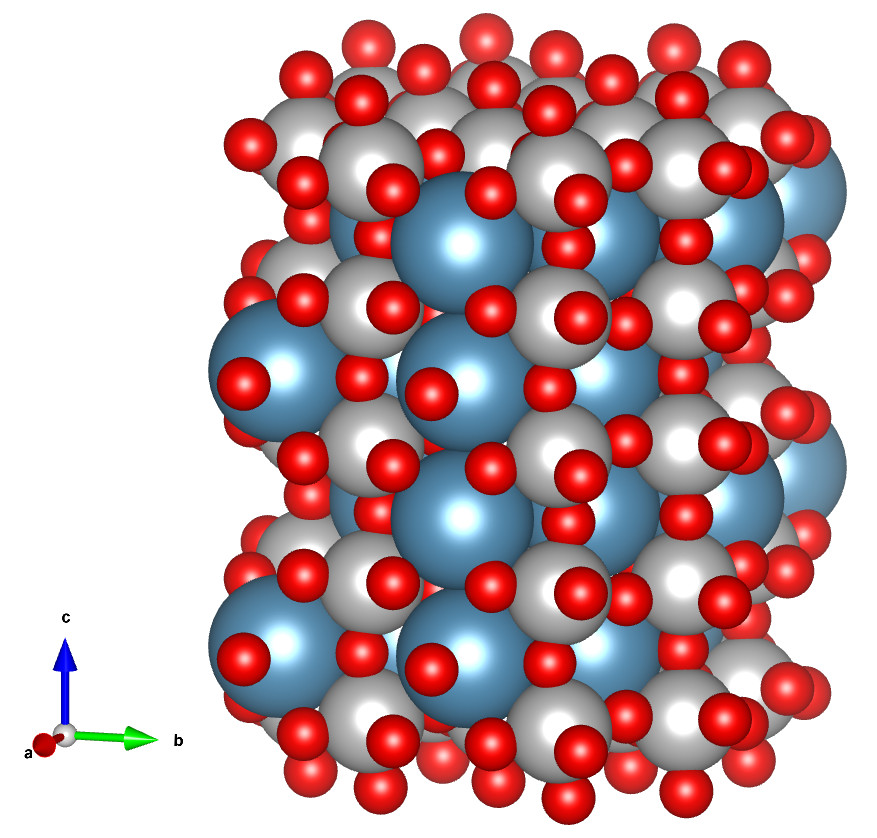
ペロブスカイト太陽電池 は、2012 年頃のブレークスルー以降 30,000 件を超える出版物がある、太陽光発電において最も急速に成長している研究分野の 1 つです。その急速な発展は、25% を超える電力変換効率 という記録的性能によって牽引されており、結晶シリコンと並ぶ主要な太陽電池技術となっています。同時に、ペロブスカイトは独特に難しい材料でもあります。イオン移動、ヒステリシス、動的な構造変化 といった問題により、従来の半導体よりも完全な理解が難しくなっています。
このチュートリアルでは、標準的で広く研究されている構造、すなわち FTO / TiO₂ / MAPbI₃(??) / Spiro-OMeTAD / Au を用いて、OghmaNano における ペロブスカイト太陽電池シミュレーション の基礎を紹介します。わずか数ステップで、ソフトウェアを起動し、デバイススタックを構築し、JV 掃引 を実行し、Jsc, Voc, フィルファクタ、効率 などの主要結果を解析します。この基本デバイスに慣れたら、examples ライブラリには、さらに探求するための、より高度なペロブスカイト系やブレンドが含まれています。
ステップ 1:OghmaNano を起動する
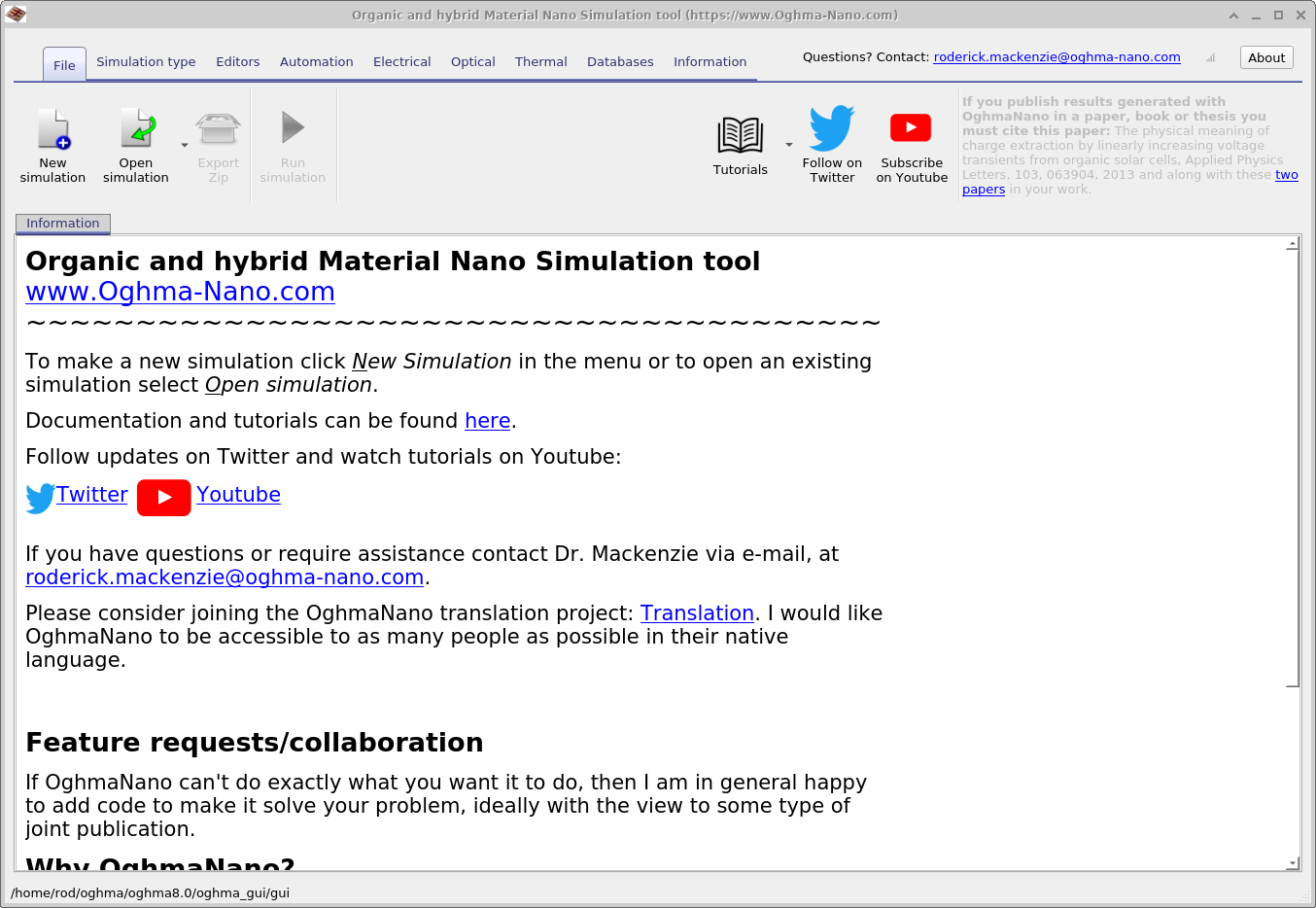
Windows のスタートメニューから OghmaNano を起動します。メインの OghmaNano ウィンドウが ?? に示すように表示されます。
ステップ 2:新しいシミュレーションを作成する
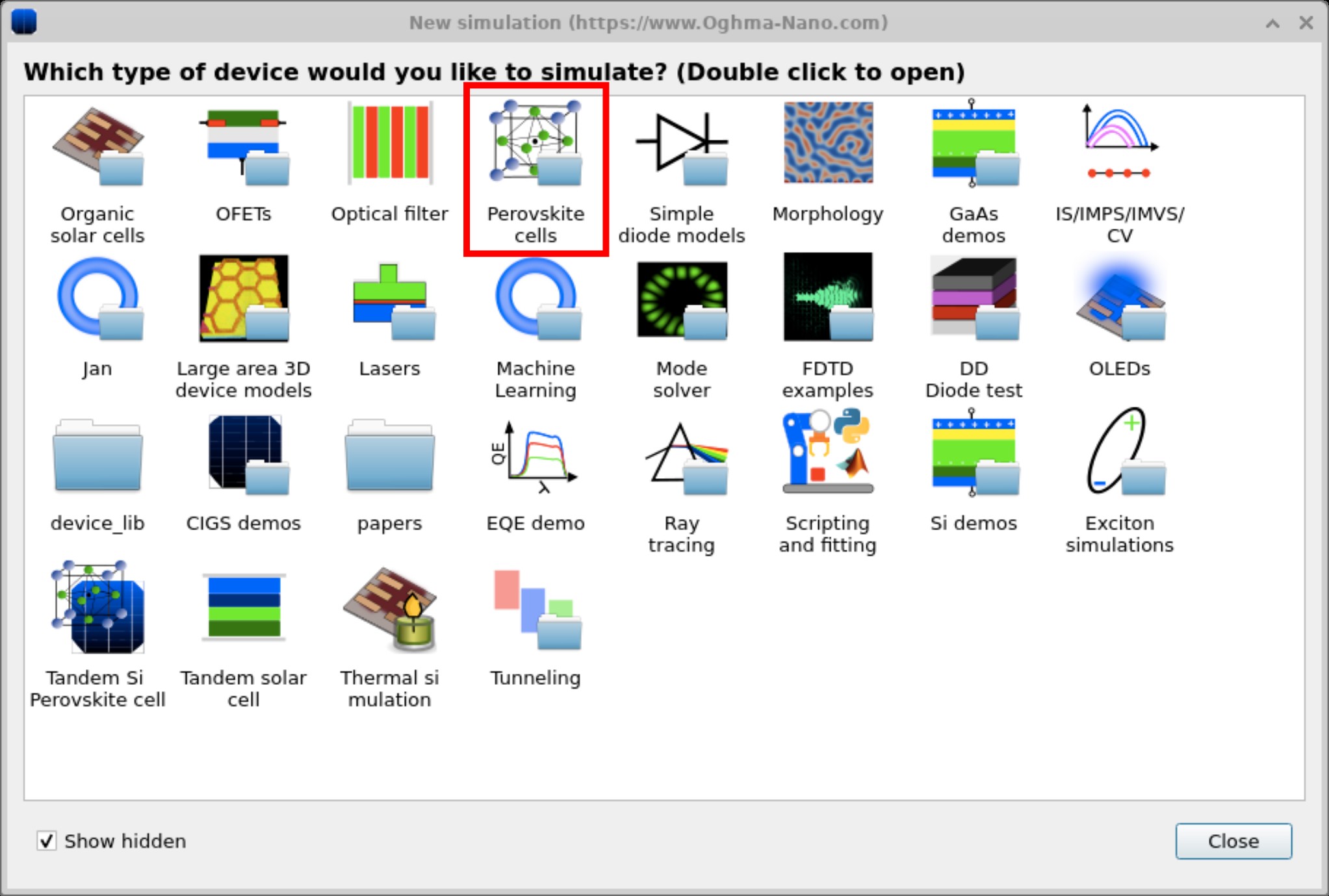
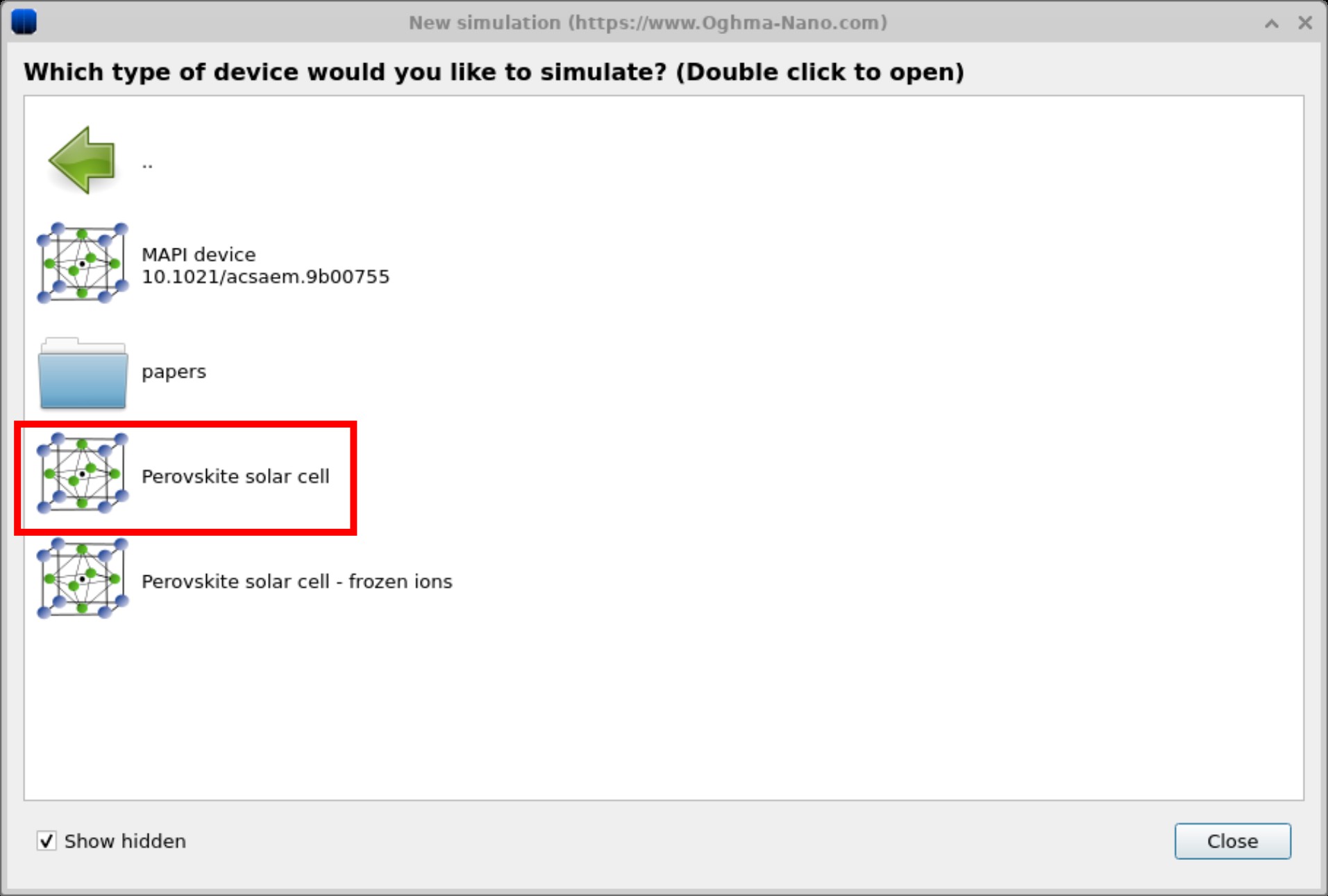
New simulation をクリックします。これにより利用可能なデバイスタイプのライブラリが開きます。 これは ?? に示されています。 Perovskite cells(赤で強調表示)をダブルクリックして、ペロブスカイトの examples フォルダを開きます。 ?? に示すように、 MAPbI₃ device や Perovskite solar cell などの 事前設定されたシミュレーションの一覧が表示されます。 このチュートリアルでは、Perovskite solar cell テンプレートを選択してください。 プロンプトが表示されたら、書き込み権限のあるフォルダにシミュレーションを保存します。
💡 ヒント: 最良の性能を得るには、C:\ のようなローカルドライブに保存してください。ネットワーク、USB、またはクラウドフォルダ
(例:OneDrive)に保存されたシミュレーションは、
大量の読み書きのために遅く なることがあります。
ステップ 3:シミュレーションを実行する
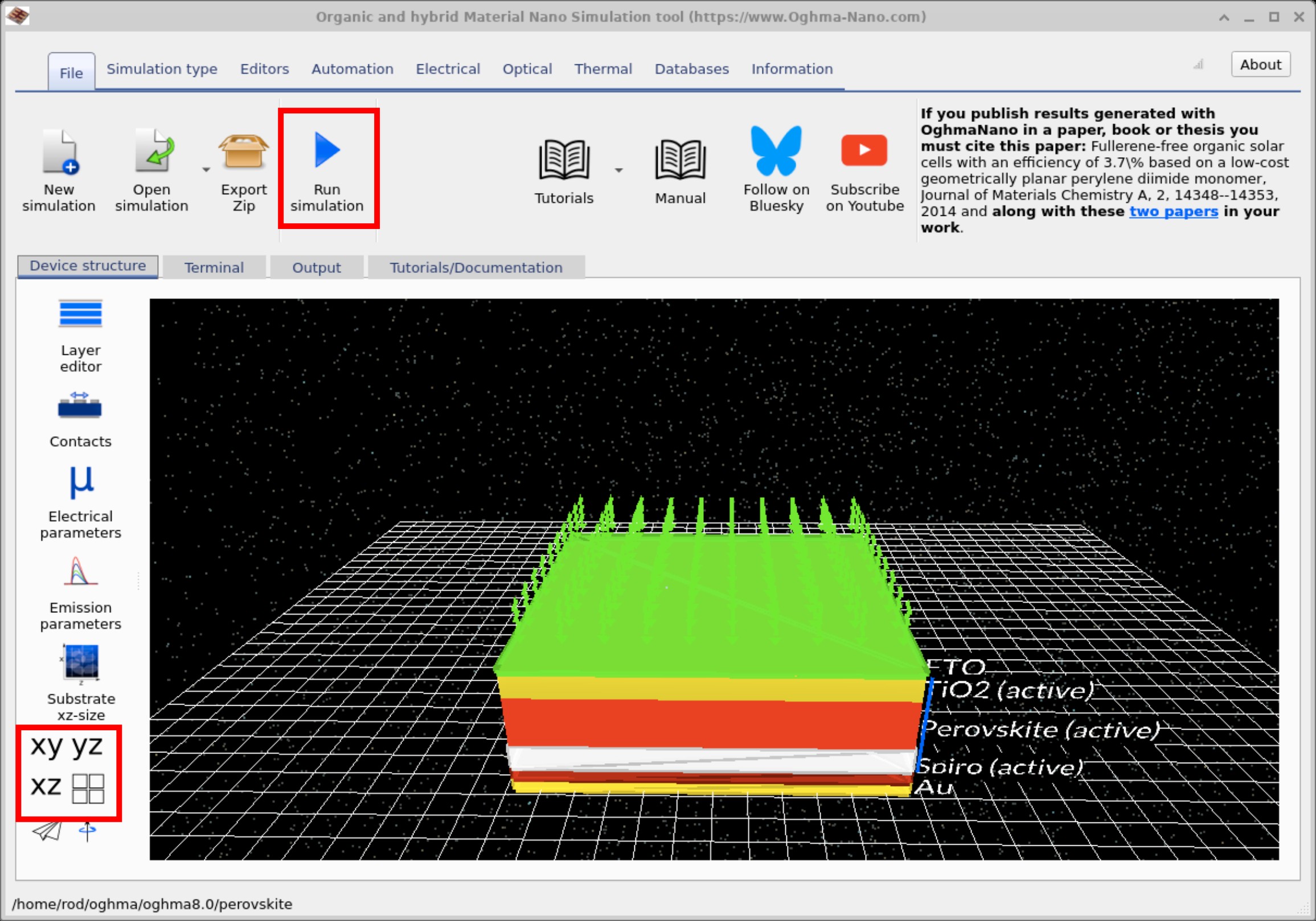
テンプレートを選択すると、メインのシミュレーションウィンドウが開きます (?? を参照)。 開始するには、Run simulation(青い再生アイコン)をクリックするか、F9 を押します。 使用しているマシンによっては、計算の完了に数秒かかる場合があります。 また、xy / yz / xz ボタン(左下)を使って、3D ビューでの デバイスの向きを変更することもできます。
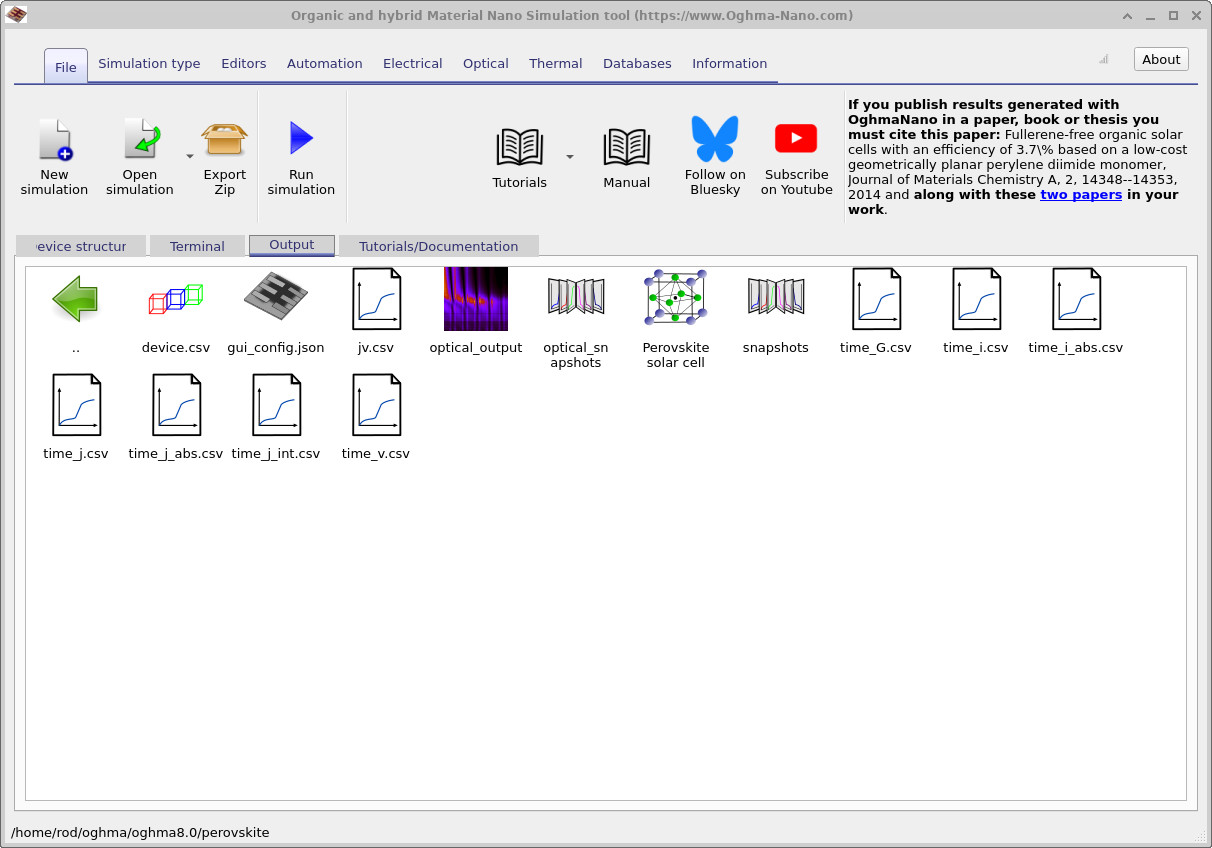
jv.csv(JV 曲線データ)、optical_output(光学場の結果)、
snapshots(時間依存場)、および時間分解 CSV ファイル(time_j.csv, time_v.csv など)が含まれます。
任意のファイルをダブルクリックすると、適切なビューアまたはエディタで開きます。
ステップ 4:結果を表示する
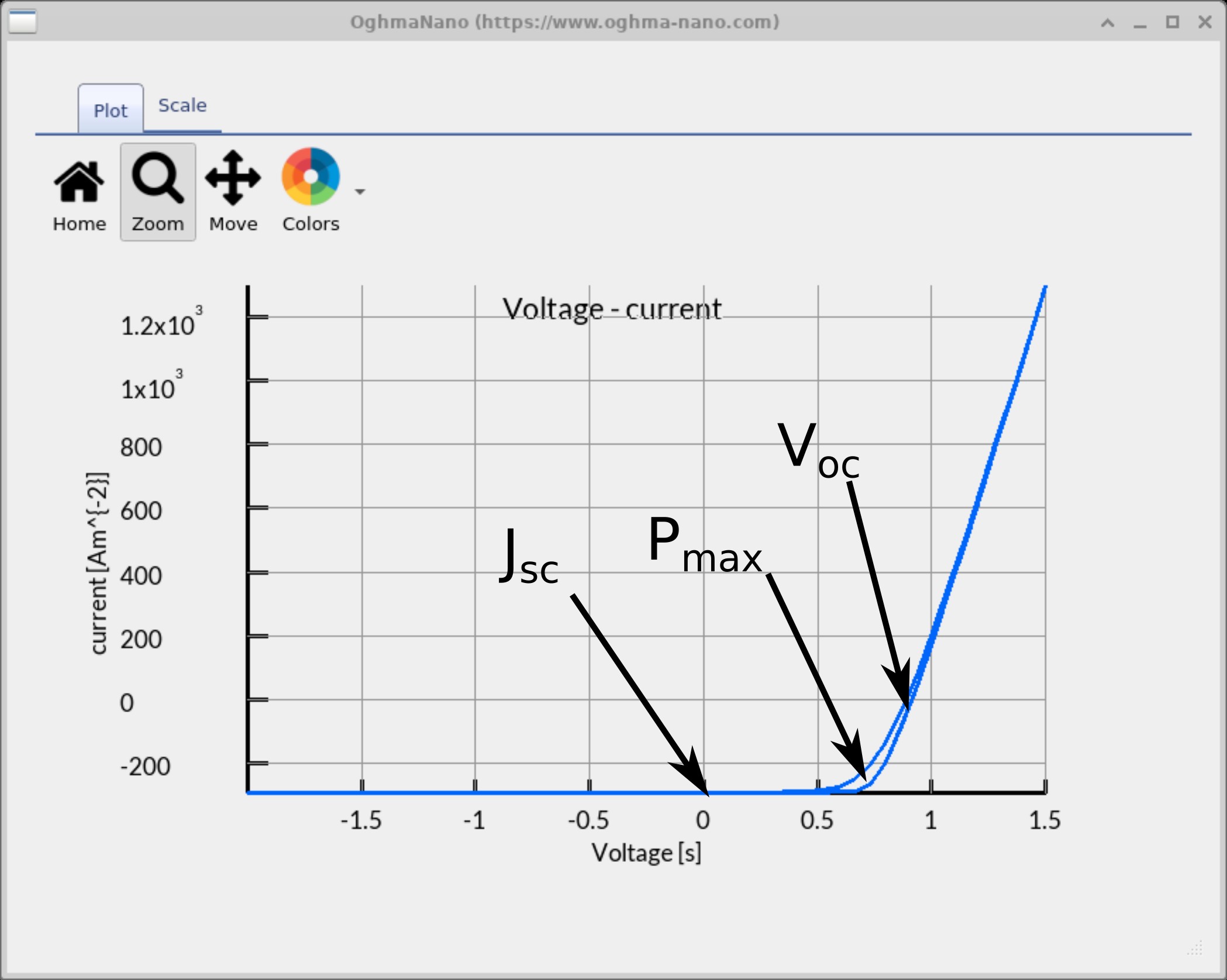
Output タブ(??)を開いて、ディスクに書き込まれたファイルを閲覧します。jv.csv をダブルクリックして JV 曲線をプロットしてください(
?? を参照)。
プロットウィンドウで g を押すと、グリッド表示を切り替えられます。JV 曲線を調べる際には、次の特徴(プロット上で示されている)に注目してください:
- JSC – 短絡電流密度。曲線が電流軸(V = 0)と交差する点で読み取ります。これは、外部バイアスなしでセルがどれだけの電流を生成するかを示します。
- VOC – 開放電圧。曲線が電圧軸(J = 0)と交差する点です。これは、照明下でデバイスが供給できる最大電圧です。
- Pmax – デバイスが最大電力を生成する動作点(電圧 × 電流)。
これらのパラメータを合わせると、太陽電池の標準的な性能指標の一部となります。
よくできました! これで最初のペロブスカイトシミュレーションを実行し、その JV 曲線をプロットしました 🎉
💡 答えを表示
この JV 曲線には、ヒステリシス の明確な兆候があります。すなわち、 掃引を順方向で行うか逆方向で行うかによって、実質的に 2 本の重なった JV 曲線が含まれています。 ペロブスカイト太陽電池では、これは 移動性イオン(たとえばヨウ化物空孔)が 印加電場の下でドリフトするために生じます。これらのイオンは電圧掃引中に再分布し、 局所電場および電荷抽出経路を変化させます。その結果、デバイスの時間依存応答が生じ、 JV 曲線にヒステリシスとして現れます。
💡 答えを表示
ペロブスカイト太陽電池では、ヒステリシスにより、最大出力点、開放電圧、 短絡電流、さらにはフィルファクタのような標準パラメータの定義が非常に難しくなることがあります。 JV 曲線は、掃引方向、掃引速度、 およびデバイス履歴によって異なって見えることがあり、これが結果比較を複雑にし、 再現性をペロブスカイト研究における重要な課題にしています。
ステップ 5:シミュレーションモードを定常状態に変更する
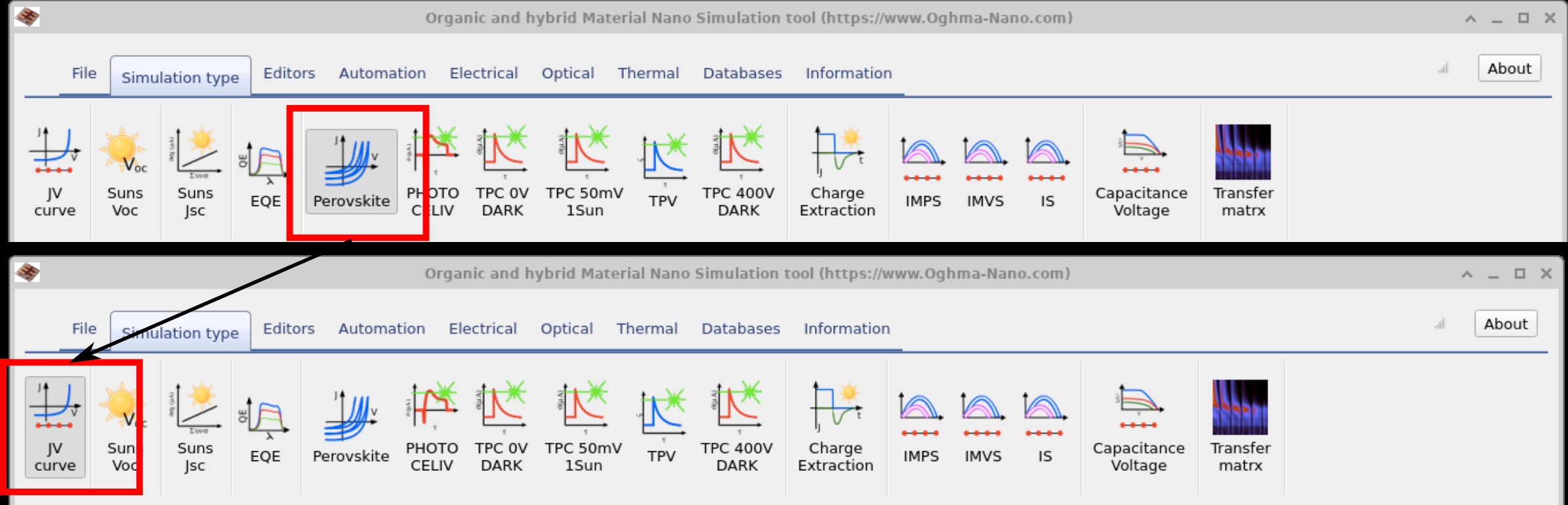
上のシミュレーションでは、Hysteresis モードでシミュレーションを実行しました。これは時間領域シミュレーションです。このモードでは、印加電位が時間とともにペロブスカイト中の 移動性イオン をどのように再分布させるかを考慮します。電圧を低い方から高い方へ 掃引し、その後再び戻しました。そして、JV プロットで見たように、このイオン移動のために順方向掃引と逆方向掃引は一致しませんでした (ヒステリシス)。上の質問ボックスで述べたように、このようなヒステリシスにより、 PCE、JSC、VOC、および Pmax の安定した値を定義することが困難になります。なぜなら、それらはデバイスの前履歴に依存しうるからです。 このチュートリアルの残りでは、ヒステリシスを無効にして 定常状態 モードで実行します。これを行うには、 メインの OghmaNano ウィンドウの Simulation type タブに移動し、JV curve をクリックします (?? を参照)。
✅ 期待されること
定常状態モードでは、JV プロットは単一で滑らかな掃引として表示されるはずです(順方向/逆方向の重なりなし)。 Jsc、Voc、FF、および PCE の値に注目し、 以前のヒステリシス実行と比較して、イオン効果がこれらの指標にどのような影響を与えたかを確認してください。
ステップ 6:シミュレーションからの出力
| ファイル名 | 説明 |
|---|---|
| jv.csv | 電流密度対電圧(JV 曲線) |
| charge.csv | 電荷密度対電圧 |
| device.dat | 3D デバイスモデル |
| fit_data*.inp | example デバイスの実験データ(提供されている場合) |
| k.csv | 電圧に対する再結合パラメータ |
| reflect.csv / transmit.csv | 光反射率 / 透過率 |
| snapshots/ | 電気スナップショット(バイアス/時間依存);?? を参照 |
| optical_snapshots/ | 光場/強度スナップショット;?? を参照 |
| sim_info.dat | 要約(VOC, JSC, FF, η);?? を参照 |
| cache/ | 中間キャッシュデータ;?? を参照 |
各シミュレーションは、デバイス挙動の異なる側面を捉える出力の集合を生成します。生の JV 曲線や電荷密度から、光スペクトル、再結合定数、電気場または光場のスナップショットまで含まれます。これらのファイルは通常、プレーンな csv ファイルであり、OghmaNano 内蔵ビューアで直接開くか、外部で処理できます(たとえば、Excel や Python でデータをプロットするなど)。基本的なペロブスカイト研究にとって最も重要な出力を、以下の表 1 に要約します。
👉 次のステップ: それでは パート B に進んでください。そこでは、出力、デバイス層、および高度な解析を含む、より詳細なペロブスカイトチュートリアルを扱います。