

Base de données de formes
Le Base de données de formes sert de dépôt local polyvalent pour les modèles CAO 3D. Les données de la base de données Shape sont stockées sous forme de maillages 3D (ou formes) et peut représenter, par exemple, la surface rugueuse d’un matériau obtenue à partir de mesures AFM, ou la structure hexagonale complexe d’une zone de contact sur un dispositif de grande surface (voir ??), ou les piliers périodiques d’un cristal photonique. Les formes sont définies à l’aide de maillages triangulaires. La fenêtre de la base de données de formes comprend des outils permettant de générer de nouveaux modèles CAO 3D à partir d’images 2D, ainsi que d’importer des maillages externes. Format d’objet Wavefront (OBJ) fichiers. Il est essentiel de noter que toutes les formes contenues dans cette base de données sont stockées de manière permanente sur le disque dur et qu’elles sont conçues pour représenter des géométries plus complexes que celles générées par le Éditeur de maillagequi se concentre sur des formes géométriques simples, telles que des cubes, des cylindres et des sphères (voir Maillages CAO).
Accéder à la base de données.
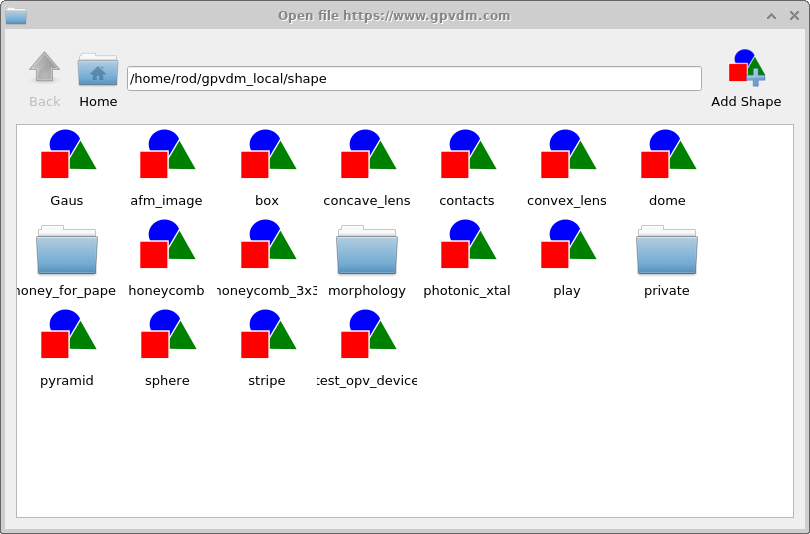
Les formes sont stockées dans la base de données des formes, à laquelle on peut accéder via l’onglet « Base de données » en cliquant sur l’icône « Formes » (voir ??). En cliquant sur l’icône de la base de données des formes, la fenêtre de la base de données des formes s’ouvre (??).

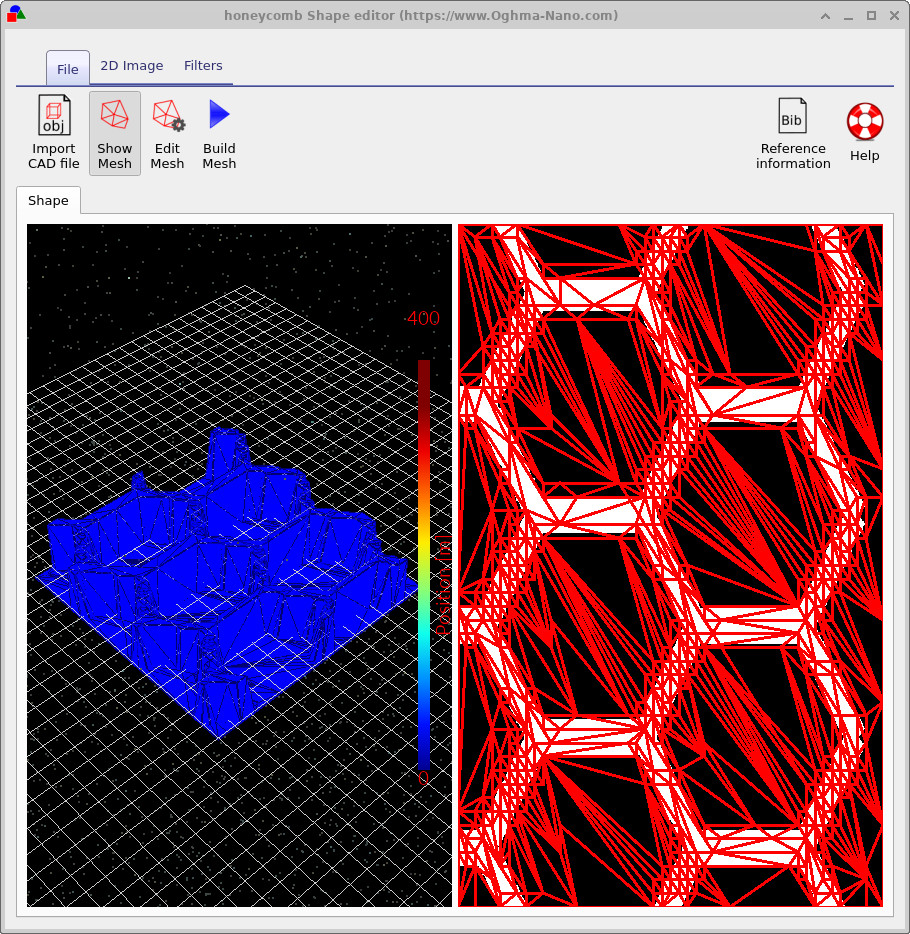
Essayez d’ouvrir certaines des formes pour les examiner. Vous verrez une fenêtre semblable à celle de ??. Cet exemple illustre une structure de contact en forme de nid d’abeilles d’une cellule solaire. À gauche, vous voyez la forme en 3D, et à droite, l’image 2D utilisée pour la créer. Superposée à l’image 2D, vous voyez une projection zx du maillage 3D. Vous pouvez activer ou désactiver ce maillage 2D en utilisant le bouton « Afficher le maillage » situé dans la barre d’outils supérieure.
Création d’un maillage.
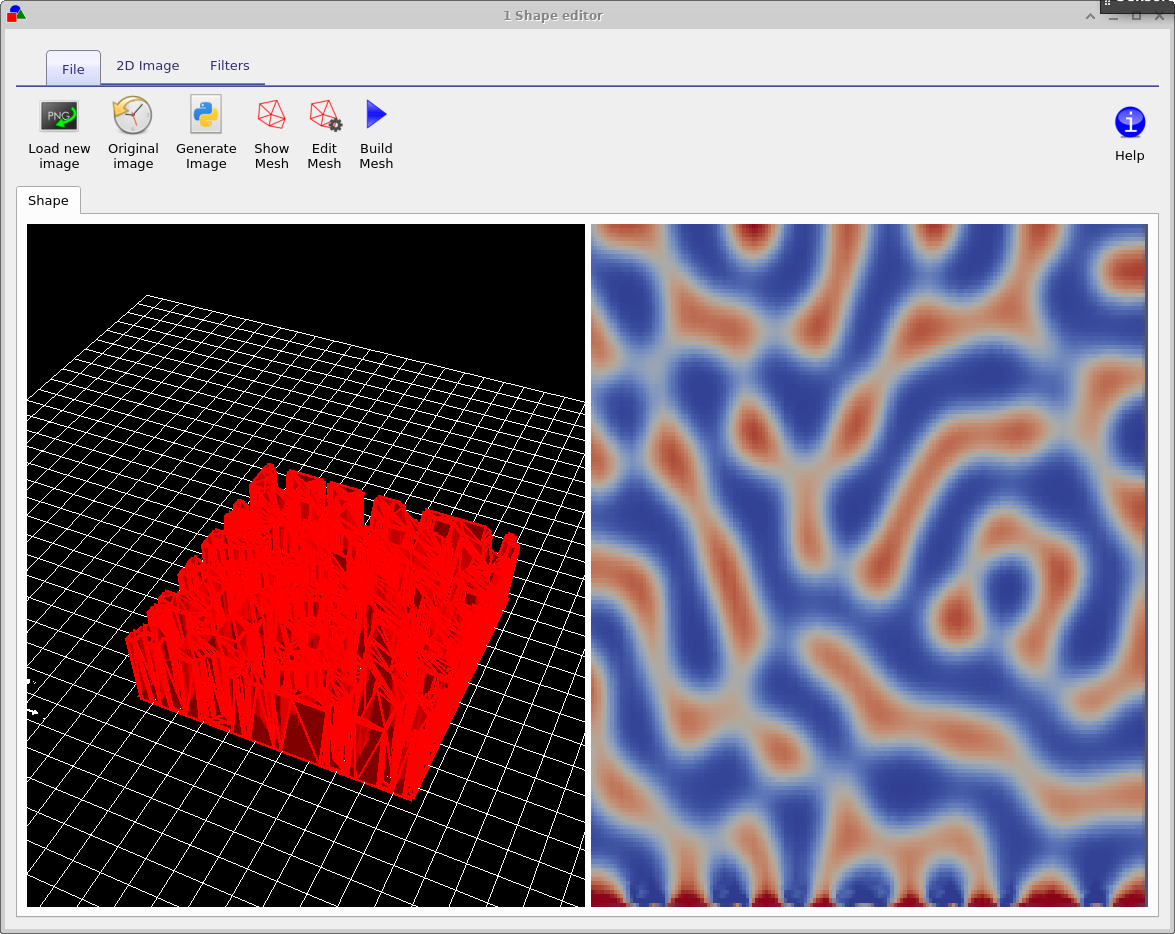
Une fois la fenêtre de la base de données de formes ouverte, vous pouvez afficher et modifier n’importe quelle forme enregistrée. De nombreuses formes de la base de données ont été créées à l’origine à partir d’images 2D à l’aide des outils de discrétisation intégrés. Cette section explique le fonctionnement de ce processus. Ouvrez morphology/1 dans la base de données de formes. Vous verrez une fenêtre semblable à ??. Le panneau de gauche affiche le maillage triangulé 3D résultant, tandis que le panneau de droite affiche l’image 2D d’origine à partir de laquelle le maillage a été généré. Le bouton « Afficher le maillage » dans le ruban Fichier permet d’afficher ou de masquer le maillage superposé à l’image 2D, ce qui vous permet d’examiner comment la triangulation suit les éléments sous-jacents.
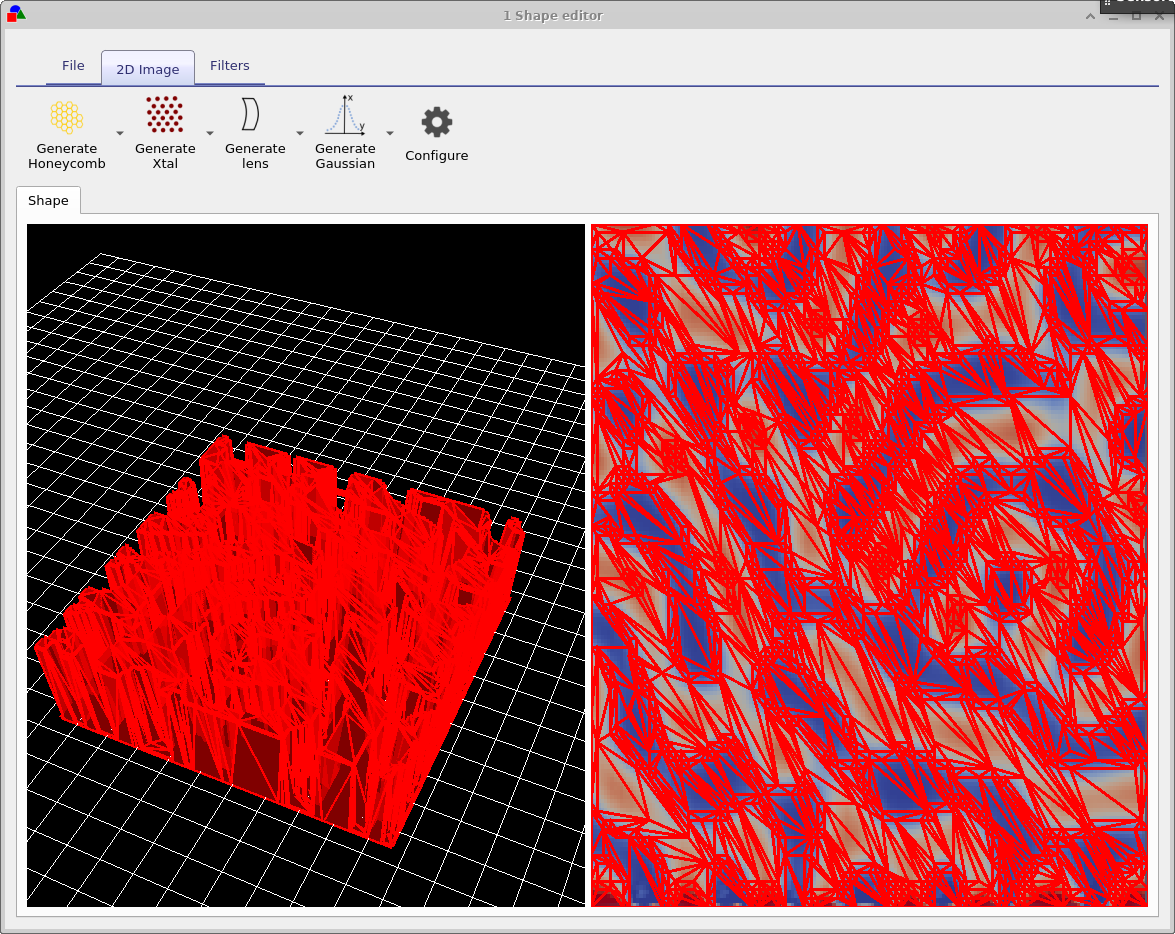
Pour modifier la manière dont l’image est convertie en maillage 3D, cliquez sur « Modifier le maillage » dans le ruban « Fichier ». Cela ouvre la boîte de dialogue de configuration du maillage (??), qui vous permet de contrôler le niveau de discrétisation.
Les principaux paramètres sont les suivants :
- x-triangles — nombre maximal de triangles le long de la direction horizontale
- triangles en forme de « Y » — nombre maximal de triangles disposés verticalement
- Méthode : permet de choisir la manière dont le maillage est créé.
- Angle minimal autorisé — permet d’éviter la formation de triangles extrêmement fins et instables.
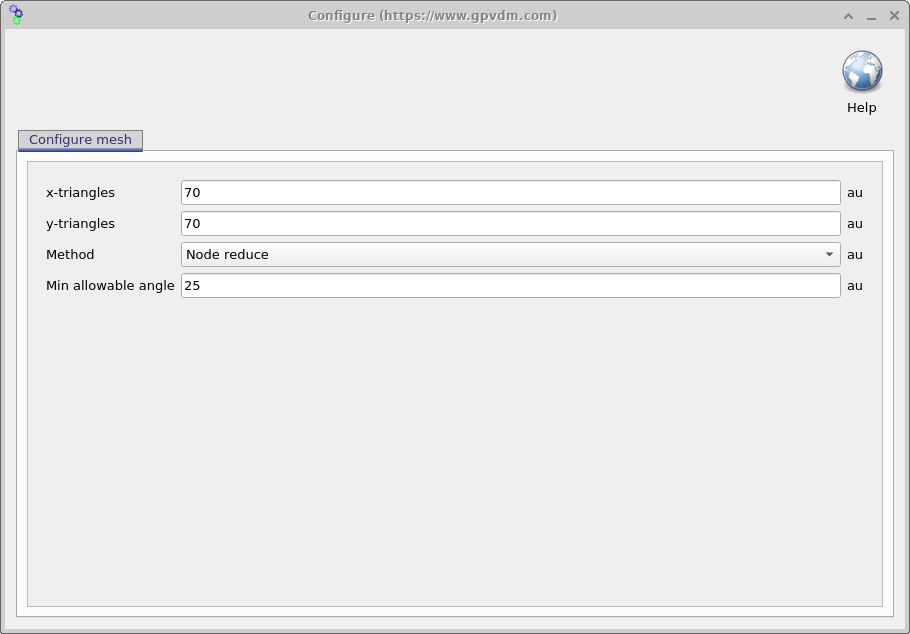
À titre d’exemple, réduisez à la fois le nombre de triangles « x » et de triangles « y » à 40, puis cliquez sur « Créer le maillage ». Le maillage résultant contiendra moins de triangles et sera donc moins détaillé, mais il sera plus rapide à utiliser. Cette réduction est immédiatement visible dans les aperçus 2D et 3D.
Le paramètre « Méthode » contrôle la manière dont les triangles sont générés :
- Pas de réduction : génère une grille triangulaire uniforme et régulière. Cela permet d’obtenir une géométrie très précise, mais crée un grand nombre de triangles.
- Réduction de nœuds : on part d’une grille régulière, puis on supprime les points inutiles afin de réduire le nombre de triangles tout en conservant la forme générale.
En passant à l’option « Pas de réduction » et en reconstruisant le maillage, vous remplacerez le maillage adaptatif par une triangulation complète et régulière 70 × 70. Cela permet d’obtenir un résultat plus précis, mais nécessite également plus de ressources pour le stockage et la simulation. Chaque triangle supplémentaire dans un maillage augmente la charge de calcul lors d’une simulation. L’objectif lors de la création d’un maillage est donc de représenter la forme en utilisant le moins de triangles possible. Si vous pouvez décrire une surface entière avec un nombre relativement faible de triangles, il est généralement préférable de le faire. Cependant, pour les formes très régulières, l’application de la fonction « Réduction des nœuds » pour réduire le nombre de triangles peut s’avérer peu ou pas avantageuse ; dans ces cas, un simple maillage régulier peut être tout aussi efficace. En pratique, vous devrez souvent expérimenter avec différents paramètres et méthodes pour trouver un maillage qui offre un équilibre acceptable entre précision et coût de calcul.
Outils de génération et de filtrage d’images 2D.
En plus de la possibilité de charger des images à partir de fichiers, l’éditeur de formes contient un ensemble d’outils permettant de générer de nouveaux motifs 2D qui peuvent être convertis en maillages 3D. Ces outils se trouvent dans le ruban « Image 2D » et comprennent des générateurs pour une grande variété de structures :
- Motifs en forme de nid d’abeille pour l’agencement des pixels ou des réseaux d’électrodes.
- Structures cristallines photoniques à périodicité configurable.
- Objectifs définis à l’aide de cartes de hauteur.
- Profils gaussiens pour les reliefs, les creux ou les surfaces à pente progressive.
- Fonctions décrivant l’amplitude des vagues en dents de scie (un exemple est présenté ci-dessous).
- Motifs en damier pour l’étalonnage et les tests.
- Bruit de Perlin pour générer une rugosité de surface réaliste.
Chaque générateur propose ses propres options de configuration, ce qui vous permet de personnaliser la géométrie avant de la convertir en maillage. Ces images servent de cartes de hauteur ou de masques, à partir desquels l’éditeur de formes crée la structure 3D correspondante.
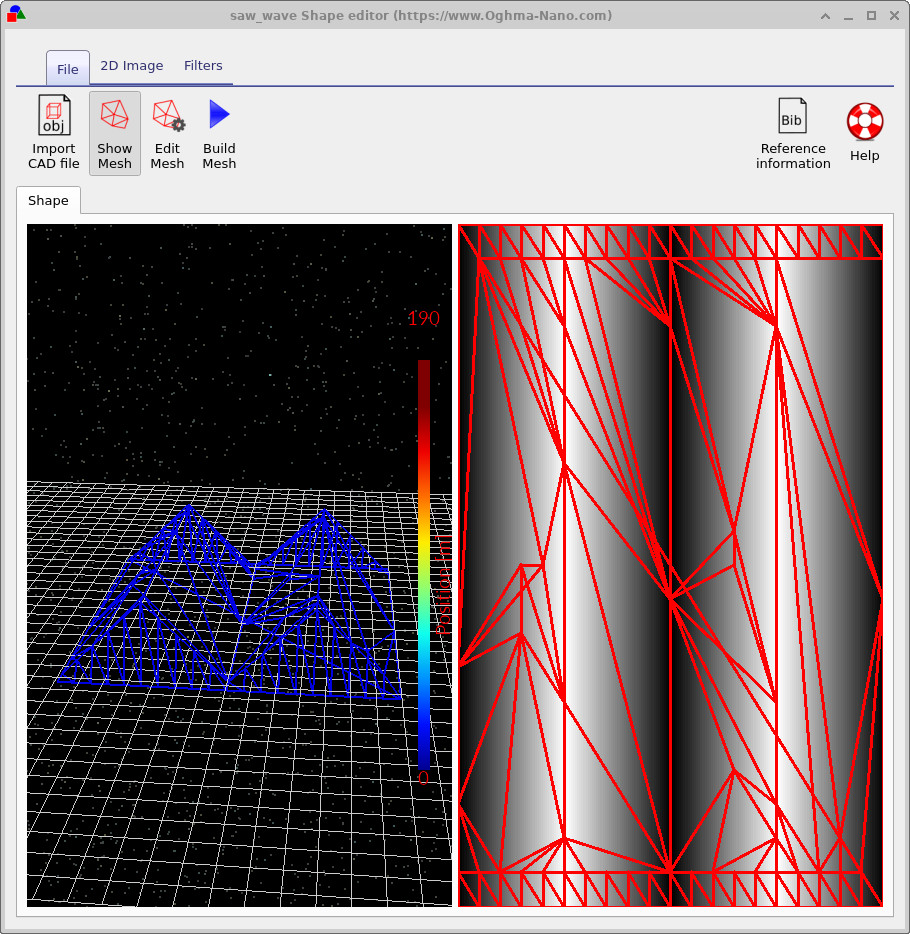
Une fois une image générée ou chargée, l’onglet « Filtres » propose des outils permettant de la modifier avant de créer la trame. Ces outils comprennent :
- Flou — adoucit le bruit ou les transitions abruptes.
- Normaliser (x, y, z) — redimensionne l’image dans chaque direction.
- Seuil — convertit l’image en un masque binaire (un exemple est illustré ci-dessus).
- Rotation — permet de faire pivoter le motif selon des angles fixes ou arbitraires.
- Détection des contours — met en évidence ou isole les contours présents dans l’image.
Ces outils vous permettent d’affiner les cartes de hauteur, de nettoyer les images bruitées ou de modifier les motifs avant de générer le maillage triangulaire final. La combinaison des générateurs d’images et des filtres offre un flux de travail flexible pour créer des géométries 3D complexes et personnalisées directement dans OghmaNano.
Importer à partir de fichiers CAO
En plus de générer des formes à partir d’images 2D, l’éditeur de formes permet également d’importer des modèles 3D externes à l’aide de Importer le fichier CAO. bouton affiché dans ??OghmaNano prend en charge le Format d’objet Wavefront (OBJ) format, qui est largement utilisé pour stocker des maillages de surfaces triangulées. Vous trouverez également dans la base de données de formes un exemple de modèle CAO importé : le modèle classique. La théière de l’Utahcomme illustré dans ??Ce maillage illustre l’apparence des modèles triangulés externes une fois qu’ils sont importés dans l’éditeur.

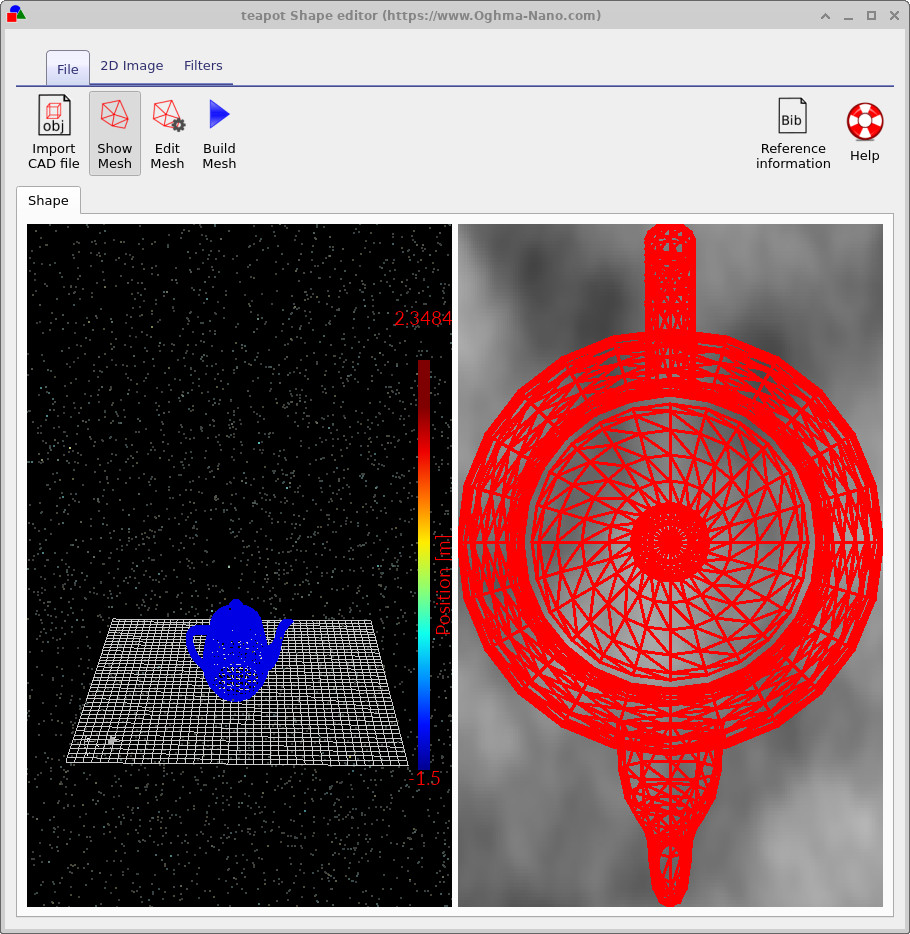
Lors de l’importation de modèles CAO, il est important de s’assurer que le maillage forme une surface fermée. Une surface fermée est une surface dans laquelle chaque arête appartient exactement à deux triangles, ce qui crée un volume complètement étanche. Les surfaces ouvertes, les faces manquantes ou les fissures entraînent une ambiguïté quant à la détermination de la position des points (à l’intérieur ou à l’extérieur de l’objet), ce qui les rend impropres à la simulation.
Les maillages CAO sont généralement conçus pour l’usinage et la fabrication, et non pour la simulation numérique. Par conséquent, ils contiennent souvent beaucoup plus de triangles que nécessaire pour la modélisation optique ou physique. Un grand nombre de triangles augmente considérablement le temps de calcul dans le lancer de rayons et d’autres méthodes de résolution.
Pour obtenir les meilleurs résultats, assurez-vous que les modèles 3D importés :
- former une surface parfaitementClose et étanche,
- ne contenez que le nombre de triangles nécessaire pour représenter la géométrie, et
- éliminer les détails superflus ou les défauts de fabrication.
Le respect de ces directives permettra de garantir que les géométries CAO importées fonctionnent de manière optimale dans OghmaNano.
Le format de fichier de forme.
Une forme doit définir un volume entièrement clos. Si vous utilisez la fonction intégrée de discrétisation des formes, cette condition est appliquée automatiquement. Toutefois, si vous créez des formes manuellement, vous devez vous assurer que le volume est bien fermé.
Chaque répertoire de formes contient les fichiers suivants :
| Nom du fichier | Description | |
|---|---|---|
| \(data.json\) | Données de configuration pour la forme. | |
| \(image\_original.png\) | Sauvegarde de l’image importée. | |
| \(image\_out.png\) | L’image finale, après traitement. | |
| \(image.png\) | La copie de travail de l’image importée. | |
| \(shape.inp\) | La représentation discrétisée en maillage 3D de la forme. |
Les fichiers PNG représentent l’image à différents stades de traitement. Le fichier data.json contient la configuration de l’éditeur de formes, et le fichier shape.inp contient la structure 3D de l’objet.
Un exemple de fichier shape.inp est présenté dans ??. Le format est conçu de manière à ce que gnuplot puisse l’ouvrir directement à l’aide de la commande splot. Chaque triangle est décrit par quatre points z, x, y : les trois premières lignes définissent le triangle, et la quatrième répète le premier point afin que gnuplot puisse tracer un contour fermé. Le nombre de triangles dans le fichier est défini sur une ligne commençant par #y.
Les valeurs exactes de z, x, y n’ont pas d’importance. Dès que la forme est chargée, toutes les valeurs sont normalisées de sorte que le point le plus bas de la forme se trouve en (0, 0, 0) et le point le plus haut en (1, 1, 1). Lorsque la forme est insérée dans une scène, elle est à nouveau normalisée pour correspondre à la taille physique souhaitée de l’objet dans l’appareil.
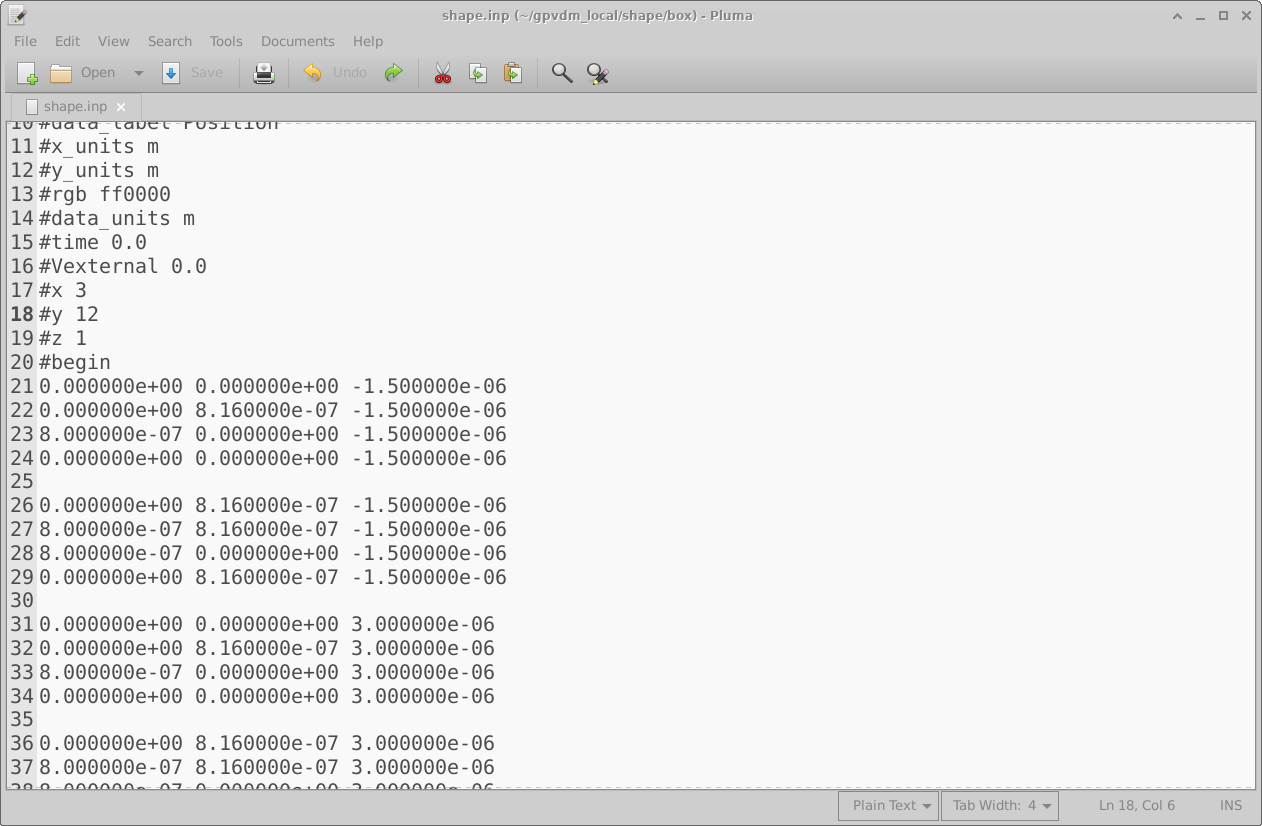
shape.inp. Chaque triangle est défini par quatre z, x, y points et peut être visualisé directement à l’aide de gnuplot.👉 Prochaine étape : Pour un exemple concret de la manière de générer des formes, veuillez consulter le tutoriel sur la base de données de formes et sur la création de formes 3D à partir d’images, disponible à l’adresse suivante : ce lien.