

Modification des maillages CAO
Dans OghmaNano, chaque objet 3D possède à la fois une forme d’enveloppe simple et, en option, une représentation CAO plus détaillée. Par défaut, les représentations CAO complexes sont désactivées et chaque objet est affiché à l’aide d’une boîte générique définie par ses dimensions dans l’éditeur d’objets. Cette section explique comment activer les représentations complexes et comment utiliser l’éditeur de maillage pour configurer différentes formes primitives, telles que des pyramides, des tubes et des tubes creux.
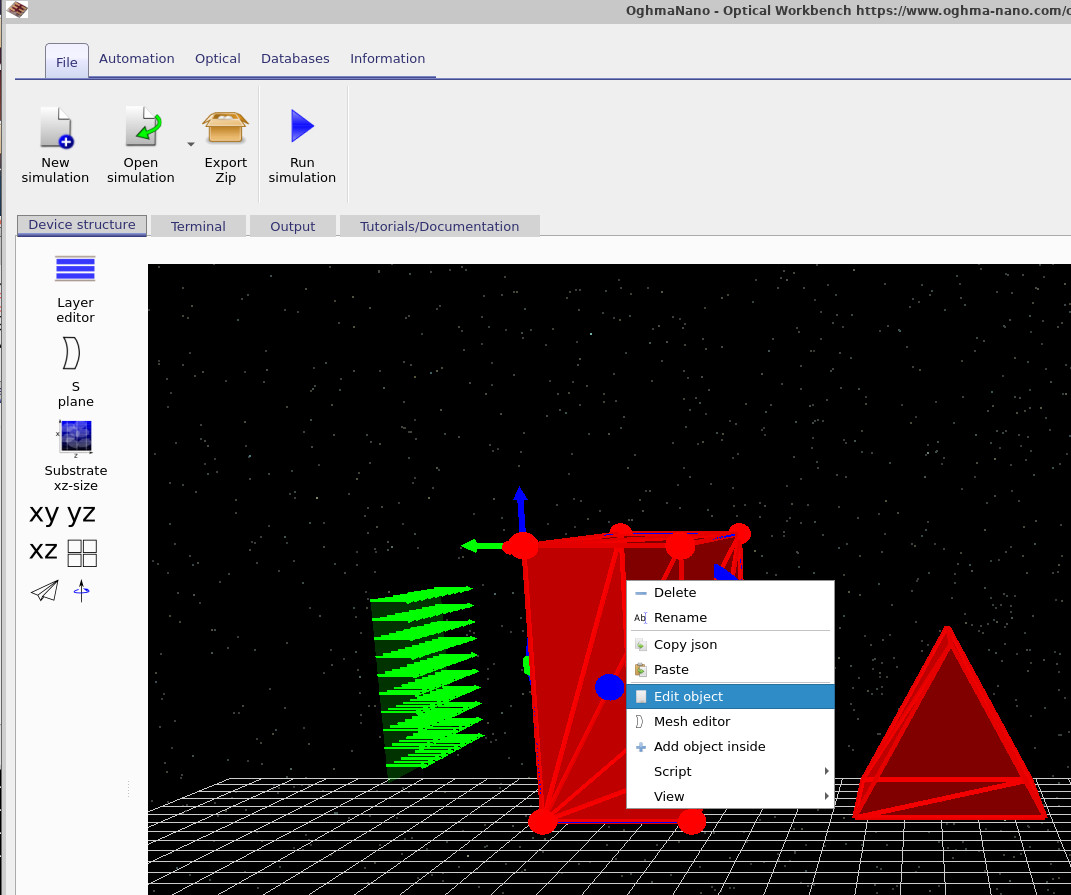
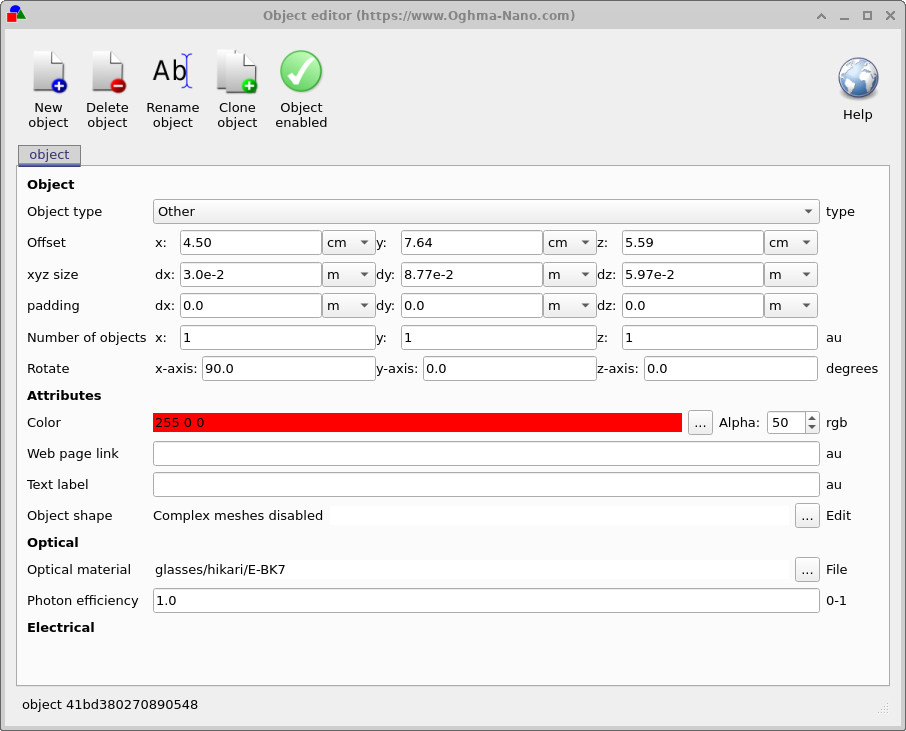
Pour modifier un objet, faites un clic droit dessus dans la vue 3D et choisissez « Modifier l’objet », comme indiqué dans ??. Cela ouvre la fenêtre de l’éditeur d’objets (??). Dans cette fenêtre, les champs de taille xyz (dx, dy et dz) définissent la taille de la représentation par défaut de l’objet, qui est une forme de boîte. Vous pouvez également modifier la position, la rotation, la couleur et le matériau de l’objet.
Au bas de l’éditeur d’objets, dans la section « Forme de l’objet », le texte « Maillages complexes désactivés » indique qu’aucun maillage CAO détaillé n’est actuellement utilisé pour cet objet. Dans ce mode, l’objet est toujours représenté sous la forme d’un simple cube, quels que soient le matériau optique ou les autres propriétés que vous choisissez.
Activer l’éditeur de maillage.
Pour permettre l’utilisation de maillages CAO complexes, cliquez sur le bouton « Modifier » (représenté par trois points) situé à côté de « Forme de l’objet » dans l’éditeur d’objets. Cela ouvre l’éditeur de maillage. Lorsque vous l’ouvrez pour la première fois pour un objet, le système de maillage est désactivé, comme illustré dans ??.
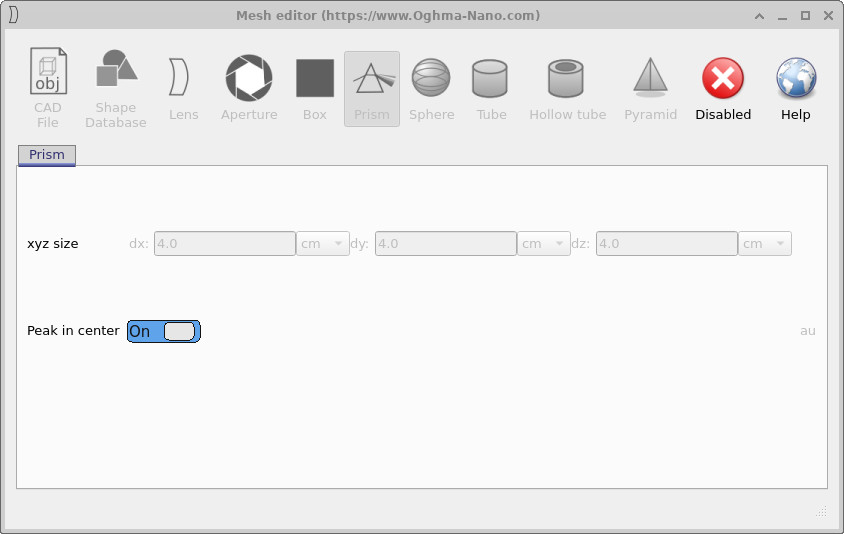
Cliquez sur le bouton « Désactivé » dans la barre d’outils de l’éditeur de maillage pour activer les maillages complexes. Une fois activé, l’éditeur bascule vers sa forme primitive par défaut, qui est une pyramide. Les commandes de configuration et le maillage résultant sont décrits plus en détail dans les sections suivantes, en commençant par la pyramide dans ??.
Pyramide
Lorsqu’on active pour la première fois des maillages complexes pour un objet, la primitive par défaut est une pyramide. L’éditeur de maillage affiche une barre d’outils contenant les primitives disponibles (cube, prisme, sphère, tube, tube creux, pyramide, etc.) et un panneau de configuration pour la forme active. Pour la pyramide, vous pouvez définir son rayon de base, sa hauteur et le nombre de côtés. Le maillage de la pyramide remplace alors le simple cube pour cet objet dans la vue 3D.
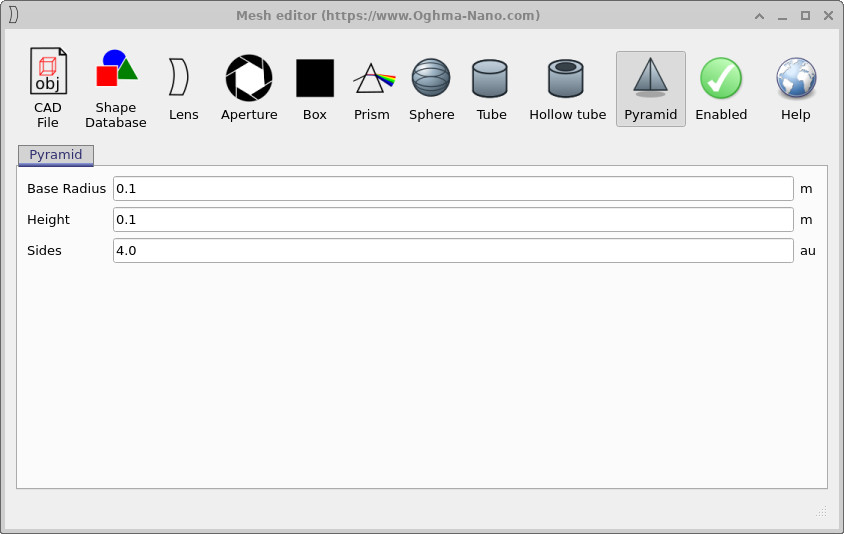
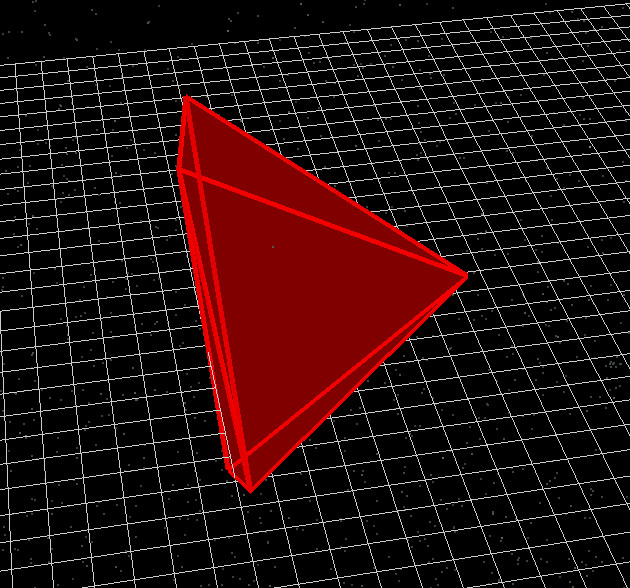
La modification des paramètres de la pyramide dans ?? met immédiatement à jour le maillage affiché dans la fenêtre 3D principale (??). Cela permet d’ajuster facilement les dimensions générales avant de combiner l’objet avec d’autres éléments optiques dans votre simulation.
Tube
La primitive « Tube » crée un cylindre plein. Cela est utile pour modéliser des tiges, des piliers ou des guides d’ondes. Dans le panneau de configuration, vous pouvez définir le rayon et la hauteur globaux, ainsi que la densité du maillage en définissant le nombre d’anneaux et de segments.
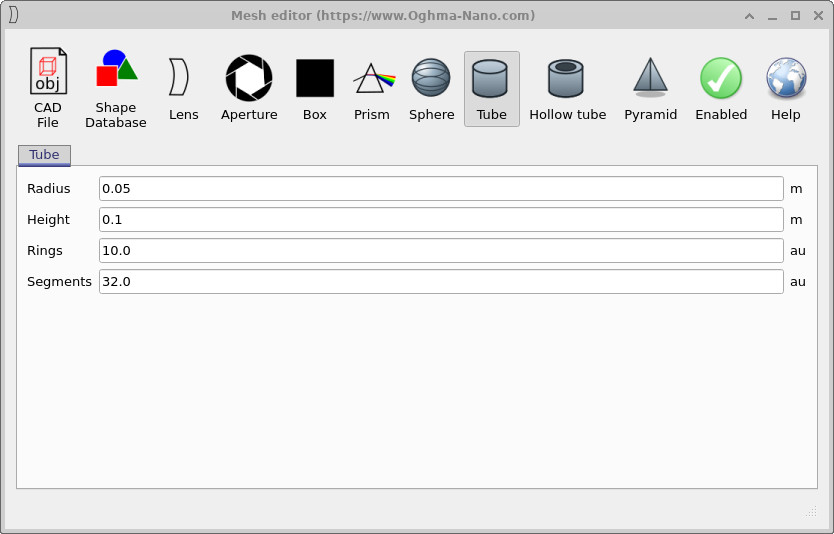
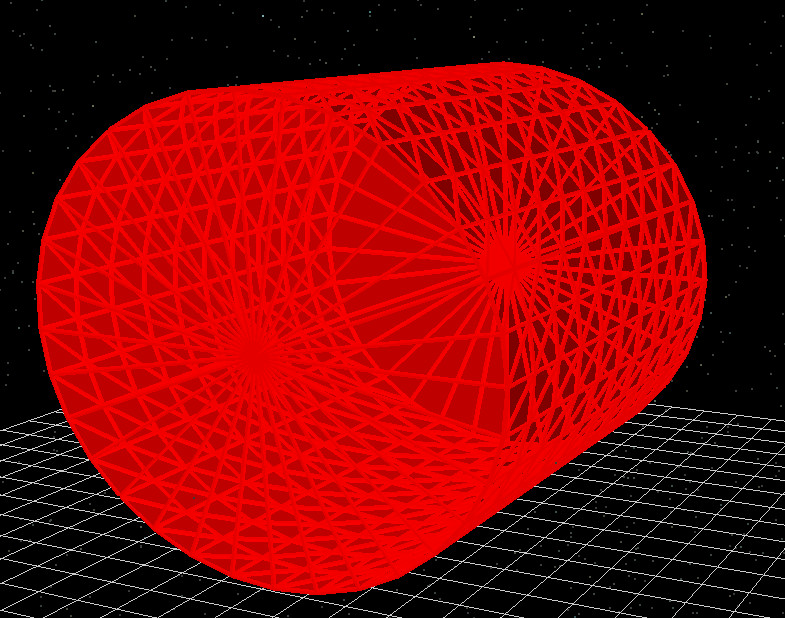
Comme pour la pyramide, toutes les modifications que vous apportez dans la fenêtre de configuration du tube (??) se répercutent immédiatement sur le maillage rendu (??). L’augmentation du nombre d’anneaux et de segments augmente la densité du maillage, ce qui peut améliorer la fidélité géométrique, mais peut également allonger le temps de rendu par lancer de rayons.
Tube creux.
L’élément primitif « Tube creux » génère une coque cylindrique, dont le rayon intérieur et extérieur sont définis par l’utilisateur. Il est utile pour modéliser des tuyaux, des guides d’ondes creux ou des structures de support annulaires. En plus du rayon et de la hauteur, vous pouvez définir le nombre d’anneaux et de segments afin de contrôler la triangulation du maillage.
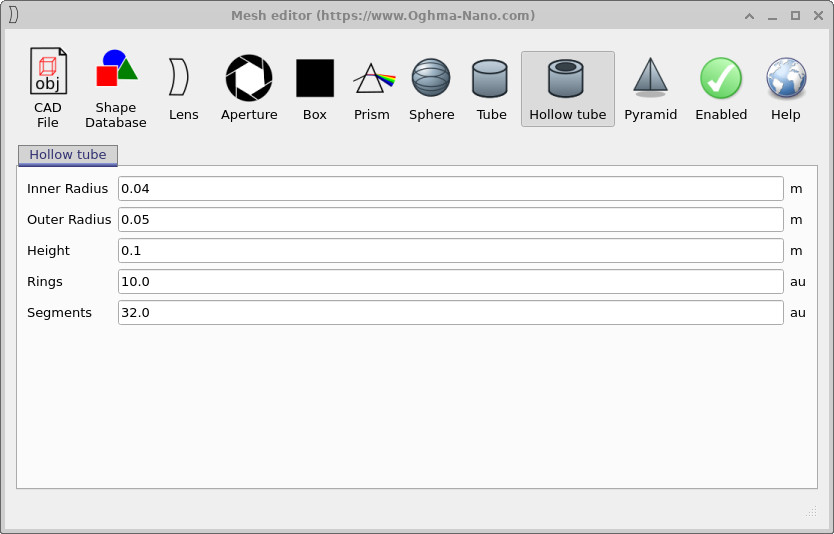
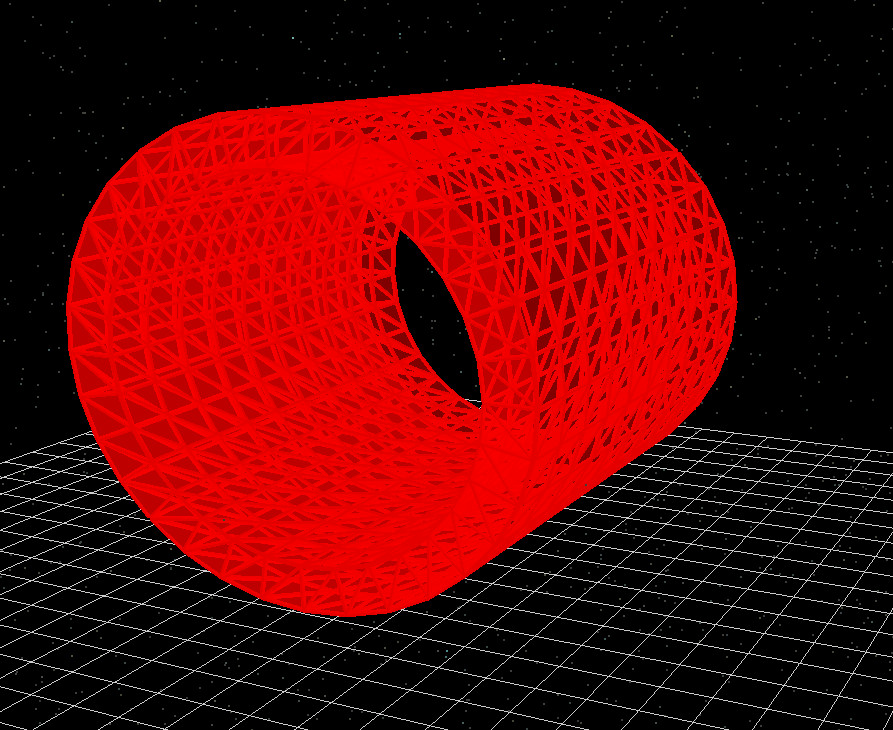
En ajustant les rayons intérieur et extérieur dans ??, vous pouvez passer en douceur d’une coque à paroi mince à un cylindre presque plein. Comme précédemment, la résolution du maillage est déterminée par le nombre d’anneaux le long de l’axe et le nombre de segments angulaires autour de la circonférence (??).
Sphère
La primitive « Sphère » crée une surface sphérique triangulée. Dans le panneau de configuration, vous pouvez définir le rayon de la sphère, ainsi que le nombre d’anneaux (divisions latitudinales) et de segments (divisions longitudinales). Ensemble, ces paramètres contrôlent la finesse de la triangulation de la sphère et, par conséquent, son aspect lisse dans la vue 3D.
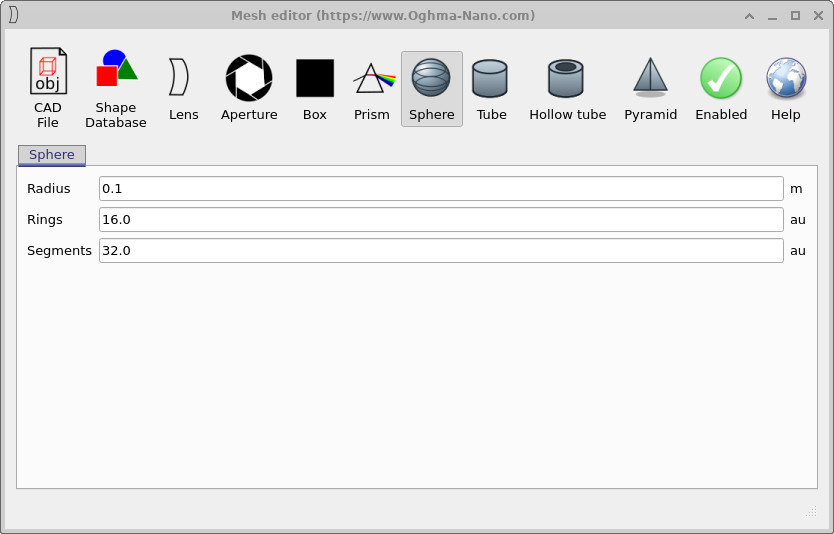
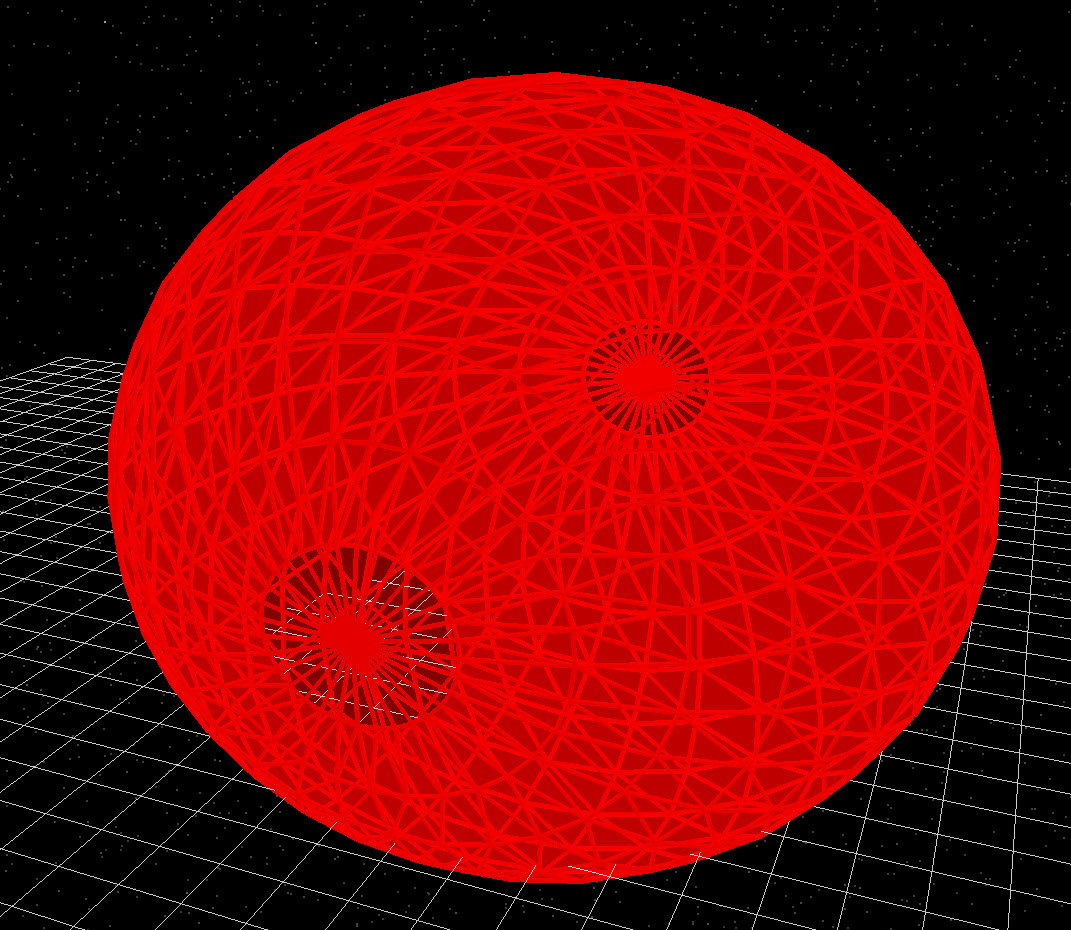
Pour de nombreuses applications optiques, un nombre modéré d’anneaux et de segments est suffisant. Augmenter ces valeurs au-delà du seuil où l’image apparaît visuellement uniforme ne fera qu’allonger le temps de simulation sans améliorer la précision. Utilisez les touches ?? et ?? comme guide pour choisir les valeurs appropriées.
Prisme
La primitive Prism est conçue pour créer des structures simples en forme de coin ou de pyramide. Dans le panneau de configuration, vous définissez les dimensions globales du prisme sur les axes x, y et z (ses dimensions dx, dy et dz). L’option « Sommet au centre » permet de contrôler si le sommet du prisme se trouve au centre de la base ou s’il est décalé sur un côté.
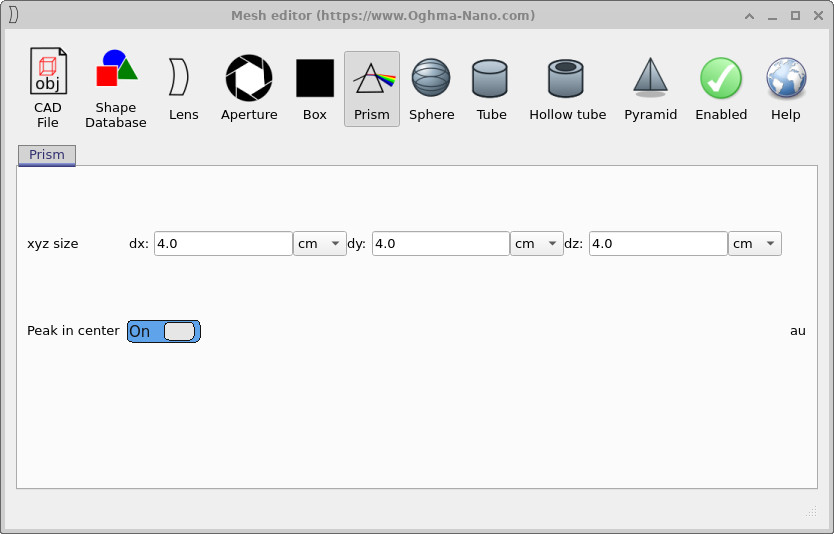
x, y et z, et possibilité de modifier la position pour que le point culminant se trouve au centre de la zone d’impact.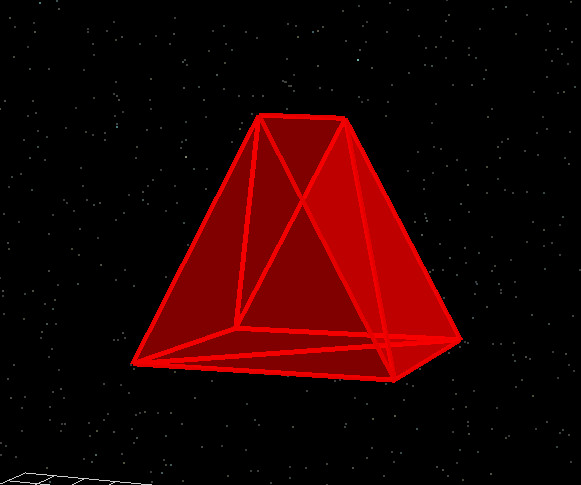
Les prismes sont utiles pour créer des composants optiques plus complexes, tels que des structures de redirection de la lumière ou des réflecteurs de faisceau simples. La relation entre les valeurs dx, dy et dz dans ?? et la géométrie résultante présentée dans ?? est directe, ce qui facilite la conception et l’ajustement de ces formes.
Boîte
La primitive « Box » propose une version explicite, basée sur un maillage, du simple cube rectangulaire utilisé lorsque les maillages complexes sont désactivés. Vous pouvez spécifier la taille du cube dans les champs de taille xyz (dx, dy, dz). Dans la plupart des cas, il n’y a aucun avantage pratique à utiliser un maillage de cube plutôt que de laisser l’objet sous sa forme de cube par défaut, mais cette option est proposée pour plus de complétude et pour les situations où vous souhaitez que tous les objets utilisent le système de maillage de manière cohérente.
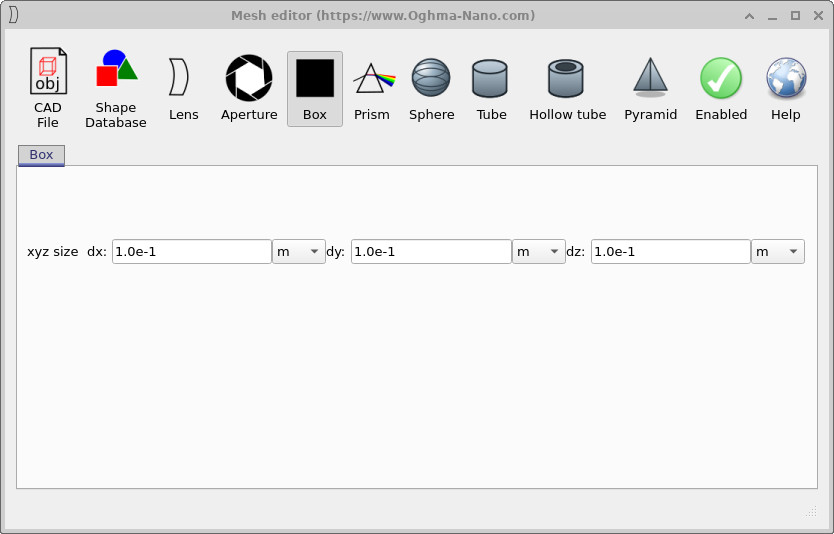
x, y et z correspondent à celles utilisées pour la boîte par défaut de l’objet.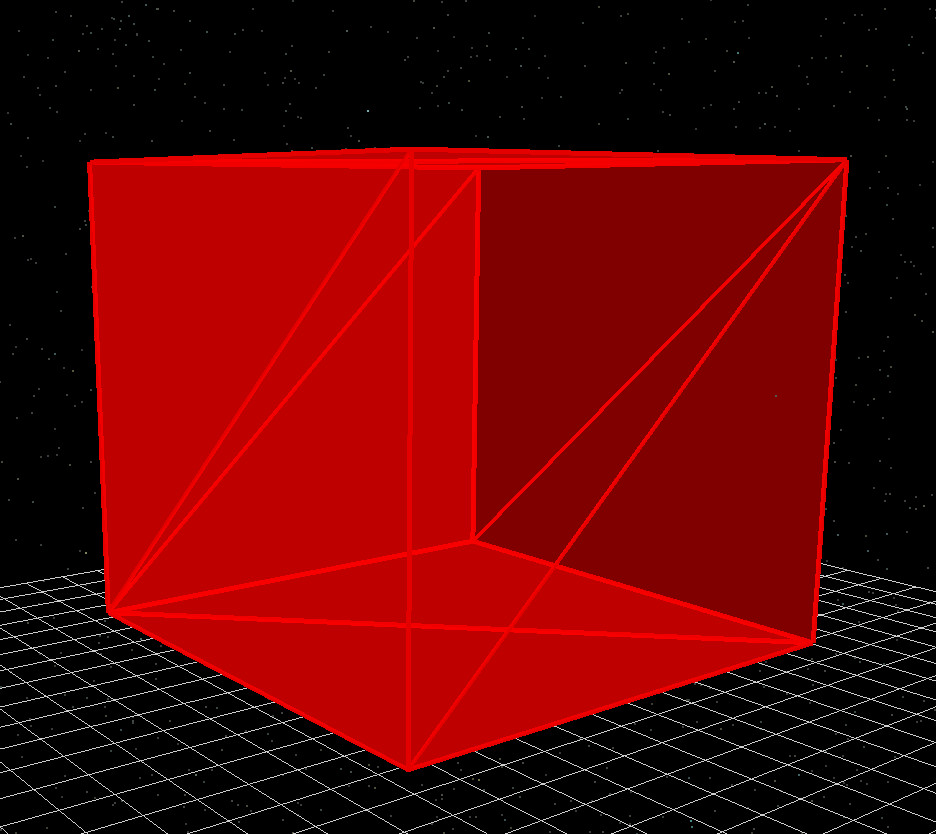
Si vous n’avez besoin que d’un simple objet rectangulaire, vous pouvez généralement laisser les maillages complexes désactivés et vous contenter de la forme de base (un cube). Toutefois, la forme de base basée sur un maillage dans ?? et ?? peut être utile lorsque vous souhaitez un contrôle cohérent au niveau du maillage (par exemple, lors de l’exportation de géométries ou lors de la combinaison avec d’autres primitives de maillage).
Ouverture
La primitive « Aperture » est conçue pour modéliser les diaphragmes et les ouvertures optiques. Elle crée une plaque plane dotée d’une ouverture polygonale au centre. Dans le panneau de configuration, vous spécifiez le diamètre extérieur (d0), le diamètre intérieur (d1, soit l’ouverture utile) et le nombre de lames, ce qui détermine le nombre de côtés de l’ouverture polygonale.
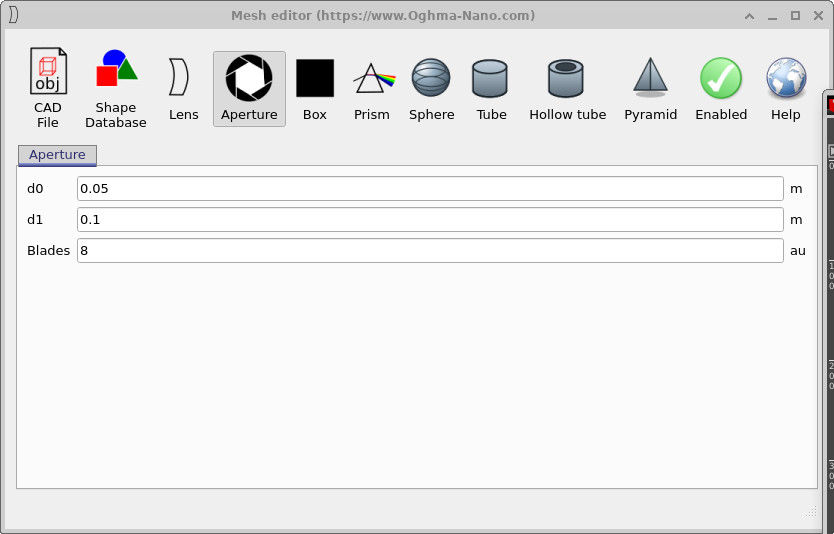
d0, dimensions de l’ouverture intérieure d1 et nombre de lames, qui déterminent la forme polygonale de l’ouverture.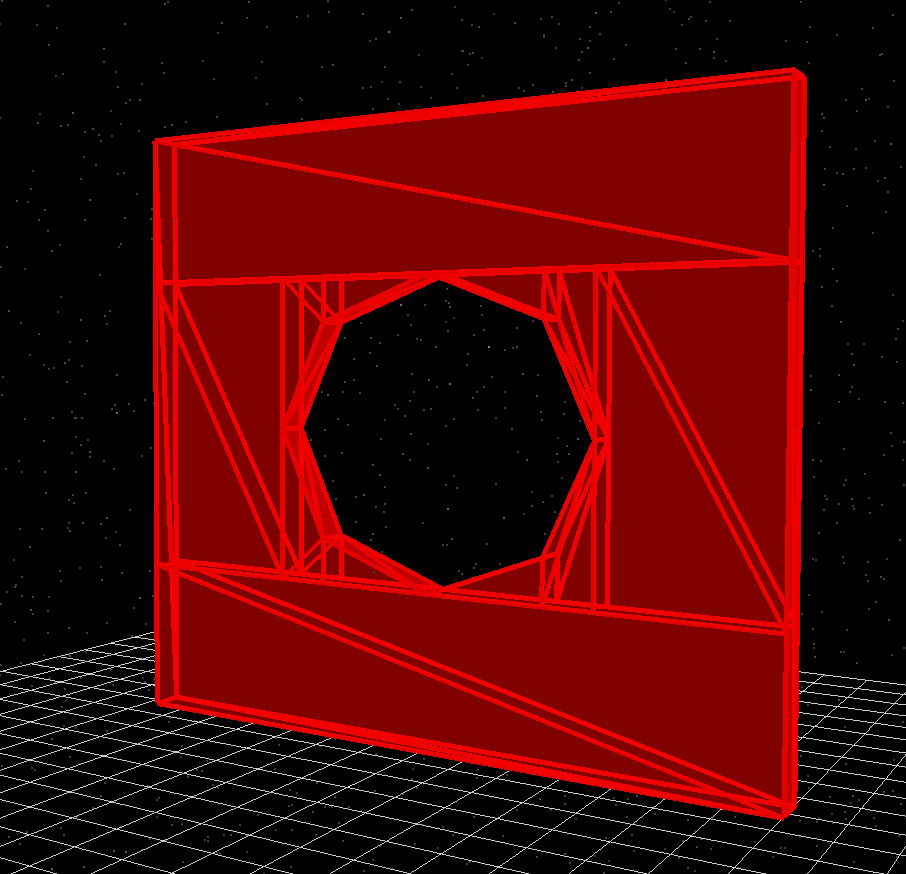
Dans un modèle optique classique, le matériau de la plaque d’ouverture est réglé de manière à ce qu’il absorbe la lumière ou qu’il soit métallique, de sorte que seule la lumière qui traverse l’ouverture contribue à la simulation. En ajustant les paramètres d0, d1 et le nombre de lamelles dans ??, vous pouvez rapidement créer différents prototypes de tailles et de formes d’ouverture et visualiser immédiatement la géométrie résultante dans ??.
Objectif (appareil photo)
La primitive « Lens » dans l’éditeur de maillage vous permet de créer des lentilles optiques entièrement triangulées. Les lentilles peuvent être rondes ou carrées, et chaque surface peut prendre l’une des formes suivantes : plane, sphérique, parabolique, ellipsoïdale, hyperbolique ou asphérique. Ces options permettent une modélisation flexible des éléments optiques pour le lancer de rayons.
Chaque lentille possède deux surfaces, la surface 0 et la surface 1, et chaque surface peut être configurée indépendamment. Les paramètres comprennent :
- Rayon de courbure de la surface r : il est positif ou négatif selon que la surface est convexe ou concave.
- Surface k — Constante conique pour les surfaces non sphériques.
- Surface A4, A6, … — Coefficients asphériques d’ordre supérieur.
- ct — Épaisseur au centre du corps de la lentille.
- Diamètre : diamètre physique de l’objectif.
- Diamètre du trou — Dimension d’un éventuel trou central.
L’éditeur d’objectifs est puissant, mais dans la plupart des processus de traitement optique, il est plus facile de manipuler les objectifs à l’aide de l’éditeur du plan S, qui sera décrit plus loin. L’éditeur de maillage est principalement utile lorsque vous avez besoin d’une géométrie d’objectif triangulée explicite pour l’exportation ou pour le débogage visuel.
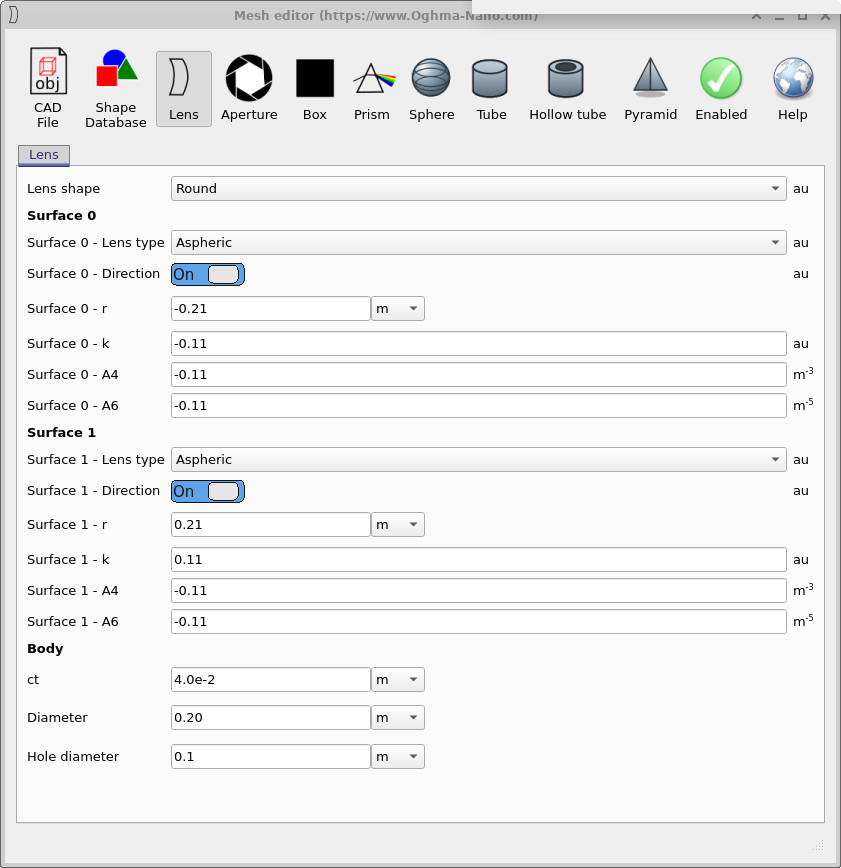
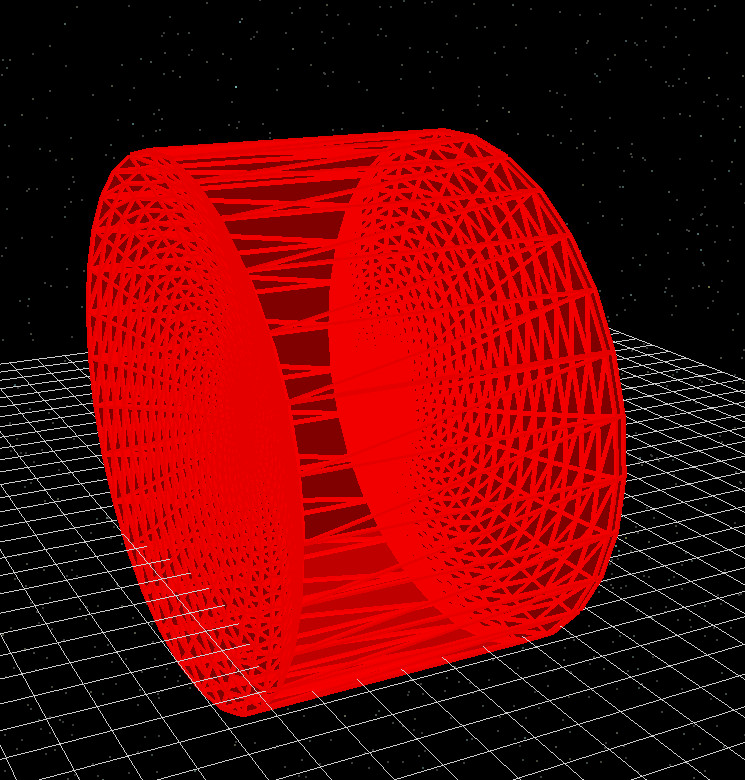
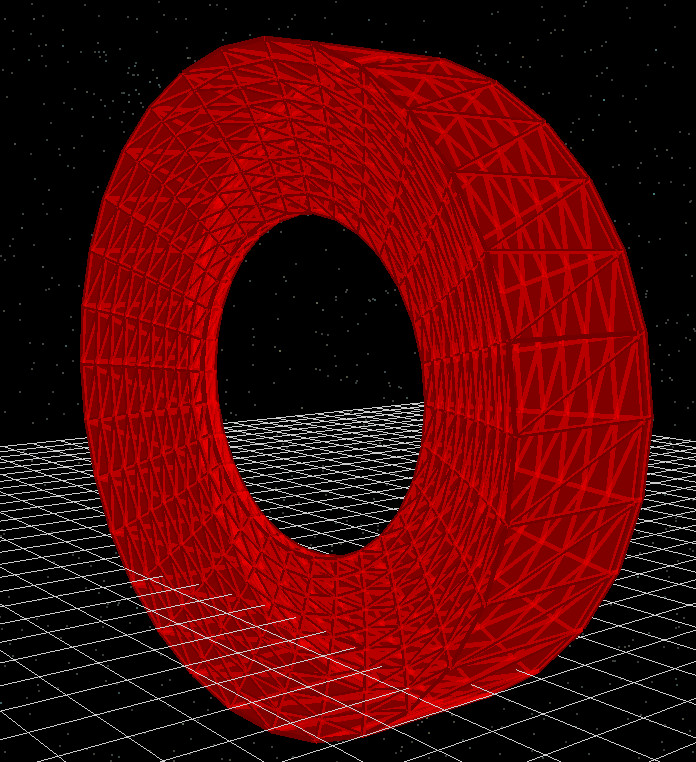
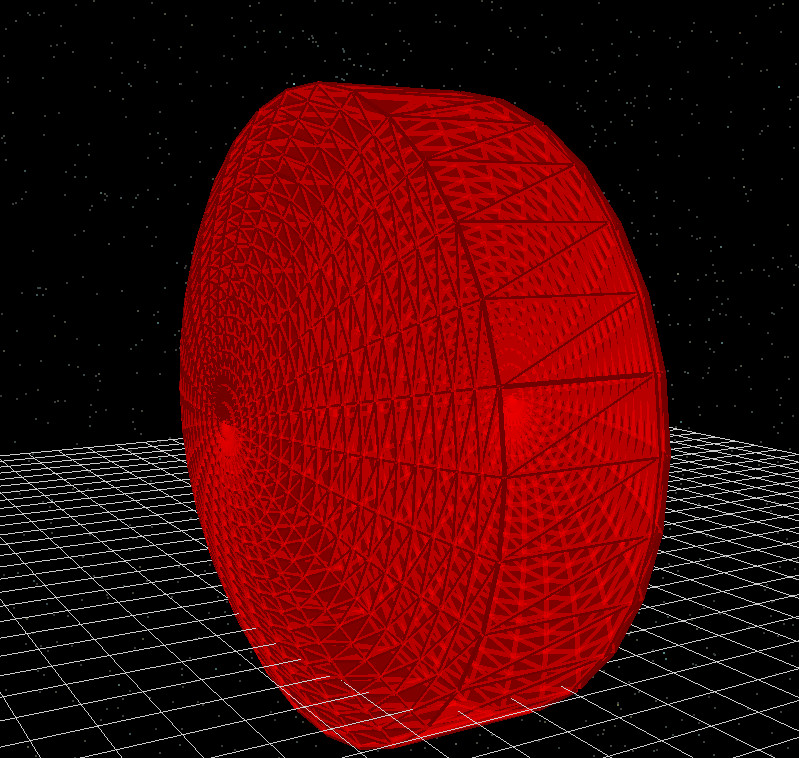
Ensemble, les exemples de configuration présentés dans ??, ??, ?? et ?? illustrent la manière dont l’éditeur Lens peut créer une grande variété d’éléments optiques.
Base de données de formes
L’option « Base de données de formes » permet d’accéder à une bibliothèque de maillages CAO prédéfinis, stockés dans le format propre à OghmaNano. Ces formes ne sont pas générées en temps réel par l’éditeur de maillages ; elles sont plutôt chargées directement à partir de la base de données interne et peuvent être réutilisées dans plusieurs simulations.
En plus des formes standard de la bibliothèque, vous pouvez également importer des images plates, comme des cartes de hauteur AFM, dans la base de données de formes et les convertir en objets 3D. Cela en fait un endroit pratique pour regrouper les géométries fréquemment utilisées, qu’elles proviennent de mesures, d’outils de CAO externes ou de projets antérieurs.
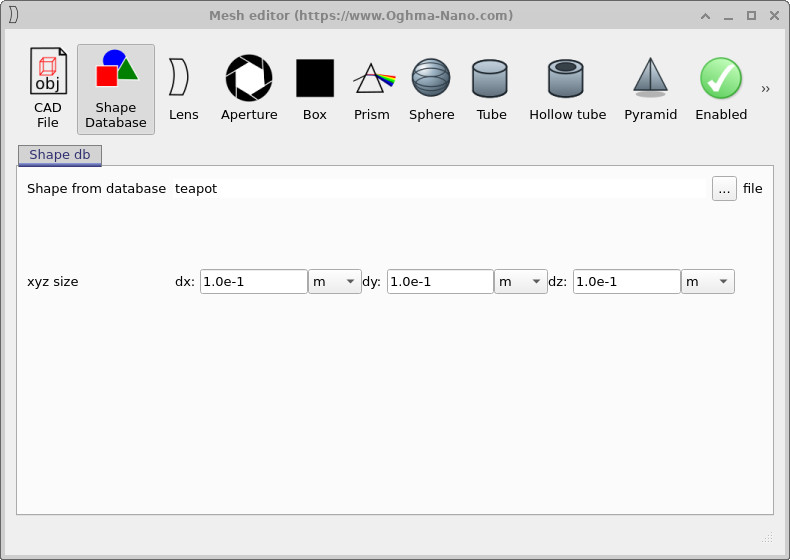
teapot) est sélectionné dans la bibliothèque interne et mis à l’échelle à l’aide des champs de dimensionnement xyz.Une fois qu’une forme a été sélectionnée dans ??, elle se comporte comme n’importe quel autre élément de maillage : elle est rattachée à l’objet actuel et participe pleinement à la simulation de lancer de rayons.
Importer des fichiers CAO
Au lieu d’ajouter d’abord des formes à la base de données interne, il est également possible de joindre directement des maillages à partir de fichiers CAO externes en utilisant l’option « Fichier CAO ». Cette fonctionnalité est utile lorsque vous disposez déjà d’un modèle enregistré sur le disque et que vous souhaitez simplement l’intégrer à une simulation OghmaNano.
Actuellement, l’outil d’importation prend en charge les fichiers standard Wavefront OBJ. Les autres formats, non standard ou propriétaires, ne sont pas acceptés. Par conséquent, si votre modèle géométrique est enregistré dans un format différent, vous devez d’abord l’exporter au format Wavefront OBJ.
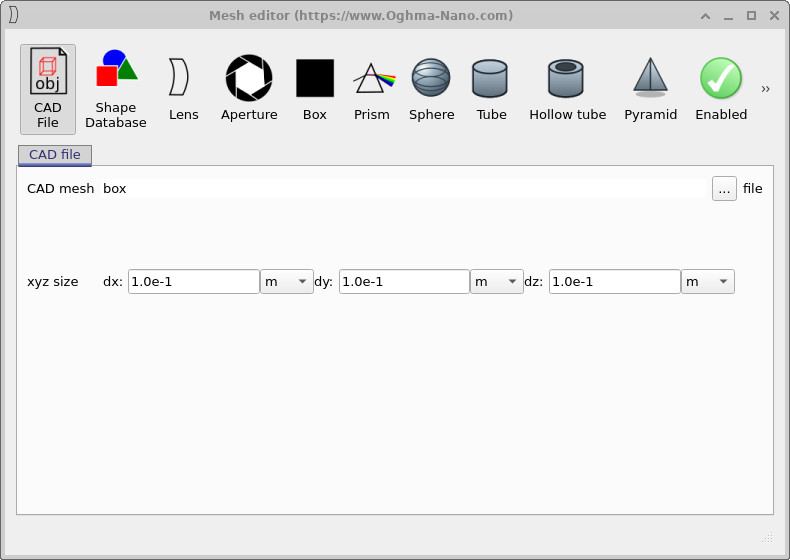
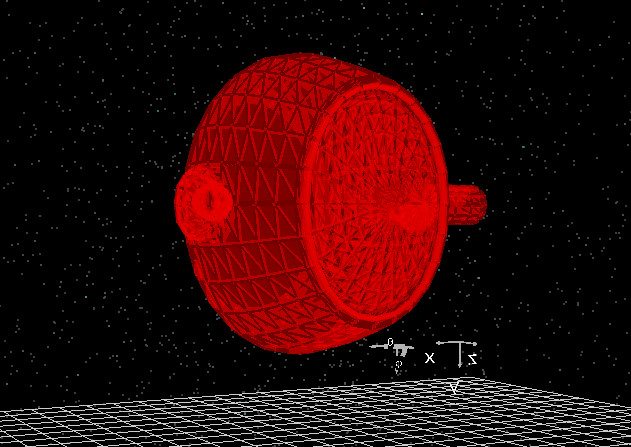
L’exemple présenté dans ?? et ?? illustre la manière dont un modèle CAO externe peut être intégré à OghmaNano et combiné à d’autres composants optiques dans la scène.