

Редагування CAD-сіток
У OghmaNano кожен тривимірний об’єкт має просту обмежувальну форму, а також, за бажанням, більш детальну сітку CAD. За замовчуванням складні сітки CAD вимкнено, і кожен об’єкт відображається за допомогою загальної прямокутної форми, визначеної його розмірами в редакторі об’єктів. У цьому розділі пояснюється, як увімкнути складні сітки та як використовувати редактор сіток для налаштування різних базових форм, таких як піраміди, труби та порожнисті труби.
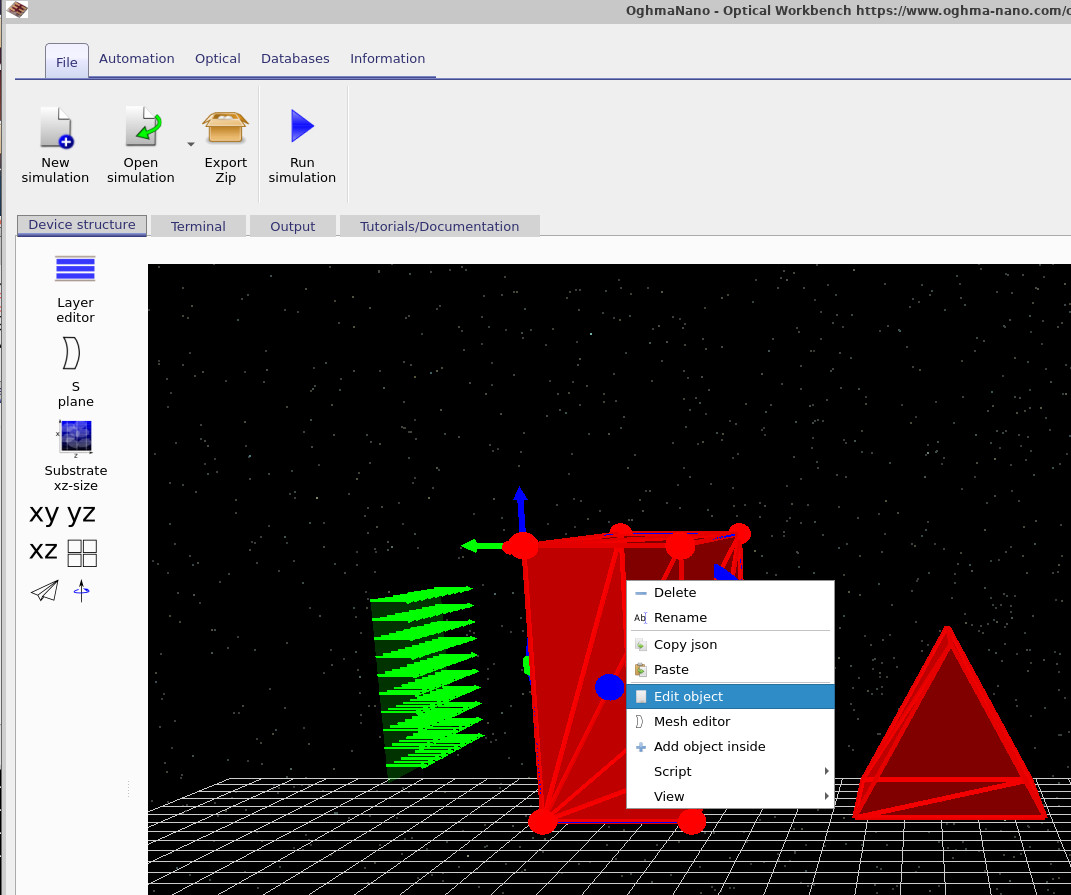
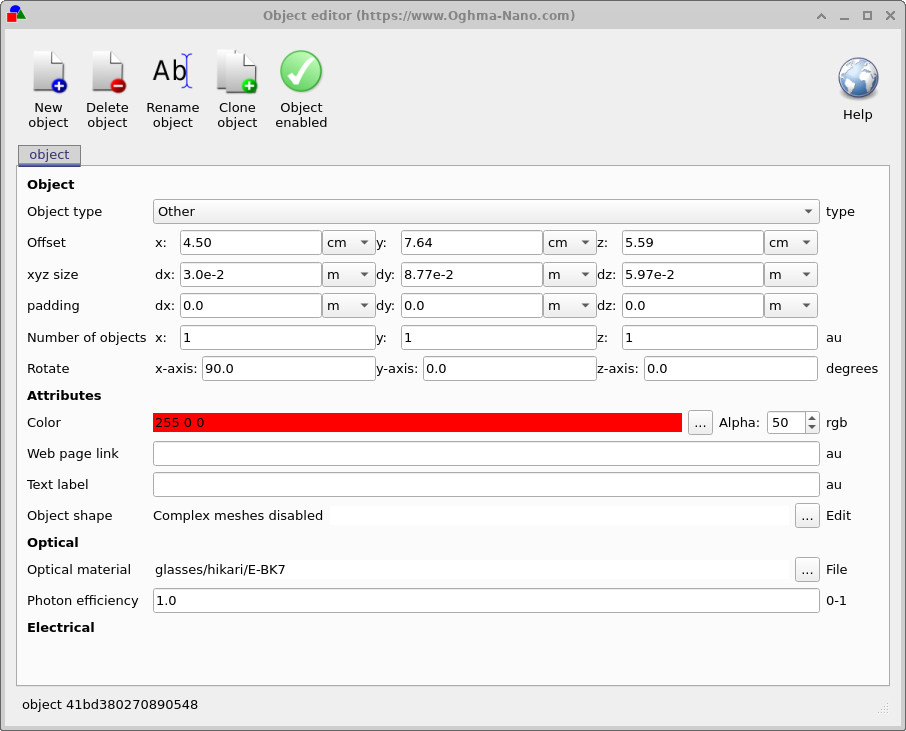
Щоб відредагувати об’єкт, клацніть на ньому правою кнопкою миші у тривимірному вікні та виберіть «Редагувати об’єкт», як показано на ??. Відкриється вікно редактора об’єктів (??). Тут поля розмірів xyz (dx, dy і dz) визначають розмір стандартного прямокутного відображення об’єкта. Ви також можете змінити положення, поворот, колір та матеріал, з якого виготовлено об’єкт.
У нижній частині редактора об’єктів, під розділом «Форма об’єкта», текст «Деталізовані сітки вимкнено» вказує на те, що для цього об’єкта наразі не використовується деталізована CAD-сітка. У цьому режимі об’єкт завжди відображається у вигляді простої коробки, незалежно від обраного вами оптичного матеріалу чи інших властивостей.
Увімкнення редактора сітки
Щоб увімкнути можливість створення складних CAD-сіток, натисніть кнопку «Редагувати» (зі знаком трьох крапок) поруч із параметром «Форма об’єкта» в редакторі об’єктів. Відкриється редактор сіток. Під час першого відкриття редактора для певного об’єкта система сіток буде вимкнена, як показано на ??.
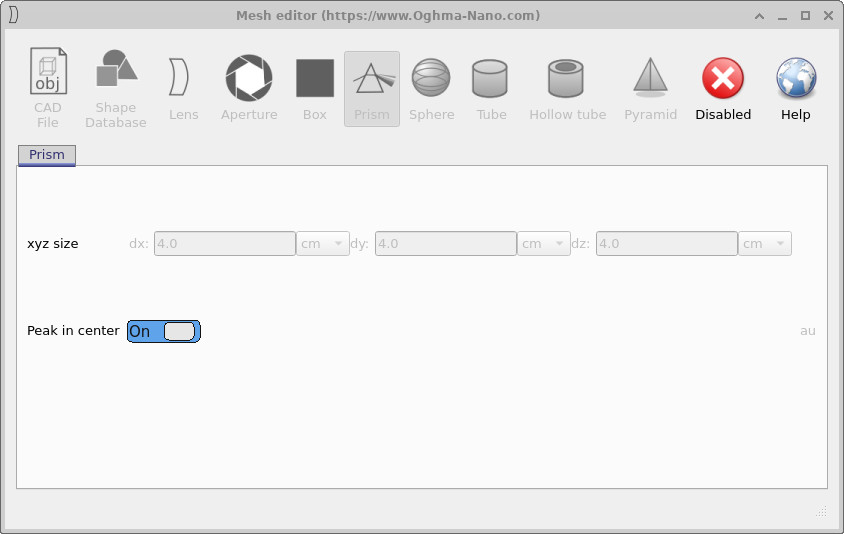
Натисніть кнопку «Вимкнути» на панелі інструментів редактора сіток, щоб увімкнути відображення складних сіток. Після ввімкнення редактор перемикається на стандартну базову форму, якою є піраміда. Параметри конфігурації та отриману сітку буде розглянуто детальніше в наступних розділах, починаючи з піраміди в ??.
Піраміда
Коли для об’єкта вперше вмикається функція створення складних сіток, за замовчуванням використовується піраміда. Редактор сіток відображає панель інструментів із доступними примітивами (куб, призма, сфера, циліндр, порожнистий циліндр, піраміда тощо) і панель налаштувань для активної форми. Для піраміди можна задати радіус основи, висоту та кількість сторін. Після цього сітка піраміди замінює просту форму куба для цього об’єкта у тривимірному вигляді.
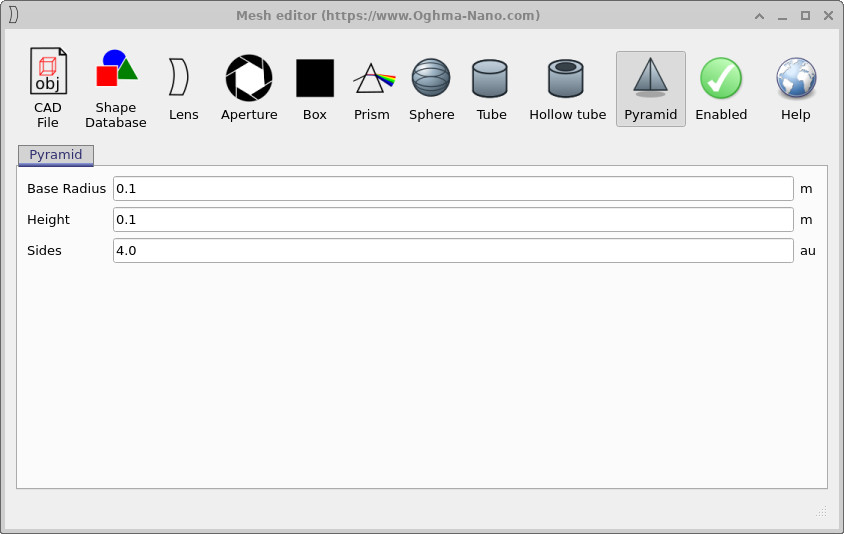
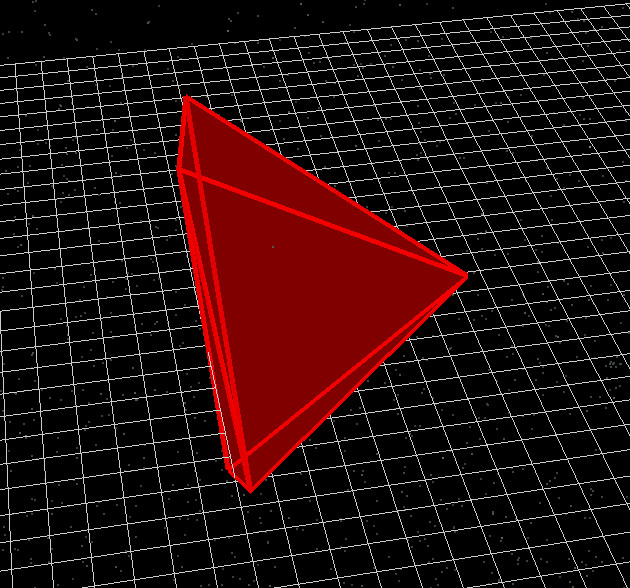
Зміна параметрів піраміди в ?? миттєво оновлює сітку, що відображається в основному 3D-вікні (??). Це дозволяє легко налаштувати загальні розміри перед об’єднанням об’єкта з іншими оптичними елементами у вашій симуляції.
Труба
Примітив «Труба» створює суцільний циліндр. Це корисно для моделювання стержнів, опор або хвилеводів. На панелі налаштувань можна задати загальний радіус, висоту та дискретизацію сітки, вказавши кількість кілець і сегментів.
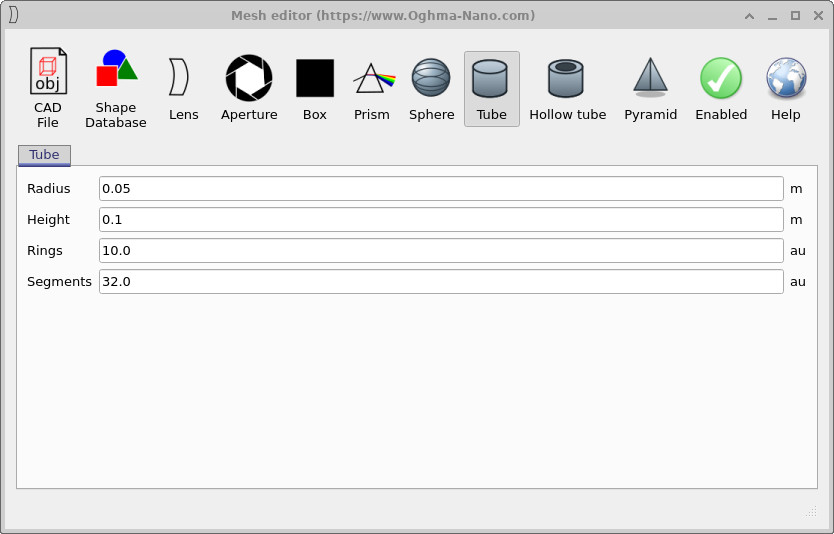
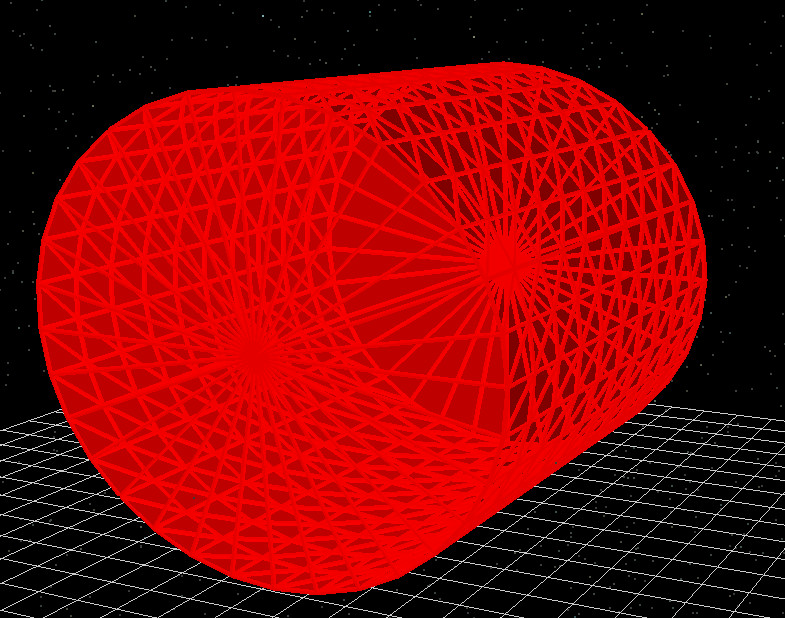
Як і у випадку з пірамідою, будь-які зміни, які ви вносите у вікні налаштування параметрів труби (??), одразу відображаються на відтвореній сітці (??). Збільшення кількості кілець і сегментів збільшує щільність сітки, що може покращити геометричну точність, але також може збільшити час трасування променів.
Порожниста труба
Примітив «Порожня труба» створює циліндричну оболонку, внутрішній і зовнішній радіус якої визначає користувач. Це корисно для моделювання труб, порожнистих хвилеводів або кільцеподібних опорних конструкцій. Окрім радіуса та висоти, ви можете задати кількість кілець і сегментів, щоб керувати триангуляцією сітки.
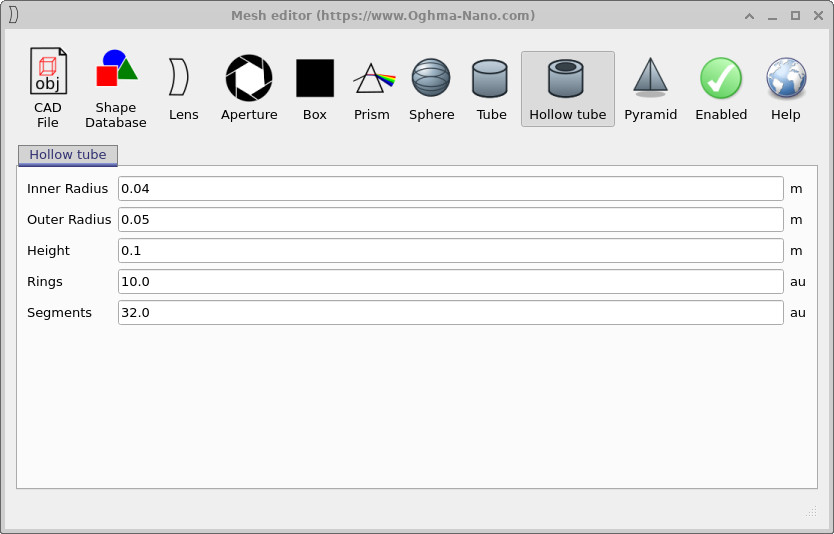
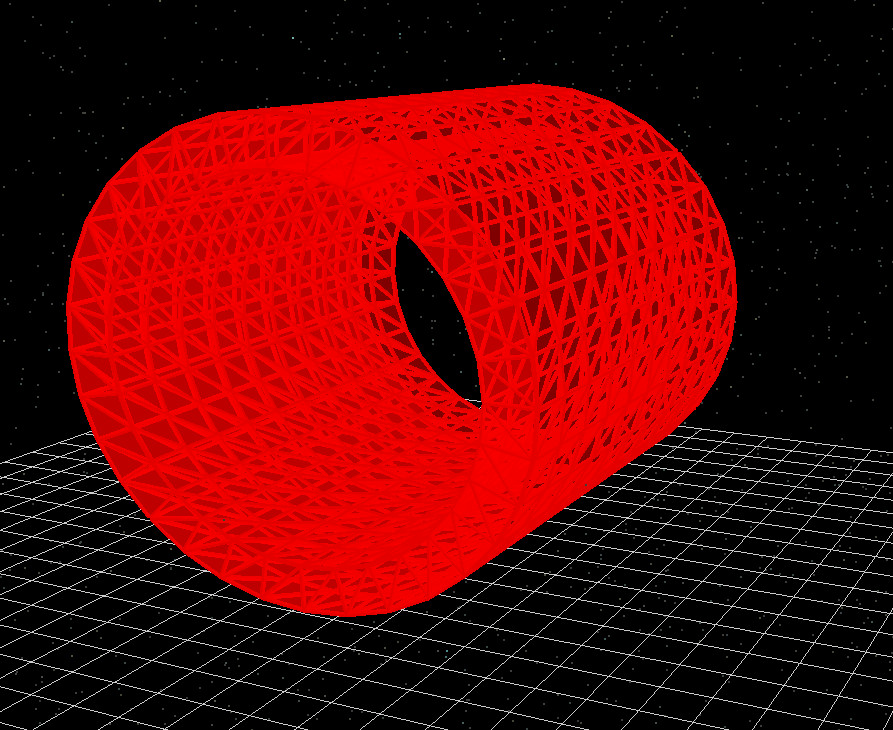
Змінюючи внутрішній і зовнішній радіуси в ??, можна плавно переходити від тонкостінної оболонки до майже суцільного циліндра. Як і раніше, щільність сітки визначається кількістю кілець вздовж осі та кількістю кутових сегментів навколо кола (??).
Сфера
Примітив «Сфера» створює триангульовану сферичну поверхню. У панелі налаштувань можна задати радіус сфери, а також кількість кілець (поділів по широті) і сегментів (поділів по довготі). Разом ці параметри визначають, наскільки детально відбувається триангуляція сфери, і, відповідно, наскільки гладкою вона виглядає у тривимірному вигляді.
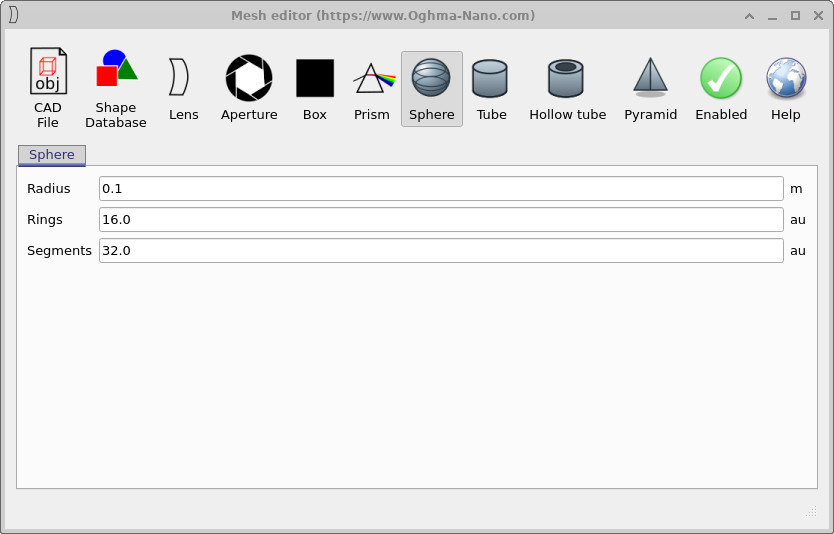
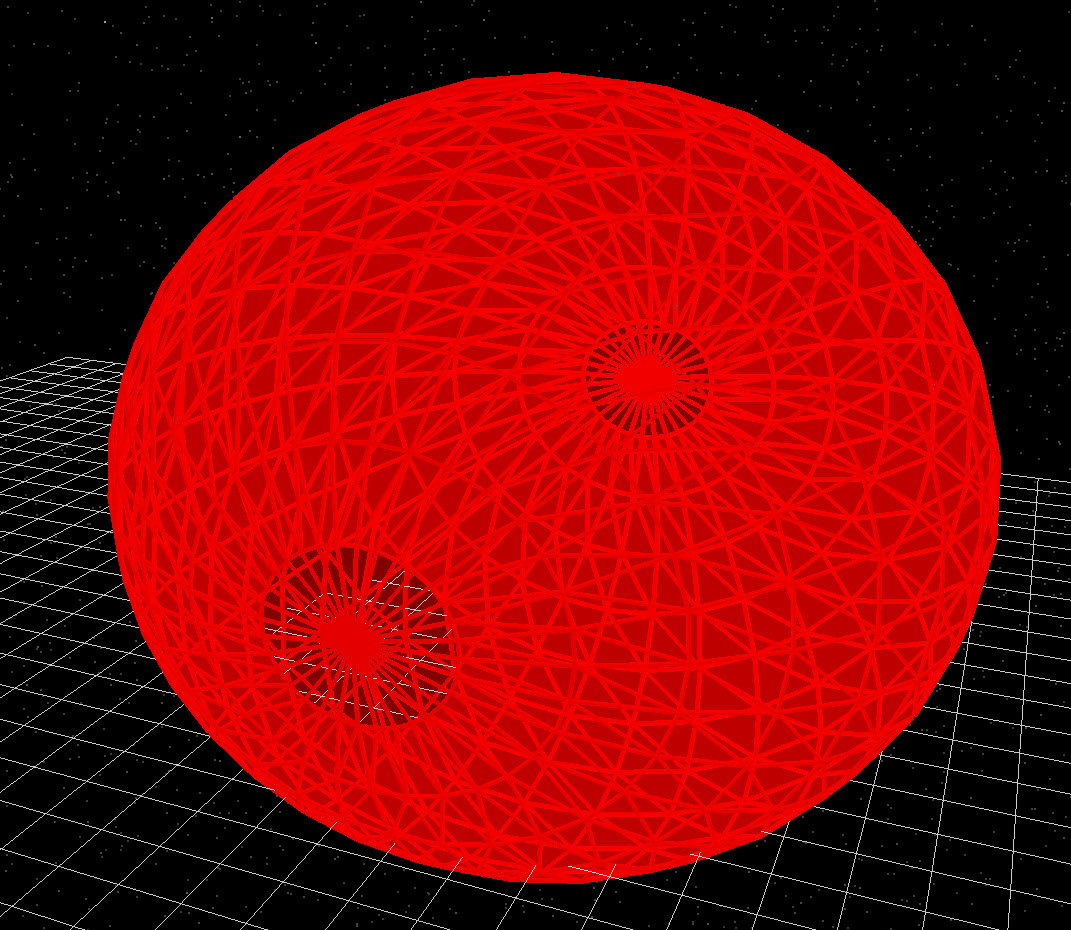
Для багатьох оптичних застосувань достатньо помірної кількості кілець і сегментів; збільшення цих значень понад межу, коли візуально не спостерігається нерівностей, лише збільшить час моделювання, не покращуючи при цьому точність. Використовуйте клавіші ?? і ?? як орієнтир під час вибору відповідних значень.
Призма
Примітив «Призма» призначений для створення простих клиноподібних або пірамідальних конструкцій. У панелі налаштувань ви вказуєте загальні розміри призми по осях x, y, z (її розміри dx, dy і dz). Параметр «Вершина в центрі» визначає, чи розташована вершина призми в центрі основи, чи зміщена вбік.
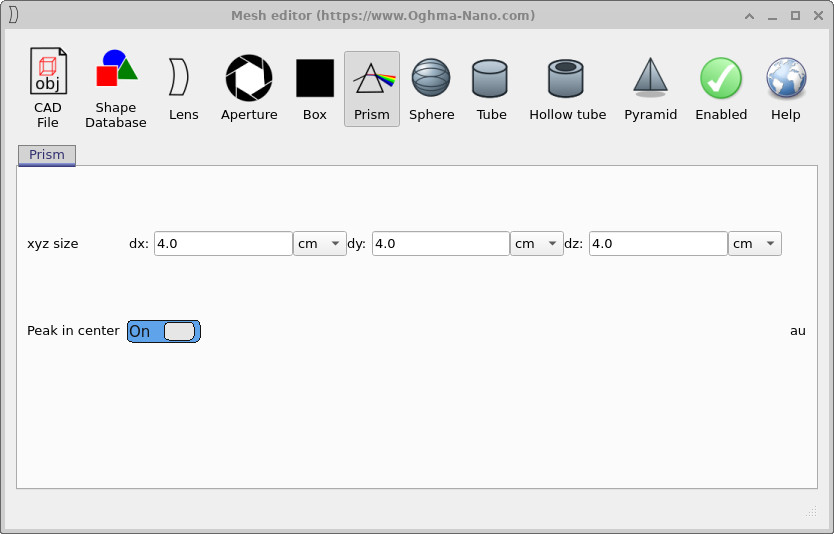
x, y і z, а також перемикач для розміщення піку в центрі площі покриття.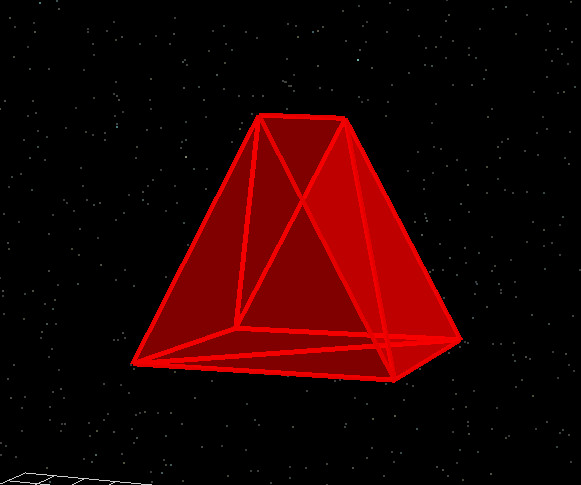
Призми корисні для створення складніших оптичних компонентів, таких як структури, що перенаправляють світло, або прості відбивачі променя. Зв’язок між значеннями dx, dy і dz у ?? та отриманою геометричною формою, зображеною на ??, є прямим, що полегшує проєктування та налаштування цих форм.
Коробка
Примітив «Куб» надає можливість створити просту прямокутну форму у вигляді сітки, яка використовується, коли складніші сітки вимкнено. Ви можете вказати розмір куба в полях розмірів по осях x, y, z (dx, dy, dz). У більшості випадків використання сітчастої форми куба не дає жодних практичних переваг порівняно зі збереженням об’єкта у вигляді стандартної кубічної форми, але ця опція надається для повноти та для випадків, коли ви хочете, щоб усі об’єкти послідовно використовували систему сіток.
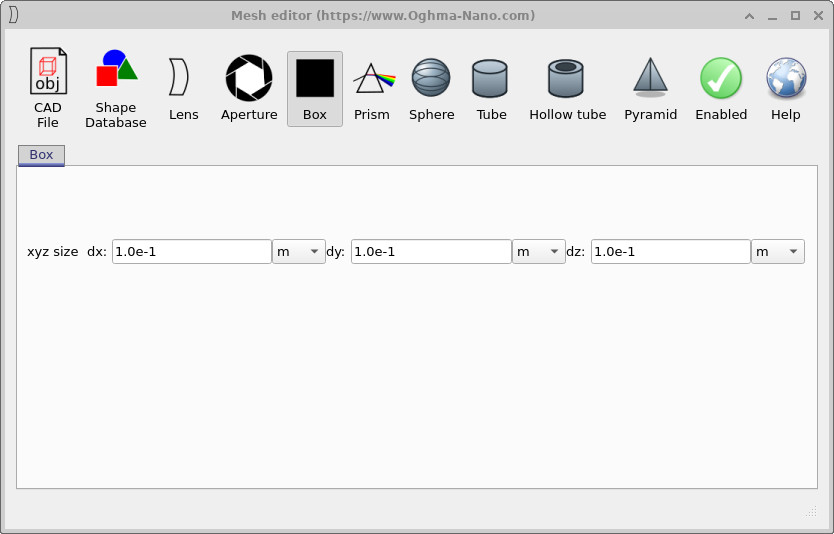
x, y і z відповідають розмірам, які використовуються для стандартного об’єкта-блока.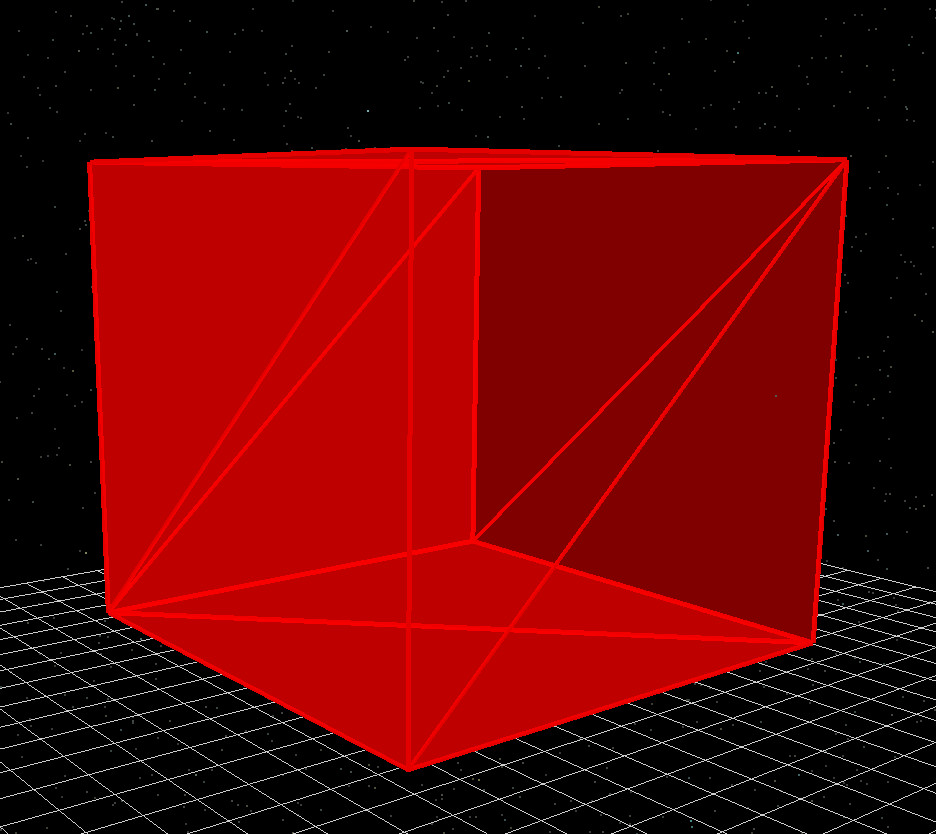
Якщо вам потрібен лише простий прямокутний об’єкт, зазвичай можна вимкнути складні сітки та використовувати стандартну прямокутну форму. Однак прямокутна форма, що базується на сітці, у ?? і ?? може бути корисною, коли вам потрібен узгоджений контроль на рівні сітки (наприклад, під час експорту геометрії або об’єднання з іншими примітивами сітки).
Діафрагма
Примітив «Апертура» призначений для моделювання оптичних діафрагм і ірисів. Він створює плоску пластину з багатокутною отвір у центрі. У панелі налаштувань ви вказуєте зовнішній діаметр d0, внутрішній діаметр d1 (діаметр отвору) і кількість пелюсток, що визначає кількість сторін багатокутної отвору.
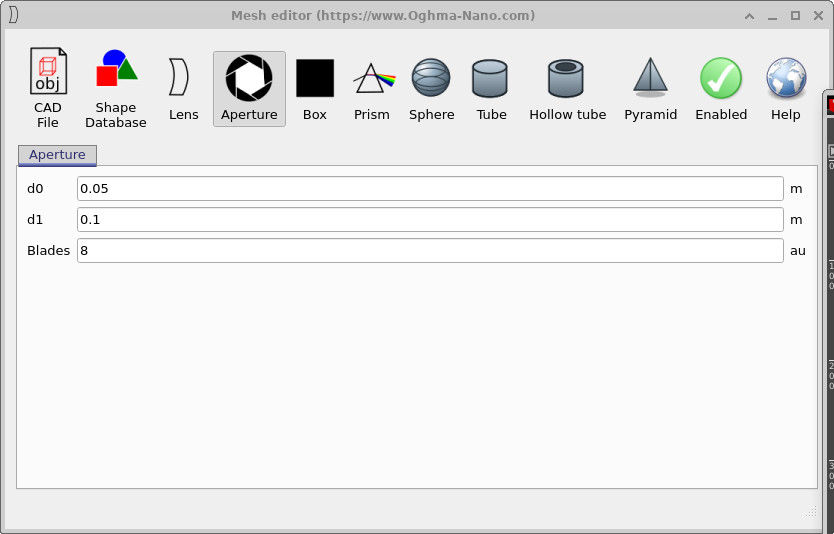
d0, внутрішній отвір d1 і кількість лез, які визначають багатокутну форму апертури.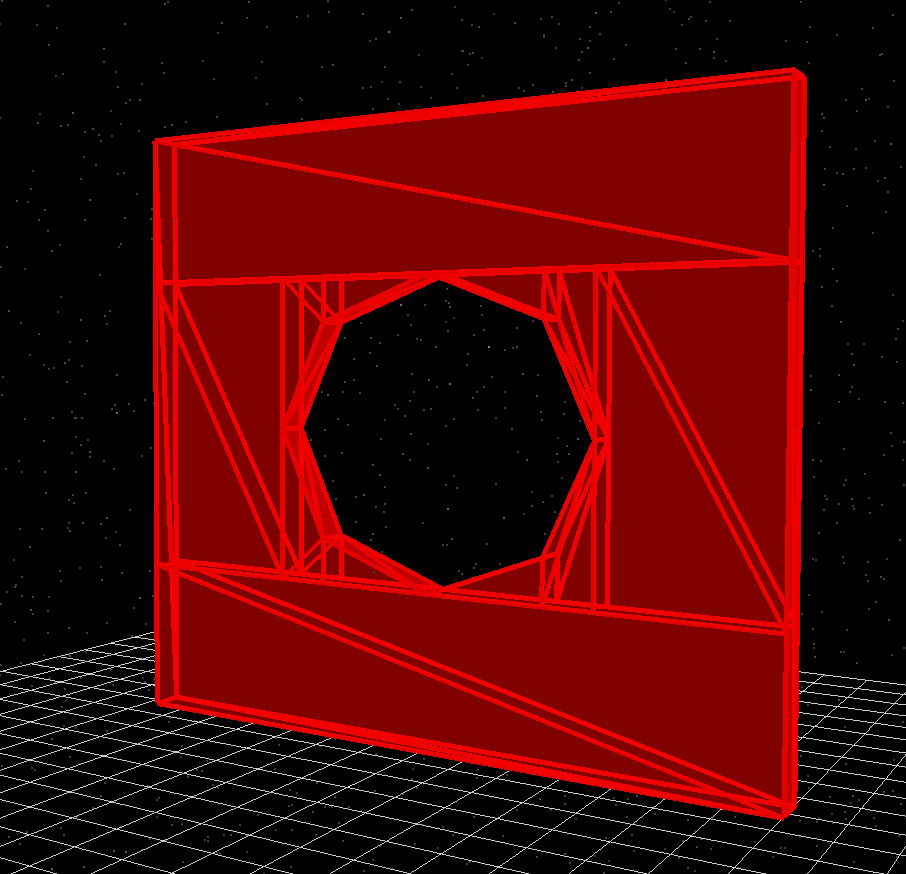
У типовій оптичній моделі матеріал діафрагми встановлюється таким чином, щоб він поглинав або був металевим, щоб лише світло, яке проходить через отвір, впливало на результати моделювання. Регулюючи параметри d0, d1 і кількість пелюсток у ??, можна швидко створити прототипи різних розмірів і форм діафрагми та одразу побачити отриману геометрію на зображенні ??.
Об’єктив
Примітив «Лінза» в редакторі сіток дозволяє створювати повністю триангульовані оптичні лінзи. Лінзи можуть бути круглими або квадратними, і кожна поверхня може мати одну з кількох форм: плоска, сферична, параболічна, еліпсоїдна, гіперболічна або асферична. Ці параметри забезпечують гнучке моделювання оптичних елементів для трасування променів.
Кожна лінза має дві поверхні — поверхню 0 і поверхню 1, і кожну з цих поверхонь можна налаштовувати окремо. Параметри включають:
- Радіус кривизни поверхні r — додатне або від’ємне значення, що залежить від того, чи є поверхня опуклою, чи ввігнутою.
- Поверхнева стала k — конічна стала для несферичних поверхонь.
- Поверхня A4, A6, … — коефіцієнти асферичного профілю вищого порядку.
- ct — Товщина лінзи в центрі.
- Діаметр — фізичний діаметр лінзи.
- Діаметр отвору — розмір додаткового центрального отвору.
Редактор лінз є потужним інструментом, але в більшості випадків оптичні процеси легше виконувати за допомогою редактора S-площини, про який йтиметься далі. Редактор сітки в основному корисний, коли вам потрібна чітко визначена триангульована геометрія лінзи для експорту або для візуальної відлагодки.
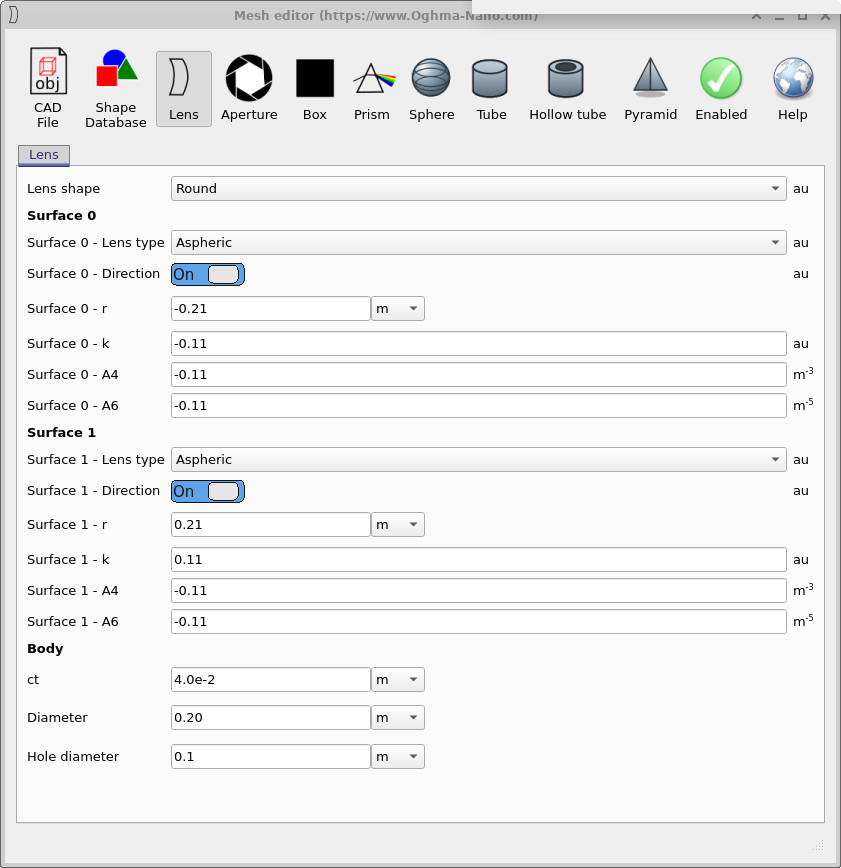
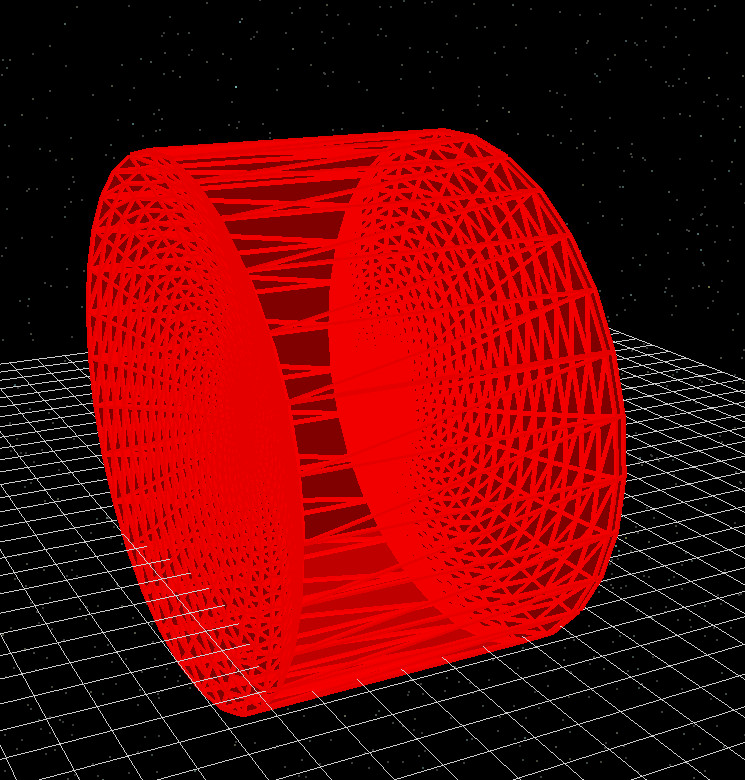
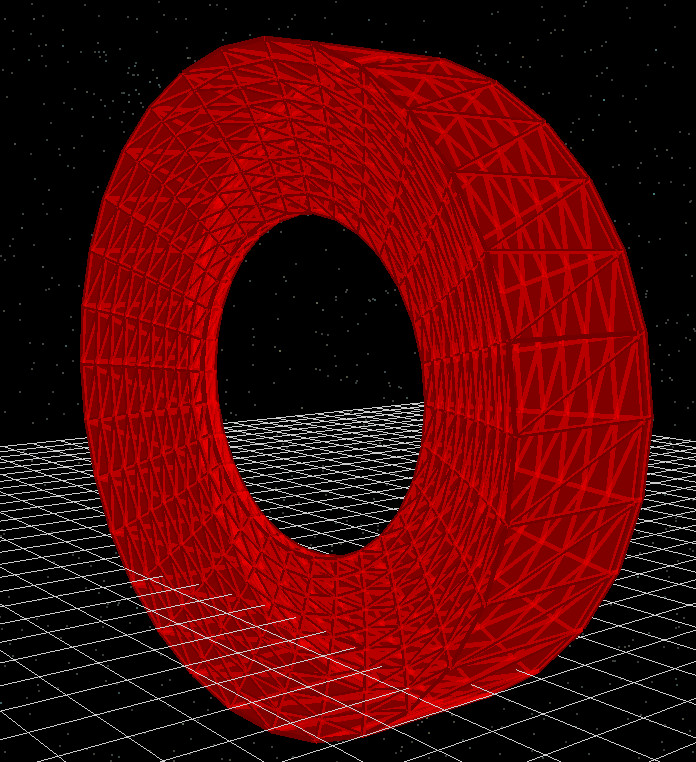
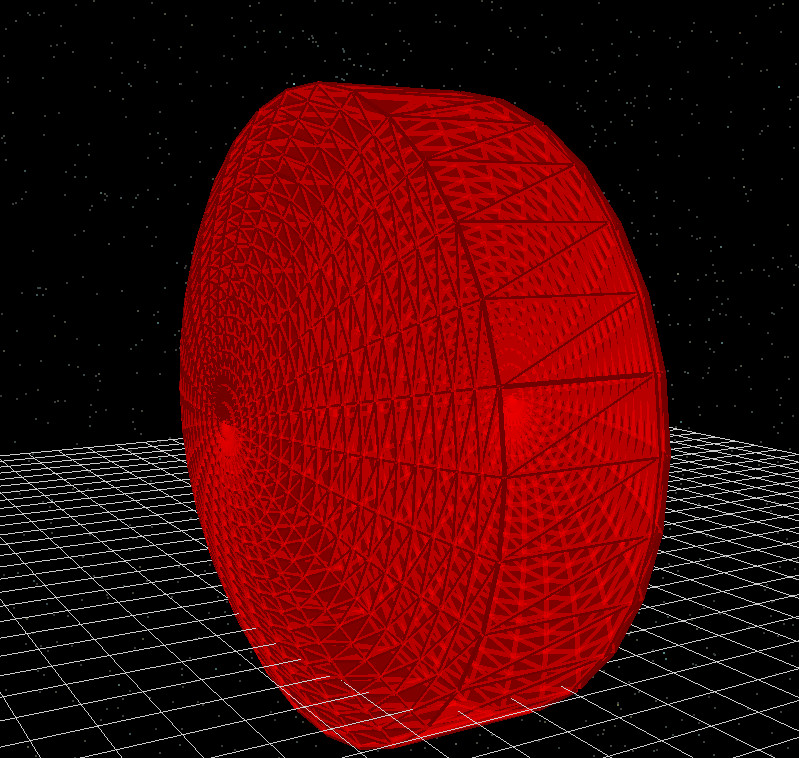
Усі разом приклади конфігурацій, наведені в ??, ??, ?? і ??, демонструють, як за допомогою редактора Lens можна створювати широкий спектр оптичних елементів.
База даних геометричних об’єктів/фігур
Функція «База даних фігур» надає доступ до бібліотеки попередньо визначених CAD-сіток, що зберігаються у власному форматі OghmaNano. Ці фігури не генеруються безпосередньо в редакторі сіток, а натомість завантажуються безпосередньо з внутрішньої бази даних і можуть використовуватися повторно в різних моделюваннях.
Окрім стандартних фігур із бібліотеки, ви також можете імпортувати плоскі зображення, наприклад, карти висот, отримані за допомогою атомно-силової мікроскопії, до бази даних фігур і перетворювати їх на тривимірні об’єкти. Це робить її зручним місцем для зберігання часто використовуваних геометричних об’єктів разом, незалежно від того, чи отримано їх у результаті вимірювань, за допомогою зовнішніх CAD-інструментів або з попередніх проєктів.
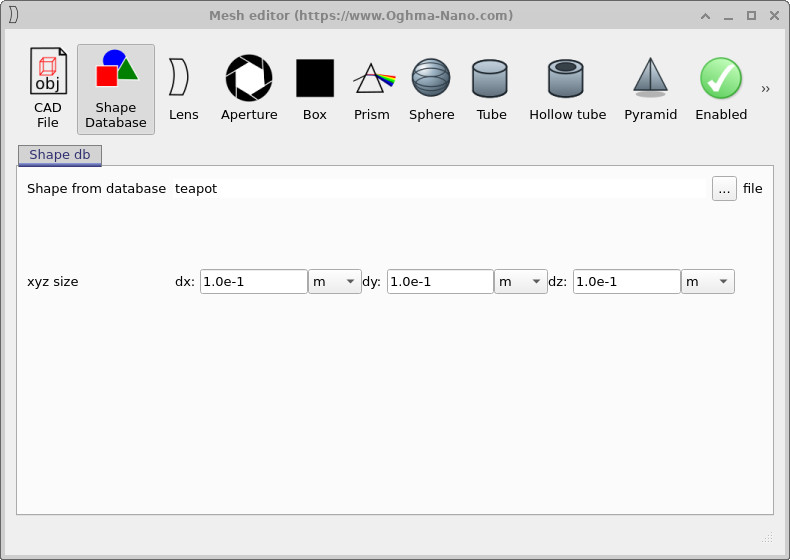
teapot) і змінюється її масштаб за допомогою полів розмірів xyz.Після того, як у ?? буде обрано певну форму, вона поводиться як будь-який інший базовий об’єкт сітки: вона прив’язується до поточного об’єкта та бере повну участь у симуляції трасування променів.
Імпорт CAD-файлів
Замість того, щоб спочатку додавати об’єкти до внутрішньої бази даних, також можна безпосередньо імпортувати сітки з зовнішніх CAD-файлів, використовуючи опцію «CAD-файл». Це зручно, коли у вас вже є модель, збережена на диску, і ви просто хочете використати її в симуляції OghmaNano.
Наразі імпортер підтримує стандартні файли Wavefront OBJ. Інші нестандартні або фірмові формати не підтримуються, тому, якщо ваша геометрія зберігається в іншому форматі, спочатку її слід експортувати як сітку Wavefront OBJ.
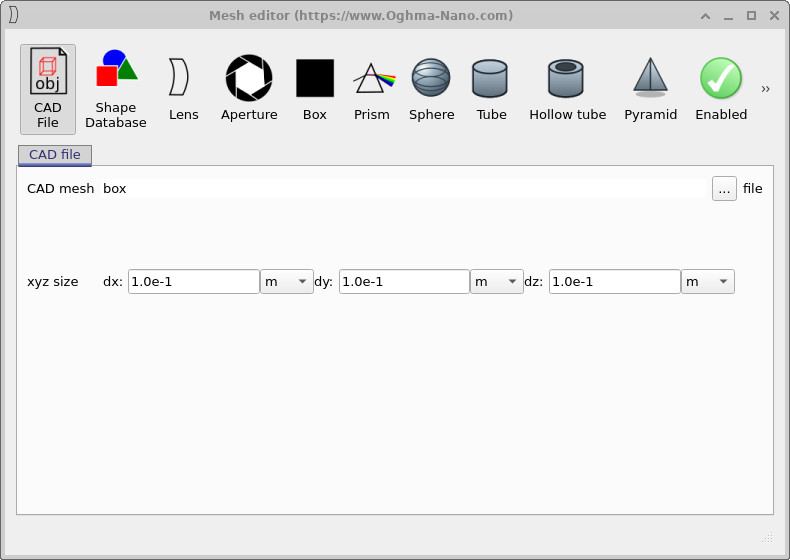
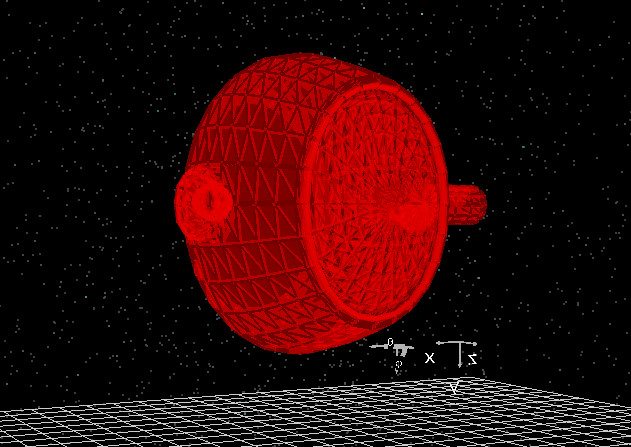
На прикладах у ?? та ?? показано, як зовнішню CAD-модель можна імпортувати в OghmaNano та об’єднати з іншими оптичними компонентами в сцені.