

CAD-Netze bearbeiten
In OghmaNano besitzt jedes 3D-Objekt sowohl eine einfache Umrandungsform als auch optional ein detaillierteres CAD-Modell. Standardmäßig sind komplexe CAD-Modelle deaktiviert, und jedes Objekt wird mithilfe eines generischen Würfels dargestellt, dessen Größe im Objekteditor definiert wird. In diesem Abschnitt wird erläutert, wie komplexe Modelle aktiviert und wie der Modellierungseditor verwendet werden kann, um verschiedene primitive Formen wie Pyramiden, Rohre und Hohlrohre zu konfigurieren.
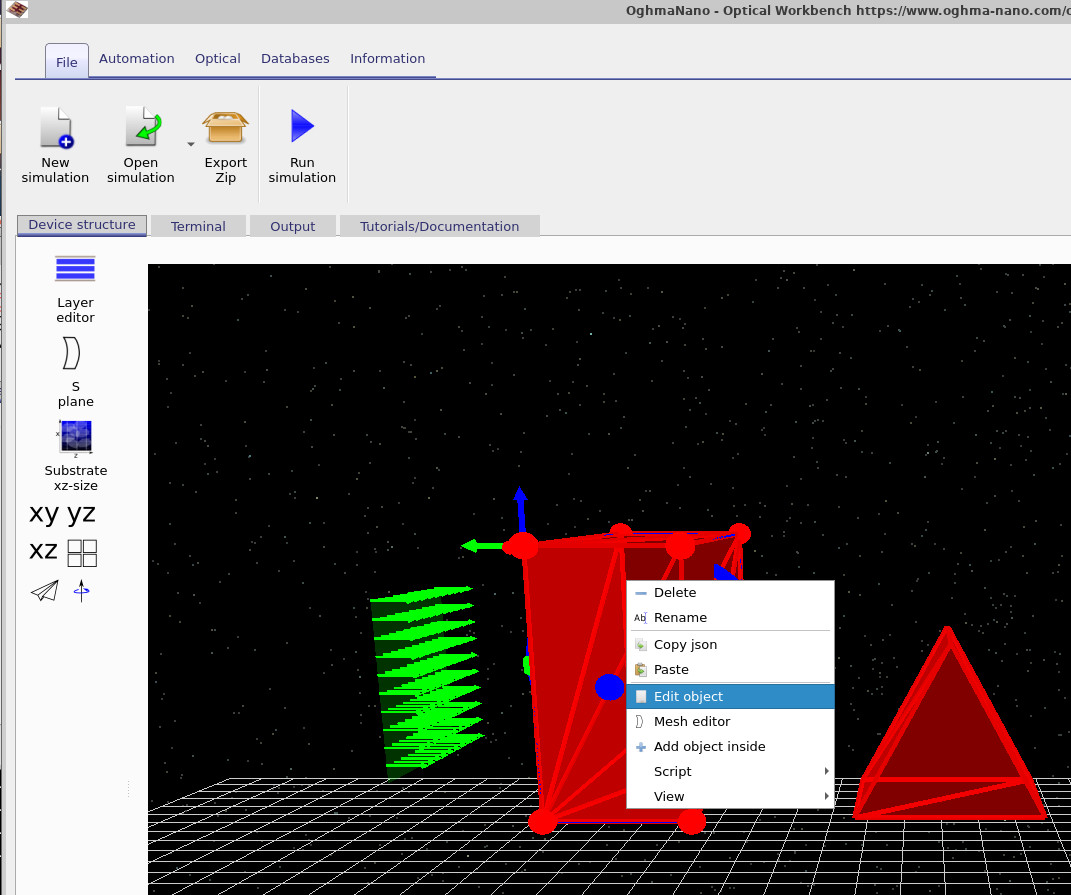
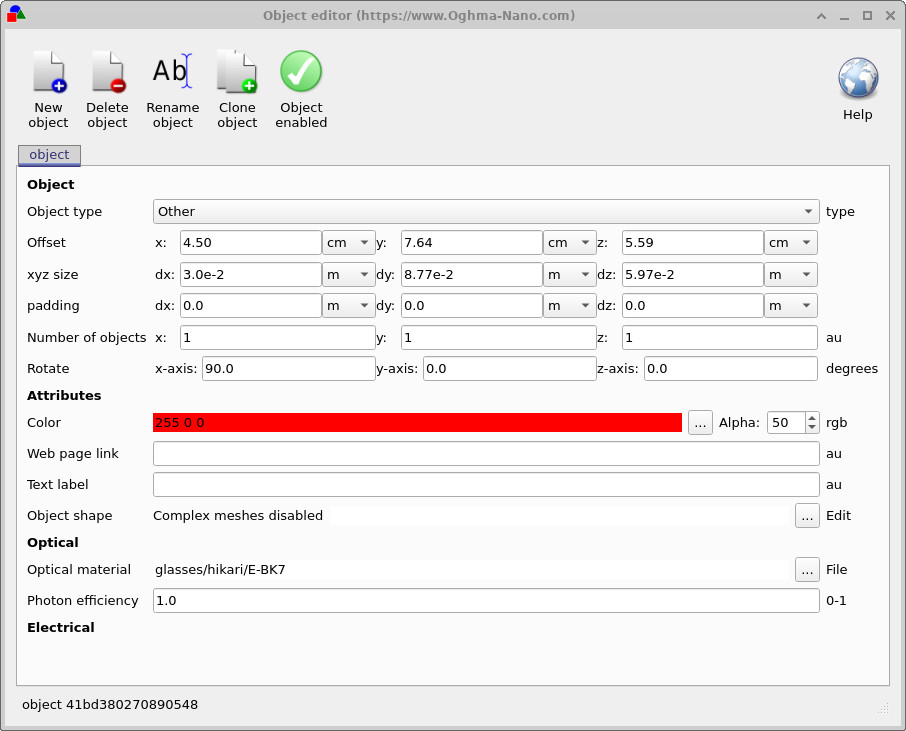
Um ein Objekt zu bearbeiten, klicken Sie mit der rechten Maustaste darauf, während es in der 3D-Ansicht angezeigt wird, und wählen Sie „Objekt bearbeiten“ aus, wie in ?? dargestellt. Dadurch wird das Fenster „Objekt-Editor“ (??) geöffnet. Hier legen die Felder für die XYZ-Größe (dx, dy und dz) die Größe der standardmäßigen, kastenförmigen Darstellung des Objekts fest. Sie können auch die Position, die Drehung, die Farbe und das Material des Objekts ändern.
Am unteren Rand des Objekteditors, unter „Objektform“, zeigt der Text „Komplexe Modelle deaktiviert“ an, dass für dieses Objekt derzeit kein detailliertes CAD-Modell verwendet wird. In diesem Modus wird das Objekt immer als einfaches Rechteck dargestellt, unabhängig davon, welches optische Material oder welche anderen Eigenschaften Sie auswählen.
Aktivieren des Mesh-Editors
Um komplexe CAD-Netze zu ermöglichen, klicken Sie im Objekteditor neben „Objektform“ auf die Schaltfläche „Bearbeiten“ (mit drei Punkten). Dadurch wird der Netzeditor geöffnet. Wenn Sie ihn zum ersten Mal für ein Objekt öffnen, ist das Netzsystem deaktiviert, wie in ?? dargestellt.
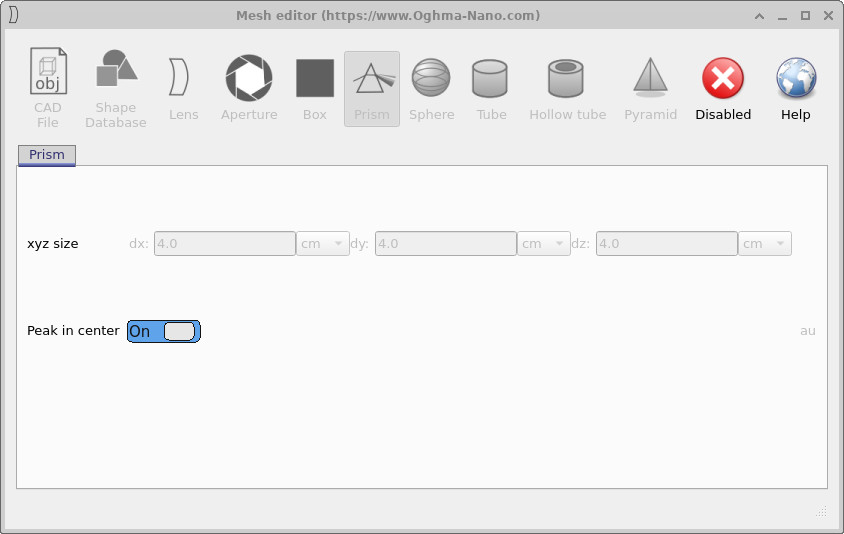
Klicken Sie in der Symbolleiste des Mesh-Editors auf die Schaltfläche „Deaktiviert“, um komplexe Meshes zu aktivieren. Sobald dies geschehen ist, wechselt der Editor zu seiner Standard-Grundform, nämlich einer Pyramide. Die Konfigurationseinstellungen und das resultierende Mesh werden in den folgenden Abschnitten ausführlicher erläutert, beginnend mit der Pyramide in ??.
Pyramide
Wenn komplexe Netzstrukturen für ein Objekt zum ersten Mal aktiviert werden, ist die Standardform eine Pyramide. Der Netzstruktur-Editor zeigt eine Symbolleiste mit verfügbaren Grundformen (Quader, Prisma, Kugel, Zylinder, Hohlzylinder, Pyramide usw.) und ein Konfigurationsfeld für die aktive Form an. Für die Pyramide können Sie ihren Grundradius, ihre Höhe und die Anzahl der Seiten festlegen. Die Pyramidennetzstruktur ersetzt dann die einfache Quaderform für dieses Objekt in der 3D-Ansicht.
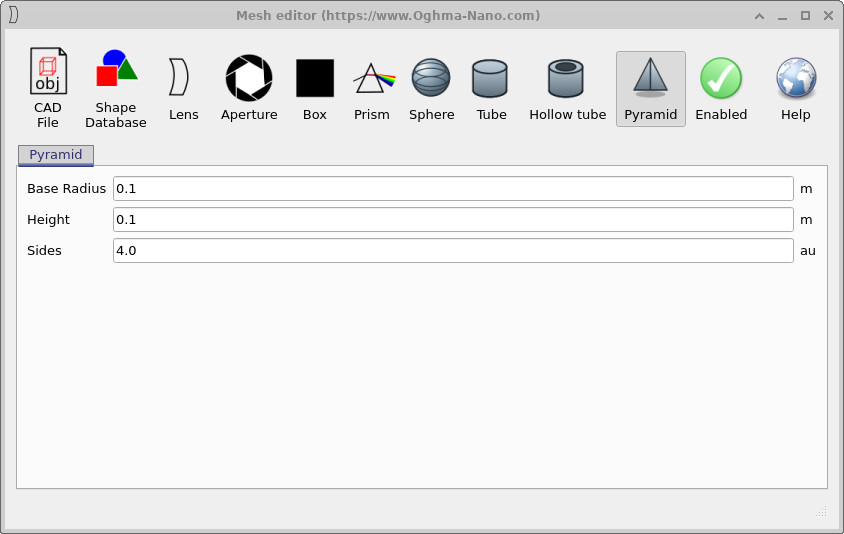
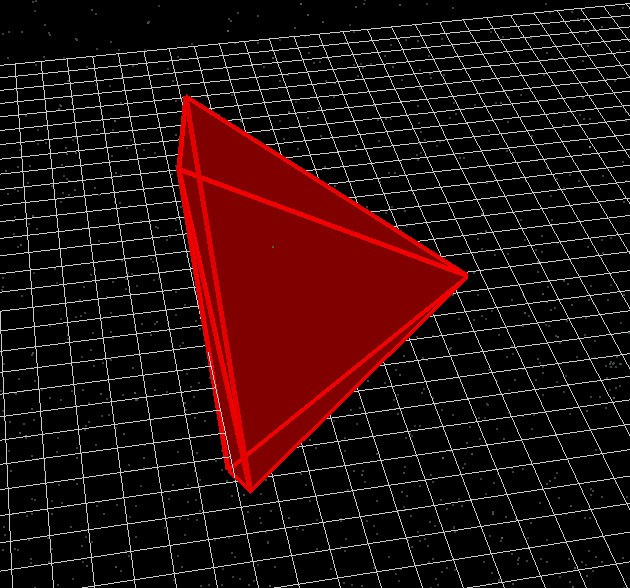
Durch die Anpassung der Pyramide-Parameter in ?? wird das in dem Haupt-3D-Fenster (??) angezeigte Netz sofort aktualisiert. Dies ermöglicht eine einfache Feinabstimmung der Gesamtmaße, bevor das Objekt in Ihrer Simulation mit anderen optischen Elementen kombiniert wird.
Röhre
Das „Tube“-Primitive erzeugt einen festen Zylinder. Dies ist nützlich für die Modellierung von Stäben, Säulen oder Wellenleitern. Im Konfigurationsfenster können Sie den Gesamtradius, die Höhe und die Diskretisierung des Netzes über die Anzahl der Ringe und Segmente einstellen.
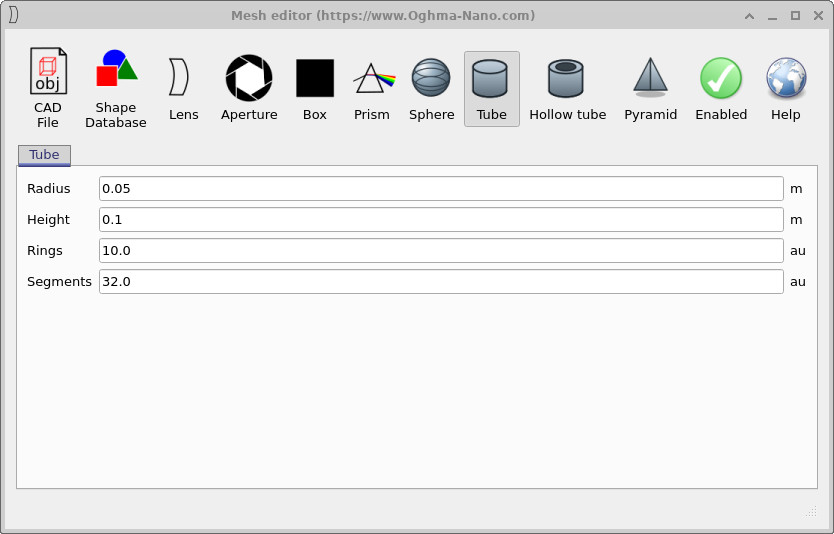
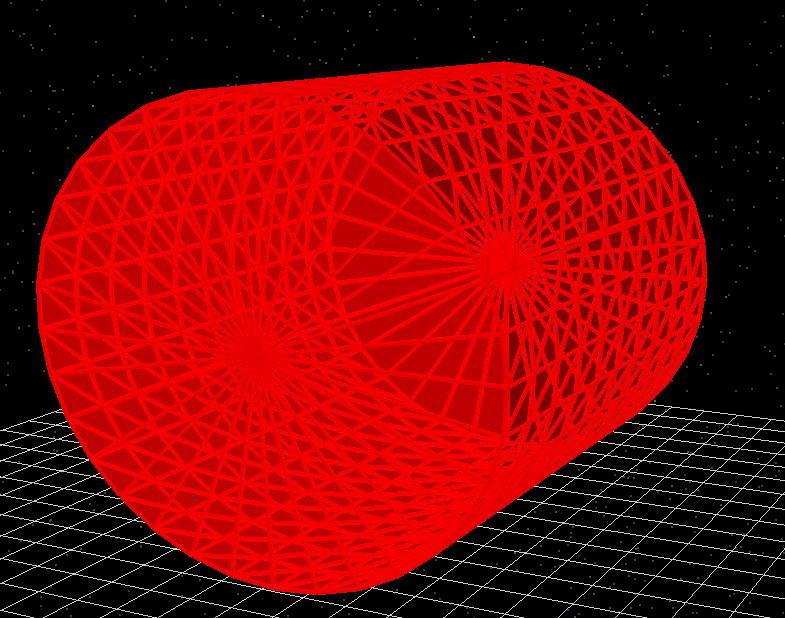
Wie bei der Pyramide werden alle Änderungen, die Sie im Fenster für die Konfiguration der Röhren vornehmen (??), sofort im gerenderten Netz (??) angezeigt. Durch Erhöhen der Anzahl der Ringe und Segmente wird die Netzauflösung erhöht, was die geometrische Genauigkeit verbessern, aber auch die Raytracing-Zeit verlängern kann.
Hohlrohr
Das Primitive „Hohles Rohr“ erzeugt eine zylindrische Hülle mit einem vom Benutzer definierten Innen- und Außenradius. Dies ist nützlich für die Modellierung von Rohren, hohlen Wellenleitern oder ringförmigen Trägerstrukturen. Zusätzlich zu Radius und Höhe können Sie die Anzahl der Ringe und Segmente festlegen, um die Triangulierung des Netzes zu steuern.
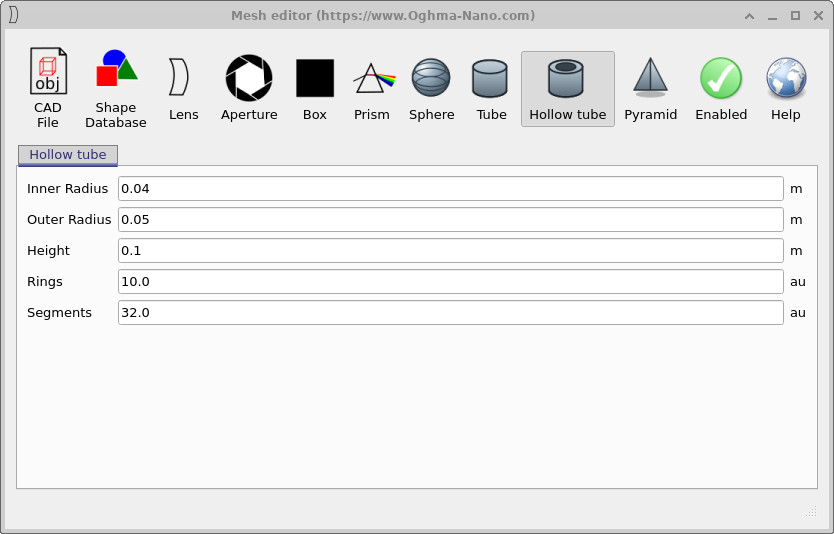
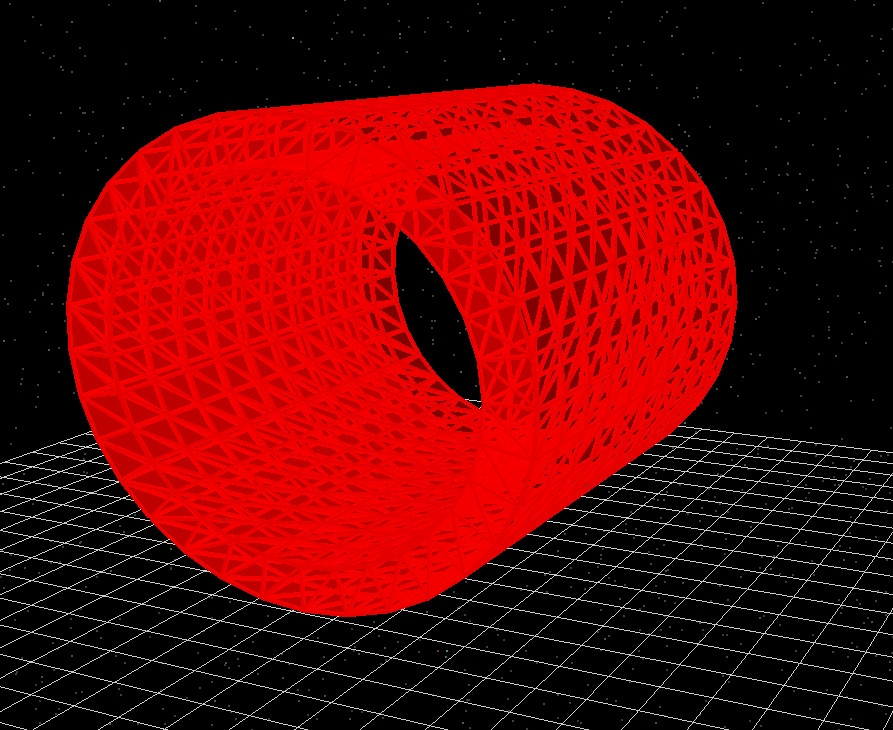
Durch die Anpassung der inneren und äußeren Radien in ?? können Sie stufenlos zwischen einer dünnwandigen Schale und einem nahezu massiven Zylinder wechseln. Wie zuvor wird die Auflösung des Netzes durch die Anzahl der Ringe entlang der Achse und die Anzahl der Winkelsegmente um den Umfang bestimmt (??).
Kugel, Sphäre
Das Primitive „Kugel“ erzeugt eine dreieckige Kugelfläche. Im Konfigurationsfeld können Sie den Kugelradius sowie die Anzahl der Ringe (Breitengrade) und Segmente (Längengrade) einstellen. Diese Parameter bestimmen zusammen, wie fein die Kugel unterteilt wird und wie glatt sie daher in der 3D-Ansicht erscheint.
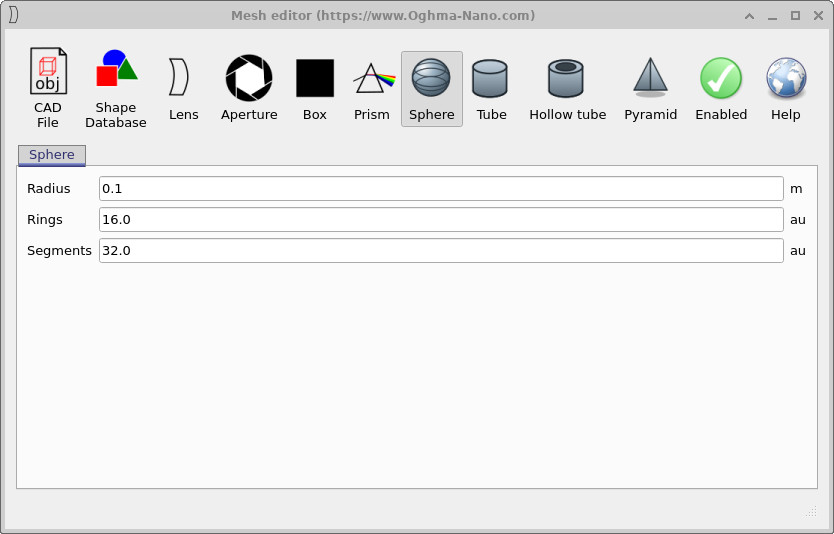
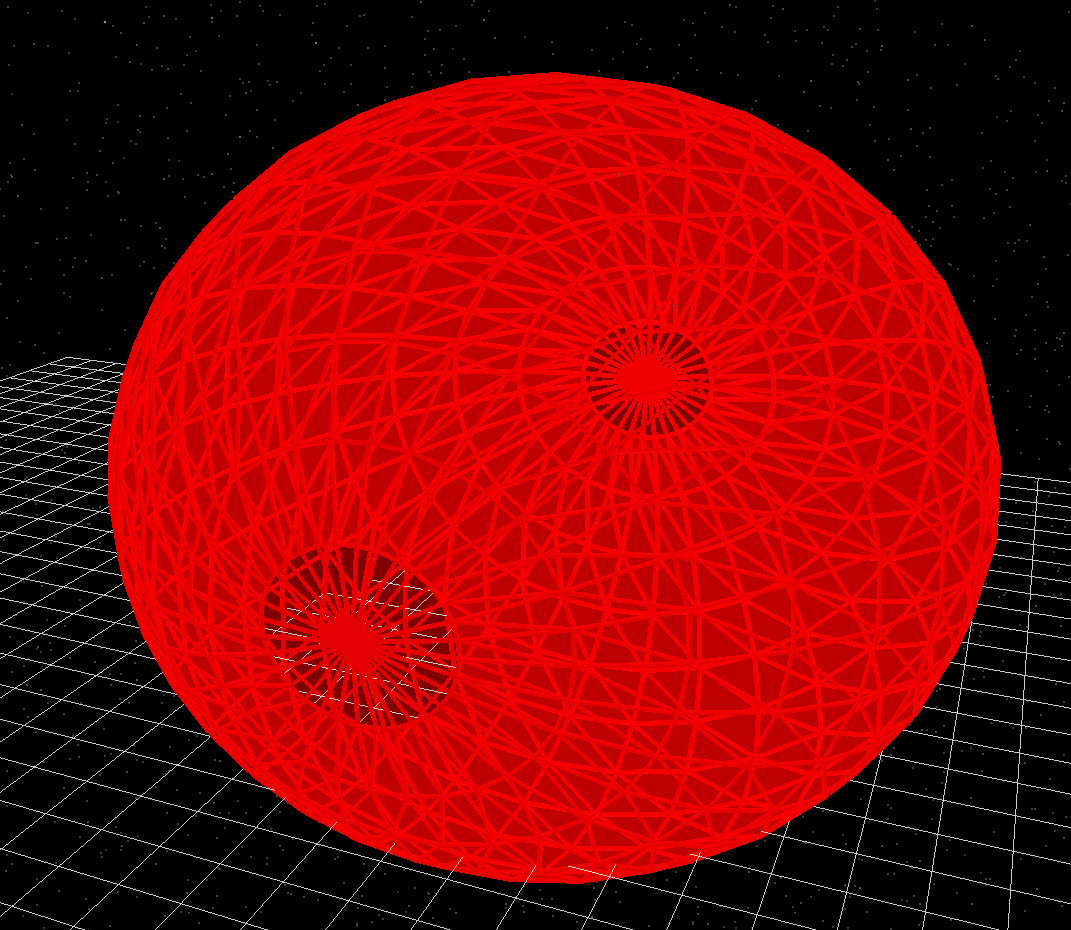
Für viele optische Anwendungen ist eine moderate Anzahl von Ringen und Segmenten ausreichend; eine Erhöhung dieser Werte über das Maß, das ein optisch ansprechendes Ergebnis liefert, würde lediglich die Simulationszeit verlängern, ohne die Genauigkeit zu verbessern. Verwenden Sie ?? und ?? als Richtlinie bei der Auswahl geeigneter Werte.
Prisma
Das Prisma-Primitive ist für die Erstellung einfacher keilförmiger oder spitz zulaufender Strukturen konzipiert. Im Konfigurationsfeld geben Sie die Gesamtgröße des Prismas in den XYZ-Koordinaten an (seine dx-, dy- und dz-Dimensionen). Die Option „Spitze in der Mitte“ steuert, ob sich die Spitze des Prismas in der Mitte der Grundfläche befindet oder seitlich versetzt ist.
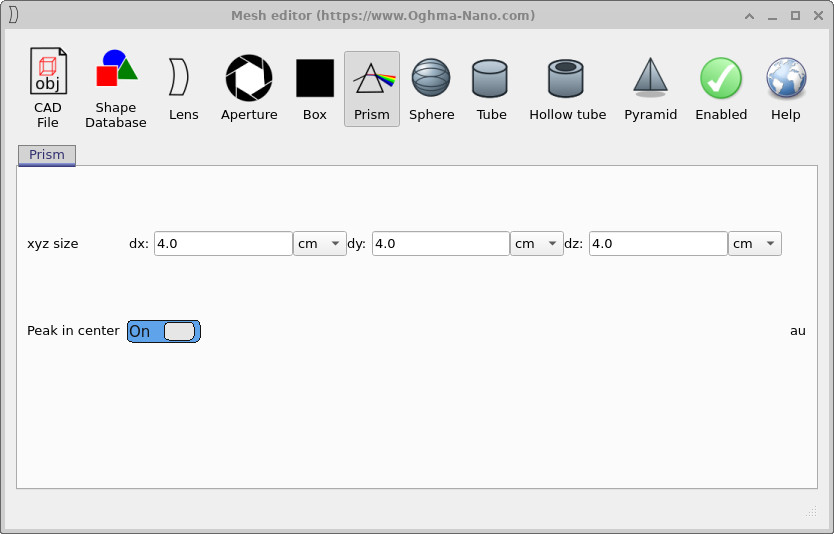
x, y und z sowie eine Option, um die Spitze in der Mitte der Grundfläche zu positionieren.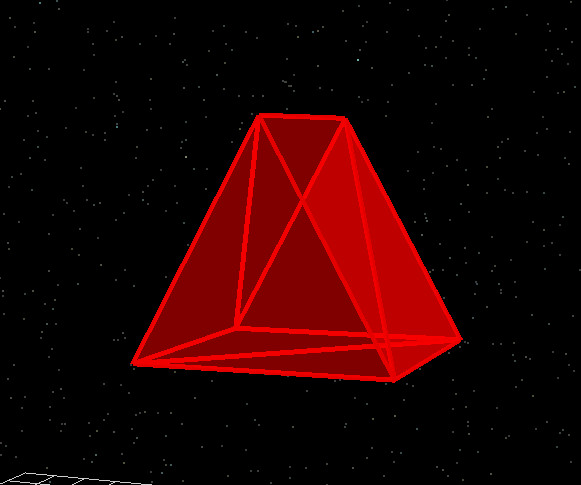
Prismen sind nützlich für den Aufbau komplexerer optischer Komponenten, wie beispielsweise Lichtleitstrukturen oder einfache Strahlablenker. Die Beziehung zwischen den Werten dx, dy und dz in ?? und der daraus resultierenden Geometrie, die in ?? dargestellt ist, ist direkt, was die Gestaltung und Anpassung dieser Formen vereinfacht.
Kiste
Das „Box“-Primitive bietet eine explizite, auf einem Netz basierende Version der einfachen rechteckigen Form, die verwendet wird, wenn komplexe Netze deaktiviert sind. Sie können die Größe der Box in den Feldern für die XYZ-Abmessungen (dx, dy, dz) angeben. In den meisten Fällen bietet die Verwendung eines Box-Netzes anstelle der Standard-Boxform keine praktischen Vorteile, aber die Option wird aus Gründen der Vollständigkeit und für Situationen bereitgestellt, in denen Sie möchten, dass alle Objekte das Netzsystem konsistent verwenden.
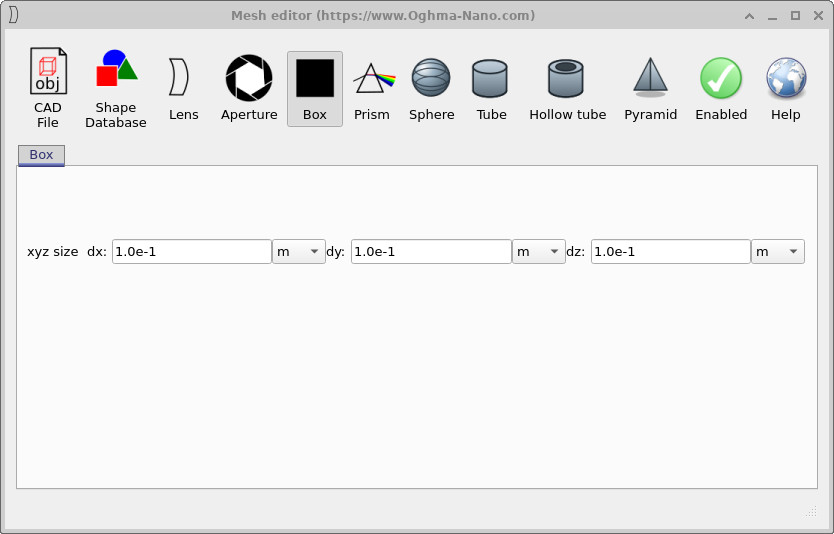
x, y und z entsprechen den für das Standardobjektfeld verwendeten Abmessungen.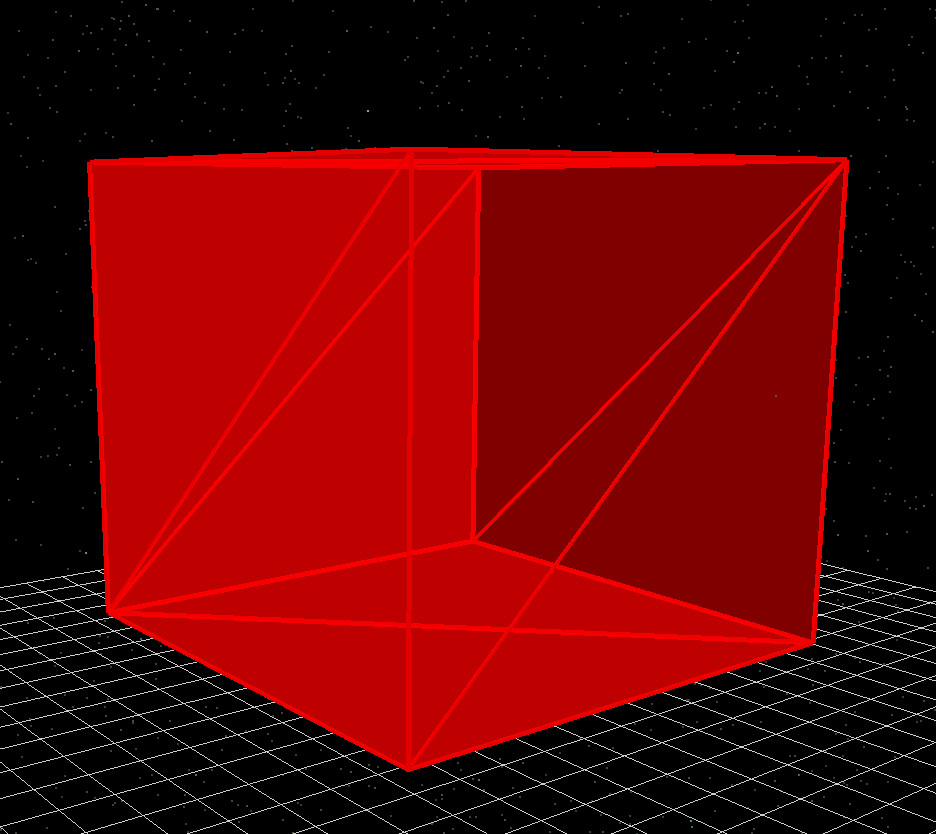
Wenn Sie lediglich ein einfaches, rechteckiges Objekt benötigen, können Sie in der Regel die komplexen Mesh-Einstellungen deaktiviert lassen und sich auf das Standard-Würfelmodell verlassen. Das Mesh-basierte Würfelmodell in ?? und ?? kann jedoch nützlich sein, wenn Sie eine einheitliche Kontrolle auf Mesh-Ebene wünschen (z. B. beim Exportieren von Geometrie oder beim Kombinieren mit anderen Mesh-Grundformen).
Blende
Die Apertur-Primitive dient zur Modellierung von optischen Blenden und Irisblenden. Sie erzeugt eine flache Platte mit einer polygonalen Öffnung in der Mitte. Im Konfigurationsfeld geben Sie den äußeren Durchmesser d0, den inneren Durchmesser d1 (die freie Apertur) und die Anzahl der Lamellen an, wodurch die Anzahl der Seiten der polygonalen Öffnung festgelegt wird.
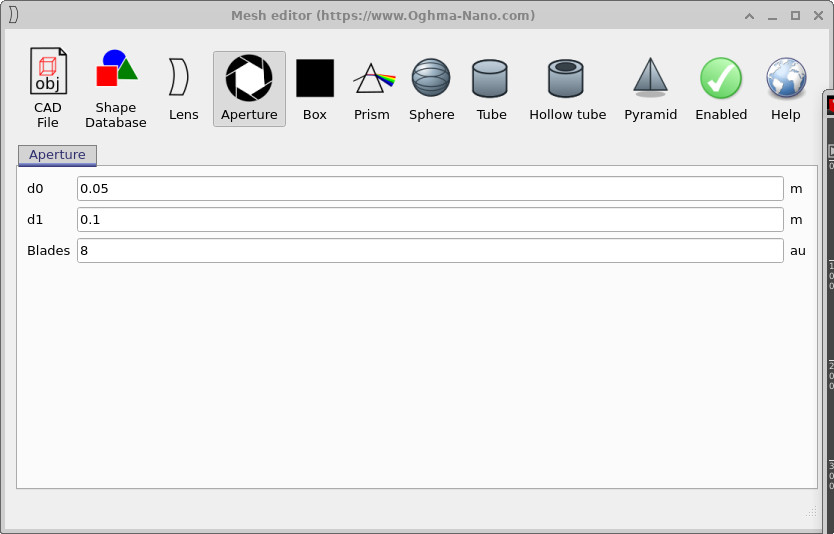
d0, Innendurchmesser d1 und die Anzahl der Lamellen, die die polygonale Form der Blende bestimmen.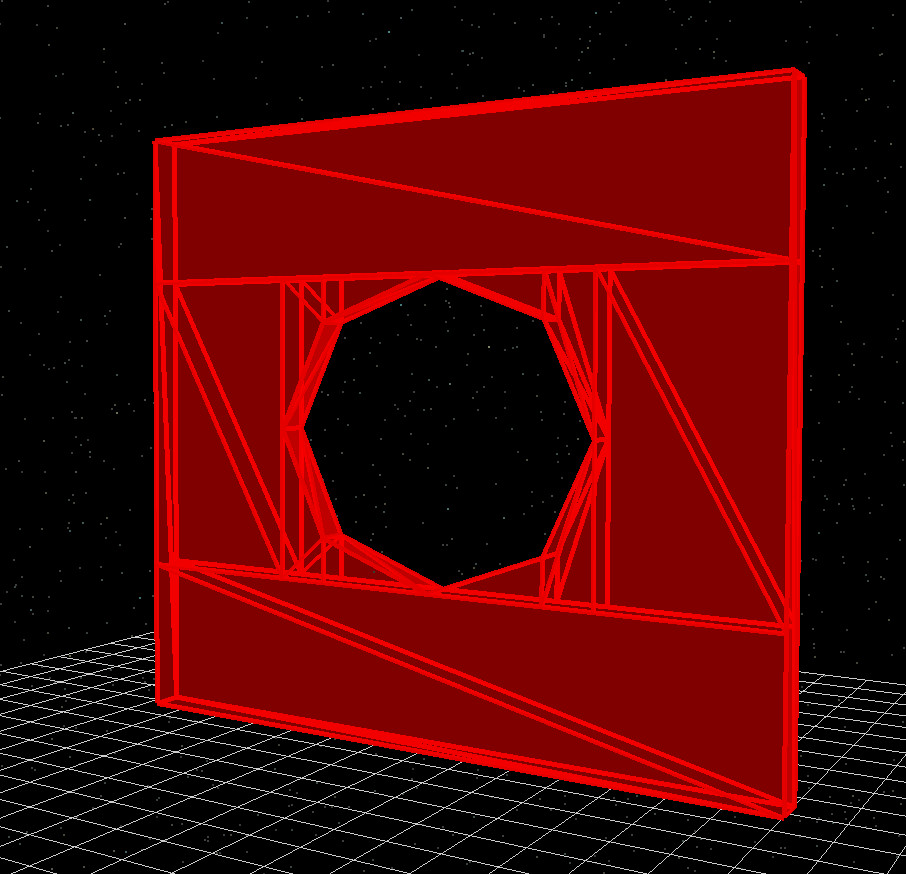
In einem typischen optischen Modell wird das Material der Blendenplatte so eingestellt, dass es entweder Licht absorbiert oder ein metallisches Medium darstellt, sodass nur das Licht, das durch die Öffnung scheint, zur Simulation beiträgt. Durch die Anpassung von d0, d1 und der Anzahl der Lamellen in ?? können Sie schnell verschiedene Blendenöffnungen und -formen erstellen und die resultierende Geometrie, die in ?? dargestellt wird, sofort sehen.
Linse
Die „Lens“-Funktion im Mesh-Editor ermöglicht es Ihnen, vollständig triangulierte optische Linsen zu erstellen. Linsen können rund oder quadratisch sein, und jede Oberfläche kann eine von mehreren Formen annehmen: plan (flach), sphärisch, parabolisch, ellipsoid, hyperbolisch oder asphärisch. Diese Optionen ermöglichen eine flexible Modellierung optischer Elemente für die Strahlenverfolgung.
Jede Linse hat zwei Oberflächen – Oberfläche 0 und Oberfläche 1 –, und jede Oberfläche kann unabhängig konfiguriert werden. Zu den Parametern gehören:
- Oberflächenradius r – Krümmungsradius (positiv oder negativ, je nachdem, ob die Oberfläche konvex oder konkav ist).
- Oberflächenwert k – Kegelschnittkonstante für nicht-sphärische Oberflächen.
- Oberfläche A4, A6, … – Asphärische Koeffizienten höherer Ordnung.
- ct – Mittlere Dicke des Linsenkörpers.
- Durchmesser – der physische Durchmesser der Linse.
- Bohrungsdurchmesser – Größe einer optionalen zentralen Bohrung.
Der Objektiv-Editor ist leistungsstark, aber in den meisten optischen Arbeitsabläufen lassen sich Objektive einfacher mit dem S-Ebenen-Editor bearbeiten, der später beschrieben wird. Der Mesh-Editor ist hauptsächlich dann nützlich, wenn Sie eine explizite, dreieckige Objektivgeometrie für den Export oder für die visuelle Fehlersuche benötigen.
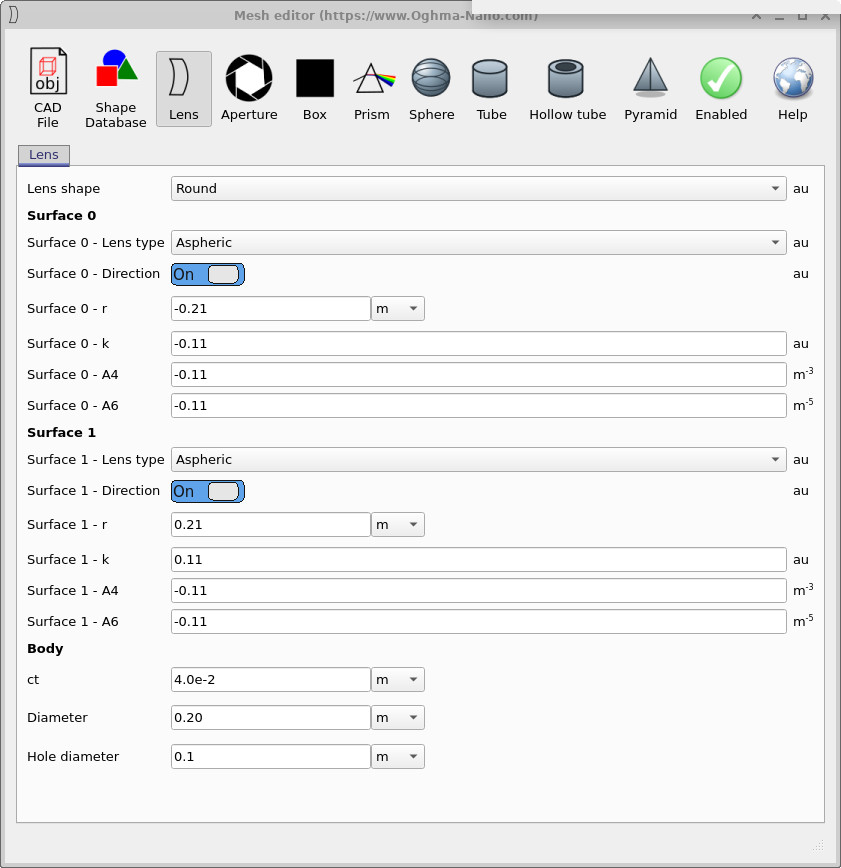
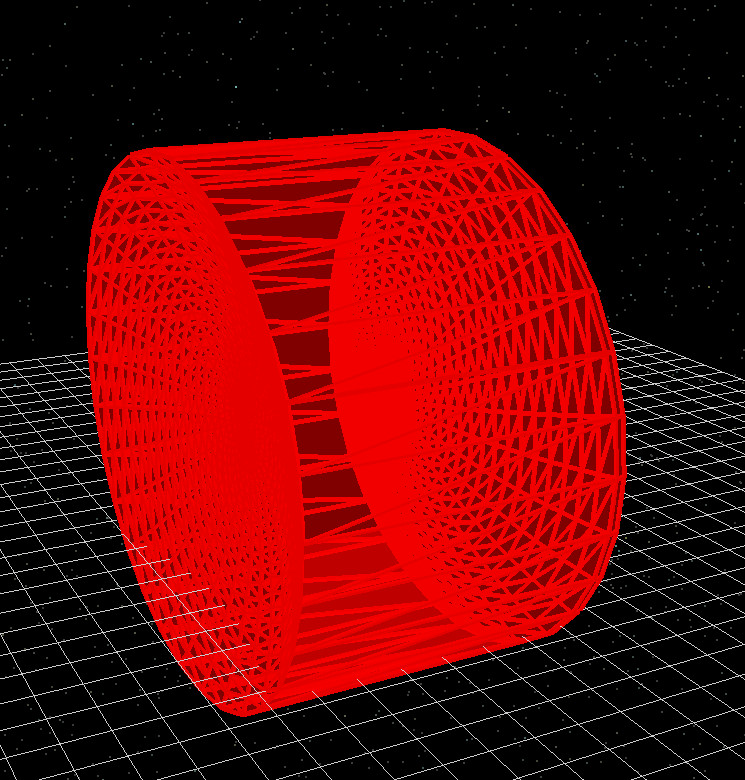
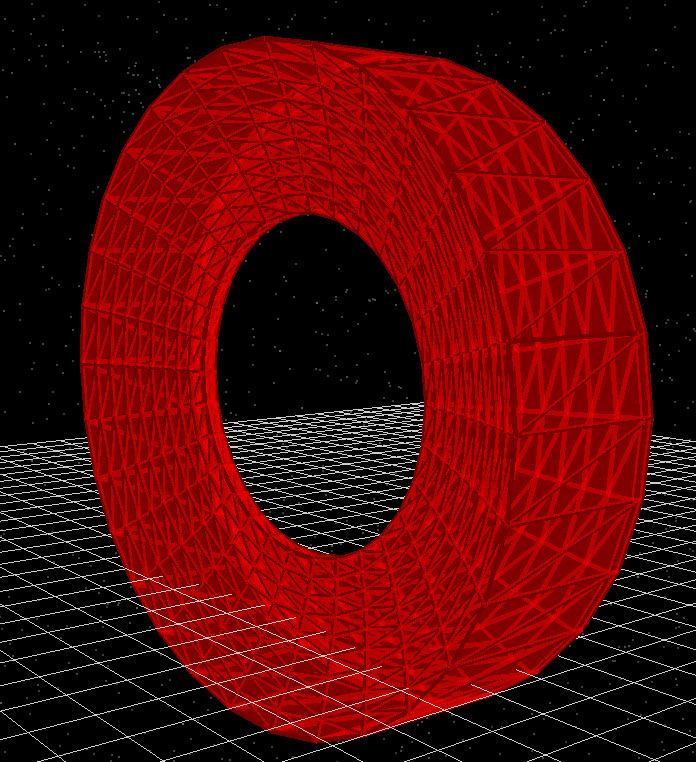
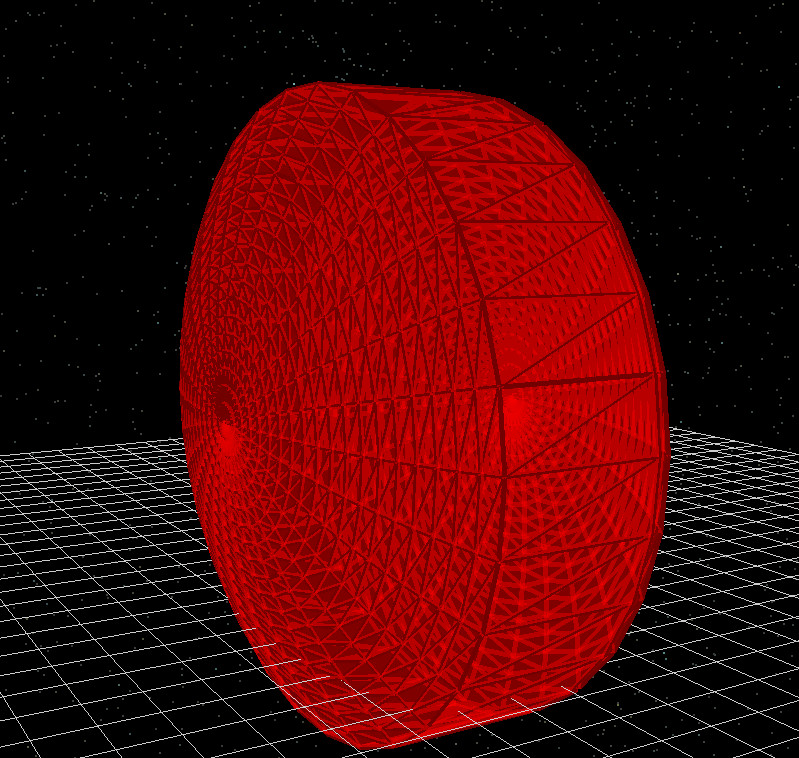
Die in ??, ??, ?? und ?? enthaltenen Konfigurationsbeispiele zeigen gemeinsam, wie der Lens Editor eine Vielzahl optischer Elemente erstellen kann.
Formdatenbank
Die Option „Formdatenbank“ ermöglicht den Zugriff auf eine Bibliothek mit vordefinierten CAD-Modellen, die im eigenen Format von OghmaNano gespeichert sind. Diese Formen werden nicht dynamisch vom Modellierungseditor generiert, sondern direkt aus der internen Datenbank geladen und können in mehreren Simulationen wiederverwendet werden.
Zusätzlich zu den Standardformen der Bibliothek können Sie auch flache Bilder – wie beispielsweise AFM-Höhenkarten – in die Formdatenbank importieren und in 3D-Objekte umwandeln. Dies macht sie zu einem praktischen Ort, um häufig verwendete Geometrien zusammen aufzubewahren, unabhängig davon, ob sie aus Messungen, externen CAD-Tools oder früheren Projekten stammen.
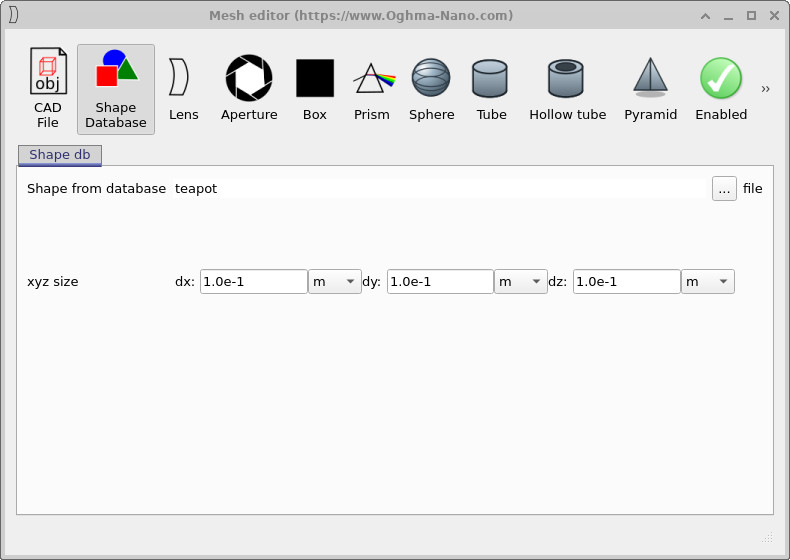
teapot) ausgewählt und mithilfe der Felder für die XYZ-Größe skaliert.Sobald in ?? eine Form ausgewählt wurde, verhält sie sich wie jedes andere Mesh-Primitive: Sie wird dem aktuellen Objekt zugeordnet und nimmt vollständig an der Raytracing-Simulation teil.
CAD-Dateien importieren
Anstatt zuerst Formen zur internen Datenbank hinzuzufügen, ist es auch möglich, Modelle direkt aus externen CAD-Dateien mithilfe der Option „CAD-Datei“ einzubinden. Dies ist nützlich, wenn Sie bereits ein Modell auf der Festplatte gespeichert haben und dieses einfach in eine OghmaNano-Simulation einfügen möchten.
Derzeit unterstützt der Importer das Standardformat Wavefront OBJ. Andere, nicht standardisierte oder proprietäre Formate werden nicht akzeptiert. Wenn Ihre Geometrie also in einem anderen Format gespeichert ist, sollte sie zunächst als Wavefront-OBJ-Mesh exportiert werden.
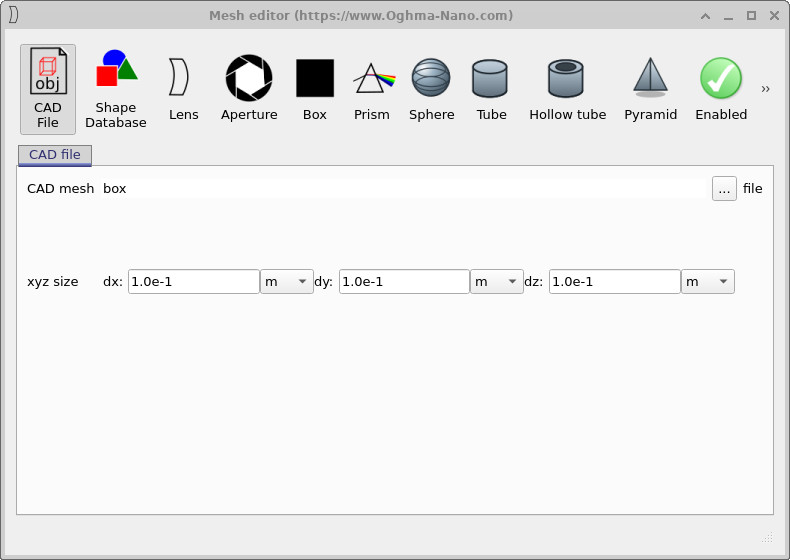
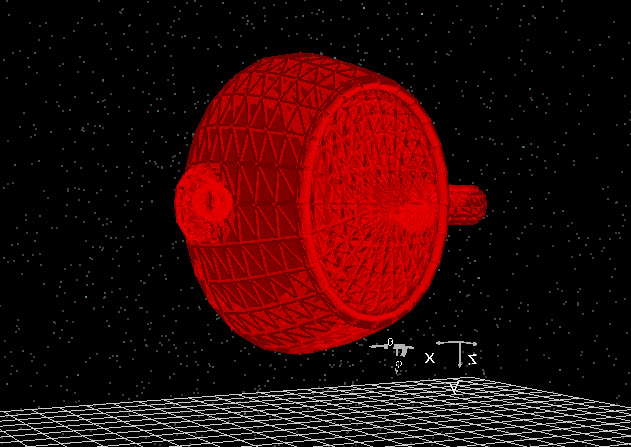
Das Beispiel in ?? und ?? zeigt, wie ein externes CAD-Modell in OghmaNano importiert und mit anderen optischen Komponenten in der Szene kombiniert werden kann.