

Base de données sur les matériaux : partie A – Introduction
Cette page explique le contenu de la base de données OghmaNano Materials, comment ouvrir et modifier les entrées, comment importer les données n-k ou d’absorption (y compris la conversion des unités), et où les matériaux sont stockés sur le disque.
1. Aperçu général
La base de données OghmaNano Materials contient un ensemble de propriétés physiques et de référence pour chaque matériau. Ces propriétés sont organisées en catégories afin que les simulations puissent utiliser des données cohérentes et centralisées. Les principales informations comprennent :
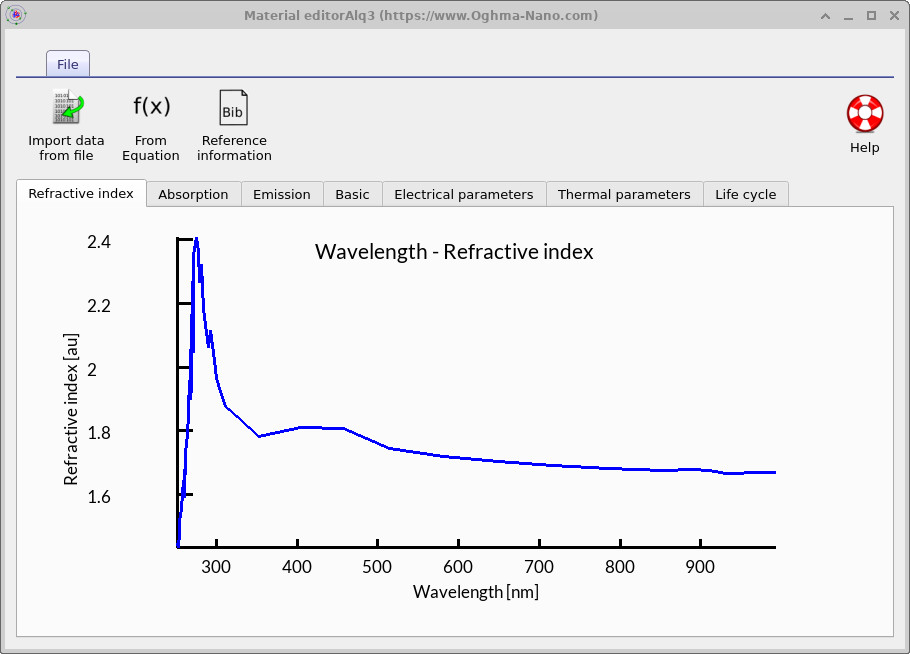
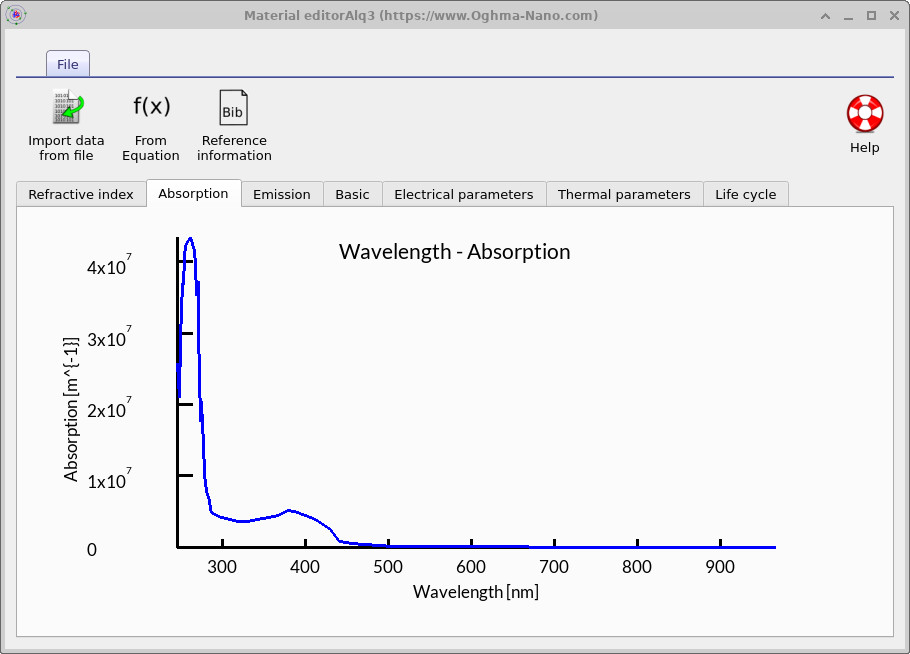
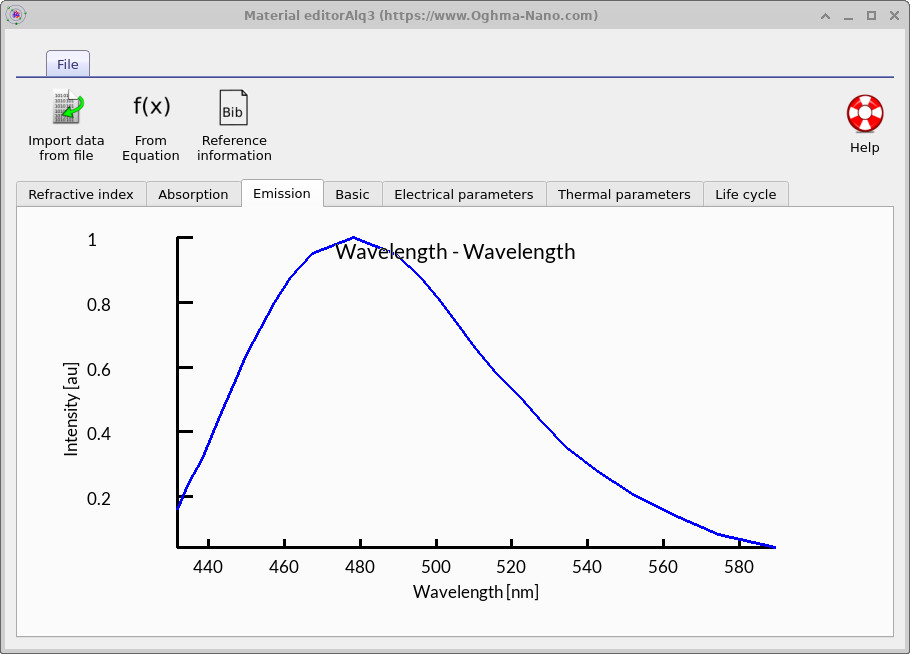
- Constantes optiques :
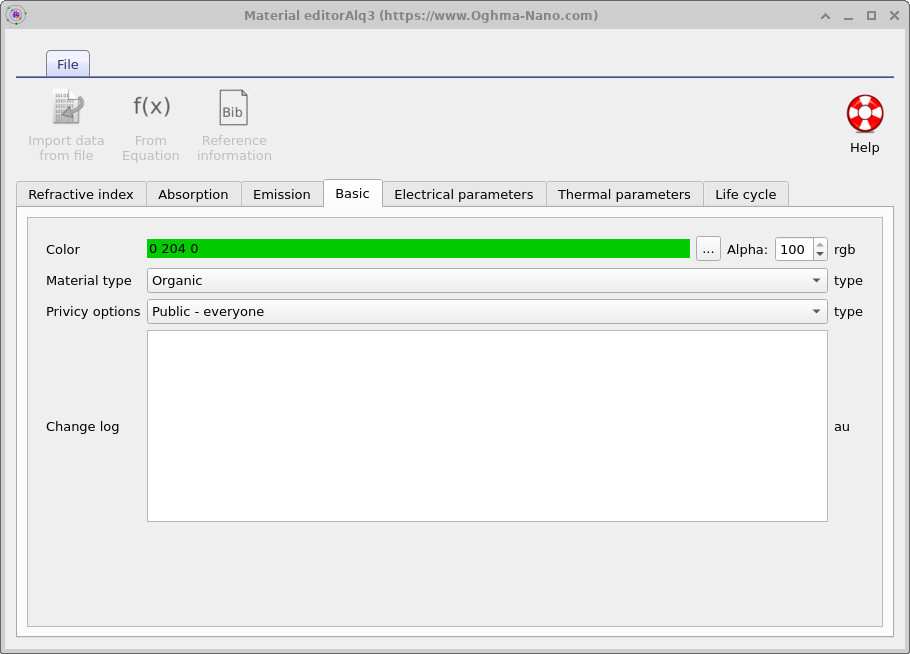
- Métadonnées de base : couleur physique pour les dessins 3D, type de matériau, paramètres de confidentialité et journal des modifications ??.
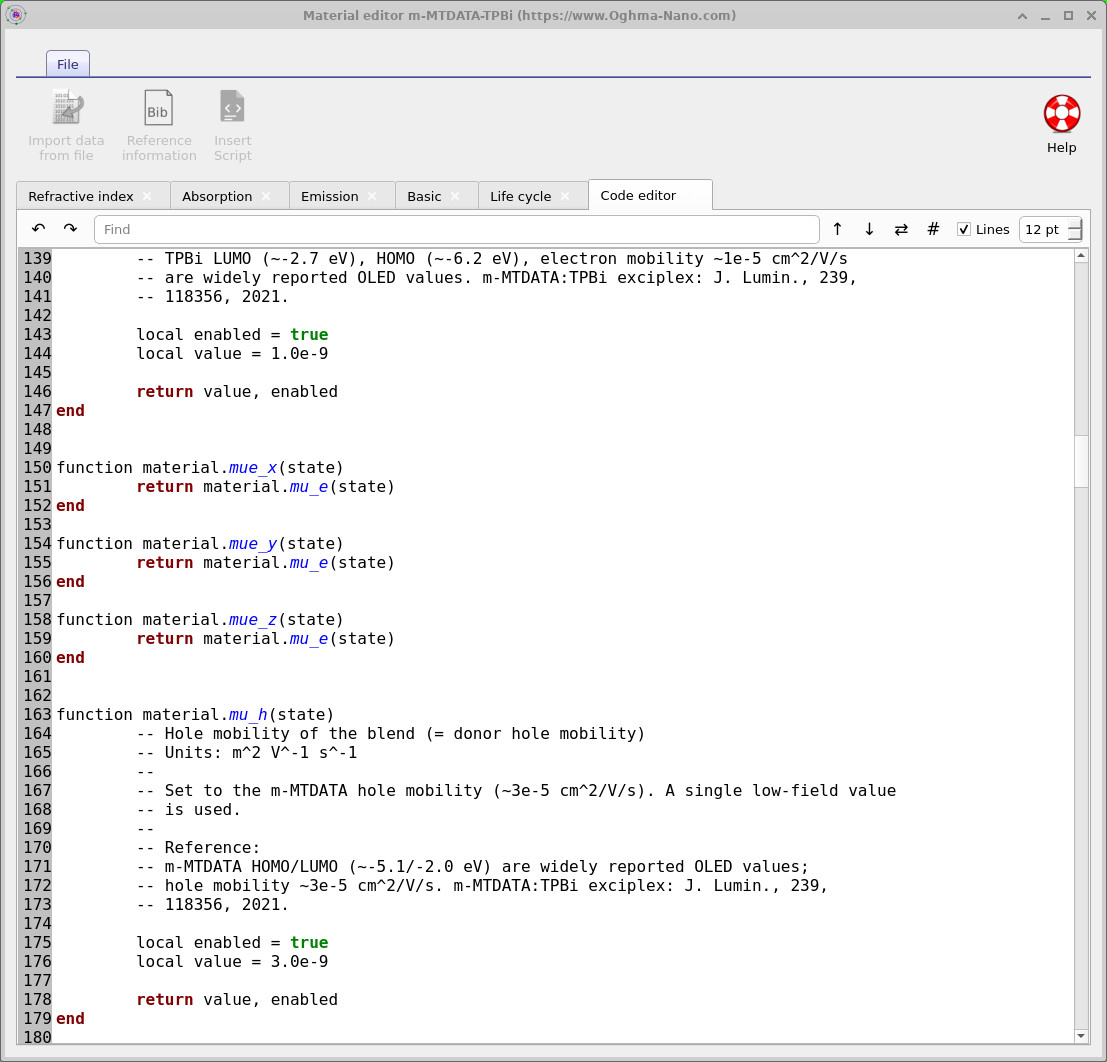
- Script de matériau : un fichier Lua facultatif peut être utilisé pour définir les paramètres du matériau, lesquels varient en fonction de la température, de la position (x, y, z), de la composition ou de la densité de photons. Cela permet de créer des modèles de matériaux avancés, tels que des écarts de bande interdite dépendant de la température, des propriétés dépendant de la composition et des paramètres électriques ou thermiques variant en fonction de l’emplacement. Le script n’est pas obligatoire pour les paramètres de matériau fixes, qui peuvent être saisis directement à l’aide des éditeurs standard. Voir la figure ??.
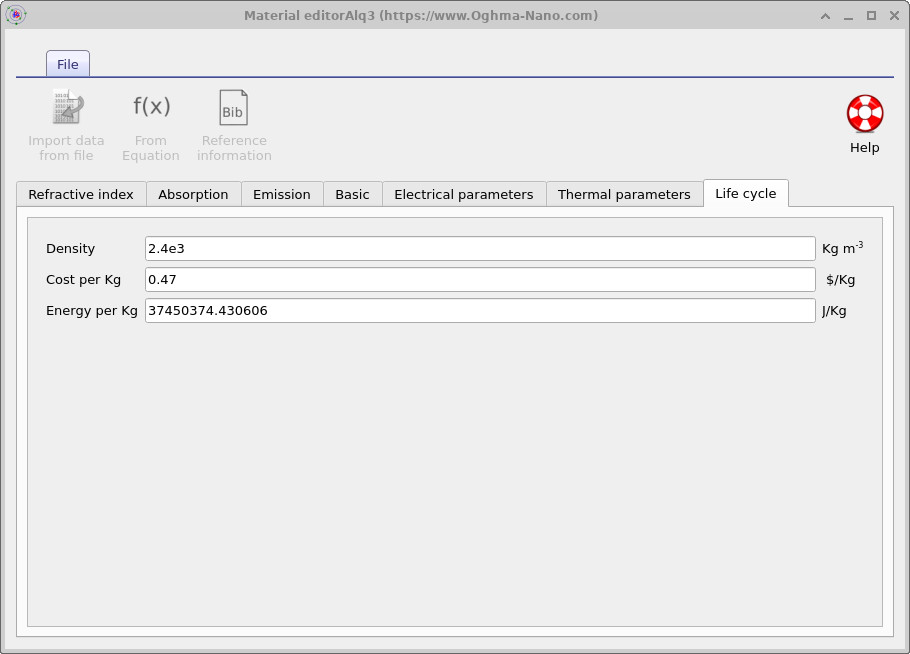
- Données sur le cycle de vie : densité, coût par kilogramme et quantité d’énergie par kilogramme, utilisées pour les calculs de l’énergie incorporée et des coûts ??.
Ensemble, ces ensembles de données fournissent une définition centralisée et cohérente de chaque matériau, qui pourra être utilisée dans toutes les simulations.
2. Accéder à la base de données des matériaux.
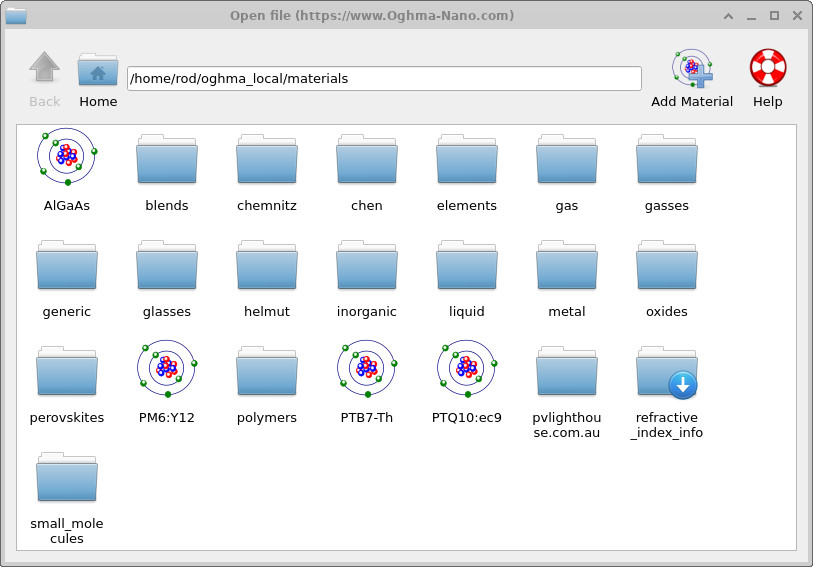
Ouvrez la base de données des matériaux à partir de l’onglet « Bases de données » en cliquant sur l’icône « Base de données des matériaux » ??. Cela ouvre le navigateur de la base de données des matériaux ??, où les matériaux sont organisés en dossiers en fonction de leur catégorie, notamment les mélanges, les éléments, les gaz, les verres, les métaux, les oxydes, les pérovskites, les polymères et les petites molécules. Une collection spécifique importée du site refractiveindex.info est également disponible.
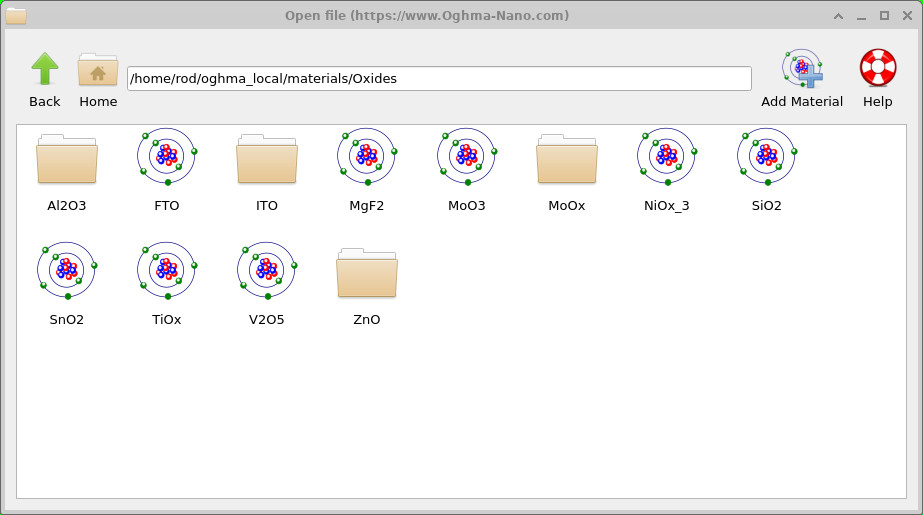
Pour afficher le contenu d’un dossier, cliquez deux fois dessus. Par exemple, en ouvrant le dossier « Oxides », vous verrez les différents matériaux et sous-dossiers d’oxydes disponibles ??. Les dossiers sont représentés par des icônes de dossier classiques, tandis que les matériaux individuels sont représentés par des icônes d’atomes, ce qui permet de distinguer facilement les matériaux qui peuvent être ouverts directement des autres groupes de matériaux. Pour ouvrir un matériau spécifique dans l’éditeur de matériaux et examiner ses propriétés optiques, électriques et autres propriétés physiques, cliquez deux fois sur l’icône de l’atome correspondant.

3. Ajouter des éléments à la base de données.
Pour ajouter un nouveau matériau, ouvrez la base de données des matériaux, puis cliquez sur « Ajouter un matériau » dans le coin supérieur droit de la fenêtre (??). Une boîte de dialogue s’affichera et vous demandera de donner un nom à votre nouveau matériau, comme le montre la figure ??. Dans cet exemple, nous avons nommé le matériau « my_new_material ».
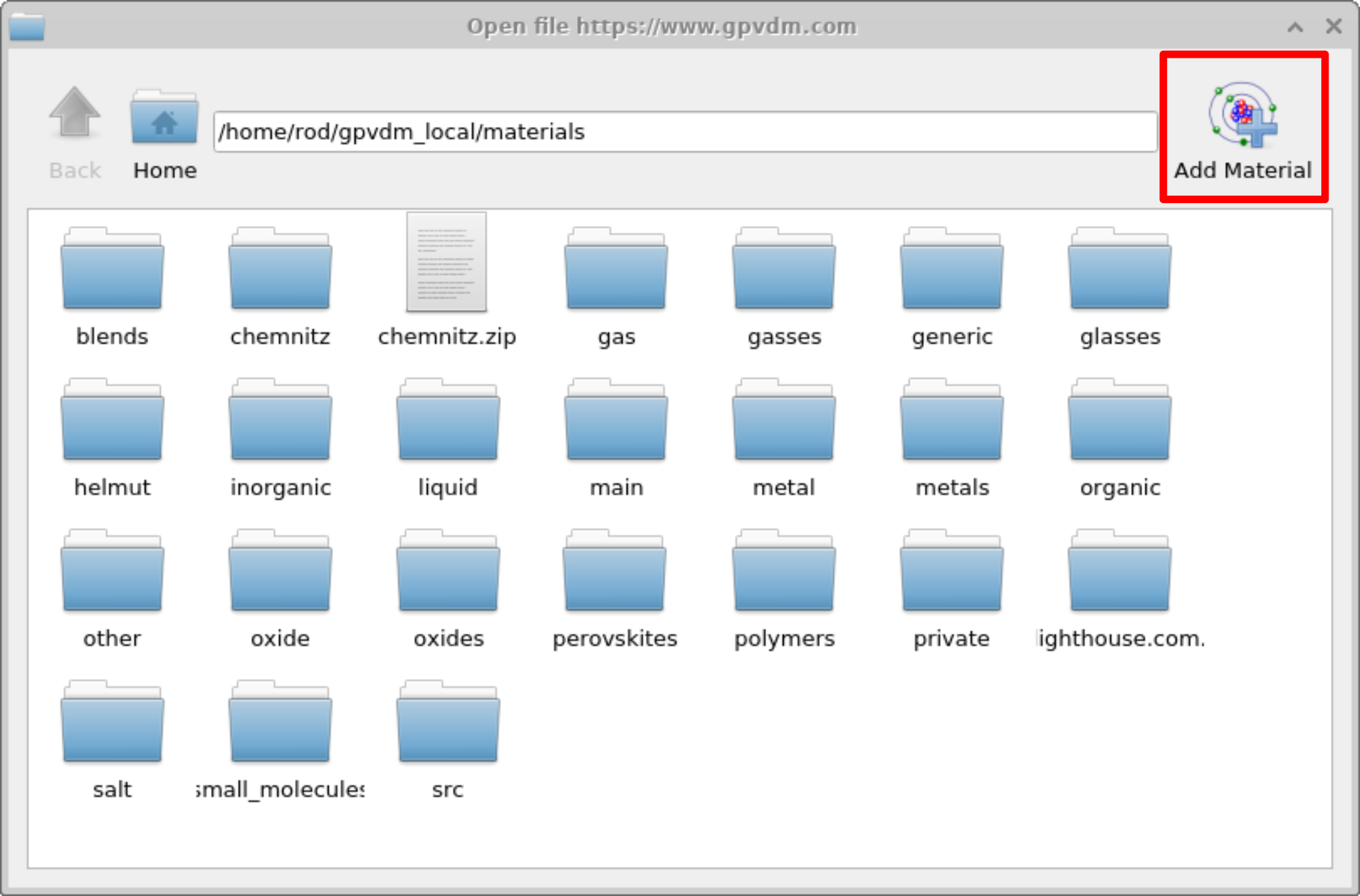
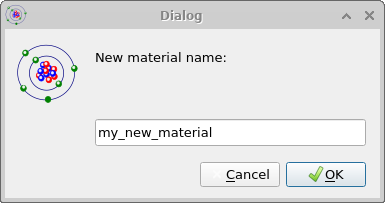
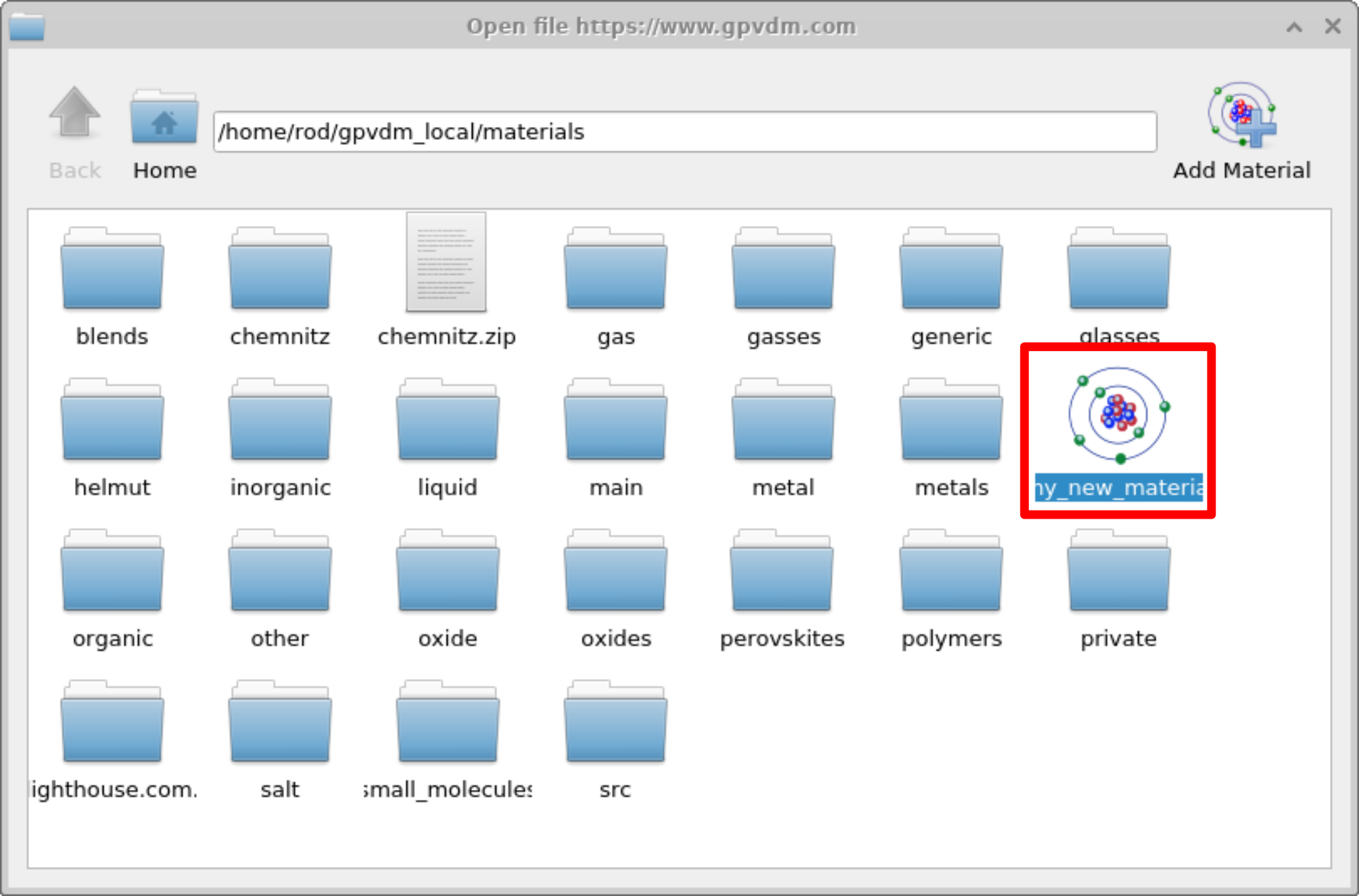
my_new_material a été ajouté à la base de données des matériaux.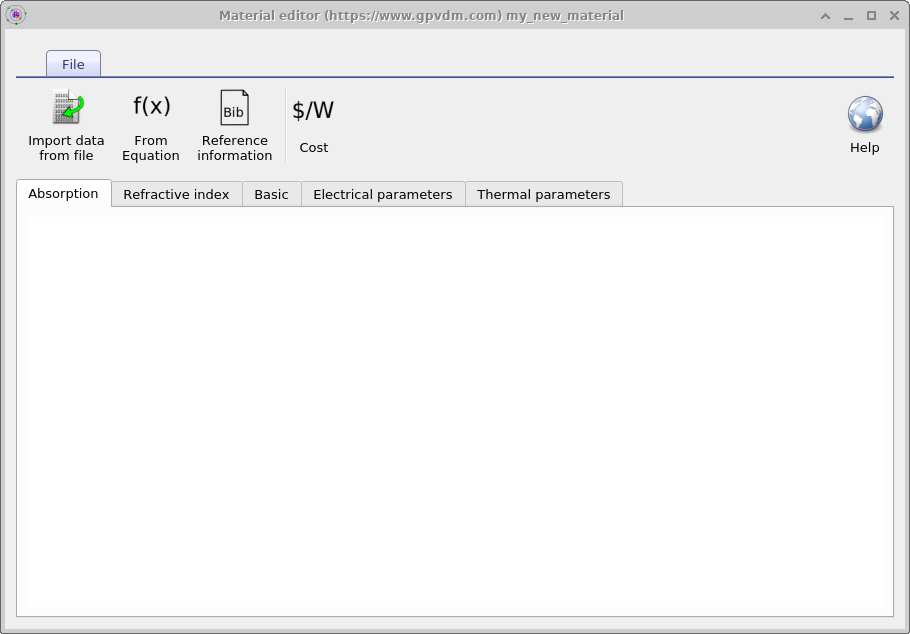
my_new_material est initialement vide.Une fois que vous aurez cliqué sur « OK », le nouveau contenu apparaîtra (voir la figure). [fig :materialadd4], ouvrez-le en double-cliquant dessus. Cela ouvrira une fenêtre de matériau vide, sans données. Voir la figure. [fig :materialadd5].
Conseil : De nombreux matériaux couramment utilisés sont déjà disponibles dans la base de données OghmaNano Materials. Par conséquent, dans de nombreux cas, vous n’aurez pas besoin de définir vous-même un nouveau matériau. Des données n/k supplémentaires peuvent également être téléchargées à partir de référentiels ouverts tels que : refractiveindex.infoVoir. Téléchargement de fichiers supplémentaires. pour connaître la procédure à suivre pour ajouter ces ensembles de données à OghmaNano. Vous pouvez également réutiliser les ensembles de données n/k existants lorsque les valeurs exactes des constantes optiques ne sont pas essentielles à la simulation ; par exemple, de nombreux films semi-conducteurs organiques ont un indice de réfraction d’environ 3 et des coefficients d’absorption compris entre 10.6–107 m-1Par conséquent, l’utilisation de données optiques provenant d’un matériau similaire n’aura probablement que peu d’incidence sur le comportement du dispositif calculé. Le fait de ne pas disposer de paramètres optiques ou électriques précis dans la littérature ne doit pas vous empêcher de réaliser une simulation, et il n’est pas forcément nécessaire de commencer par rechercher un ensemble complet de paramètres de matériaux. Une simulation peut souvent commencer avec des valeurs représentatives, qui peuvent ensuite être affinées au fur et à mesure que de meilleures données sur les matériaux deviennent disponibles. Si vous devez définir vos propres matériaux, vous n’avez qu’à ajouter les propriétés nécessaires pour la simulation physique que vous souhaitez effectuer. Par exemple, une nouvelle couche ou un nouveau substrat non actifs sur le plan électrique peuvent nécessiter uniquement les valeurs n(λ) et α(λ) pour la modélisation optique. Vous n’avez pas besoin de définir un script Lua, sauf si vous souhaitez que les paramètres des matériaux varient en fonction de quantités telles que la température, la position (x, y, z), la composition ou la densité de photons. Les données sur les émissions ne sont nécessaires que pour les matériaux émetteurs, et les données sur le cycle de vie ne sont nécessaires que pour l’analyse du cycle de vie.
4. Comprendre les données n/k (données n/alpha)
Avant de tenter d’ajouter les données n/k (données n/alpha) à OghmaNano, il est important de comprendre ce que sont les données n-k. Les données n-k décrivent l’indice de réfraction complexe d’un matériau : la partie réelle n et la partie imaginaire k.
- n (indice de réfraction réel) : détermine la manière dont la lumière se courbe lorsqu’elle pénètre dans un matériau (par exemple, la déviation du faisceau que l’on observe avec un prisme).
- k (coefficient d’extinction) : il détermine la perte optique due à l’absorption. Un matériau ayant un coefficient k élevé absorbe fortement (par exemple, l’eau boueuse) ; un matériau ayant un coefficient k faible absorbe faiblement (par exemple, l’eau claire).
Il existe plusieurs façons de représenter les pertes optiques dans la littérature scientifique. Les formes les plus courantes sont le coefficient d’absorption α (perte par mètre, exprimé en m-1), le coefficient d’extinction k (la partie imaginaire de l’indice de réfraction, sans unité) et l’absorbance (également appelée densité optique), qui est une mesure logarithmique de la transmission, généralement utilisée en spectroscopie. Il est important de noter que toutes ces valeurs représentent en principe la même grandeur physique, mais sont exprimées sous différentes formes. OghmaNano accepte le coefficient d’absorption α, exprimé en m-1. Le tableau ci-dessous explique les différences entre ces grandeurs et la manière de les convertir les unes en les autres.
n, k et coefficient d’absorption α – en un coup d’œil.
L’indice de réfraction complexe est \( N(\lambda) = n(\lambda) + i\,k(\lambda) \), où \(n\) (indice de réfraction) et \(k\) (coefficient d’extinction) sont des valeurs sans dimension. Les données sont stockées dans OghmaNano :
- n(λ) dans
n.csv(sans dimension) - α(λ) — coefficient d’absorption — en
alpha.csv(\(\mathrm{m^{-1}}\))
Si vous avez \(k(\lambda)\) au lieu de \( \alpha(\lambda) \), le programme de conversion utilise la formule suivante : \( \displaystyle \alpha(\lambda) = \frac{4\pi\,k(\lambda)}{\lambda} \) (avec \( \lambda \) en mètres → \( \alpha \) en \( \mathrm{m^{-1}} \)).
À partir de l’absorbance/de la densité optique (A) ou de la transmittance (T).
- \( A = -\log_{10}(T) \)
- \( \displaystyle \alpha = (\ln 10)\,\frac{A}{d} \), où \( d \) représente l’épaisseur du film (en mètres).
Unités à utiliser : \( \lambda \) en mètres (m) ; \(n\) et \(k\) sont sans dimension ; \( \alpha \) en \( \mathrm{m^{-1}} \). Les courbes étiquetées « u.a. » pour l’absorption ne peuvent pas être utilisées directement.
Exemple pratique : convertir \(k \rightarrow \alpha\)
Étant donné \( k=0.02 \) à \( \lambda=500\,\mathrm{nm}=5.00\times10^{-7}\,\mathrm{m} \) :
\( \displaystyle \alpha = \frac{4\pi k}{\lambda} = \frac{4\pi \times 0.02}{5.00\times10^{-7}} \approx 5.03\times10^{5}\ \mathrm{m^{-1}} \).
5. Importer les données n/alpha (ou n/k).
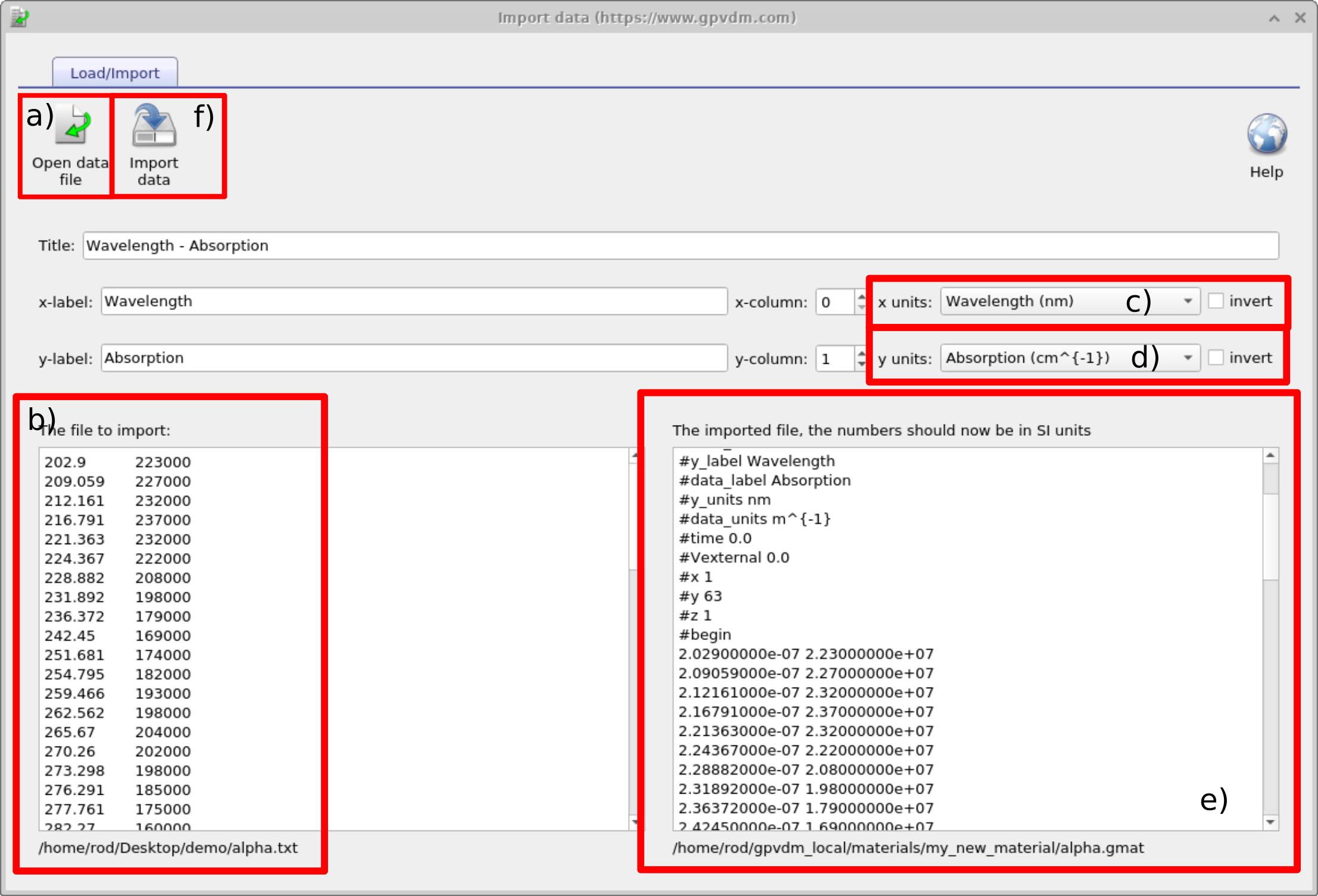
Cliquez sur « Importer les données à partir d’un fichier » en haut à gauche de la fenêtre du matériau ?? pour ouvrir l’assistant d’importation de données ??. L’onglet actuellement sélectionné détermine l’emplacement où les données importées seront stockées. Si l’onglet « Indice de réfraction » est ouvert, les données seront importées dans l’ensemble de données de l’indice de réfraction ; si l’onglet « Absorption » est sélectionné, elles seront importées dans l’ensemble de données d’absorption. Assurez-vous d’importer les données correctes dans l’onglet approprié.
OghmaNano stocke les données optiques en interne dans les formats SI suivants :
- Indice de réfraction n(λ) : longueur d’onde (m) en fonction de l’indice de réfraction (sans unité).
- Absorption α(λ) : longueur d’onde (m) en fonction du coefficient d’absorption (m-1).
Votre fichier source n’a pas besoin d’utiliser les unités du Système international. Pour l’axe des x, l’assistant peut accepter la longueur d’onde en nm, μm, cm ou m, ainsi que l’énergie des photons en eV, la fréquence ou la fréquence angulaire. Pour l’axe des y, les données optiques peuvent être fournies sous forme d’indice de réfraction n, de coefficient d’extinction k ou de coefficient d’absorption α, en sélectionnant les unités appropriées pour qu’elles correspondent aux données sources. L’assistant convertit ensuite les données d’entrée au format SI utilisé par OghmaNano, en effectuant des conversions telles que nm → m, cm-1 → m-1 et eV → longueur d’onde en utilisant la formule λ = hc/E. Si votre fichier contient k(λ), l’assistant peut également calculer α(λ) en utilisant la formule α(λ) = 4πk(λ)/λ.
Processus d’importation
- Ouvrez le fichier texte ou CSV contenant vos données.
- Vérifiez les données originales dans l’aperçu situé à gauche.
- Sélectionnez la quantité et les unités à afficher sur l’axe des abscisses de manière à ce qu’elles correspondent à la première colonne de votre fichier d’entrée. Par exemple, choisissez « Longueur d’onde (nm) » si les valeurs de longueur d’onde sont exprimées en nanomètres.
- Sélectionnez la quantité et les unités à afficher sur l’axe des ordonnées de manière à ce qu’elles correspondent à la deuxième colonne de votre fichier d’entrée. Par exemple, vous pouvez choisir l’indice de réfraction (unités arbitraires), l’absorption (m^-1), l’absorption (cm^-1) ou le coefficient d’extinction (k) (unités arbitraires).
- Vérifiez les données SI converties dans le panneau situé à droite.
- Cliquez sur « Importer les données » pour enregistrer les données dans le matériau.
Exemple : si votre fichier contient la longueur d’onde en nm dans la première colonne et le coefficient d’extinction k dans la deuxième colonne, sélectionnez « Longueur d’onde (nm) » pour l’axe des x et « Coefficient d’extinction (k) (unités arbitraires) » pour l’axe des y. OghmaNano convertira ensuite la longueur d’onde en mètres et calculera α(λ) à partir de k(λ) pendant l’importation.
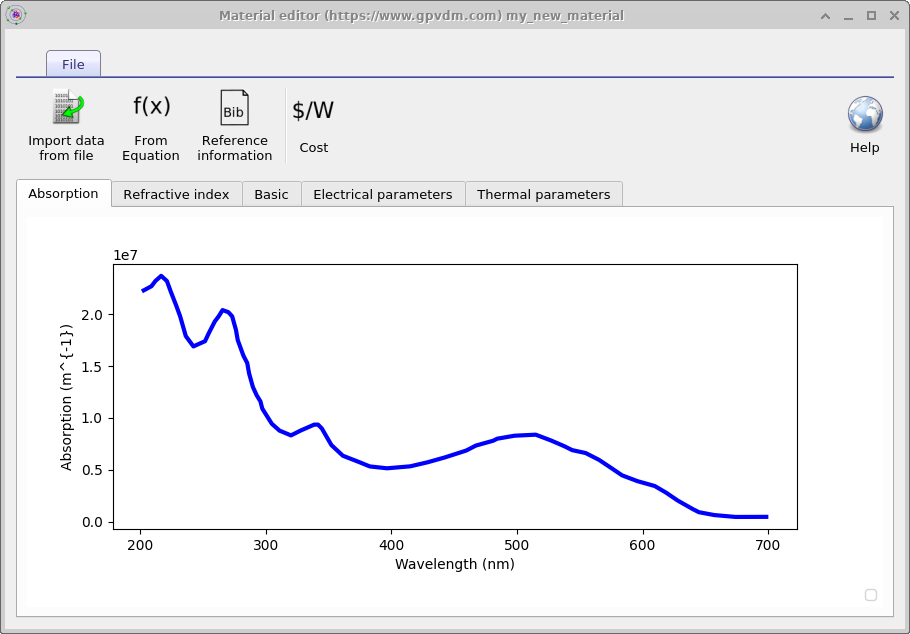
L’assistant est affiché dans ?? ; après l’importation, les graphiques sont mis à jour dans l’éditeur de matériaux ??. Si vous n’importez que les données d’absorption, n’oubliez pas de fournir également l’indice de réfraction avant d’utiliser le matériau dans une simulation.
Les erreurs les plus fréquentes.
- L’absorption en « u.a. » ou la normalisation à 1 ne permet pas son utilisation, car l’information sur son amplitude a été perdue.
- Les valeurs finales importées seront exprimées en unités du Système international. Vérifiez-les : sont-elles cohérentes ? Effectuez une vérification rapide de leur ordre de grandeur.
👉 Prochaine étape : Continuez maintenant. Partie B pour obtenir des conseils sur la manière de trouver les données n/k relatives à votre système de matériaux.