

Materialdatenbank: Teil A – Einführung
Auf dieser Seite wird erläutert, welche Inhalte sich in der OghmaNano-Materialdatenbank befinden, wie Einträge geöffnet und bearbeitet werden können, wie n-k- oder Absorptionsdaten importiert werden (einschließlich der Umrechnung von Einheiten) und wo die Materialien auf der Festplatte gespeichert sind.
1. Überblick
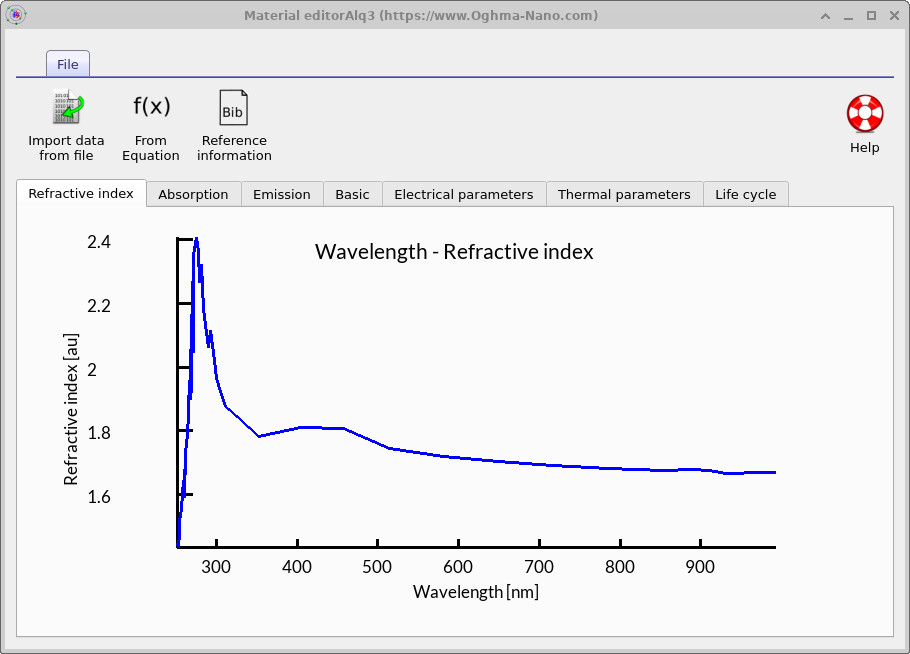
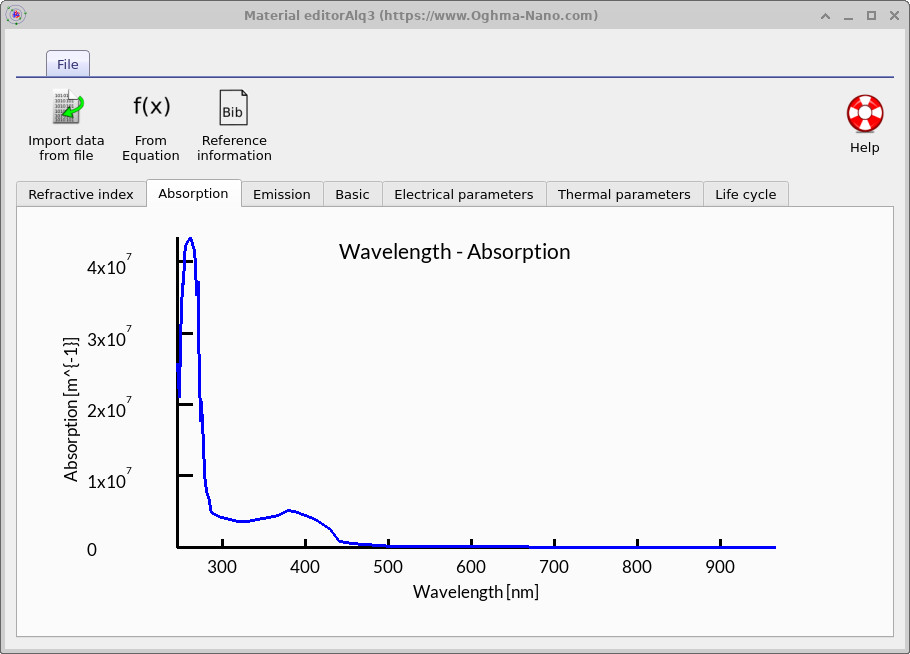
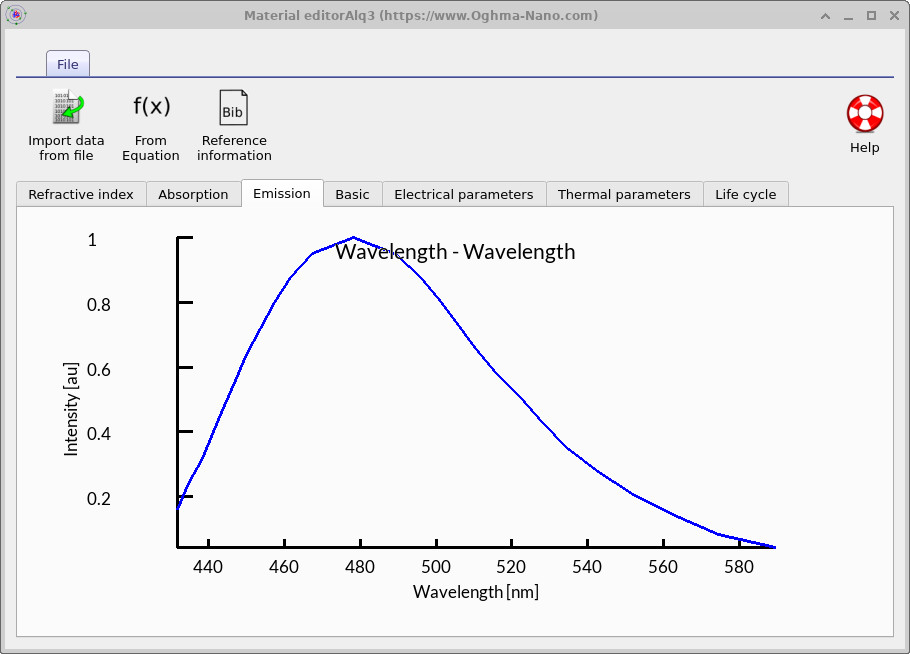
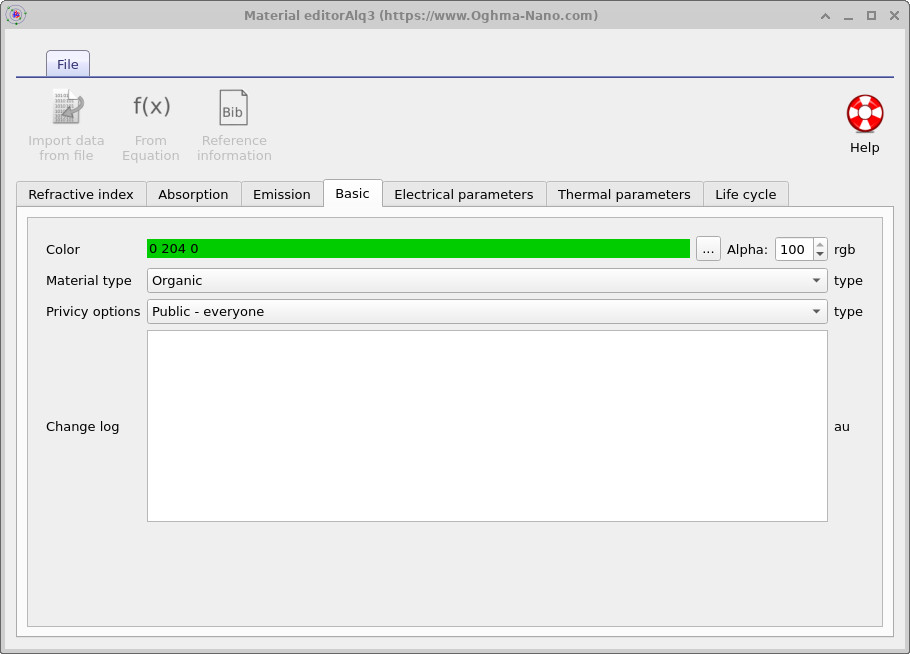
Die OghmaNano-Materialdatenbank speichert eine Reihe von physikalischen und Referenzeigenschaften für jedes Material. Diese sind in Kategorien unterteilt, damit Simulationen auf konsistente und zentral verwaltete Daten zugreifen können. Die wichtigsten Informationen umfassen:
- Optische Konstanten:
- Grundlegende Metadaten: Physische Farbe für 3D-Zeichnungen, Materialtyp, Datenschutzeinstellungen und ein Änderungsprotokoll ??.
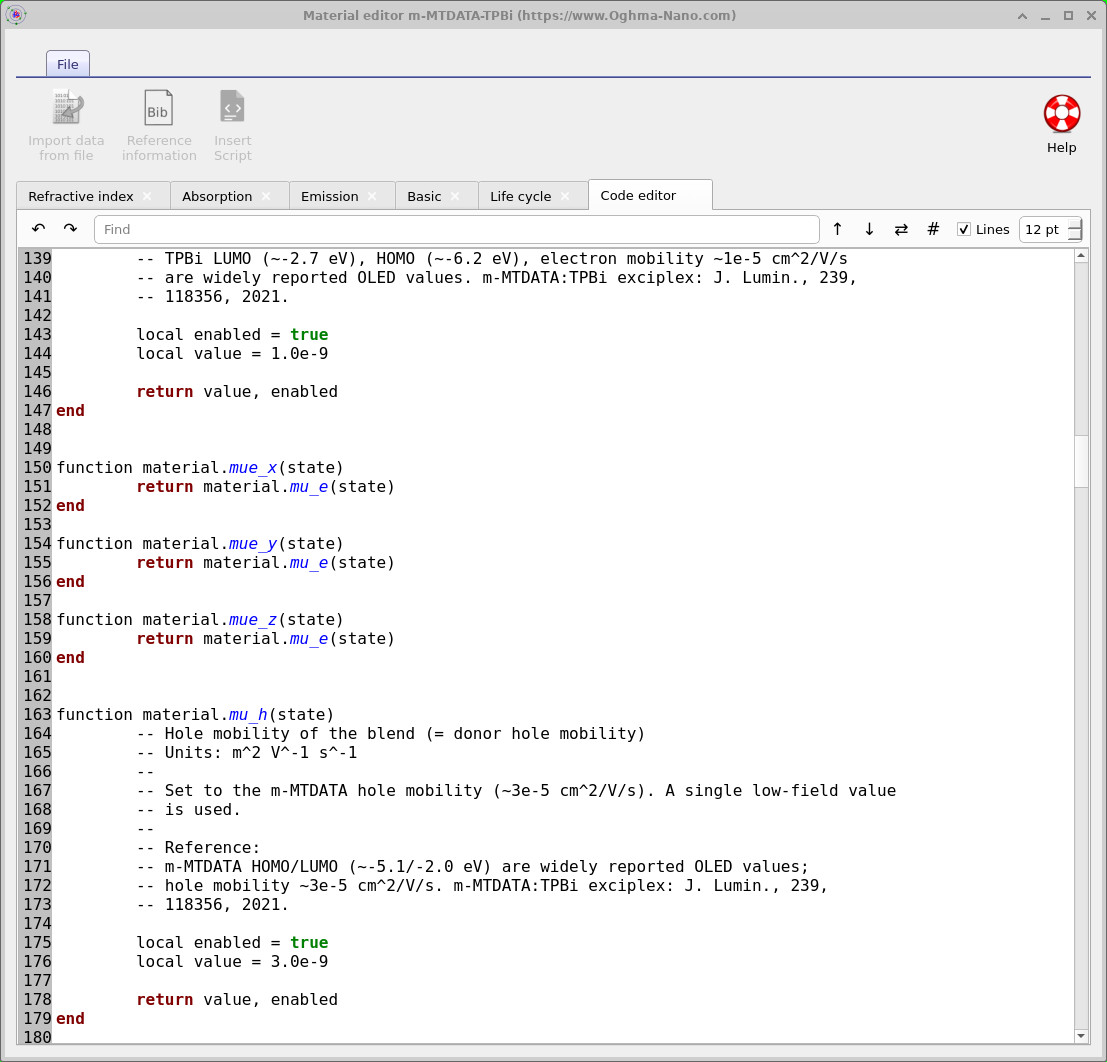
- Materialskript: Eine optionale Lua-Datei kann verwendet werden, um Materialparameter zu definieren, die sich in Abhängigkeit von der Temperatur, der Position (x, y, z), der Zusammensetzung oder der Photonenanzahl ändern. Dies ermöglicht die Verwendung fortschrittlicher Materialmodelle, wie z. B. temperaturabhängige Bandlücken, zusammensetzungsabhängige Eigenschaften und räumlich veränderliche elektrische oder thermische Parameter. Das Skript ist nicht erforderlich, wenn feste Materialparameter verwendet werden, die direkt über die Standardeditoren eingegeben werden können. Siehe Abbildung ??.
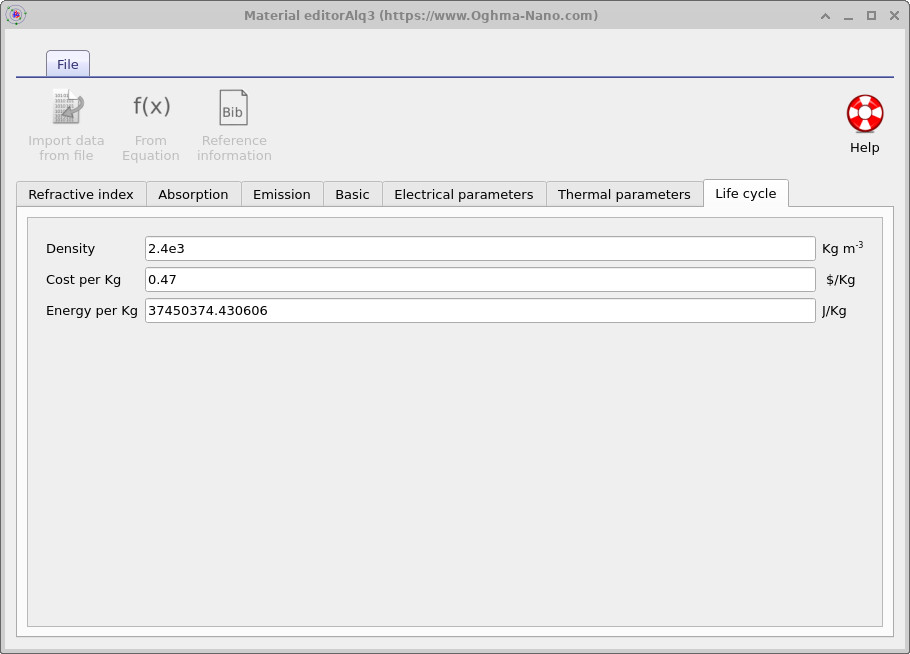
- Daten zum Lebenszyklus: Dichte, Kosten pro Kilogramm und Energieverbrauch pro Kilogramm für die Berechnung des Energie- und Kostenaufwands ??.
Diese Datensätze bilden zusammen eine zentrale, einheitliche Definition für jedes Material, die in allen Simulationen verwendet werden kann.
2. Zugriff auf die Materialdatenbank
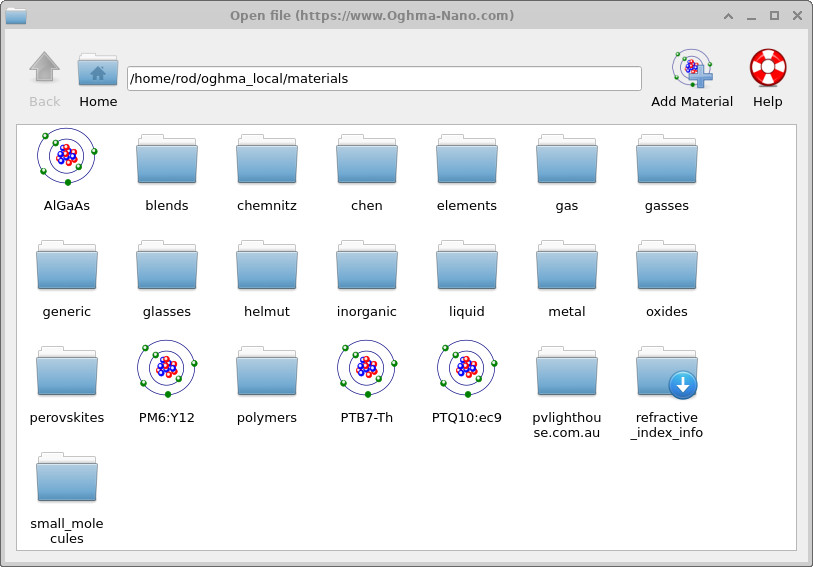
Öffnen Sie die Materialdatenbank über die Registerkarte „Datenbanken“, indem Sie auf das Symbol „Materialdatenbank“ ?? klicken. Dadurch wird der Browser für die Materialdatenbank ?? geöffnet, in dem die Materialien in Ordnern nach Materialklasse organisiert sind, darunter Mischungen, Elemente, Gase, Gläser, Metalle, Oxide, Perowskite, Polymere und kleine Moleküle. Außerdem steht eine spezielle Sammlung zur Verfügung, die von refractiveindex.info importiert wurde.
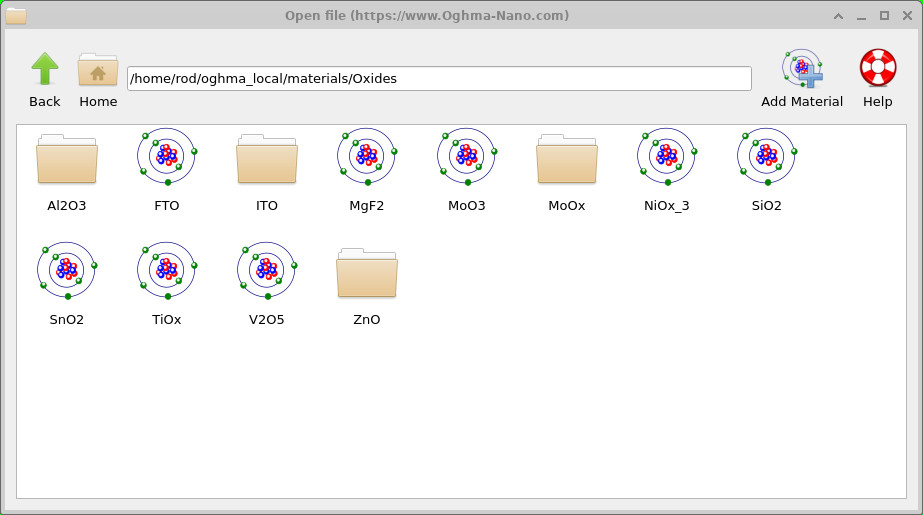
Doppelklicken Sie auf einen Ordner, um dessen Inhalt anzuzeigen. Wenn Sie beispielsweise den Ordner „Oxide“ öffnen, werden die verfügbaren Oxidmaterialien und Unterordner angezeigt ??. Ordner werden durch herkömmliche Ordnersymbole dargestellt, während einzelne Materialien durch Atomsymbole dargestellt werden, wodurch es einfach ist, Materialien, die direkt geöffnet werden können, von weiteren Materialgruppen zu unterscheiden. Doppelklicken Sie auf ein Atomsymbol, um das entsprechende Material im Materialeditor zu öffnen und seine optischen, elektrischen und anderen physikalischen Eigenschaften zu überprüfen.

3. Materialien zur Datenbank hinzufügen
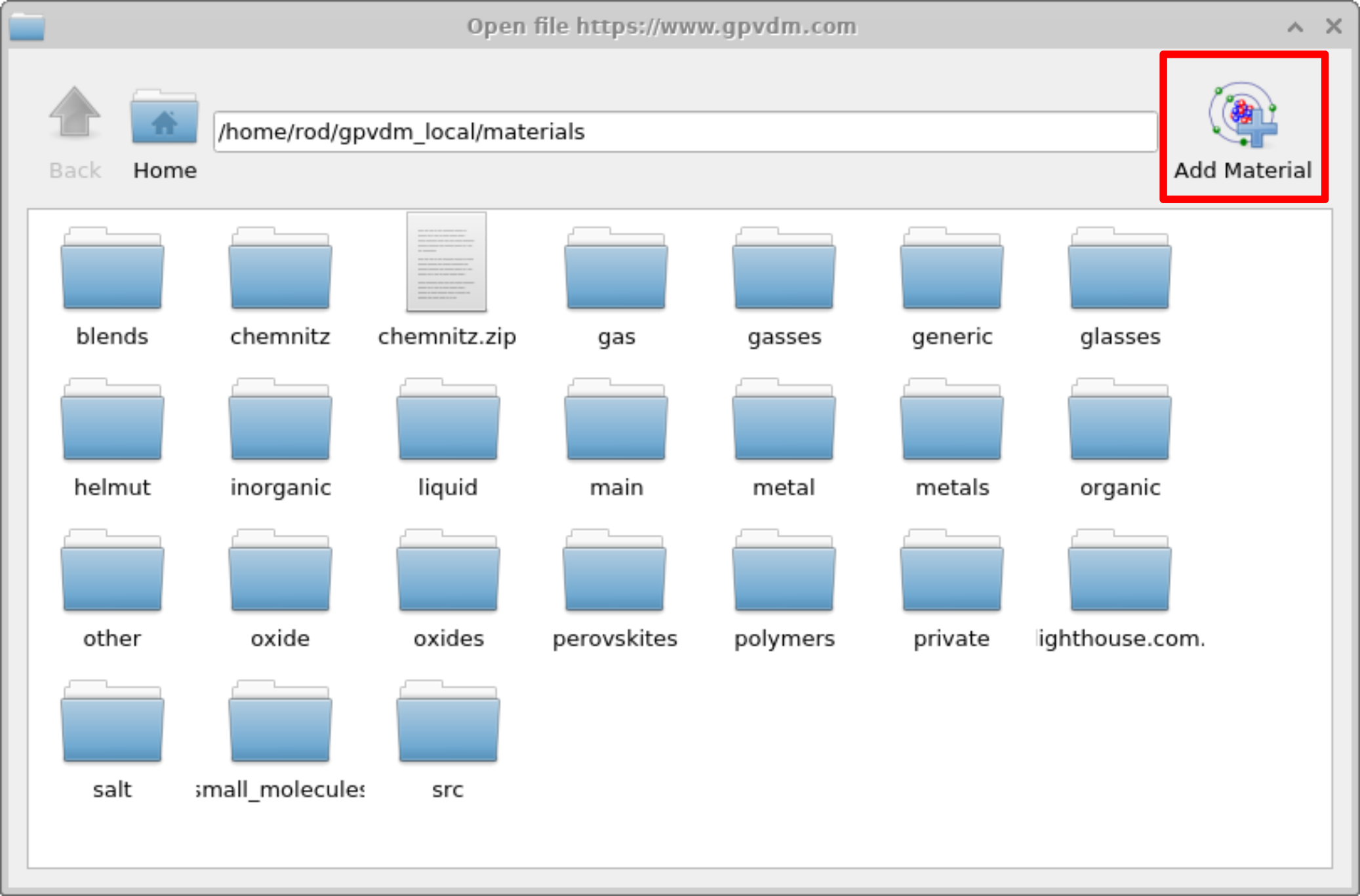
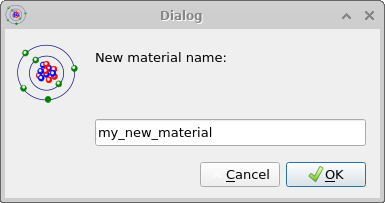
Um ein neues Material hinzuzufügen, öffnen Sie die Materialdatenbank und klicken Sie dann in der oberen rechten Ecke des Fensters auf „Material hinzufügen“ (??). Daraufhin wird ein Dialogfeld angezeigt, in dem Sie aufgefordert werden, einen Namen für Ihr neues Material einzugeben. Dies ist in Abbildung ?? dargestellt. In diesem Fall haben wir das Material „my_new_material“ genannt.
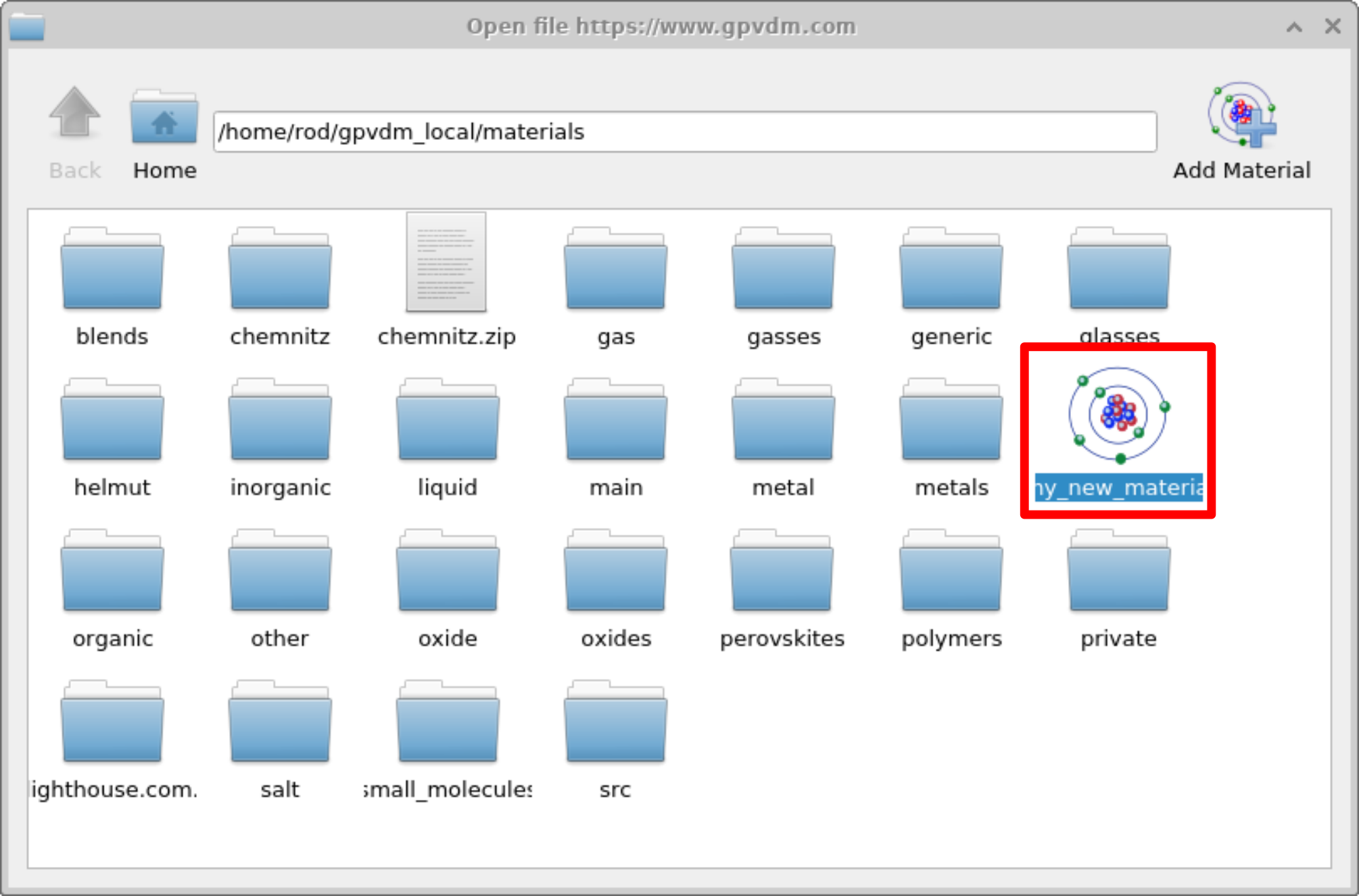
my_new_material wird der Materialdatenbank hinzugefügt.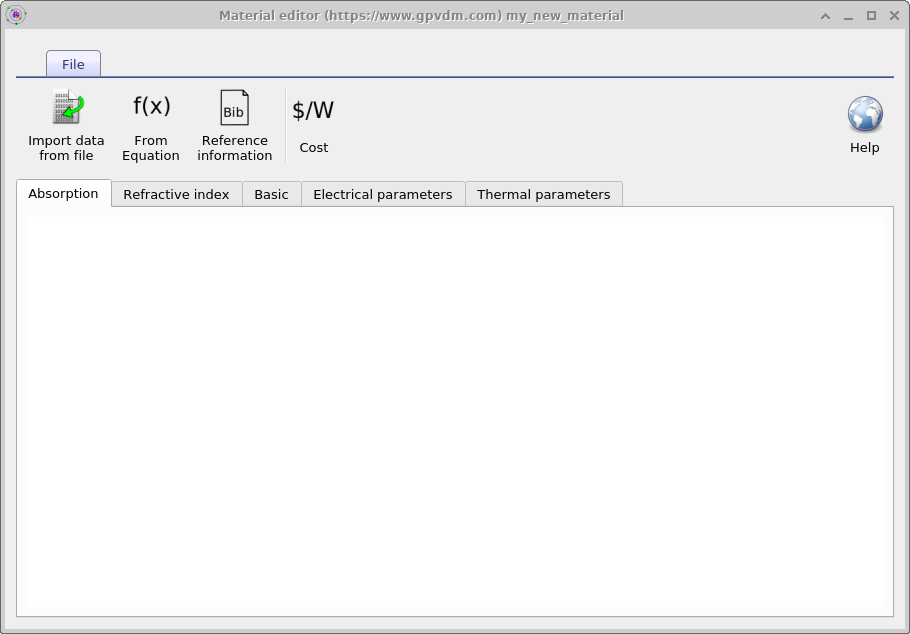
my_new_material ist zunächst leer.Sobald Sie auf „OK“ geklickt haben, wird das neue Material angezeigt (siehe Abbildung). [Abb.: Material hinzufügen 4]Öffnen Sie die Datei, indem Sie sie doppelt anklicken. Dadurch wird ein leeres Materialfenster ohne Daten angezeigt. Siehe Abbildung. [Abb.: Material hinzufügen 5].
Tipp: Viele der gängigen Materialien sind bereits in der OghmaNano-Materialdatenbank enthalten. In vielen Fällen müssen Sie daher kein neues Material selbst definieren. Zusätzliche n/k-Daten können auch aus offenen Repositories wie refractiveindex.info heruntergeladen werden. Anleitungen zum Hinzufügen dieser Datensätze zu OghmaNano finden Sie unter Weitere Materialien herunterladen. Sie können auch vorhandene n/k-Datensätze wiederverwenden, wenn die genauen optischen Konstanten für die Simulation nicht entscheidend sind. Beispielsweise haben viele organische Halbleiterfilme einen Brechungsindex von etwa 3 und Absorptionskoeffizienten im Bereich von 106–107 m-1. Die Verwendung von optischen Daten eines ähnlichen Materials hat daher möglicherweise nur geringe Auswirkungen auf das berechnete Verhalten des Bauelements. Das Fehlen genauer optischer oder elektrischer Parameter in der Literatur sollte Sie nicht davon abhalten, eine Simulation durchzuführen, und die Suche nach einem vollständigen Satz von Materialparametern muss nicht unbedingt der Ausgangspunkt sein. Eine Simulation kann oft mit repräsentativen Werten beginnen, die dann bei Verfügbarkeit besserer Materialdaten verfeinert werden können. Wenn Sie ein eigenes Material definieren müssen, müssen Sie nur die für die zu simulierende Physik erforderlichen Eigenschaften hinzufügen. Beispielsweise benötigt eine neue, nicht elektrisch aktive Zwischenschicht oder ein Substrat möglicherweise nur n(λ) und α(λ) für die optische Modellierung. Sie müssen kein Lua-Skript definieren, es sei denn, Sie möchten, dass sich Materialparameter in Abhängigkeit von Größen wie Temperatur, Position (x, y, z), Zusammensetzung oder Photonenfluss ändern. Emissionsdaten werden nur für emittierende Materialien benötigt, und Lebenszyklusdaten werden nur für die Lebenszyklusanalyse benötigt.
4. Das Konzept von n/k-Daten (n/Alpha-Daten) verstehen
Bevor Sie versuchen, n/k-Daten (n/Alpha-Daten) zu OghmaNano hinzuzufügen, ist es wichtig zu verstehen, was n-k-Daten sind. n-k-Daten beschreiben den komplexen Brechungsindex eines Materials: den Realteil n und den Imaginärteil k.
- n (reeller Brechungsindex): bestimmt, wie stark sich Licht beim Eintritt in ein Material bricht (z. B. die Ablenkung des Lichtstrahls, die man bei einem Prisma beobachten kann).
- k (Extinktionskoeffizient): bestimmt den optischen Verlust aufgrund von Absorption. Ein Material mit einem hohen k-Wert absorbiert stark (z. B. trübes Wasser); ein Material mit einem niedrigen k-Wert absorbiert schwach (z. B. klares Wasser).
In der Fachliteratur gibt es verschiedene Arten, wie optische Verluste beschrieben werden. Häufig verwendete Formen sind der Absorptionskoeffizient α (Verlust pro Meter, Einheit m-1), der Extinktionskoeffizient k (der imaginäre Teil des Brechungsindex, dimensionslos) und die Absorption (auch optische Dichte genannt), die ein logarithmisches Maß für die Transmission ist und typischerweise in der Spektroskopie verwendet wird. Es ist wichtig zu beachten, dass es sich dabei im Prinzip um dieselbe physikalische Größe handelt, die lediglich in unterschiedlichen Formen ausgedrückt wird. OghmaNano verwendet den Absorptionskoeffizienten α in der Einheit m-1. Die folgende Tabelle erläutert die Unterschiede zwischen diesen Größen und wie man sie ineinander umrechnet.
n, k und der Absorptionsgrad α – auf einen Blick
Der komplexe Brechungsindex ist \( N(\lambda) = n(\lambda) + i\,k(\lambda) \), wobei \(n\) (Brechungsindex) und \(k\) (Extinktionskoeffizient) dimensionslose Größen sind. OghmaNano speichert:
- n(λ) in
n.csv(dimensionslos) - α(λ) – Absorptionskoeffizient – in
alpha.csv(\(\mathrm{m^{-1}}\))
Wenn Sie \(k(\lambda)\) anstelle von \( \alpha(\lambda) \) verwenden, führt das Importprogramm die Umrechnung wie folgt durch: \( \displaystyle \alpha(\lambda) = \frac{4\pi\,k(\lambda)}{\lambda} \) (wobei \( \lambda \) in Meter → \( \alpha \) in \( \mathrm{m^{-1}} \) umgerechnet wird).
Ausgehend von der Absorption bzw. der optischen Dichte (A) oder der Transmission (T).
- \( A = -\log_{10}(T) \)
- \( \displaystyle \alpha = (\ln 10)\,\frac{A}{d} \), wobei \( d \) die Filmdicke (in Metern) ist.
Verwendete Einheiten: \( \lambda \) in Metern (m); \(n\) und \(k\) sind dimensionslos; \( \alpha \) in \( \mathrm{m^{-1}} \). Die mit „a.u.“ (willkürliche Einheiten) beschrifteten Kurven für die Absorption können nicht direkt verwendet werden.
Beispielaufgabe – Wandeln Sie \(k \rightarrow \alpha\) um.
Angenommen, \( k=0.02 \) bei \( \lambda=500\,\mathrm{nm}=5.00\times10^{-7}\,\mathrm{m} \):
\( \displaystyle \alpha = \frac{4\pi k}{\lambda} = \frac{4\pi \times 0.02}{5.00\times10^{-7}} \approx 5.03\times10^{5}\ \mathrm{m^{-1}} \).
5. Importieren von n/Alpha-Daten (oder n/k-Daten)
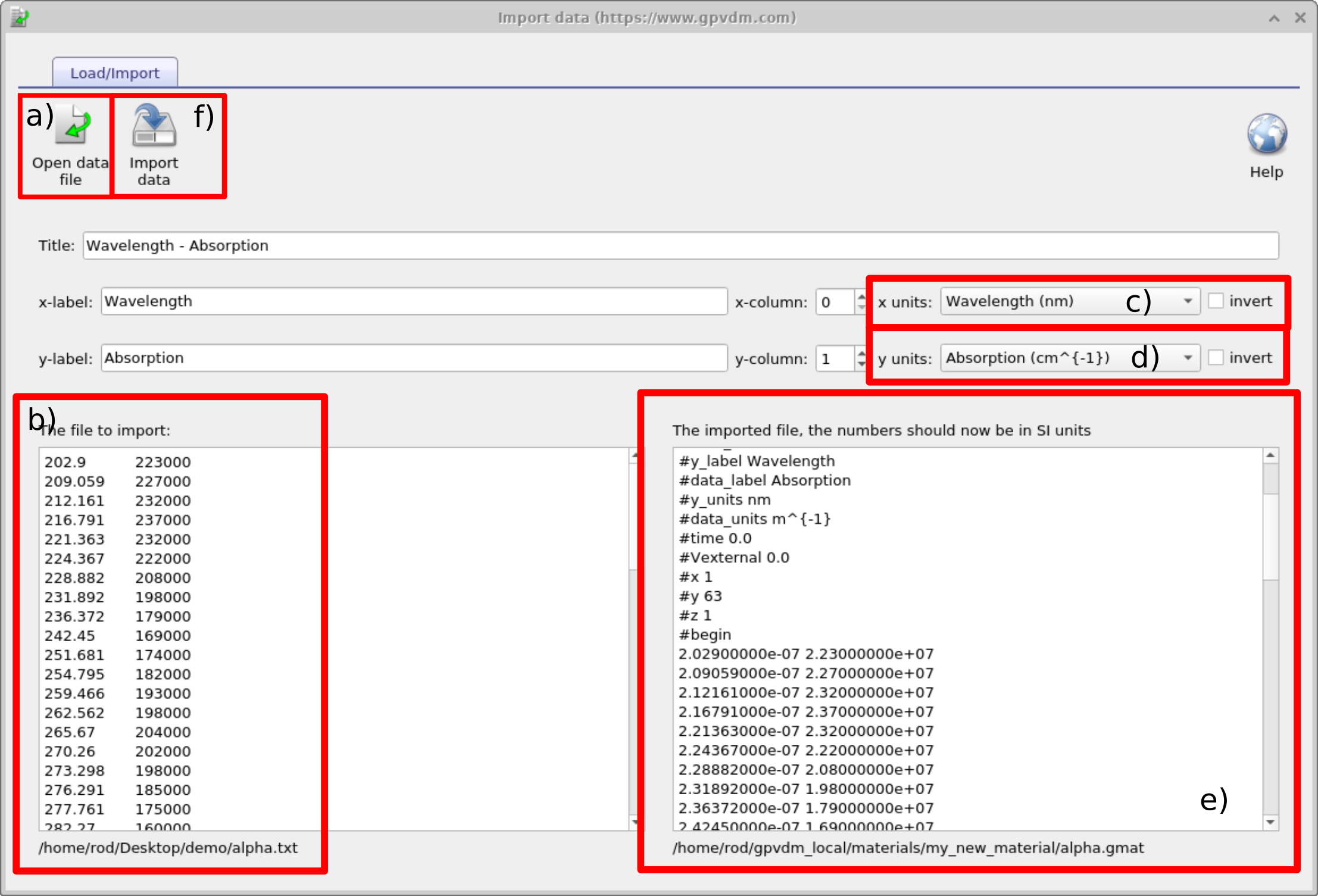
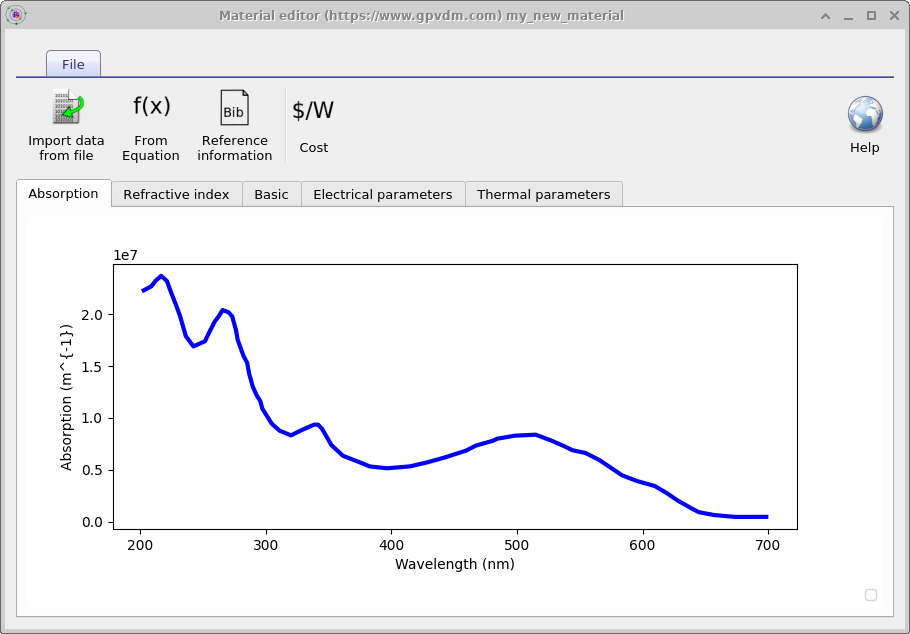
Klicken Sie oben links im Materialfenster auf „Daten aus Datei importieren“ ??, um den Assistenten zum Importieren von Daten ?? zu öffnen. Die aktuell ausgewählte Registerkarte bestimmt, wo die importierten Daten gespeichert werden. Wenn die Registerkarte „Brechungsindex“ geöffnet ist, werden die Daten in den Datensatz für den Brechungsindex importiert; wenn die Registerkarte „Absorption“ ausgewählt ist, werden sie in den Datensatz für die Absorption importiert. Stellen Sie sicher, dass Sie die richtigen Daten in die richtige Registerkarte importieren.
OghmaNano speichert optische Daten intern in den folgenden SI-Formaten:
- Brechungsindex n(λ): Wellenlänge (m) in Abhängigkeit vom Brechungsindex (dimensionslos).
- Absorption α(λ): Wellenlänge (m) im Verhältnis zum Absorptionskoeffizienten (m⁻¹).
Ihre Quelldatei muss nicht unbedingt SI-Einheiten verwenden. Für die X-Achse kann der Assistent Wellenlängen in nm, μm, cm oder m sowie die Energie von Photonen in eV, Frequenz oder Winkelgeschwindigkeit akzeptieren. Für die Y-Achse können optische Daten als Brechungsindex n, Extinktionskoeffizient k oder Absorptionskoeffizient α angegeben werden, wobei die entsprechenden Einheiten so ausgewählt werden, dass sie mit den Quelldaten übereinstimmen. Der Assistent wandelt die Eingabedaten dann in das von OghmaNano verwendete SI-Format um, einschließlich Umrechnungen wie nm → m, cm-1 → m-1 und eV → Wellenlänge unter Verwendung der Formel λ = hc/E. Wenn Ihre Datei k(λ) enthält, kann der Assistent auch α(λ) mit der Formel α(λ) = 4πk(λ)/λ berechnen.
Import-Workflow
- Öffnen Sie die Text- oder CSV-Datei, die Ihre Daten enthält.
- Überprüfen Sie die Originaldaten in der Vorschau auf der linken Seite.
- Wählen Sie die Größe und die Einheit für die X-Achse so aus, dass sie mit der ersten Spalte Ihrer Eingabedatei übereinstimmen. Wählen Sie beispielsweise „Wellenlänge (nm)“, wenn die Wellenlängenwerte in Nanometern angegeben sind.
- Wählen Sie die Größe und die Einheit für die y-Achse so aus, dass sie mit der zweiten Spalte Ihrer Eingabedatei übereinstimmen. Wählen Sie zum Beispiel Brechungsindex (in beliebigen Einheiten), Absorption (m⁻¹), Absorption (cm⁻¹) oder Extinktionskoeffizient (k) (in beliebigen Einheiten).
- Überprüfen Sie die konvertierten SI-Daten im rechten Bereich.
- Klicken Sie auf „Daten importieren“, um die Daten im Material zu speichern.
Beispiel: Wenn Ihre Datei in der ersten Spalte die Wellenlänge in Nanometern (nm) und in der zweiten Spalte den Extinktionskoeffizienten k enthält, wählen Sie für die x-Achse „Wellenlänge (nm)“ und für die y-Achse „Extinktionskoeffizient (k) (in beliebigen Einheiten)“ aus. OghmaNano wandelt die Wellenlänge dann während des Imports in Meter um und berechnet α(λ) aus k(λ).
Die Ansicht des Assistenten wird in ?? angezeigt; nach dem Import werden die Diagramme im Materialeditor ?? aktualisiert. Wenn Sie nur die Absorptionsdaten importieren, denken Sie daran, auch den Brechungsindex anzugeben, bevor Sie das Material in einer Simulation verwenden.
Häufige Fehlerquellen
- Absorption in „a.u.“ oder Normalisierung auf 1 → nicht verwendbar, da die Informationen über die Größenordnung verloren gegangen sind.
- Die endgültigen importierten Werte werden in SI-Einheiten angegeben. Überprüfen Sie diese – ergeben sie einen Sinn? Führen Sie eine grobe Größenordnungsschätzung durch?
👉 Nächster Schritt: Gehen Sie nun zu Teil B, um Tipps zum Auffinden von n/k-Daten für Ihr Materialsystem zu erhalten.