

Guide d’utilisation de la base de données de formes (partie B) : génération d’images et de maillages 2D.
Dans Partie A Vous avez créé une nouvelle entrée dans la base de données « Shape » et réalisé votre premier maillage à partir d’un motif simple de type cristal photonique. Dans cette partie, nous nous concentrerons sur la manière dont ces images 2D sont générées et sur la façon dont elles sont converties en structures 3D utiles pour le lancer de rayons et les simulations de dispositifs.
La base de données Shape est conçue pour les géométries difficiles à décrire à l’aide de fonctions analytiques simples : images AFM, interfaces irrégulières, motifs et maillages complexes, ainsi que pièces CAO importées. Toutes ces données sont traitées de manière cohérente en partant d’une image 2D, puis en la transformant en 3D.
1. Le ruban d’outils pour les images 2D
Ouvrez l’éditeur de formes pour n’importe quelle entrée dans la base de données (par exemple, la forme demo de la partie A), puis passez à l’onglet « Image 2D ». Vous devriez voir une barre d’outils semblable à celle de ??.
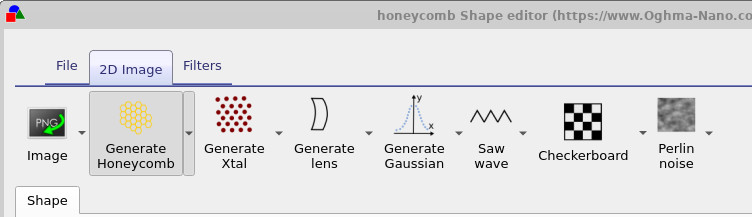
Chaque bouton génère une nouvelle carte de hauteur en niveaux de gris dans le panneau de droite de l’éditeur de formes : il peut s’agir d’une structure en nid d’abeilles, d’un cristal photonique (étiqueté « Générer Xtal »), d’un profil en forme de lentille, d’une tache gaussienne, d’une onde en dents de scie, d’un motif à damier ou d’une surface rugueuse générée à partir d’un bruit de Perlin. Chaque fois que vous cliquez sur un bouton, l’image est régénérée avec la configuration actuelle.
Chaque générateur est également doté d’une petite flèche en dessous. En cliquant sur cette flèche, une fenêtre de configuration spécifique à ce modèle s’ouvre. Nous examinerons quelques exemples concrets ci-dessous.
Vous n’êtes pas limité aux images synthétiques. Le bouton « Image » situé à gauche vous permet d’importer de véritables données AFM ou tout autre fichier bitmap. Le module de discrétisation interprète l’image comme une carte de hauteur : les pixels blancs correspondent à la hauteur maximale, les pixels noirs à la hauteur minimale, et les nuances de gris intermédiaires produisent des hauteurs intermédiaires. Pour obtenir les meilleurs résultats, les données AFM doivent être converties en une échelle de couleurs linéaire en niveaux de gris ; les palettes de couleurs de type « carte thermique » ne conviennent pas, car la luminosité n’encode plus la hauteur de manière simple.
Enfin, si vous cliquez avec le bouton gauche de la souris sur l’image de droite, vous pouvez « colorier » des pixels en noir pour supprimer de la matière. C’est un moyen simple de supprimer les zones indésirables ou de créer des ouvertures sans avoir à régénérer l’ensemble du motif.
2. Exemple : motifs de contact en forme de nid d’abeilles.
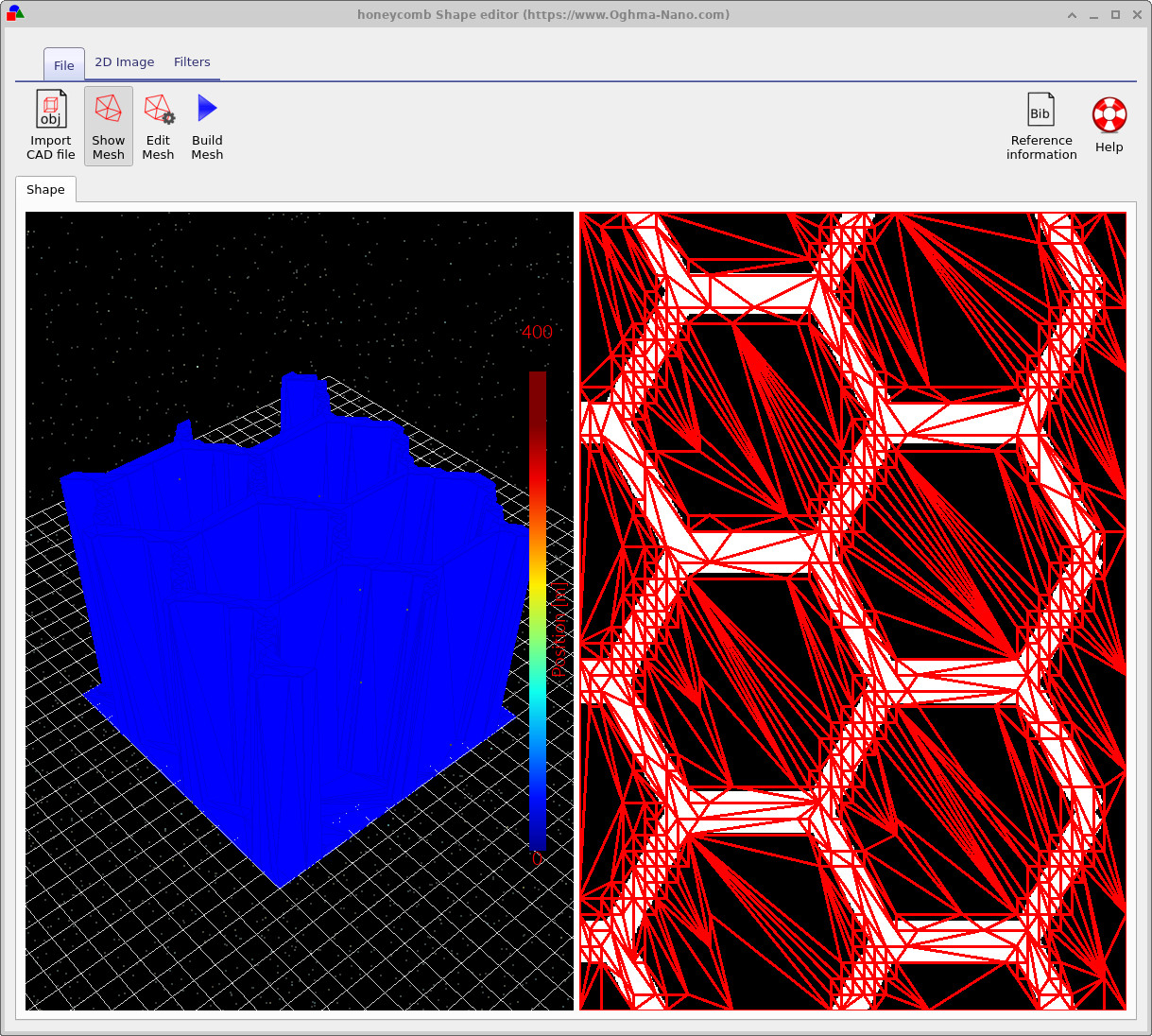
Les structures en nid d’abeille sont utiles comme contacts transparents, maillages conducteurs flexibles ou supports mécaniques. Pour en générer une, cliquez sur « Générer nid d’abeille ». Le panneau de droite se mettra à jour pour afficher une grille hexagonale. Lorsque vous cliquez sur « Créer maillage », le motif est transformé en une structure 3D, comme illustré dans ??.
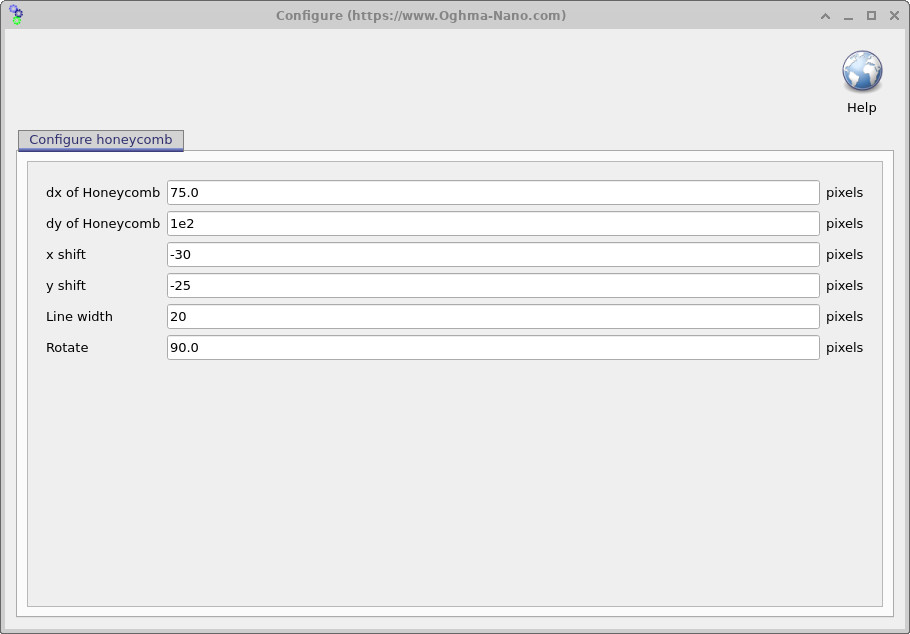
La fenêtre de configuration vous permet de modifier l’espacement caractéristique dans les directions x et y, de décaler le motif par rapport à la grille sous-jacente, de définir la largeur des lignes et de faire pivoter le motif. De petits ajustements effectués ici peuvent avoir un impact important sur la manière dont le maillage s’intègre dans la structure d’un dispositif. Il est donc utile de faire quelques essais.
Une fois que vous êtes satisfait du motif 2D, appuyez à nouveau sur « Créer le maillage » pour mettre à jour la vue 3D. Si le maillage semble trop complexe, vous pouvez cliquer sur « Modifier le maillage » et réduire le nombre de triangles. L’objectif est toujours d’utiliser le moins de triangles possible tout en conservant une représentation fidèle de la géométrie : chaque triangle supplémentaire augmente le coût du lancer de rayons, et en pratique, le ralentissement est généralement plus important que linéaire.
3. Exemple : création d’une rugosité de type AFM à partir d’un bruit de Perlin.
Les interfaces réelles sont souvent irrégulières, et il est utile de pouvoir générer des « surfaces AFM simulées » présentant des caractéristiques statistiques similaires, afin de réaliser rapidement des expériences optiques. OghmaNano utilise Bruit de Perlinchamp aléatoire continu, couramment utilisé dans les graphiques informatiquesvoir Wikipédia), afin de reproduire ce comportement.
Cliquez sur « Bruit de Perlin » dans le ruban « Image 2D ». Un motif de bruit en niveaux de gris apparaîtra dans le panneau de droite. Vous pouvez ajuster les paramètres du bruit à l’aide du menu de configuration déroulant, puis cliquer à nouveau sur l’icône pour régénérer le motif jusqu’à obtenir le type de rugosité souhaité.
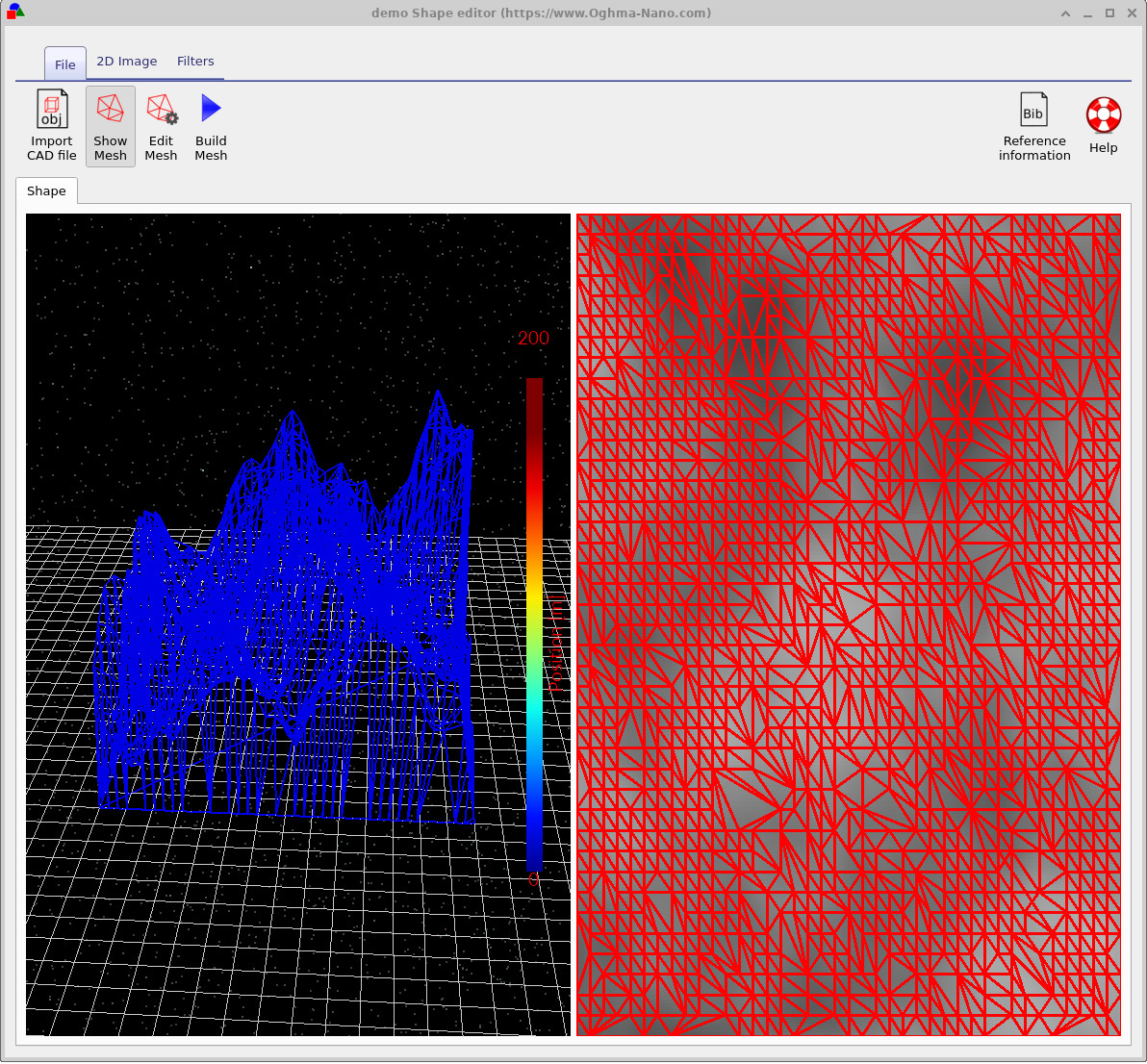
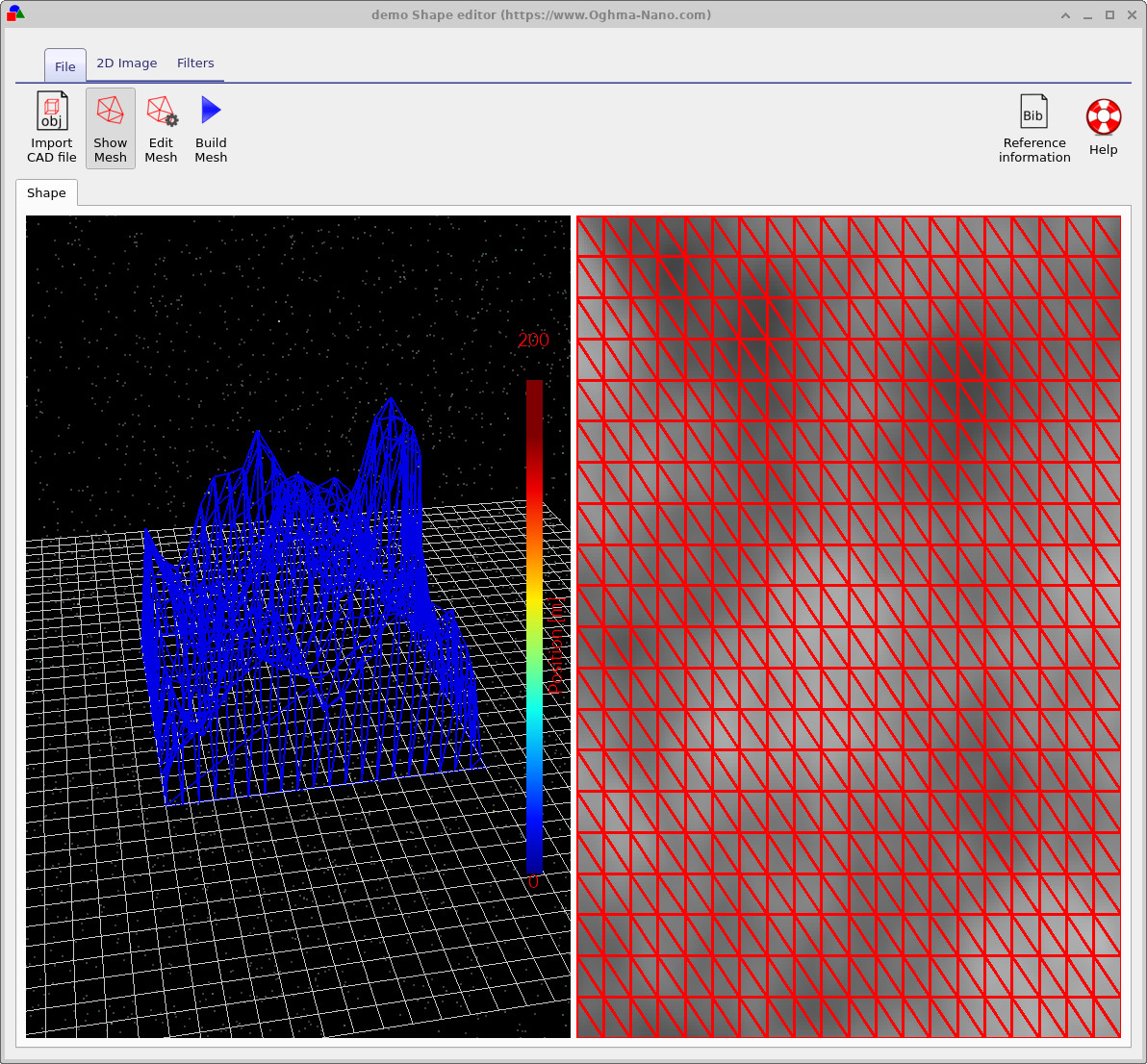
Une fois que vous avez choisi un motif, appuyez sur « Créer le maillage » pour générer la surface 3D. Pour les structures de type AFM, il est souvent préférable d’utiliser un maillage régulier plutôt que l’algorithme par défaut de réduction du nombre de nœuds. Une grille régulière permet d’obtenir un échantillonnage plus uniforme de la hauteur de la surface et facilite le contrôle du nombre total de triangles. Vous pouvez basculer entre ces options dans la boîte de dialogue « Modifier le maillage » et expérimenter avec différentes résolutions de triangles jusqu’à ce que vous trouviez un bon compromis entre la fidélité et la rapidité.
4. Traitement ultérieur à l’aide de filtres.
Une fois qu’une image 2D a été générée, vous pouvez l’améliorer davantage à l’aide de la barre d’outils « Filtres », illustrée dans ??. Ces outils agissent directement sur l’image de droite, avant la création du maillage.
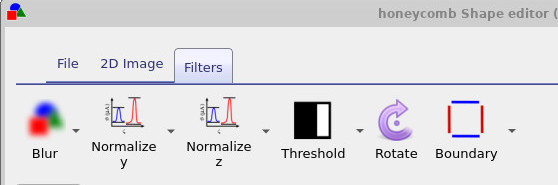
Le filtre « Flou » adoucit les contours et les angles nets ; les options de « Normalisation » permettent de redimensionner la distribution des hauteurs dans une plage contrôlée ; l’option « Seuil » peut transformer un motif en niveaux de gris en une structure binaire ; et l’option « Contour » peut ajouter une bordure solide autour du motif. Toutes ces options agissent sur l’image de base, vous pouvez donc les combiner librement, puis appuyer sur « Créer le maillage » pour voir l’effet sur la surface 3D.
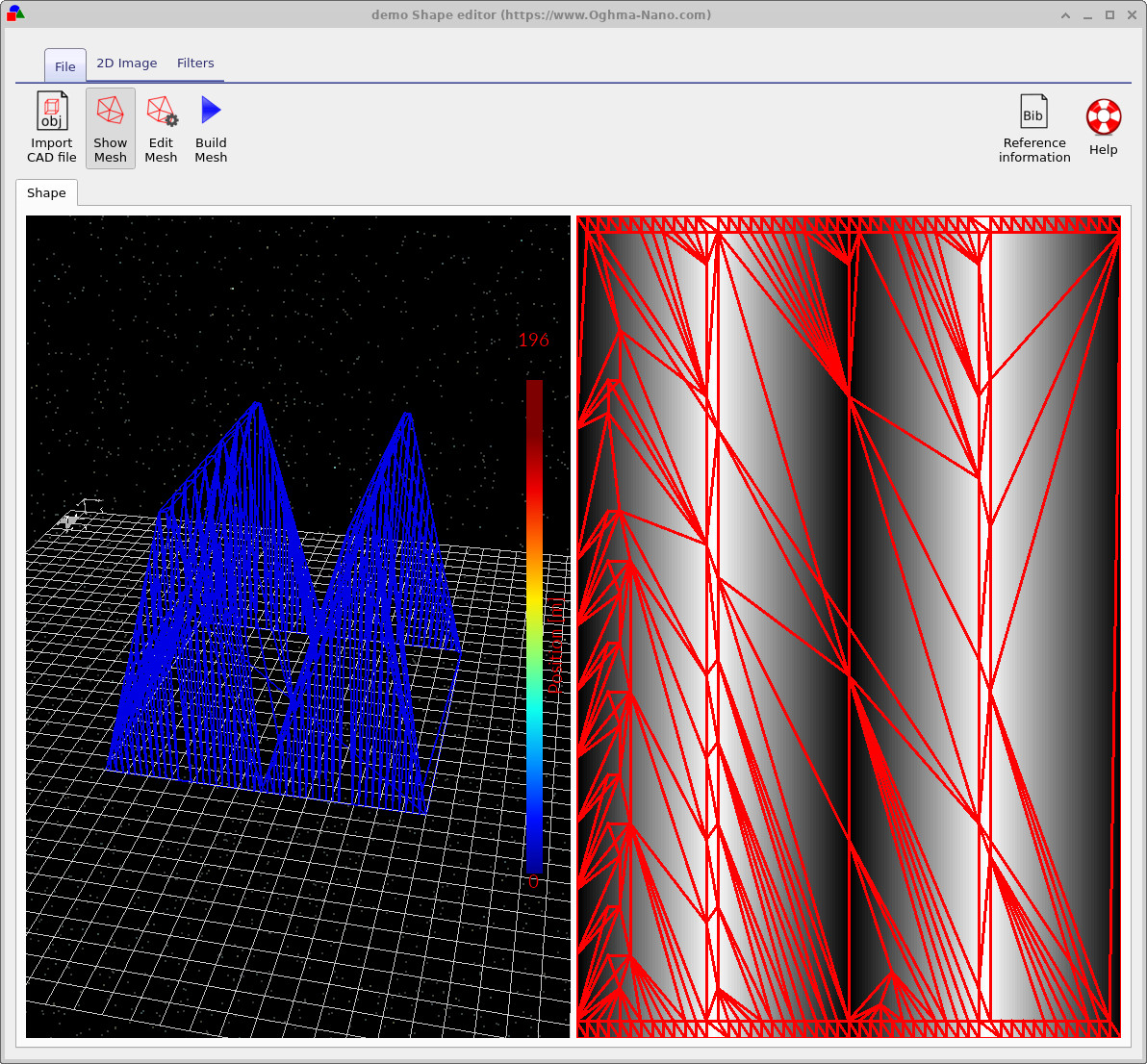
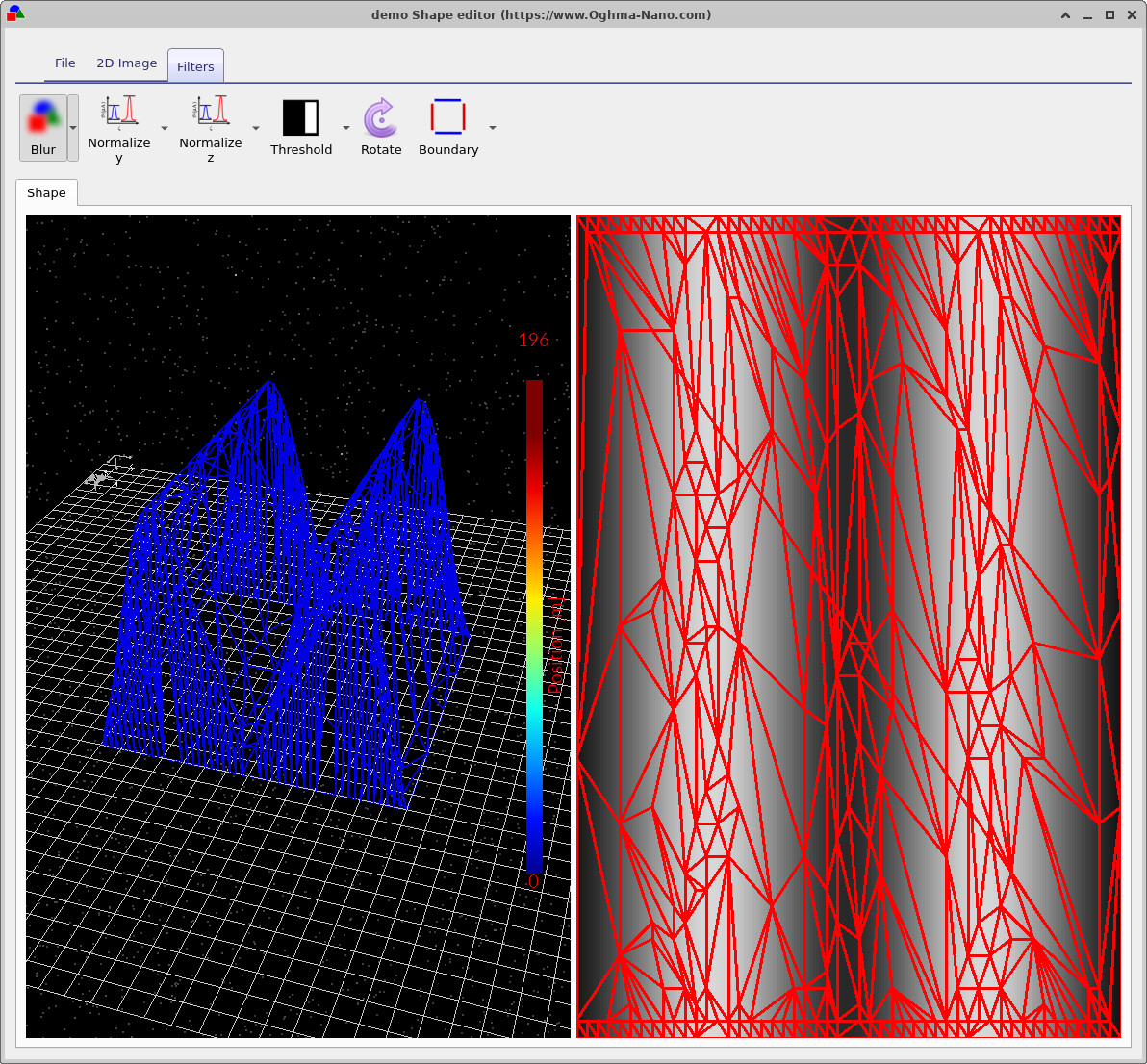
Pour illustrer concrètement, commencez par créer un motif d’onde en dents de scie à l’aide du bouton « Onde en dents de scie ». Une fois que vous avez créé la trame, vous devriez obtenir un résultat similaire à celui de ??. L’application d’un filtre de flou adoucit les contours et produit une surface plus lisse, comme on peut le voir dans ??.
La stratégie générale reste la même : créer ou importer une image 2D, appliquer les filtres nécessaires, puis reconstruire la maille. Si la maille obtenue semble encore trop complexe, utilisez la fonction « Modifier la maille » pour réduire le nombre de triangles tout en préservant les éléments essentiels de la surface.
5. Importer des fichiers CAO (au format Wavefront OBJ)
En plus des formes basées sur des images, OghmaNano peut importer des modèles CAO simples via l’interface. Format d’objet Wavefront (OBJ) format (Lien vers Wikipédia). Cela peut être utile si vous disposez déjà de plans mécaniques ou de géométries d’objectifs définis dans un logiciel de CAO externe.
Pour importer un modèle CAO, cliquez sur « Importer un fichier CAO » en haut à gauche de l’éditeur de formes, puis sélectionnez un fichier OBJ. L’analyseur prend en charge la version en texte brut du format, qui se compose principalement de définitions de sommets et de faces. Les autres formats CAO ne sont pas pris en charge pour le moment.
Lors de l’importation de géométries CAO, il est particulièrement important de contrôler le nombre de triangles. Un fichier OBJ très détaillé, contenant des dizaines de milliers de triangles, peut être parfaitement adapté à la visualisation, mais il ralentira considérablement le processus de lancer de rayons et risque de prendre beaucoup de temps lors de l’exécution de l’ensemble de la simulation. Si possible, simplifiez ou réduisez le nombre de polygones de la géométrie dans votre logiciel CAO avant de l’importer dans OghmaNano.
6. Remarques sur les surfaces fermées.
Qu’il s’agisse d’une forme issue d’une image 2D ou d’un fichier CAO importé, toutes les formes utilisées par OghmaNano sont traitées comme des surfaces fermées. En termes simples, une surface est dite fermée si elle délimite complètement un volume sans trous ni ouvertures. En termes de maillage, chaque arête du maillage doit appartenir à exactement deux triangles.
La raison de cette exigence est que le solveur optique doit savoir avec certitude quand un rayon se trouve « à l’intérieur » ou « à l’extérieur » d’une structure. Si un maillage présente des arêtes ouvertes, des faces manquantes ou des intersections, les rayons peuvent passer à travers les interstices ou se retrouver piégés dans des régions mal définies. Cela peut entraîner des artefacts numériques, voire provoquer un dysfonctionnement du programme de lancer de rayons.
Les maillages générés à partir d’images 2D sont toujours fermés par construction : le plan de base et les parois latérales sont ajoutés automatiquement. Toutefois, la qualité des fichiers importés à partir de logiciels de CAO dépend de la qualité du fichier d’origine. Si vous rencontrez des problèmes avec une forme dérivée d’un fichier CAO, il est conseillé de vérifier dans un visualiseur CAO si l’objet forme réellement une enveloppe étanche et, le cas échéant, de la réparer avant de l’utiliser dans OghmaNano.