

Guide pratique sur la base de données de formes (partie A) : création de formes 3D à partir d’images.
La base de données « Shape » d’OghmaNano est un référentiel d’objets géométriques qui peuvent être réutilisés dans différentes simulations. Elle est particulièrement utile pour les formes qui ne peuvent pas être facilement décrites par des fonctions analytiques simples, par exemple la rugosité de surface obtenue par AFM, les cristaux photoniques générés à partir d’images 2D ou les géométries CAO importées. Une fois qu’une forme a été créée et enregistrée ici, elle peut être associée à des objets dans l’« Optical Workbench » et utilisée dans des simulations de traçage de rayons, de FDTD ou d’autres simulations optiques.
Dans cette première partie, vous créerez une structure de démonstration simple à partir d’un motif 2D intégré, vous la transformerez en un maillage triangulaire 3D, et vous explorerez comment la résolution du maillage affecte à la fois la qualité visuelle et le coût de calcul de vos simulations.
Étape 1 : Ouvrez la base de données des formes.
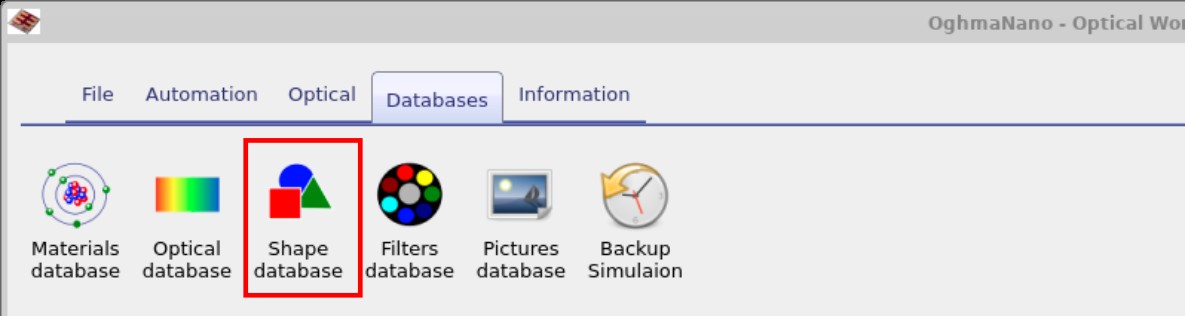
Commencez par n’importe quelle simulation (par exemple, la simulation de réflexion de la démonstration de lancer de rayons). Cliquez sur l’onglet « Bases de données » dans le ruban, puis sur « Base de données de formes », comme indiqué dans ??. Cela ouvre la fenêtre « Base de données de formes » (??).
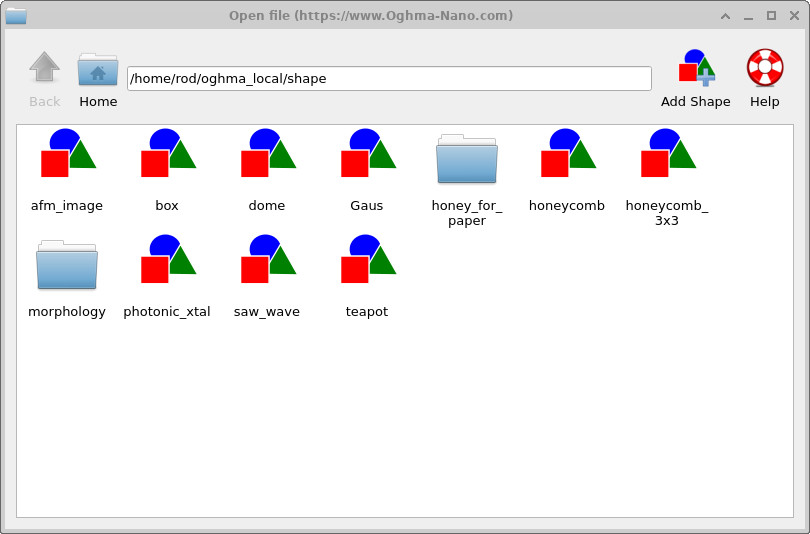
afm_image, photonic_xtal, saw_wave, teapot). Vous pouvez réutiliser ces formes dans plusieurs simulations.Étape 2 : Créez une nouvelle entrée pour la forme.
Pour créer une nouvelle forme, faites un clic droit dans la zone blanche de la fenêtre de la base de données des formes, puis choisissez « Nouveau » → « Nouvelle forme » dans le menu contextuel, comme illustré dans ??.
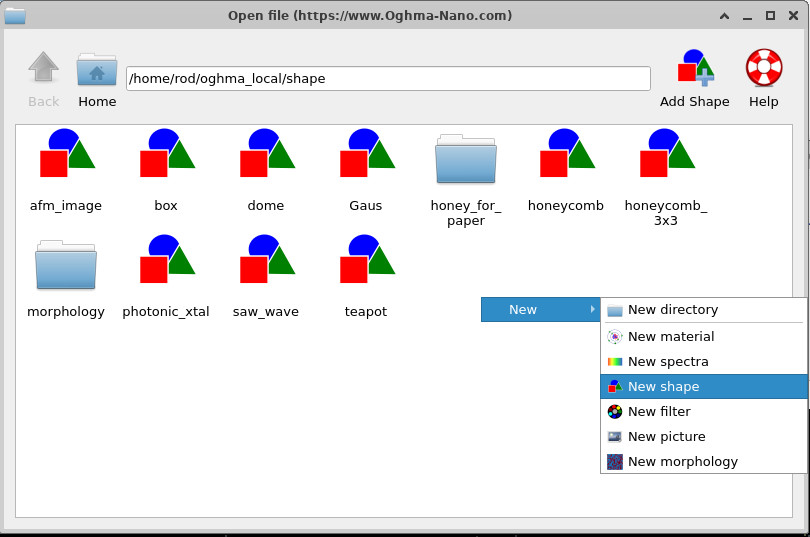
Une boîte de dialogue s’affiche et vous demande de saisir un nouveau nom pour la forme. Entrez « demo » et cliquez sur « OK ». La fenêtre de l’éditeur de formes s’ouvre alors pour votre nouvelle forme (??).
Étape 3 : Vérifiez la vue par défaut de l’éditeur de formes.
L’éditeur de formes affiche une vue en 3D à gauche et une image en 2D à droite (??). Le motif 2D par défaut est une simple série de cercles blancs sur un fond noir, représentant un cristal photonique ou une série de piliers. Au départ, la vue 3D ne contient qu’une grille plane.
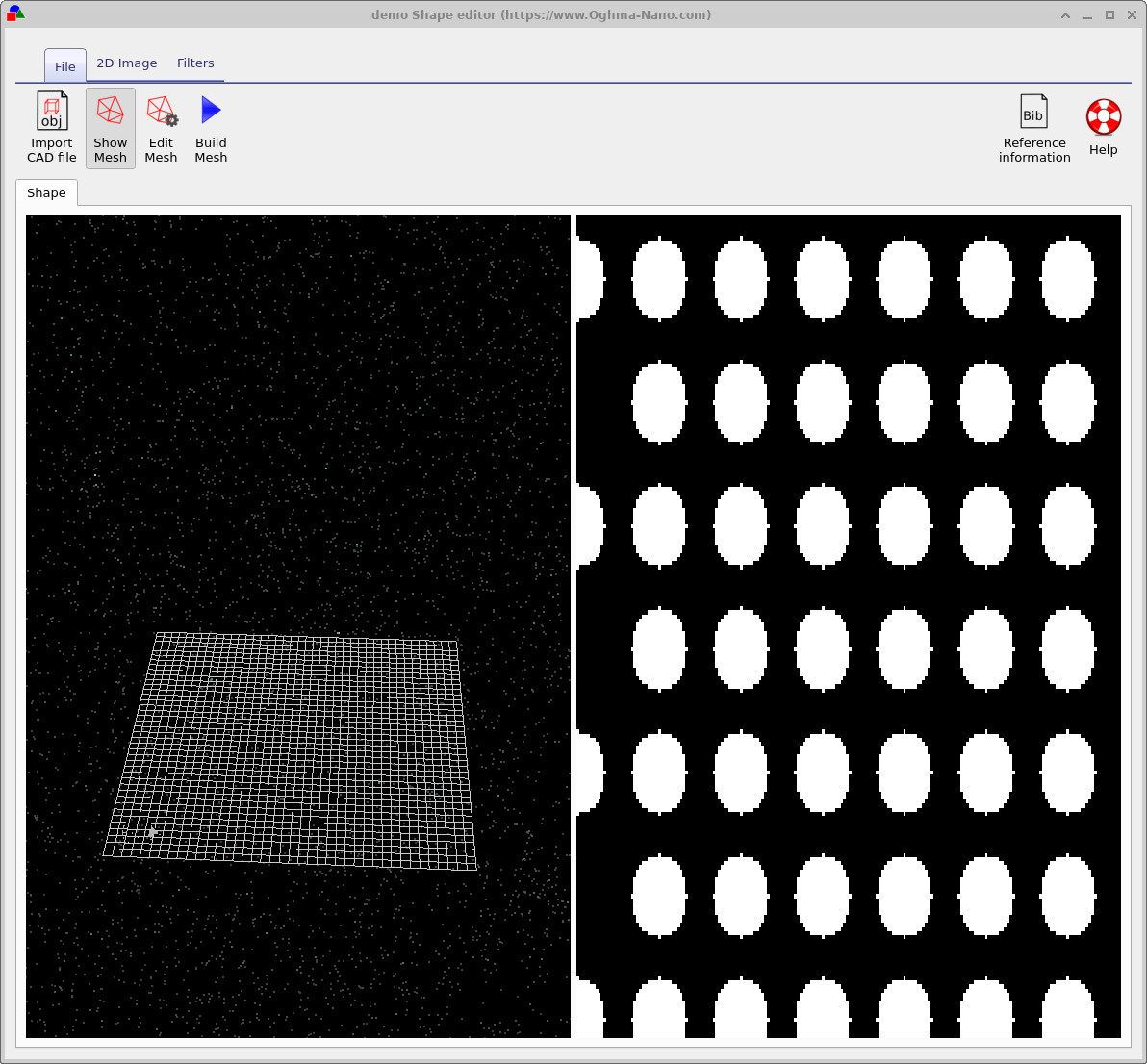
demo. Le panneau de droite affiche un motif 2D par défaut ; le panneau de gauche affichera la grille 3D une fois celle-ci créée.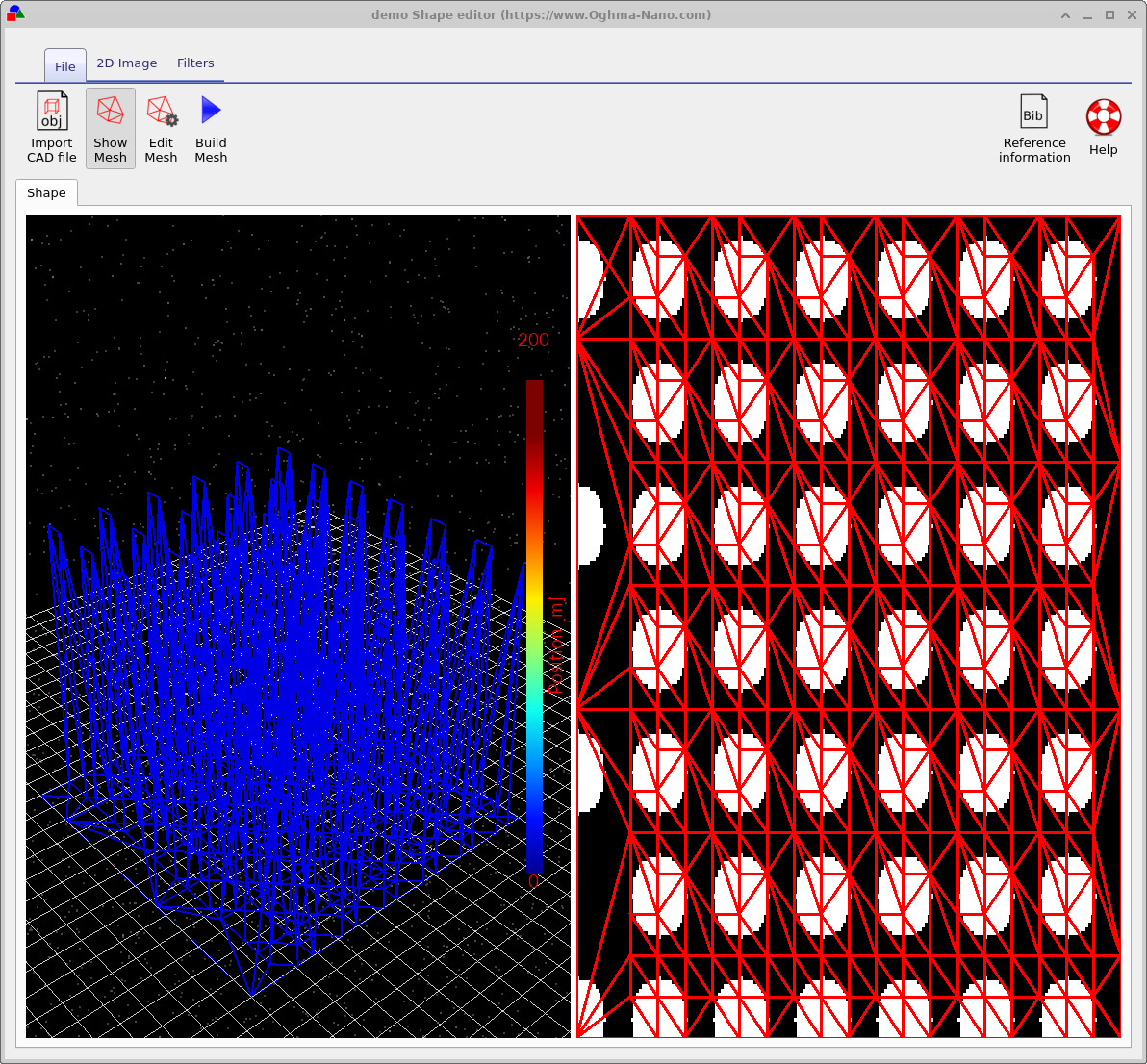
La barre d’outils située en haut de l’éditeur de formes contient trois boutons essentiels pour ce tutoriel :
- Afficher la maille – permet d’afficher ou de masquer la maille 3D existante.
- Modifier le maillage – ouvre la fenêtre de configuration du maillage.
- Créer un maillage – transforme l’image 2D en un maillage triangulaire 3D.
Étape 4 : Créez votre premier maillage.
Cliquez sur « Créer la maille » (icône du triangle bleu). Le motif situé à droite est transformé en une série de piliers en trois dimensions dans la vue de gauche, et une maille de surface triangulaire est générée pour représenter approximativement la forme en deux dimensions (??).
Utilisez la souris pour faire pivoter et zoomer sur la vue 3D. Vous remarquerez probablement que les piliers ont des angles assez marqués, ils sont plus triangulaires que circulaires. Cela est dû au fait que la résolution initiale du maillage est intentionnellement faible, et qu’un nombre limité de triangles est utilisé afin de maintenir un maillage léger.
Étape 5 : Affinez la résolution du maillage.
Pour améliorer la précision de la forme, cliquez sur « Modifier la maille » dans la barre d’outils de l’éditeur de formes. Cela ouvre la fenêtre de configuration de la maille (??).
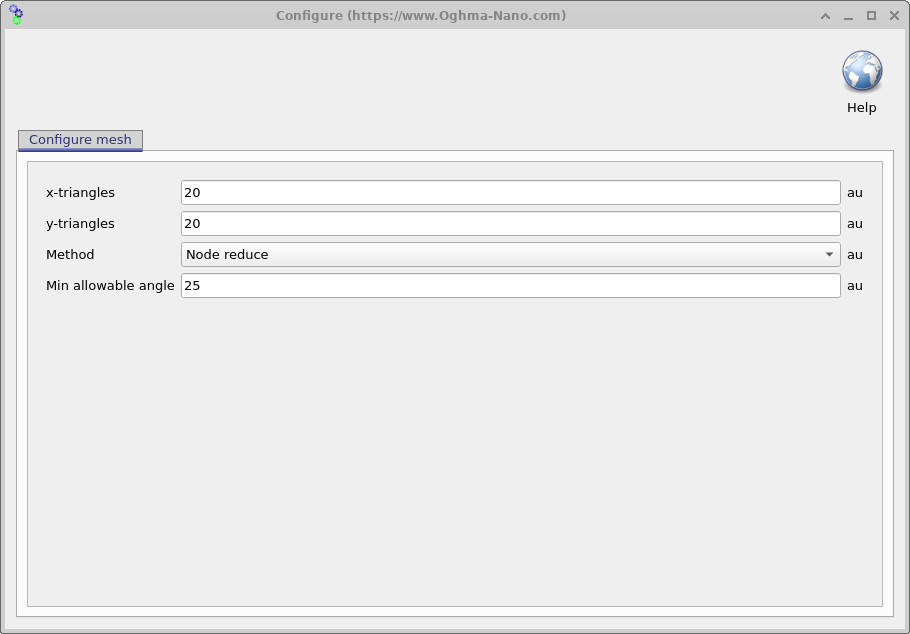
Les champs importants sont les suivants :
- nombre de triangles dans la direction x / nombre de triangles dans la direction y : nombre de triangles utilisés pour créer la base du maillage dans chaque direction (par exemple, 20 × 20 ou 40 × 40).
- Méthode : stratégie de maillage. La méthode par défaut
Node reduceconsiste à partir d’une grille régulière, puis à supprimer les triangles qui ne sont pas nécessaires pour représenter la forme. - Angle minimal autorisé : une contrainte de qualité qui empêche la création de triangles excessivement étroits.
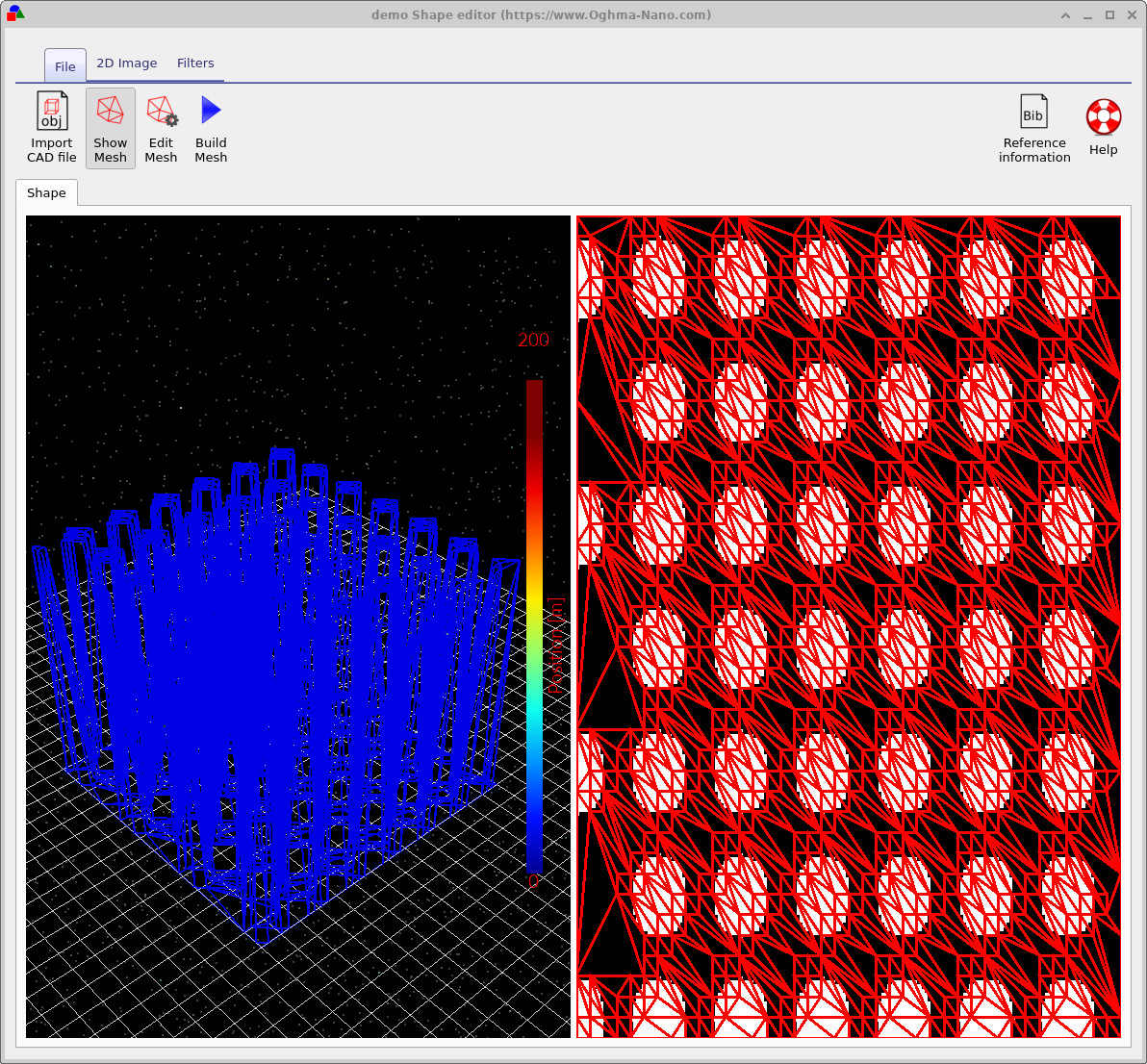
Essayez d’augmenter la résolution de 20 à 40 pour les triangles en x et en y, puis cliquez sur « OK » pour fermer la fenêtre et cliquez à nouveau sur « Créer le maillage ». Répétez cette opération plusieurs fois, en expérimentant avec des valeurs telles que 40 × 40 ou 50 × 50, et observez comment la forme des piliers 3D change.
N’oubliez pas qu’avec la méthode Node reduce, l’algorithme commence par une grille complète de triangles, puis élimine ceux qui ne sont pas essentiels pour représenter la forme. La grille finale contient donc moins de triangles que ce que le produit initial de x triangles par y triangles pourrait laisser supposer.
Étape 6 : Comparer avec un maillage affiné.
Après avoir augmenté la résolution et reconstruit le modèle, vous devriez obtenir une représentation similaire à ??. Les piliers apparaissent désormais beaucoup plus circulaires, et les facettes triangulaires sont plus petites et plus uniformément réparties.
Étape 7 : Choisir une méthode de maillage.
Pour de nombreux modèles, l’algorithme Node reduce fonctionne bien, car il élimine les triangles redondants et maintient une forme compacte. Cependant, pour certaines surfaces – en particulier les cartes de hauteur AFM ou d’autres surfaces rugueuses – la suppression des triangles peut entraîner une perte de détails. Dans ces cas, il peut être préférable d’utiliser une méthode qui ne réduit pas le nombre de nœuds (par exemple, une option de non-réduction ou de grille uniforme dans le menu déroulant « Méthode », si elle est disponible). Cela permet de conserver une grille triangulaire régulière sur toute l’image.
Quelle que soit la méthode que vous choisissez, il est important de trouver un équilibre entre la précision et la rapidité. Chaque triangle supplémentaire augmente le coût des simulations optiques suivantes. En pratique, le temps d’exécution augmente souvent plus rapidement que de manière linéaire en fonction du nombre total de triangles, donc :
- Utilisez le maillage le plus fin qui permette de conserver les éléments essentiels de la forme.
- Évitez la tentation d’utiliser des maillages extrêmement fins « au cas où » – ils peuvent ralentir considérablement le calcul du lancer de rayons ou les calculs FDTD.
- Conservez dans la base de données une copie des versions « haute résolution » et « légère » des formes complexes, afin de pouvoir choisir la version la plus appropriée pour chaque étude.
👉 Prochaine étape : Continuez à Partie B (espace réservé) pour apprendre à importer des fichiers CAO externes dans la base de données Shape et à les convertir en maillages adaptés aux simulations OghmaNano.