

Навчальний посібник зі створення бази даних фігур (частина А): створення тривимірних фігур на основі зображень.
База даних «Shape» в OghmaNano є сховищем геометричних об’єктів, які можна повторно використовувати в різних моделюваннях. Вона особливо корисна для об’єктів, які складно описати за допомогою простих аналітичних функцій, наприклад, для поверхневої шорсткості, отриманої за допомогою атомно-силової мікроскопії, фотонних кристалів, згенерованих із двовимірних зображень, або імпортованої CAD-геометрії. Після створення та збереження об’єкта в цій базі даних, його можна приєднати до об’єктів в Optical Workbench і використовувати в моделюванні проходження променів, FDTD або інших оптичних симуляціях.
У цій першій частині ви створите просту демонстраційну структуру на основі вбудованого двовимірного шаблону, перетворите її на тривимірну трикутну сітку та дослідите, як впливає роздільна здатність сітки на візуальну якість і обчислювальні витрати ваших симуляцій.
Крок 1: Відкрийте базу даних «Фігури».
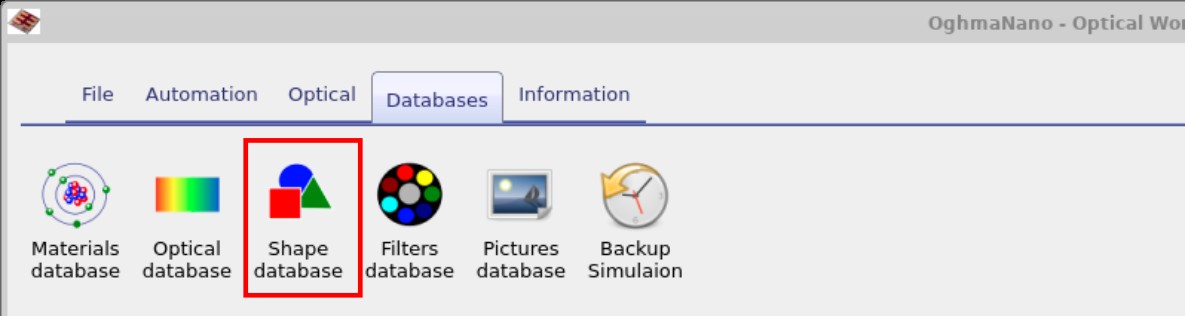
Почніть з будь-якої симуляції (наприклад, із демонстрації «Віддзеркалення» з використанням трасування променів). Натисніть вкладку «Бази даних» на стрічці, а потім натисніть «База даних фігур», як показано на ??. Відкриється вікно «База даних фігур» (??).
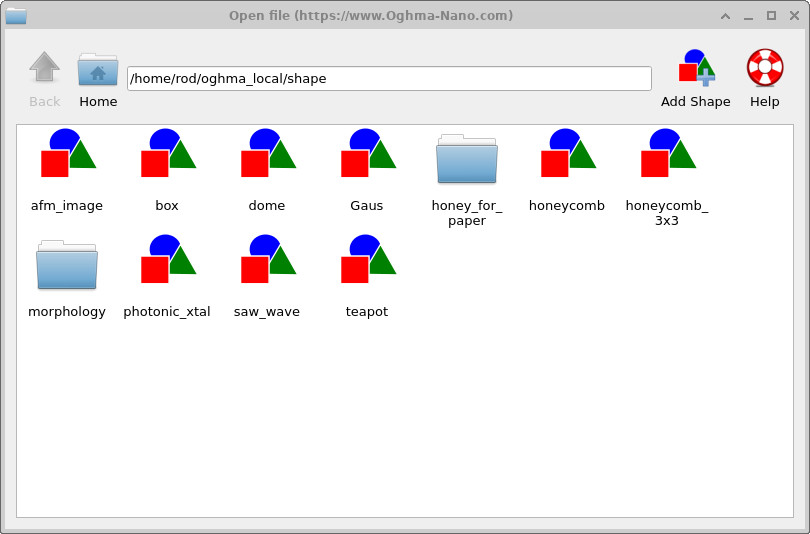
afm_image, photonic_xtal, saw_wave, teapot). Ви можете використовувати ці фігури в різних симуляціях.Крок 2: Створіть новий елемент для фігури.
Щоб створити нову фігуру, клацніть правою кнопкою миші у білій області вікна бази даних фігур і виберіть у контекстному меню «Нове» → «Нова фігура», як показано на ??.
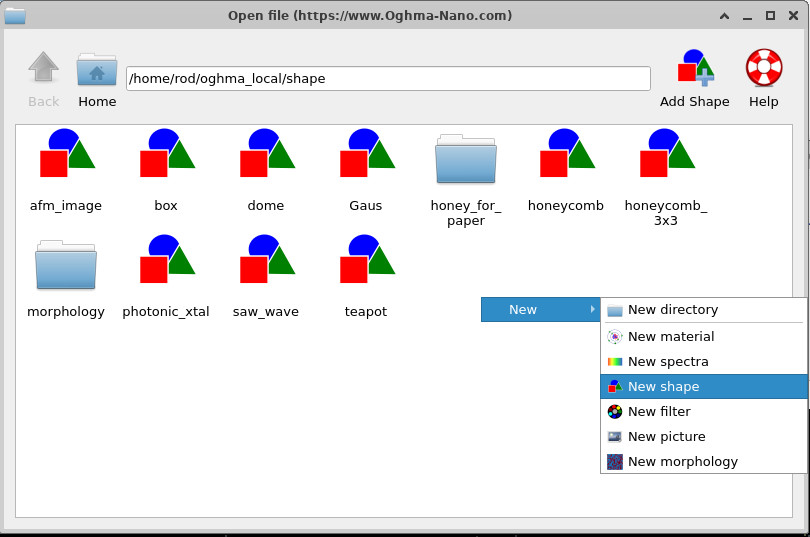
З’являється діалогове вікно, в якому пропонується ввести назву для нової фігури. Введіть demo і натисніть кнопку «OK». Після цього відкриється вікно редактора фігур для вашої нової фігури (??).
Крок 3: Перевірте стандартний вигляд редактора фігур.
Редактор «Shape» відображає тривимірне зображення зліва та двовимірне зображення справа (??). За замовчуванням двовимірне зображення являє собою просту сітку з білих кіл на чорному фоні, що символізує фотонний кристал або масив стовпців. Спочатку тривимірне зображення містить лише плоску сітку.
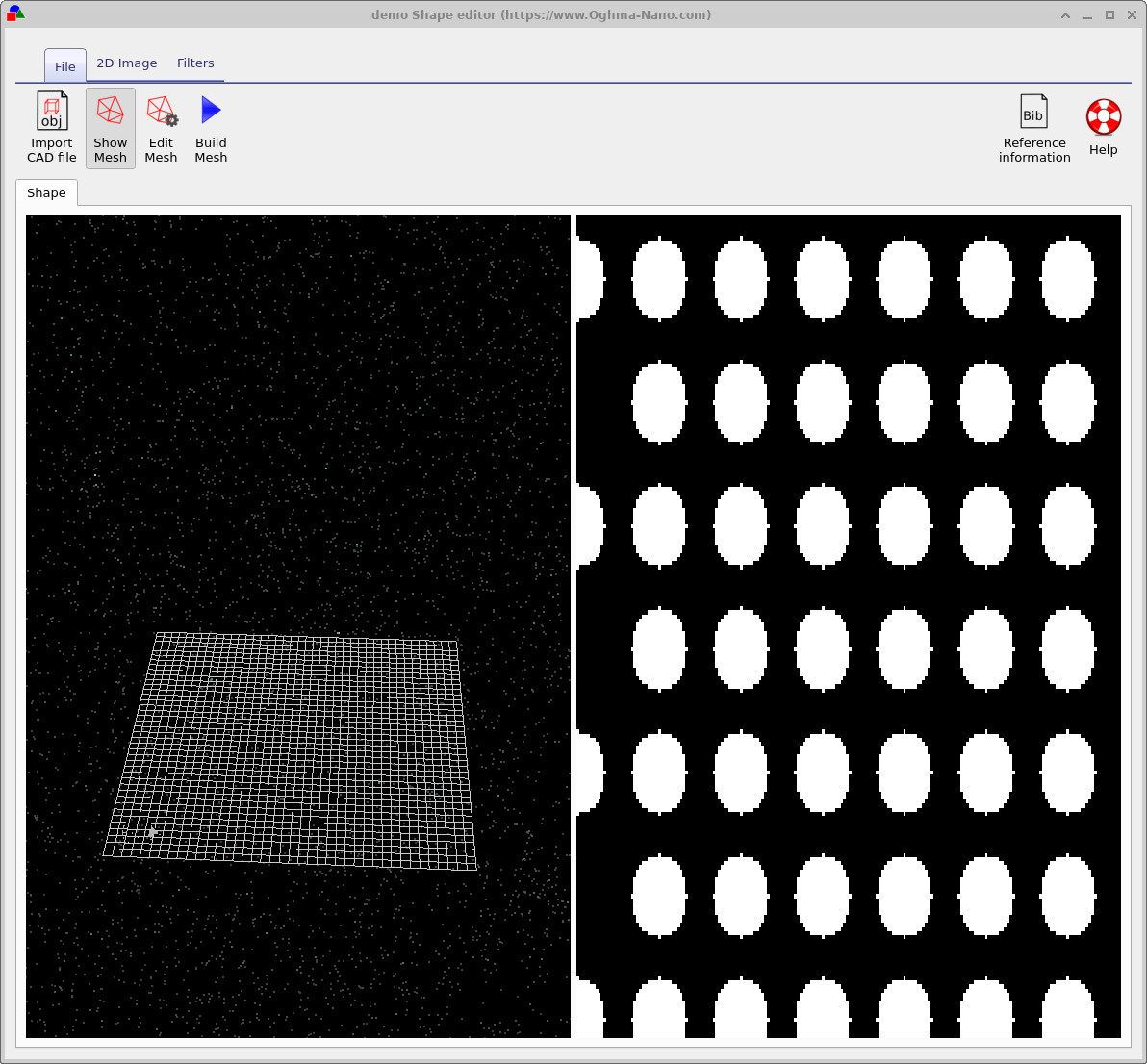
demo. На правій панелі відображається стандартний двовимірний шаблон; на лівій панелі буде показано тривимірну сітку після її створення.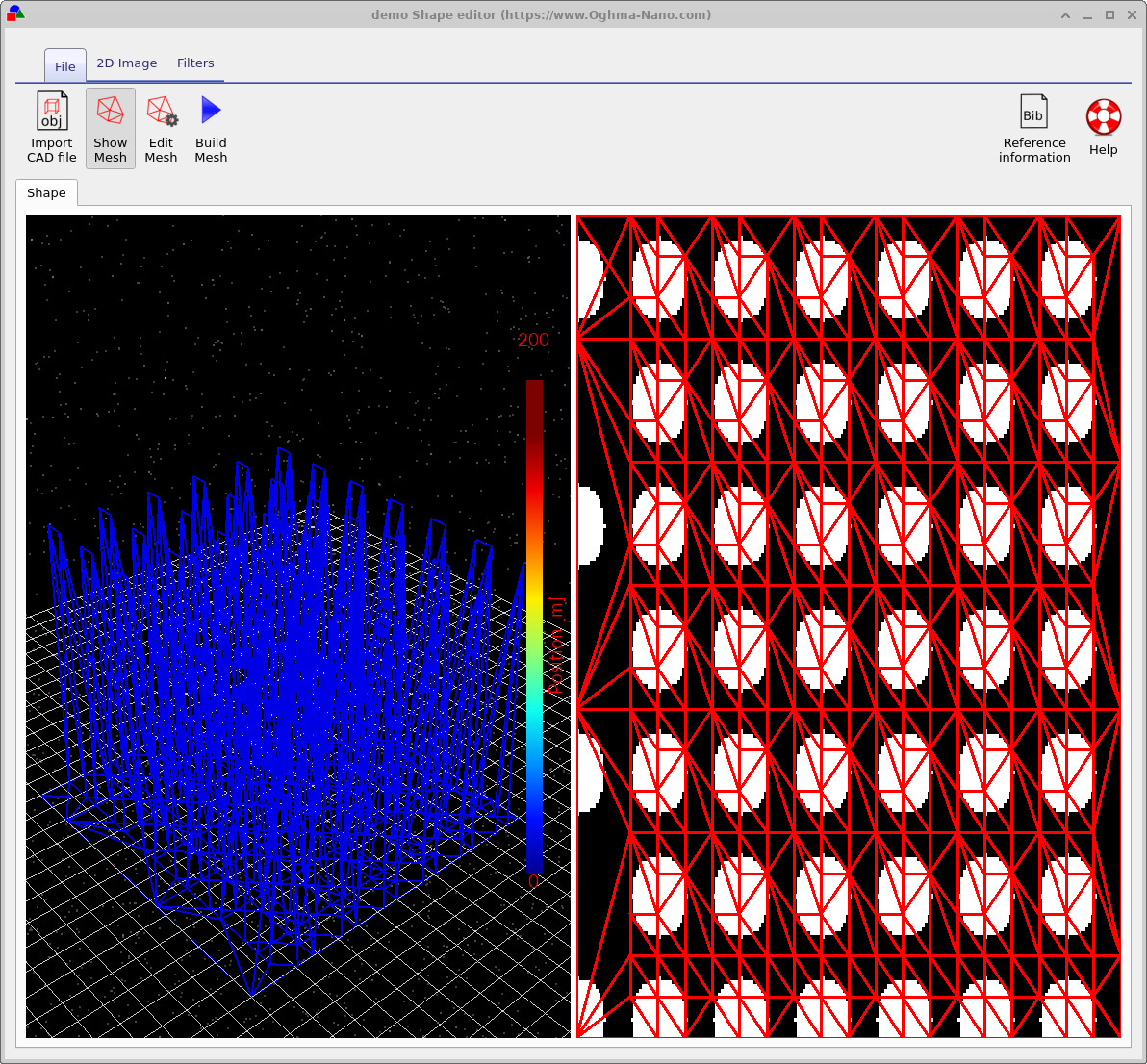
На панелі інструментів у верхній частині редактора фігур розміщено три основні кнопки, необхідні для виконання цього посібника:
- Показати сітку – вмикає або вимикає відображення наявної тривимірної сітки.
- Редагувати сітку – відкриває вікно налаштувань сітки.
- Функція «Створити сітку» – перетворює двовимірне зображення на тривимірну трикутну сітку.
Крок 4: Створіть свою першу сітку.
Натисніть «Створити сітку» (значок у вигляді синього трикутника). Зображення праворуч перетворюється на тривимірний масив стовпців у лівій частині екрана, і генерується трикутна поверхнева сітка для наближеного відображення двовимірної форми (??).
Використовуйте мишу, щоб обертати та збільшувати зображення у тривимірному режимі. Ви, ймовірно, помітите, що стовпи мають досить кутасту форму – вони більше нагадують трикутники, ніж кола. Це пов’язано з тим, що початкова роздільна здатність сітки навмисно низька, і для створення легкої сітки використовується лише невелика кількість трикутників.
Крок 5: Удоскональте роздільну здатність сітки.
Щоб покращити точність форми, натисніть «Редагувати сітку» на панелі інструментів редактора форми. Відкриється вікно «Налаштування сітки» (??).
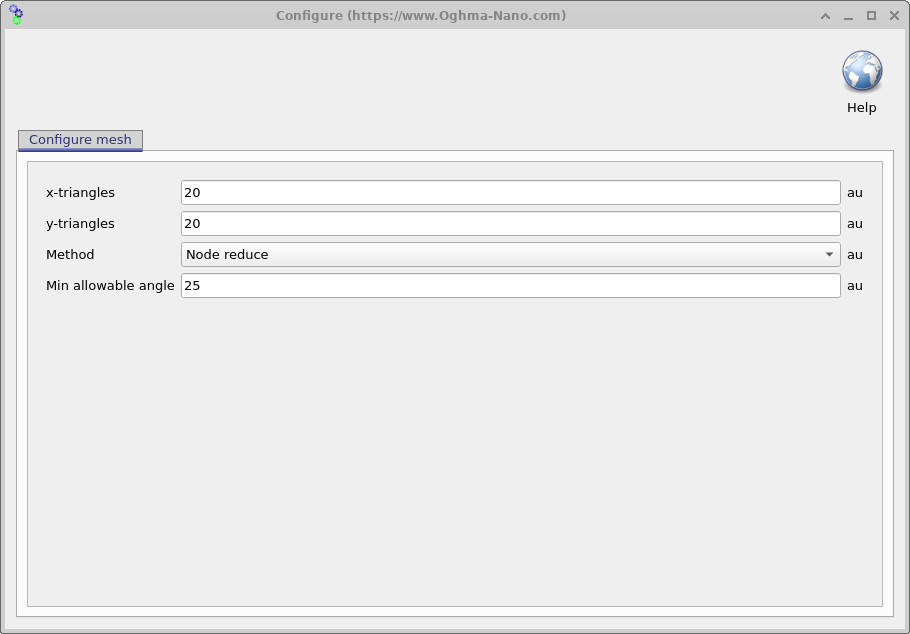
Важливі поля:
- кількість трикутників за віссю X / кількість трикутників за віссю Y: кількість трикутників, які використовуються для створення початкової сітки у кожному напрямку (наприклад, 20 × 20 або 40 × 40).
- Метод: стратегія взаємодії. Значення за замовчуванням.
Node reduceметод починається зі створення звичайної сітки, а потім видаляє трикутники, які не потрібні для відображення форми. - Мінімально допустимий кут: обмеження, яке запобігає утворенню надмірно витягнутих трикутників.
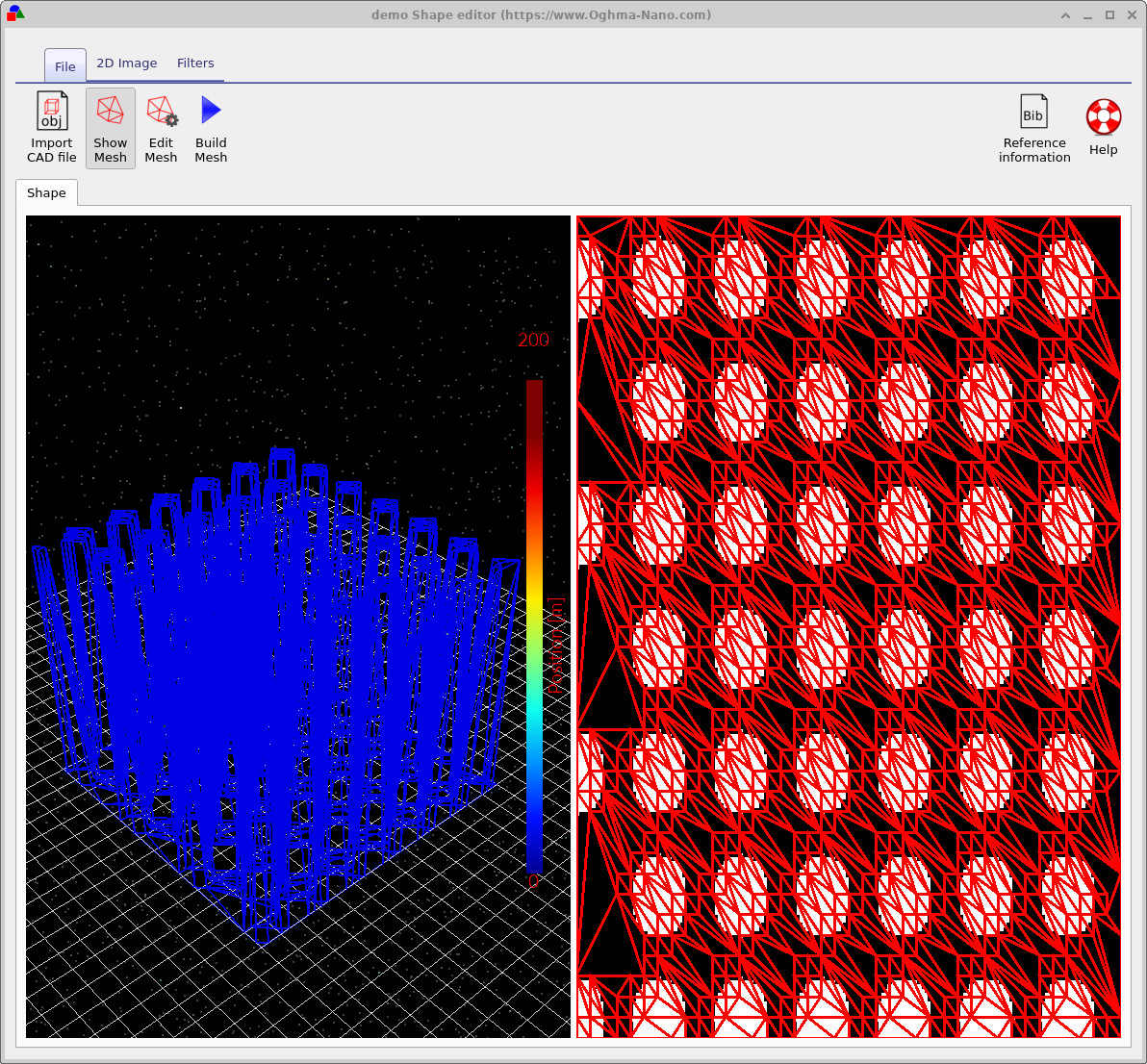
Спробуйте збільшити роздільну здатність з 20 до 40 як для x-трикутників, так і для y-трикутників, потім натисніть «OK», щоб закрити діалогове вікно, і знову натисніть «Створити сітку». Повторіть цей процес кілька разів, експериментуючи зі значеннями, такими як 40 × 40 або 50 × 50, і перевірте, як змінюється форма тривимірних стовпців.
Пам’ятайте, що у випадку з методом Node reduce алгоритм починає з повної сітки трикутників, а потім видаляє ті, які не мають значення для відображення форми. Отже, остаточна сітка містить менше трикутників, ніж можна було б припустити, виходячи з початкової кількості трикутників, що дорівнює x × y.
Крок 6: Порівняйте з уточненою сіткою.
Після збільшення роздільної здатності та повторного створення моделі ви повинні отримати сітку, схожу на ??. Опори тепер мають більш округлу форму, а трикутні грані стали меншими та рівномірніше розподілені.
Крок 7: Вибір методу створення сітки.
Для багатьох моделей алгоритм Node reduce працює добре, оскільки він видаляє зайві трикутники та зберігає компактну форму. Однак для деяких поверхонь – зокрема, для карт висот, отриманих за допомогою атомно-силової мікроскопії, або інших нерівних поверхонь – видалення трикутників може призвести до втрати деталей. У таких випадках може бути доцільніше використовувати метод, який не зменшує кількість вузлів (наприклад, опцію «без зменшення» або «рівномірна сітка» у випадаючому меню «Метод», якщо вона доступна). Це дозволяє зберегти регулярну трикутну сітку на всій площі зображення.
Який би метод ви не обрали, важливо знайти баланс між точністю та швидкістю. Кожен додатковий трикутник збільшує вартість наступних оптичних симуляцій. На практиці час обчислення часто зростає швидше, ніж лінійно, зі збільшенням загальної кількості трикутників, тому:
- Використовуйте найменшу сітку, яка все ще дозволяє відобразити основні характеристики форми.
- Уникайте спокуси використовувати надзвичайно дрібні сітки «про всяк випадок», оскільки це може значно уповільнити трасування променів або обчислення методом FDTD.
- Зберігайте в базі даних копії як «високоякісної», так і «оптимізованої» версій складних фігур, щоб мати можливість вибирати відповідну для кожного дослідження.
👉 Наступний крок: перейдіть до розділу Частина B (тимчасова позначка), щоб дізнатися, як імпортувати зовнішні CAD-файли в базу даних Shape та перетворити їх на сітки, придатні для моделювання в OghmaNano.