

Guide de démarrage rapide : utilisation des données spectrales solaires dans les simulations J–V.
Dans ce guide de démarrage rapide, nous utilisons les spectres solaires générés par le générateur de spectres solaires d’OghmaNano et nous les employons comme données d’entrée pour les simulations de dispositifs photovoltaïques. En important les spectres dans le simulateur, nous pouvons exécuter des courbes J–V et comparer directement le comportement des dispositifs dans différentes conditions d’éclairage (par exemple, AM1.5G, atmosphère polluée, lumière du matin par rapport à la lumière de midi).
1. Introduction :
Dans la partie A, nous avons vu comment les spectres varient en fonction de l’heure de la journée, de la saison, de la latitude et de la qualité de l’air. Dans cette section, nous allons importer ces spectres dans le simulateur afin d’examiner leur impact sur les performances de l’appareil. Étant donné que le problème de normalisation a été résolu, chaque spectre conserve désormais son irradiance absolue. Cela signifie que la forme du spectre (par exemple, l’atténuation des rayons UV par les aérosols, l’absorption des rayons infrarouges par la vapeur d’eau) et l’intensité totale influencent les résultats de la courbe J–V.
Cette approche nous permet de répondre à des questions concrètes, par exemple :
- Comment la forte pollution (caractérisée par une forte opacité optique des aérosols) réduit-elle le photocorrent ?
- Quels effets saisonniers ou diurnes sont visibles sur la courbe J–V ?
- Dans quelle mesure la sensibilité d’une cellule solaire organique varie-t-elle en fonction de la forme du spectre lumineux par rapport à son irradiance totale ?
En intégrant directement les spectres dans les simulations J–V, nous comblons le fossé entre la modélisation de l’irradiance solaire et l’analyse des performances des dispositifs, ce qui permet de tester des conditions de fonctionnement réalistes au-delà de la norme AM1.5G.
2. Pour commencer :
Ce tutoriel se poursuit directement à partir de la section précédente.voir la partie A.).
Veuillez vous assurer d’avoir terminé ce tutoriel avant de commencer ici.
Nous supposerons que vous avez déjà créé un nouveau spectre appelé Example
en utilisant le générateur de spectre solaire. Ouvrez le example dans l’éditeur de spectre optique.
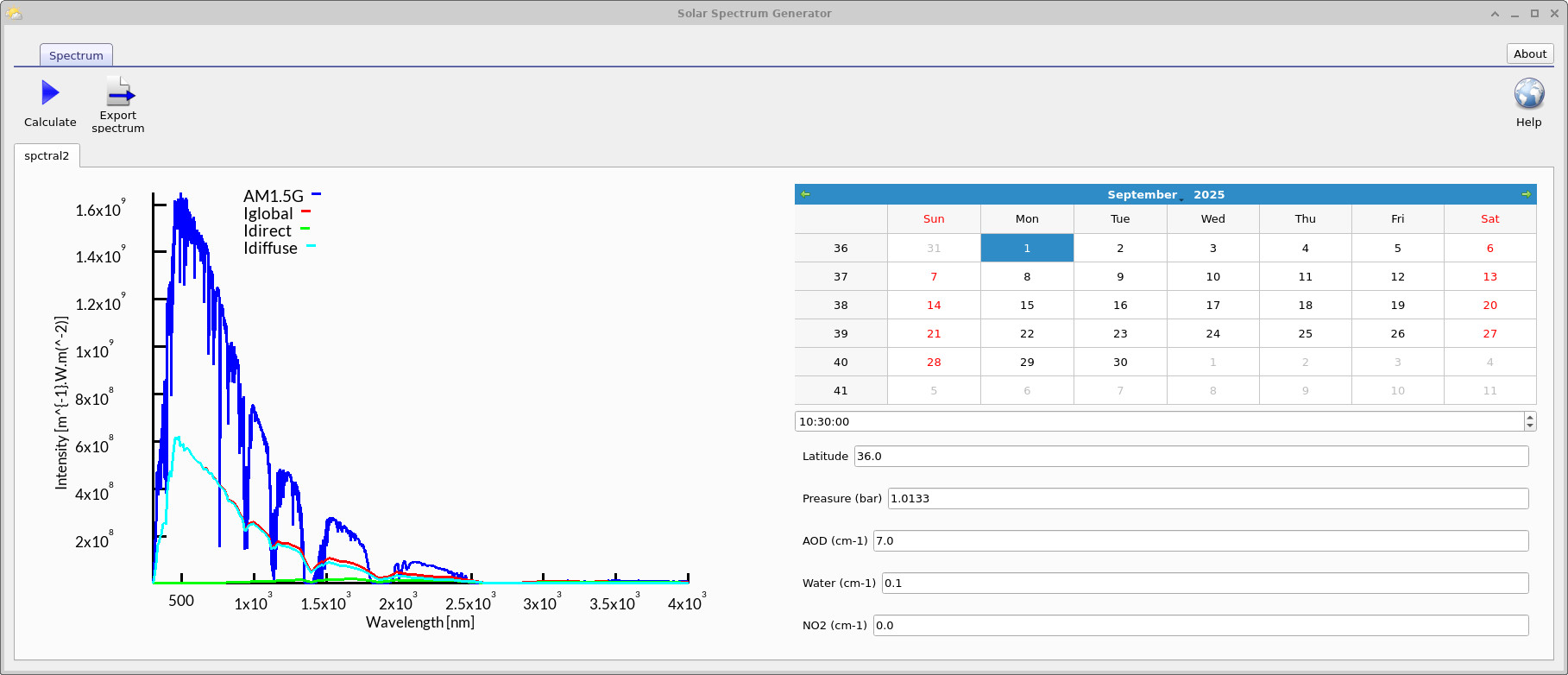
Dans cette partie du tutoriel, notre objectif est de créer un spectre qui diffère considérablement du spectre de référence AM1.5G standard. Pour ce faire, vous pouvez ajuster n’importe lequel des paramètres d’entrée, tels que l’heure du jour, la date, la latitude, la teneur en eau de l’atmosphère ou la profondeur optique des aérosols. Dans l’exemple ci-dessous, épaisseur optique des aérosols a été défini sur 7.0, ce qui donne un résultat beaucoup moins satisfaisant. Jemondial(e) ; général(e) ; global(e) et Jediffuser
profil comparé à AM1.5G (voir) ??).
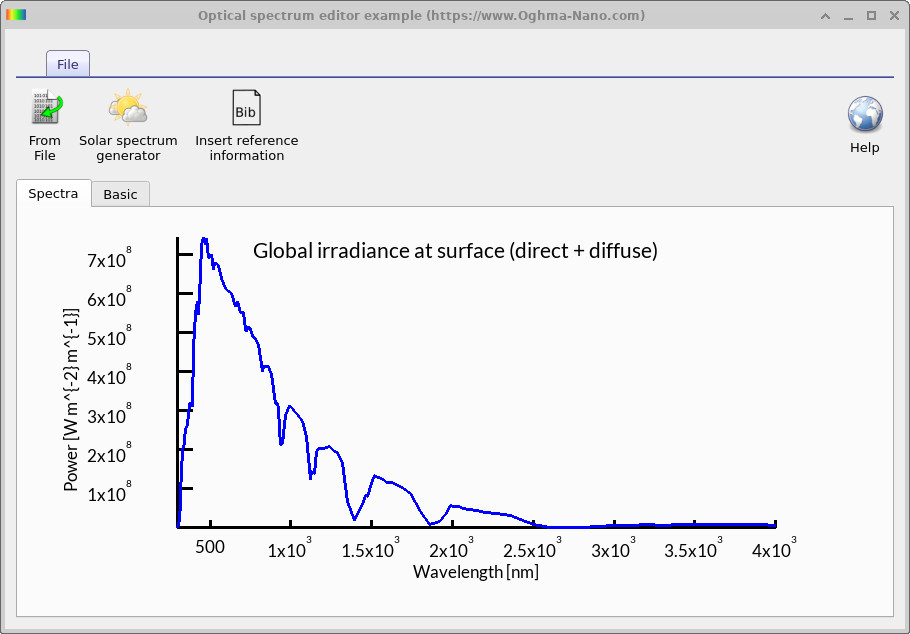
Une fois que vous avez ajusté les paramètres et généré votre nouveau spectre, cliquez sur le bouton « Exporter le spectre » pour l’enregistrer dans le modèle. Le spectre sera automatiquement réimporté dans l’éditeur de spectre optique, où il sera ajouté sous le nom Example. Vous pouvez le constater dans ??.
3. Exécution de la simulation de référence.
Avant d’utiliser le spectre solaire personnalisé que vous avez créé, effectuons une simulation électrique de référence afin d’évaluer les performances actuelles de l’appareil. Nous comparerons ensuite les résultats obtenus avec ceux de la simulation utilisant votre nouveau spectre.
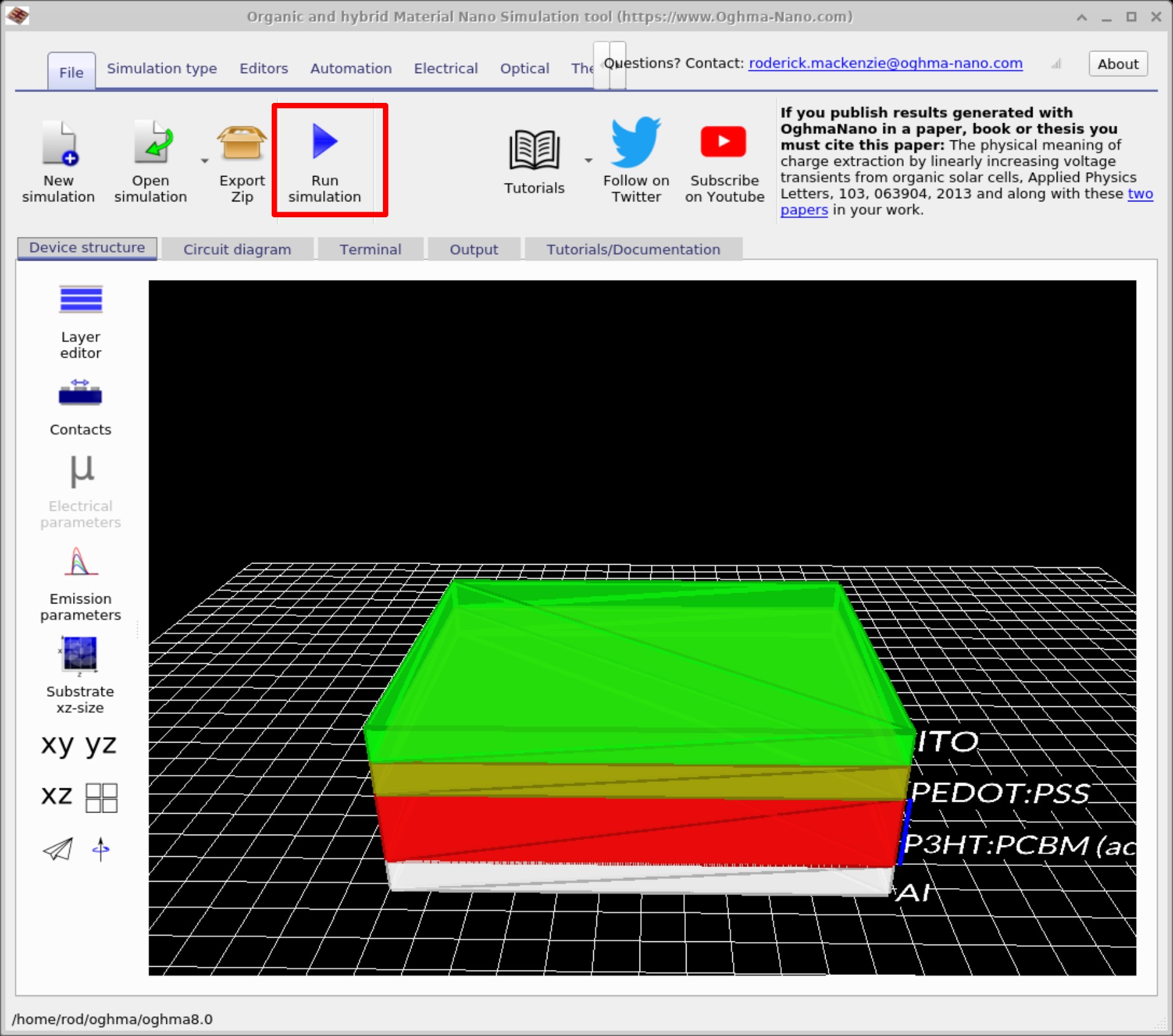
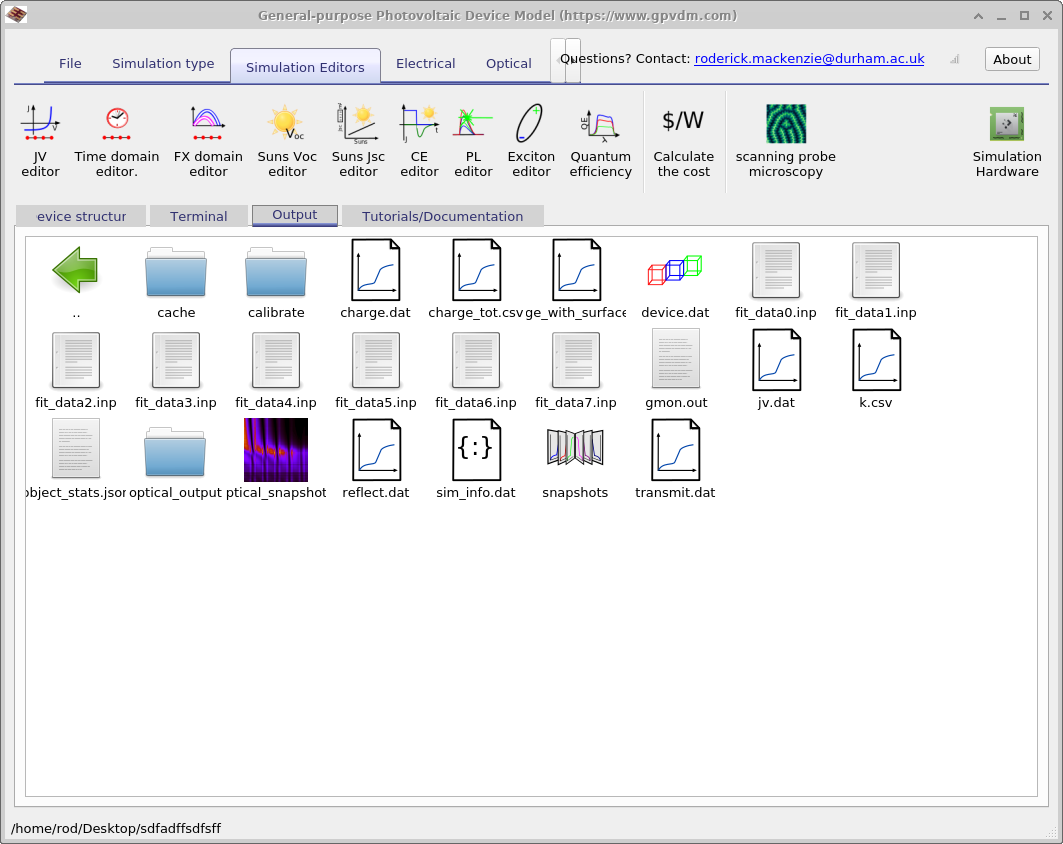
jv.csv ou jv.csv, selon votre configuration) et sim_info.dat. Notez la tension en circuit ouvert (VOC), le courant de court-circuit (JSC) et le facteur de remplissage de l’appareil, car ces valeurs serviront de référence.4. Utilisation des spectres que vous avez générés.
Nous allons maintenant utiliser le spectre que vous avez créé (par exemple, Example) dans une simulation de dispositif. Ouvrez l’onglet « Optique » et cliquez sur « Sources lumineuses » pour ouvrir l’éditeur de sources lumineuses. Modifiez le spectre en passant d’AM1.5G à un exemple, puis relancez la simulation électrique. Enfin, examinez jv.csv (ou jv.csv) et sim_info.dat pour comparer les valeurs mises à jour du PCE, du Voc et du JSC par rapport à vos valeurs de référence.

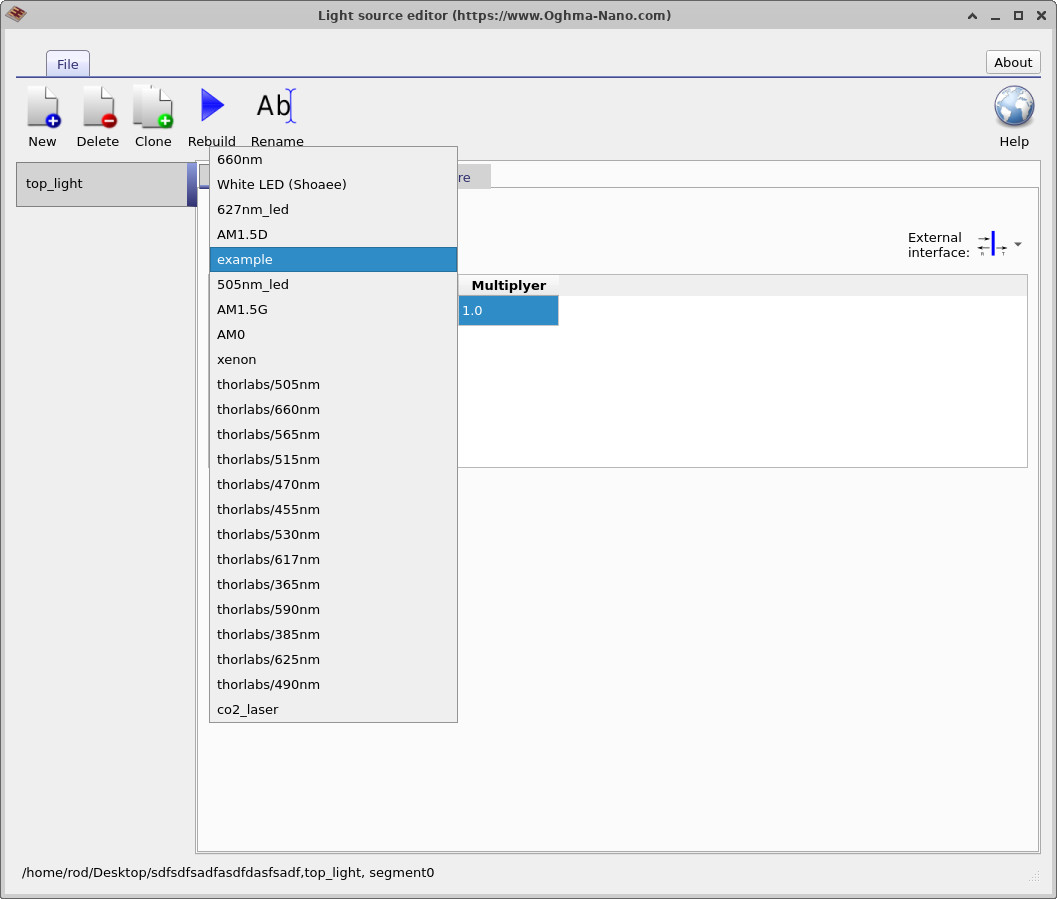
jv.csv (ou jv.csv) et sim_info.dat afin de vérifier les modifications apportées aux valeurs de PCE, de VOC et de JSC.📝 Essayez par vous-même.
Utilisez votre spectre Example dans le générateur de spectre solaire et modifiez les paramètres ci-dessous. Après chaque modification, cliquez sur « Calculer », puis sur « Exporter le spectre » et relancez la simulation J–V. Comparez l’évolution du rendement, de la tension en circuit ouvert et du courant de court-circuit par rapport à votre valeur de référence.
- Augmentez la profondeur optique des aérosols (AOD) de 0,1 à 2,0, puis à 7,0.
- Faites varier la teneur en vapeur d’eau, en passant d’un état sec (0,1 cm) à un état humide (5 cm).
- Déplacez l’heure de la journée de midi à la fin de l’après-midi.
- Modifiez la latitude (par exemple, 0° pour l’équateur, 50° pour Londres, 70° pour le cercle polaire arctique).
- Faites varier la pression atmosphérique/l’altitude, du niveau de la mer jusqu’à 3 000 m.
✅ Tendances prévisibles
- AOD : des concentrations plus élevées d’aérosols entraînent une plus grande diffusion et absorption de la lumière, ce qui réduit l’irradiance totale. Idirect diminue fortement, tandis qu’Idiffuse augmente. On peut s’attendre à une diminution globale de JSC et de PCE.
- La vapeur d’eau : elle crée des bandes d’absorption dans le proche infrarouge. Ces bandes affectent les régions du spectre importantes pour les cellules photovoltaïques organiques, ce qui entraîne une légère diminution du courant de court-circuit (JSC) et du rendement.
- Moment de la journée : matin/après-midi (masse d’air plus importante) ; le spectre se déplace vers le rouge et l’intensité totale diminue. La quantité de cendres volcaniques peut légèrement diminuer en raison d’une irradiance plus faible.
- Latitude : Plus on se rapproche des pôles, plus la masse d’air est importante (en moyenne), ce qui entraîne une diminution de l’irradiance et une variation saisonnière plus marquée. Les spectres équatoriaux sont plus intenses et plus uniformes sur l’ensemble des longueurs d’onde.
- Altitude : à mesure que l’on prend de l’altitude, l’atmosphère au-dessus de nous devient moins dense. Cela augmente l’irradiance directe et réduit les pertes dues à la diffusion, ce qui entraîne une augmentation du flux solaire global par rapport au niveau de la mer.
Ces effets illustrent la manière dont les conditions environnementales influencent directement les performances des dispositifs photovoltaïques.
Ce que vous avez appris dans ce tutoriel.
- Comment générer des spectres solaires personnalisés à l’aide du générateur de spectres solaires d’OghmaNano.
- Les différences entre les spectres AM1.5G, Iglobal, Idirect et Idiffuse.
- Comment les conditions environnementales (aérosols, vapeur d’eau, pollution, heure du jour, latitude) modifient le spectre.
- Comment exporter un spectre vers l’éditeur de spectre optique et l’utiliser comme source de lumière dans les simulations.
- Comment comparer les résultats de la courbe J–V obtenus dans les conditions de référence et dans des conditions personnalisées, et comment évaluer les variations de l’efficacité de conversion de puissance (PCE), de la tension en circuit ouvert (VOC) et du courant de court-circuit (JSC).
🎯 En effectuant la partie B, vous avez établi un lien entre la modélisation de l’irradiance solaire et les performances au niveau des dispositifs, passant ainsi des spectres physiques à l’analyse de l’efficacité photovoltaïque.