

Βάση δεδομένων σχημάτων
Η βάση δεδομένων Shape λειτουργεί ως μια γενικής χρήσης τοπική αποθήκη τρισδιάστατων μοντέλων CAD. Οι εγγραφές στη βάση δεδομένων Shape αποθηκεύονται ως τρισδιάστατα πλέγματα (ή σχήματα) και μπορούν να αναπαριστούν, για παράδειγμα, την τραχιά επιφάνεια ενός υλικού που προέρχεται από μετρήσεις AFM, την πολύπλοκη εξαγωνική επαφή σε μια συσκευή μεγάλης επιφάνειας (βλ. ??) ή τις περιοδικές κολώνες ενός φωτονικού κρυστάλλου. Τα σχήματα ορίζονται χρησιμοποιώντας τριγωνικά πλέγματα. Το παράθυρο της βάσης δεδομένων Shape περιλαμβάνει εργαλεία για τη δημιουργία νέων τρισδιάστατων μοντέλων CAD από δισδιάστατες εικόνες, καθώς και για την εισαγωγή εξωτερικών πλεγμάτων από αρχεία Wavefront OBJ. Είναι σημαντικό ότι όλα τα σχήματα σε αυτήν τη βάση δεδομένων αποθηκεύονται μόνιμα στον δίσκο και προορίζονται για την αναπαράσταση πιο σύνθετων γεωμετριών από αυτές που δημιουργούνται από τον επεξεργαστή πλεγμάτων, ο οποίος επικεντρώνεται σε απλά γεωμετρικά πρωτότυπα, όπως κουτιά, σωλήνες και σφαίρες (βλ. CAD Meshes).
Πρόσβαση στη βάση δεδομένων.
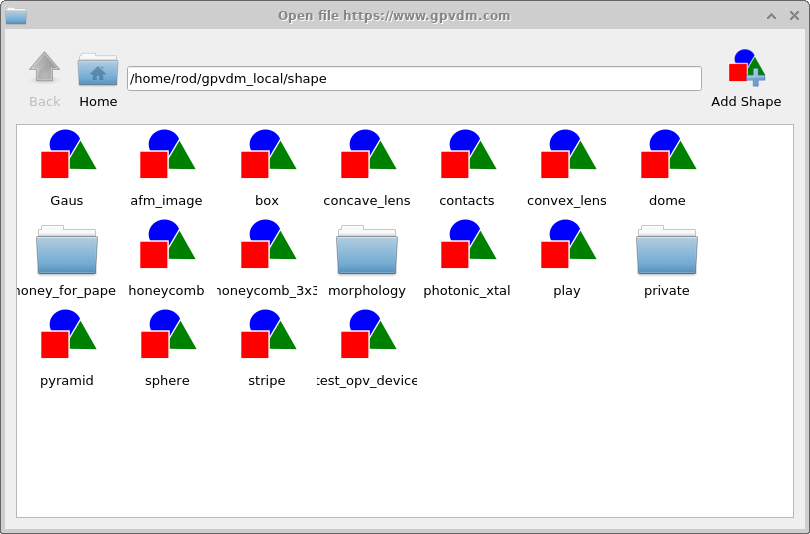
Τα σχήματα αποθηκεύονται στη Βάση Δεδομένων Σχημάτων, στην οποία μπορείτε να αποκτήσετε πρόσβαση μέσω της καρτέλας "Βάση Δεδομένων", κάνοντας κλικ στο εικονίδιο "Σχήματα" (δείτε ??). Κάνοντας κλικ στο εικονίδιο της Βάσης Δεδομένων Σχημάτων, ανοίγει το παράθυρο της Βάσης Δεδομένων Σχημάτων (??).

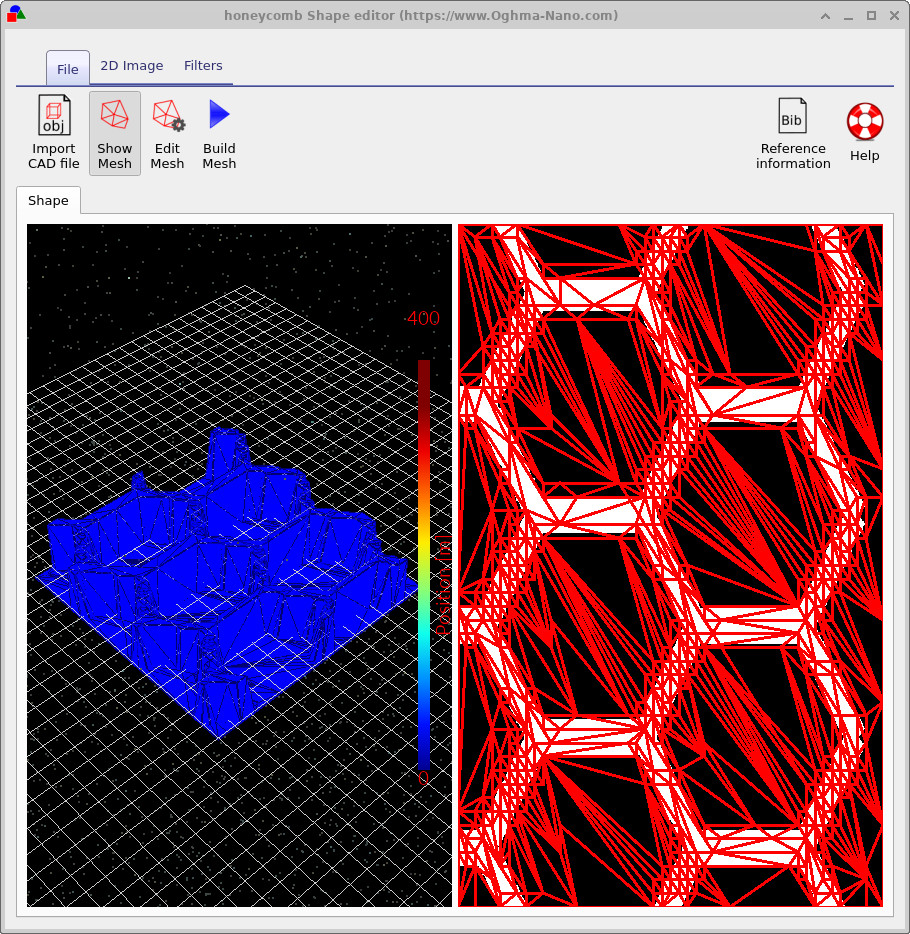
Δοκιμάστε να ανοίξετε μερικά από τα σχήματα για να τα εξετάσετε. Θα δείτε ένα παράθυρο παρόμοιο με αυτό που υπάρχει στο ??Αυτό το παράδειγμα απεικονίζει μια κυψελοειδή δομή επαφής ενός ηλιακού στοιχείου. Στα αριστερά φαίνεται το τρισδιάστατο σχήμα και στα δεξιά η δισδιάστατη εικόνα που χρησιμοποιήθηκε για τη δημιουργία του. Επάνω στη δισδιάστατη εικόνα υπάρχει μια υπερκείμενη στρώση. zx προβολή του τρισδιάστατου πλέγματος. Μπορείτε να ενεργοποιήσετε ή να απενεργοποιήσετε αυτό το δισδιάστατο πλέγμα αλλάζοντας την κατάσταση της επιλογής. εμφάνιση πλέγματος κουμπί στην επάνω γραμμή εργαλείων.
Δημιουργία πλέγματος.
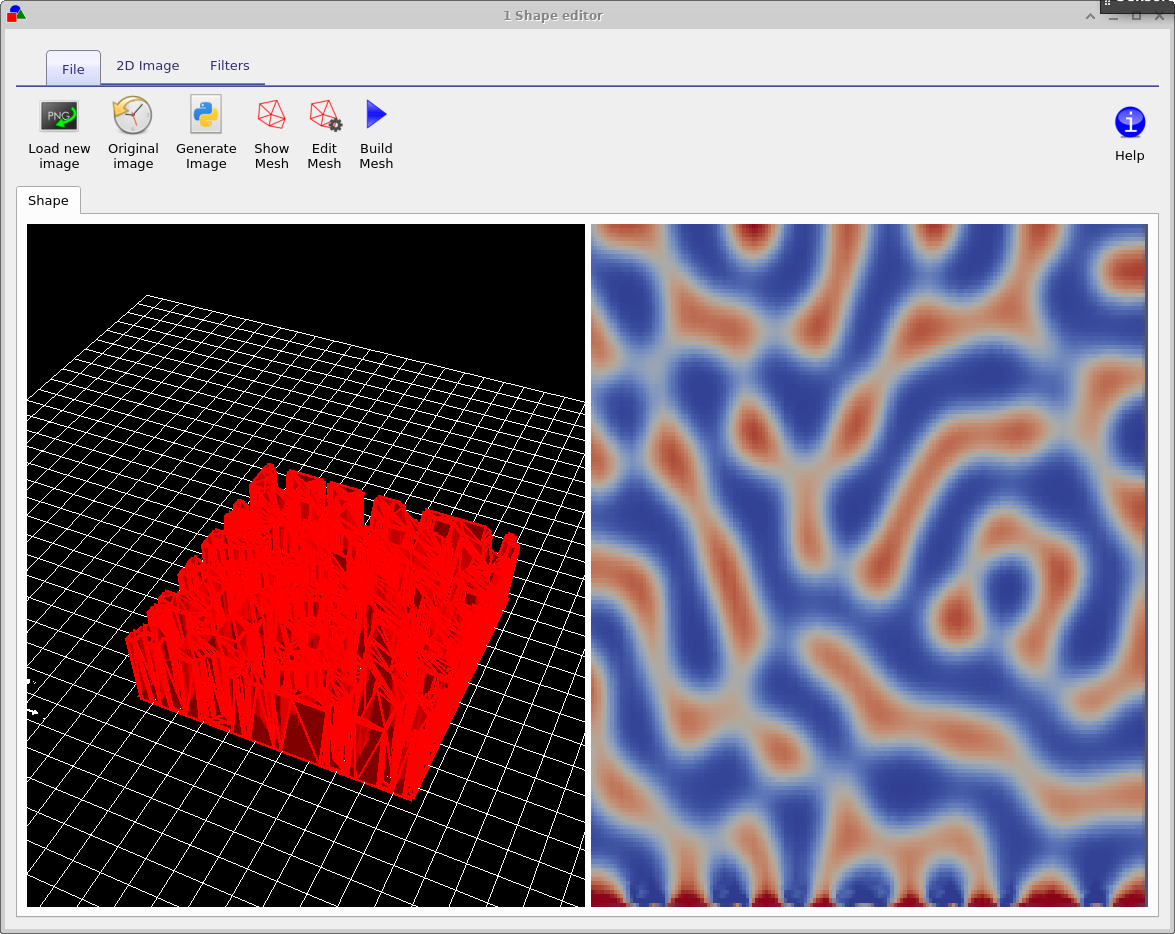
Μόλις ανοίξει το παράθυρο της Βάσης Δεδομένων Σχημάτων, μπορείτε να δείτε και να επεξεργαστείτε οποιοδήποτε αποθηκευμένο σχήμα. Πολλά από τα σχήματα στη βάση δεδομένων δημιουργήθηκαν αρχικά από δισδιάστατες εικόνες χρησιμοποιώντας τα ενσωματωμένα εργαλεία διακριτοποίησης. Αυτή η ενότητα εξηγεί πώς λειτουργεί αυτή η διαδικασία. Ανοίξτε το morphology/1 στη Βάση Δεδομένων Σχημάτων. Θα δείτε ένα παράθυρο παρόμοιο με το ??. Το αριστερό πλαίσιο εμφανίζει το τελικό τρισδιάστατο πλέγμα τριγωνοποίησης, ενώ το δεξιό πλαίσιο εμφανίζει την αρχική δισδιάστατη εικόνα από την οποία δημιουργήθηκε το πλέγμα. Η επιλογή "Εμφάνιση πλέγματος" στην καρτέλα "Αρχείο" ενεργοποιεί ή απενεργοποιεί την επικάλυψη του πλέγματος στην δισδιάστατη εικόνα, επιτρέποντάς σας να ελέγξετε πώς η τριγωνοποίηση ακολουθεί τα υποκείμενα χαρακτηριστικά.
Για να αλλάξετε τον τρόπο με τον οποίο η εικόνα μετατρέπεται σε τρισδιάστατο πλέγμα, κάντε κλικ στην επιλογή "Επεξεργασία πλέγματος" στην καρτέλα "Αρχείο". Αυτό ανοίγει το παράθυρο διαμόρφωσης πλέγματος (??), το οποίο σας επιτρέπει να ελέγξετε το επίπεδο διαμερισμού.
Οι βασικές παράμετροι είναι:
- x-τρίγωνα — μέγιστος αριθμός τριγώνων κατά μήκος της οριζόντιας κατεύθυνσης
- y-τρίγωνα — μέγιστος αριθμός τριγώνων κατά την κατακόρυφη κατεύθυνση
- Μέθοδος — καθορίζει τον τρόπο με τον οποίο δημιουργείται το πλέγμα.
- Ελάχιστη επιτρεπόμενη γωνία — αποτρέπει τη δημιουργία εξαιρετικά λεπτών και ασταθών τριγώνων.
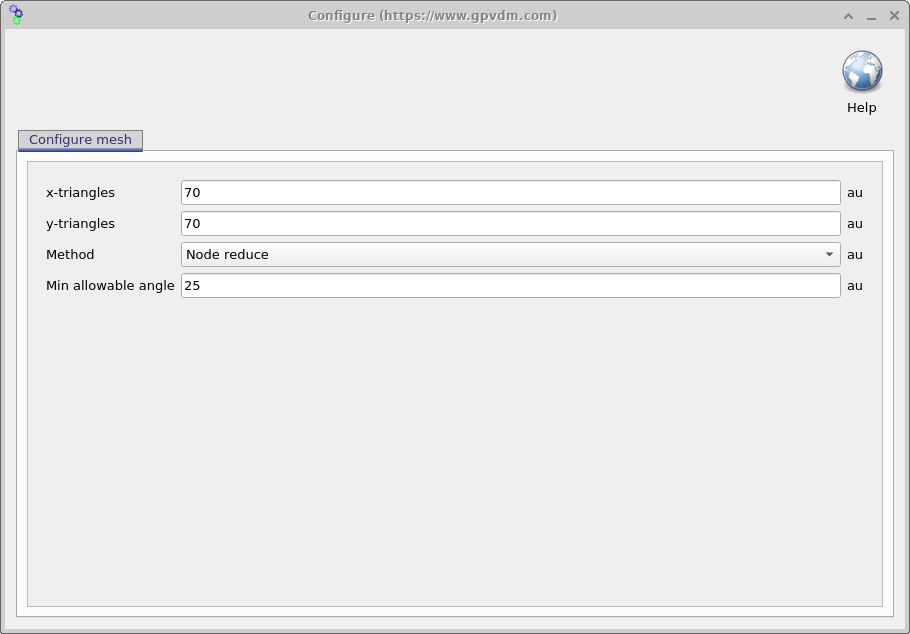
Για παράδειγμα, μειώστε τόσο τα τρίγωνα κατά μήκος του άξονα x όσο και τα τρίγωνα κατά μήκος του άξονα y στο 40 και, στη συνέχεια, κάντε κλικ στην επιλογή "Δημιουργία πλέγματος". Το πλέγμα που θα προκύψει θα περιέχει λιγότερα τρίγωνα και, επομένως, θα είναι λιγότερο λεπτομερές, αλλά θα είναι πιο γρήγορο στην επεξεργασία. Αυτή η μείωση είναι άμεσα ορατή στις προεπισκοπήσεις 2D και 3D.
Η ρύθμιση "Μέθοδος" καθορίζει τον τρόπο δημιουργίας των τριγώνων:
- Χωρίς μείωση: δημιουργεί ένα ομοιόμορφο, κανονικό τριγωνικό πλέγμα. Αυτό παρέχει την πιο ακριβή γεωμετρία, αλλά δημιουργεί έναν μεγάλο αριθμό τριγώνων.
- Μείωση κόμβων: ξεκινά από ένα κανονικό πλέγμα και στη συνέχεια αφαιρεί περιττά σημεία για να μειώσει τον αριθμό των τριγώνων, διατηρώντας παράλληλα τη γενική μορφή.
Η απενεργοποίηση της λειτουργίας μείωσης και η επαναδημιουργία του πλέγματος θα αντικαταστήσει το προσαρμοστικό πλέγμα με ένα πλήρες, κανονικό 70 × 70 τρίγωνο. Αυτό είναι πιο ακριβές, αλλά και απαιτεί περισσότερο χώρο αποθήκευσης και υπολογιστικής ισχύος. Κάθε επιπλέον τρίγωνο σε ένα πλέγμα προσθέτει επιπλέον υπολογιστικό φόρτο σε μια προσομοίωση. Επομένως, ο στόχος κατά τη δημιουργία ενός πλέγματος είναι να αναπαραστήσουμε το σχήμα χρησιμοποιώντας όσο το δυνατόν λιγότερα τρίγωνα. Εάν μπορείτε να περιγράψετε μια ολόκληρη επιφάνεια με σχετικά λίγα τρίγωνα, συνήθως αξίζει να το κάνετε. Ωστόσο, για πολύ κανονικά σχήματα, η εφαρμογή της λειτουργίας μείωσης κόμβων για τη μείωση του αριθμού των τριγώνων μπορεί να προσφέρει μικρό ή καθόλου όφελος. Σε αυτές τις περιπτώσεις, ένα απλό κανονικό πλέγμα μπορεί να είναι εξίσου αποτελεσματικό. Στην πράξη, συχνά θα χρειαστεί να πειραματιστείτε με διαφορετικές ρυθμίσεις και μεθόδους για να βρείτε ένα πλέγμα που να προσφέρει μια αποδεκτή ισορροπία μεταξύ ακρίβειας και υπολογιστικού κόστους.
Εργαλεία δημιουργίας και επεξεργασίας δισδιάστατων εικόνων.
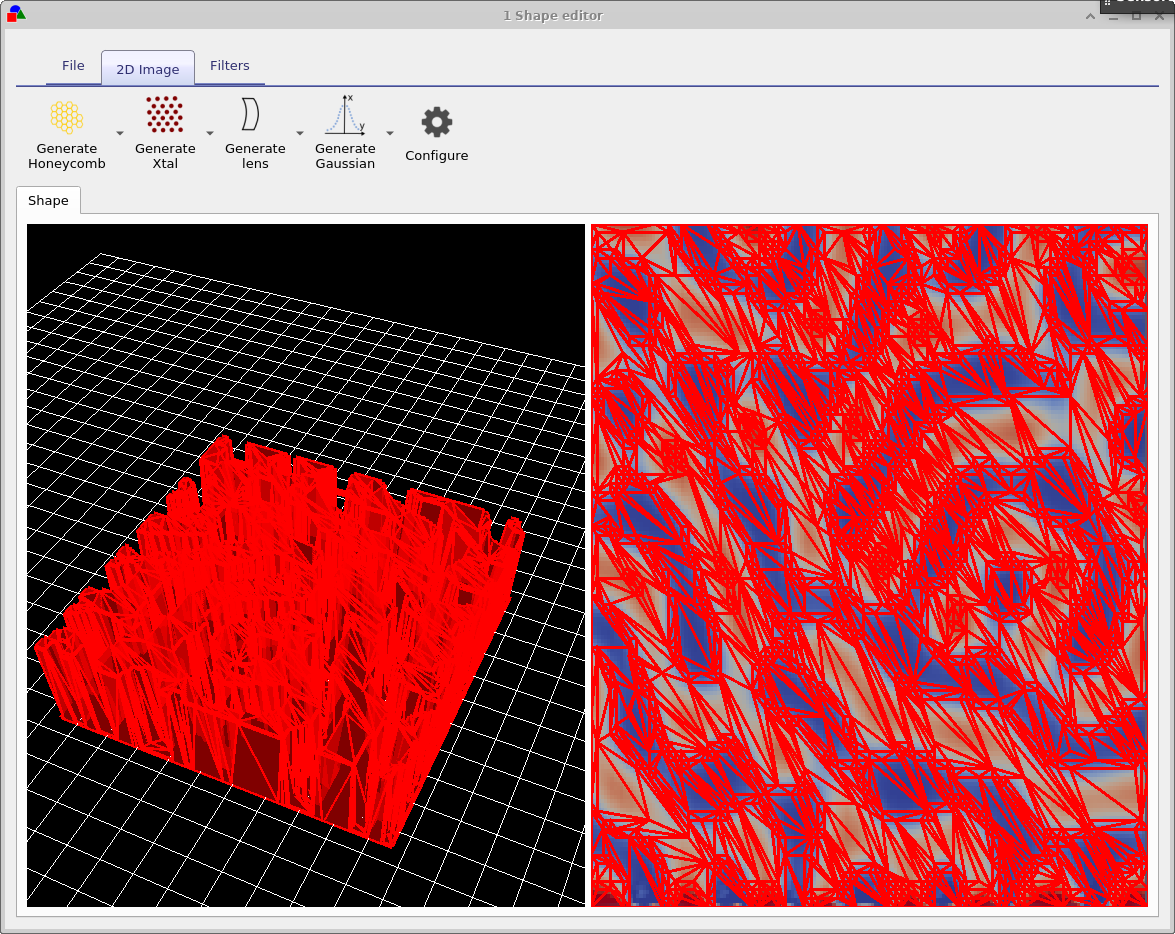
Εκτός από τη δυνατότητα φόρτωσης εικόνων από αρχείο, ο Επεξεργαστής Σχημάτων περιέχει μια σειρά εργαλείων για τη δημιουργία νέων δισδιάστατων σχημάτων, τα οποία μπορούν να μετατραπούν σε τρισδιάστατα πλέγματα. Αυτά τα εργαλεία βρίσκονται στην καρτέλα "2D Image" και περιλαμβάνουν γεννήτριες για μια μεγάλη ποικιλία δομών:
- Σχέδια κυψελωτής δομής για διατάξεις εικονοστοιχείων ή πλέγματα ηλεκτροδίων.
- Φωτονικές κρυσταλλικές πλέγματα με ρυθμιζόμενη περιοδικότητα.
- Φακοί που ορίζονται ως χάρτες υψομέτρου.
- Γκαουσιανά προφίλ για ανωμαλίες, κοιλότητες ή επιφάνειες με σταδιακή κλίση.
- Συναρτήσεις ύψους κυμάτων πριονιού (παράδειγμα που φαίνεται παρακάτω)
- Σχέδια σε σχήμα σκακιέρας για βαθμονόμηση και δοκιμές.
- Θόρυβος Perlin για τη δημιουργία ρεαλιστικής τραχύτητας επιφάνειας.
Κάθε γεννήτρια παρέχει τις δικές της επιλογές διαμόρφωσης, επιτρέποντάς σας να προσαρμόσετε τη γεωμετρία πριν τη μετατρέψετε σε πλέγμα. Αυτές οι εικόνες λειτουργούν ως χάρτες ύψους ή μάσκες, από τις οποίες ο Επεξεργαστής Σχημάτων κατασκευάζει την αντίστοιχη τρισδιάστατη δομή.
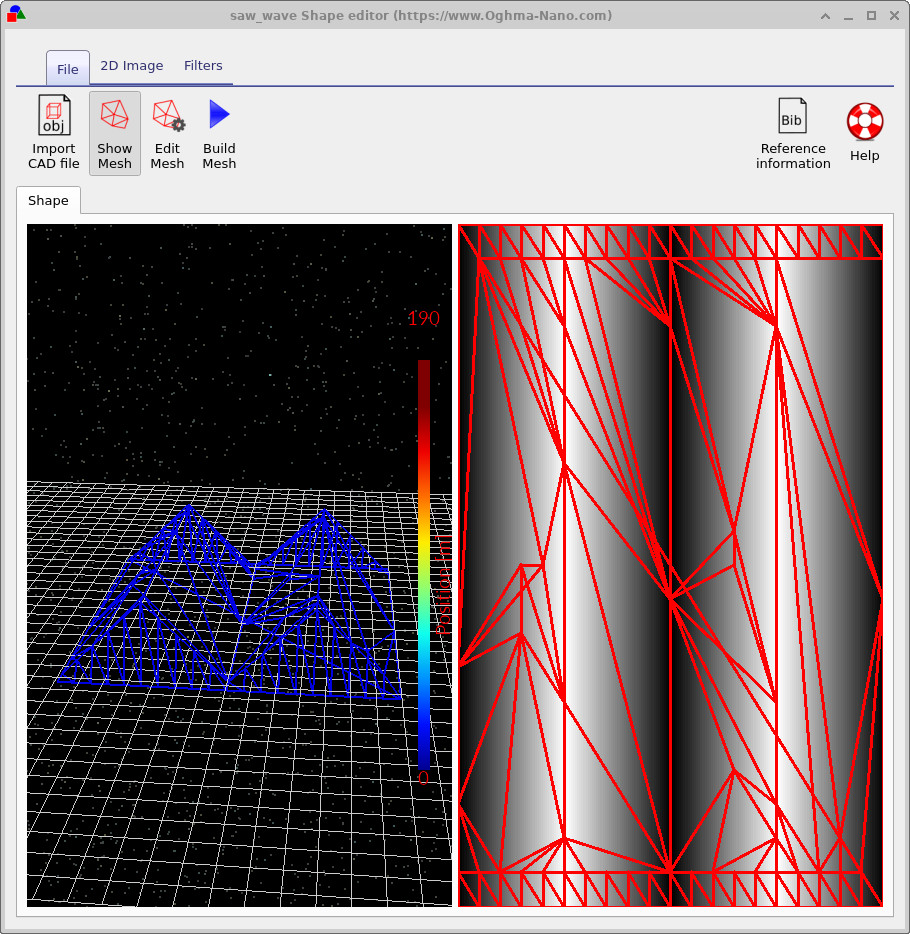
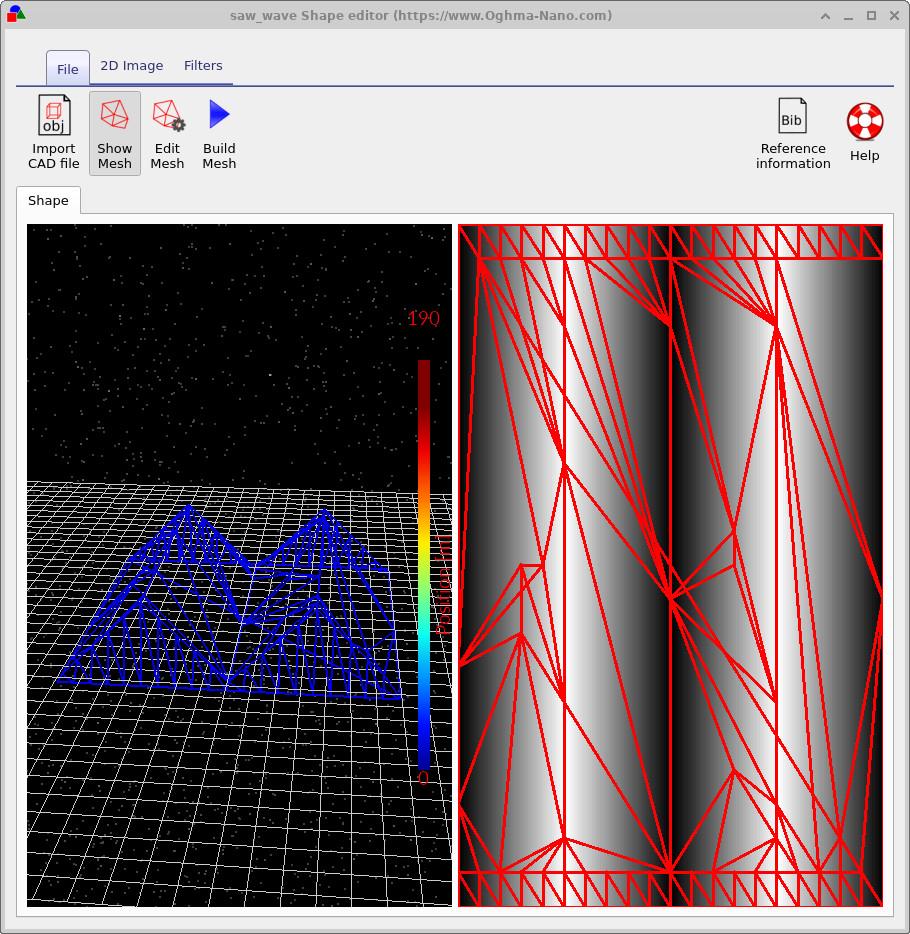
Αφού δημιουργήσετε ή φορτώσετε μια εικόνα, η καρτέλα "Φίλτρα" παρέχει εργαλεία για την τροποποίησή της πριν από τη δημιουργία του πλέγματος. Αυτά περιλαμβάνουν:
- Θόλωση — εξομαλύνει τον θόρυβο ή τις απότομες μεταβάσεις.
- Κανονικοποίηση (x, y, z) — επανακλιμακώνει την εικόνα σε κάθε κατεύθυνση.
- Κατώφλι — μετατρέπει την εικόνα σε μια δυαδική μάσκα (δείτε το παράδειγμα παραπάνω).
- Περιστροφή — περιστρέφει το μοτίβο κατά σταθερές ή αυθαίρετες γωνίες.
- Όρια — τονίζει ή εξάγει τα όρια εντός της εικόνας.
Αυτά τα εργαλεία σας επιτρέπουν να βελτιώσετε τους χάρτες υψομέτρου, να καθαρίσετε εικόνες με θόρυβο ή να τροποποιήσετε μοτίβα πριν από τη δημιουργία του τελικού τριγωνικού πλέγματος. Ο συνδυασμός γεννητριών εικόνων και φίλτρων παρέχει μια ευέλικτη ροή εργασίας για τη δημιουργία σύνθετων, προσαρμοσμένων τρισδιάστατων γεωμετριών απευθείας μέσα στο OghmaNano.
Εισαγωγή από αρχεία CAD.
Εκτός από τη δημιουργία σχημάτων από δισδιάστατες εικόνες, ο Επεξεργαστής Σχημάτων σάς επιτρέπει επίσης να εισάγετε εξωτερικά τρισδιάστατα πλέγματα χρησιμοποιώντας το κουμπί "Εισαγωγή αρχείου CAD" που εμφανίζεται στην ??. Το OghmaNano υποστηρίζει τη μορφή Wavefront OBJ, η οποία χρησιμοποιείται ευρέως για την αποθήκευση τριγωνοποιημένων επιφανειακών πλεγμάτων. Στη Βάση Δεδομένων Σχημάτων θα βρείτε επίσης ένα παράδειγμα εισαγόμενου μοντέλου CAD: το κλασικό Utah Teapot, που εμφανίζεται στην ??. Αυτό το πλέγμα απεικονίζει πώς εμφανίζονται τα εξωτερικά τριγωνοποιημένα μοντέλα μετά την εισαγωγή τους στον επεξεργαστή.

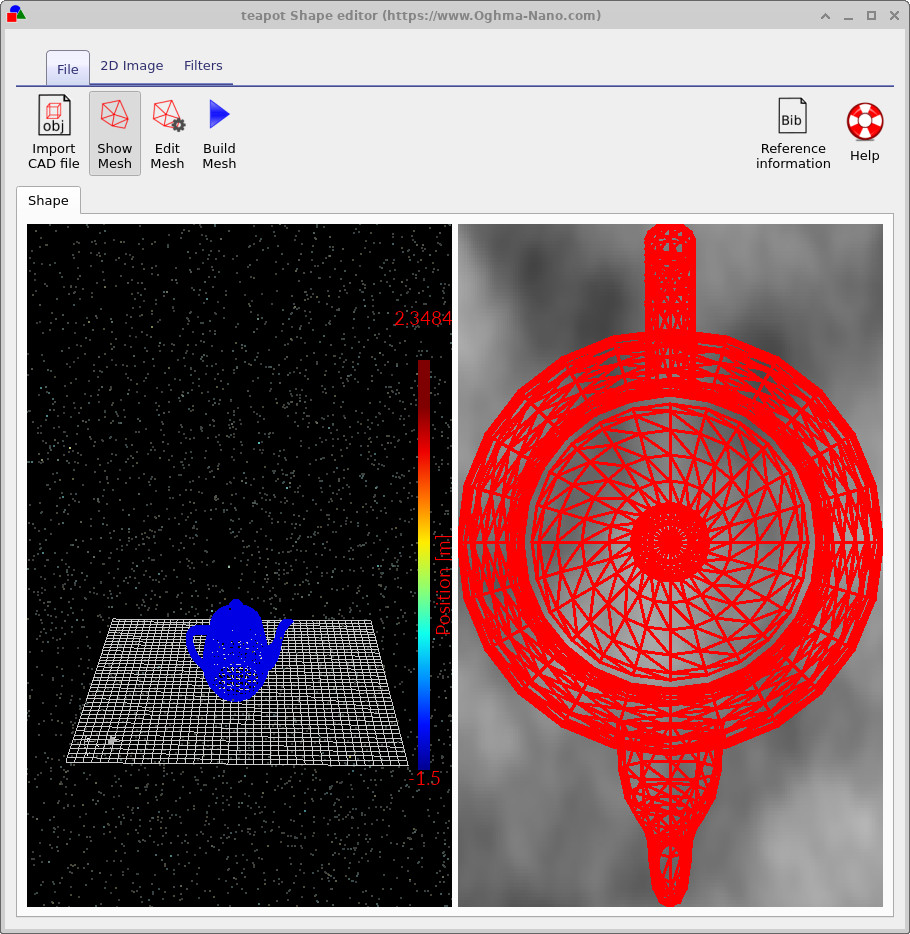
Κατά την εισαγωγή μοντέλων CAD, είναι σημαντικό να διασφαλιστεί ότι το πλέγμα σχηματίζει μια κλειστή επιφάνεια. Μια κλειστή επιφάνεια είναι αυτή στην οποία κάθε ακμή ανήκει ακριβώς σε δύο τρίγωνα, δημιουργώντας έναν πλήρως σφραγισμένο, αδιάβροχο όγκο. Οι ανοιχτές επιφάνειες, οι ελλείπουσες όψεις ή οι ρωγμές οδηγούν σε ασάφεια κατά τον προσδιορισμό του αν τα σημεία βρίσκονται εντός ή εκτός του αντικειμένου, γεγονός που τα καθιστά ακατάλληλα για προσομοίωση.
Τα πλέγματα CAD συνήθως σχεδιάζονται για μηχανική κατεργασία και κατασκευή, και όχι για αριθμητική προσομοίωση. Ως αποτέλεσμα, συχνά περιέχουν πολύ περισσότερα τρίγωνα από όσα είναι απαραίτητα για οπτική ή φυσική μοντελοποίηση. Ένας μεγάλος αριθμός τριγώνων αυξάνει σημαντικά τον χρόνο υπολογισμού στην ακτινοβολία και σε άλλους επιλυτές.
Για βέλτιστη απόδοση, βεβαιωθείτε ότι τα εισαγόμενα τρισδιάστατα μοντέλα:
- δημιουργούν μια εντελώς κλειστή, αδιάβροχη επιφάνεια.
- περιέχουν μόνο όσα τρίγωνα είναι απαραίτητα για την αναπαράσταση της γεωμετρίας και
- αφαιρέστε τυχόν περιττές λεπτομέρειες ή υπολείμματα μηχανικής κατεργασίας.
Ακολουθώντας αυτές τις οδηγίες, θα διασφαλιστεί ότι οι εισαγόμενες γεωμετρίες CAD θα λειτουργούν αποτελεσματικά εντός του OghmaNano.
Η μορφή αρχείου shapefile.
Ένα σχήμα πρέπει να δημιουργεί έναν πλήρως κλειστό όγκο. Εάν χρησιμοποιήσετε την ενσωματωμένη λειτουργία διαμερισμού σχημάτων, αυτή η προϋπόθεση εφαρμόζεται αυτόματα. Ωστόσο, εάν δημιουργήσετε σχήματα χειροκίνητα, πρέπει να διασφαλίσετε ότι ο όγκος είναι κλειστός.
Κάθε φάκελος σχήματος περιέχει τα ακόλουθα αρχεία:
| Όνομα αρχείου | Περιγραφή | |
|---|---|---|
| \(data.json\) | Δεδομένα διαμόρφωσης για το σχήμα. | |
| \(image\_original.png\) | Δημιουργία αντιγράφου ασφαλείας της εισαγόμενης εικόνας. | |
| \(image\_out.png\) | Η τελική επεξεργασμένη εικόνα. | |
| \(image.png\) | Το αντίγραφο της εισαγόμενης εικόνας που χρησιμοποιείται για επεξεργασία. | |
| \(shape.inp\) | Το διακριτοποιημένο τρισδιάστατο πλέγμα του σχήματος. |
Τα αρχεία PNG απεικονίζουν την εικόνα σε διαφορετικά στάδια επεξεργασίας. Το αρχείο data.json αποθηκεύει τις ρυθμίσεις του Επεξεργαστή Σχημάτων και το αρχείο shape.inp περιέχει την τρισδιάστατη δομή του αντικειμένου.
Ένα παράδειγμα αρχείου shape.inp εμφανίζεται στο ??. Η μορφή έχει σχεδιαστεί έτσι ώστε το gnuplot να μπορεί να το ανοίξει απευθείας χρησιμοποιώντας την εντολή splot. Κάθε τρίγωνο περιγράφεται από τέσσερα σημεία z, x, y: οι τρεις πρώτες γραμμές ορίζουν το τρίγωνο και η τέταρτη επαναλαμβάνει το πρώτο σημείο, ώστε το gnuplot να μπορεί να σχεδιάσει ένα κλειστό περίγραμμα. Ο αριθμός των τριγώνων στο αρχείο ορίζεται σε μια γραμμή που ξεκινά με το #y.
Οι ακριβείς τιμές των z, x, y δεν έχουν σημασία. Μόλις φορτωθεί το σχήμα, όλες οι τιμές κανονικοποιούνται έτσι ώστε το ελάχιστο σημείο του σχήματος να βρίσκεται στο (0, 0, 0) και το μέγιστο σημείο στο (1, 1, 1). Όταν το σχήμα εισάγεται σε μια σκηνή, κανονικοποιείται ξανά ώστε να έχει το επιθυμητό φυσικό μέγεθος του αντικειμένου στη συσκευή.
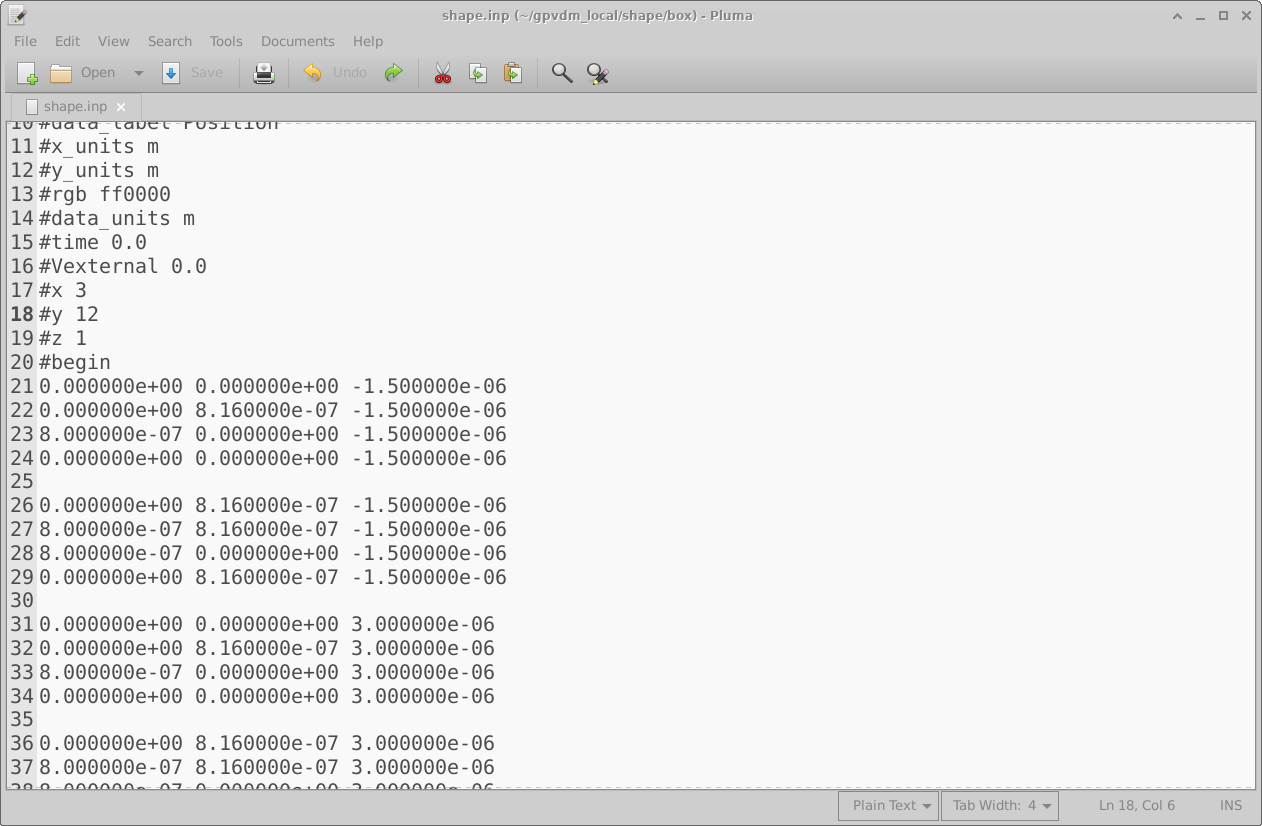
shape.inp. Κάθε τρίγωνο ορίζεται από τέσσερα σημεία z, x, y και μπορεί να απεικονιστεί απευθείας χρησιμοποιώντας το gnuplot.👉 Επόμενο βήμα: Για ένα παράδειγμα εφαρμογής σχετικά με τον τρόπο δημιουργίας σχημάτων, δείτε το σεμινάριο για τη Βάση Δεδομένων Σχημάτων και τον τρόπο δημιουργίας τρισδιάστατων σχημάτων από εικόνες στη διεύθυνση αυτός ο σύνδεσμος.