

Επεξεργασία πλεγμάτων CAD.
Στο OghmaNano, κάθε τρισδιάστατο αντικείμενο διαθέτει ένα απλό περίγραμμα και, προαιρετικά, ένα πιο λεπτομερές πλέγμα CAD. Από προεπιλογή, τα σύνθετα πλέγματα CAD είναι απενεργοποιημένα και κάθε αντικείμενο σχεδιάζεται χρησιμοποιώντας ένα γενικό ορθογώνιο που ορίζεται από το μέγεθός του στον επεξεργαστή αντικειμένων. Αυτή η ενότητα εξηγεί πώς να ενεργοποιήσετε τα σύνθετα πλέγματα και πώς να χρησιμοποιήσετε τον επεξεργαστή πλεγμάτων για να διαμορφώσετε διαφορετικά βασικά σχήματα, όπως πυραμίδες, σωλήνες και κοίλους σωλήνες.
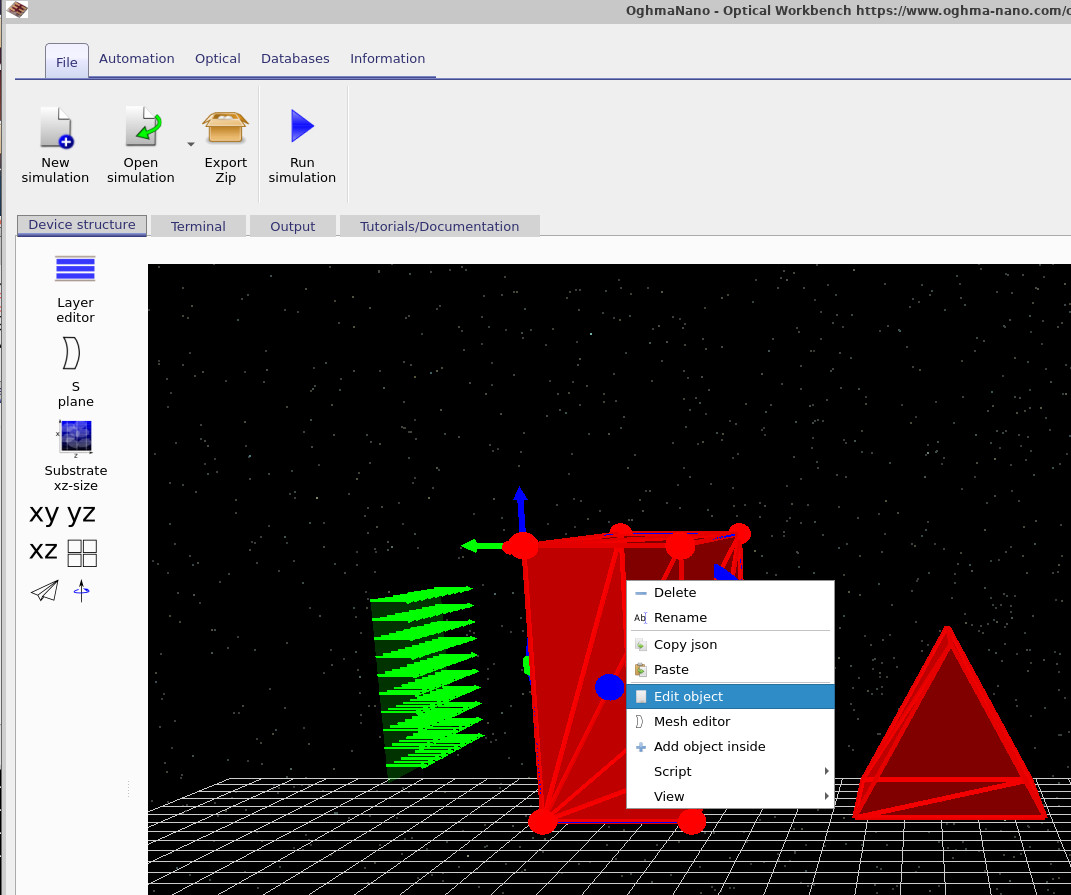
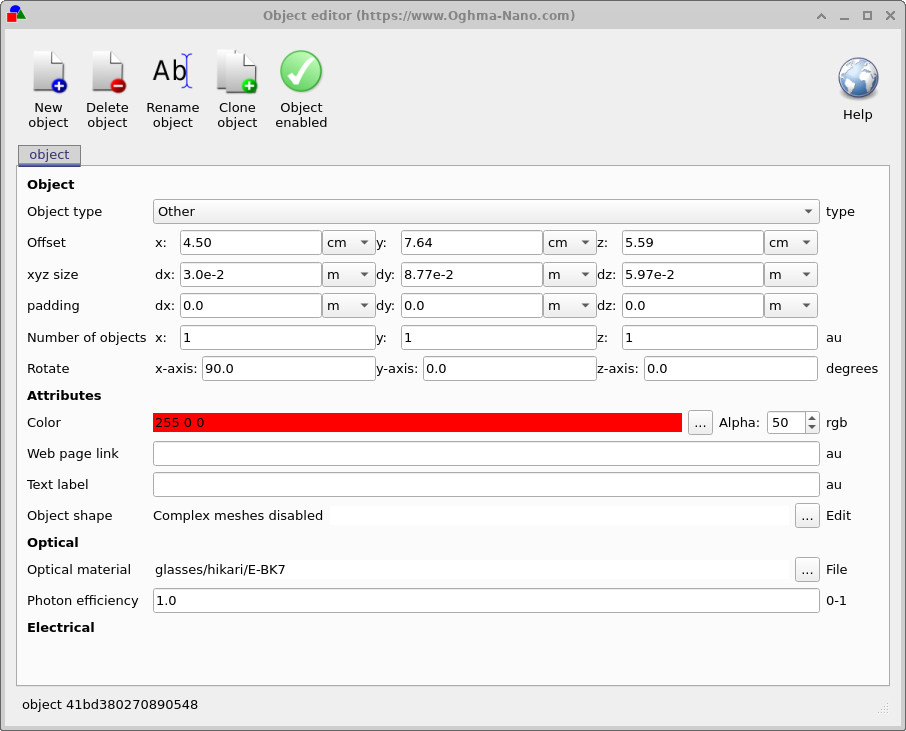
Για να επεξεργαστείτε ένα αντικείμενο, κάντε δεξί κλικ πάνω του στην τρισδιάστατη προβολή και επιλέξτε "Επεξεργασία αντικειμένου", όπως φαίνεται στην εικόνα ??. Αυτό ανοίγει το παράθυρο "Επεξεργαστής αντικειμένου" (??). Εδώ, τα πεδία μεγέθους xyz (dx, dy και dz) καθορίζουν το μέγεθος της προεπιλεγμένης τρισδιάστατης αναπαράστασης του αντικειμένου. Μπορείτε επίσης να αλλάξετε τη θέση, την περιστροφή, το χρώμα και το υλικό από το οποίο είναι κατασκευασμένο το αντικείμενο.
Στο κάτω μέρος του επεξεργαστή αντικειμένων, κάτω από την ενότητα "Σχήμα αντικειμένου", το κείμενο "Απενεργοποιημένα σύνθετα πλέγματα" υποδεικνύει ότι δεν χρησιμοποιείται επί του παρόντος ένα λεπτομερές πλέγμα CAD για αυτό το αντικείμενο. Σε αυτήν τη λειτουργία, το αντικείμενο εμφανίζεται πάντα ως ένα απλό κουτί, ανεξάρτητα από το οπτικό υλικό ή άλλες ιδιότητες που επιλέγετε.
Ενεργοποίηση του επεξεργαστή πλέγματος.
Για να ενεργοποιήσετε σύνθετα πλέγματα CAD, κάντε κλικ στο κουμπί Επεξεργασία (με τις τρεις τελείες) δίπλα στην επιλογή Σχήμα αντικειμένου στον Επεξεργαστή αντικειμένων. Αυτό ανοίγει τον Επεξεργαστή πλέγματος. Όταν το ανοίγετε για πρώτη φορά για ένα αντικείμενο, το σύστημα πλέγματος είναι απενεργοποιημένο, όπως απεικονίζεται στην εικόνα ??.
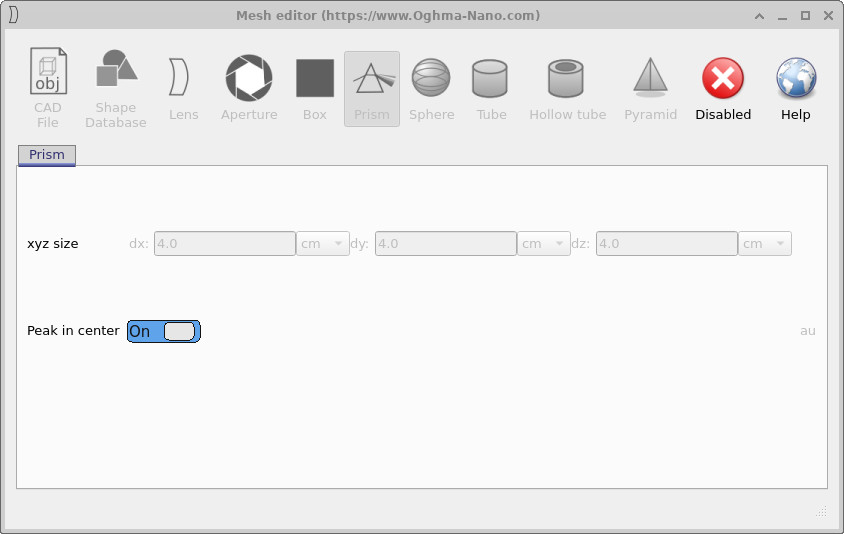
Κάντε κλικ στο κουμπί «Απενεργοποίηση» στη γραμμή εργαλείων του επεξεργαστή πλέγματος για να ενεργοποιήσετε τα σύνθετα πλέγματα. Μόλις ενεργοποιηθεί, ο επεξεργαστής μεταβαίνει στην προεπιλεγμένη βασική μορφή του, η οποία είναι ένα σχήμα πυραμίδας. Οι ρυθμίσεις διαμόρφωσης και το τελικό πλέγμα περιγράφονται λεπτομερέστερα στις επόμενες ενότητες, ξεκινώντας με την πυραμίδα στην ενότητα ??.
Πυραμίδα
Όταν ενεργοποιηθούν για πρώτη φορά τα σύνθετα πλέγματα για ένα αντικείμενο, η προεπιλεγμένη βασική γεωμετρική μορφή είναι ένα σχήμα πυραμίδας. Ο επεξεργαστής πλεγμάτων εμφανίζει μια εργαλειοθήκη με τις διαθέσιμες βασικές γεωμετρικές μορφές (κύβος, πρίσμα, σφαίρα, σωλήνας, κοίλος σωλήνας, πυραμίδα κ.λπ.) και ένα πάνελ διαμόρφωσης για το ενεργό σχήμα. Για την πυραμίδα, μπορείτε να ορίσετε την ακτίνα της βάσης, το ύψος και τον αριθμό των πλευρών. Στη συνέχεια, το πλέγμα της πυραμίδας αντικαθιστά τον απλό κύβο για αυτό το αντικείμενο στην τρισδιάστατη προβολή.
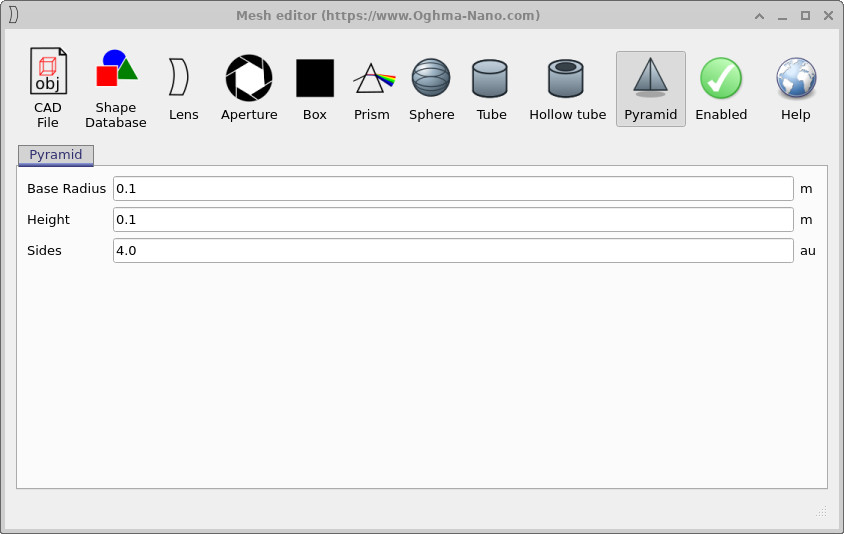
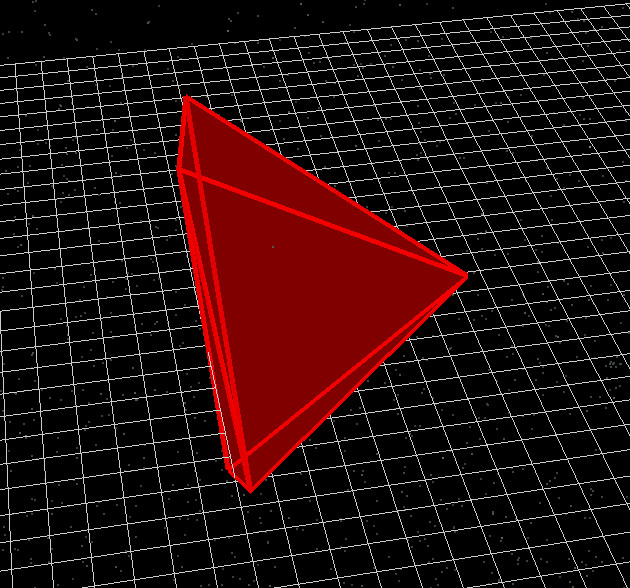
Η τροποποίηση των παραμέτρων της πυραμίδας στο ?? ενημερώνει άμεσα το πλέγμα που εμφανίζεται στο κύριο παράθυρο 3D (??). Αυτό διευκολύνει την ακριβή ρύθμιση των συνολικών διαστάσεων πριν συνδυαστεί το αντικείμενο με άλλα οπτικά στοιχεία στην προσομοίωσή σας.
μετρό
Η λειτουργία "Tube" δημιουργεί έναν συμπαγή κύλινδρο. Αυτό είναι χρήσιμο για τη δημιουργία μοντέλων ράβδων, στηλών ή κυματοαγωγών. Στο παράθυρο διαμόρφωσης, μπορείτε να ορίσετε τη συνολική ακτίνα, το ύψος και την πυκνότητα του πλέγματος μέσω του αριθμού των δακτυλίων και των τμημάτων.
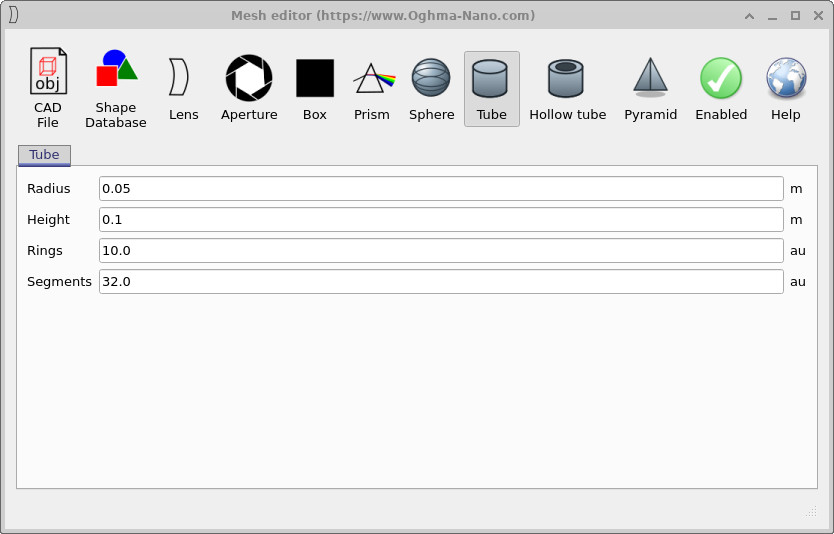
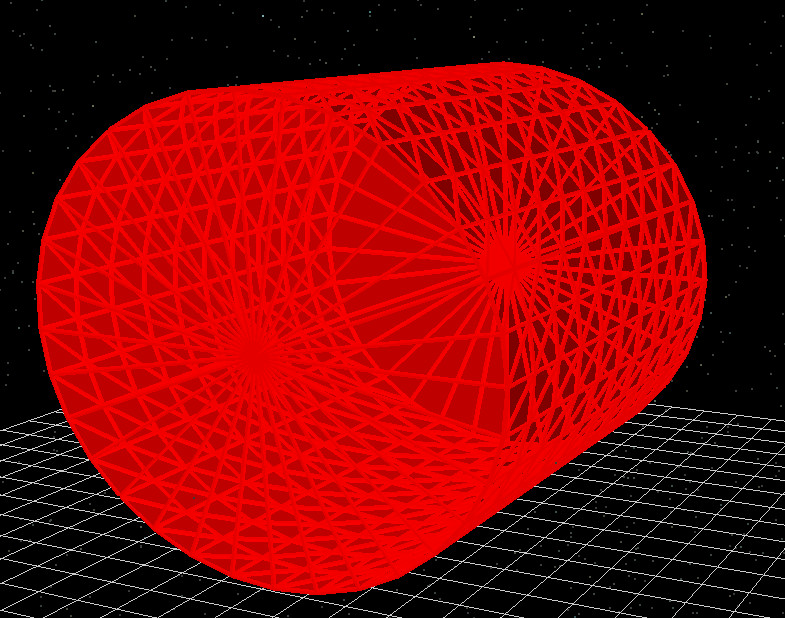
Όπως και στην περίπτωση της πυραμίδας, οποιεσδήποτε αλλαγές κάνετε στο παράθυρο διαμόρφωσης του σωλήνα (??) αντικατοπτρίζονται άμεσα στο αποδομένο πλέγμα (??). Η αύξηση του αριθμού των δακτυλίων και των τμημάτων αυξάνει την πυκνότητα του πλέγματος, γεγονός που μπορεί να βελτιώσει την γεωμετρική ακρίβεια, αλλά μπορεί επίσης να αυξήσει τον χρόνο απόδοσης με ακτίνες.
Κοίλος σωλήνας
Η πρωτόγονη λειτουργία «Κοίλος Σωλήνας» δημιουργεί ένα κυλινδρικό περίβλημα, με εσωτερική και εξωτερική ακτίνα που ορίζει ο χρήστης. Αυτό είναι χρήσιμο για τη μοντελοποίηση σωλήνων, κοίλων κυματοαγωγών ή δακτυλιοειδών δομών στήριξης. Εκτός από την ακτίνα και το ύψος, μπορείτε να ορίσετε τον αριθμό των δακτυλίων και των τμημάτων για να ελέγξετε την τριγωνοποίηση του πλέγματος.
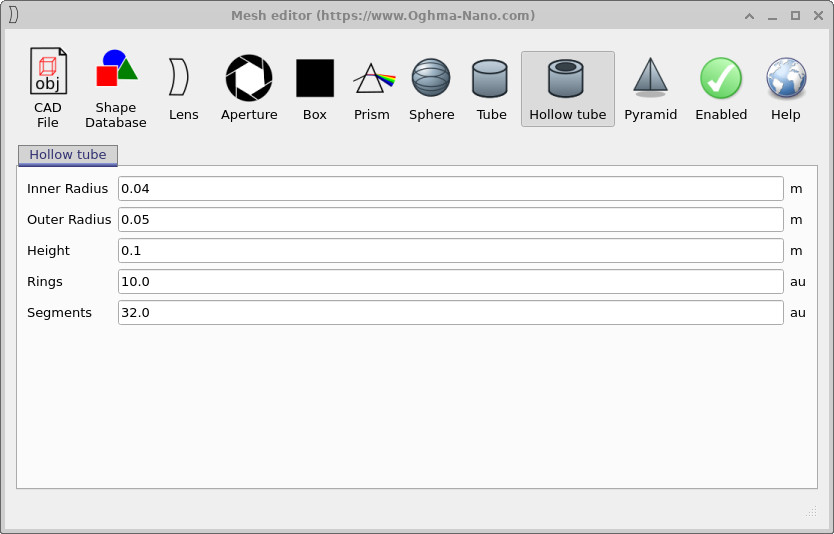
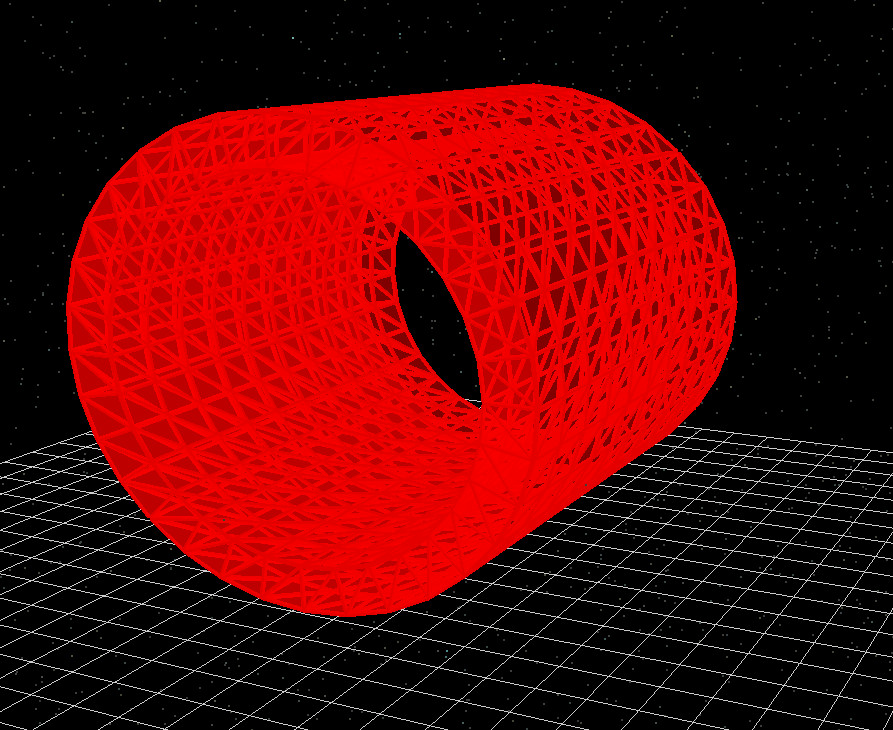
Ρυθμίζοντας τις εσωτερικές και εξωτερικές ακτίνες στο ??, μπορείτε να μεταβείτε ομαλά από ένα λεπτότοιχo κέλυφος σε έναν σχεδόν συμπαγή κύλινδρο. Όπως και πριν, η ανάλυση του πλέγματος καθορίζεται από τον αριθμό των δακτυλίων κατά μήκος του άξονα και τον αριθμό των αγκωνικών τμημάτων γύρω από την περιφέρεια (??).
σφαίρα
Η βασική γεωμετρία «Σφαίρα» δημιουργεί μια τριγωνοποιημένη σφαιρική επιφάνεια. Στο παράθυρο διαμόρφωσης, μπορείτε να ορίσετε την ακτίνα της σφαίρας, καθώς και τον αριθμό των «Δακτυλίων» (διαμήκεις διαμερίσεις) και των «Τμημάτων» (εγκάρσιες διαμερίσεις). Αυτές οι παράμετροι, σε συνδυασμό, καθορίζουν πόσο λεπτομερώς διαμερίζεται η σφαίρα και, κατά συνέπεια, πόσο ομαλή φαίνεται στην τρισδιάστατη προβολή.
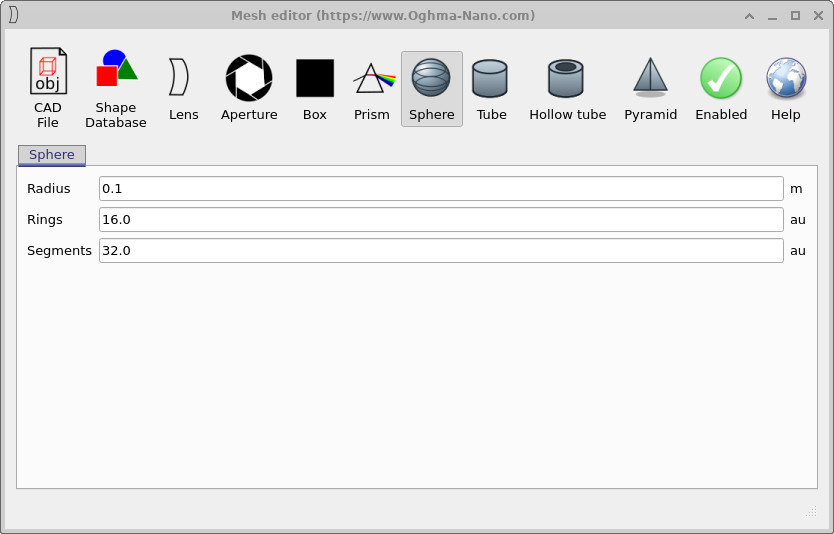
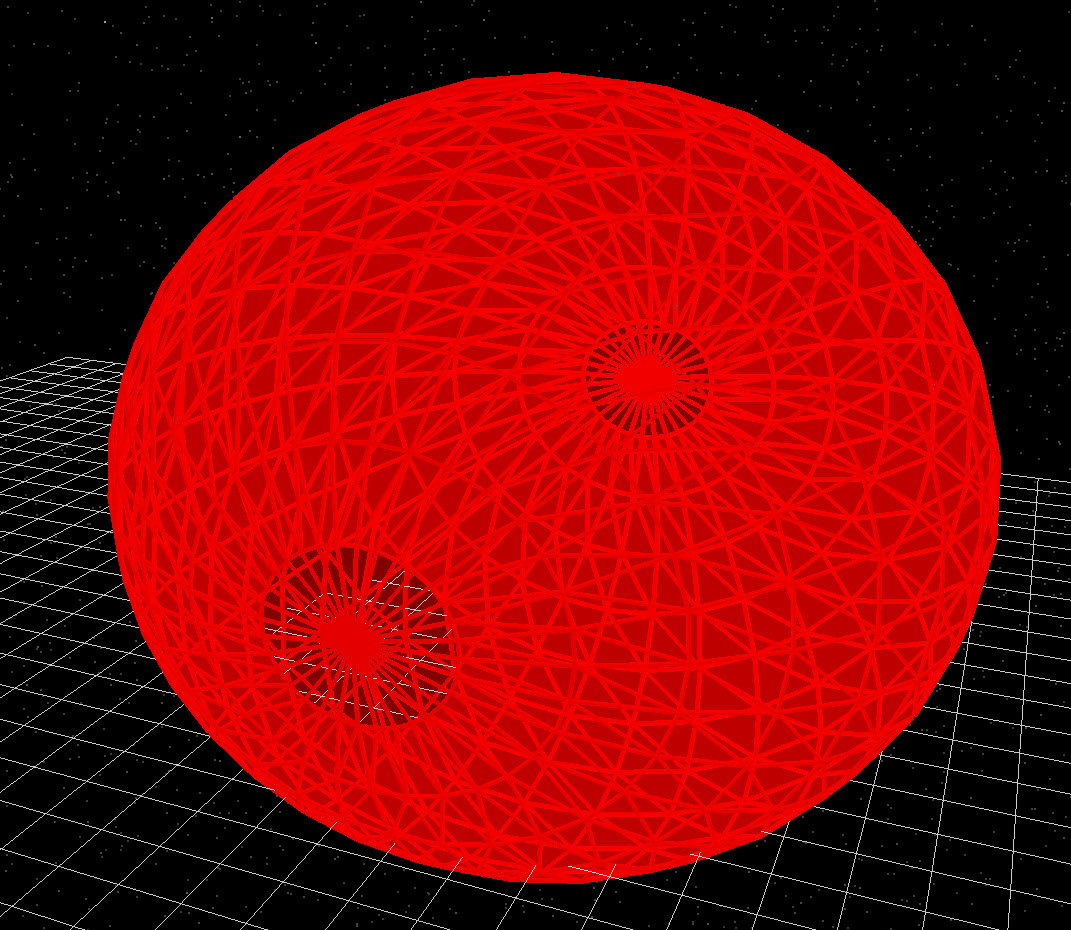
Για πολλές οπτικές εφαρμογές, ένας μέτριος αριθμός δακτυλίων και τμημάτων είναι επαρκής· η αύξηση αυτών των τιμών πέρα από το σημείο όπου η οπτική απεικόνιση είναι ομαλή, θα αυξήσει μόνο τον χρόνο προσομοίωσης χωρίς να βελτιώσει την ακρίβεια. Χρησιμοποιήστε τα ?? και ?? ως οδηγό κατά την επιλογή κατάλληλων τιμών.
Πρίσμα
Η βασική γεωμετρία Πρίσματος έχει σχεδιαστεί για τη δημιουργία απλών δομών σε σχήμα σφήνας ή με αιχμή. Στο παράθυρο διαμόρφωσης, καθορίζετε τις συνολικές διαστάσεις x, y και z του πρίσματος (dx, dy και dz). Η επιλογή "Αιχμή στο κέντρο" καθορίζει αν η αιχμή του πρίσματος βρίσκεται στο κέντρο της βάσης ή είναι μετατοπισμένη προς τη μία πλευρά.
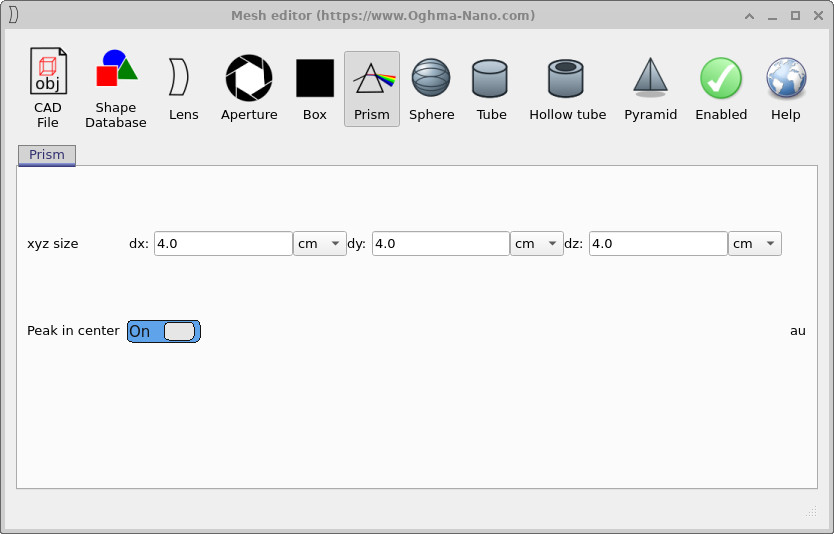
x, y και z, καθώς και διακόπτης για να τοποθετείται η κορυφή στο κέντρο της βάσης.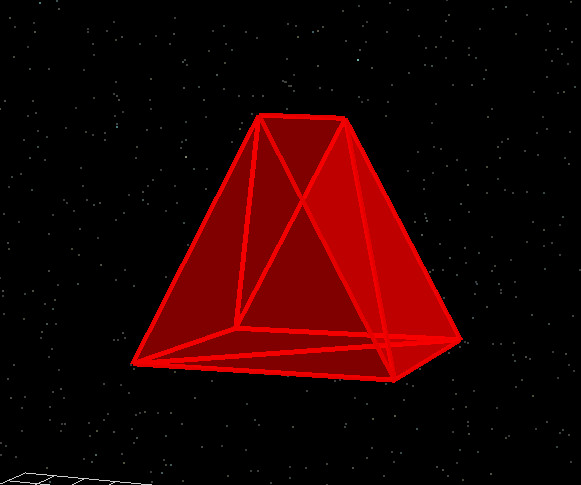
Τα πρίσματα είναι χρήσιμα για τη δημιουργία πιο σύνθετων οπτικών στοιχείων, όπως δομές που ανακατευθύνουν το φως ή απλοί ανακλαστήρες δέσμης. Η σχέση μεταξύ των τιμών dx, dy και dz στο ?? και της προκύπτουσας γεωμετρίας που εμφανίζεται στο ?? είναι άμεση, γεγονός που καθιστά εύκολο τον σχεδιασμό και την τροποποίηση αυτών των σχημάτων.
Κουτί
Η βασική λειτουργία "Box" παρέχει μια συγκεκριμένη έκδοση του απλού ορθογώνιου παραλληλεπίπεδου, βασισμένη σε πλέγμα, η οποία χρησιμοποιείται όταν τα σύνθετα πλέγματα είναι απενεργοποιημένα. Μπορείτε να καθορίσετε το μέγεθος του παραλληλεπίπεδου στα πεδία μεγέθους x, y και z (dx, dy, dz). Στις περισσότερες περιπτώσεις, δεν υπάρχει κάποιο πρακτικό πλεονέκτημα στη χρήση ενός πλέγματος παραλληλεπίπεδου αντί να αφήσετε το αντικείμενο στην προεπιλεγμένη μορφή παραλληλεπίπεδου, αλλά η επιλογή παρέχεται για πληρότητα και για περιπτώσεις όπου θέλετε όλα τα αντικείμενα να χρησιμοποιούν το σύστημα πλεγμάτων με συνέπεια.
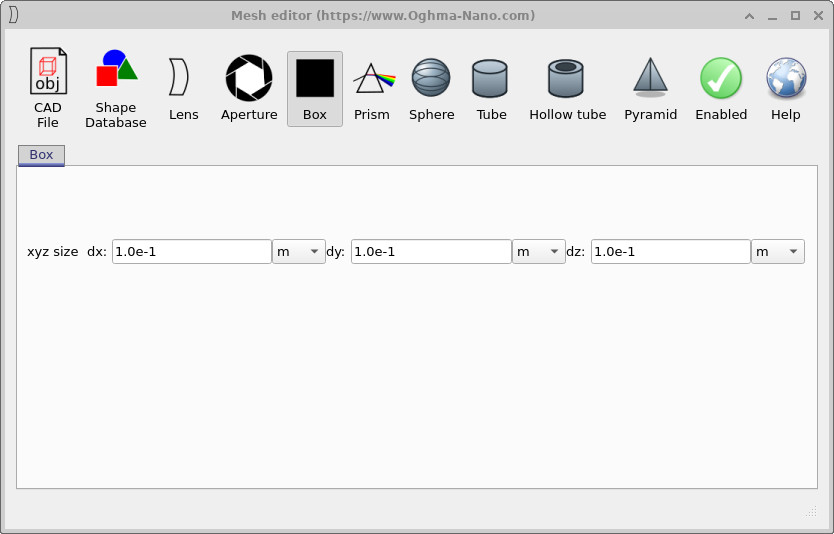
x, y και z είναι ίδιες με αυτές που χρησιμοποιούνται για το προεπιλεγμένο κουτί αντικειμένου.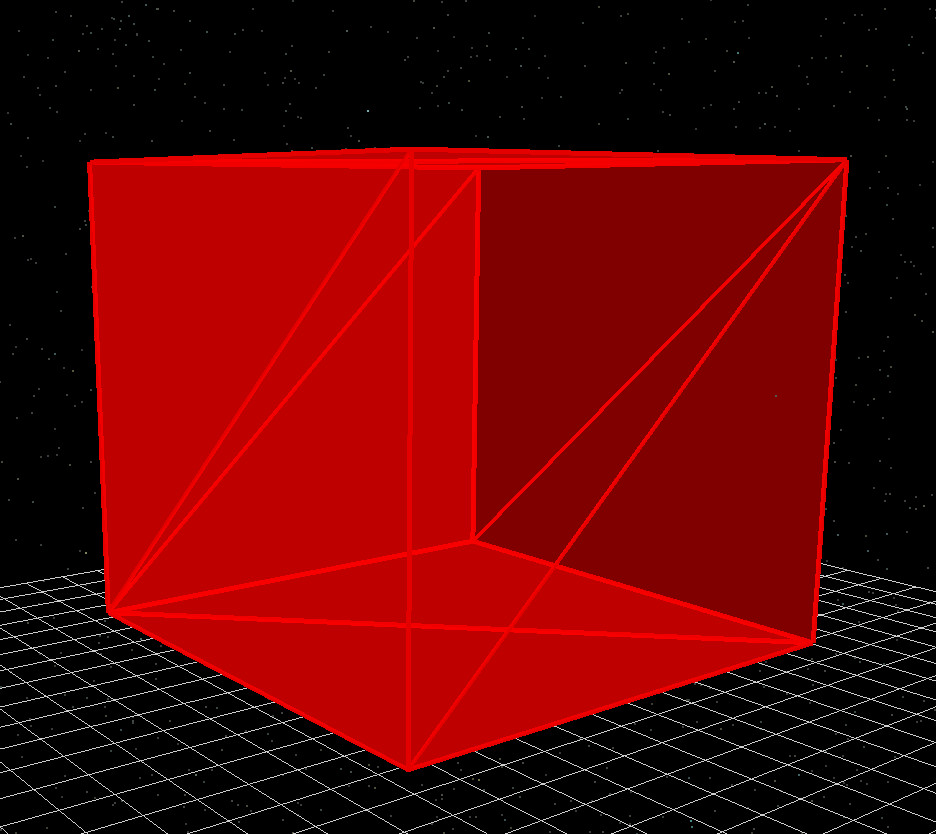
Εάν χρειάζεστε απλώς ένα απλό ορθογώνιο αντικείμενο, συνήθως μπορείτε να αφήσετε απενεργοποιημένα τα σύνθετα πλέγματα και να χρησιμοποιήσετε το προεπιλεγμένο κουτί. Ωστόσο, το βασισμένο σε πλέγμα κουτί στα ?? και ?? μπορεί να είναι χρήσιμο όταν θέλετε να έχετε συνεπή έλεγχο σε επίπεδο πλέγματος (για παράδειγμα, κατά την εξαγωγή γεωμετρίας ή κατά τη συνδυασμό με άλλα βασικά στοιχεία πλέγματος).
Διάφραγμα
Η βασική γεωμετρία "Aperture" προορίζεται για τη μοντελοποίηση οπτικών στοπ και διαφραγμάτων. Δημιουργεί μια επίπεδη πλάκα με ένα πολυγωνικό άνοιγμα στο κέντρο. Στο παράθυρο διαμόρφωσης, καθορίζετε την εξωτερική διάμετρο d0, την εσωτερική διάμετρο d1 (το καθαρό άνοιγμα) και τον αριθμό των λεπίδων, ο οποίος καθορίζει τον αριθμό των πλευρών του πολυγωνικού ανοίγματος.
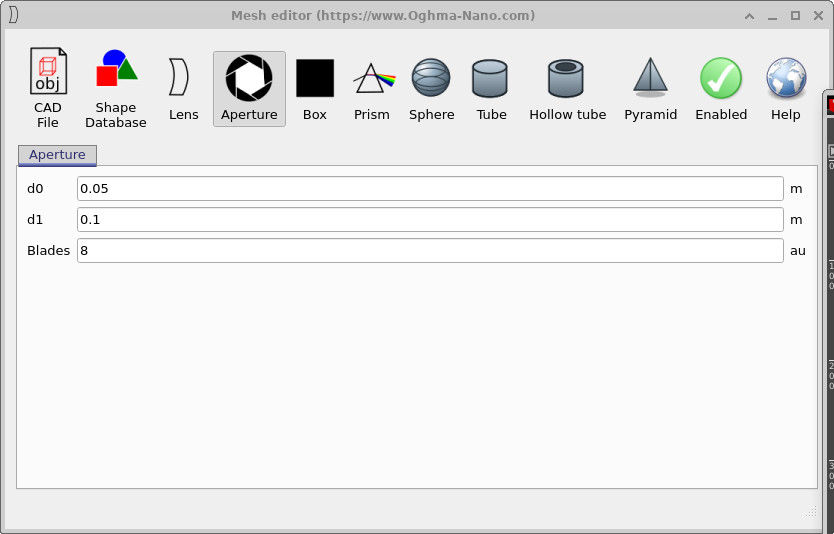
d0, εσωτερικό άνοιγμα d1 και ο αριθμός των λεπίδων, ο οποίος καθορίζει το πολύγωνο σχήμα του ανοίγματος.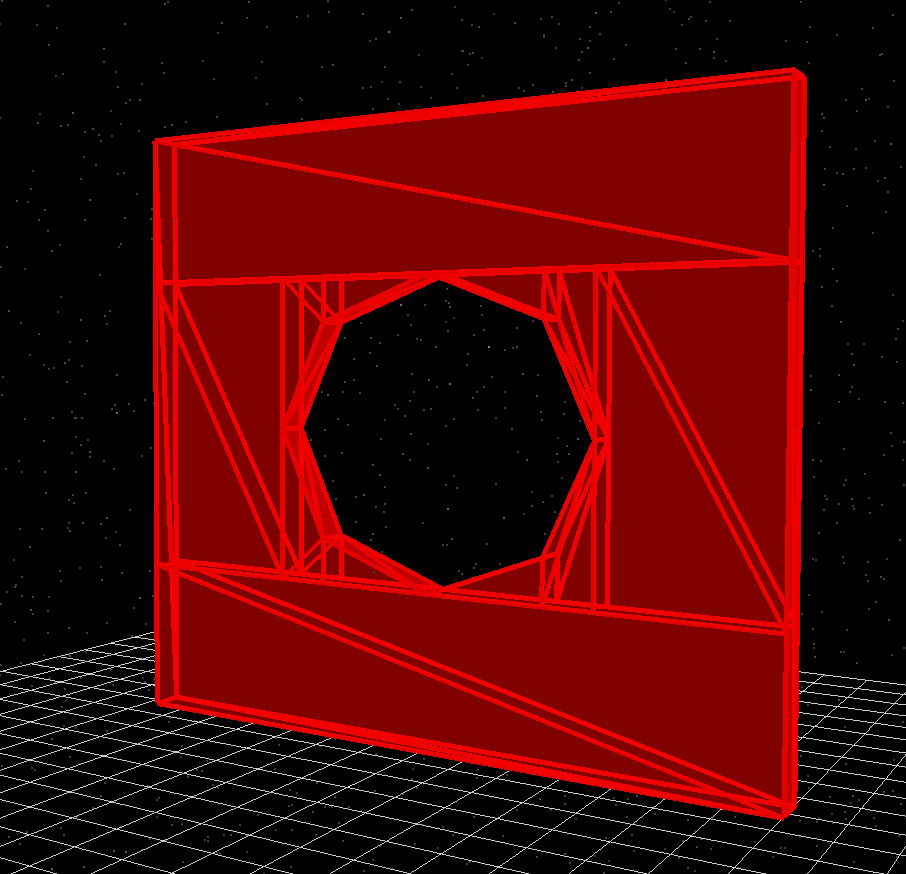
Σε ένα τυπικό οπτικό μοντέλο, το υλικό της πλάκας του διαφράγματος ορίζεται ως απορροφητικό ή μεταλλικό μέσο, έτσι ώστε μόνο το φως που περνά από το άνοιγμα να συμβάλλει στην προσομοίωση. Ρυθμίζοντας τις παραμέτρους d0, d1 και τον αριθμό των λεπίδων στο ??, μπορείτε να δημιουργήσετε γρήγορα πρωτότυπα διαφορετικών μεγεθών και σχημάτων διαφράγματος και να δείτε αμέσως τη γεωμετρία που προκύπτει, όπως εμφανίζεται στο ??.
Φακός
Η βασική λειτουργία "Lens" στον Επεξεργαστή Πλέγματος σάς επιτρέπει να δημιουργήσετε πλήρως τριγωνοποιημένους οπτικούς φακούς. Οι φακοί μπορούν να είναι στρογγυλοί ή τετράγωνοι και κάθε επιφάνεια μπορεί να έχει ένα από διάφορα σχήματα: επίπεδη, σφαιρική, παραβολική, ελλειπτική, υπερβολική ή ασφαιρική. Αυτές οι επιλογές επιτρέπουν την ευέλικτη μοντελοποίηση οπτικών στοιχείων για την ανίχνευση ακτίνων.
Κάθε φακός έχει δύο επιφάνειες—την Επιφάνεια 0 και την Επιφάνεια 1—και κάθε επιφάνεια μπορεί να ρυθμιστεί ανεξάρτητα. Οι παράμετροι περιλαμβάνουν:
- Επιφανειακή ακτίνα r — Ακτίνα καμπυλότητας (θετική ή αρνητική, ανάλογα με το αν η επιφάνεια είναι κυρτή ή κοίλη).
- Επιφανειακός συντελεστής k — Κωνική σταθερά για μη σφαιρικές επιφάνειες.
- Επιφάνεια A4, A6, … — Συντελεστές ασφαιρικής μορφής υψηλότερης τάξης.
- ct — Πάχος του κέντρου του φακού.
- Διάμετρος — Φυσική διάμετρος του φακού.
- Διάμετρος οπής — Μέγεθος μιας προαιρετικής κεντρικής οπής.
Ο Επεξεργαστής Φακών είναι ισχυρός, αλλά στις περισσότερες οπτικές διαδικασίες, οι φακοί μπορούν να τροποποιηθούν ευκολότερα χρησιμοποιώντας τον Επεξεργαστή Επιπέδου S, ο οποίος περιγράφεται παρακάτω. Ο Επεξεργαστής Πλέγματος είναι κυρίως χρήσιμος όταν χρειάζεστε μια σαφή τριγωνοποιημένη γεωμετρία φακού για εξαγωγή ή για οπτικό εντοπισμό σφαλμάτων.
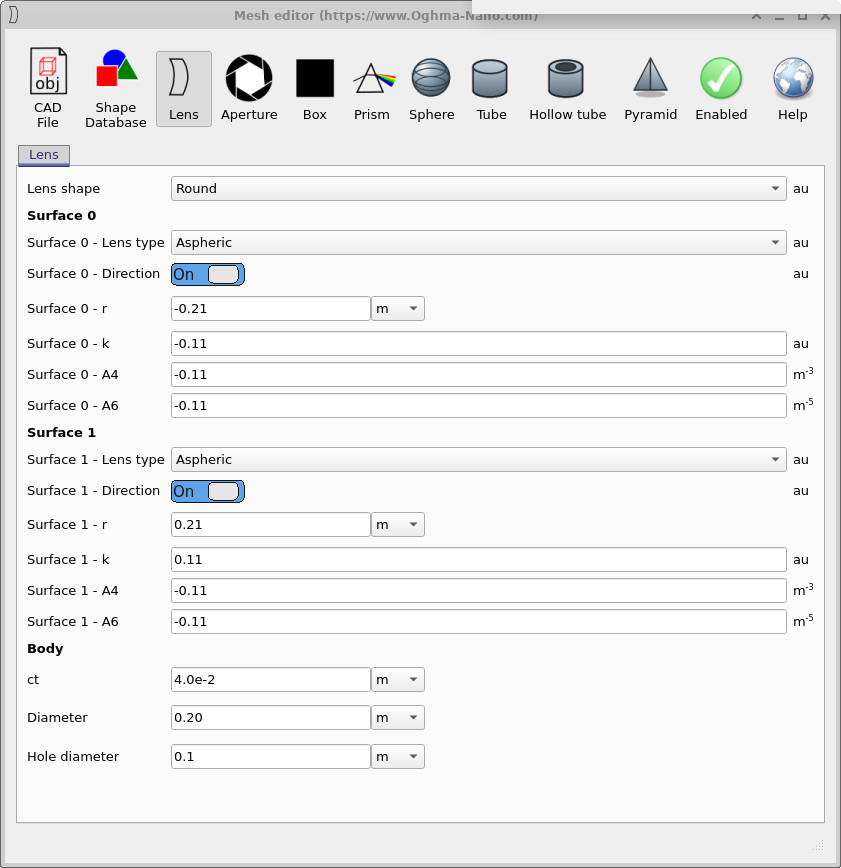
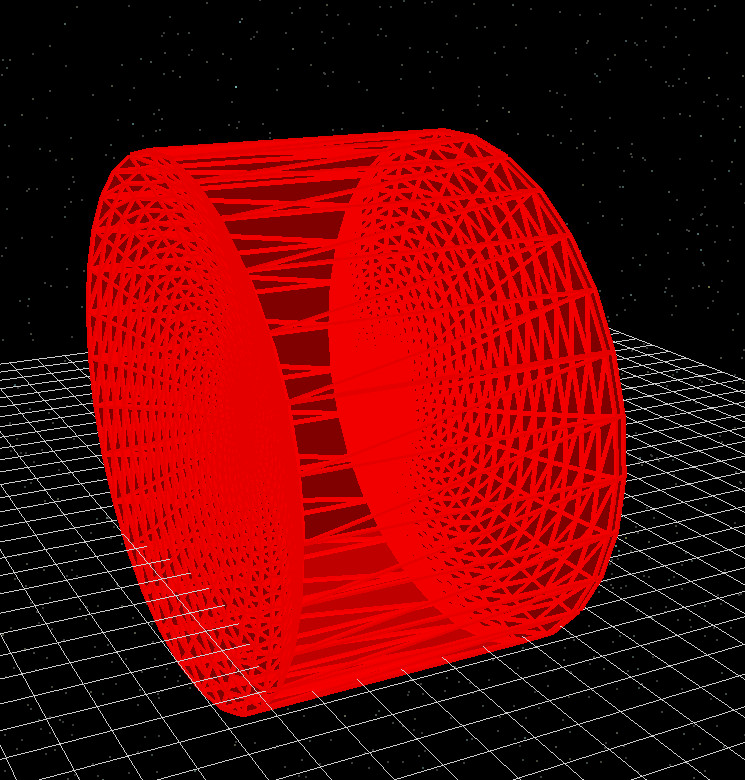
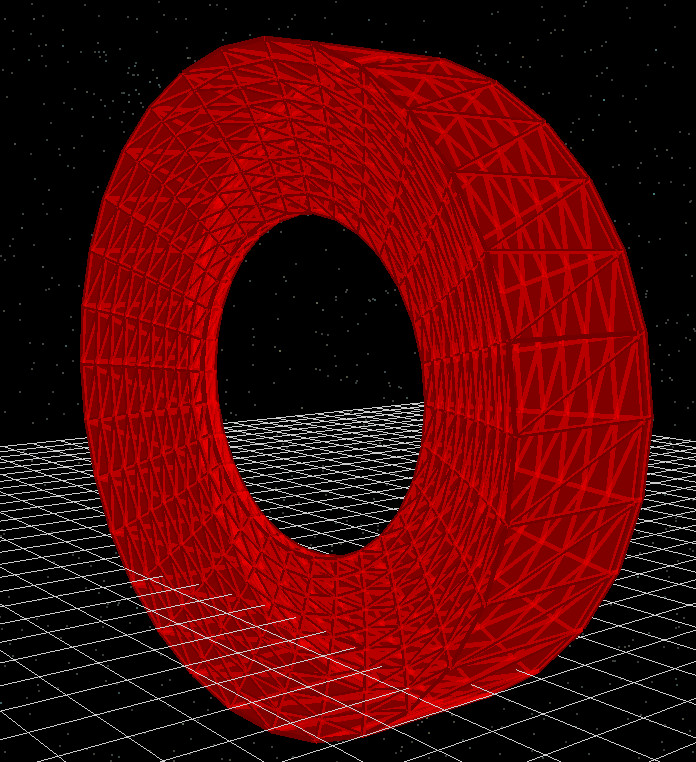
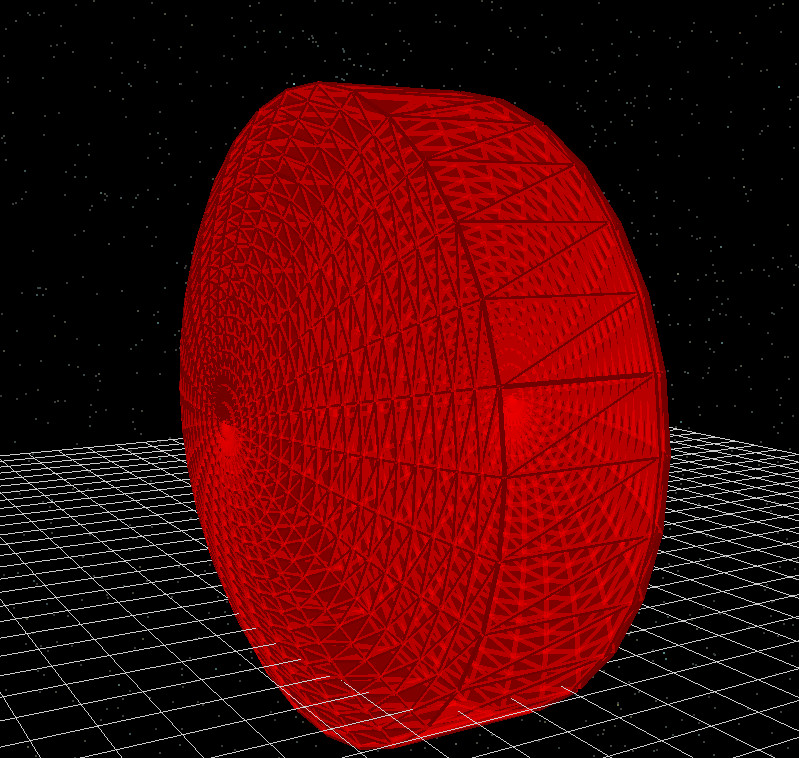
Συνολικά, τα παραδείγματα διαμόρφωσης στα ??, ??, ?? και ?? δείχνουν πώς ο Επεξεργαστής Φακών μπορεί να δημιουργήσει μια μεγάλη ποικιλία οπτικών στοιχείων.
Βάση δεδομένων σχημάτων
Η επιλογή "Βάση Δεδομένων Σχημάτων" παρέχει πρόσβαση σε μια βιβλιοθήκη προκαθορισμένων πλεγμάτων CAD, τα οποία είναι αποθηκευμένα στη δική της μορφή από το OghmaNano. Αυτά τα σχήματα δεν δημιουργούνται δυναμικά από τον Επεξεργαστή Πλεγμάτων· αντίθετα, φορτώνονται απευθείας από την εσωτερική βάση δεδομένων και μπορούν να χρησιμοποιηθούν ξανά σε πολλές προσομοιώσεις.
Εκτός από τις τυπικές γεωμετρίες της βιβλιοθήκης, μπορείτε επίσης να εισαγάγετε επίπεδες εικόνες—όπως χάρτες ύψους AFM—στη βάση δεδομένων γεωμετριών και να τις μετατρέψετε σε τρισδιάστατα αντικείμενα. Αυτό την καθιστά ένα βολικό μέρος για να αποθηκεύετε τις γεωμετρίες που χρησιμοποιείτε συχνά, ανεξάρτητα από το αν προέρχονται από μετρήσεις, εξωτερικά εργαλεία CAD ή προηγούμενα έργα.
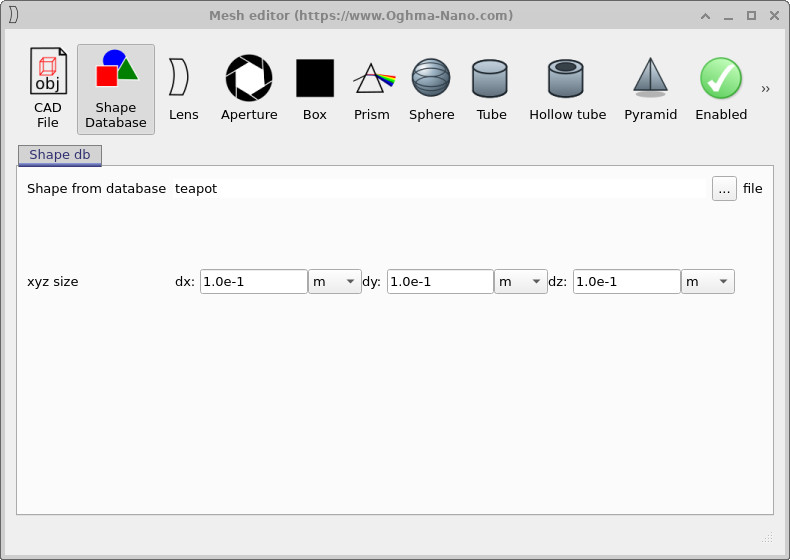
teapot) επιλέγεται από την εσωτερική βιβλιοθήκη και κλιμακώνεται χρησιμοποιώντας τα πεδία μεγέθους xyz.Μόλις επιλεγεί ένα σχήμα στο ??, συμπεριφέρεται όπως οποιοδήποτε άλλο βασικό στοιχείο πλέγματος: συνδέεται με το τρέχον αντικείμενο και συμμετέχει πλήρως στην προσομοίωση ανίχνευσης ακτίνων.
Εισαγωγή αρχείων CAD.
Αντί να προσθέτετε πρώτα τα σχήματα στην εσωτερική βάση δεδομένων, είναι επίσης δυνατό να επισυνάψετε απευθείας πλέγματα από εξωτερικά αρχεία CAD χρησιμοποιώντας την επιλογή "Αρχείο CAD". Αυτό είναι χρήσιμο όταν έχετε ήδη ένα μοντέλο αποθηκευμένο στον δίσκο και απλά θέλετε να το εισαγάγετε σε μια προσομοίωση OghmaNano.
Επί του παρόντος, το εργαλείο εισαγωγής υποστηρίζει τα τυπικά αρχεία Wavefront OBJ. Άλλες μορφές, μη τυπικές ή ιδιόκτητες, δεν υποστηρίζονται, επομένως, εάν η γεωμετρία σας είναι αποθηκευμένη σε διαφορετική μορφή, θα πρέπει πρώτα να εξαχθεί ως πλέγμα Wavefront OBJ.
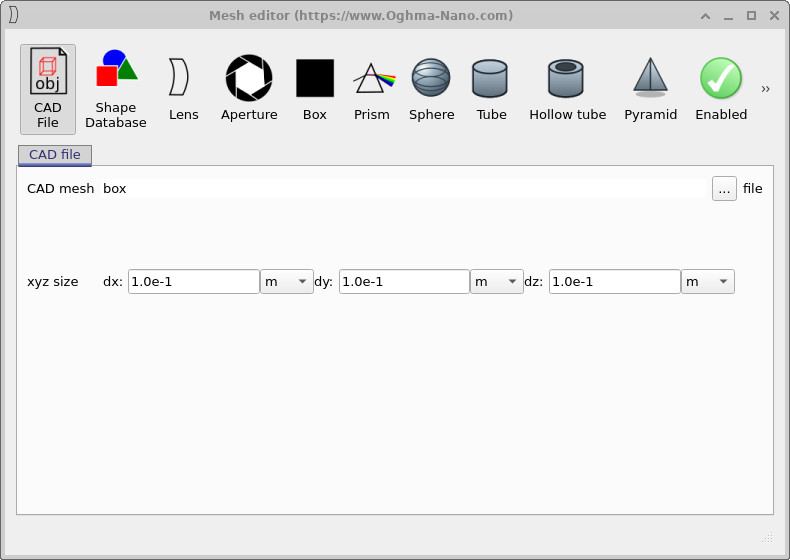
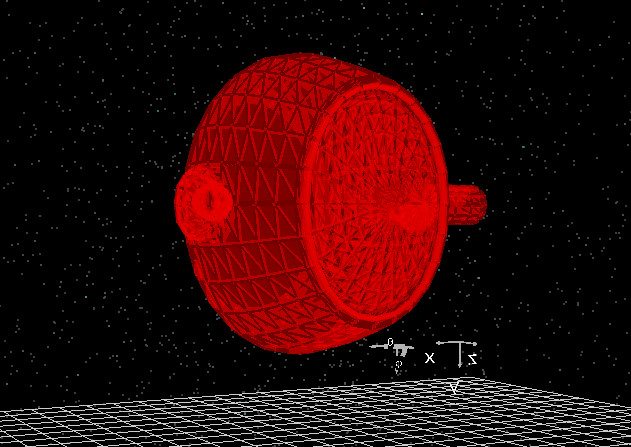
Το παράδειγμα στα ?? και ?? δείχνει πώς ένα εξωτερικό μοντέλο CAD μπορεί να εισαχθεί στο OghmaNano και να συνδυαστεί με άλλα οπτικά στοιχεία στην σκηνή.