

Edycja siatek CAD
W programie OghmaNano każdy obiekt 3D ma zarówno prosty kształt obwiedni, jak i, opcjonalnie, bardziej szczegółową siatkę CAD. Domyślnie złożone siatki CAD są wyłączone, a każdy obiekt jest wyświetlany za pomocą ogólnego kształtu pudełka, zdefiniowanego przez jego rozmiar w edytorze obiektów. W tej sekcji wyjaśniono, jak włączyć złożone siatki i jak używać edytora siatek do konfigurowania różnych podstawowych kształtów, takich jak piramidy, rury i rury puste w środku.
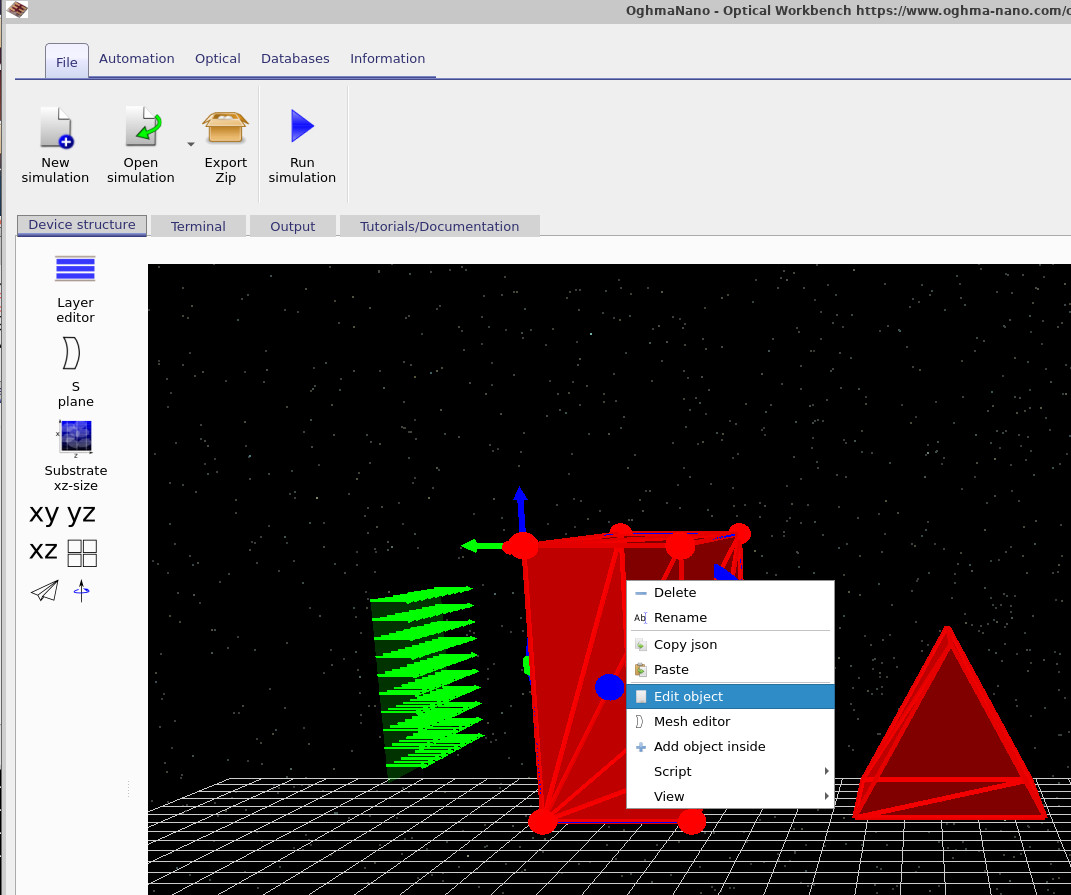
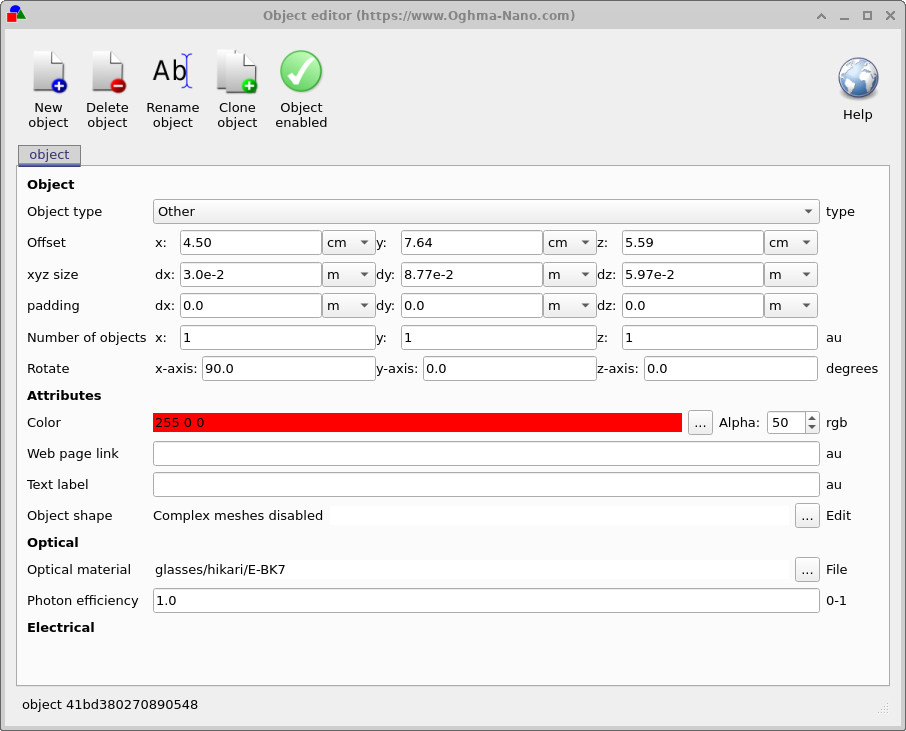
Aby edytować obiekt, kliknij go prawym przyciskiem myszy w widoku 3D i wybierz opcję „Edytuj obiekt”, jak pokazano na ilustracji ??. Spowoduje to otwarcie okna edytora obiektów (??). W tym oknie pola określające wymiary xyz (dx, dy i dz) definiują rozmiar domyślnej, prostokątnej reprezentacji obiektu. Możesz również zmienić położenie, orientację, kolor oraz materiał, z którego obiekt jest wykonany.
Na dole okna edytora obiektu, w sekcji „Kształt obiektu”, wyświetlany jest komunikat „Wyłączone złożone siatki”, który oznacza, że dla danego obiektu nie jest aktualnie używana szczegółowa siatka CAD. W tym trybie obiekt jest zawsze wyświetlany jako prosty sześcian, niezależnie od wybranego materiału optycznego lub innych właściwości.
Włączanie edytora siatki.
Aby włączyć obsługę złożonych siatek CAD, kliknij przycisk „Edytuj” (z trzema kropkami) obok opcji „Kształt obiektu” w edytorze obiektu. Spowoduje to otwarcie edytora siatki. Przy pierwszym otwarciu edytora dla danego obiektu system siatki jest wyłączony, co przedstawiono na ilustracji ??.
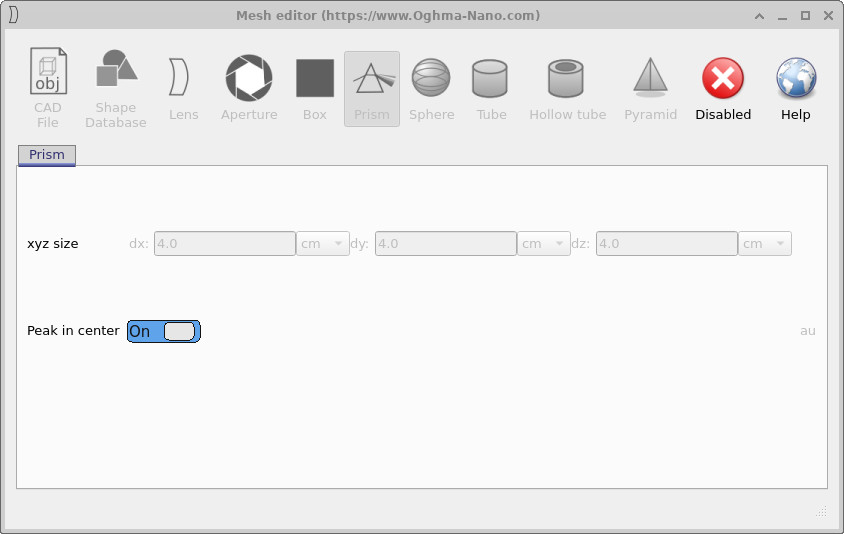
Kliknij przycisk „Wyłącz”, znajdujący się na pasku narzędzi edytora siatek, aby włączyć obsługę złożonych siatek. Po włączeniu edytor przełącza się na domyślny kształt bazowy, którym jest piramida. Szczegółowe informacje na temat ustawień konfiguracyjnych i wynikowej siatki znajdują się w kolejnych sekcjach, począwszy od opisu piramidy w ??.
Piramida
Gdy po raz pierwszy włączymy obsługę złożonych siatek dla danego obiektu, domyślnym kształtem podstawowym jest piramida. Edytor siatek wyświetla pasek narzędzi z dostępnymi kształtami podstawowymi (sześcian, pryzmat, kula, walec, pusty walec, piramida itp.) oraz panel konfiguracyjny dla aktywnego kształtu. W przypadku piramidy można ustawić promień podstawy, wysokość i liczbę boków. Następnie siatka piramidy zastępuje prosty sześcian dla danego obiektu w widoku 3D.
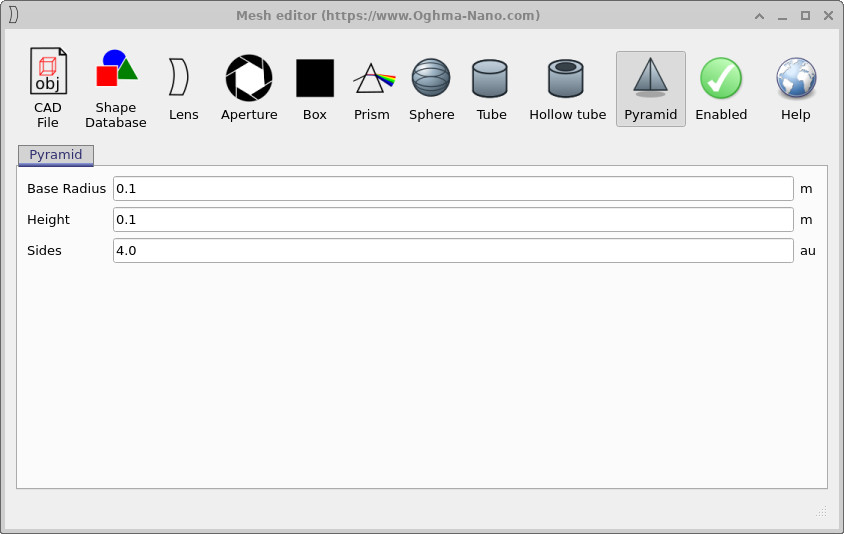
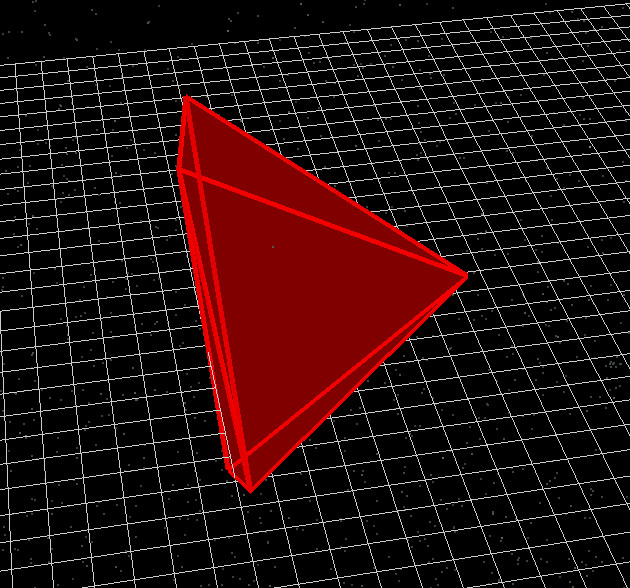
Zmiana parametrów piramidy w oknie ?? natychmiast aktualizuje siatkę wyświetlaną w głównym oknie 3D (??). Dzięki temu można łatwo precyzyjnie dostosować ogólne wymiary przed połączeniem obiektu z innymi elementami optycznymi w symulacji.
Metro
Funkcja „Tube” tworzy bryłę w kształcie walca. Jest to przydatne do modelowania prętów, filarów lub przewodników falowych. W panelu konfiguracyjnym można ustawić ogólną wartość promienia, wysokość oraz gęstość siatki poprzez określenie liczby pierścieni i segmentów.
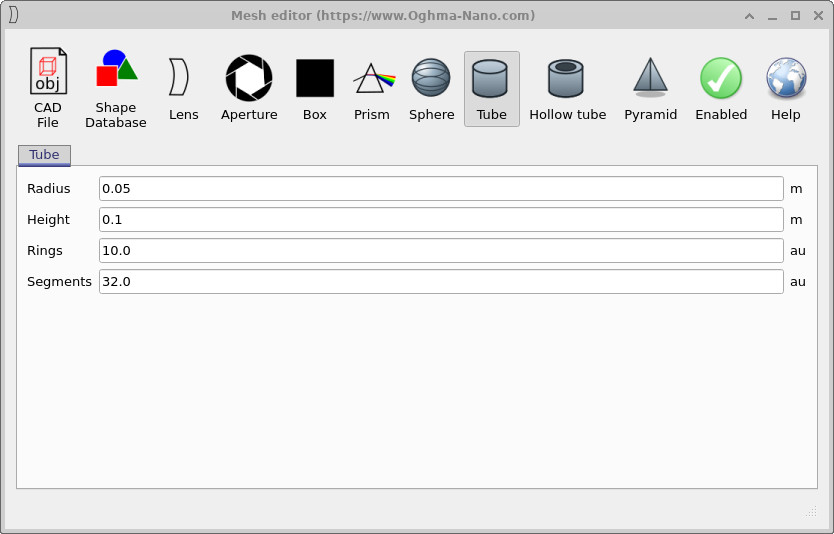
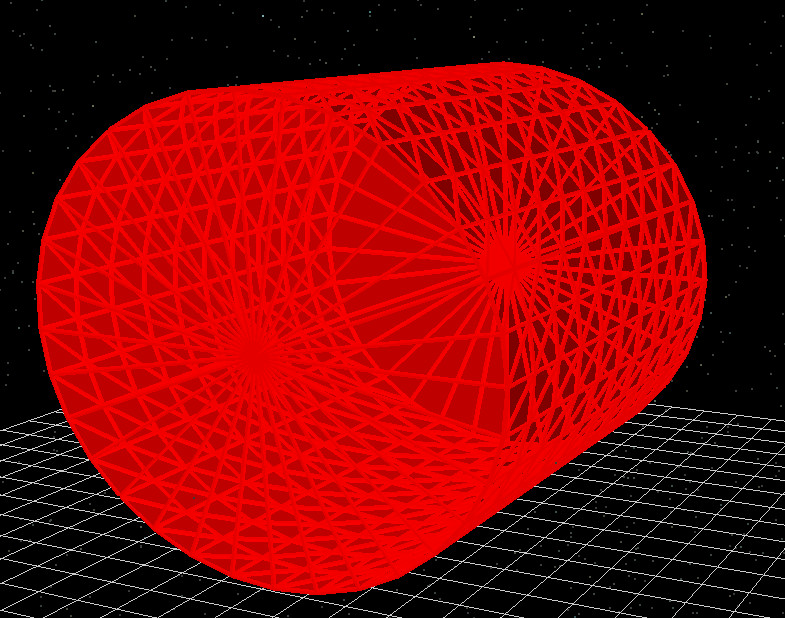
Podobnie jak w przypadku piramidy, wszelkie zmiany wprowadzone w oknie konfiguracji rury (??) są natychmiast odzwierciedlane w wyświetlanej siatce (??). Zwiększenie liczby pierścieni i segmentów powoduje zwiększenie gęstości siatki, co może poprawić dokładność geometryczną, ale również wydłużyć czas renderowania z użyciem śledzenia promieni.
Pusta rura.
Podstawowy element „Pusta rura” generuje cylindryczną powierzchnię, której wewnętrzny i zewnętrzny promień definiuje użytkownik. Jest to przydatne do modelowania rur, pustych przewodów falowych lub pierścieniowych konstrukcji nośnych. Oprócz promienia i wysokości można ustawić liczbę pierścieni i segmentów, aby kontrolować triangulację siatki.
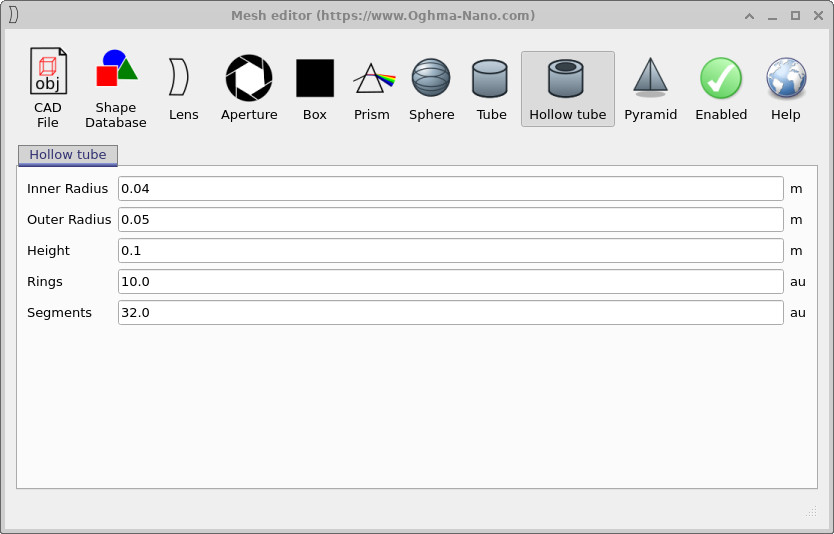
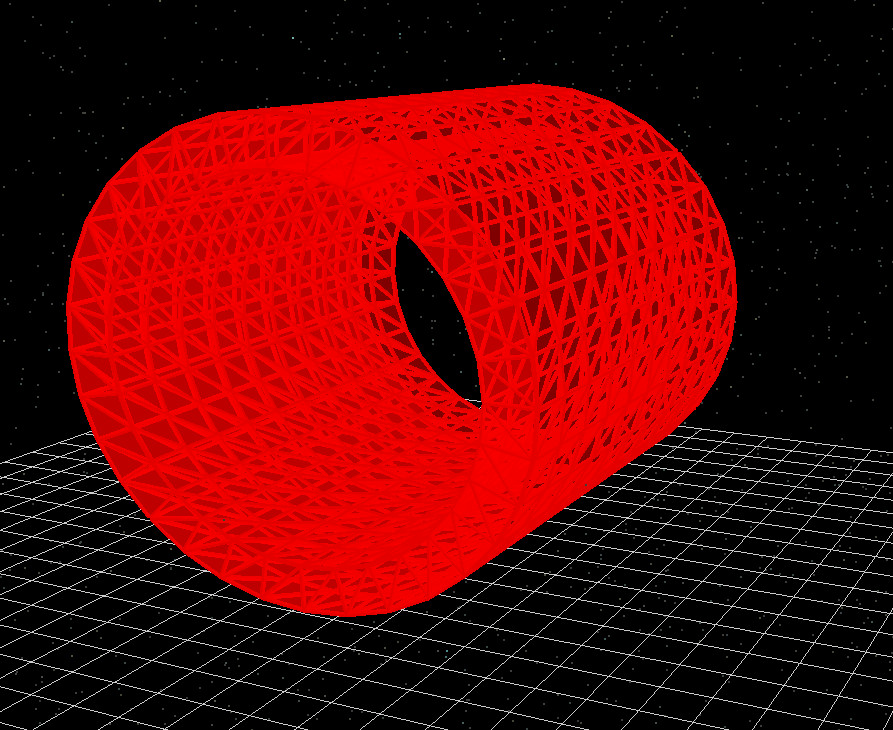
Poprzez odpowiednie dostosowanie promieni wewnętrznego i zewnętrznego w ??, można płynnie przechodzić od cienkościennej powłoki do prawie pełnego walca. Podobnie jak wcześniej, rozdzielczość siatki zależy od liczby pierścieni wzdłuż osi oraz liczby segmentów kątowych wokół obwodu (??).
Sfera
Obiekt „Sphere” tworzy trójwymiarową, siatkowaną powierzchnię sferyczną. W panelu konfiguracyjnym można ustawić promień sfery, a także liczbę pierścieni (podziałów południkowych) i segmentów (podziałów równoleżnikowych). Parametry te razem określają, jak drobno jest podzielona siatka sfery, a tym samym jak gładka jest ona w widoku 3D.
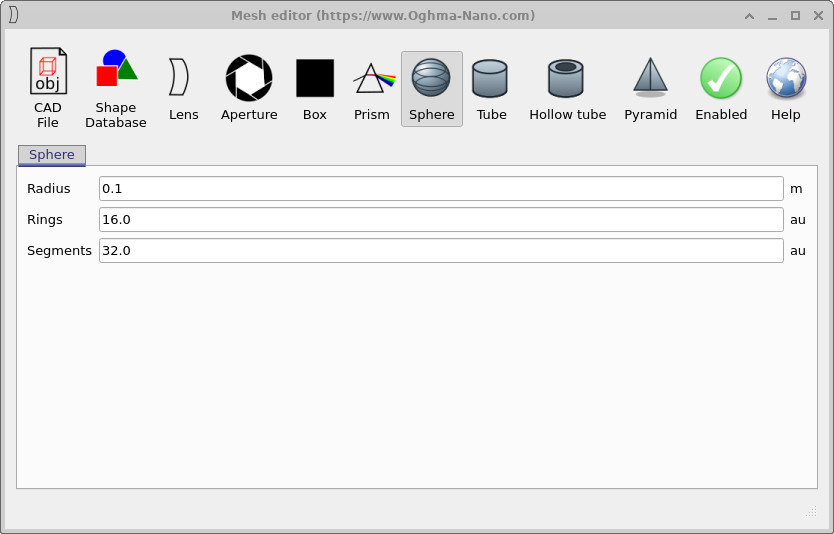
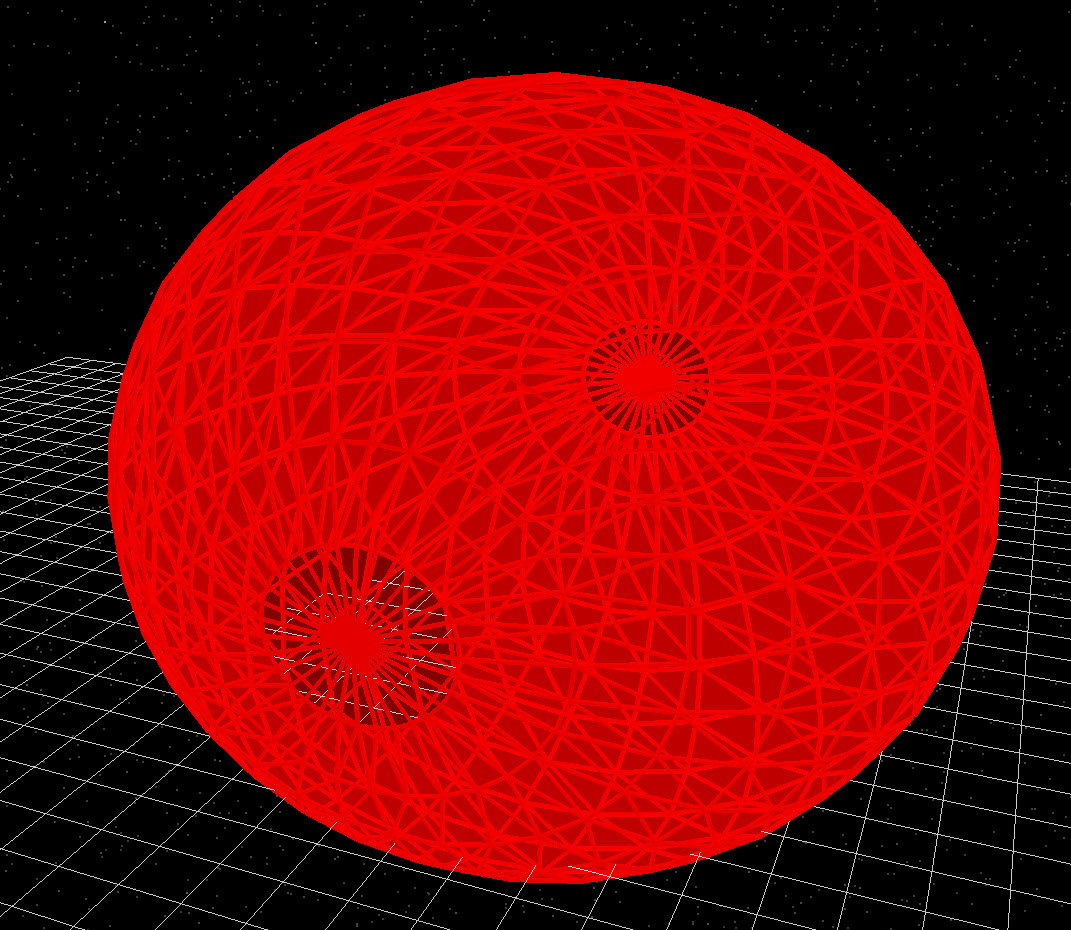
W wielu zastosowaniach optycznych wystarczająca jest umiarkowana liczba pierścieni i segmentów; zwiększanie tych wartości ponad poziom, który zapewnia płynny wygląd, wydłuży jedynie czas symulacji, nie poprawiając przy tym dokładności. Podczas wyboru odpowiednich wartości warto skorzystać z przycisków ?? i ?? jako wskazówki.
Pryzmat
Podstawowy element „Prism” służy do tworzenia prostych struktur w kształcie klina lub ostrosłupa. W panelu konfiguracji określasz ogólne wymiary pryzmatu w osiach xyz (jego wymiary dx, dy i dz). Opcja „Wierzchołek na środku” kontroluje, czy wierzchołek pryzmatu znajduje się na środku podstawy, czy też jest przesunięty na jedną stronę.
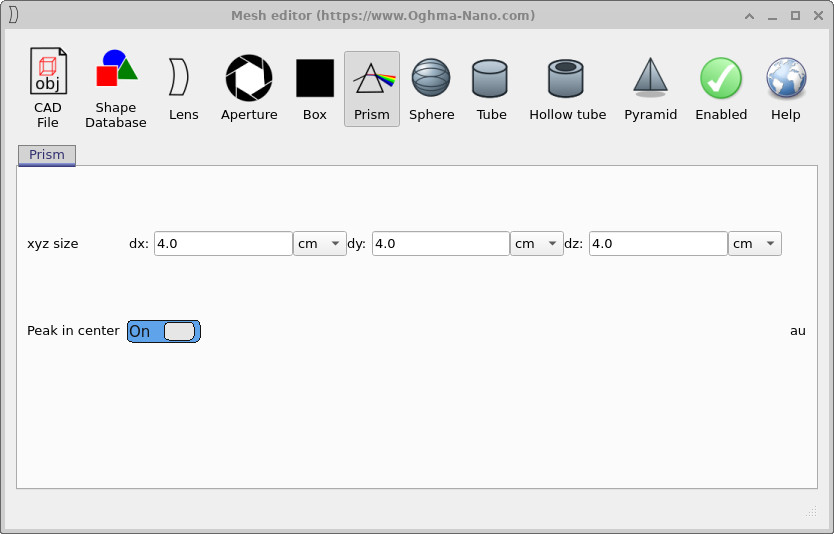
x, y i z oraz możliwość przesunięcia położenia wierzchołka do środka obszaru projekcji.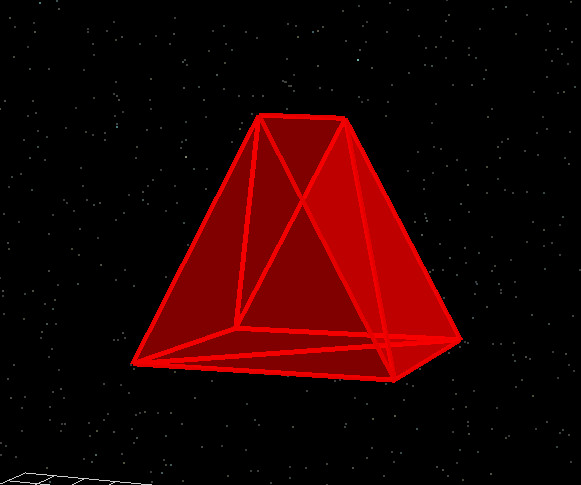
Pryzmaty są przydatne do tworzenia bardziej złożonych elementów optycznych, takich jak struktury kierujące światło lub proste elementy odchylające wiązki. Zależność między wartościami dx, dy i dz w ?? a wynikową geometrią przedstawioną w ?? jest bezpośrednia, co ułatwia projektowanie i modyfikowanie tych kształtów.
Pudełko
Podstawowy element „Box” zapewnia wersję opartą na siatce, która odpowiada prostemu, prostokątnemu kształtowi, wykorzystywanemu, gdy bardziej złożone siatki są wyłączone. Można określić rozmiar tego kształtu w polach rozmiaru xyz (dx, dy, dz). W większości przypadków użycie siatki w kształcie prostopadłościanu nie daje żadnych praktycznych korzyści w porównaniu z pozostawieniem obiektu w domyślnym kształcie, jednak ta opcja jest dostępna dla zapewnienia pełnej funkcjonalności oraz w sytuacjach, gdy chcemy, aby wszystkie obiekty konsekwentnie korzystały z systemu siatek.
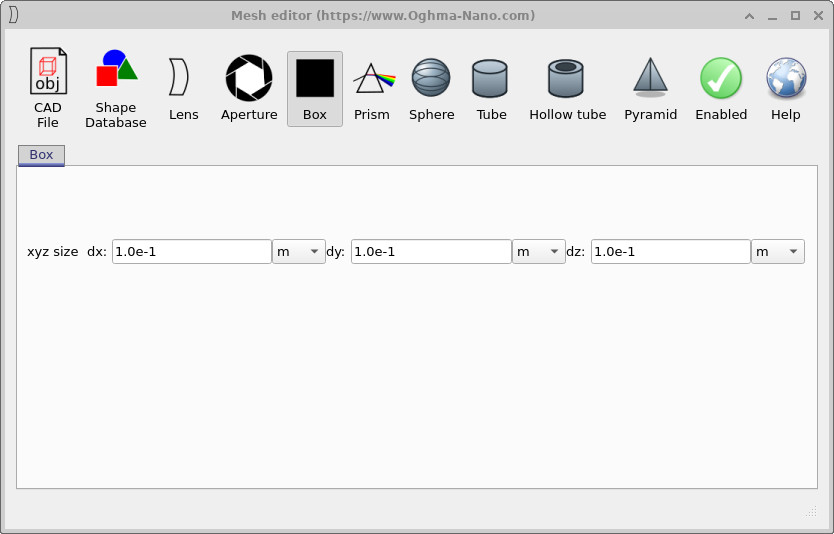
x, y i z odpowiadają wymiarom używanym dla domyślnego obiektu „Pudełko”.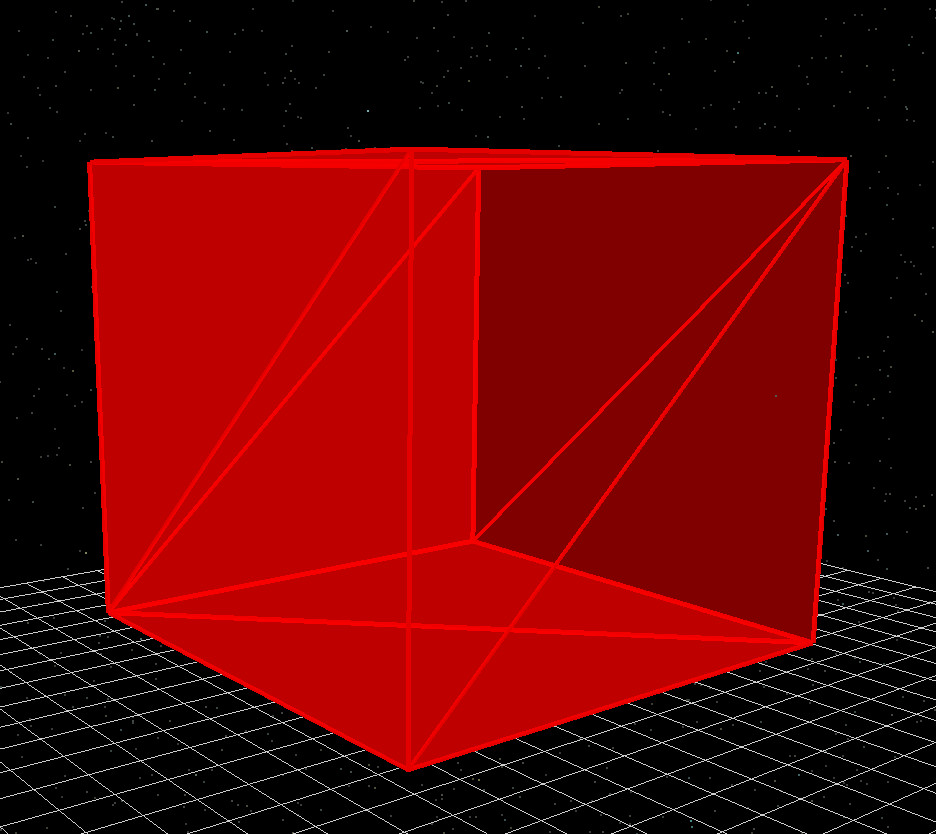
Jeśli potrzebujesz tylko prostego, prostokątnego obiektu, zazwyczaj możesz wyłączyć bardziej złożone siatki i korzystać z domyślnego sześcianu. Jednak siatka tworząca sześcian w ?? i ?? może być przydatna, gdy potrzebujesz spójnej kontroli na poziomie siatki (na przykład podczas eksportowania geometrii lub łączenia z innymi prymitywami siatkowymi).
Przysłona
Podstawowy element „Aperture” służy do modelowania przysłon i membran optycznych. Tworzy on płaską płytę z wielokątnym otworem w środku. W panelu konfiguracyjnym można określić średnicę zewnętrzną (d0), średnicę wewnętrzną (d1, czyli średnicę otworu) oraz liczbę płatków, co definiuje liczbę boków wielokątnego otworu.
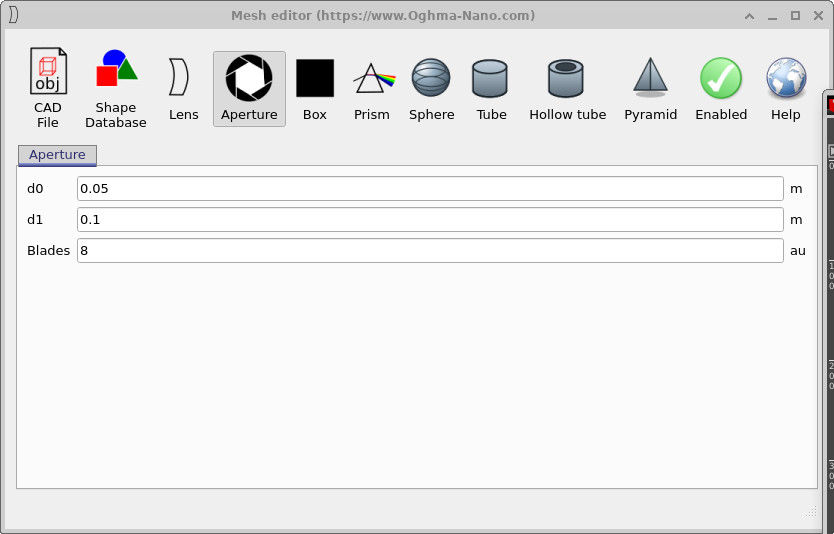
d0, średnica otworu wewnętrznego d1 oraz liczba listków, które określają wielokątny kształt przysłony.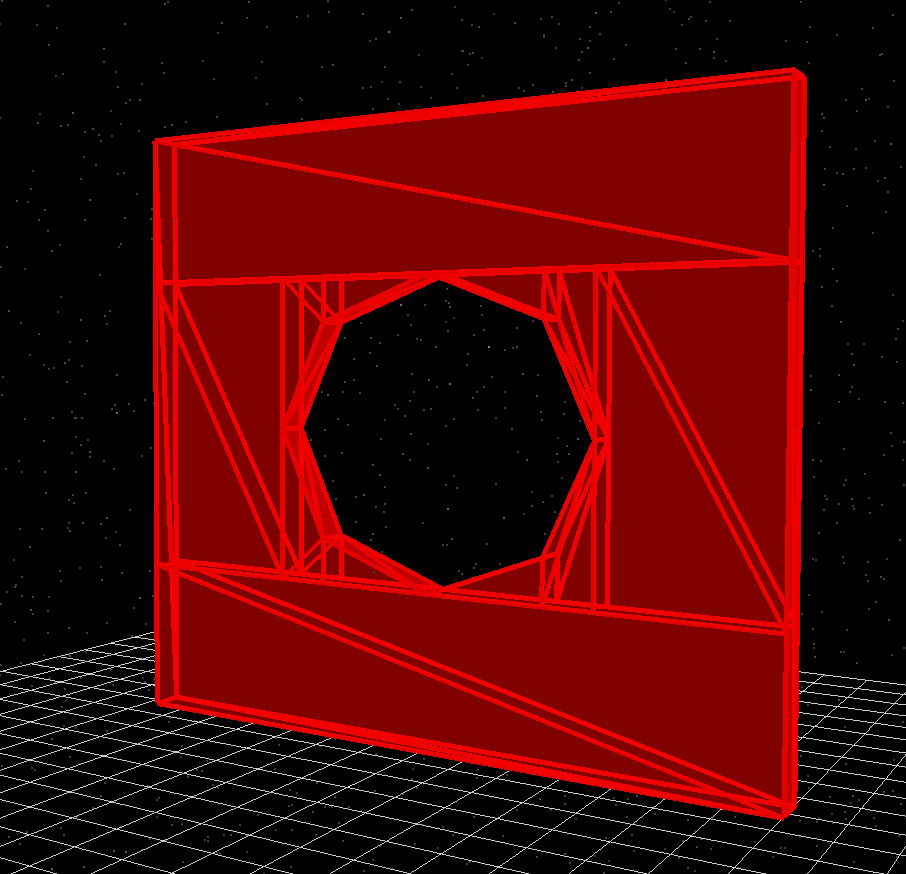
W typowym modelu optycznym materiał płyty przysłony jest ustawiany tak, aby stanowił ośrodek absorbujący lub metaliczny, dzięki czemu do symulacji przyczynia się jedynie światło przechodzące przez otwór. Poprzez regulację parametrów d0, d1 oraz liczby listków w ?? można szybko tworzyć prototypy różnych rozmiarów i kształtów przysłony oraz natychmiast zobaczyć wynikową geometrię, która jest wyświetlana w ??.
Soczewka
Podstawowy element „Lens” w edytorze siatek umożliwia tworzenie w pełni trójkątnych soczewek optycznych. Soczewki mogą mieć kształt okrągły lub kwadratowy, a każda powierzchnia może przyjmować jedną z kilku form: płaska, sferyczna, paraboliczna, eliptyczna, hiperboliczna lub asferyczna. Te opcje umożliwiają elastyczne modelowanie elementów optycznych do śledzenia promieni.
Każda soczewka ma dwie powierzchnie – powierzchnię 0 i powierzchnię 1 – a każdą z nich można konfigurować niezależnie. Parametry obejmują:
- Promień krzywizny powierzchni r — promień krzywizny (dodatni lub ujemny, w zależności od tego, czy powierzchnia jest wypukła, czy wklęsła).
- Współczynnik krzywizny powierzchniowej k — stała określająca krzywiznę powierzchni, która nie jest sferyczna.
- Powierzchnia A4, A6, … — współczynniki asferyczne wyższego rzędu.
- ct – grubość soczewki w jej centralnej części.
- Średnica — fizyczna średnica obiektywu.
- Średnica otworu — wymiar opcjonalnego otworu centralnego.
Edytor obiektywów jest bardzo funkcjonalny, ale w większości procesów optycznych łatwiej jest modyfikować obiektywy za pomocą edytora S-plane, który zostanie opisany później. Edytor siatki jest przydatny głównie wtedy, gdy potrzebujesz wyraźnie zdefiniowanej, trójkątnej geometrii obiektywu do eksportu lub do wizualnej analizy.
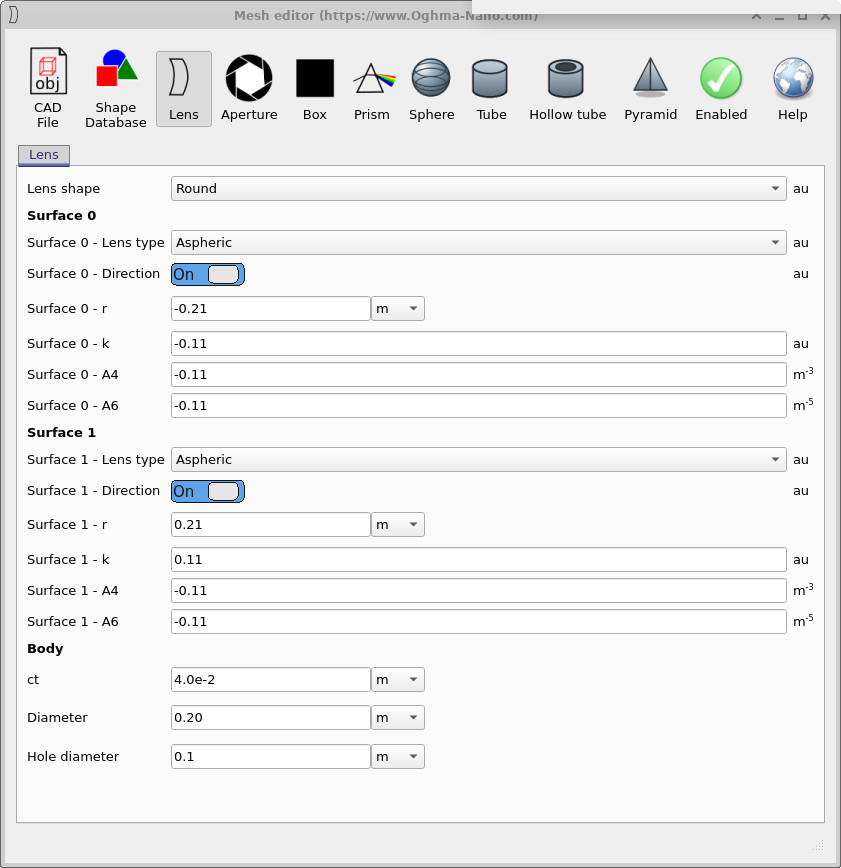
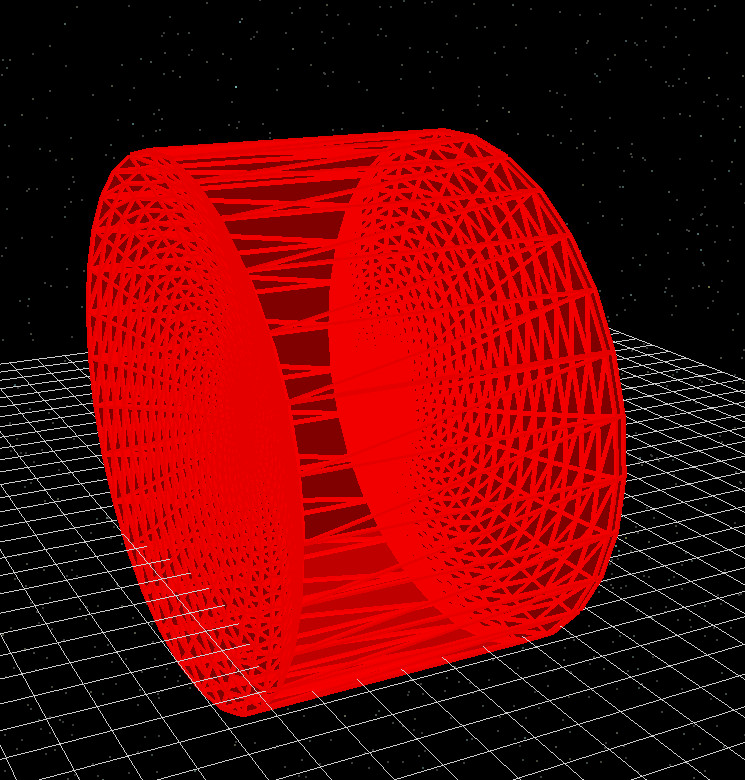
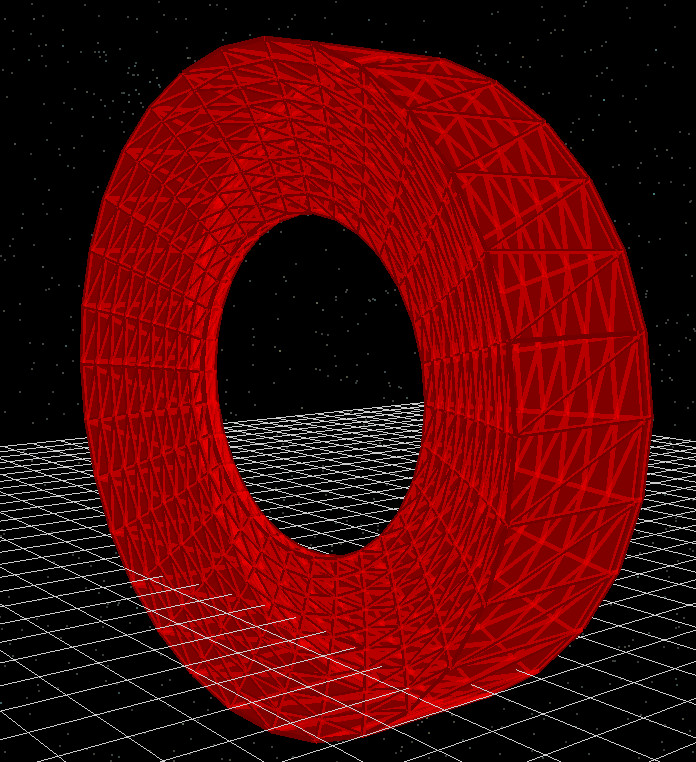
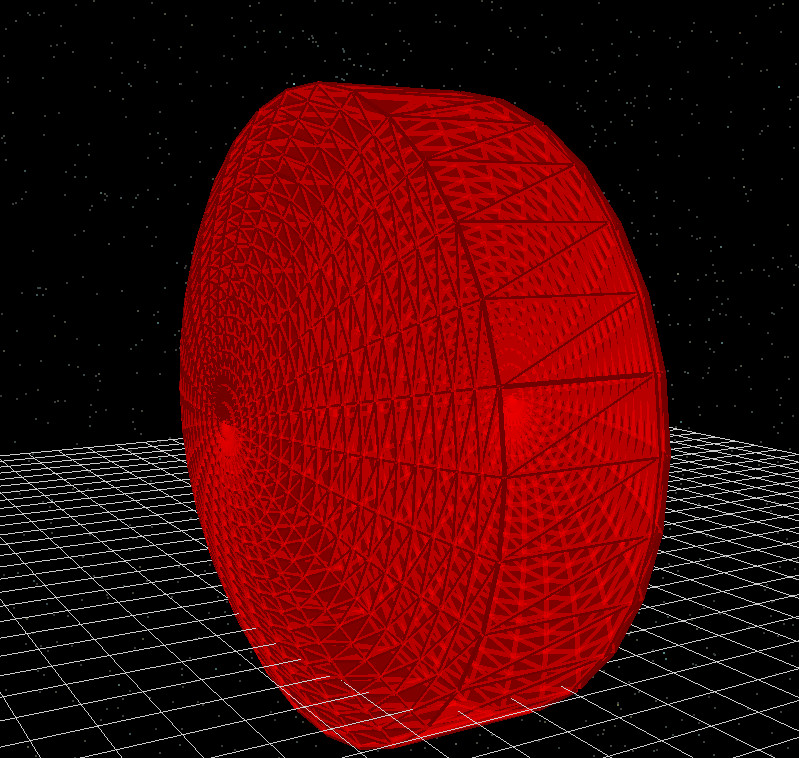
Przykłady konfiguracji zawarte w dokumentach ??, ??, ?? i ?? pokazują, jak za pomocą edytora Lens można tworzyć różnorodne elementy optyczne.
Baza danych kształtów
Opcja „Baza kształtów” umożliwia dostęp do biblioteki gotowych siatek CAD, zapisanych we własnym formacie OghmaNano. Kształty te nie są generowane w czasie rzeczywistym przez edytor siatek; zamiast tego są pobierane bezpośrednio z wewnętrznej bazy danych i mogą być wielokrotnie wykorzystywane w różnych symulacjach.
Oprócz standardowych kształtów dostępnych w bibliotece, można również importować do bazy danych kształtów płaskie obrazy, takie jak mapy wysokości AFM, i przekształcać je w obiekty 3D. Dzięki temu można w jednym miejscu przechowywać często używane geometrie, niezależnie od tego, czy pochodzą one z pomiarów, zewnętrznych programów CAD, czy wcześniejszych projektów.
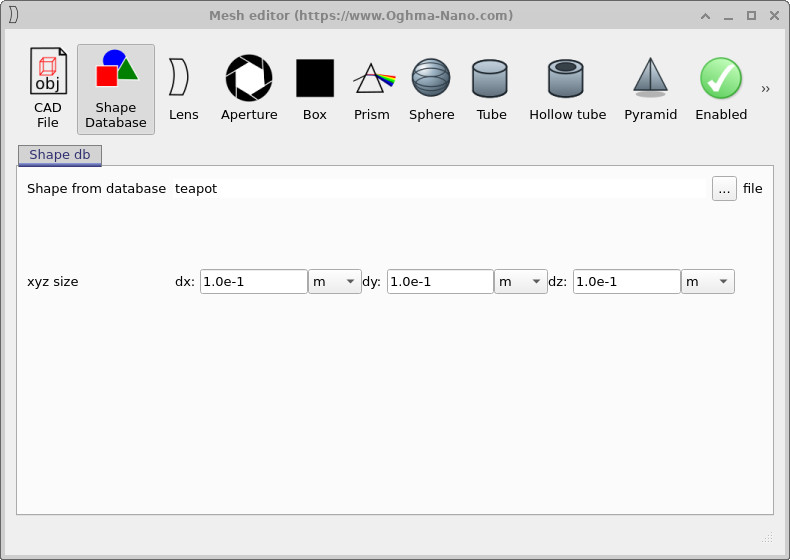
teapot) i skalowana za pomocą pól określających wymiary w osiach xyz.Po wybraniu kształtu w programie ??, zachowuje się on tak samo jak każdy inny element siatki: jest powiązany z aktualnym obiektem i w pełni uczestniczy w symulacji śledzenia promieni.
Importowanie plików CAD.
Zamiast najpierw dodawać obiekty do wewnętrznej bazy danych, można również bezpośrednio importować siatki z zewnętrznych plików CAD, korzystając z opcji „Plik CAD”. Jest to przydatne, gdy model jest już zapisany na dysku, a chcemy po prostu zaimportować go do symulacji OghmaNano.
Obecnie importer obsługuje standardowe pliki Wavefront OBJ. Inne, niestandardowe lub zastrzeżone formaty nie są akceptowane, dlatego jeśli dane dotyczące geometrii są zapisane w innym formacie, należy je najpierw wyeksportować jako siatkę Wavefront OBJ.
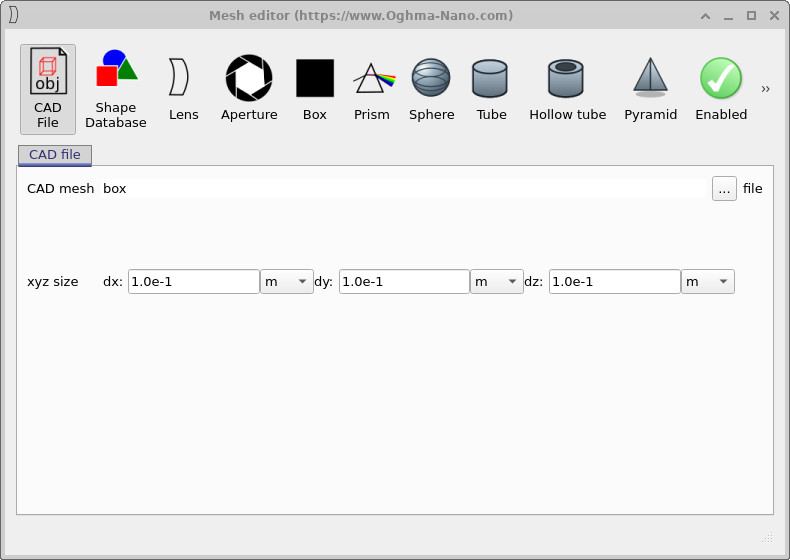
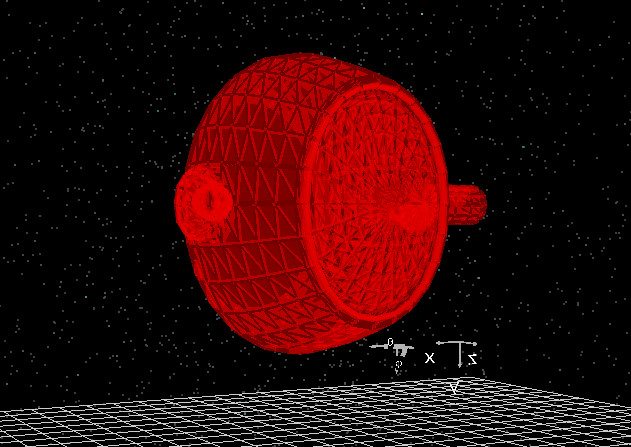
Przykład przedstawiony w ?? i ?? ilustruje, w jaki sposób zewnętrzny model CAD można zaimportować do programu OghmaNano i połączyć z innymi elementami optycznymi w scenie.