

Εκπαιδευτικό πρόγραμμα για τη βάση δεδομένων σχημάτων (Μέρος Α): Δημιουργία τρισδιάστατων σχημάτων από εικόνες.
Η βάση δεδομένων Shape στο OghmaNano είναι ένα αποθετήριο γεωμετρικών αντικειμένων που μπορούν να χρησιμοποιηθούν ξανά σε διάφορες προσομοιώσεις. Είναι ιδιαίτερα χρήσιμη για σχήματα που δεν μπορούν εύκολα να περιγραφούν με απλές αναλυτικές συναρτήσεις – για παράδειγμα, η επιφανειακή τραχύτητα που προέρχεται από μετρήσεις AFM, οι φωτονικές κρύσταλλοι που δημιουργούνται από δισδιάστατες εικόνες ή οι γεωμετρίες CAD που εισάγονται. Μόλις ένα σχήμα έχει δημιουργηθεί και αποθηκευτεί εδώ, μπορεί να συνδεθεί με αντικείμενα στο Optical Workbench και να χρησιμοποιηθεί σε προσομοιώσεις οπτικής ακτινοβολίας, FDTD ή άλλες οπτικές προσομοιώσεις.
Σε αυτό το πρώτο μέρος, θα δημιουργήσετε μια απλή δομή επίδειξης χρησιμοποιώντας ένα ενσωματωμένο δισδιάστατο μοτίβο, θα τη μετατρέψετε σε ένα τρισδιάστατο τριγωνικό πλέγμα και θα εξερευνήσετε πώς η ανάλυση του πλέγματος επηρεάζει τόσο την οπτική ποιότητα όσο και το υπολογιστικό κόστος των προσομοιώσεών σας.
Βήμα 1: Ανοίξτε τη βάση δεδομένων σχημάτων.
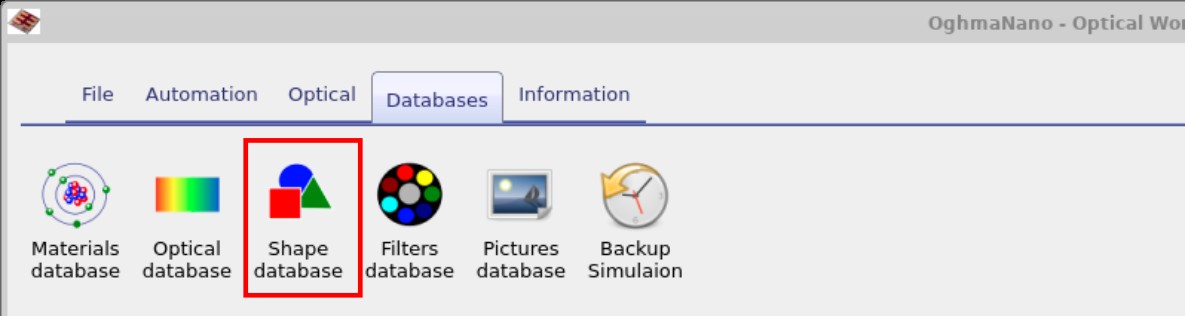
Ξεκινήστε από οποιαδήποτε προσομοίωση (για παράδειγμα, την προσομοίωση αντανάκλασης από την επίδειξη ιχνηλάτησης ακτίνων). Κάντε κλικ στην καρτέλα "Βάσεις δεδομένων" στην κορδέλα και, στη συνέχεια, κάντε κλικ στην "Βάση δεδομένων σχημάτων", όπως υποδεικνύεται στην ??. Αυτό ανοίγει το παράθυρο "Βάση δεδομένων σχημάτων" (??).
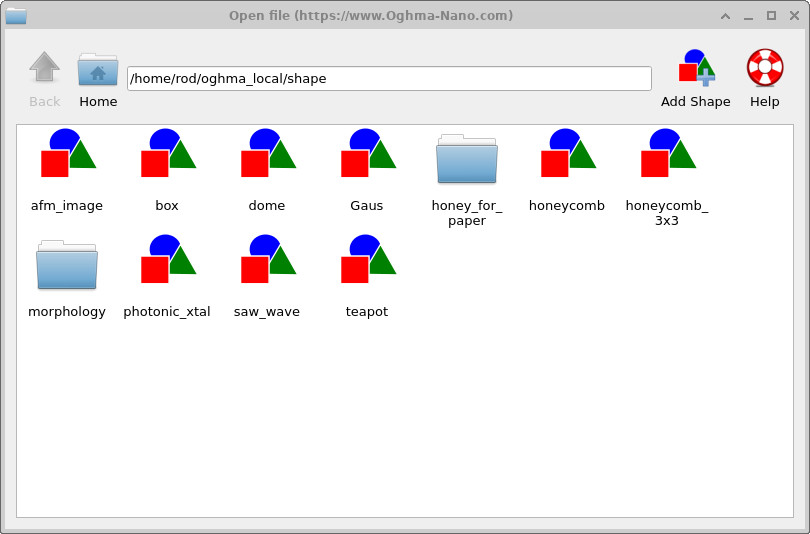
afm_image, photonic_xtal, saw_wave, teapot). Μπορείτε να τα χρησιμοποιήσετε ξανά σε πολλές προσομοιώσεις.Βήμα 2: Δημιουργήστε μια νέα εγγραφή σχήματος.
Για να δημιουργήσετε ένα νέο σχήμα, κάντε δεξί κλικ στο λευκό τμήμα του παραθύρου της βάσης δεδομένων σχημάτων και επιλέξτε Νέο → Νέο σχήμα από το αναδυόμενο μενού, όπως φαίνεται στην εικόνα ??.
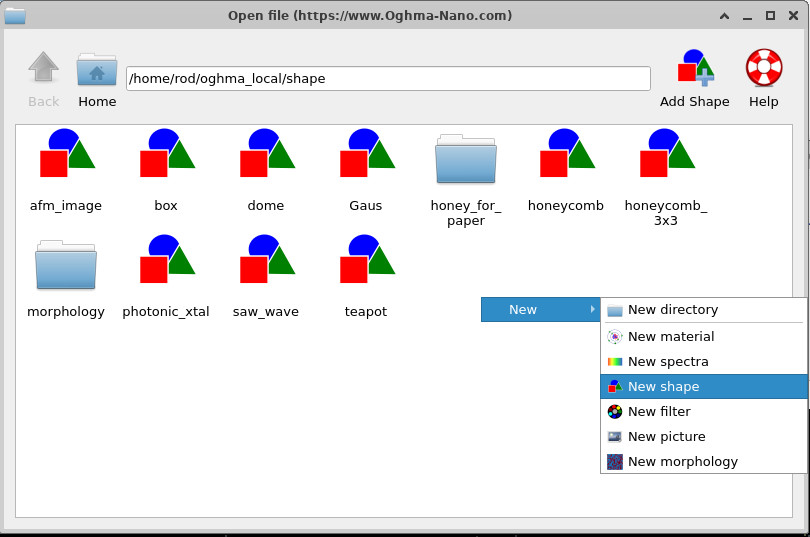
Εμφανίζεται ένα παράθυρο διαλόγου που ζητά ένα νέο όνομα για το σχήμα. Εισαγάγετε το demo και κάντε κλικ στο "OK". Στη συνέχεια, ανοίγει το παράθυρο του επεξεργαστή σχημάτων για το νέο σας σχήμα (??).
Βήμα 3: Ελέγξτε την προεπιλεγμένη προβολή του επεξεργαστή σχημάτων.
Ο επεξεργαστής σχημάτων εμφανίζει μια τρισδιάστατη προβολή στα αριστερά και μια δισδιάστατη εικόνα στα δεξιά (??). Η προεπιλεγμένη δισδιάστατη εικόνα είναι μια απλή διάταξη λευκών κύκλων σε μαύρο φόντο, η οποία αναπαριστά έναν φωτονικό κρύσταλλο ή μια διάταξη πυλών. Αρχικά, η τρισδιάστατη προβολή περιέχει μόνο ένα επίπεδο πλέγμα.
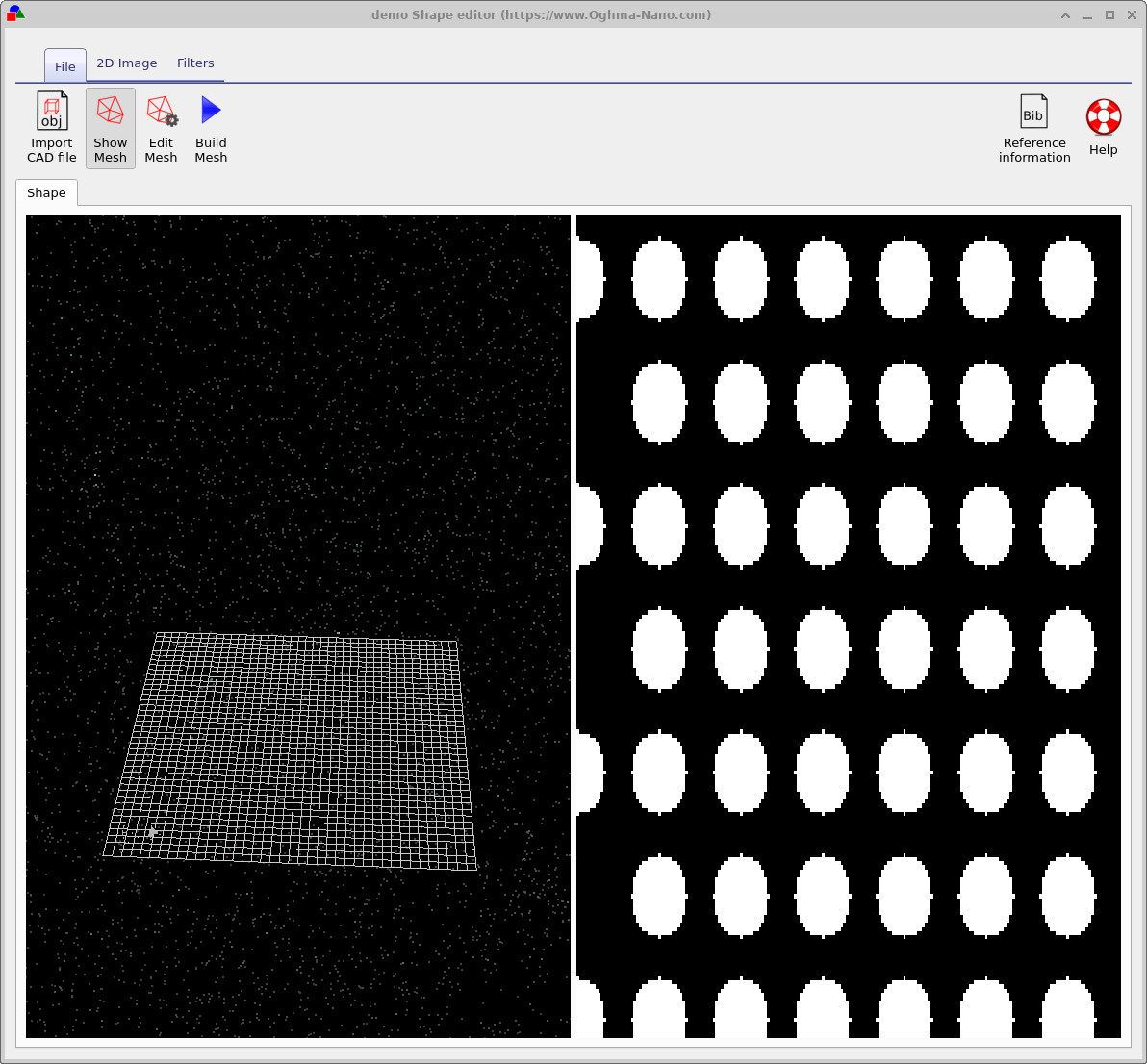
demo. Το δεξιό πλαίσιο εμφανίζει ένα προεπιλεγμένο δισδιάστατο μοτίβο· το αριστερό πλαίσιο θα εμφανίσει το τρισδιάστατο πλέγμα μόλις αυτό κατασκευαστεί.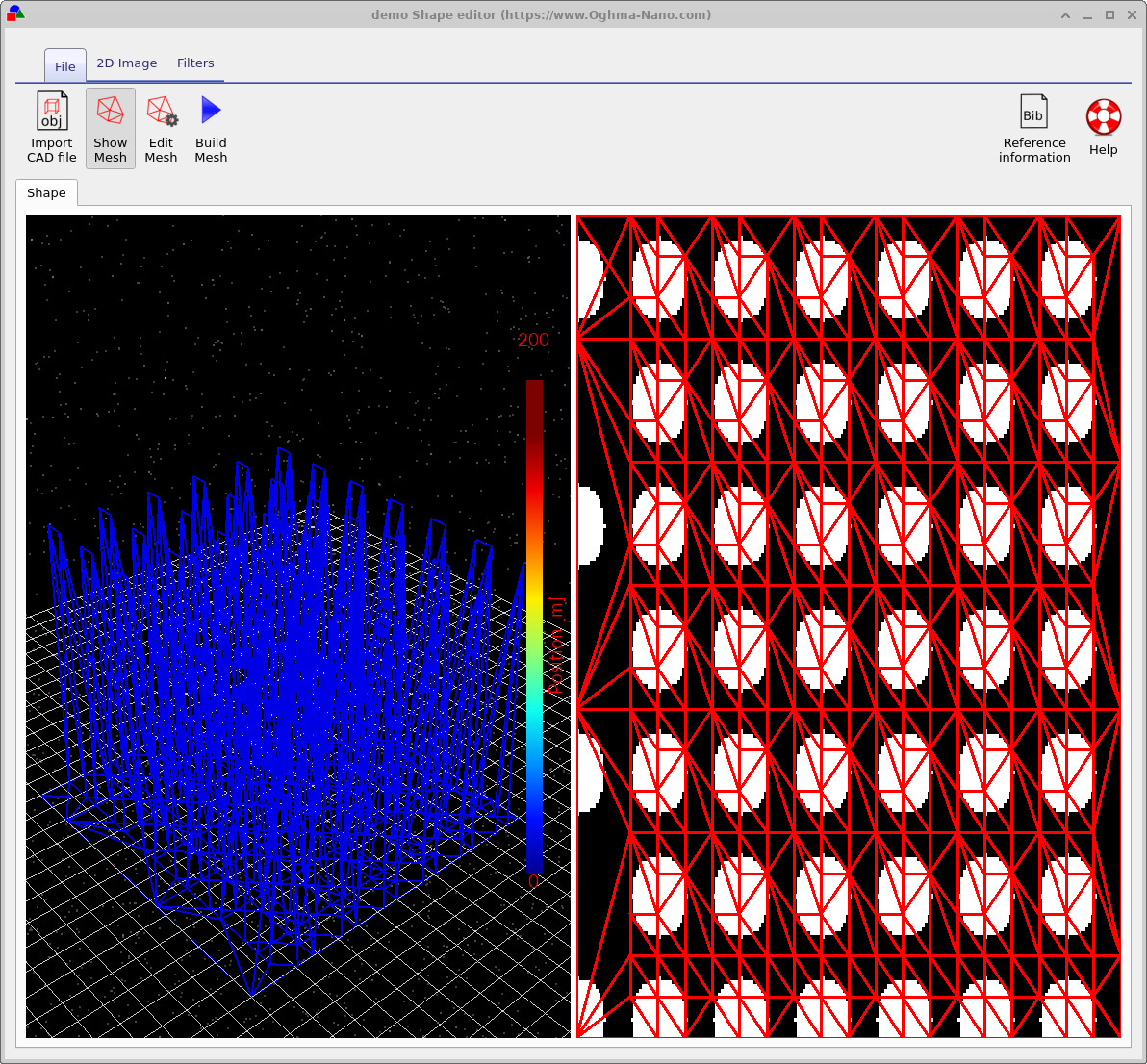
Η γραμμή εργαλείων στο επάνω μέρος του επεξεργαστή σχημάτων περιέχει τρία βασικά κουμπιά για αυτό το σεμινάριο:
- Εμφάνιση πλέγματος – ενεργοποιεί/απενεργοποιεί την εμφάνιση του υπάρχοντος τρισδιάστατου πλέγματος.
- Επεξεργασία Πλέγματος – ανοίγει το παράθυρο διαμόρφωσης του πλέγματος.
- Δημιουργία πλέγματος – μετατρέπει την 2D εικόνα σε ένα 3D τριγωνικό πλέγμα.
Βήμα 4: Δημιουργήστε το πρώτο σας πλέγμα.
Κάντε κλικ στην επιλογή "Δημιουργία Πλέγματος" (εικονίδιο μπλε τριγώνου). Το μοτίβο στα δεξιά μετατρέπεται σε μια τρισδιάστατη διάταξη πυλώνων στην αριστερή προβολή και δημιουργείται ένα τριγωνικό πλέγμα επιφανειών για να προσεγγίσει το δισδιάστατο σχήμα (??).
Χρησιμοποιήστε το ποντίκι για να περιστρέψετε και να κάνετε ζουμ στην τρισδιάστατη προβολή. Πιθανότατα θα παρατηρήσετε ότι οι κολόνες έχουν αρκετά αιχμηρές γωνίες – είναι περισσότερο τριγωνικές παρά κυκλικές. Αυτό συμβαίνει επειδή η αρχική ανάλυση του πλέγματος είναι σκόπιμα χαμηλή, χρησιμοποιώντας μόνο έναν περιορισμένο αριθμό τριγώνων για να διατηρηθεί το πλέγμα ελαφρύ.
Βήμα 5: Βελτιώστε την ανάλυση του πλέγματος.
Για να βελτιώσετε την ακρίβεια του σχήματος, κάντε κλικ στην επιλογή "Επεξεργασία πλέγματος" στη γραμμή εργαλείων του επεξεργαστή σχήματος. Αυτό θα ανοίξει το παράθυρο "Διαμόρφωση πλέγματος" (??).
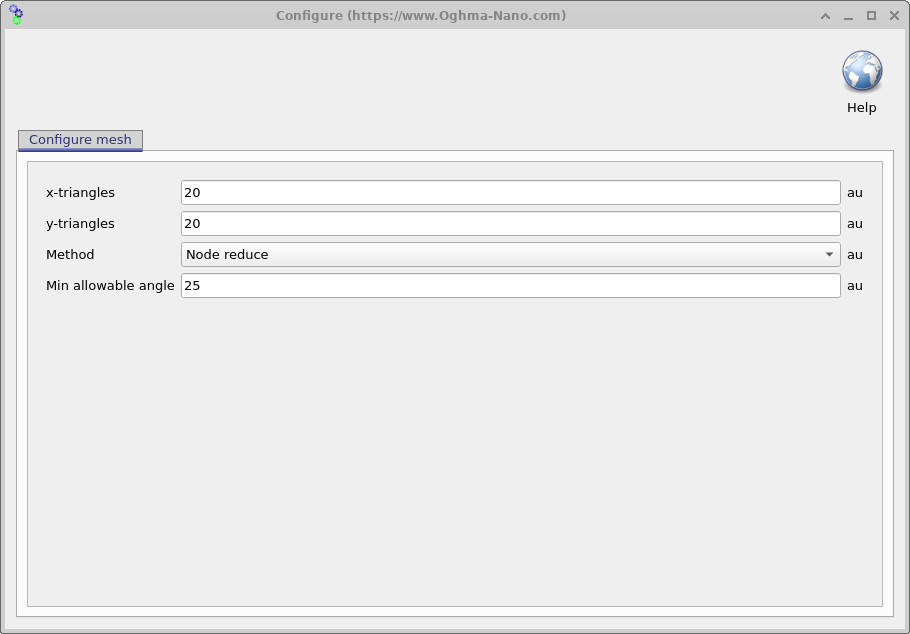
Τα σημαντικά πεδία είναι:
- x-τρίγωνα / y-τρίγωνα: ο αριθμός των τριγώνων που χρησιμοποιούνται για την αρχική δημιουργία του πλέγματος σε κάθε κατεύθυνση (για παράδειγμα, 20 × 20 ή 40 × 40).
- Μέθοδος: η στρατηγική δημιουργίας πλέγματος. Η προεπιλεγμένη μέθοδος
Node reduceξεκινά με ένα κανονικό πλέγμα και στη συνέχεια αφαιρεί τα τρίγωνα που δεν είναι απαραίτητα για την αναπαράσταση του σχήματος. - Ελάχιστη επιτρεπόμενη γωνία: ένας περιορισμός ποιότητας που αποτρέπει τη δημιουργία υπερβολικά στενών τριγώνων.
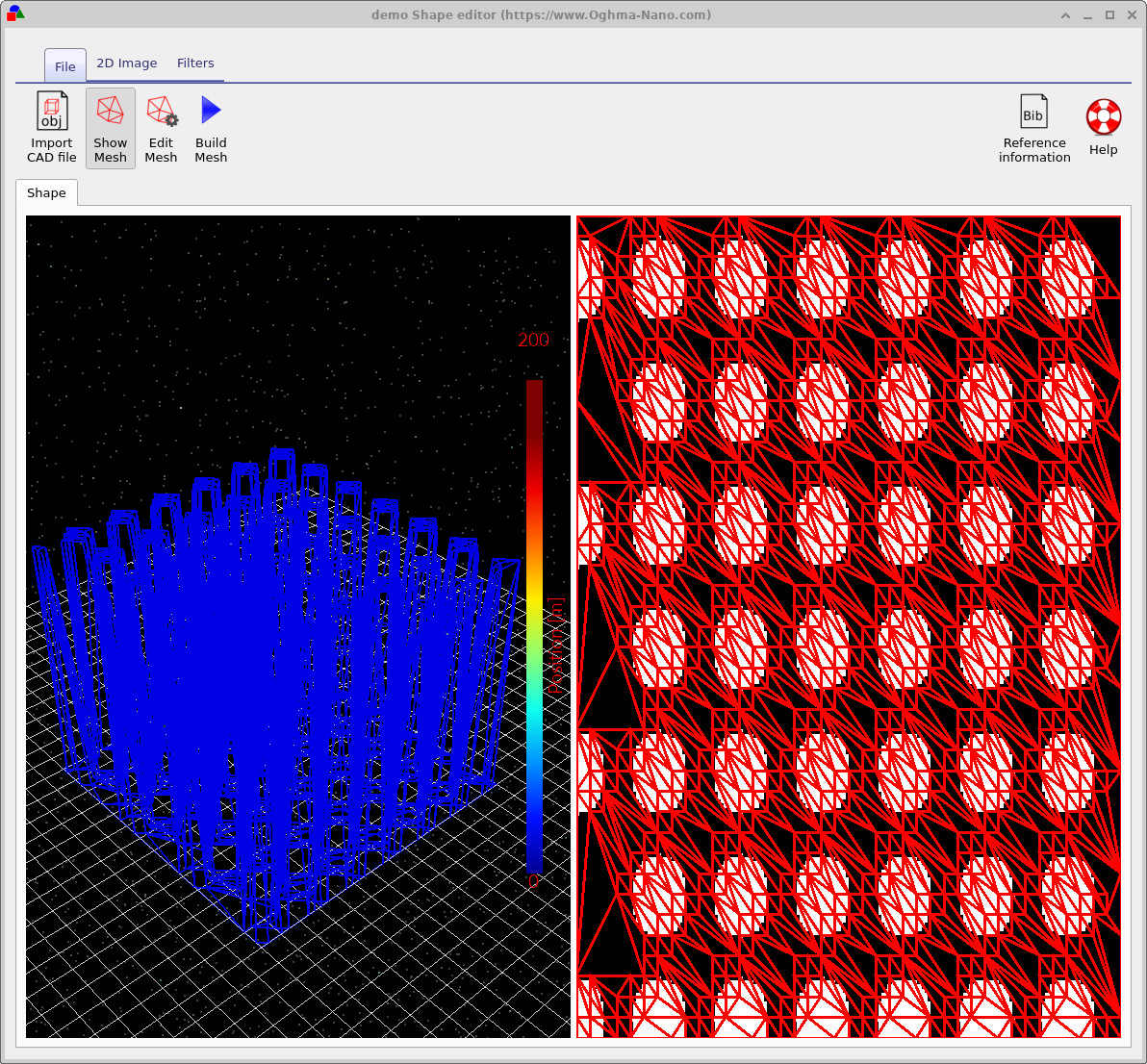
Δοκιμάστε να αυξήσετε την ανάλυση από 20 σε 40 τόσο για τα τριγωνικά στοιχεία κατά μήκος του άξονα x όσο και κατά μήκος του άξονα y, στη συνέχεια κάντε κλικ στο "OK" για να κλείσετε το παράθυρο διαλόγου και κάντε ξανά κλικ στο "Δημιουργία Πλέγματος". Επαναλάβετε αυτή τη διαδικασία μερικές φορές, πειραματιζόμενοι με τιμές όπως 40 × 40 ή 50 × 50, και παρατηρήστε πώς αλλάζει το σχήμα των τρισδιάστατων στηλών.
Να θυμάστε ότι με τη μέθοδο Node reduce, ο αλγόριθμος ξεκινά με ένα πλήρες πλέγμα τριγώνων και στη συνέχεια αφαιρεί αυτά που δεν είναι σημαντικά για την αναπαράσταση του σχήματος. Επομένως, το τελικό πλέγμα περιέχει λιγότερα τρίγωνα από όσα θα υποδήλωνε το αρχικό γινόμενο x-τρίγωνα × y-τρίγωνα.
Βήμα 6: Συγκρίνετε με ένα βελτιωμένο πλέγμα.
Αφού αυξήσετε την ανάλυση και ανακατασκευάσετε το μοντέλο, θα πρέπει να λάβετε ένα πλέγμα παρόμοιο με το ??. Οι κολώνες τώρα εμφανίζονται πολύ πιο κυκλικές και οι τριγωνικές επιφάνειες είναι μικρότερες και κατανέμονται πιο ομοιόμορφα.
Βήμα 7: Επιλογή μιας μεθόδου δημιουργίας πλέγματος.
Για πολλά πρότυπα, ο αλγόριθμος Node reduce λειτουργεί καλά, επειδή αφαιρεί περιττά τρίγωνα και διατηρεί το σχήμα συμπαγές. Ωστόσο, για ορισμένες επιφάνειες – ιδίως χάρτες ύψους AFM ή άλλες τραχιές επιφάνειες – η απόρριψη τριγώνων μπορεί να οδηγήσει σε απώλεια λεπτομερειών. Σε αυτές τις περιπτώσεις, ίσως προτιμάτε να χρησιμοποιήσετε μια μέθοδο που δεν μειώνει τον αριθμό των κόμβων (για παράδειγμα, μια επιλογή χωρίς μείωση ή ομοιόμορφου πλέγματος στην αναπτυσσόμενη λίστα "Μέθοδος", εάν είναι διαθέσιμη). Αυτό διατηρεί ένα κανονικό τριγωνικό πλέγμα σε ολόκληρη την εικόνα.
Όποια μέθοδο κι αν επιλέξετε, είναι σημαντικό να επιτύχετε μια ισορροπία μεταξύ ακρίβειας και ταχύτητας. Κάθε επιπλέον τρίγωνο αυξάνει το κόστος των επόμενων οπτικών προσομοιώσεων. Στην πράξη, ο χρόνος εκτέλεσης αυξάνεται συχνά ταχύτερα από γραμμικά σε σχέση με τον συνολικό αριθμό τριγώνων, επομένως:
- Χρησιμοποιήστε το πιο λεπτό πλέγμα που εξακολουθεί να αποτυπώνει τα βασικά χαρακτηριστικά του σχήματος.
- Αποφύγετε την παρόρμηση να χρησιμοποιείτε εξαιρετικά λεπτά πλέγματα «για κάθε ενδεχόμενο» – μπορεί να επιβραδύνουν σημαντικά την ακτινογραφική ανάλυση ή τους υπολογισμούς FDTD.
- Διατηρήστε αντίγραφα τόσο της έκδοσης υψηλής ανάλυσης όσο και της έκδοσης μικρού μεγέθους των σύνθετων σχημάτων στη βάση δεδομένων, ώστε να μπορείτε να επιλέξετε την κατάλληλη έκδοση για κάθε μελέτη.
👉 Επόμενο βήμα: Συνεχίστε στο Μέρος Β (υπόδειγμα) για να μάθετε πώς να εισάγετε εξωτερικά αρχεία CAD στη βάση δεδομένων Shape και να τα μετατρέψετε σε πλέγματα κατάλληλα για προσομοιώσεις OghmaNano.