

Samouczek dotyczący bazy danych kształtów (część A): tworzenie trójwymiarowych kształtów na podstawie obrazów.
Baza danych Shape w OghmaNano to repozytorium obiektów geometrycznych, które można wielokrotnie wykorzystywać w różnych symulacjach. Jest szczególnie przydatna w przypadku kształtów, których nie da się łatwo opisać za pomocą prostych funkcji analitycznych – na przykład chropowatości powierzchni uzyskanej metodą AFM, kryształów fotonicznych generowanych z obrazów 2D lub importowanych geometrii CAD. Po utworzeniu i zapisaniu kształtu w tej bazie, można go przypisać do obiektów w Optical Workbench i wykorzystać w symulacjach śledzenia promieni, FDTD lub innych symulacjach optycznych.
W tej pierwszej części utworzysz prostą strukturę demonstracyjną na podstawie wbudowanego wzoru 2D, przekształcisz ją w trójwymiarową siatkę trójkątów i sprawdzisz, w jaki sposób rozdzielczość siatki wpływa na jakość wizualną i koszt obliczeniowy symulacji.
Krok 1: Otwórz bazę danych kształtów.
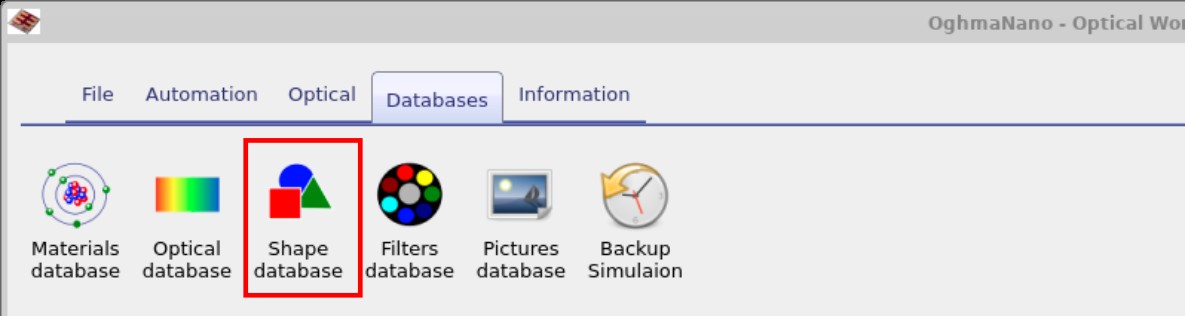
Rozpocznij od dowolnej symulacji (na przykład od demonstracji „Reflection” wykorzystującej śledzenie promieni). Kliknij kartę „Bazy danych” na wstążce, a następnie kliknij „Baza danych kształtów”, zgodnie z zaznaczeniem na ilustracji ??. Spowoduje to otwarcie okna „Baza danych kształtów” (??).
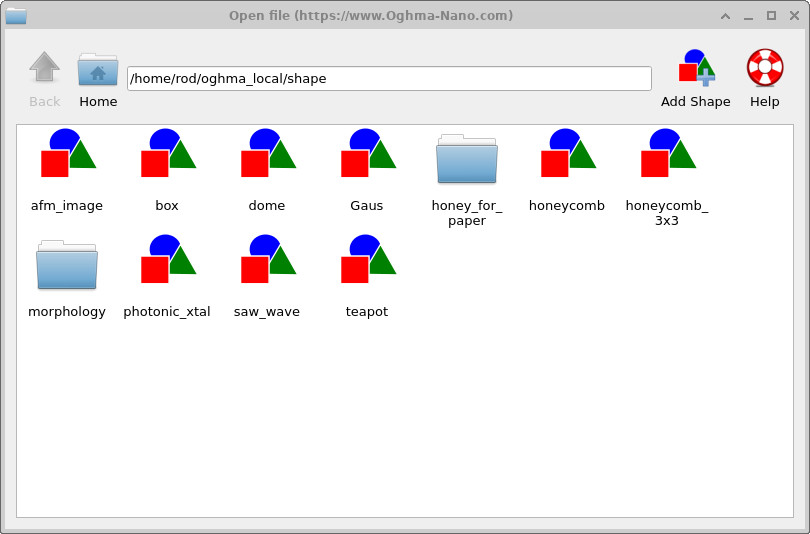
afm_image, photonic_xtal, saw_wave, teapot). Można je wielokrotnie wykorzystywać w różnych symulacjach.Krok 2: Utwórz nowy element kształtu.
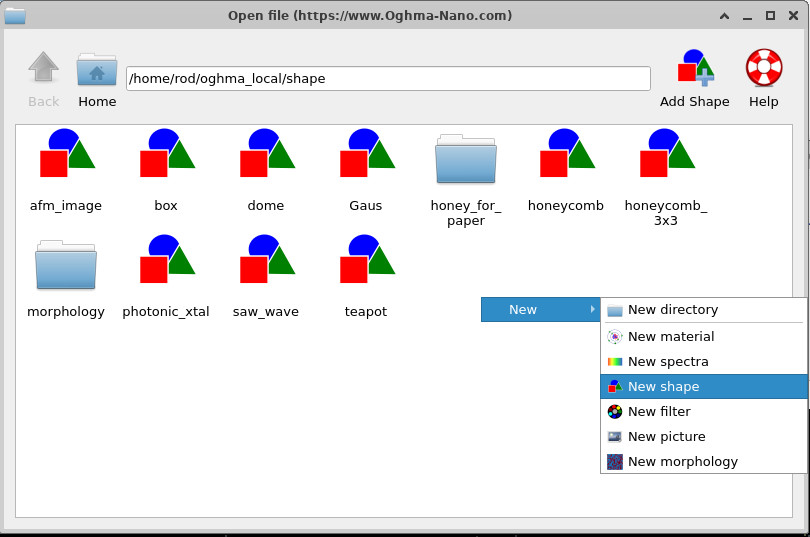
Aby utworzyć nowy kształt, kliknij prawym przyciskiem myszy w białym obszarze okna bazy danych kształtów i wybierz opcję Nowy → Nowy kształt z menu kontekstowego, jak pokazano na ilustracji ??.
Wyświetla się okno dialogowe, w którym należy podać nazwę nowego kształtu. Wpisz demo i kliknij OK. Następnie otworzy się okno edytora kształtów dla nowego kształtu (??).
Krok 3: Sprawdź domyślny widok edytora kształtów.
Edytor kształtów wyświetla widok 3D po lewej stronie i obraz 2D po prawej (??). Domyślny wzór 2D to prosta siatka białych okręgów na czarnym tle, reprezentująca fotoniczną strukturę lub układ filarów. Początkowo widok 3D zawiera tylko płaską siatkę.
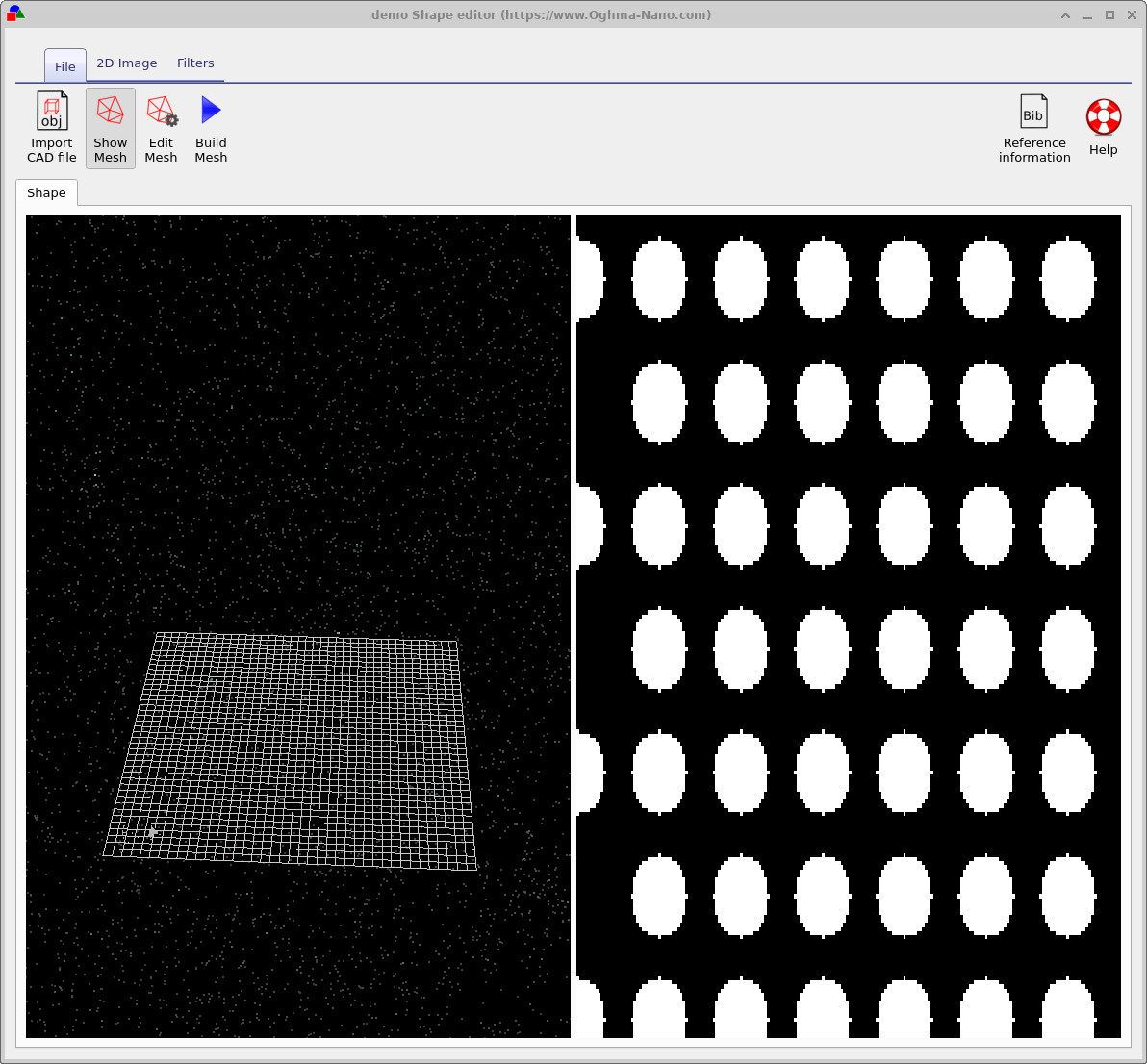
demo. Prawy panel wyświetla domyślny wzór 2D; lewy panel wyświetli siatkę 3D po jej utworzeniu.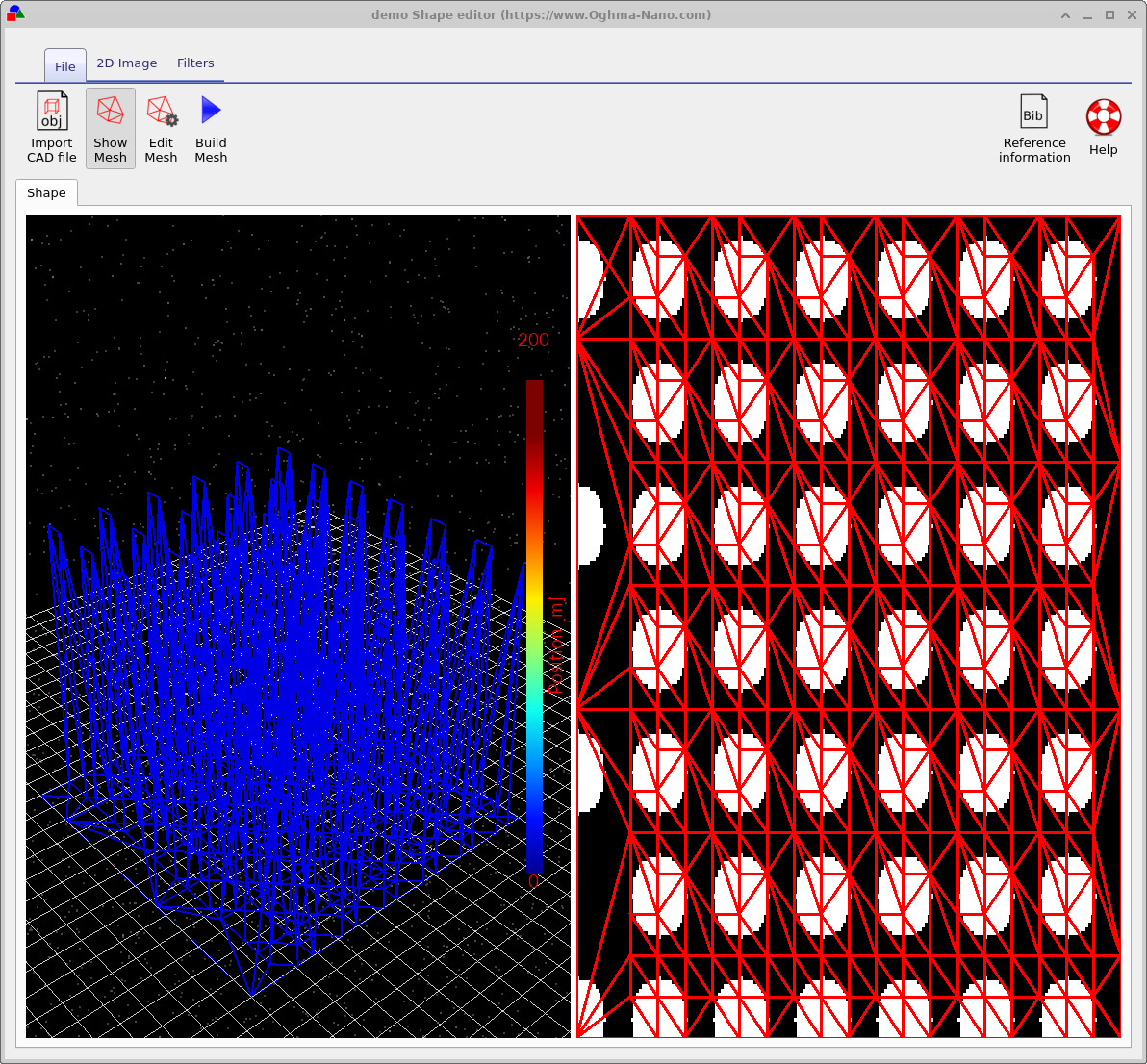
Na górnym pasku narzędzi edytora kształtów znajdują się trzy najważniejsze przyciski, które zostaną wykorzystane w tym samouczku:
- Pokaż siatkę – włącza lub wyłącza wyświetlanie istniejącej siatki 3D.
- Edytuj siatkę – otwiera okno konfiguracji siatki.
- Funkcja „Utwórz siatkę” – przekształca obraz 2D w trójwymiarową siatkę złożoną z trójkątów.
Krok 4: Utwórz swoją pierwszą siatkę.
Kliknij „Utwórz siatkę” (niebieska ikona w kształcie trójkąta). Wzorzec po prawej stronie jest przekształcany w trójwymiarową siatkę słupków, która jest wyświetlana po lewej stronie, a następnie generowana jest trójkątna siatka powierzchni, która przybliża dwuwymiarowy kształt (??).
Użyj myszy, aby obracać i powiększać widok 3D. Zauważysz, że filary mają dość kanciasty kształt – bardziej przypominają trójkąty niż okręgi. Wynika to z faktu, że początkowa rozdzielczość siatki jest celowo niska, a do jej tworzenia używana jest stosunkowo niewielka liczba trójkątów, co ma na celu zmniejszenie obciążenia systemu.
Krok 5: Popraw jakość siatki.
Aby poprawić dokładność kształtu, kliknij opcję „Edytuj siatkę” na pasku narzędzi edytora kształtów. Spowoduje to otwarcie okna konfiguracji siatki (??).
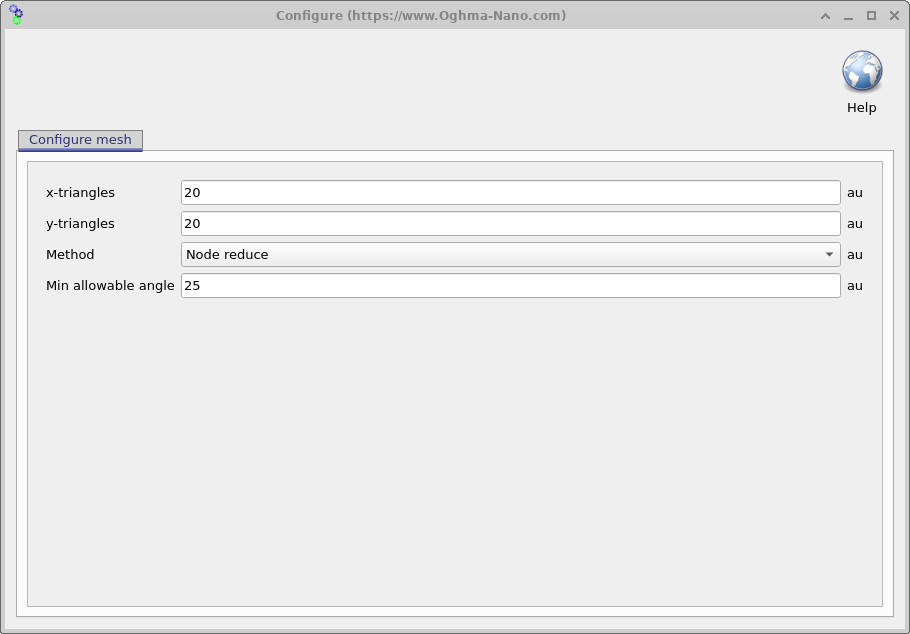
Ważne są następujące obszary:
- trójkąty w kierunku x / trójkąty w kierunku y: liczba trójkątów użytych do utworzenia siatki w każdym z kierunków (np. 20 × 20 lub 40 × 40).
- Metoda: strategia tworzenia siatki. Domyślna metoda
Node reducerozpoczyna się od regularnej siatki, a następnie usuwa trójkąty, które nie są potrzebne do odwzorowania kształtu. - Minimalny dopuszczalny kąt: parametr jakości, który zapobiega tworzeniu się bardzo wąskich trójkątów.
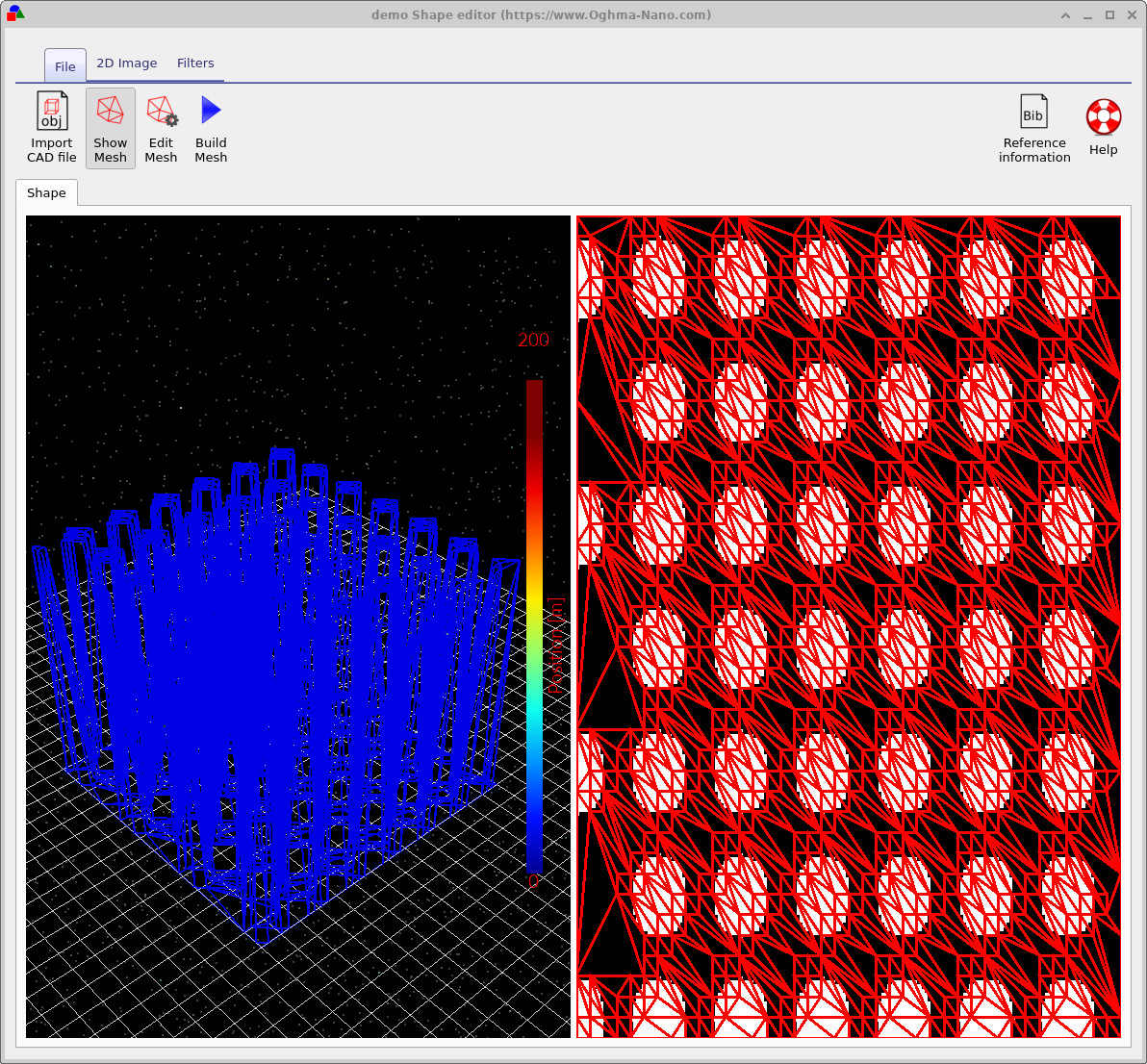
Spróbuj zwiększyć rozdzielczość z 20 do 40 zarówno dla trójkątów w osi X, jak i w osi Y, a następnie kliknij „OK”, aby zamknąć okno dialogowe, i ponownie kliknij „Utwórz siatkę”. Powtórz ten proces kilka razy, eksperymentując z wartościami, takimi jak 40 × 40 lub 50 × 50, i sprawdź, jak zmienia się kształt trójwymiarowych filarów.
Należy pamiętać, że w przypadku metody Node reduce algorytm rozpoczyna pracę od siatki składającej się z pełnego zestawu trójkątów, a następnie usuwa te, które nie są istotne dla odwzorowania kształtu. W rezultacie ostateczna siatka zawiera mniej trójkątów, niż można by się spodziewać, biorąc pod uwagę początkową liczbę trójkątów (x × y).
Krok 6: Porównaj z udoskonaloną siatką.
Po zwiększeniu rozdzielczości i ponownym wygenerowaniu siatki, powinna ona przypominać siatkę ??. Filary wyglądają teraz bardziej okrągło, a trójkątne powierzchnie są mniejsze i bardziej równomiernie rozmieszczone.
Krok 7: Wybór metody tworzenia siatki.
W przypadku wielu wzorców algorytm Node reduce sprawdza się dobrze, ponieważ usuwa zbędne trójkąty i zachowuje zwartą formę. Jednak w przypadku niektórych powierzchni – zwłaszcza map wysokości AFM lub innych nierównych powierzchni – usunięcie trójkątów może prowadzić do utraty szczegółów. W takich przypadkach warto rozważyć użycie metody, która nie zmniejsza liczby węzłów (na przykład opcji „bez redukcji” lub „jednorodnej siatki” w rozwijanym menu „Metoda”, jeśli jest dostępna). Pozwala to zachować regularną siatkę trójkątów na całej powierzchni obrazu.
Niezależnie od wybranej metody, ważne jest, aby znaleźć odpowiedni kompromis między precyzją a szybkością. Każdy dodatkowy trójkąt wpływa na koszt kolejnych symulacji optycznych. W praktyce czas obliczeń często rośnie szybciej niż liniowo wraz ze wzrostem liczby trójkątów, dlatego:
- Użyj najdrobniejszej siatki, która nadal oddaje najważniejsze cechy kształtu.
- Nie ulegaj pokusie stosowania bardzo drobnych siatek „na wszelki wypadek” – mogą one znacząco spowolnić obliczenia śledzenia promieni lub metodą FDTD.
- Przechowuj w bazie danych kopie zarówno wersji o „wysokiej rozdzielczości”, jak i wersji „o zmniejszonej objętości” złożonych kształtów, aby móc wybrać odpowiednią wersję do każdego badania.
👉 Następny krok: przejdź do sekcji Część B (miejsce na uzupełnienie), aby dowiedzieć się, jak importować zewnętrzne pliki CAD do bazy danych Shape i przekształcać je w siatki, które można wykorzystać w symulacjach OghmaNano.