

Εγχειρίδιο Βάσης Δεδομένων Σχημάτων (Μέρος Β): Δημιουργία δισδιάστατων εικόνων και πλεγμάτων.
Στο Μέρος Α, δημιουργήσατε μια νέα εγγραφή στη βάση δεδομένων Shape και κατασκευάσατε το πρώτο σας πλέγμα από ένα απλό μοτίβο τύπου φωτονικού κρυστάλλου. Σε αυτό το μέρος, θα επικεντρωθούμε στο πώς δημιουργούνται αυτές οι δισδιάστατες εικόνες και πώς μετατρέπονται σε χρήσιμες τρισδιάστατες δομές για την ανίχνευση ακτίνων και τις προσομοιώσεις συσκευών.
Η βάση δεδομένων Shape προορίζεται για γεωμετρίες που είναι δύσκολο να περιγραφούν με απλές αναλυτικές συναρτήσεις: εικόνες AFM, τραχιές επιφάνειες, πολύπλοκες διατάξεις και πλέγματα, καθώς και εισαγόμενα μέρη CAD. Όλα αυτά αντιμετωπίζονται με συνέπεια, ξεκινώντας από μια δισδιάστατη εικόνα και στη συνέχεια προβάλλοντάς την σε τρεις διαστάσεις.
1. Η κορδέλα για τις 2D εικόνες.
Ανοίξτε τον επεξεργαστή σχημάτων για οποιαδήποτε εγγραφή στη βάση δεδομένων (για παράδειγμα, το σχήμα demo από το Μέρος Α) και μεταβείτε στην καρτέλα 2D Image. Θα πρέπει να δείτε μια εργαλειοθήκη παρόμοια με αυτή που εμφανίζεται στην εικόνα ??.
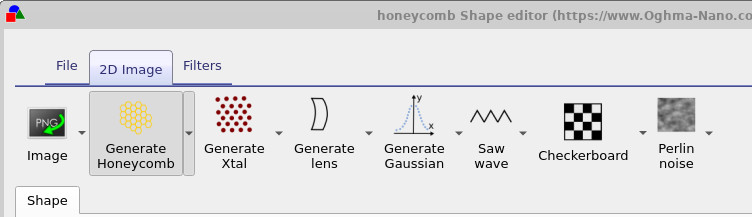
Κάθε κουμπί δημιουργεί έναν νέο χάρτη ύψους σε αποχρώσεις του γκρι στο δεξιό τμήμα του παραθύρου επεξεργασίας σχήματος: ένα εξαγωνικό πλέγμα, έναν φωτονικό κρύσταλλο (με την ετικέτα «Δημιουργία Κρυστάλλου»), ένα προφίλ που μοιάζει με φακό, μια περιοχή Gaussian, ένα πριονωτό κύμα, ένα σχέδιο σε σκακιέρα ή μια τραχιά επιφάνεια με θόρυβο Perlin. Κάθε φορά που κάνετε κλικ σε ένα κουμπί, η εικόνα αναδημιουργείται με την τρέχουσα διαμόρφωση.
Κάθε γεννήτρια διαθέτει επίσης ένα μικρό βέλος κάτω από αυτήν. Κάνοντας κλικ σε αυτό, ανοίγει ένα παράθυρο διαμόρφωσης που είναι συγκεκριμένο για το συγκεκριμένο μοτίβο. Θα εξετάσουμε μερικά συγκεκριμένα παραδείγματα παρακάτω.
Δεν περιορίζεστε σε συνθετικές εικόνες. Το κουμπί «Εικόνα» στα αριστερά σας επιτρέπει να εισάγετε πραγματικά δεδομένα AFM ή οποιαδήποτε άλλη εικόνα bitmap. Ο αλγόριθμος διακριτοποίησης ερμηνεύει την εικόνα ως χάρτη ύψους: οι λευκές περιοχές αντιστοιχούν στο μέγιστο ύψος, οι μαύρες περιοχές στο ελάχιστο ύψος και οι ενδιάμεσες αποχρώσεις του γκρι παράγουν ενδιάμεσα ύψη. Για τα καλύτερα αποτελέσματα, τα δεδομένα AFM θα πρέπει να μετατραπούν σε μια γραμμική κλίμακα χρωμάτων σε αποχρώσεις του γκρι. οι χρωματιστές παλέτες «θερμικού χάρτη» δεν είναι κατάλληλες επειδή η φωτεινότητα δεν κωδικοποιεί πλέον το ύψος με απλό τρόπο.
Τέλος, αν κάνετε αριστερό κλικ με το ποντίκι στην εικόνα στα δεξιά, μπορείτε να «χρωματίσετε» τα εικονοστοιχεία με μαύρο χρώμα για να αφαιρέσετε υλικό. Αυτός είναι ένας εύκολος τρόπος για να περικόψετε ανεπιθύμητες περιοχές ή να δημιουργήσετε ανοίγματα χωρίς να χρειάζεται να αναδημιουργήσετε ολόκληρο το σχέδιο.
2. Παράδειγμα: Μοτίβα επαφής σε σχήμα κυψέλης.
Οι κυψελοειδείς δομές είναι χρήσιμες ως διαφανείς επαφές, εύκαμπτα αγώγιμα πλέγματα ή μηχανικές βάσεις. Για να δημιουργήσετε μία, κάντε κλικ στην επιλογή "Δημιουργία Κυψελωτής Δομής". Το δεξιό πλαίσιο θα ενημερωθεί και θα εμφανίσει ένα εξαγωνικό πλέγμα. Όταν κάνετε κλικ στην επιλογή "Δημιουργία Πλέγματος", το σχέδιο εξωθείται σε μια τρισδιάστατη δομή, όπως φαίνεται στην εικόνα ??.
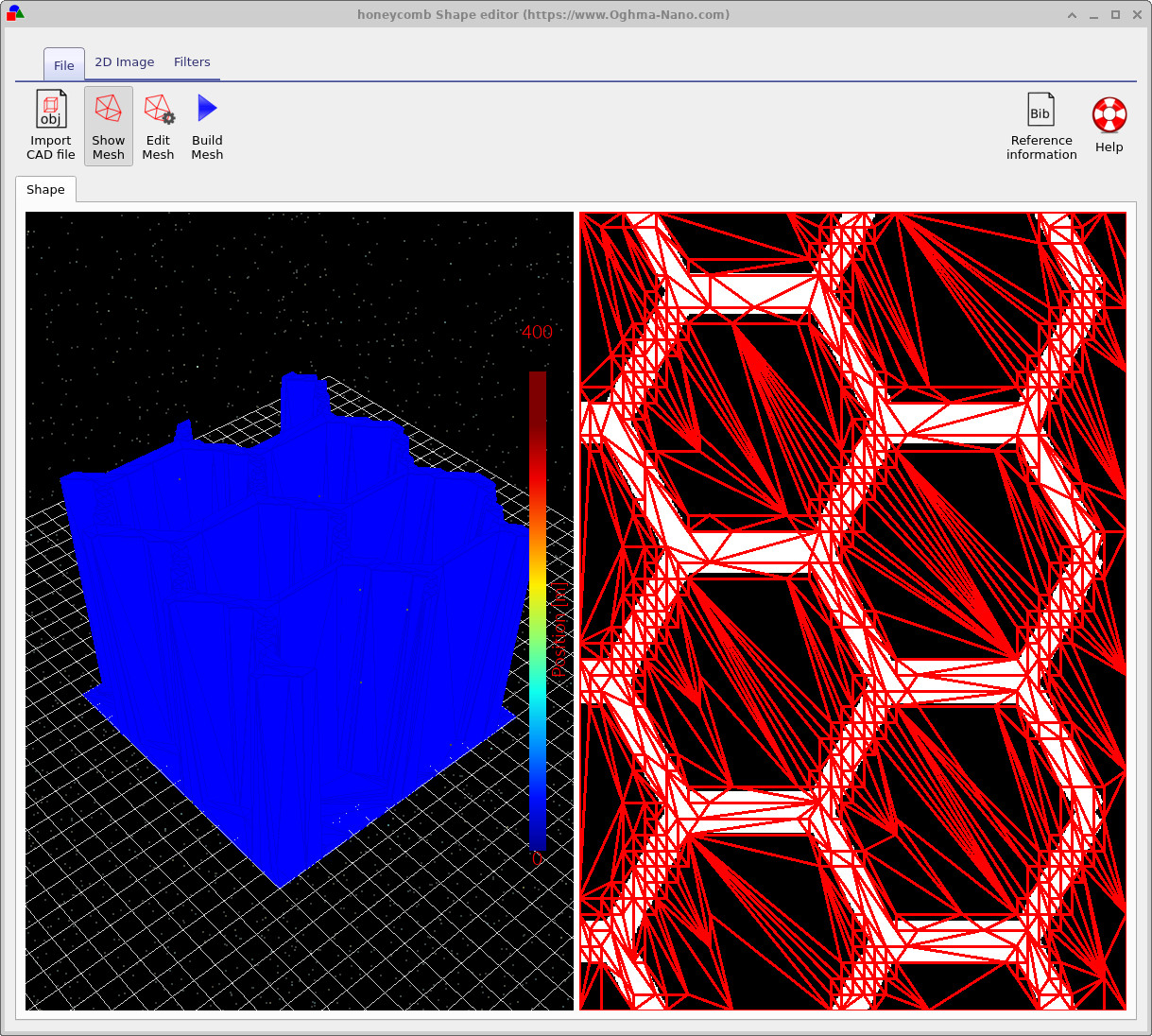
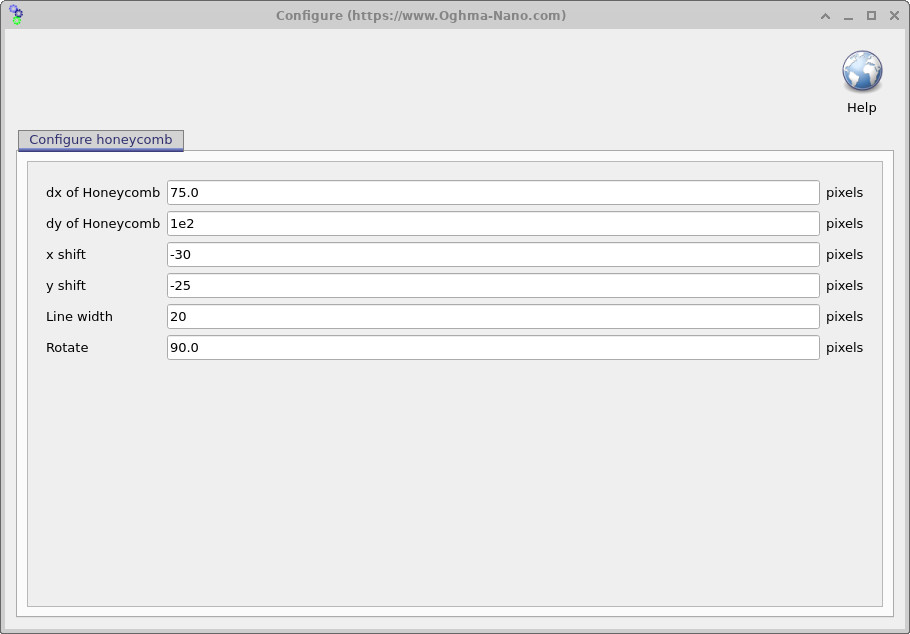
Το παράθυρο διαμόρφωσης σάς επιτρέπει να αλλάξετε την χαρακτηριστική απόσταση στις κατευθύνσεις x και y, να μετατοπίσετε το μοτίβο σε σχέση με το υποκείμενο πλέγμα, να ορίσετε το πάχος της γραμμής και να περιστρέψετε το μοτίβο. Μικρές προσαρμογές εδώ μπορούν να κάνουν μεγάλη διαφορά στον τρόπο με τον οποίο το πλέγμα ενσωματώνεται σε μια δομή συσκευής, επομένως αξίζει να πειραματιστείτε λίγο.
Μόλις είστε ικανοποιημένοι με το δισδιάστατο σχέδιο, πατήστε ξανά την επιλογή «Δημιουργία πλέγματος» για να ενημερώσετε την τρισδιάστατη προβολή. Εάν το πλέγμα φαίνεται υπερβολικά περίπλοκο, μπορείτε να κάνετε κλικ στην επιλογή «Επεξεργασία πλέγματος» και να μειώσετε τον αριθμό των τριγώνων. Στόχος είναι πάντα να χρησιμοποιείτε τον ελάχιστο δυνατό αριθμό τριγώνων, διατηρώντας παράλληλα την ακριβή γεωμετρία: κάθε επιπλέον τρίγωνο αυξάνει το κόστος της ακτινικής ανίχνευσης και, στην πράξη, η επιβράδυνση είναι συνήθως υπερ-γραμμική και όχι απλώς γραμμική.
3. Παράδειγμα: Τραχιά επιφάνεια παρόμοια με αυτή που παράγεται από μικροσκόπιο ατομικής δύναμης (AFM) χρησιμοποιώντας θόρυβο Perlin.
Στην πραγματικότητα, οι επιφάνειες είναι συχνά ανώμαλες και είναι χρήσιμο να μπορούμε να δημιουργούμε «ψεύτικες επιφάνειες AFM» με παρόμοια στατιστικά χαρακτηριστικά, για να πραγματοποιούμε γρήγορα οπτικά πειράματα. Το OghmaNano χρησιμοποιεί τον θόρυβο Perlin, ένα ομαλό τυχαίο πεδίο που χρησιμοποιείται συνήθως στα γραφικά υπολογιστών ( δείτε την Wikipedia), για να μιμηθεί αυτή τη συμπεριφορά.
Κάντε κλικ στην επιλογή "Perlin noise" στην κορδέλα "2D Image". Ένα μοτίβο θορύβου σε αποχρώσεις του γκρι θα εμφανιστεί στο δεξιό πλαίσιο. Μπορείτε να προσαρμόσετε τις παραμέτρους του θορύβου μέσω του αναπτυσσόμενου μενού διαμόρφωσης και να κάνετε κλικ ξανά στο εικονίδιο για να δημιουργήσετε ξανά το μοτίβο, μέχρι να επιτύχετε τον επιθυμητό βαθμό τραχύτητας.
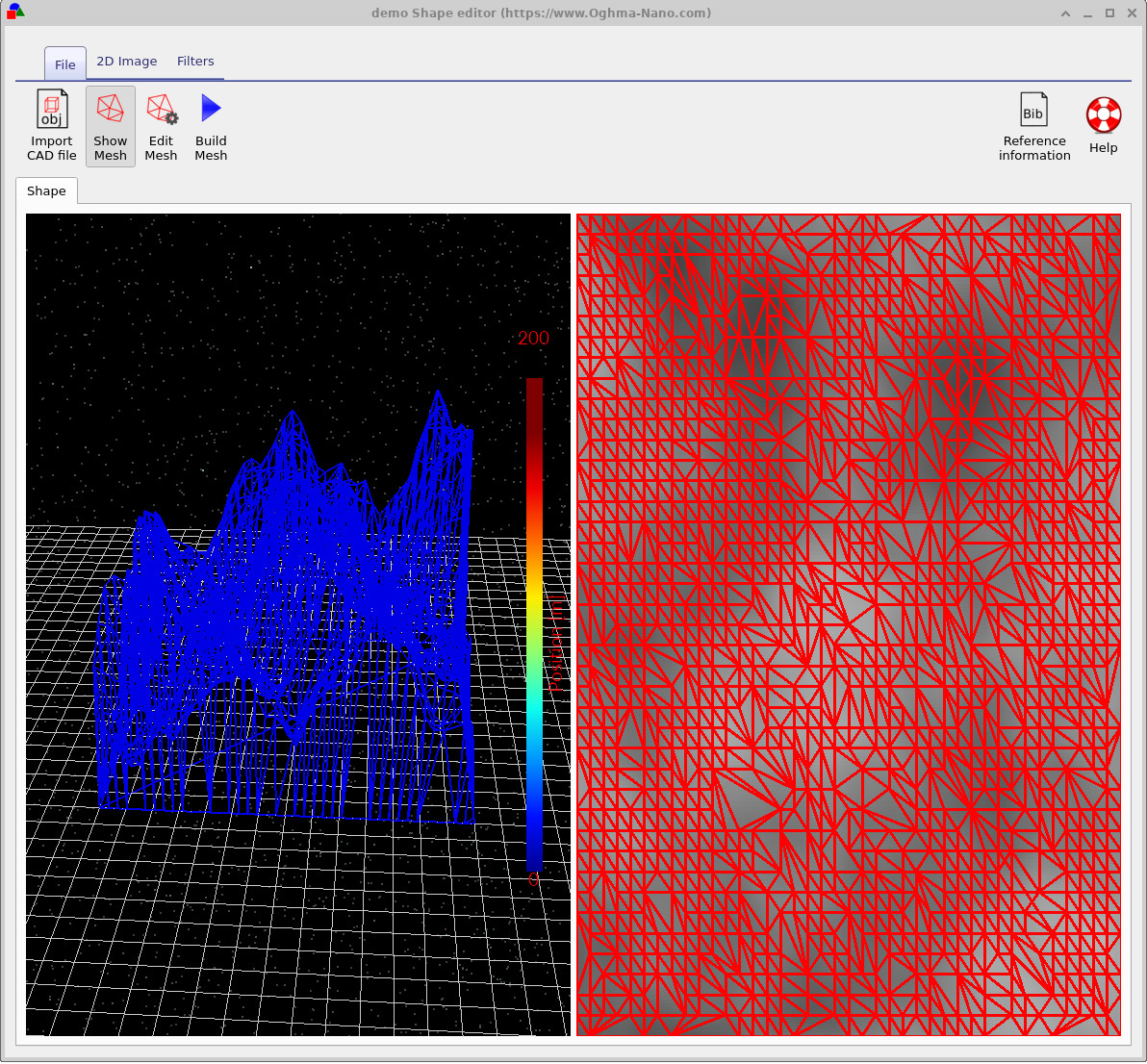
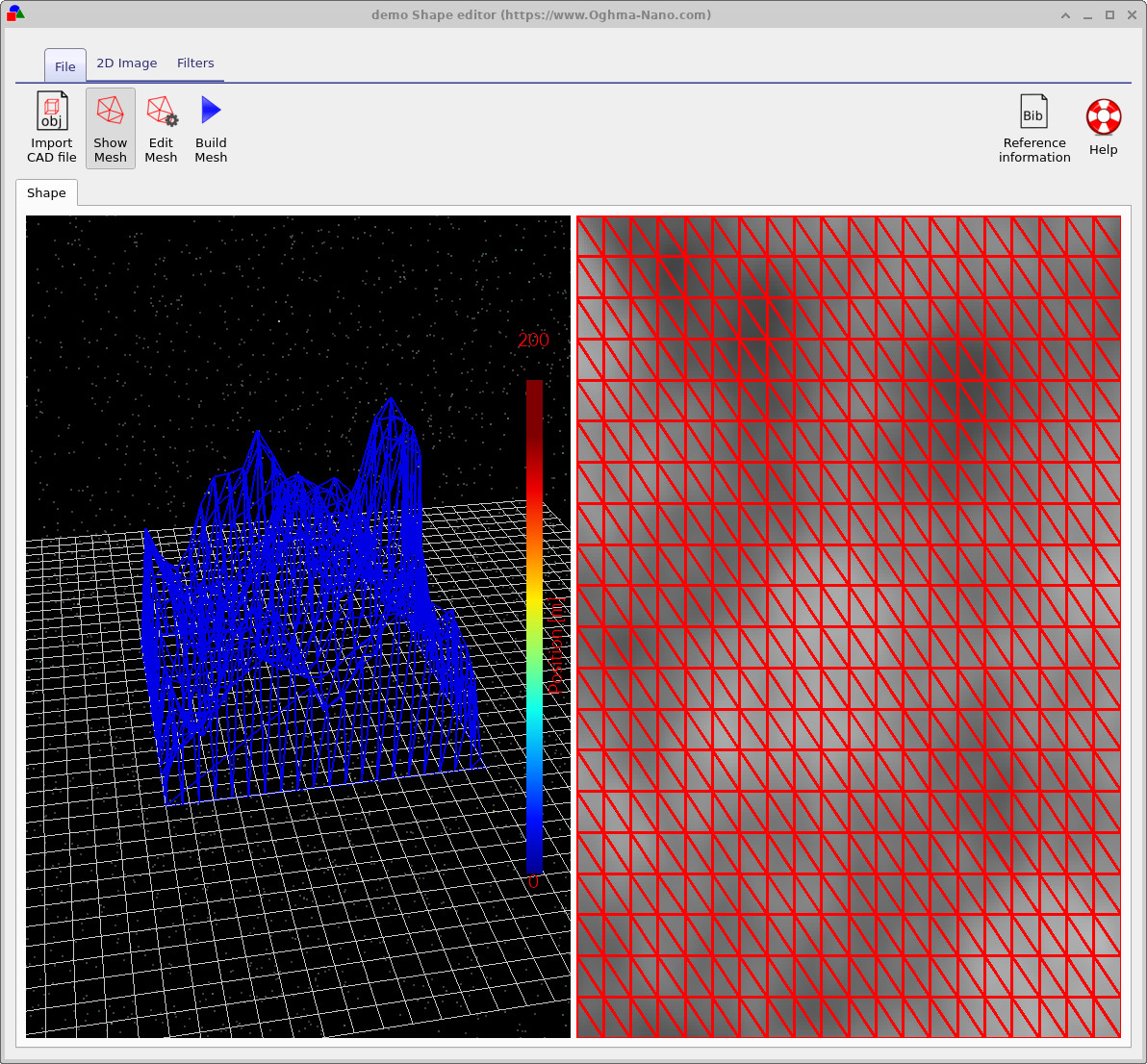
Αφού επιλέξετε ένα μοτίβο, πατήστε «Δημιουργία Πλέγματος» για να δημιουργήσετε την τρισδιάστατη επιφάνεια. Για δομές που μοιάζουν με αυτές που δημιουργούνται με την ατομική μικροσκοπία δύναμης (AFM), είναι συχνά καλύτερο να χρησιμοποιείτε ένα κανονικό πλέγμα αντί για τον προεπιλεγμένο αλγόριθμο μείωσης κόμβων. Ένα κανονικό πλέγμα παρέχει πιο ομοιόμορφη δειγματοληψία του ύψους της επιφάνειας και διευκολύνει τον έλεγχο του συνολικού αριθμού τριγώνων. Μπορείτε να αλλάξετε μεταξύ αυτών των επιλογών στο παράθυρο διαλόγου «Επεξεργασία Πλέγματος» και να πειραματιστείτε με διαφορετικές αναλύσεις τριγώνων μέχρι να επιτύχετε μια καλή ισορροπία μεταξύ ακρίβειας και ταχύτητας.
4. Επεξεργασία μετά τη λήψη με τη χρήση φίλτρων.
Αφού δημιουργηθεί μια δισδιάστατη εικόνα, μπορείτε να την βελτιώσετε περαιτέρω χρησιμοποιώντας την καρτέλα "Φίλτρα", όπως φαίνεται στην εικόνα ??. Αυτά τα εργαλεία εφαρμόζονται απευθείας στην εικόνα που εμφανίζεται στα δεξιά, πριν από τη δημιουργία του πλέγματος.
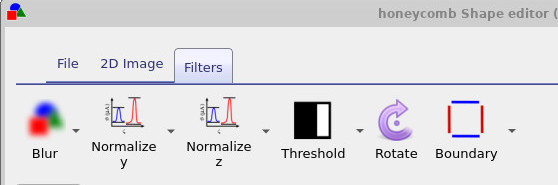
Το φίλτρο "Blur" εξομαλύνει τις απότομες μεταβάσεις και τις γωνίες· οι επιλογές "Normalize" επανακλιμακώνουν την κατανομή των υψών σε ένα ελεγχόμενο εύρος· η επιλογή "Threshold" μπορεί να μετατρέψει ένα μοτίβο σε αποχρώσεις του γκρι σε μια δυαδική δομή· και η επιλογή "Boundary" μπορεί να προσθέσει ένα συμπαγές περίγραμμα γύρω από το μοτίβο. Όλα αυτά λειτουργούν στην υποκείμενη εικόνα, επομένως μπορείτε να τα συνδυάσετε ελεύθερα και στη συνέχεια να πατήσετε "Build Mesh" για να δείτε την επίδραση στην τρισδιάστατη επιφάνεια.
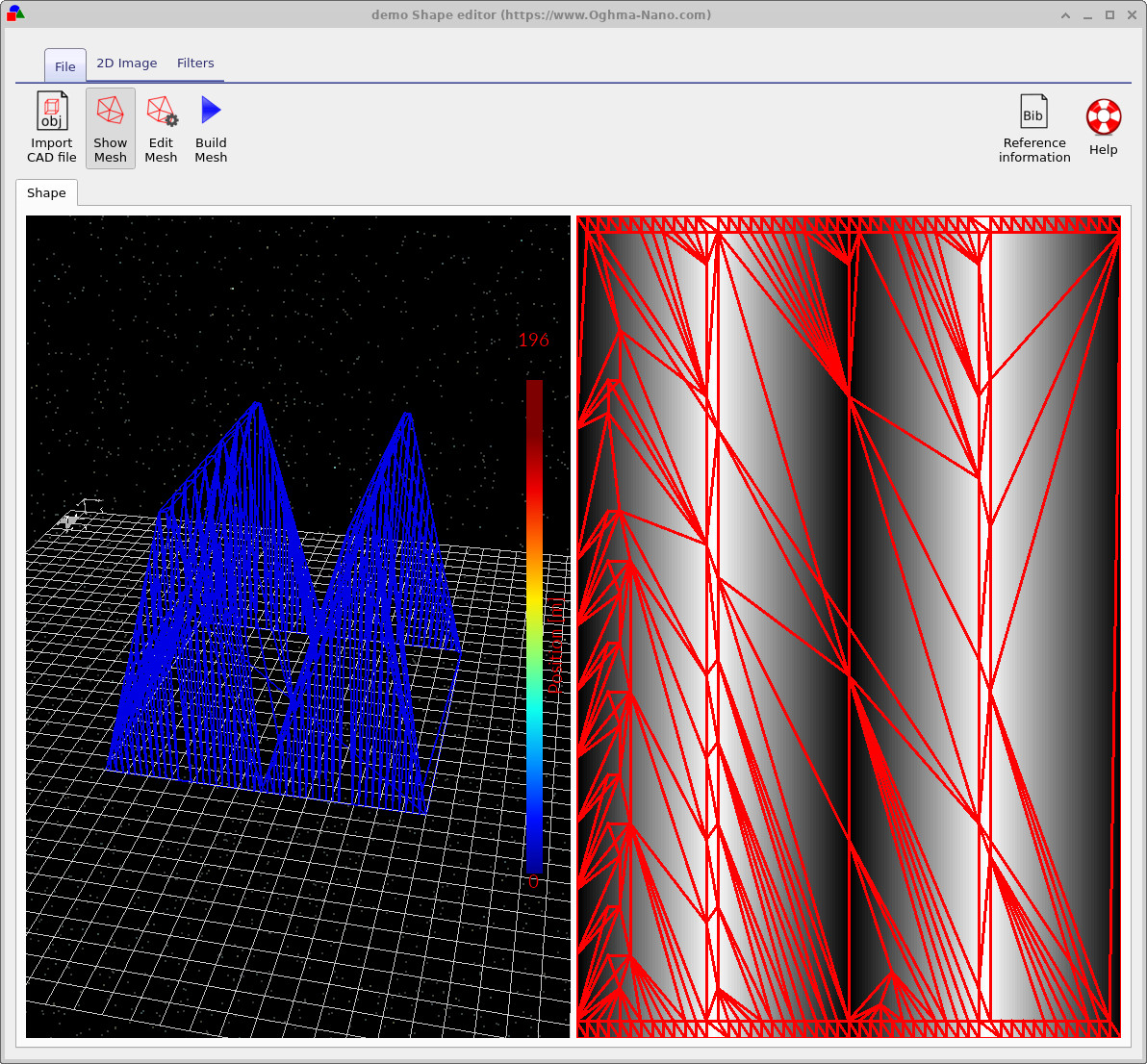
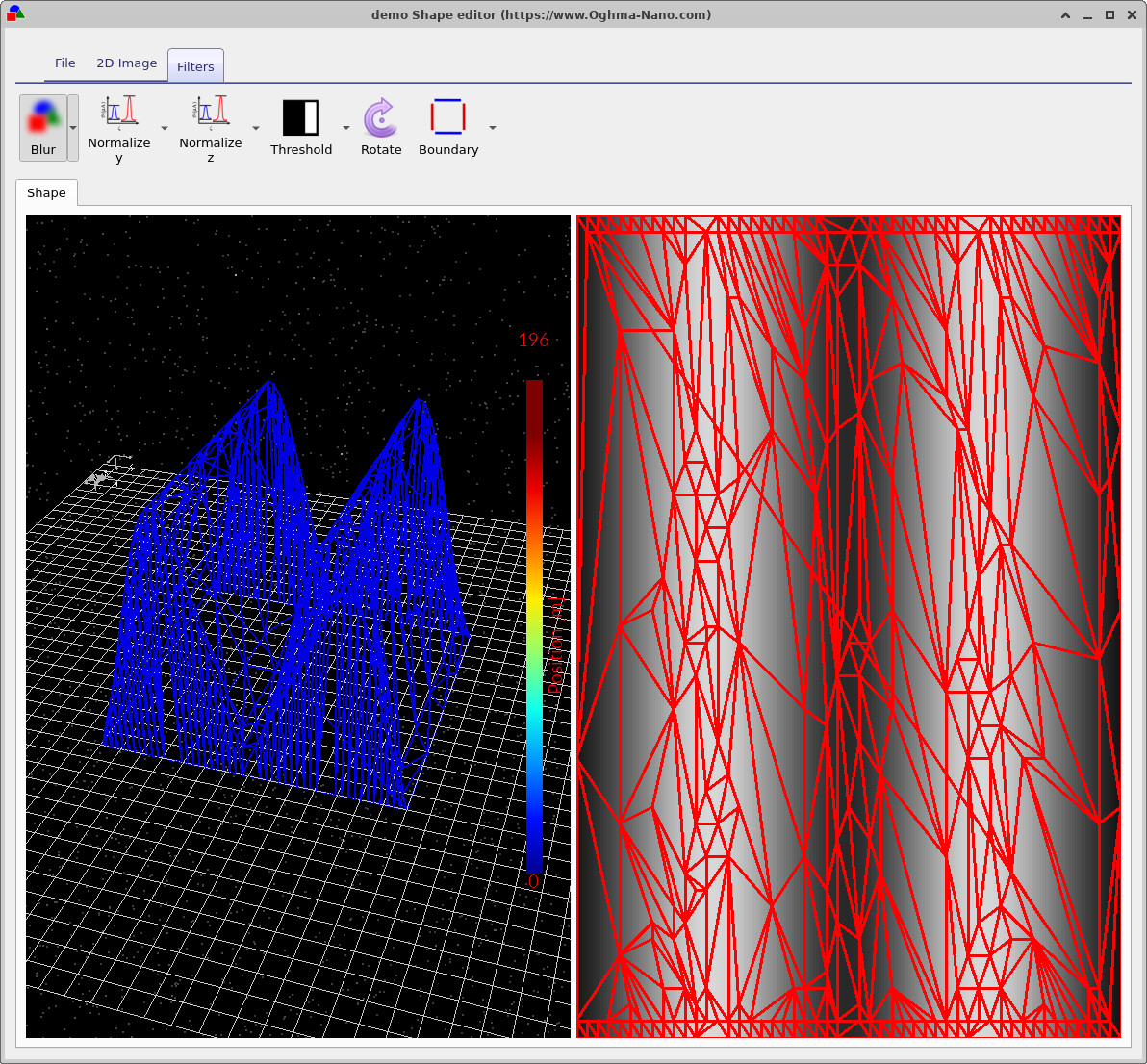
Ως ένα συγκεκριμένο παράδειγμα, ξεκινήστε με ένα οδοντωτό μοτίβο που δημιουργείται με το κουμπί "Saw wave". Αφού δημιουργήσετε το πλέγμα, μπορεί να δείτε κάτι παρόμοιο με το ??. Η εφαρμογή ενός φίλτρου θόλωσης απαλύνει τις άκρες και δημιουργεί μια πιο ομαλή επιφάνεια, όπως φαίνεται στο ??.
Η γενική στρατηγική είναι πάντα η ίδια: δημιουργήστε ή εισαγάγετε μια δισδιάστατη εικόνα, εφαρμόστε τυχόν φίλτρα που χρειάζεστε και, στη συνέχεια, ανακατασκευάστε το πλέγμα. Εάν το τελικό πλέγμα εξακολουθεί να φαίνεται υπερβολικά βαρύ, χρησιμοποιήστε την επιλογή "Επεξεργασία πλέγματος" για να μειώσετε τον αριθμό των τριγώνων, διατηρώντας παράλληλα τα βασικά χαρακτηριστικά της επιφάνειας.
5. Εισαγωγή αρχείων CAD (Wavefront OBJ)
Εκτός από τα σχήματα που βασίζονται σε εικόνες, το OghmaNano μπορεί να εισαγάγει απλά μοντέλα CAD μέσω της μορφής Wavefront OBJ ( σύνδεσμος Wikipedia). Αυτό είναι χρήσιμο εάν έχετε ήδη μηχανικά σχέδια ή γεωμετρίες φακών που έχουν οριστεί σε ένα εξωτερικό πρόγραμμα CAD.
Για να εισαγάγετε ένα μοντέλο CAD, κάντε κλικ στην επιλογή "Εισαγωγή αρχείου CAD" στην επάνω αριστερή γωνία του επεξεργαστή σχημάτων και επιλέξτε ένα αρχείο OBJ. Ο αναλυτής υποστηρίζει την απλή μορφή κειμένου, η οποία αποτελείται κυρίως από ορισμούς κορυφών και εδρών. Άλλες μορφές CAD δεν υποστηρίζονται προς το παρόν.
Κατά την εισαγωγή γεωμετρίας CAD, είναι ιδιαίτερα σημαντικό να ελέγχεται ο αριθμός των τριγώνων. Ένα πολύ λεπτομερές αρχείο OBJ με δεκάδες χιλιάδες τρίγωνα μπορεί να είναι απολύτως κατάλληλο για οπτικοποίηση, αλλά για την ακτινοβολία (ray tracing) θα είναι εξαιρετικά αργό και μπορεί εύκολα να κυριαρχήσει στον χρόνο εκτέλεσης ολόκληρης της προσομοίωσης. Εάν είναι δυνατόν, απλοποιήστε ή μειώστε τον αριθμό των πολυγώνων στο πλέγμα σας στο εργαλείο CAD πριν το εισαγάγετε στο OghmaNano.
6. Μια σημείωση σχετικά με τις κλειστές επιφάνειες.
Ανεξάρτητα από το αν ένα σχήμα προέρχεται από μια δισδιάστατη εικόνα ή από ένα εισαγόμενο αρχείο CAD, όλα τα σχήματα που χρησιμοποιούνται από το OghmaNano αντιμετωπίζονται ως κλειστές επιφάνειες. Με απλά λόγια, μια επιφάνεια θεωρείται κλειστή εάν περικλείει πλήρως έναν όγκο χωρίς τρύπες ή κενά. Όσον αφορά τα πλέγματα, κάθε ακμή στο πλέγμα θα πρέπει να ανήκει ακριβώς σε δύο τρίγωνα.
Ο λόγος για αυτήν την απαίτηση είναι ότι ο οπτικός επιλυτής πρέπει να γνωρίζει με απόλυτη σαφήνεια πότε μια ακτίνα βρίσκεται «μέσα» ή «έξω» από μια δομή. Εάν ένα πλέγμα έχει ανοιχτές άκρες, ελλιπείς επιφάνειες ή αυτοτομές, οι ακτίνες μπορεί να διαρρεύσουν μέσα από τα κενά ή να παγιδευτούν σε ασαφώς καθορισμένες περιοχές. Αυτό μπορεί να οδηγήσει σε αριθμητικά σφάλματα ή ακόμη και να προκαλέσει την αποτυχία του ιχνηλάτη ακτίνων.
Τα πλέγματα που δημιουργούνται από δισδιάστατες εικόνες είναι πάντα κλειστά από κατασκευής: η βασική επιφάνεια και οι πλευρικοί τοίχοι προστίθενται αυτόματα. Ωστόσο, οι εισαγωγές CAD είναι τόσο καλές όσο και το αρχικό αρχείο. Εάν αντιμετωπίσετε προβλήματα με ένα σχήμα που προέρχεται από CAD, αξίζει να ελέγξετε σε ένα πρόγραμμα προβολής CAD εάν το αντικείμενο σχηματίζει πραγματικά ένα κλειστό περίβλημα και να το διορθώσετε εάν είναι απαραίτητο πριν το χρησιμοποιήσετε στο OghmaNano.