

Editor per le emissioniEditor per le emissioni
1. Panoramica1. Panoramica
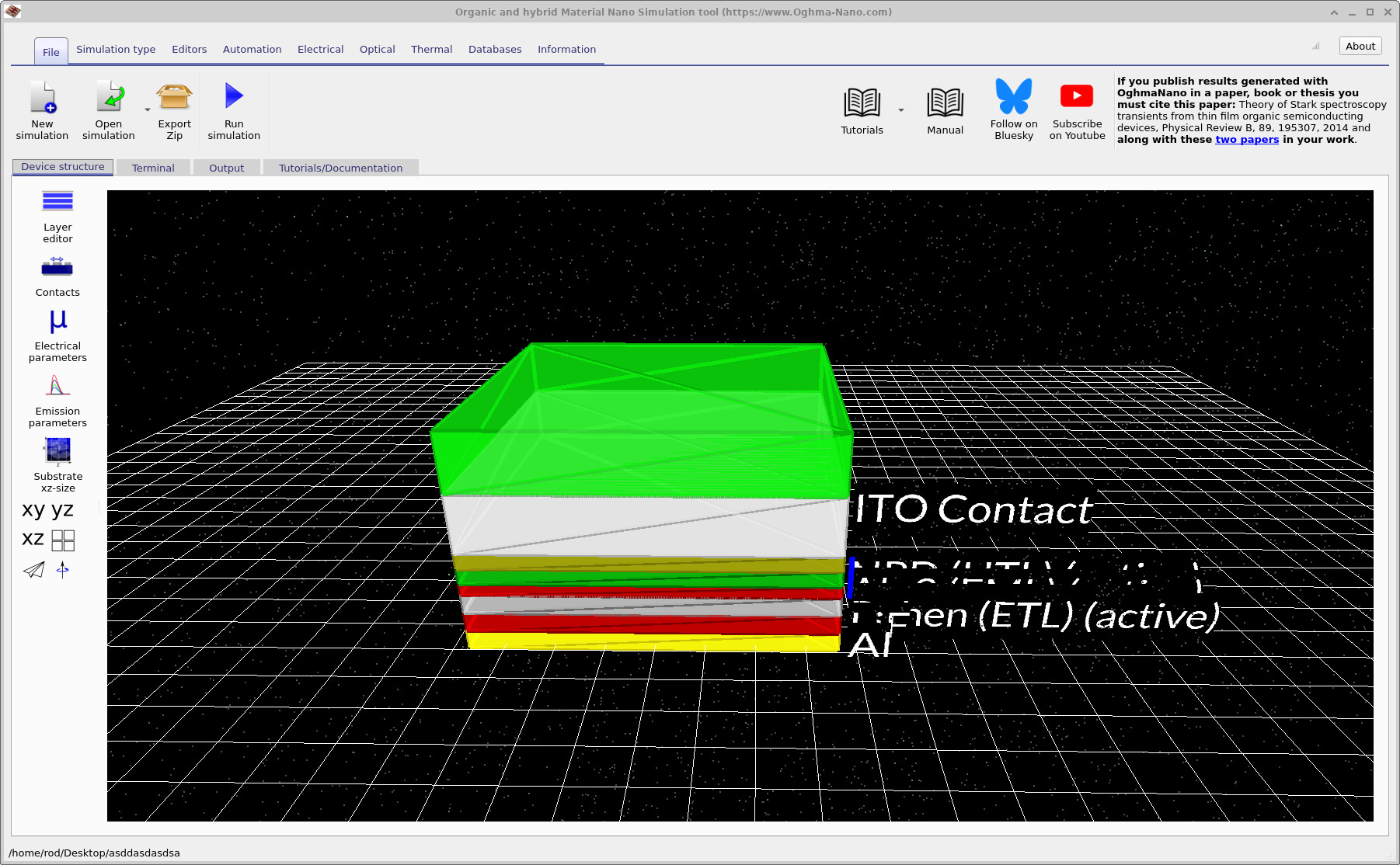
L’editor delle emissioni consente di controllare la modalità di generazione della luce all’interno degli strati attivi del dispositivo, sia per la fotoluminescenza (PL) che per l’elettroluminescenza (EL). Solo gli strati elettricamente attivi possono emettere luce. Per aprire l’editor, fare clic su «Parametri di emissione» nel menu a sinistra della scheda «Struttura del dispositivo». È quindi possibile attivare o disattivare l’emissione per ciascuno strato attivo utilizzando l’interruttore situato in alto a sinistra nella finestra dell’editor.L’editor delle emissioni consente di controllare la modalità di generazione della luce all’interno degli strati attivi del dispositivo, sia per la fotoluminescenza (PL) che per l’elettroluminescenza (EL). Solo gli strati elettricamente attivi possono emettere luce. Per aprire l’editor, fare clic su «Parametri di emissione» nel menu a sinistra della scheda «Struttura del dispositivo». È quindi possibile attivare o disattivare l’emissione per ciascuno strato attivo utilizzando l’interruttore situato in alto a sinistra nella finestra dell’editor.
2. Parametri2. Parametri
Quando la funzione di emissione è attiva, sono disponibili le seguenti opzioni:Quando la funzione di emissione è attiva, sono disponibili le seguenti opzioni:
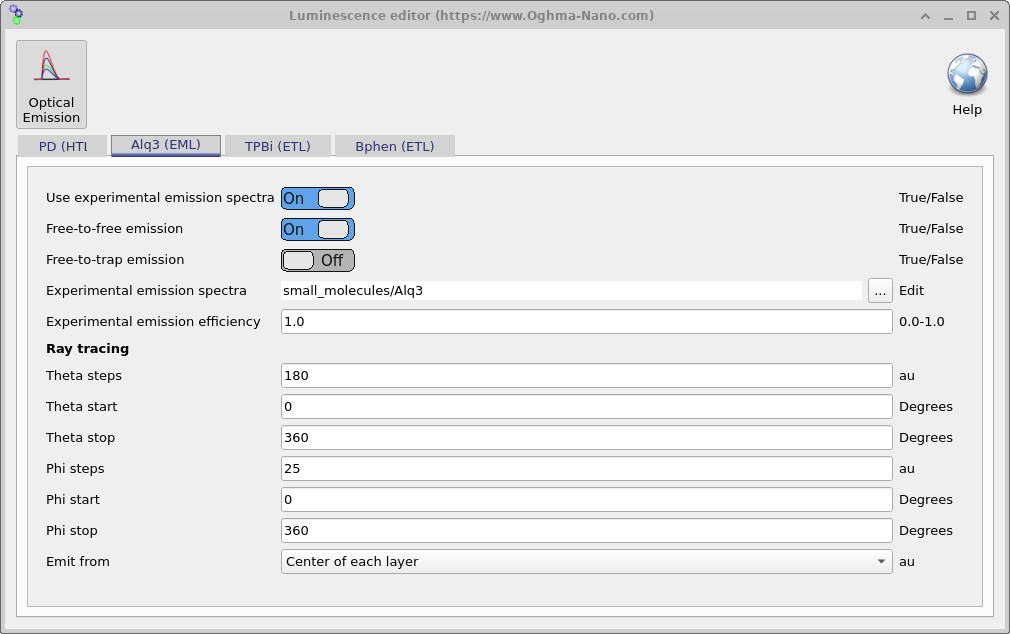
- Utilizzare gli spettri di emissione sperimentali: se questa opzione è abilitata, lo spettro di emissione viene prelevato direttamente dal database dei materiali. Per il materiale selezionato deve essere disponibile uno spettro valido. Molti materiali comuni includono già spettri misurati.Utilizzare gli spettri di emissione sperimentali: se questa opzione è abilitata, lo spettro di emissione viene prelevato direttamente dal database dei materiali. Per il materiale selezionato deve essere disponibile uno spettro valido. Molti materiali comuni includono già spettri misurati.
- Emissione libera — consente di attivare o disattivare la generazione di fotoni tramite la ricombinazione tra bande. Quando è attivo, la ricombinazione produce luce; quando è disattivato, la ricombinazione non produce luce.Emissione libera — consente di attivare o disattivare la generazione di fotoni tramite la ricombinazione tra bande. Quando è attivo, la ricombinazione produce luce; quando è disattivato, la ricombinazione non produce luce.
- Emissione libera di fotoni intrappolati: questa impostazione determina se la ricombinazione libera di fotoni intrappolati contribuisce all’emissione di luce. Se impostata su «On», vengono generati fotoni; se impostata su «Off», questi eventi non producono luce.Emissione libera di fotoni intrappolati: questa impostazione determina se la ricombinazione libera di fotoni intrappolati contribuisce all’emissione di luce. Se impostata su «On», vengono generati fotoni; se impostata su «Off», questi eventi non producono luce.
- Spettro di emissione sperimentale: percorso/nome del file contenente lo spettro di emissione nel database (accessibile in sola lettura, a meno che non venga modificato manualmente).Spettro di emissione sperimentale: percorso/nome del file contenente lo spettro di emissione nel database (accessibile in sola lettura, a meno che non venga modificato manualmente).
- Efficienza di emissione sperimentale: fattore di efficienza (da 0,0 a 1,0) per la generazione di fotoni. Un valore di 1,0 indica che ogni evento di ricombinazione produce un fotone; 0,5 indica che solo la metà degli eventi lo produce.Efficienza di emissione sperimentale: fattore di efficienza (da 0,0 a 1,0) per la generazione di fotoni. Un valore di 1,0 indica che ogni evento di ricombinazione produce un fotone; 0,5 indica che solo la metà degli eventi lo produce.
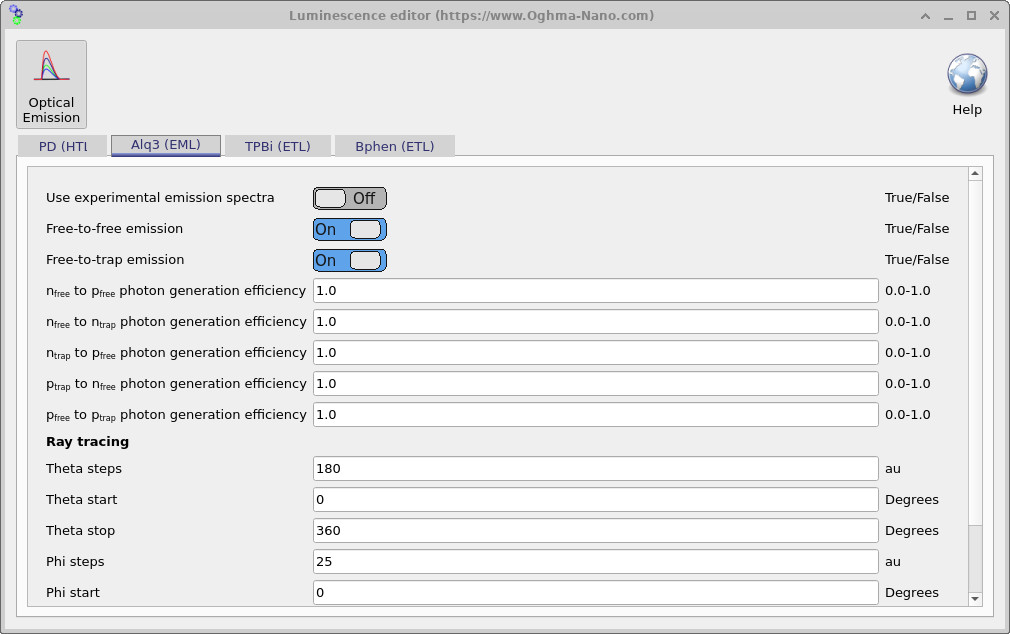
Se l’opzione «Utilizza spettri di emissione sperimentali» è disattivata, vengono visualizzati campi aggiuntivi che consentono di specificare i rendimenti di generazione dei fotoni per i diversi canali di ricombinazione/intrappolamento:Se l’opzione «Utilizza spettri di emissione sperimentali» è disattivata, vengono visualizzati campi aggiuntivi che consentono di specificare i rendimenti di generazione dei fotoni per i diversi canali di ricombinazione/intrappolamento:
- nfree → pfree: efficienza nella generazione di fotoninfree → pfree: efficienza nella generazione di fotoni
- efficienza nella generazione di fotoni tramite il processo «nfree» → efficienza nella generazione di fotoni tramite il processo «ntrap»efficienza nella generazione di fotoni tramite il processo «nfree» → efficienza nella generazione di fotoni tramite il processo «ntrap»
- ntrap → efficienza nella generazione di fotoni liberintrap → efficienza nella generazione di fotoni liberi
- ptrap → efficienza nella generazione di fotoni liberi (nfree)ptrap → efficienza nella generazione di fotoni liberi (nfree)
- pfree → efficienza nella generazione di fotoni tramite ptrappfree → efficienza nella generazione di fotoni tramite ptrap
Ogni valore varia da 0,0 a 1,0 e indica la frazione degli eventi di ricombinazione che producono fotoni. Ciò consente di modellare processi di ricombinazione più complessi, sia radiativi che non radiativi, ad esempio l’emissione mediata da trappole, che è rilevante nella spettroscopia a infrarossi o nello studio dei difetti.Ogni valore varia da 0,0 a 1,0 e indica la frazione degli eventi di ricombinazione che producono fotoni. Ciò consente di modellare processi di ricombinazione più complessi, sia radiativi che non radiativi, ad esempio l’emissione mediata da trappole, che è rilevante nella spettroscopia a infrarossi o nello studio dei difetti.
3. Ray tracing3. Ray tracing
La sezione inferiore consente di configurare il campionamento angolare per il tracciamento dei raggi dei fotoni emessi:La sezione inferiore consente di configurare il campionamento angolare per il tracciamento dei raggi dei fotoni emessi:
- Numero di suddivisioni angolari nella direzione polare (in gradi): Theta iniziale/Theta finale/Passo Theta.Numero di suddivisioni angolari nella direzione polare (in gradi): Theta iniziale/Theta finale/Passo Theta.
- Numero di suddivisioni angolari nella direzione azimutale (in gradi).Numero di suddivisioni angolari nella direzione azimutale (in gradi).
- Emetti da — definisce il punto di origine dell’emissione all’interno del livello (ad esempio, il centro di ciascun livello).Emetti da — definisce il punto di origine dell’emissione all’interno del livello (ad esempio, il centro di ciascun livello).
Insieme, questi parametri definiscono la distribuzione angolare dei raggi campionati su una sfera che circonda lo strato emittente. Ad esempio, con 180 incrementi di theta (da 0 a 360°) e 25 incrementi di phi (da 0 a 360°), la simulazione campiona una distribuzione sferica completa delle direzioni di emissione.Insieme, questi parametri definiscono la distribuzione angolare dei raggi campionati su una sfera che circonda lo strato emittente. Ad esempio, con 180 incrementi di theta (da 0 a 360°) e 25 incrementi di phi (da 0 a 360°), la simulazione campiona una distribuzione sferica completa delle direzioni di emissione.