

シミュレーションモードとシミュレーションエディタ
1. はじめに
OghmaNano はモジュール型のプラグインベースアーキテクチャを使用しており、同じコアソルバーを多くの電気および光学シミュレーションタイプに適用します。各プラグインはソルバーをわずかに異なる方法で適応させます。例えば、あるものは定常状態 JV スイープを実行し、別のものは周波数領域解析を行い、さらに別のものは外部量子効率(EQE)を計算します。各プラグインはシミュレーションエディタリボン内のアイコンとして表されており(??)、クリックするとそのエディタを開いてシミュレーションパラメータを調整できます。

2. シミュレーションモードの編集
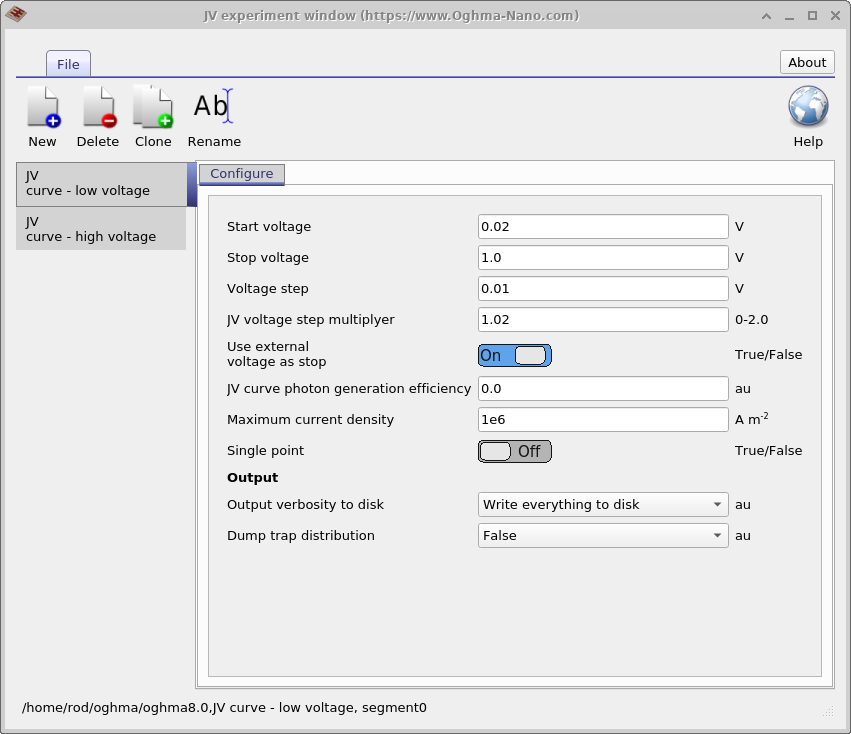
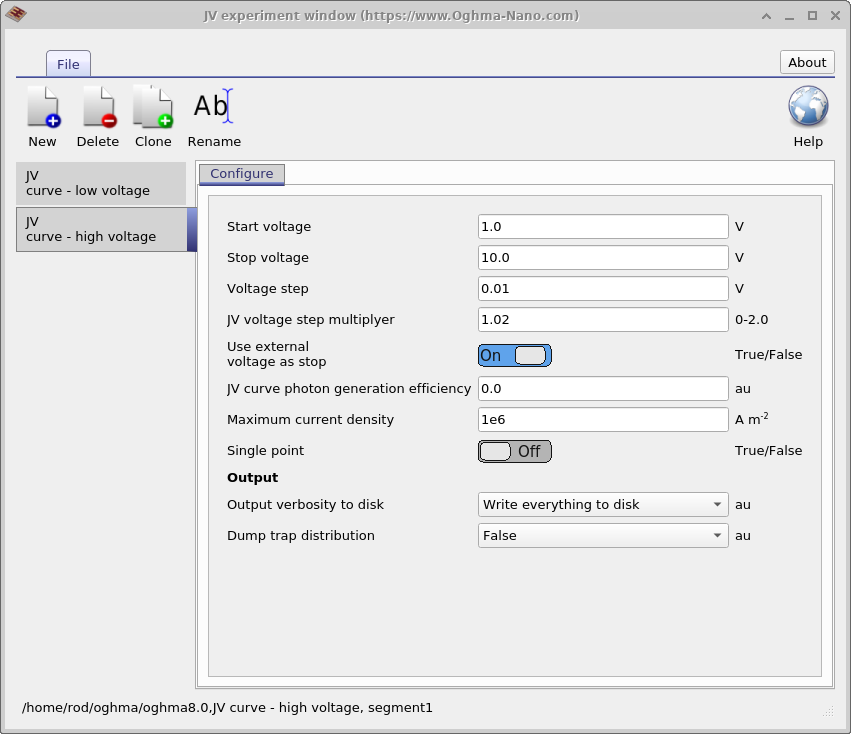
シミュレーションエディタリボン内のアイコンをクリックすると、対応するプラグインエディタを開き、そのシミュレーションの実行方法を調整できます。例えば、JV エディタではスイープの開始電圧と終了電圧を設定できます。?? および ?? にはそのような 2 つの設定が示されています。1 つは JV curve – low voltage(0.02–1.0 V)という実験で、もう 1 つは JV curve – high voltage(1.0–10.0 V)です。各設定は experiment と呼ばれます — これはプラグイン内に保存されたシミュレーションパラメータ設定です。複数の実験を定義することは、特に時間領域研究のようなより複雑な場合に有用であり、同じデバイス上で複数の電圧または光パルスプロファイルを試したい場合などに役立ちます。各プラグインで作成できる実験数に固定の制限はありません。
2. シミュレーションモードの実行
experiment が定義されると、シミュレーションモードリボン内のアイコンとして表示されます (??)。 この例では、リボンには JV curve – low voltage と JV curve – high voltage の両方のアイコンが表示されており、 これは ?? および ?? で定義された実験に対応しています。 押された(へこんだ)アイコンはアクティブモードを示します — この場合は JV curve – low voltage です。再生ボタン (または F9)を押すと、選択されたモードのみが実行されます。常にちょうど 1 つのシミュレーションモードだけがアクティブにできます。

4. すべてのプラグイン
利用可能なプラグインとその機能の一覧を以下に示します:
| プラグイン | 説明 |
|---|---|
jv |
定常状態 JV 曲線を計算します。 |
suns_jsc |
Suns vs. Jsc 曲線をシミュレーションします。 |
suns_voc |
Suns vs. Voc シミュレーション。 |
eqe |
外部量子効率(EQE)をシミュレーションします。 |
cv |
容量–電圧シミュレーション。 |
ce |
電荷抽出実験をシミュレーションします。 |
time_domain |
過渡シミュレーション用の時間領域ソルバー。 |
fx_domain |
周波数領域応答(電気および光学励起)をシミュレーションします。 |
pl_ss |
定常状態におけるフォトルミネセンス(PL)スペクトルを計算します。 |
mode |
1D/2D 導波路における光学モードを解きます。 |
spm |
3D 電気シミュレーションにおける走査型プローブ顕微鏡をシミュレーションします。 |
equilibrium |
平衡電気シミュレーション。 |
exciton |
励起子輸送および再結合シミュレーション。 |
mesh_gen |
シミュレーション用メッシュを生成します。 |