

SCLC チュートリアル:クイックスタート — 空間電荷制限電流をシミュレーションする
空間電荷制限電流(SCLC) は、注入されたキャリアが支配的となり、 電流が生成ではなく薄膜内でのキャリア輸送によって制限される輸送領域です。理想的なトラップフリーのデバイスでは、 電流密度は Mott–Gurney 則 に従います: \( J = \frac{9}{8}\,\varepsilon\,\mu\,\frac{V^2}{L^3} \)。 ここで、誘電率 \( \varepsilon \)、移動度 \( \mu \)、電圧 \( V \)、膜厚 \( L \) です。 SCLC 測定(多くの場合ホールのみまたは電子のみダイオードを使用)は、移動度を抽出し、 トラップ効果を評価するために広く用いられています。このクイックスタートでは、SCLC 構造を設定し、 JV スイープを実行し、J ∝ V² 領域を特定し、トラップや膜厚が曲線および抽出移動度にどのように影響するかを確認します。
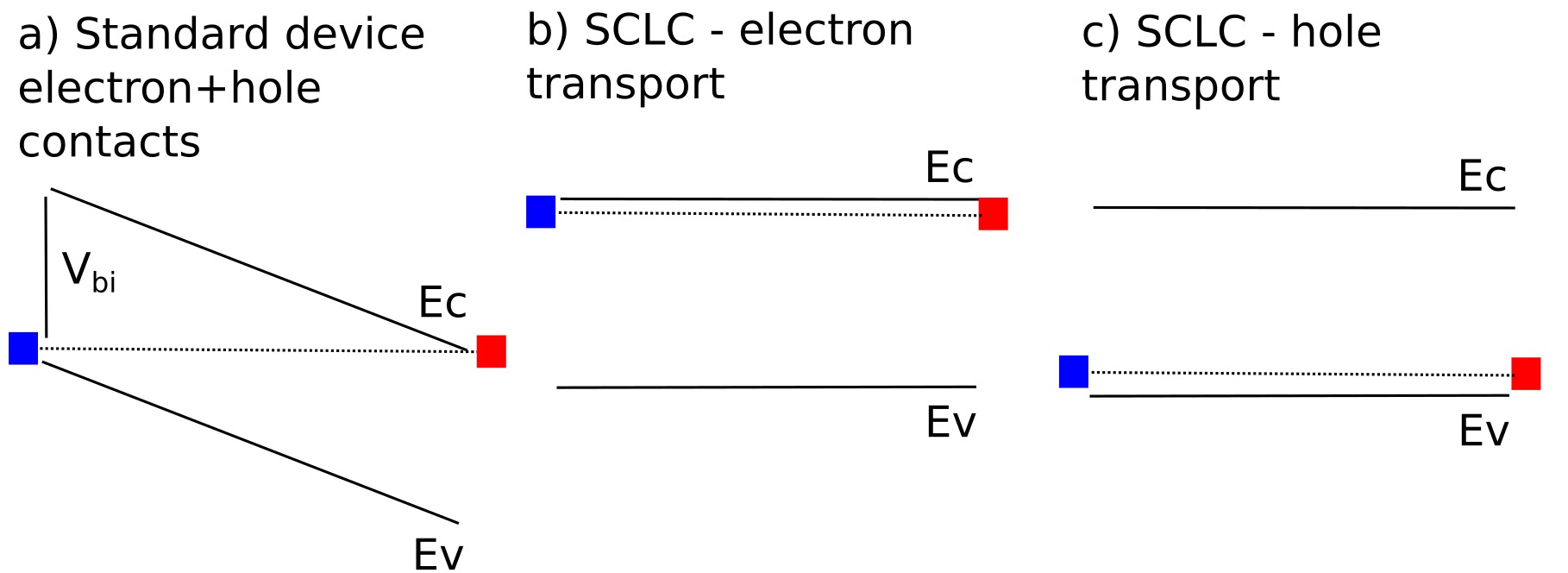
?? では、どのキャリアがデバイスに注入されるかを制御する接触構成を比較します。(a) では標準構造が電子選択およびホール選択接触を持ち、内蔵電位を形成し、電子とホールの両方の注入および抽出を可能にします。接触エネルギーを調整する、または輸送層/ブロッキング層を追加・選択することで単一キャリア注入を実現できます:(b) では両接触で伝導帯への障壁を低くし、価電子帯(ホール注入)を遮断することで電子のみデバイス(SCLC)が形成され、(c) では両接触で価電子帯を整合させ、伝導帯(電子注入)を遮断することでホールのみデバイス(SCL)が形成されます。標準デバイス (a) と比較して、単一キャリアの場合 (b,c) は再結合を抑制し、電流が空間電荷制限輸送によって支配されるようにします。これはキャリア移動度および接触効果の抽出に理想的です。
ステップ 1:新しいシミュレーションを作成する
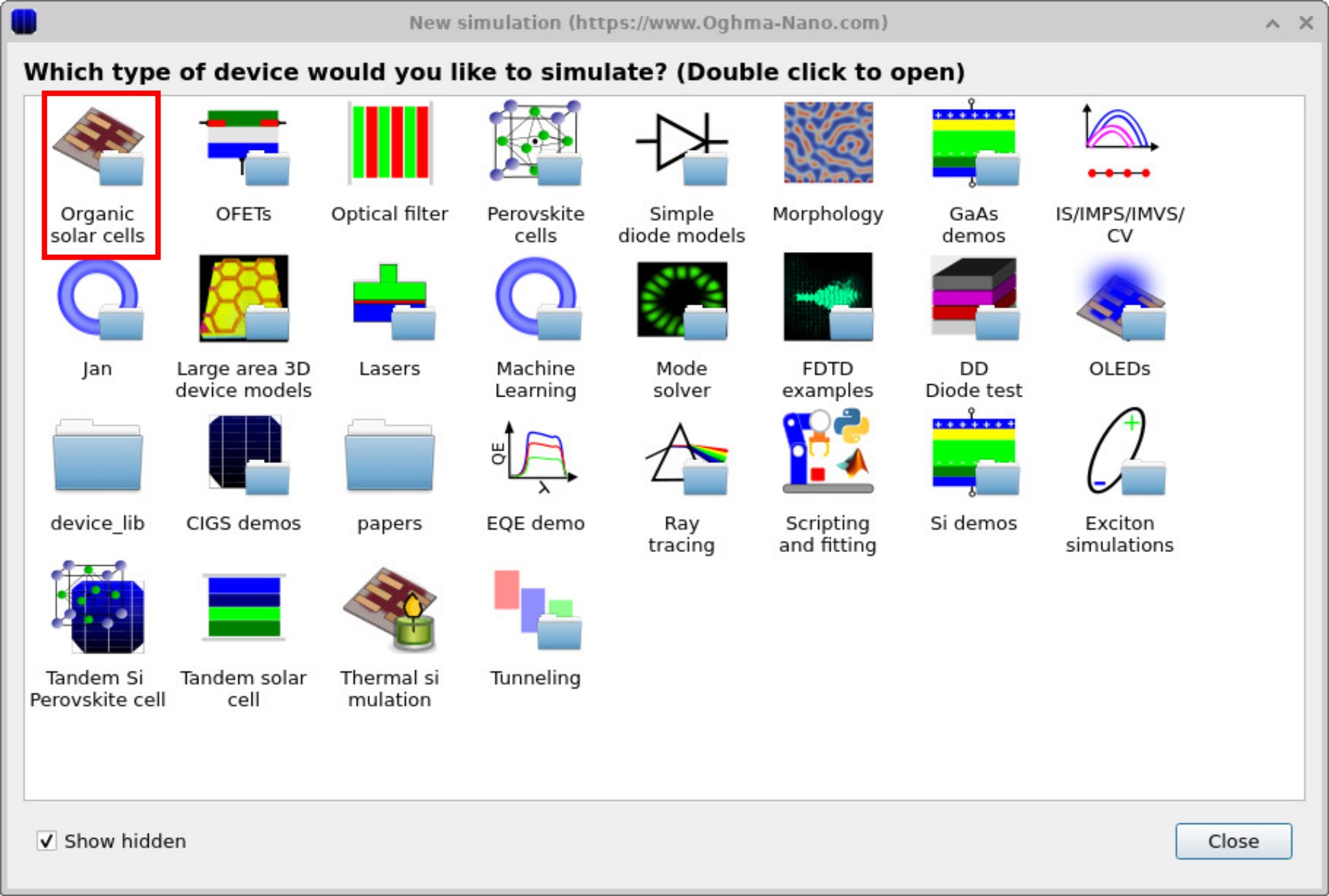
Windows のスタートメニューから OghmaNano を起動します。メインの OghmaNano ウィンドウが表示されます( ??)。
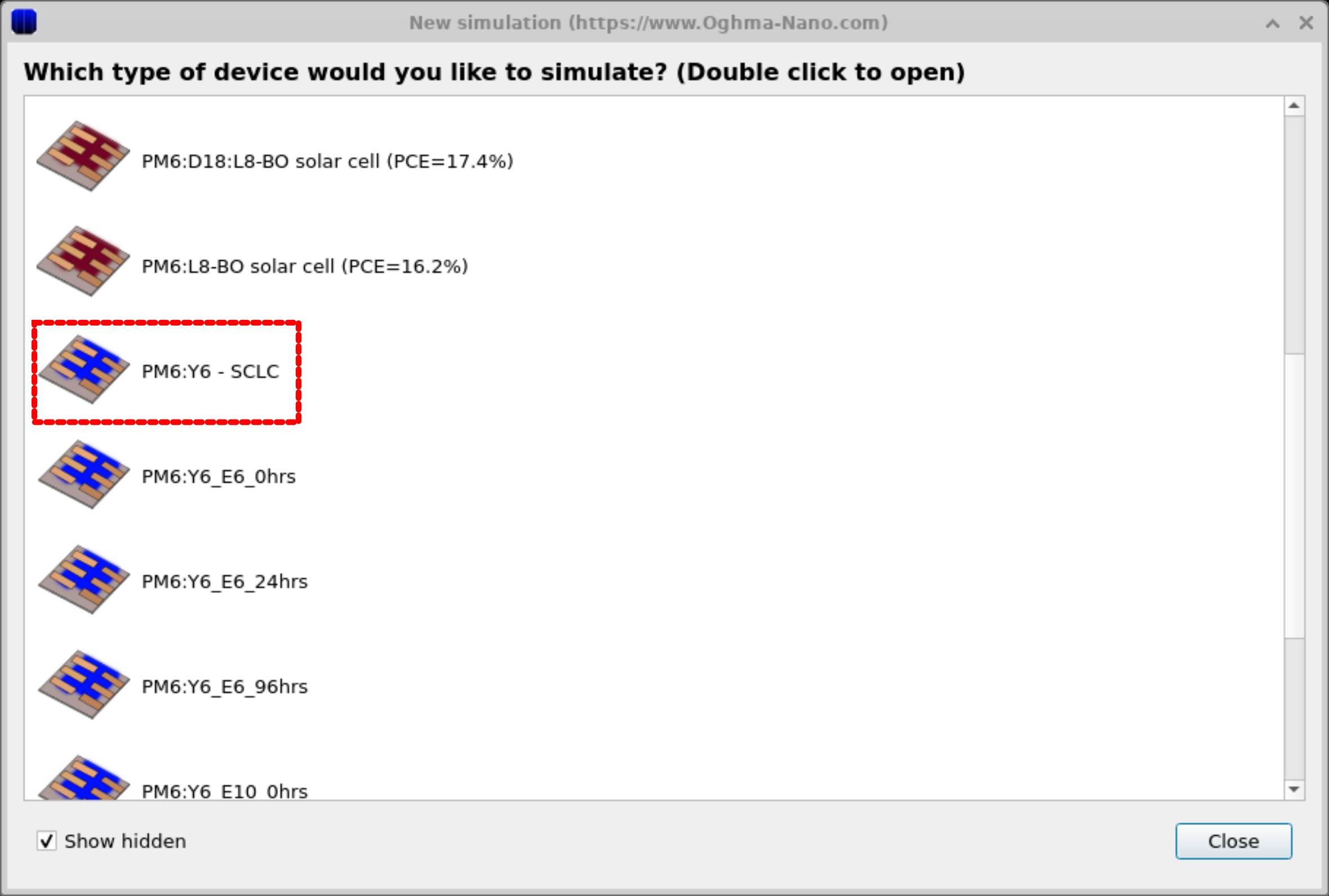
ステップ 2:接触が SCLC 用に設定されていることを確認する
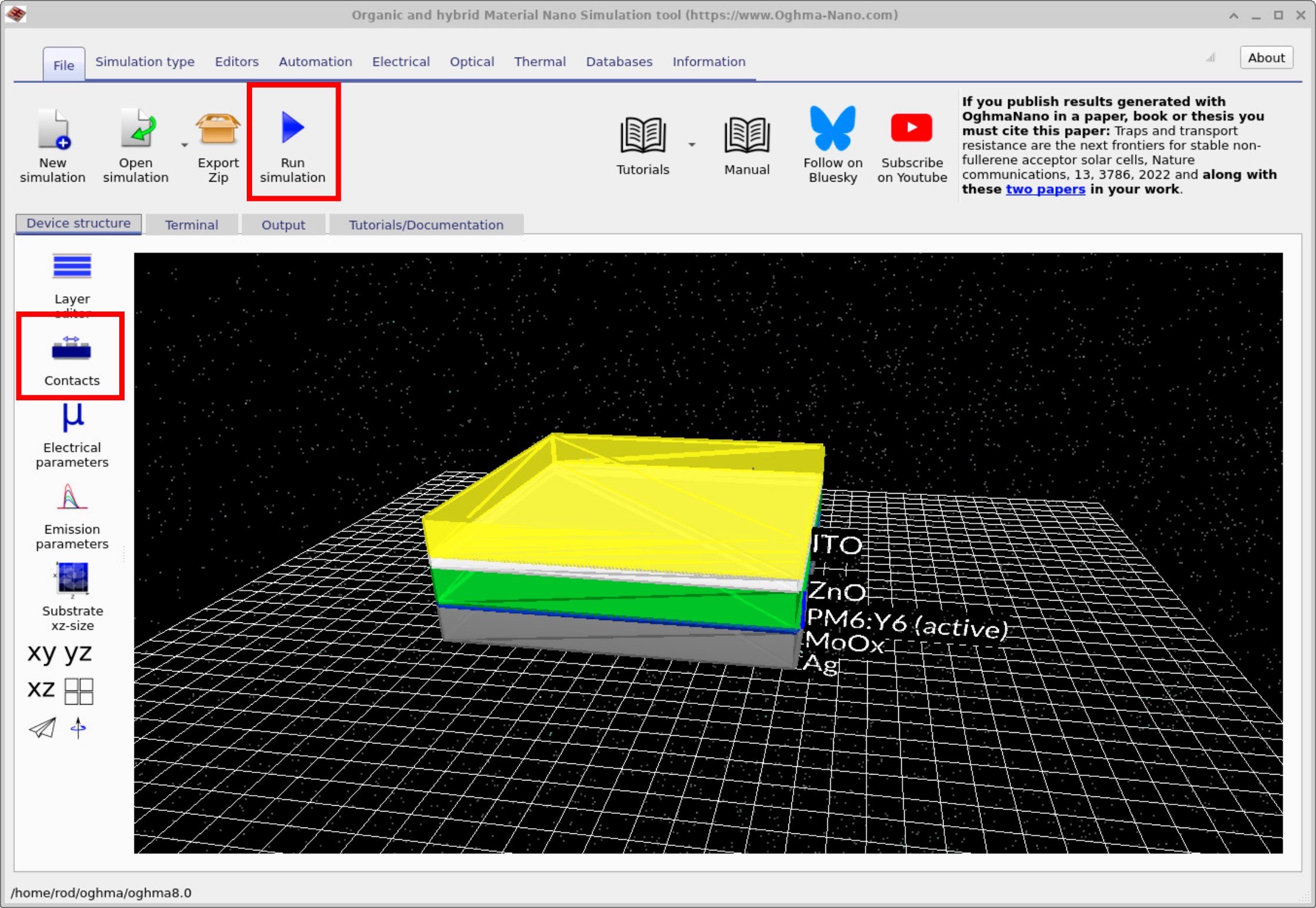
SCLC 例を保存すると、メインウィンドウ (??)が表示されます。 ここにはデバイスの 3D 表示が示されます。 このウィンドウで使用する主要なボタンは Run Simulation ボタンと Contacts ボタンです。
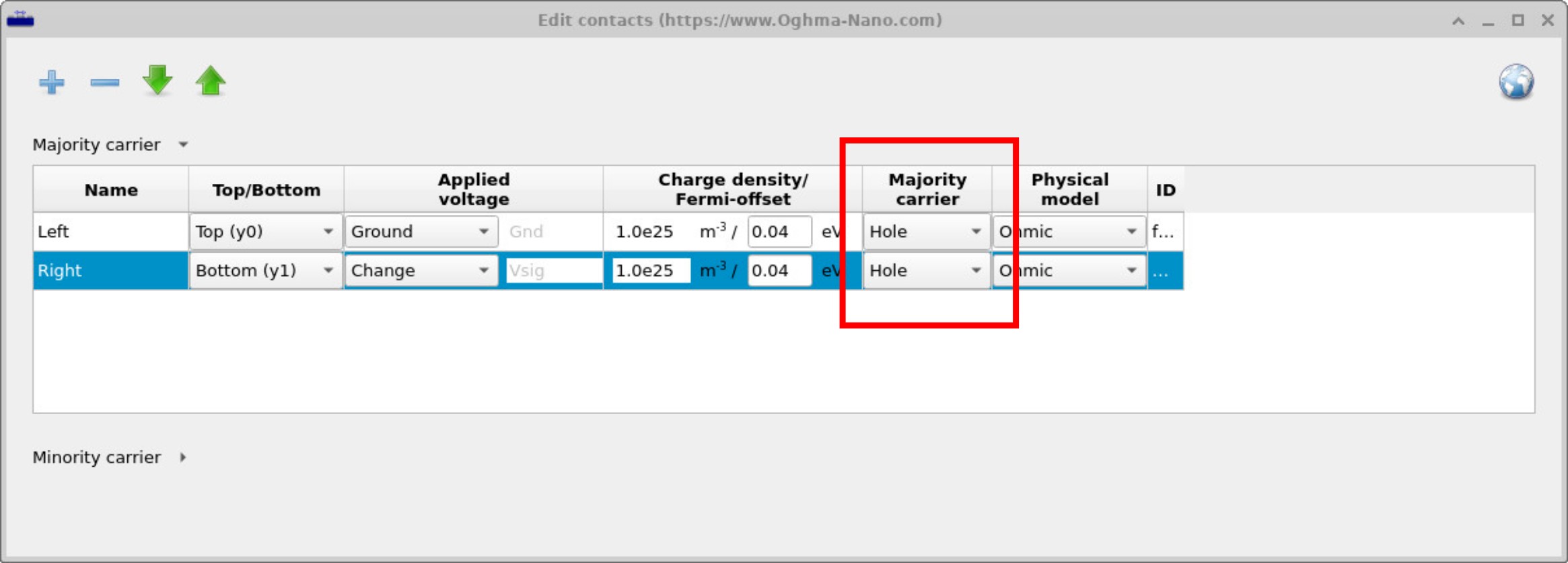
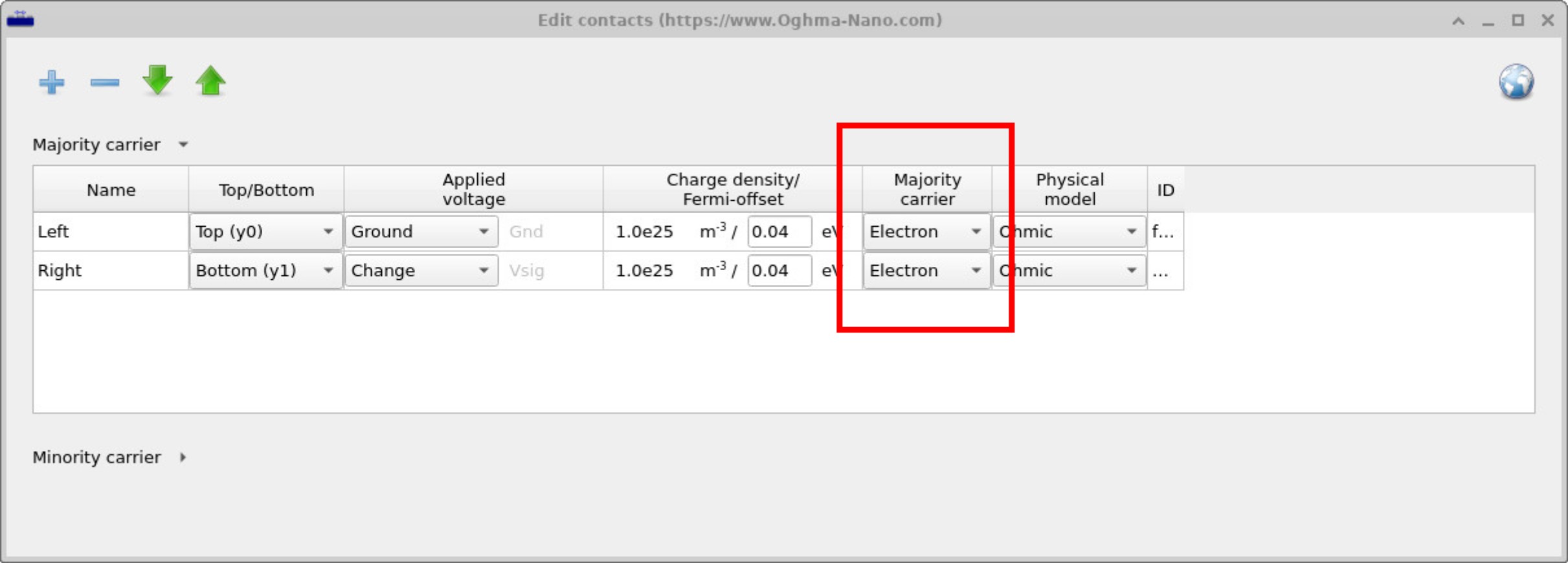
Run Simulation をクリック(または F9 を押す)してシミュレーションを実行する前に、 まず接触を確認する必要があります。 メインウィンドウ (??)で、 Contacts ボタンが下部の赤いボックスで強調表示されています。 これをクリックすると接触エディタが開きます。接触エディタでは両方の接触を同じキャリアタイプに設定できます。 例えば両方を Hole 接触として定義する (??)、 または両方を Electron 接触として定義する (??) ことができます。 つまり、1 種類のキャリアタイプを選択し、それをデバイスの両側に適用します。
この設定は太陽電池とは大きく異なります。太陽電池では 2 つの接触は異なる必要があります。 つまり、1 つは電子接触、もう 1 つはホール接触です。どちらがどちらであるかは重要ではありませんが、 非対称性は電荷を分離し電流を流すために不可欠です。一方、SCLC 測定ではこの対称性が意図的に導入されています。 両方の接触を Electron に設定すると、 デバイスは 電子移動度 を測定します。 両方を Hole に設定すると、 ホール移動度 を測定します。 理由は単純です:接触は設定されたキャリアタイプを注入し、 そのキャリアがデバイス内の輸送を支配するためです。
ステップ 2:シミュレーションが暗条件で実行されることを確認する
SCLC は通常暗条件で測定されます。実験を実行する前に、シミュレーションも暗条件に設定されていることを確認してください。これは Optical リボンで Light intensity (Suns) を 0.0 に設定することで行います( ??)。

ステップ 3:追加の出力を有効にする
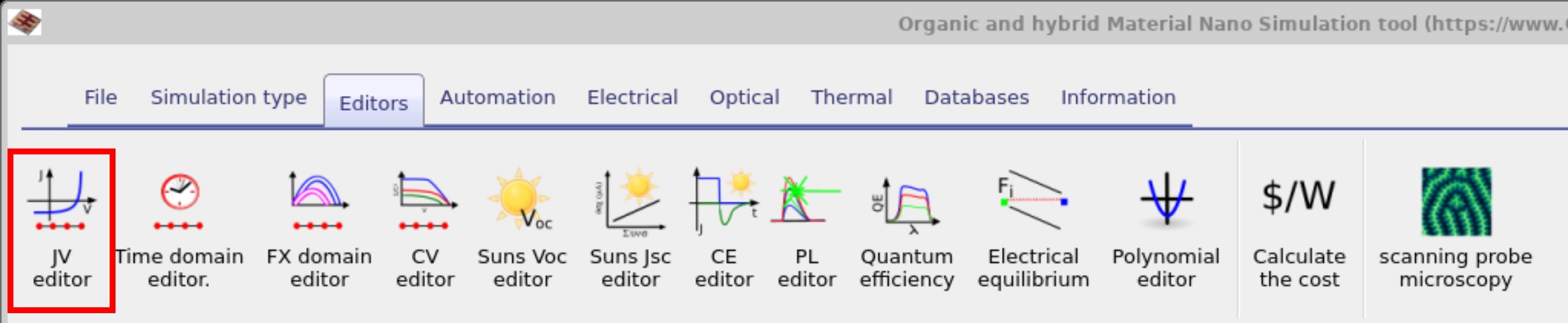
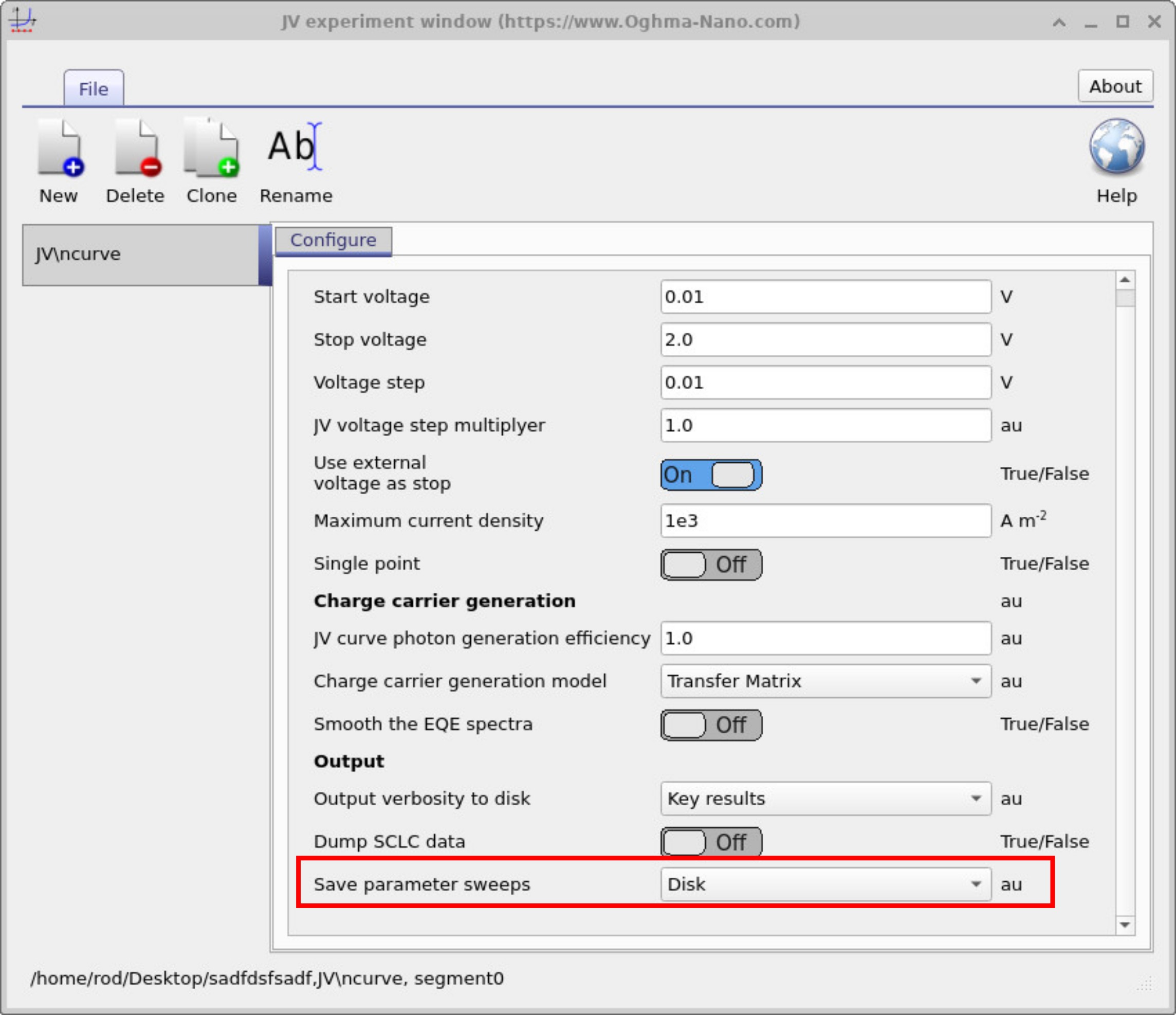
SCLC シミュレーションを実行する前の最後のステップは JV editor を開くことです。 これはメインウィンドウの Editors → JV editor リボンからアクセスできます (??)。 これにより JV 設定ウィンドウが開きます (??)。
このウィンドウで Save parameter sweeps が Disk に設定されていることを確認してください。 これは ?? の下部に示されています。 このオプションを有効にすると、移動度、キャリア密度、 その他の電気量などの重要なデバイスパラメータが印加電圧の関数として記録されます。 単純な 1D スナップショットではなく、ソフトウェアはこれらの値をデバイス全体で積分し、 後で電圧に対してプロットできるように保存します。 これは SCLC 解析に不可欠です。なぜなら、移動度が電圧とともにどのように変化するかを確認し、 SCLC 曲線から抽出された値を決定できるからです。
デフォルトでは、この機能はしばしば off になっています。なぜなら スイープデータをディスクに書き込むとシミュレーションが遅くなる可能性があるためです。 通常は実行効率を保つためディスク出力を最小限に抑えます。 しかし SCLC 解析では、多少時間がかかってもこの機能を有効にする価値があります。 有効にしない場合、デバイス内の移動度トレンドを適切に解析できないためです。
ステップ 4:シミュレーションの実行
SCLC シミュレーションの準備がすべて整ったら—両接触を Hole または Electron に設定し、 光をオフにし、 Save Parameter Sweep オプションを有効にしたら— 実行する準備ができています。 メインウィンドウに戻り、Play ボタンをクリックするか F9 を押してシミュレーションを開始します。
計算が完了したら Output タブを開きます
(??)。
ここには標準的な出力が表示されます。これには jv.csv
および sweep ディレクトリが含まれます。
jv.csv をダブルクリックすると JV プロットが開きます
(??)。
L を押してから Shift+L を押すと
両軸が対数スケールに切り替わり、データ中の
SCLC 領域を識別しやすくなります。
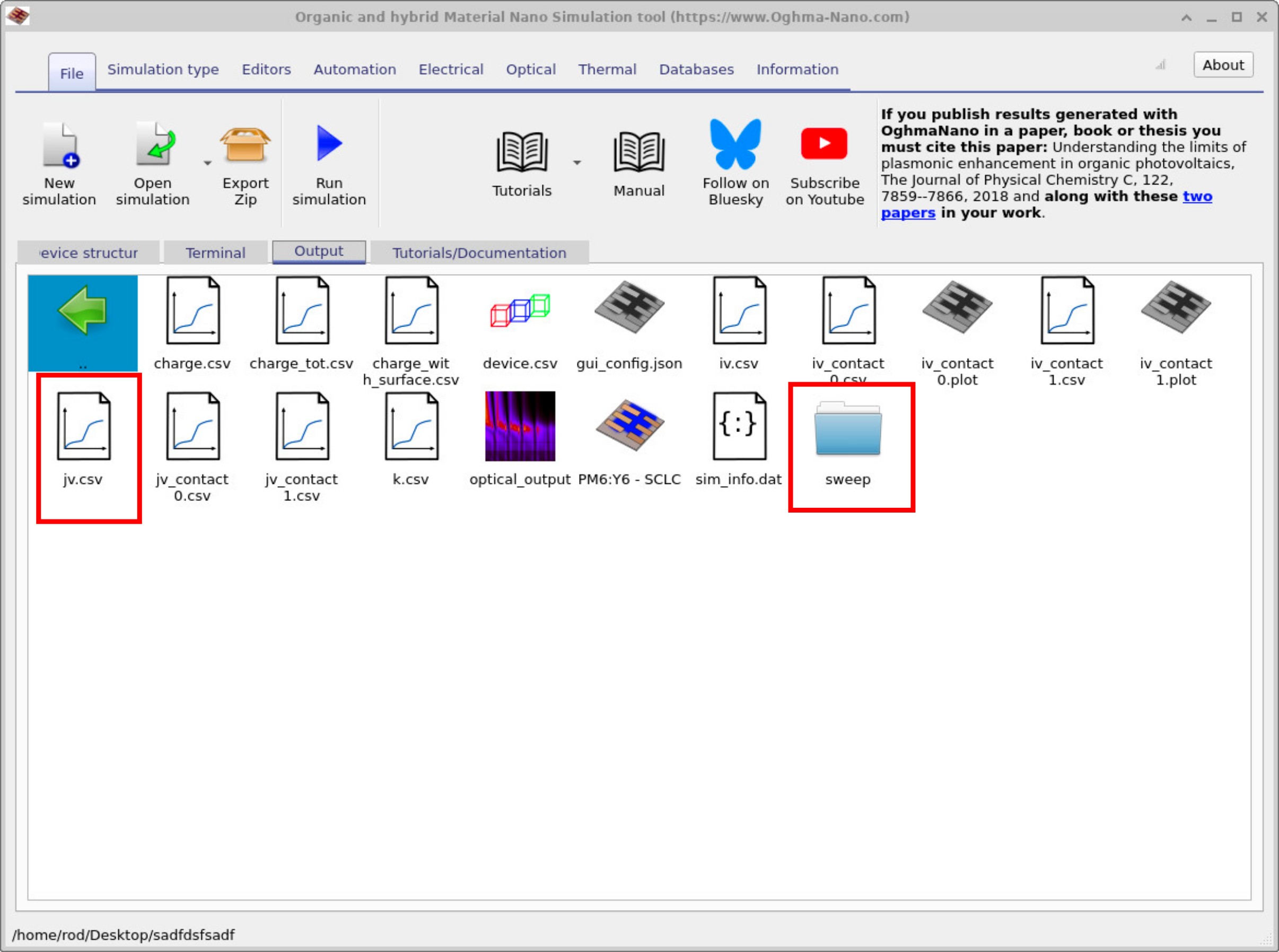
sweep ディレクトリが表示されます。
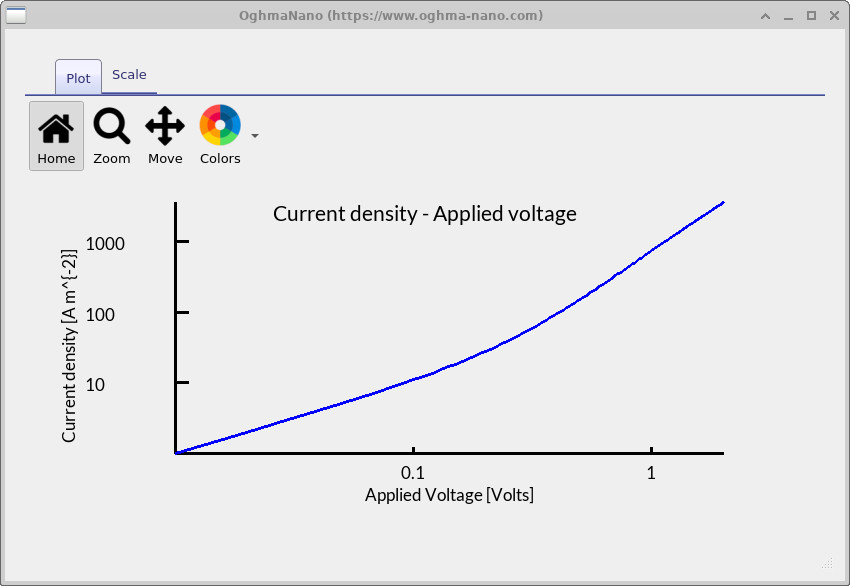
jv.csv を開き、L を押してから Shift+L を押して log–log 軸でプロットします。JV 曲線から SCLC 領域が分かります。
ステップ 5:SCLC 移動度を手動で抽出する
SCLC 測定から電荷キャリア移動度を決定するには、 トラップフリー条件下で測定された電流密度と印加電圧を関連付ける Mott–Gurney 則を使用します。 重要なステップは JV 曲線における SCLC 領域 を特定することです。 これは暗条件で測定されます (??)。 SCLC 領域は、接触からのキャリア注入が十分効率的になり、 電流が熱的に生成されたキャリアではなく デバイス内に蓄積する空間電荷によって制限されるようになったときに現れます。 この領域では電流密度は電圧の二乗に比例し、 \( J \propto V^2 \) に従います。
電流密度と電圧を log–log プロットした場合、 SCLC 領域は傾きがおよそ 2.0 の直線領域として認識できます。 低電圧では傾きは約 1.0 となり、これは平衡キャリアが支配する オーミック伝導を反映しています。 高電圧ではトラップ充填、直列抵抗、 または高電界効果が重要になると再び二次的挙動から逸脱する可能性があります。 したがって移動度は、傾きが約 2 となる 中間電圧領域から抽出する必要があります。
トラップフリーの空間電荷制限電流の場合、電流密度は次式で与えられます:
$$ J = \frac{9}{8}\,\varepsilon \mu \frac{V^2}{L^3}. $$
移動度について整理すると:
$$ \mu = \frac{8}{9} \cdot \frac{J L^3}{\varepsilon V^2}. $$
代表的な値を代入すると:
- \( L = 100~\text{nm} = 1.0\times10^{-7}~\text{m} \;\;\Rightarrow\;\; L^3 = 1.0\times10^{-21}~\text{m}^3 \)
- \( \varepsilon_r = 3.0 \), \( \varepsilon_0 = 8.85\times10^{-12}~\text{F·m}^{-1} \), よって \( \varepsilon = 2.655\times10^{-11}~\text{F·m}^{-1} \)
- \( V = 1.0~\text{V} \)
- \( J \approx 1.0\times10^{3}~\text{A·m}^{-2} \)
すると:
$$ \mu = \frac{8}{9} \cdot \frac{ (1.0\times10^{3})(1.0\times10^{-21}) } { (2.655\times10^{-11})(1.0^2) } = 3.35\times10^{-8}~\text{m}^2\text{V}^{-1}\text{s}^{-1}. $$
cgs 単位系ではこれは次の値に対応します:
この例は、SCLC 領域における JV 曲線から Mott–Gurney 関係式を用いて移動度を直接抽出する方法を示しています。
ステップ 6:デバイス内部の実際の移動度をプロットする
シミュレーションの大きな利点の 1 つは、
解析モデルの予測だけに制限されないことです。
代わりにシミュレートされたデバイス内部を直接観察し、
電圧が印加されるにつれて物理量がどのように変化するかを調べることができます。
この場合、sweep フォルダに保存された結果を確認できます。
これは
?? に示されています。
このフォルダを開くと、
?? に示すように、
電圧の関数として保存されたデバイスパラメータを含むファイル一覧が表示されます。
これには生成率、キャリア密度、再結合率など多くの量が含まれます。
移動度解析では、mun.csv と mup.csv が重要です。
これらは電子およびホール移動度を報告します。
どちらを使用するかは、前のステップで電子接触またはホール接触を設定したかによって決まります。
この例では電子輸送を調べているため、
?? に示される
mun.csv 出力を確認します。
このプロットは移動度が印加電圧とともにどのように変化するかを示します。
この増加傾向はトラップを含むデバイスで生じます。 バイアスが増加すると、より多くのトラップが満たされ、 追加のキャリアが自由状態へ解放されるため、 見かけ上の移動度が増加します。 この挙動は単純な Mott–Gurney 記述を超えるものであり、 シミュレーションの価値を示しています。 シミュレーションは電流–電圧曲線を再現するだけでなく、 デバイス性能を形作る基礎的な物理過程を直接観察することも可能にします。
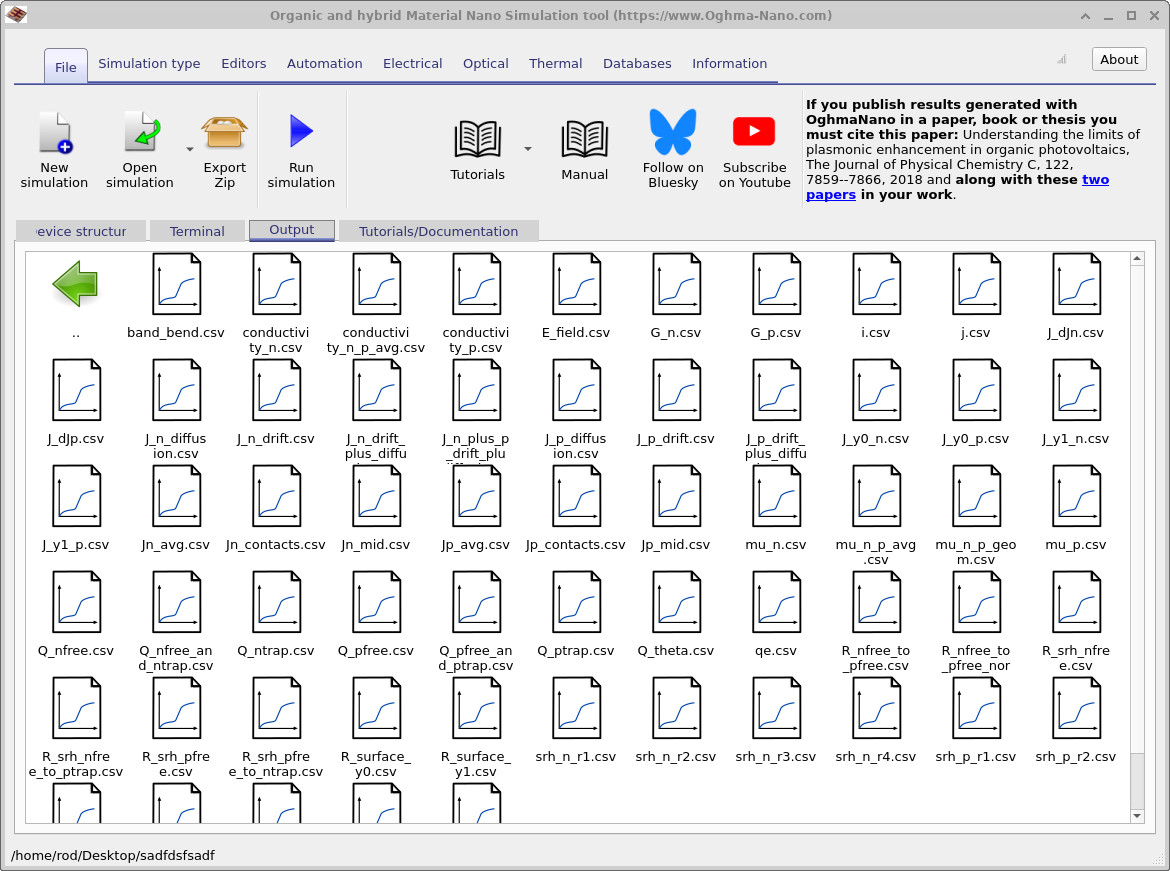
sweep ディレクトリの内容。
多くのデバイスパラメータが保存され、電圧の関数としてプロットできます。
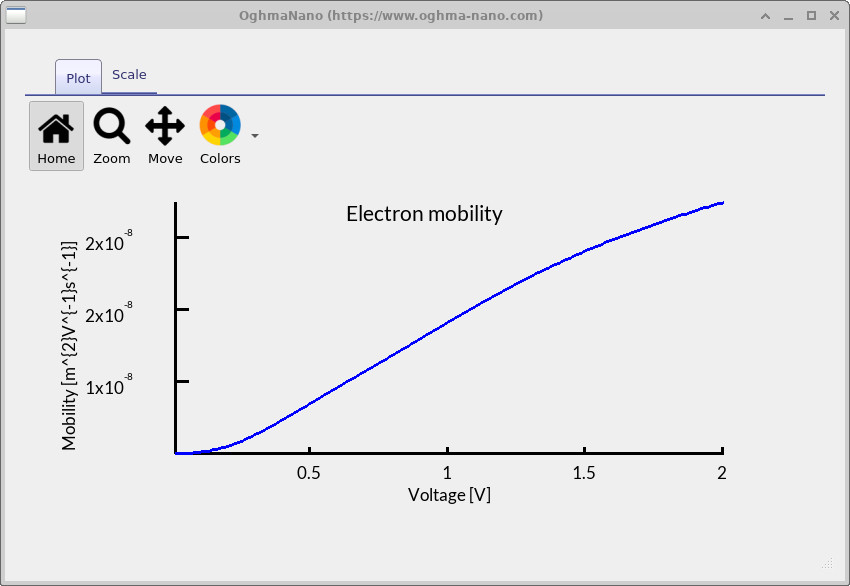
sweep ディレクトリから electron mobility 結果を開き、電圧に対する移動度を表示します。
Section 5 の解析結果と Section 6 の数値結果を比較すると、 解析的移動度は約 \(3.35\times10^{-8}\ \mathrm{m^2\,V^{-1}\,s^{-1}}\)、 一方 SCLC シミュレーションから得られる値は約 \(2\times10^{-8}\ \mathrm{m^2\,V^{-1}\,s^{-1}}\) となります。 この差は比較的小さいですが、 解析モデルと数値シミュレーションを比較するときによく見られる結果を示しています。 簡略化された解析モデル (理想的なトラップフリー Mott–Gurney 仮定、完全オーミック注入、 一様電界、直列抵抗や電界依存性なしなど) は、トラップ、空間変動、非理想接触を考慮した 完全なデバイスシミュレーションとは異なる可能性があります。 したがって解析値と数値値は完全に一致する必要はありませんが、 トレンドは一致するはずです。
👉 次のステップ: 次に ペロブスカイトデバイスシミュレーション に進みます。